
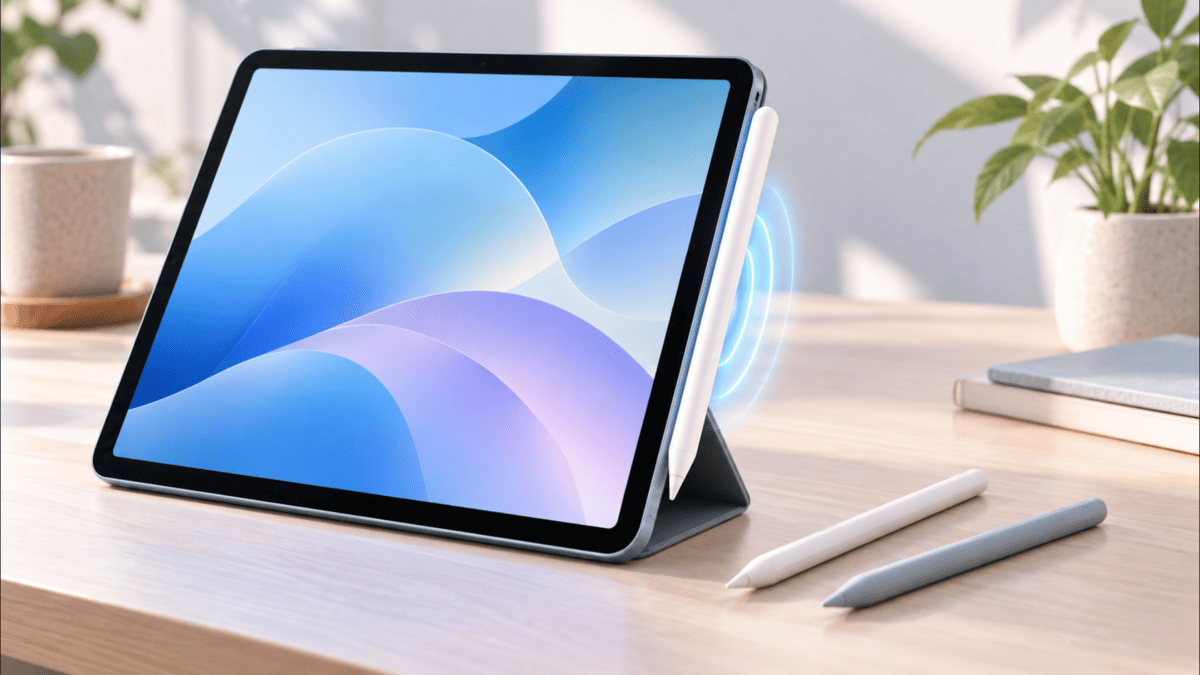
こんにちは、iPad Air実機研究所のヒロトです。
iPad Air M2・M3・M4で使うスタイラスペンを探していると、「磁気吸着対応」「ワイヤレス充電対応」という表記をよく見かけます。
でも、この2つは同じ意味ではありません。
iPad Airの側面にくっつくのに充電できないペンもあれば、ワイヤレス充電に対応していても、専用の充電台が必要な製品もあります。
私は2023年3月からiPad Air 第5世代を使っていて、最初に約3,000円のKINGONE互換スタイラスペンを購入しました。
その後、Apple Pencil 第2世代も購入しましたが、どちらも第5世代の側面からワイヤレス充電できています。
ただし、第5世代で充電できるペンが、M2・M3・M4でも同じように充電できるとは限りません。
この記事では、iPad Airの世代による充電方式の違い、互換ペンを購入するときの確認ポイント、実際に側面充電を使って感じたメリットまで解説します。
記事のポイント
- 磁気吸着とワイヤレス充電の違い
- iPad Air M2・M3・M4の充電対応条件
- 互換スタイラスペンの購入前チェック
- 第5世代で側面充電を使った実体験
iPad Airの側面充電は対応確認が必要
iPad Airでスタイラスペンを側面充電したいなら、最初に確認したいのはペンの対応機種です。
Apple Pencilや互換ペンには似た形の製品が多いものの、充電できるiPad Airの世代が異なります。
側面に付くだけでは充電できない
iPad Airの側面に磁石でペンを取り付けられる機能を、一般的に磁気吸着と呼びます。
ペンを収納する場所が決まるため便利ですが、磁気吸着自体は充電機能を意味しません。
例えばApple Pencil(USB-C)は、対応するiPad Airの側面に磁力で取り付けられます。
しかし、充電するときはUSB-Cケーブルを接続する必要があります。
一方、Apple Pencil Proは対応するiPad Airの側面に取り付けることで、ペアリングと充電ができます。
磁気吸着はペンを固定する機能、側面ワイヤレス充電はペンへ電力を送る機能です。
購入前には、この2つが両方とも対応しているか確認しましょう。
つまり、「マグネット対応」と書かれているだけでは、側面充電できるとは判断できません。
M2・M3・M4の対応状況
純正Apple Pencilの対応状況を確認すると、iPad Air M2・M3・M4では共通してApple Pencil Proが側面充電に対応しています。
一方、Apple Pencil(USB-C)は使用できますが、側面からの充電には対応していません。
| iPad Air | Pencil Pro | Pencil USB-C | Pencil 第2世代 |
|---|---|---|---|
| M2・11/13インチ | 側面充電対応 | USB-C充電 | 非対応 |
| M3・11/13インチ | 側面充電対応 | USB-C充電 | 非対応 |
| M4・11/13インチ | 側面充電対応 | USB-C充電 | 非対応 |
| 第5世代 | 非対応 | USB-C充電 | 側面充電対応 |
| 第4世代 | 非対応 | USB-C充電 | 側面充電対応 |
ここで紹介しているのはApple純正ペンの対応状況です。
互換スタイラスペンについては、同じ表をそのまま当てはめることはできません。
メーカーや製品型番によって充電方法が異なるため、個別に確認する必要があります。
互換ペンは型番ごとに判断する
互換スタイラスペンを購入するときは、ブランド名だけで判断しないことが大切です。
同じメーカーでもUSB-C充電式と磁気充電式の両方を販売していることがあります。
さらに、旧型iPad Air用の磁気充電式ペンが、新しいM2以降のiPad Airには対応していない場合もあるんです。
そのため、メーカーがM2・M3・M4のどのモデルで側面充電できると案内しているかが購入判断のポイントになります。
対応するiPadの一覧に機種名があるだけでは、ペン入力と側面充電の両方に対応しているとは限りません。

磁気吸着と充電方法の違い
スタイラスペンの充電方式にはいくつか種類があります。
商品名にワイヤレスと書かれていても、iPad Airの側面から直接充電するとは限らないため、それぞれの仕組みを確認しましょう。
磁気吸着のみ対応するペン
磁気吸着のみ対応するペンは、iPad Airの側面に取り付けて持ち運べます。
使用しないときに収納できるため、机の上で転がったり、カバンの中で探したりする手間を減らせるのがメリットです。
ただし、充電するにはUSB-Cなどの端子を使います。
ペン本体の上部や側面に充電端子があり、ケーブルを差し込むタイプが代表的です。
例えば、授業中に使い終わったペンをiPad Airの側面へ戻しても、それだけでバッテリーが回復するわけではありません。
次に使うときの充電残量は、あらかじめ確認する必要があります。
側面ワイヤレス充電対応のペン
側面ワイヤレス充電に対応するペンは、対応するiPad Airの側面に取り付けることで充電できます。
ケーブルを接続する手間がなく、ペンの保管場所と充電場所を兼ねられるのが特徴です。
この便利さを求めて、Apple Pencil互換ペンにも同じ機能を期待する人は多いと思います。
ただ、側面からの充電は、ペンとiPad Airの対応する組み合わせでなければ利用できません。
例えばApple Pencil 第2世代がiPad Air 第5世代の側面で充電できても、M2モデルでは使用できません。
側面に取り付けられるかどうかと、対応する充電方式で電力を受け取れるかどうかは、別々に確認しましょう。
専用充電台で充電するペン
もう1つ注意したいのが、専用の充電台やQi対応充電器を使うワイヤレス充電式ペンです。
例えばZAGGのPro Stylus 2は、付属するワイヤレス充電台や対応するQi充電器で充電する仕組みです。
このタイプもケーブルをペン本体へ直接差し込まずに充電できます。
しかし、iPad Airの側面から充電できることを意味するわけではありません。
商品ページで「Wireless Charging」と書かれていても、充電台の写真が掲載されている場合は注意してください。
特に海外ブランドのペンでは、ワイヤレス充電という言葉だけで判断せず、充電する場所まで確認するのがおすすめです。
商品説明で見分ける方法
互換ペンの商品説明を見るときは、具体的な充電方法の記載を探してください。
「磁気吸着対応」だけなら収納機能、「USB-C充電対応」ならケーブルによる充電、「iPad側面から磁気ワイヤレス充電対応」なら側面充電の可能性がある製品として考えます。
ただし、最後の表記があっても、対応するiPad Airの世代まで確認する必要があります。
充電方式と対応機種をセットで見る
例えば「iPad Air対応・ワイヤレス充電」と書かれていても、第4・第5世代だけを対象にしている可能性があります。
反対に、M2・M3・M4対応と書かれていても、その機種ではペン入力だけに対応し、磁気充電には対応していない場合もあります。
「iPad Air対応」と「iPad Air M4で側面ワイヤレス充電対応」は意味が異なります。
充電方法の説明と対応機種の一覧は、必ず両方確認してください。
M2・M3・M4の充電対応を確認
ここからはiPad Airの世代ごとに、互換スタイラスペンを選ぶときの注意点を見ていきます。
M2・M3・M4はApple Pencil Proに対応している点では共通していますが、互換ペンまで同じように使えると決めつけないことが大切です。
iPad Air M2の場合
2024年発売のiPad Air M2は、11インチと13インチの2サイズがあります。
検索では「iPad Air 第6世代」という呼び方も見かけますが、Appleの正式なモデル名ではM2と表記されています。
このモデルで純正ペンを側面充電したい場合は、Apple Pencil Proが対応製品です。
Apple Pencil 第2世代は対応していません。
互換ペンについては、商品説明に「iPad Air M2対応」と書かれているだけでは不十分です。
ペン入力には対応していても、側面でのワイヤレス充電に対応していない製品があります。
私なら、M2での側面充電が明記されていない互換ペンは、充電できない可能性を考えて購入候補から外します。
iPad Air M3の場合
2025年発売のiPad Air M3も、11インチと13インチの2サイズです。
純正ペンではApple Pencil Proによる側面充電に対応しています。
一方、Apple Pencil(USB-C)は使用できますが、充電方法はケーブル接続です。
互換ペンを購入する場合は、M2対応と書かれている商品でも、M3での充電対応を個別に確認してください。
M2とM3は似た外観のiPad Airですが、互換ペンのメーカーがどちらのモデルまで動作確認しているかは製品によって異なります。
特に発売時期がM3より古い商品では、対応表が更新されていないことも考えられます。
対応状況が曖昧なら、メーカーの公式情報や販売元へ確認してから選ぶ方が安心です。
iPad Air M4の場合
2026年発売のiPad Air M4でも、Apple Pencil Proによる側面充電が利用できます。
11インチと13インチの両方に対応しているため、純正ペンなら選びやすい組み合わせです。
ただし、互換スタイラスペンについては別の話になります。
販売ページにM2・M3対応と記載されていても、M4まで対応していると判断しないようにしてください。
新しいiPadが発売されても、既存の互換ペンの対応表がすぐ更新されるとは限りません。
現時点でM4の側面充電を明確に確認できない製品は、購入前に販売元へ問い合わせるのが確実です。
11インチと13インチの違い
iPad Air M2以降には、11インチと13インチがあります。
Apple Pencil Proは両サイズに対応していますが、互換ペンでは商品ごとの対応表を確認してください。
特に商品名に「iPad Air 11インチ対応」としか書かれていない場合、13インチでも同じ機能を使えると判断するのは避けたいところです。
本体を識別するときは、画面サイズに加えてモデル名も確認すると間違いを減らせます。
iPad Airでは「設定」から「一般」「情報」と進むと機種名を確認できます。
通販の商品説明と照らし合わせるときは、この機種名を基準にしてください。
側面充電できるペンを比較
側面充電を重視する場合、純正と互換ペンの候補は慎重に比較する必要があります。
ここでは、実在する製品を例に、充電方法と対応条件の違いを見ていきます。
Apple Pencil Pro
iPad Air M2・M3・M4で側面充電を確実に使いたいなら、現時点ではApple Pencil Proが最も分かりやすい選択肢です。
Appleが正式に対応を案内しており、iPad Airの側面にマグネットで取り付けることで、ペアリングと充電ができます。
11インチと13インチの両方で利用できる点もメリットです。
さらに筆圧感知、傾き検知、ダブルタップ、スクイーズ、バレルロールなどの機能に対応しています。
そのため、手書きメモだけでなく、Procreateなどで本格的にイラストを描く人にも向いています。
ただし、互換ペンと比較すると購入費用は高くなりやすいでしょう。
メモを少し取る程度なら、機能を使い切れない可能性もあります。
それでも側面充電を最優先にするなら、対応確認の手間を減らせるメリットは大きいと思います。
出典:Appleサポート「Apple Pencil Pro - 技術仕様」
Apple Pencil USB-C
Apple Pencil(USB-C)は、iPad Air M2・M3・M4で使用できる純正スタイラスペンです。
ペン入力の精度や傾き検知に対応し、手書きメモやPDFへの書き込みなどに使えます。
ただし、側面ワイヤレス充電には対応していません。
磁力でiPad Airの側面に取り付けられますが、充電とペアリングにはUSB-Cケーブルを使います。
また、Apple Pencil Proと違って筆圧感知には対応していないため、イラスト用途では注意が必要です。
充電方式を優先するならPro、充電ケーブルを使っても構わないならUSB-Cモデルという選び方になります。
出典:Appleサポート「Apple Pencil(USB-C)- 技術仕様」
Metapen A14の注意点
互換ペンの具体例として知っておきたいのがMetapen A14です。
Metapen A14は、対応する旧世代iPadで磁気ワイヤレス充電を利用できる製品として販売されています。
iPad Airでは第4世代・第5世代などが対応対象です。
しかし、メーカー販売ページではiPad Air M2やM4での磁気充電に対応しないことが案内されています。
M3についても、この製品での側面充電対応を確認できる明確な案内がなければ、使用できると考えない方がいいでしょう。
ここが互換ペン選びの難しいところです。
商品名に「ワイヤレス充電対応」と書かれているのは間違いではなくても、あなたが持っているiPad Airで充電できるとは限りません。
Metapen A14など、旧世代iPad向けの磁気充電式ペンをM2・M3・M4用として購入する場合は特に注意してください。
ペン入力への対応と側面充電への対応を別々に確認する必要があります。
USB-C充電式の互換ペン
側面充電にこだわらないなら、USB-C充電式の互換スタイラスペンまで候補を広げられます。
例えばMetapen A8などは、USB-C充電方式を採用した互換ペンとして販売されています。
同じブランドでも製品ごとに対応状況が異なるため、購入する型番の最新情報は確認してください。
M2・M3・M4で使えることが明記されたUSB-C充電式の互換スタイラスペンなら、側面充電にはこだわらない人の選択肢になります。
充電ケーブルが必要という欠点はありますが、手書きメモや簡単な操作を中心に使うなら十分な場合もあるでしょう。
ただし、筆圧感知や傾き検知、パームリジェクションなどの機能は製品ごとに確認が必要です。
価格だけでなく、必要な機能と充電方法を比較して選んでください。
互換ペン購入前の確認ポイント
iPad Air用の互換スタイラスペンは、購入前の確認で失敗を減らせます。
特に側面充電を目的にする場合は、見た目や価格よりも対応表を優先するのがおすすめです。
対応機種が明記されているか
最初に確認するのは、使用しているiPad Airの機種が商品説明に明記されているかです。
例えばM4を使っているなら、単に「iPad Air対応」ではなく、「iPad Air M4対応」と記載されている商品を探してください。
そのうえで、11インチと13インチの対応範囲も確認しましょう。
商品ページに複数のiPadが掲載されている場合、対応する機能が機種ごとに異なることがあります。
「M4では筆記のみ対応」「一部機種では磁気充電非対応」などの注意書きがないか、商品画像だけでなく説明文まで読むのが大切です。
充電できる機種が明記されているか
次に確認するのが、ワイヤレス充電機能の対象モデルです。
互換ペンの中には、筆記できるiPadの種類は多くても、側面充電に対応するモデルが限られる製品があります。
そのため、対応機種一覧とは別に、磁気充電対応機種の一覧が用意されている場合があります。
ここに使っているiPad Airが記載されているか確認してください。
特にM2・M3・M4の場合、古いiPad Airの対応情報をそのまま信用しない方がいいでしょう。
メーカーが充電機能まで明記していない場合は、USB-C充電を前提に考えるか、別製品を選ぶのがおすすめです。
型番と販売ページを確認する
Amazonや楽天市場では、似た名前のスタイラスペンが複数販売されています。
商品名に「2026年モデル」「改良版」などと書かれていても、どの部分が変更されたのか分からないことがあります。
そのため、メーカー名だけでなく製品の型番まで確認してください。
同じシリーズでも、USB-C充電式と磁気充電式では必要な環境が違います。
また、販売ページが複数のモデルをまとめて扱っている場合、選択した商品が説明画像と同じ型番なのかも注意したいところです。
私なら、商品名・型番・充電方式・対応するiPad Airの4点が一致していることを確認してから注文します。
ケースを付けたまま充電できるか
側面充電を日常的に使いたいなら、iPad Airのケースとの相性も重要です。
ペン収納付きケースの中には、ペンを収納した状態で充電できる製品があります。
一方、ケースの側面が厚かったり、ペンと本体の間に素材が入ったりすると、充電できない可能性があります。
特に互換ペンは、純正Apple Pencilと形状や充電位置が同じとは限りません。
そのため、「Apple Pencil充電対応ケース」という説明だけで互換ペンも充電できると判断するのは避けたいところです。
まずケースなしで側面充電できるかを確認し、その後ケースを装着して試すと、原因を見分けやすくなります。
返品条件まで確認する
メーカーの対応表に機種名が明記されていても、購入後に期待した動作ができない可能性はあります。
そのため、購入前に返品や交換の条件を確認しておきましょう。
特に海外メーカーの商品や、複数の販売店が扱っている製品では、問い合わせ先や返品条件が異なる場合があります。
「充電できない場合は返品できるのか」「対応機種の保証があるのか」を確認しておくと、購入後の対応がしやすくなります。
数千円のペンでも、対応しない商品を何本も買ってしまえば、結果的に高くついてしまいます。
第5世代で側面充電を使った感想
ここからは私が実際に使っているiPad Air 第5世代での経験を紹介します。
私の環境はM2・M3・M4ではないため、新しいiPad Airでの充電動作を確認した結果ではありません。
ただ、側面充電が使えると日常的にどれくらい便利なのか、参考になると思います。
KINGONEは約3,000円で購入
私は2023年3月5日にiPad Air 第5世代の10.9インチ・Wi-Fi・64GBモデルを購入しました。
購入価格は約75,000円です。
イラストを描く予定があったので、2023年3月9日にKINGONEのApple Pencil互換スタイラスペンも約3,000円で購入しました。
最初から高価な純正ペンを購入するより、とりあえず互換ペンを使ってみようという考えでした。
私が購入したKINGONEは、iPad Air 第5世代の側面でワイヤレス充電できるタイプです。
ケースを付けた状態でも充電できており、日常的なメモや簡単な手書きには便利でした。
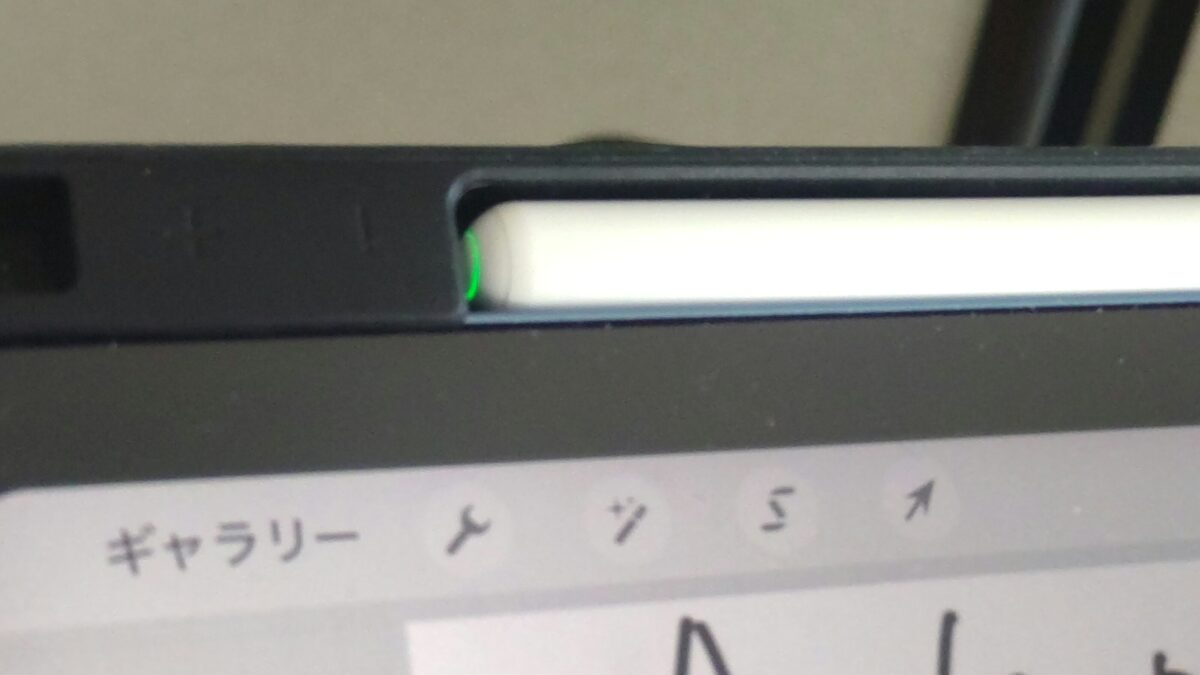
iPad Air 第5世代の側面に装着したKINGONEスタイラスペン。充電中を示す緑色のランプが点灯している
このように、第5世代では互換ペンでも側面充電できる製品があります。
ただし、同じKINGONEブランドでも現在販売されている製品すべてが同じ仕様とは限りません。
特にM2・M3・M4で使う場合は、今回の実機結果だけで判断しないでください。
Bluetooth接続も確認できた
私のKINGONEは、iPad Air 第5世代のBluetooth設定画面で「K-PEN」として検出されます。
ペアリング要求が表示され、接続操作を行うことも確認できました。
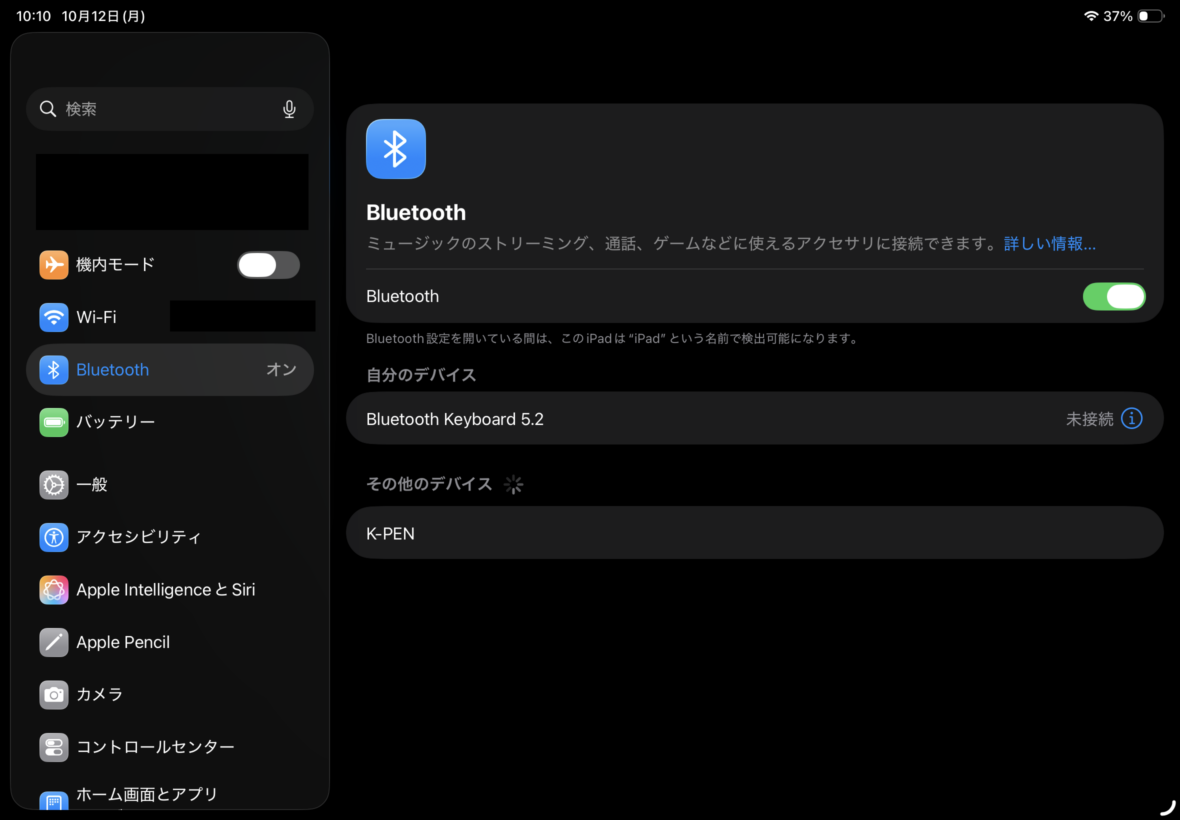
iPad Air 第5世代のBluetooth設定で、KINGONEのK-PENが検出されている画面
ただ、Bluetooth接続に対応しているからといって、側面ワイヤレス充電にも対応しているとは限りません。
BluetoothはペンとiPad Airの通信に関わる機能です。
充電方式とは別なので、接続できるかどうかだけで側面充電の対応状況を判断しないようにしましょう。
Apple Pencil 第2世代も購入
KINGONEを使い始めてから約半年後の2023年9月15日、私はApple Pencil 第2世代も購入しました。
購入価格は16,956円で、型番はMU8F2J/Aです。
買い替えた理由は、Procreateで筆圧を使ったイラストを描きたくなったからです。
KINGONEでも線は描けますが、力の入れ具合による濃淡や線の太さをもっと細かく表現したいと感じました。
そこで筆圧感知に対応したApple Pencil 第2世代を選んだわけです。
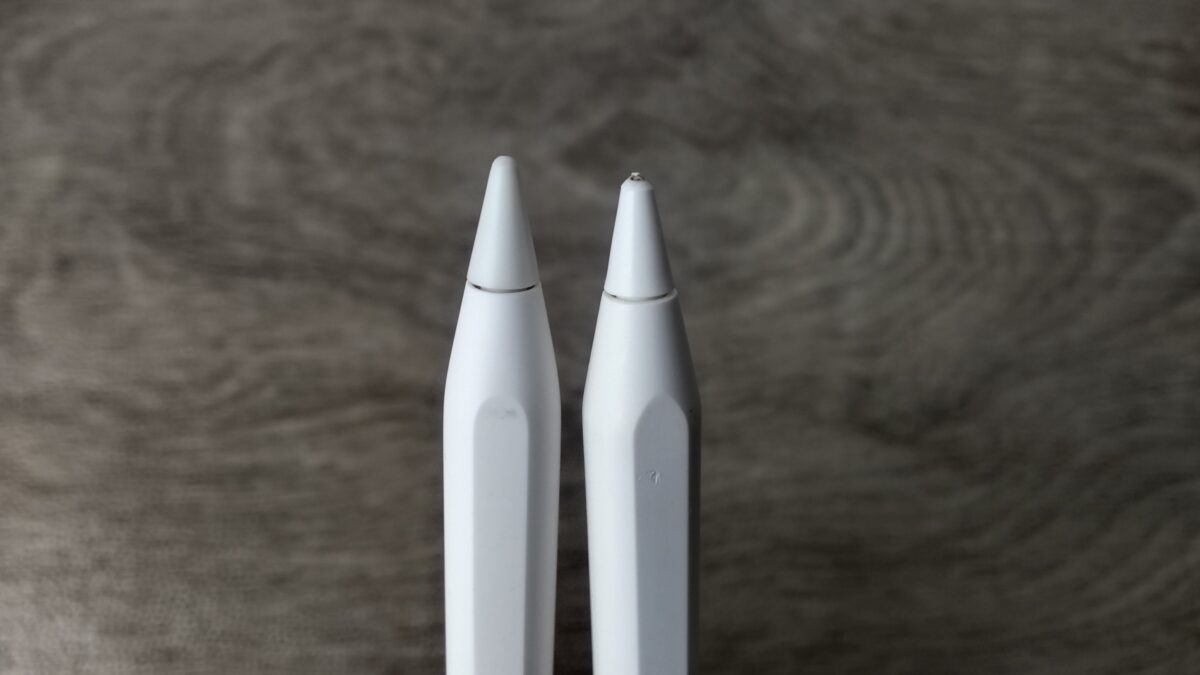
左がApple Pencil 第2世代、右がKINGONEの互換スタイラスペン。ペン先を並べて比較した様子
ちなみに、Apple Pencil 第2世代もiPad Air 第5世代の側面から充電できます。
私の環境では、純正と互換ペンの両方で側面充電を利用できています。
ただし、これは第5世代での話です。
Apple Pencil 第2世代をM2・M3・M4へ流用することはできません。
側面へ付けるだけで充電できる
側面充電のメリットを実感するのは、ペンを使い終えたときです。
毎回ケーブルを差し込まず、iPad Airの側面に戻せば充電できます。
ペンを使うたびに充電残量を気にする場面が少なくなるので、日常的にはかなり便利です。

Apple Pencil 第2世代をiPad Air 第5世代の側面へマグネットで取り付けた状態
実際にApple Pencil 第2世代を装着すると、画面上で充電状態も確認できます。
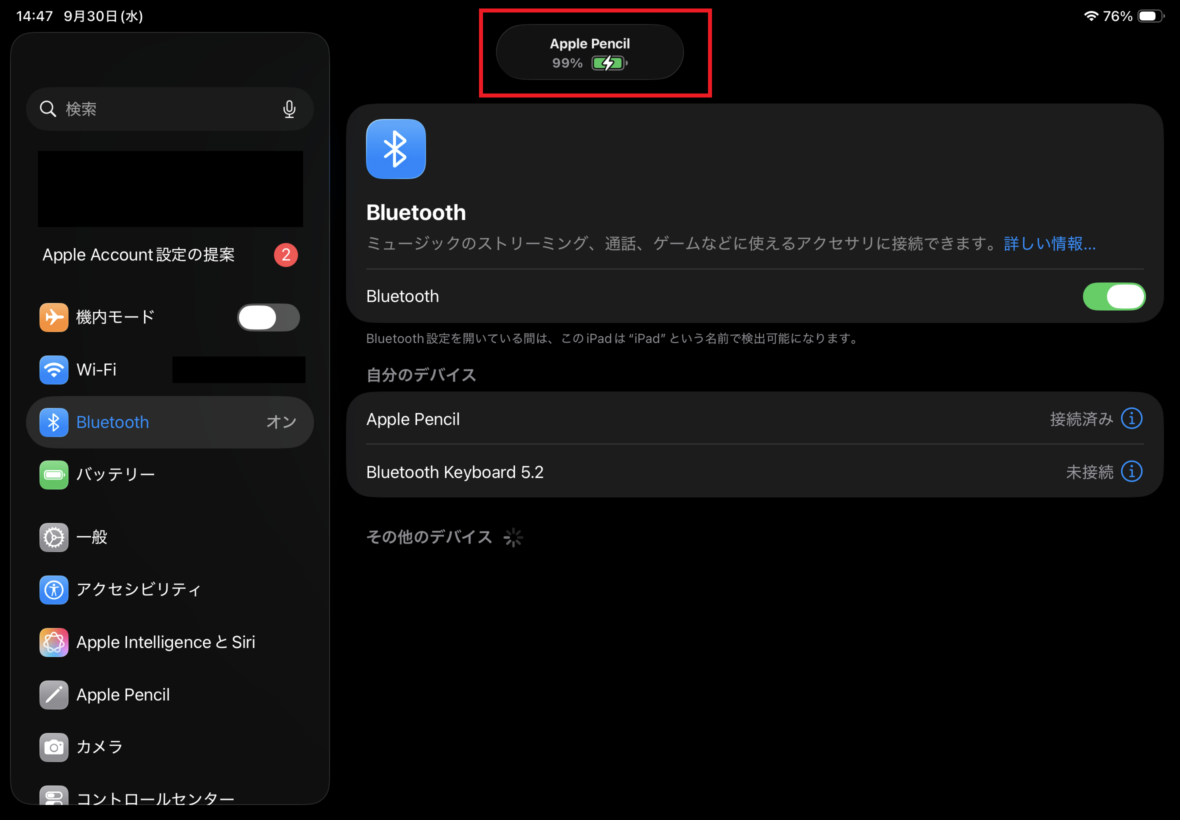
Apple Pencil 第2世代をiPad Air 第5世代へ取り付け、残量99%で充電中と表示された状態
もちろん充電速度や表示方法はペンの種類によって異なります。
互換ペンで同じ表示が出るとは限りませんが、側面に戻すだけで充電できる仕組みそのものは便利だと感じています。
ケースを付けたまま充電できた
私はiPad Air 第5世代にESRのペン収納付きTPUケースを装着しています。
このケースは、Apple Pencilを収納する部分が本体側面にあります。
Apple Pencil 第2世代を収納すると、そのまま充電できるのが便利です。
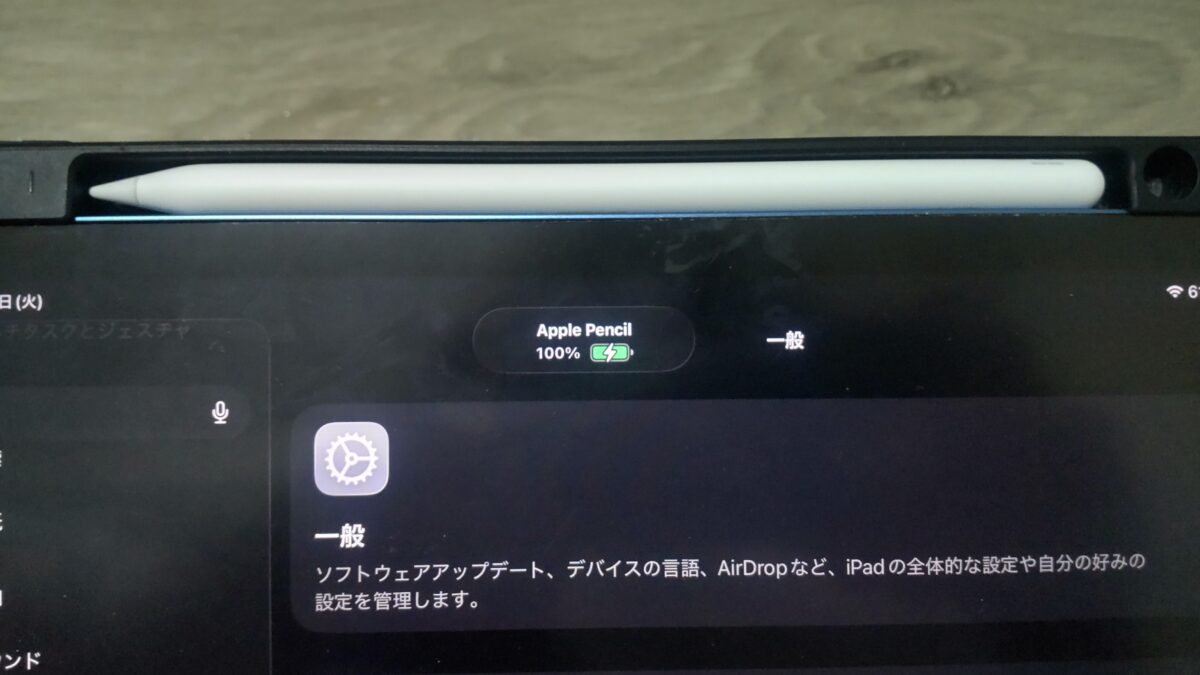
ESRケースのペン収納部分にApple Pencilを入れた状態。画面には100%の充電表示が出ている
私の場合、ケースを外して充電する必要がないため、ペンを使い終わったらそのまま収納しています。
ただし、これも対応するケースとペンの組み合わせだからできることです。
他のケースやM2以降のiPad Airでも同じように充電できるとは限りません。
実際に使用しているケースの構造や充電時の様子は、ESRのiPad Airケースを3年以上使ったレビューでも紹介しています。
充電以外で比較したい機能
互換ペンを選ぶときは、側面充電だけでなく実際の書き心地に関わる機能も確認したいところです。
特にメモとイラストでは、必要になる機能が異なります。
筆圧感知の有無
筆圧感知は、ペンを画面に押し付ける力によって線の太さや濃淡を変える機能です。
簡単なメモではあまり気にならなくても、イラストでは重要になることがあります。
私はKINGONEからApple Pencil 第2世代へ買い替えたことで、筆圧による線の変化を使いやすくなったと感じました。
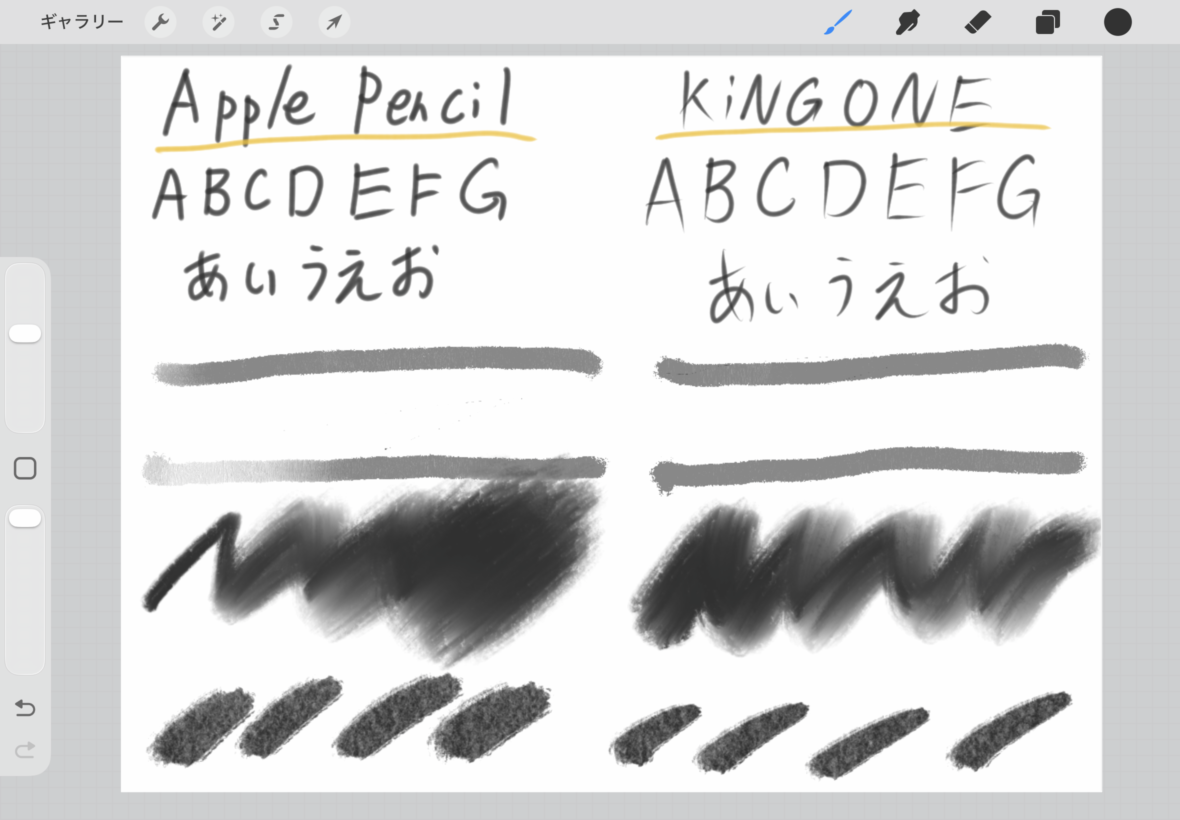
ProcreateでApple Pencil 第2世代とKINGONEスタイラスペンを使い、文字や線の描画結果を比較した様子
側面充電に対応していても、筆圧感知に対応していない互換ペンはあります。
本格的に絵を描くなら、充電機能と筆圧感知の両方を確認するのがおすすめです。
一方、文字を書くことが中心なら、必ずしも筆圧感知が必要とは限りません。
パームリジェクション
パームリジェクションは、ペンで書いているときに手のひらが画面へ触れても、不要な入力を防ぐための機能です。
iPad Airでノートを取ったり、長い文章を書いたりするなら便利な機能だと思います。
特に机の上にiPad Airを置いて書く場合、画面に手を添えることが多くなります。
このとき手のひらまで入力として認識されると、意図しない線が入ったり、画面が動いたりする可能性があります。
互換ペンを選ぶときは、充電方法だけでなくパームリジェクションへの対応も確認してください。
傾き検知と書き心地
傾き検知は、ペンを傾けた角度に応じて描画の表現を変えられる機能です。
鉛筆を寝かせて広い範囲を塗るような使い方をするときに役立ちます。
ただし、傾き検知に対応していると書かれていても、すべての製品で同じ描き心地になるわけではありません。
ペン先の形状、反応速度、使用するアプリなどでも感覚は変わります。
私はKINGONEとApple Pencil 第2世代を使ってきましたが、単純に線が引けるかどうかだけでなく、細かな描画をコントロールしやすいかも違いとして感じました。
純正と互換ペンを用途別に比べたい場合は、親記事のiPad Air用タッチペンおすすめと純正・互換比較も参考にしてください。
側面充電できないときの対処法
充電対応と書かれたペンでも、実際に取り付けるとうまく充電できない場合があります。
そんなときは、故障を疑う前に対応機種や装着状態を確認しましょう。
最初に対応機種を確認する
まず、使用しているペンとiPad Airの組み合わせが本当に側面充電に対応しているか確認してください。
特に第4・第5世代向けの互換ペンをM2以降で使っている場合は注意が必要です。
磁石で取り付けられても、充電方式が対応していない可能性があります。
この場合は、ペンを何度も付け直しても充電できません。
メーカーの対応表で使用できる機種と充電できる機種を確認するのが先です。
ケースを外して確認する
対応機種に問題がない場合は、iPad Airのケースを外して試してみましょう。
ケースの厚みや収納部の形状によって、ペンとiPad Airが正しい位置で接触しない場合があります。
ケースを外した状態では充電できるなら、ケースが影響している可能性があります。
ただし、すべてのケースで問題が起きるわけではありません。
私のESRケースでは、Apple Pencil 第2世代を収納したまま充電できています。
ペンの位置と充電表示を見る
次に、ペンを取り付ける位置を確認してください。
側面充電に対応する製品では、メーカーが指定する位置へ正しく装着する必要があります。
ペンがずれていたり、カバーの一部に乗っていたりすると、充電が始まらない可能性があります。
Apple Pencil Proや第2世代などでは、対応するiPadに装着した際の表示やバッテリー残量から充電状況を確認できます。
一方、互換ペンはLEDランプなどで確認するタイプもあるため、取扱説明書を確認しましょう。
接続設定を確認する
充電とペン入力の両方がうまくいかない場合は、Bluetoothの接続状態も確認してください。
ただし、ペンによってはBluetoothのペアリングを必要としない製品もあります。
そのため、すべての互換ペンで同じ接続手順を試す必要はありません。
充電方法とペアリング方法は別々に説明されていることもあるので、購入したモデルの手順に従うのが確実です。
充電できないときの確認順序
対応するiPad Airの確認、ケースを外した状態での確認、装着位置の確認、メーカー指定の接続・充電手順の確認という順番がおすすめです。
用途別におすすめの選び方
最後に、スタイラスペンをどんな用途で使うかによって、充電方法をどこまで重視するべきか考えてみましょう。
すべての人に側面充電が必要なわけではありません。
勉強や手書きメモが中心
iPad Airを授業のノートや仕事のメモに使うなら、側面充電が便利に感じられる場面は多いと思います。
書き終えたペンを本体の側面へ戻すだけで充電できれば、次に使うときの準備が簡単になります。
ただし、メモ用途なら筆圧感知などの高機能が必要とは限りません。
予算を抑えたいなら、USB-C充電式の互換ペンも十分候補になります。
あなたが毎日長時間書くのか、たまに短いメモを残す程度なのかで選ぶといいでしょう。
イラストを描く場合
イラストを描くなら、私は充電方法だけでなく筆圧感知を優先したいです。
実際にKINGONEからApple Pencil 第2世代へ買い替えた理由も、筆圧による表現を使いたかったからでした。
M2・M3・M4なら、Apple Pencil Proが筆圧感知と側面充電の両方に対応しています。
そのため、イラスト用途では有力な候補になります。
ただし、互換ペンでも自分が必要な描画機能を満たす製品があれば、必ずしも純正を選ぶ必要はありません。
重要なのは、描きたい内容に必要な機能があることです。
持ち運びが多い場合
学校や職場、カフェなどへ持ち運ぶなら、ペンの収納方法も考えておきたいところです。
側面充電対応のペンなら、収納と充電をまとめられる組み合わせがあります。
一方、USB-C充電式でも、普段からスマホやiPad Air用のケーブルを持ち歩くなら、大きな負担にならないかもしれません。
私はペン収納付きケースを使っているので、バッグの中でペンを探す機会はほとんどありません。
ただし、磁石で取り付けるだけの製品は持ち運び中に外れる可能性もあります。
ペンをしっかり固定できるケースと組み合わせると、より使いやすくなるでしょう。
iPad Airのペン充電FAQ
iPad Air用スタイラスペンのワイヤレス充電について、購入前によくある疑問をまとめました。
Q1. M2の側面で充電できる?
A. 対応するペンなら充電できます。
純正ではApple Pencil ProがiPad Air M2の側面充電に対応しています。
一方、Apple Pencil 第2世代は非対応です。
互換ペンについては、M2での側面ワイヤレス充電をメーカーが明記しているか確認してください。
Q2. M3とM4も同じペンで充電できる?
A. Apple Pencil ProならM3とM4の両方で側面充電できます。
ただし、互換スタイラスペンでは同じとは限りません。
商品説明にM2対応と書かれていても、M3やM4で側面充電できるとは判断できないため、個別の対応表を確認してください。
Q3. 磁気吸着なら充電できる?
A. いいえ、磁気吸着とワイヤレス充電は別機能です。
Apple Pencil(USB-C)のように、iPad Airの側面に取り付けられてもUSB-Cケーブルで充電する製品があります。
商品説明では、磁気吸着と充電方式を別々に確認しましょう。
Q4. 第5世代の互換ペンを流用できる?
A. 製品によるため、必ずしも流用できません。
私が使っているKINGONEはiPad Air 第5世代で側面充電できますが、それだけではM2・M3・M4での動作は保証されません。
旧世代向けの磁気充電式ペンは、買い替え先のiPad Airで充電できない可能性があるため注意してください。
Q5. 互換ペンと純正はどちらがおすすめ?
A. 側面充電を最優先するなら、M2・M3・M4では対応が明確なApple Pencil Proがおすすめです。
一方、充電ケーブルを使っても構わないなら、対応するUSB-C充電式の互換ペンも選択肢になります。
メモ中心か、筆圧を使ったイラストを描くかによっても適した製品は変わります。
純正Apple Pencilの世代ごとの対応については、iPad Air対応Apple Pencilの世代別解説も確認してください。
側面充電は機種と型番で選ぼう
iPad Air用互換スタイラスペンを選ぶときに一番気を付けたいのは、磁気吸着に対応していることと、側面ワイヤレス充電に対応していることは別だという点です。
私が使っているiPad Air 第5世代では、KINGONEの互換ペンとApple Pencil 第2世代の両方で側面充電できています。
ケースを付けたまま充電できるため、普段の使い勝手にも満足しています。
ただし、M2・M3・M4のiPad Airでは対応するペンが異なります。
現在、Apple純正でこれらのモデルの側面充電に対応しているのはApple Pencil Proです。
互換ペンを選ぶ場合は、対応するiPad Airの機種名と充電方式がメーカーから明確に案内されているか確認してください。
選び方のまとめ
- M2・M3・M4で側面充電を重視するならApple Pencil Pro
- 互換ペンは使用機種での側面充電対応を個別に確認する
- 磁気吸着のみの製品と専用充電台式を混同しない
- メモ中心ならUSB-C充電式の互換ペンも検討する
- イラスト用途では筆圧感知や描画機能も確認する
互換ペンは価格を抑えやすいのが魅力ですが、対応が曖昧な製品を選んでしまうと、期待した充電機能を利用できない可能性があります。
私は安さだけでなく、毎日使うときの便利さまで含めて選ぶのがいいと思います。
あなたのiPad Airに合ったペンを選んで、手書きメモやイラストを快適に楽しんでください。