
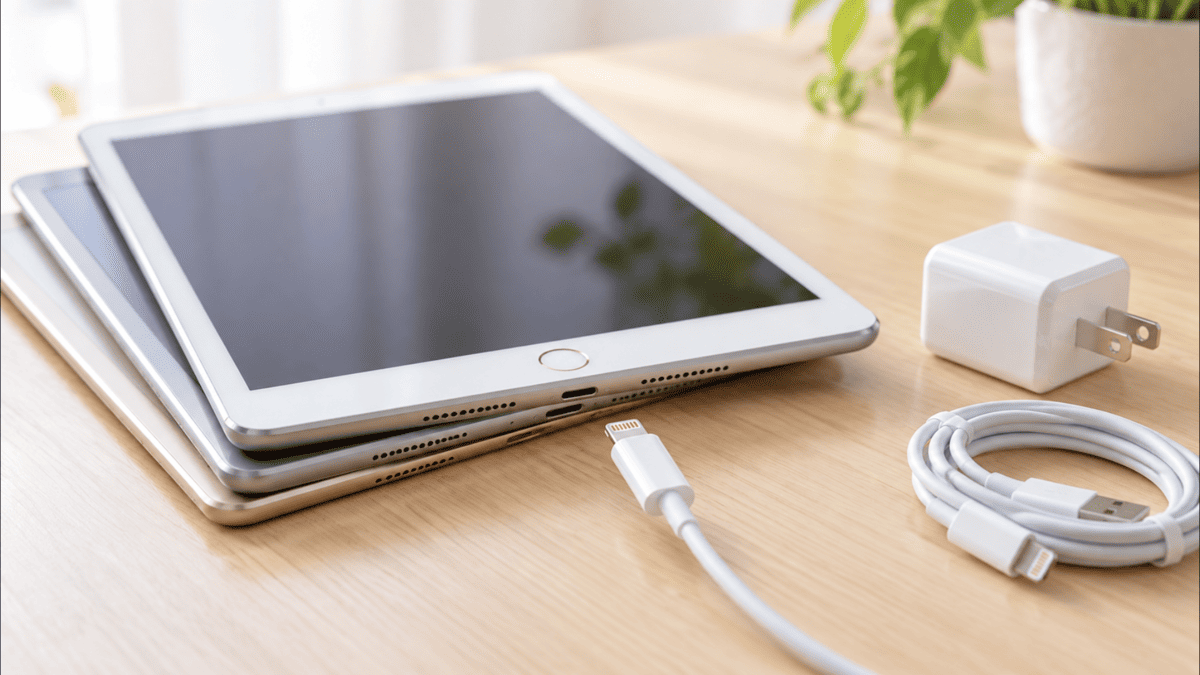
こんにちは、iPad Air実機研究所のヒロトです。
昔使っていたiPad Airを久しぶりに充電しようとしたら、充電器やケーブルが見当たらない。
そんなとき、今売られているUSB-C充電器を買えばいいのか、それとも昔のApple純正充電器を探すべきなのか、少し迷いますよね。
実は、初代iPad Air・iPad Air 2・第3世代は、いずれもLightning端子を採用したモデルです。
現在のiPad Airで主流になっているUSB-Cケーブルを購入しても、本体へ直接接続できません。
私は2023年3月からiPad Air 第5世代を使っていて、普段は付属の20W USB-C電源アダプタで充電しています。
そのため、旧型と第5世代ではケーブルの選び方が違うことも気になるところです。
今回は、初代・Air 2・第3世代の充電器について、付属品のワット数、使えるLightningケーブル、おすすめの組み合わせまで解説します。
古い純正品を探す必要があるのか、今売られている製品で代用できるのかも確認していきましょう。
記事のポイント
- 初代・Air 2・第3世代の充電端子と付属品
- Apple純正充電器のワット数と代用品
- Lightningケーブルの選び方とおすすめ
- 充電できない原因と買い替えの判断基準
旧型iPad Airの充電器はどれ
旧型iPad Airの充電器を選ぶとき、まず確認したいのは本体側の充電端子です。
充電器のワット数よりも先に、LightningとUSB-Cの違いを確認しておきましょう。
初代から第3世代はLightning
初代iPad Air、iPad Air 2、iPad Air 第3世代は、すべてLightning端子を使って充電します。
Lightningは、端子の先端に細長い金属部分が露出したApple製品向けの接続方式です。
本体の充電口へ差し込む部分は、3モデルとも共通しています。
そのため、対応するLightningケーブルなら、初代・Air 2・第3世代で使い回すことができます。
ただし、ケーブルの反対側がUSB-AなのかUSB-Cなのかによって、接続できる電源アダプタが変わる点には注意してください。
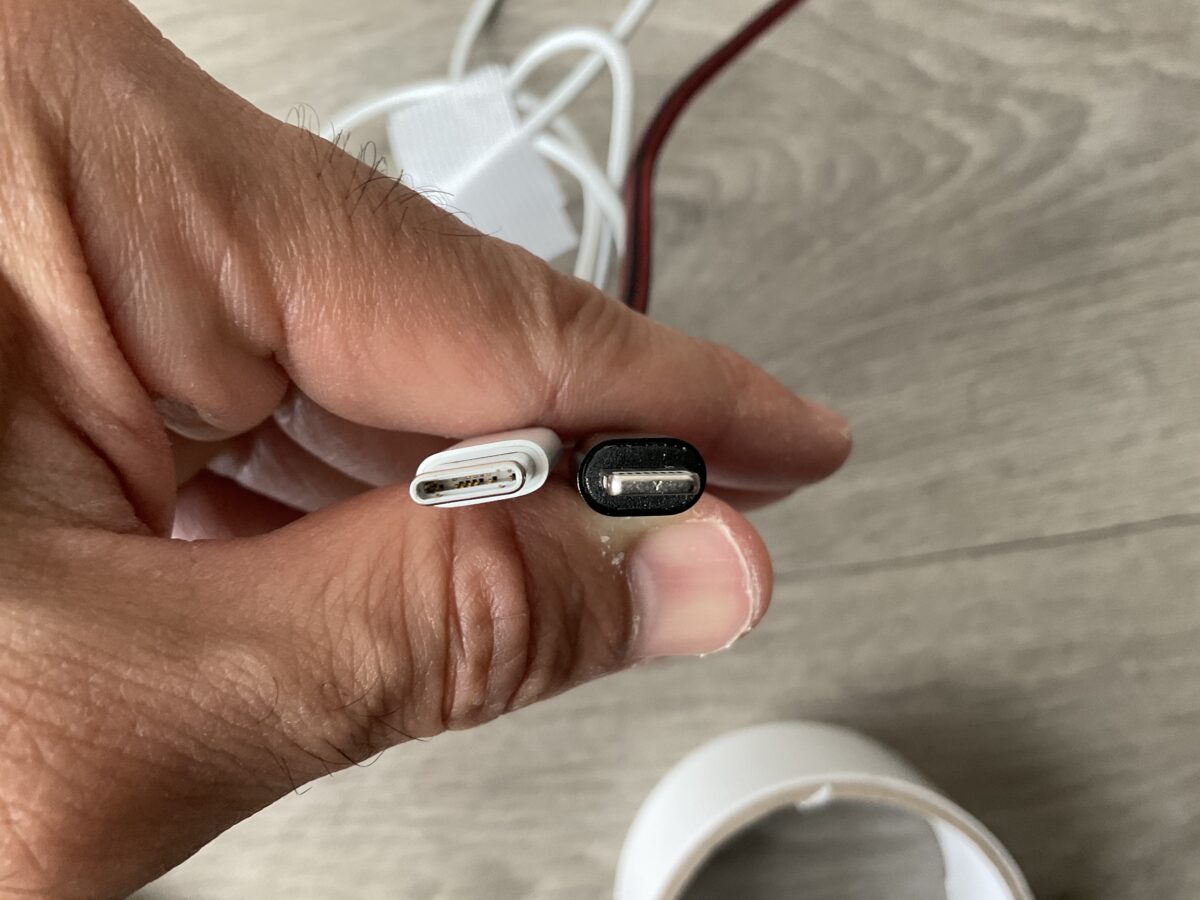
左がUSB-C端子、右がLightning端子。初代・Air 2・第3世代では右側のLightning端子を使う
写真の右側がLightning端子です。
左側のUSB-Cとは形が異なるので、購入するときは商品名だけでなく端子の写真も確認すると安心でしょう。
第4世代からUSB-Cへ変更
iPad Airの充電端子が変わったのは、2020年発売の第4世代からです。
第4世代、第5世代、M2・M3・M4モデルではUSB-Cを採用しています。
私は第5世代を使っているので、普段は両端がUSB-Cのケーブルを使用しています。
しかし、このケーブルを初代やAir 2へ直接挿すことはできません。
また、USB-Cケーブルの先端をLightning端子へ無理に押し込むのは避けてください。
端子の形が違うだけでなく、本体側の充電口を傷める可能性もあります。
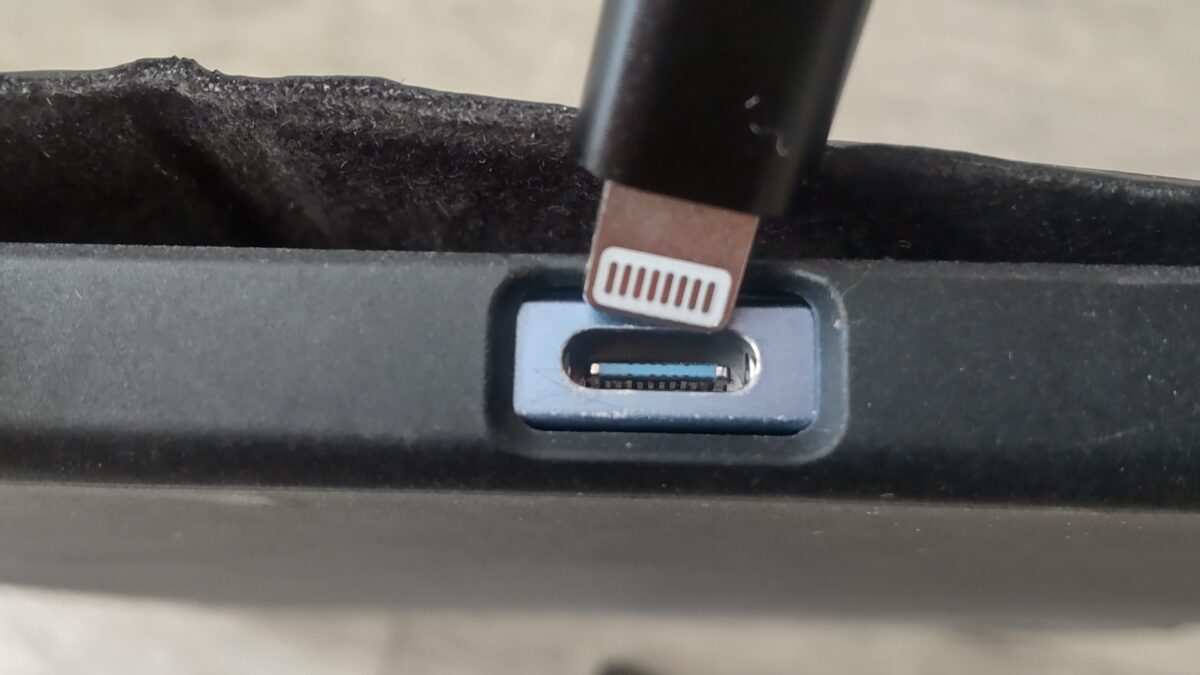
第5世代のUSB-CポートとLightning端子を比較。旧型iPad Airでは充電口の形状が異なる
iPad Airの各世代に対応する端子や充電規格をまとめて確認したい場合は、親記事のiPad Air充電器の種類・端子・ワット数を世代別に解説した記事も参考にしてください。
必要なのはケーブルと電源
旧型iPad Airを充電するには、Lightningケーブルと、それに対応したUSB電源アダプタを組み合わせます。
例えば、USB-A端子を持つ電源アダプタならUSB-A to Lightningケーブルを使います。
一方、USB-C電源アダプタを使いたい場合は、USB-C to Lightningケーブルが必要です。
つまり、本体側はLightning、充電器側はUSB-AかUSB-Cのどちらかという考え方になります。
旧型iPad Airの基本的な充電方法
- USB-A電源アダプタ+USB-A to Lightningケーブル
- USB-C電源アダプタ+USB-C to Lightningケーブル
どちらも対応製品を正しく組み合わせれば充電できます。
古い純正セットがなくても、対応する製品を個別に購入すれば大丈夫です。

初代・Air 2・第3世代を比較
旧型iPad AirはLightning端子という点では共通していますが、購入時に付属していた充電器のワット数は異なります。
それぞれの違いを確認してみましょう。
世代別の充電器早見表
まず、初代から第3世代までの基本的な充電仕様を一覧にしました。
| モデル | 発売年 | 付属アダプタ | 本体端子 |
|---|---|---|---|
| iPad Air 初代 | 2013年 | 10W USB | Lightning |
| iPad Air 2 | 2014年 | 10W USB | Lightning |
| iPad Air 第3世代 | 2019年 | 12W USB | Lightning |
※第3世代は販売地域によって10W電源アダプタが付属する場合があります。
このワット数は新品購入時の同梱アダプタを示しており、本体が受け取れる最大充電電力を意味するものではありません。
出典:Appleサポート「Apple USB 電源アダプタについて」
初代iPad Airは10Wが付属
2013年発売の初代iPad Airには、10WのUSB電源アダプタが付属していました。
当時の付属ケーブルは、USB-A to Lightningという組み合わせです。
そのため、購入時の充電器が残っているなら、対応するLightningケーブルを接続して使えます。
もちろん、発売当時の電源アダプタと同じ製品を探さなければならないわけではありません。
対応するUSB電源アダプタとLightningケーブルを用意すれば、現在でも充電することが可能です。
ただし、初代iPad Airは発売から長い時間が経っています。
使っていない期間が長い場合は、バッテリーの劣化によって充電が進みにくくなっていることも考えられるでしょう。
充電器だけを交換すれば必ず元通りになるわけではない点は、覚えておきたいところです。
iPad Air 2も10Wが付属
2014年発売のiPad Air 2も、購入時には10W USB電源アダプタとLightning - USBケーブルが付属していました。
基本的な充電方法は初代と同じです。
つまり、iPad Air 2の充電器を紛失した場合も、USB-A電源アダプタとLightningケーブルを組み合わせれば充電できます。
「iPad Air 2専用」と書かれた古い商品だけを探す必要はありません。
現在販売されているLightning対応製品から選ぶ方が、ケーブルの長さや耐久性なども比較しやすいでしょう。
純正品を買い直す場合
Apple純正にこだわりたいなら、USB-A端子を備えた電源アダプタとApple純正Lightning - USBケーブルの組み合わせが候補になります。
ただし、古い10Wアダプタは現在の20W USB-Cアダプタとは別製品です。
また、中古市場で見かける古い電源アダプタは、外観が似ていても状態や販売元が異なります。
長期間使うものなので、価格だけで選ばず、製品の状態や信頼できる販売元を確認してください。
第3世代は12Wが基本
2019年発売のiPad Air 第3世代では、12W USB電源アダプタが基本的な付属品になっています。
初代とAir 2の10Wより、アダプタの定格出力が大きくなりました。
ただし、Appleによると一部の国や地域では10Wの電源アダプタが付属しています。
そのため、手元にある純正充電器のワット数が12Wではなくても、すぐに偽物や間違った付属品だと判断する必要はありません。
電源アダプタ本体の出力表記を確認しましょう。
第3世代も充電端子はLightningなので、現行iPad Air向けのUSB-C to USB-Cケーブルは直接使えません。
中古で第3世代を購入した場合は、充電器とケーブルが付属しているか、商品説明を確認しておきたいですね。
Lightningケーブルの選び方
初代・Air 2・第3世代で使うLightningケーブルには、主にUSB-A接続とUSB-C接続の2種類があります。
どちらを買うかは、手元の電源アダプタに合わせて決めると簡単です。
USB-A to Lightningケーブル
昔のiPad Airに付属していたものと同じ接続方式を選びたいなら、USB-A to Lightningケーブルが候補になります。
USB-Aは、長方形の大きな差し込み口を持つUSB端子です。
10Wや12Wの純正USB電源アダプタへ接続する場合は、このタイプを使用します。
例えば、現在販売されているAnkerのUSB-A to Lightningケーブルにも、AppleのMFi認証を取得した製品があります。
MFi認証はAppleが定める認証プログラムで、対応アクセサリーを選ぶ際の判断材料になります。
私なら、古いUSB-A電源アダプタを流用する場合は、AnkerのMFi認証Lightningケーブルのように製品仕様を確認できるものを候補にします。
ただし、Anker製品にも複数のシリーズや端子構成があるため、購入時はUSB-A to Lightningと明記されているものを選んでください。
USB-C to Lightningケーブル
最近のUSB-C電源アダプタを使いたい場合は、USB-C to Lightningケーブルが便利です。
ケーブルの片側がUSB-C、もう片側がLightningになっている製品ですね。
例えば、Apple純正のUSB-C - Lightningケーブルや、BelkinのMFi認証対応ケーブルなどがあります。
手元にUSB-C電源アダプタがあるなら、新しく古いUSB-A充電器を探すより、ケーブルを1本購入する方が合理的な場合もあります。
ただし、USB-C to Lightningケーブルを購入しても、初代やAir 2が現行モデルと同じ速度で充電できるとは限りません。
充電速度は本体側の対応仕様にも左右されるためです。
私なら、今後もUSB-C機器と電源アダプタを共用したい場合に、このタイプを選びます。
USB-AとUSB-Cを見分ける
ケーブルを購入するとき、特に間違いやすいのが電源アダプタ側の端子です。
USB-AとUSB-Cは名前が似ていますが、差し込み口の形状が異なります。
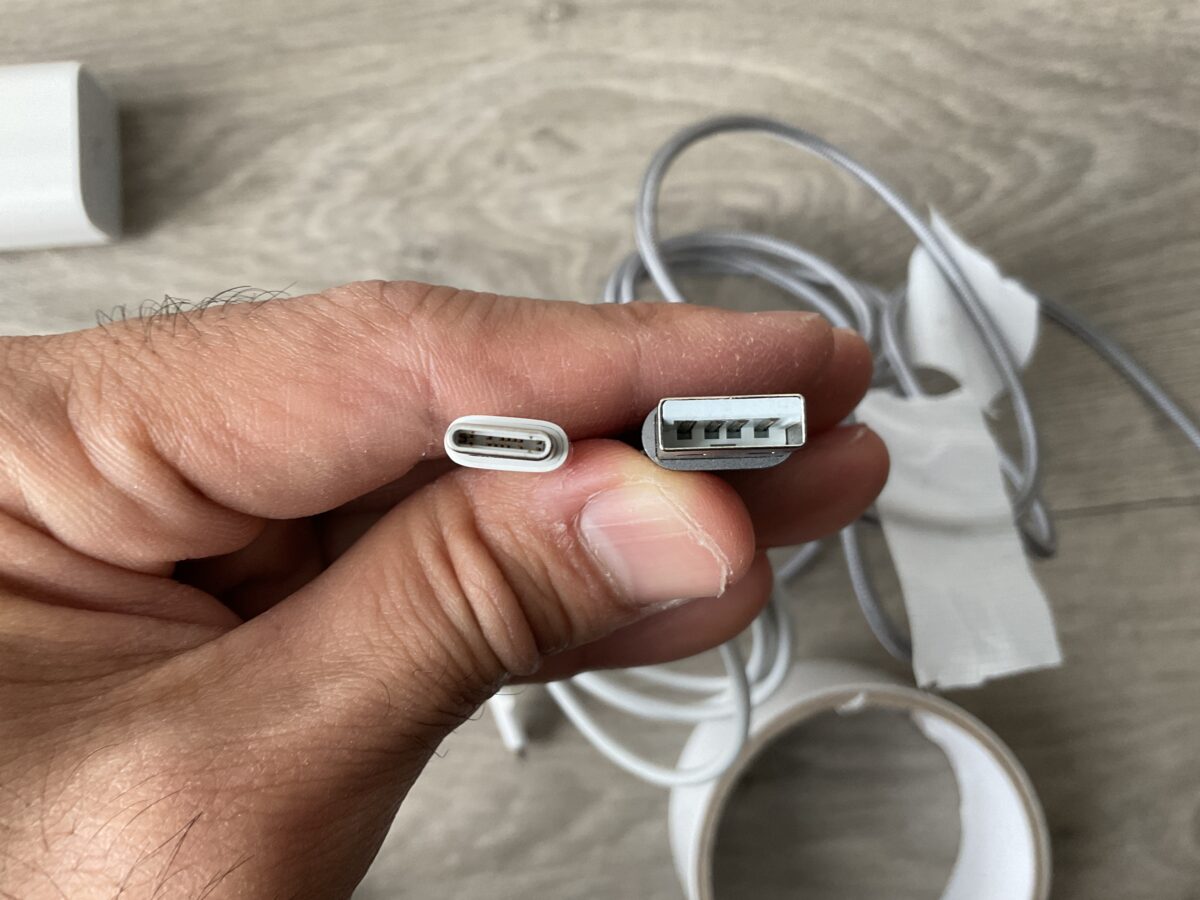
USB-CとUSB-Aの端子形状。Lightningケーブルを購入するときは電源アダプタ側の差し込み口も確認する
USB-Aは長方形に近い形で、USB-Cは小さな楕円形に近い形です。
昔の充電器にはUSB-A端子が多く、現在のUSB PD対応充電器ではUSB-C端子が主流になっています。
購入前に充電器の差し込み口を見れば、どちらのケーブルが必要なのか判断しやすくなります。
USB-C to USB-Cを間違えて買わない
USB-C to LightningとUSB-C to USB-Cは、名前が似ていても本体側の端子が異なります。
初代・Air 2・第3世代に必要なのは、必ずLightning端子が付いたケーブルです。
ケーブルの長さと耐久性
Lightningケーブルを買い直すなら、端子だけでなく長さも確認したいところです。
机の近くで使うなら1m前後でも足りる場合がありますが、コンセントが遠いなら2m程度の製品も候補になります。
反対に、モバイルバッテリーと一緒に持ち運ぶなら、長すぎるケーブルは邪魔になるかもしれません。
また、古いiPad用だからといって、極端に安いケーブルを選ぶ必要はないと思います。
Lightningケーブルはコネクタ付近が繰り返し曲がりやすいため、根元の補強や外装の素材にも注目してください。
例えば、BelkinのUSB-C to Lightningケーブルには、MFi認証を取得し、耐久性を重視した製品があります。
長さ、保証内容、対応機器を確認し、自分の使い方に合うものを選びましょう。
旧型iPad Airの充電器は何W?
充電ケーブルが決まったら、次は電源アダプタのワット数です。
初代・Air 2・第3世代では10Wや12Wが付属していましたが、現在は20W以上のUSB-C充電器も数多く販売されています。
10Wと12Wの違い
電源アダプタに表示されるWは、電力の大きさを示す単位です。
基本的には、電圧のVと電流のAを掛け合わせて計算します。
ワット数の計算
電力(W)=電圧(V)×電流(A)
5V×2A=10W
5V×2.4A=12W
例えば、5V・2Aと書かれた電源アダプタは、定格出力が10Wに相当します。
5V・2.4Aなら12Wです。
ただし、12Wアダプタを接続したからといって、iPad Airが常に12Wで充電されるわけではありません。
実際に受け取る電力は、端末の状態や充電器との組み合わせなどによって変化します。
電源アダプタの出力を確認
私が持っているELECOM製のUSB電源アダプタには、出力として5V・2.4Aと記載されています。
計算すると12Wに相当する仕様です。
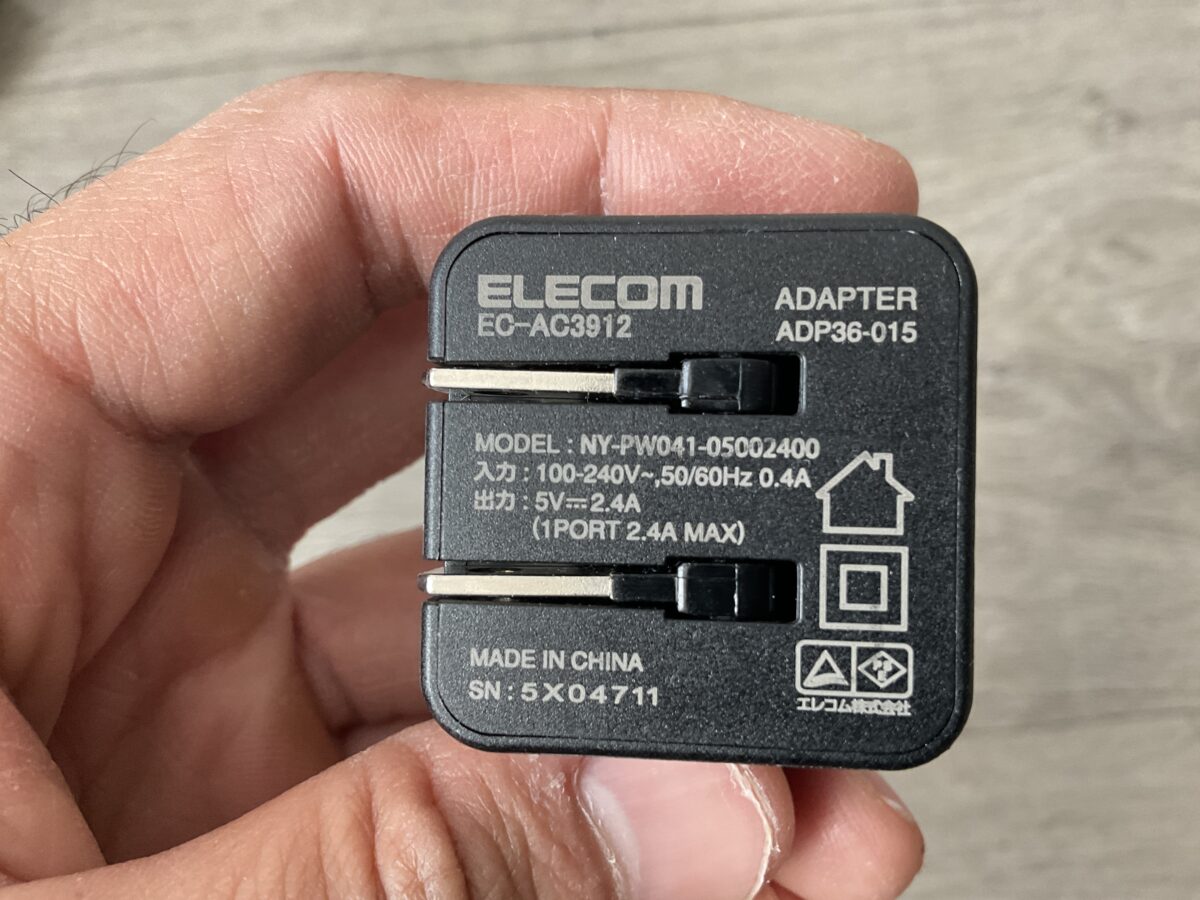
手持ちのELECOM製USB電源アダプタにある5V・2.4Aの表示。最大12Wに相当する
このように、手元の充電器に書かれている数字を確認すると、最大出力を把握できます。
ただし、こちらは私が第5世代の充電に使用したアダプタの写真であり、旧型iPad Airとの充電速度を実測した結果ではありません。
また、古いアダプタを使い回す場合は、出力だけでなく本体やプラグに破損がないかも確認してください。
購入から長期間経っている製品では、ケーブルや接点の傷みも気になるところです。
20Wの充電器でも使える?
対応するUSB-C電源アダプタなら、20Wモデルを使ってLightning搭載iPad Airを充電する方法もあります。
必要なのは、USB-C to Lightningケーブルです。
例えば、私が第5世代で使っているApple 20W USB-C電源アダプタは、USB-C端子を備えています。
そのため、Lightning搭載機器に対応したケーブルを組み合わせるという考え方になります。
ただし、20Wは電源アダプタ側の最大出力であり、旧型iPad Airが20Wを受け取るという意味ではありません。
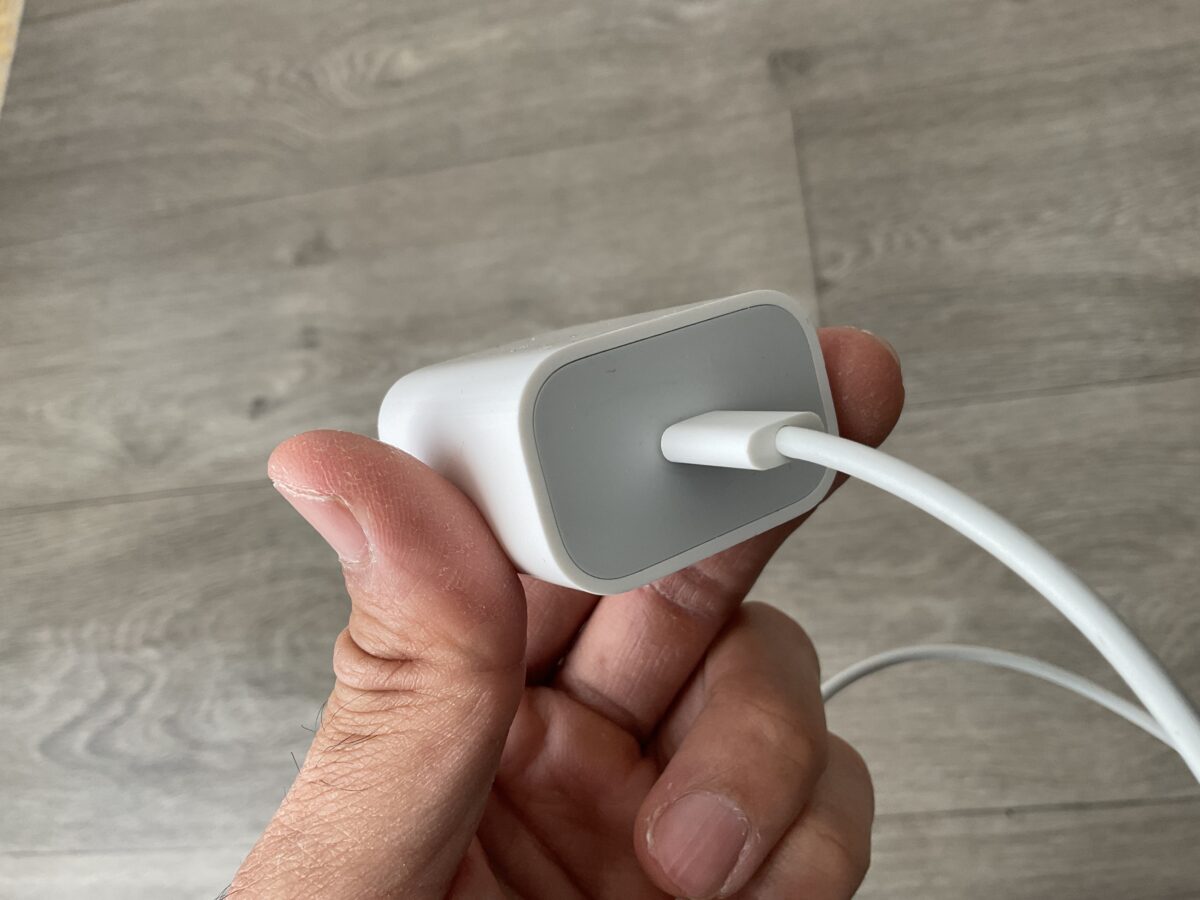
USB-C電源アダプタの接続部分。写真はUSB-Cケーブルだが、旧型iPad AirにはUSB-C to Lightningケーブルを組み合わせる
新しく購入するなら、Apple 20W USB-C電源アダプタも候補になります。
特に、今後USB-C端子を搭載したiPadやスマートフォンへ買い替える予定があるなら、充電器を引き続き利用できる可能性があります。
その一方で、すでに10Wや12Wの正常な充電器を持っているなら、20Wに交換する必要性が高いとは限りません。
30W以上なら速くなる?
30Wや45W、65Wなどの高出力充電器を使っても、旧型iPad Airの充電速度が出力に比例して速くなるわけではありません。
例えば、10W付属モデルに30W充電器を使用したからといって、充電時間が3分の1になるという計算はできません。
実際の充電電力は本体が対応する条件に左右されるためです。
さらに、旧型モデルではバッテリーの劣化や温度による充電制御なども考慮する必要があります。
高出力充電器は、ノートパソコンなど別の機器と共用するときには便利ですが、旧型Airだけのために高価な製品を買う必要性は低いでしょう。
新しいUSB-C世代のiPad Air向けに20W・30Wなどを比較したい場合は、iPad Air充電器おすすめと純正・急速充電の比較で詳しく紹介しています。
おすすめの充電器とケーブル
ここまでの内容を踏まえて、実際にどの組み合わせを選ぶべきか考えていきます。
私なら、現在持っている電源アダプタを使うのか、新しく一式購入するのかで選び方を変えます。
古い純正充電器を使う場合
初代やAir 2に付属していた10Wアダプタ、あるいは第3世代の12Wアダプタが手元に残っているなら、まずは状態を確認しましょう。
本体に破損がなく、正しく充電できるなら、そのまま活用する方法があります。
ケーブルだけ紛失した場合は、USB-A to Lightningケーブルを購入すれば済むことも多いです。
ただし、長年使っていない電源アダプタでは、プラグの変形、異常な発熱、変色などがないか確認してください。
ケーブルの外装が破れていたり、端子が曲がっていたりする場合は使用を避けましょう。
古い純正品だから必ず安全というわけではなく、現在の状態が大切です。
新しく一式購入する場合
電源アダプタもLightningケーブルも持っていないなら、USB-C電源アダプタとUSB-C to Lightningケーブルの組み合わせを候補にします。
現在販売されている製品から選べるため、メーカーや保証内容を比較しやすいからです。
USB-C電源アダプタは、将来USB-C対応機器へ買い替えたときにも流用しやすいメリットがあります。
ただし、初代・Air 2・第3世代のためだけに高額な高出力アダプタを購入する必要はないでしょう。
充電器とケーブルを新しく買う場合は、合計費用も確認してください。
特に古いiPadをサブ端末として時々使うだけなら、必要最低限の構成で十分かなと思います。
用途別の組み合わせ早見表
おすすめの組み合わせを用途別にまとめました。
| 用途 | 電源アダプタ | ケーブル |
|---|---|---|
| 古い純正品を流用 | 10W・12W USB-A | USB-A to Lightning |
| USB-A充電器を流用 | 対応するUSB-A充電器 | USB-A to Lightning |
| 新しく買い直す | 20W USB-Cなどの対応品 | USB-C to Lightning |
| パソコンにつなぐ | 対応するUSBポート | ポートに合うLightningケーブル |
| 外出先で充電 | 対応モバイルバッテリー | 出力端子に合うLightningケーブル |
※充電速度は接続機器と電源の出力条件によって異なります。
購入前に、使うiPad Airの世代と電源アダプタ側の端子を確認してください。
購入前のチェック項目
通販サイトで充電器やケーブルを購入する場合は、商品名だけで決めない方がよいでしょう。
特に「iPad対応」と書かれていても、Lightningモデル向けなのかUSB-Cモデル向けなのかを確認する必要があります。
私なら、次の項目をチェックします。
購入前に確認すること
- iPad Airの世代が初代・2・第3世代か
- 本体側の端子がLightningか
- 充電器側がUSB-AかUSB-Cか
- 電源アダプタの定格出力
- LightningケーブルのMFi認証や対応機器
- 販売元・保証・安全表示
特に充電器は毎日コンセントへ接続する機器なので、電気用品としての必要な表示や販売元の情報も確認したいところです。
私は価格だけでなく、商品仕様を確認しやすいメーカーの製品を優先します。
旧型iPad Airが充電できない原因
充電器やケーブルを用意しても、iPad Airが充電できない場合があります。
特に長期間使っていなかった旧型モデルでは、ケーブルだけが原因とは限りません。
ケーブルや端子の接触不良
まず確認したいのは、Lightningケーブルと本体の接続状態です。
ケーブルの根元が傷んでいたり、端子に汚れが付着していたりすると、正常に充電できない場合があります。
別の対応ケーブルがあるなら、交換して反応が変わるか確認しましょう。
また、Lightningポート内にほこりがたまっている可能性もあります。
ただし、金属製の工具を差し込んだり、無理に奥まで掃除したりするのは避けてください。
端子を傷付けると、本体側の修理が必要になることもあります。
電源アダプタの出力不足
旧型iPad Airは、パソコンのUSBポートや低出力のUSB電源アダプタにつないでも、充電に時間がかかることがあります。
例えば、5WのUSB電源アダプタは、当時のiPad Airに付属していた10Wや12Wより定格出力が小さい製品です。
そのため、同じ条件では充電に時間がかかる可能性があります。
また、iPad Airを操作しながら充電していると、画面やアプリで電力を消費します。
結果として、充電残量が増えにくく感じる場合もあるでしょう。
充電が遅い場合は、対応する電源アダプタをコンセントへ接続し、画面を消してしばらく状態を確認してみてください。
長期間放置による電池の劣化
初代iPad Airは2013年、Air 2は2014年、第3世代は2019年発売です。
2026年現在では、いずれも発売から相応の年月が経っています。
そのため、充電器やケーブルが正常でも、本体のバッテリーが劣化している可能性があります。
長期間電源を入れていなかった端末では、充電を始めてもすぐに画面が点灯しない場合もあります。
まずは正常な充電器とケーブルを使い、一定時間充電して反応を確認しましょう。
それでも起動しない場合は、充電器の故障だけでなくバッテリーや本体内部の問題も考える必要があります。
異常な状態では充電を続けない
本体が膨らんでいる、画面が浮いている、異臭がする、異常に熱くなるといった場合は、充電を中止してください。
長年使用した端末では、バッテリーの状態を特に慎重に確認しましょう。
新しいケーブルでも充電できない?
Lightningケーブルを新品へ交換しても、必ず充電できるとは限りません。
ケーブル以外に、電源アダプタ、本体側のLightningポート、バッテリーなど複数の原因が考えられるからです。
例えば、USB-C to Lightningケーブルを購入した場合は、USB-C電源アダプタ側が正常に動作しているかも確認する必要があります。
別の対応アダプタで充電できるなら、元の電源アダプタ側に原因があるかもしれません。
逆に、複数の充電器とケーブルを試しても改善しないなら、本体側の不具合を疑うことになります。
購入を繰り返す前に、どの機器を交換したときに症状が変わるのかを確認した方が、余計な出費を抑えられます。
充電器購入と本体買い替えの判断
旧型iPad Airを使い続けるなら、充電器にいくら費用をかけるかも大切です。
充電器さえ交換すれば十分なケースもあれば、本体の古さが気になってくるケースもあります。
軽い用途なら使い続ける
古いiPad Airでも、必要なアプリが動作していて、バッテリーや画面に問題がなければ使い続ける選択はあります。
例えば、自宅での動画視聴、電子書籍、写真の閲覧など、用途を限定する使い方です。
特に、すでにiPad Airを持っていて、充電ケーブルだけがなくなった場合は、すぐに本体を買い替える必要はないかもしれません。
対応するLightningケーブルを購入するだけで、引き続き使える可能性があります。
ただし、古いOSでは最新アプリが利用できなかったり、サービス側の対応が終了したりすることもあります。
現在使いたいアプリが対応しているか確認してから、充電器を買うか決めるとよいでしょう。
OS対応や電池持ちが気になる
2026年に公開されたiPadOS 27では、iPad Air 第3世代以前は対応機種に含まれていません。
第3世代はiPadOS 26系の対象でしたが、新しいメジャーOSへの更新には対応していない状態です。
もちろん、最新OSへ更新できないからといって、すべての機能がその日に使えなくなるわけではありません。
ただ、今後のアプリ対応やセキュリティ更新を考えると、長期間メイン端末として使い続けるには注意が必要でしょう。
さらに、バッテリーの減りが速い場合や、充電してもすぐ電源が切れる場合は、本体側の劣化も考えられます。
第3世代を今後も使えるか、買い替えるべきかで迷うなら、iPad Air第3世代のOS対応と買い替え目安も参考にしてください。
第5世代以降も選択肢
旧型iPad Airから買い替える場合は、USB-Cを採用した第4世代以降が候補になります。
特に私が使っているiPad Air 第5世代は、M1チップを搭載した2022年発売モデルです。
私は2023年3月5日に10.9インチ・Wi-Fi・64GBのブルーモデルを楽天市場で約75,000円で購入しました。
現在もWordPressの記事編集、動画視聴、Procreate、Google Keepなどで使っています。
第5世代ではUSB-C充電ケーブルと20W USB-C電源アダプタが付属していたので、旧型から買い替えると充電環境も変わります。
また、現在はM2・M3・M4モデルも登場しているため、予算に合わせて選択肢を比較できます。
中古の第5世代を購入するなら、価格だけでなくバッテリー状態や付属品も確認してください。
旧型Airを売却する場合も、査定条件や買取対象モデルを事前に確認した方がよいでしょう。
充電器にお金をかけすぎない
古いiPad Airを使うためにLightningケーブルを1本買うなら、費用を抑えやすい方法です。
一方、電源アダプタとケーブルを一式買い直し、さらにバッテリー修理まで必要になるなら、合計費用を考えたいところです。
特に初代やAir 2では、本体自体のOS対応や処理性能にも限界があります。
私なら、使いたいアプリが動かなくなった時点で、充電器だけに費用をかけ続けるより本体の買い替えを考えます。
各世代の違いや買い替え候補を比較したい場合は、iPad Air歴代世代の発売日・性能・おすすめモデル比較も確認してみてください。
旧型iPad Air充電器のよくある質問(FAQ)
最後に、初代・Air 2・第3世代の充電器を購入するときによくある疑問に回答します。
Q1. iPad Air 2の充電器は何Wですか?
A. iPad Air 2には、購入時に10W USB電源アダプタが付属していました。
付属ケーブルはUSB-A to Lightningです。
現在は対応する別のUSB電源アダプタとLightningケーブルを組み合わせる方法もあるので、古い純正セットを探すことにこだわる必要はありません。
Q2. iPad Air第3世代の充電器は何Wですか?
A. iPad Air 第3世代は12W USB電源アダプタが基本的な付属品です。
ただし、一部の国や地域では10Wのアダプタが付属していました。
本体側はLightning端子なので、USB-AまたはUSB-Cに対応するLightningケーブルを使用します。
Q3. 初代とAir 2のケーブルは同じですか?
A. はい。初代iPad AirとiPad Air 2は、どちらもLightningケーブルを使用します。
第3世代も本体側は同じLightning端子です。
ただし、充電器側がUSB-AなのかUSB-Cなのかを確認し、対応するケーブルを選んでください。
Q4. 20W充電器を使っても大丈夫ですか?
A. 対応するUSB-C電源アダプタとUSB-C to Lightningケーブルを組み合わせれば、旧型iPad Airを充電する方法があります。
ただし、20W充電器を使っても、必ず20Wで充電されるわけではありません。
充電速度は本体の対応仕様やバッテリー状態などによって変わります。
Q5. 充電器だけ買えばまだ使えますか?
A. 本体やバッテリーが正常で、使いたいアプリが対応しているなら、充電器の交換だけで引き続き使える場合があります。
ただし、長年使用したiPad AirではバッテリーやLightningポートが劣化している可能性もあります。
複数の対応充電器を試しても起動しない場合は、本体側の問題も考慮してください。
まとめ|旧型AirはLightningを選ぶ
初代iPad Air・iPad Air 2・第3世代の充電器を買い直すなら、まずLightning端子に対応したケーブルを選びましょう。
3モデルとも本体側はLightningですが、購入時に付属していた電源アダプタには違いがあります。
旧型iPad Airの充電器選びの結論
- 初代iPad Airは10W USB電源アダプタが付属
- iPad Air 2も10W USB電源アダプタが付属
- 第3世代は12Wが基本で地域によって10Wもある
- 3モデルとも本体側はLightning端子
- USB-A充電器にはUSB-A to Lightningケーブル
- USB-C充電器にはUSB-C to Lightningケーブル
- 高出力充電器でも充電速度が比例して速くなるわけではない
古い純正充電器が残っているなら、状態を確認してそのまま使う方法があります。
ケーブルだけなくした場合は、対応するLightningケーブルを買い足す方が手軽でしょう。
一方、充電器もケーブルも持っていないなら、現在販売されているUSB-C電源アダプタとUSB-C to Lightningケーブルの組み合わせも候補になります。
ただし、初代やAir 2のように発売から長い時間が経ったモデルでは、バッテリー劣化やOS対応も無視できません。
充電器を新しくするだけで十分なのか、それとも本体を買い替えた方がよいのか。
今のiPad Airで使いたいアプリが動くか、バッテリーに問題がないかを確認してから購入するのが、無駄な出費を減らす方法だと思います。
まずは手元の充電器とLightningケーブルを確認し、必要なものだけ買い足してみてください。