
こんにちは、iPad Air実機研究所のヒロトです。
iPad Airに外付けキーボードを接続したのに、日本語が入力できなかったり、キーに書かれた記号と違う文字が出たりすることがあります。
特にややこしいのが、日本語の入力設定とJIS・US配列の違いです。
私は2023年3月からiPad Air 第5世代を使っていて、2024年12月にはOmikamoのワイヤレス折りたたみキーボードを購入しました。
普段はGoogleドキュメントやWordPressで日本語を入力しています。
日本語と英語の切り替えにはCaps Lockキーを使えるようにしてあり、文字入力のたびに画面を触る必要がないので便利ですよ。
この記事では、実際の設定画面を使いながら、日本語入力の始め方、JIS・US配列の変更、ローマ字入力や変換のトラブルまで紹介します。
記事のポイント
- iPad Airで日本語入力を有効にする方法
- JIS・US配列の違いと設定手順
- ローマ字・かな入力と英語への切り替え
- 文字や記号が正しく入力できないときの対処法
日本語入力設定の結論
iPad Airで外付けキーボードを使うなら、最初に確認したいのは日本語入力の登録状況とハードウェアキーボードの設定です。
キーボード自体に問題がなくても、設定が合っていなければ思った通りに入力できません。
買い替える前に設定を確認
キーの印字と入力結果が一致しない場合は、キーボードを買い替える前に配列設定を確認してください。
例えば「@」を入力したいのに別の記号が出る場合、iPad Airがキーボードを異なる配列として認識している可能性があります。
また、アルファベットしか入力できない場合は、日本語の入力方式が選択されていないことも考えられるでしょう。
この2つは原因が違うため、同じ設定を変更しても解決するとは限りません。
最初に確認すること
- 日本語キーボードが追加されているか
- 日本語のローマ字入力が選ばれているか
- 物理キーボードの配列が正しいか
- 日本語と英語を切り替えられるか
この順番で確認すると、どこに問題があるのか見つけやすくなります。
日本語入力と配列は別の設定
ここは少し紛らわしいのですが、日本語入力とキーボード配列は別のものです。
日本語入力とは、例えば「nihongo」と打ったときに「にほんご」と表示する機能のこと。
一方、JISやUS配列は、記号や特殊キーがどこに配置されているかという違いです。
つまり、US配列のキーボードでも日本語を入力できます。
反対に、日本語JIS配列のキーボードでも英語は入力可能です。
日本語が打てるかどうかと、日本語配列の製品かどうかを混同しないようにしましょう。
iPad Airで日本語入力を設定
まずは、日本語を入力できる状態にする方法から紹介します。
ここでは外付けキーボードがiPad Airに接続されていることを前提に進めます。
日本語キーボードを追加する
最初にiPad Airの「設定」アプリを開いてください。
続いて「一般」から「キーボード」を選び、もう一度「キーボード」を開きます。
登録済みのキーボードが表示されるので、日本語があるか確認しましょう。
日本語が登録されていなければ、「新しいキーボードを追加」から日本語を追加します。
普段パソコンと同じ方法で文字を打つなら、「日本語 - ローマ字入力」を選ぶと分かりやすいです。
これで日本語入力を利用する準備ができます。
すでに日本語が登録されている場合は、追加し直す必要はありません。
ハードウェアキーボードを開く
次に、外付けキーボード専用の設定を確認します。
「設定」→「一般」→「キーボード」→「ハードウェアキーボード」と進んでください。
この画面では、接続している物理キーボードの入力方式や言語切り替えなどを変更できます。
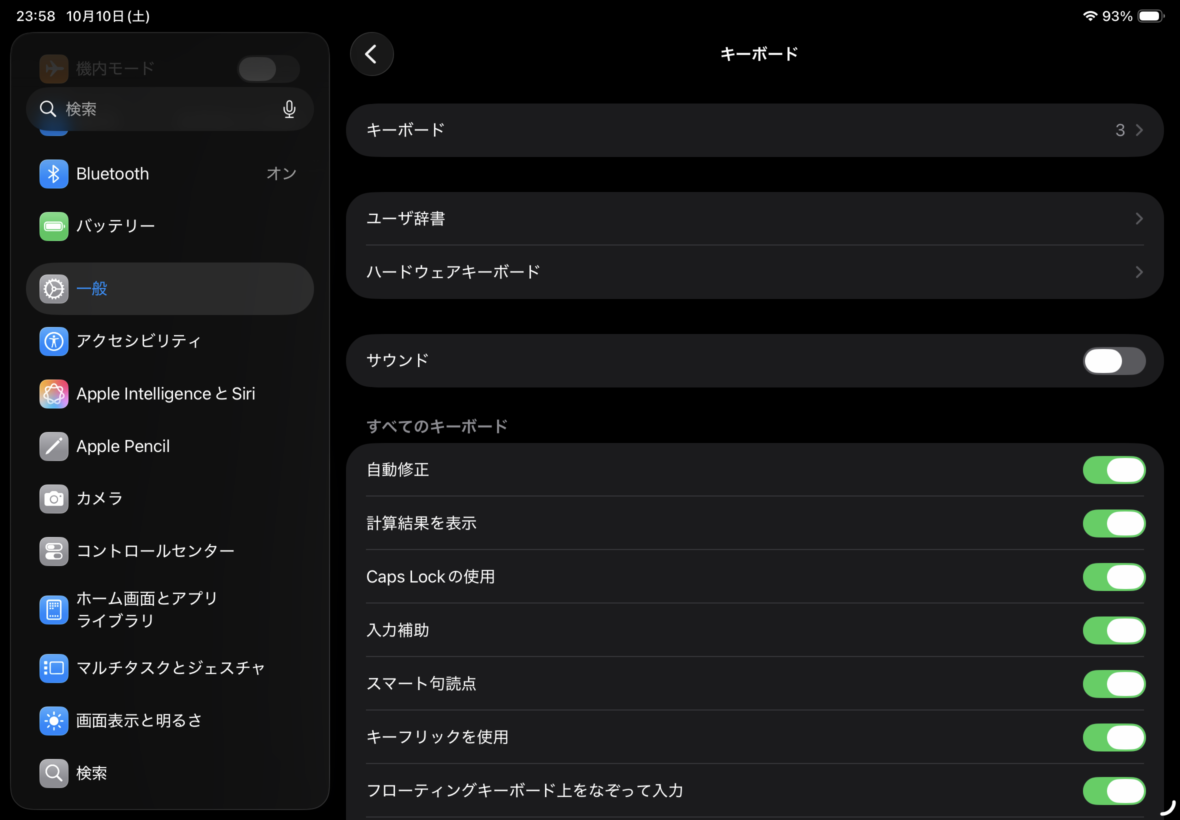
iPad AirにOmikamoキーボードを接続した状態の設定画面。ハードウェアキーボードの項目が表示されている
ここに「日本語 - ローマ字入力」が表示されていれば、その項目を開いて設定を確認しましょう。
なお、ハードウェアキーボードの項目は外付けキーボードを接続しているときに表示されます。
項目が見つからない場合は、Bluetoothなどの接続状況も確認してみてください。
日本語と英語の設定を確認
私のiPad Airでは、Omikamoを接続すると日本語ローマ字入力と英語の設定が表示されます。
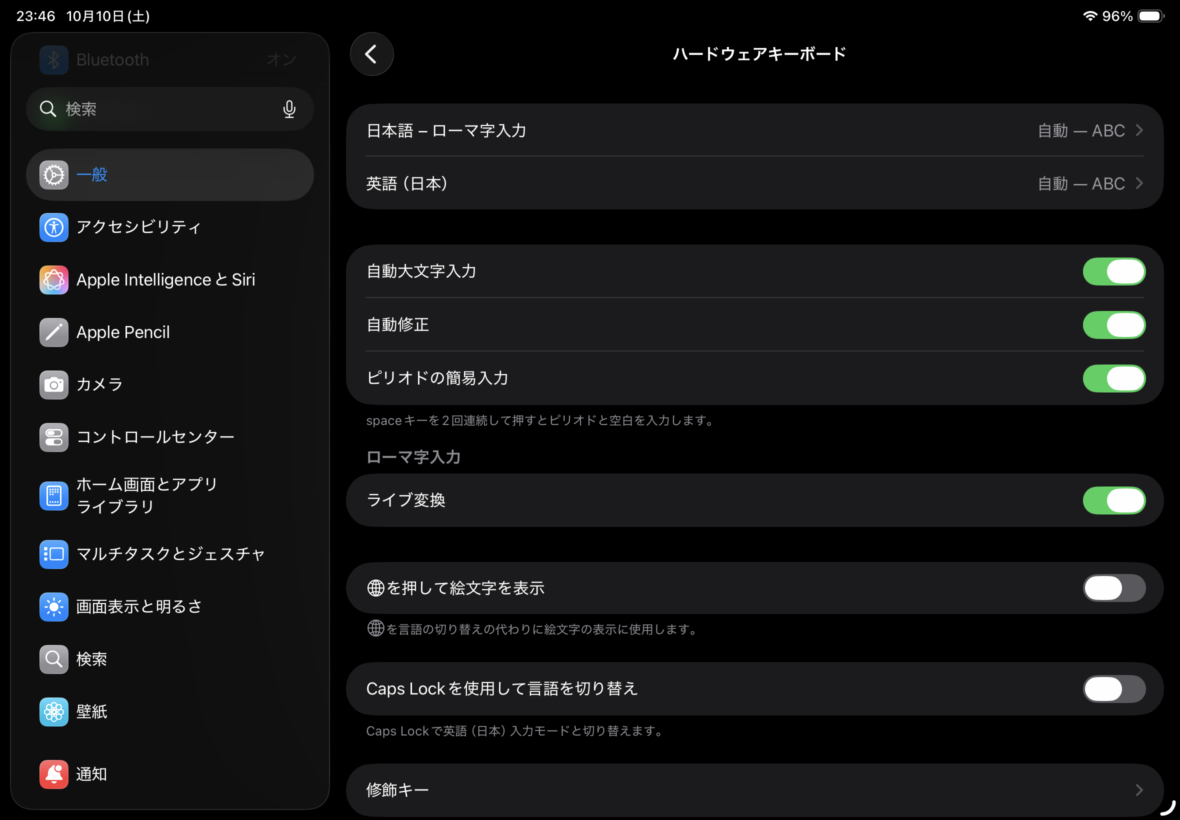
私が使っているiPad Airのハードウェアキーボード設定。日本語ローマ字入力と英語の項目が表示されている
この画面では入力言語だけでなく、自動修正などの設定も確認できます。
キーボードを接続した直後は、一度開いておくと後のトラブルを減らせると思います。
メモアプリで入力を確認
設定を変更したら、まずはiPad標準のメモアプリで試しましょう。
日本語入力に切り替えた状態で「konnichiwa」と打ち、「こんにちは」と表示されるか確認します。
続いて「ipad」と入力し、カタカナや英字への変換候補が出るかを試してください。
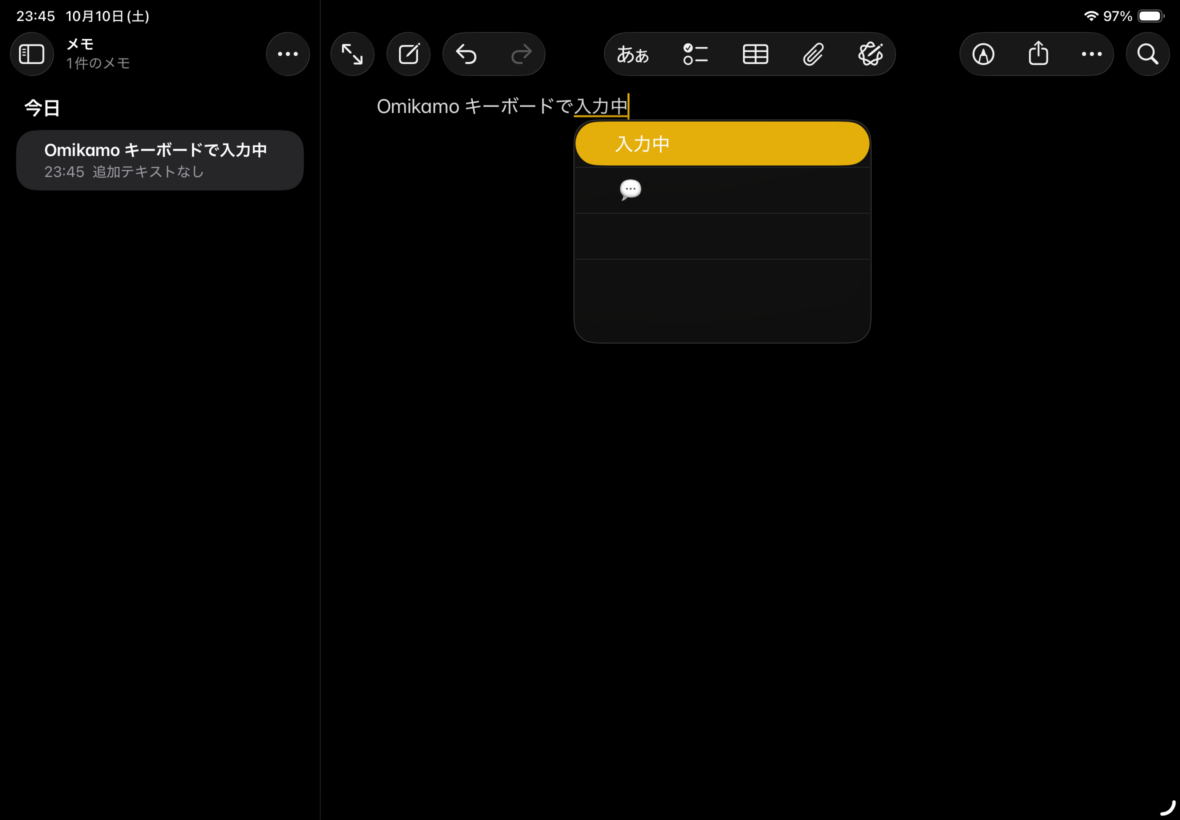
iPad Airのメモアプリで日本語を入力している様子。文字を入力すると変換候補が表示される
私の場合、外付けキーボードを使うときは日本語入力を基本にしています。
日本語の文章を中心に書くので、毎回入力方式を変更するよりも、この方が使いやすいんですよね。
メモアプリで正常に入力できれば、少なくとも基本的な日本語入力は動作していると判断しやすくなります。
JIS・US配列の違い
日本語を入力できるようになったら、次はキーボードの配列です。
特にWindows用キーボードからiPad Airへ乗り換えた場合や、海外向けのBluetoothキーボードを使う場合には確認しておきたいところです。
JIS配列は日本向け
JIS配列は、日本国内のパソコンで広く使われている日本語向けのキー配列です。
日本語配列とも呼ばれ、製品によっては「かな」「英数」「変換」などの専用キーが設けられています。
ただし、すべてのJIS配列キーボードに同じ特殊キーがあるわけではありません。
日本語の文章を頻繁に書く人や、普段から日本語Windowsキーボードに慣れている人には、比較的扱いやすい配列だと思います。
記号の位置も見慣れているため、入力するときに迷いにくいのがメリットです。
US配列は英語向け
US配列は、主に英語圏で使われるキーボード配列です。
英語配列やANSI配列と呼ばれることもあります。
JIS配列との違いは、日本語専用キーの有無や、Enterキー周辺の形状、記号の配置など。
例えば、一般的なUS配列では「@」をShiftキーと数字の2で入力します。
一方、日本語JIS配列では「@」の独立したキーが用意されているのが一般的です。
US配列でも日本語の文章を書くこと自体には問題ありません。
ただ、JIS配列に慣れていると、最初は「この記号どこだっけ?」となりやすいですね。
JISとUSの違いを比較
主な違いを表にまとめました。
| 比較項目 | JIS配列 | US配列 |
|---|---|---|
| 主な用途 | 日本語環境 | 英語環境 |
| 日本語入力 | 可能 | 可能 |
| かな印字 | ある製品が多い | 通常なし |
| 日本語専用キー | 搭載モデルあり | 基本的になし |
| Enterキー | 縦長が一般的 | 横長が一般的 |
| @の位置 | Pの右側付近 | Shift+2 |
| 記号の配置 | 日本語向け | 英語向け |
なお、小型キーボードや折りたたみ式では、一般的な配列から一部のキーを省略している場合があります。
製品名にJISやUSと書かれていても、実際のキー配置は商品写真で確認した方が確実です。
JIS・US配列の設定方法
配列の違いが分かったところで、実際のiPad Airの設定を見ていきます。
キーの印字と違う記号が出る場合は、この部分が特に重要です。
配列設定画面を開く
iPad Airで「設定」→「一般」→「キーボード」→「ハードウェアキーボード」を開きます。
接続しているキーボードやiPadOSのバージョンによっては、ANSI・ISO・JISなどの配列を選択できます。
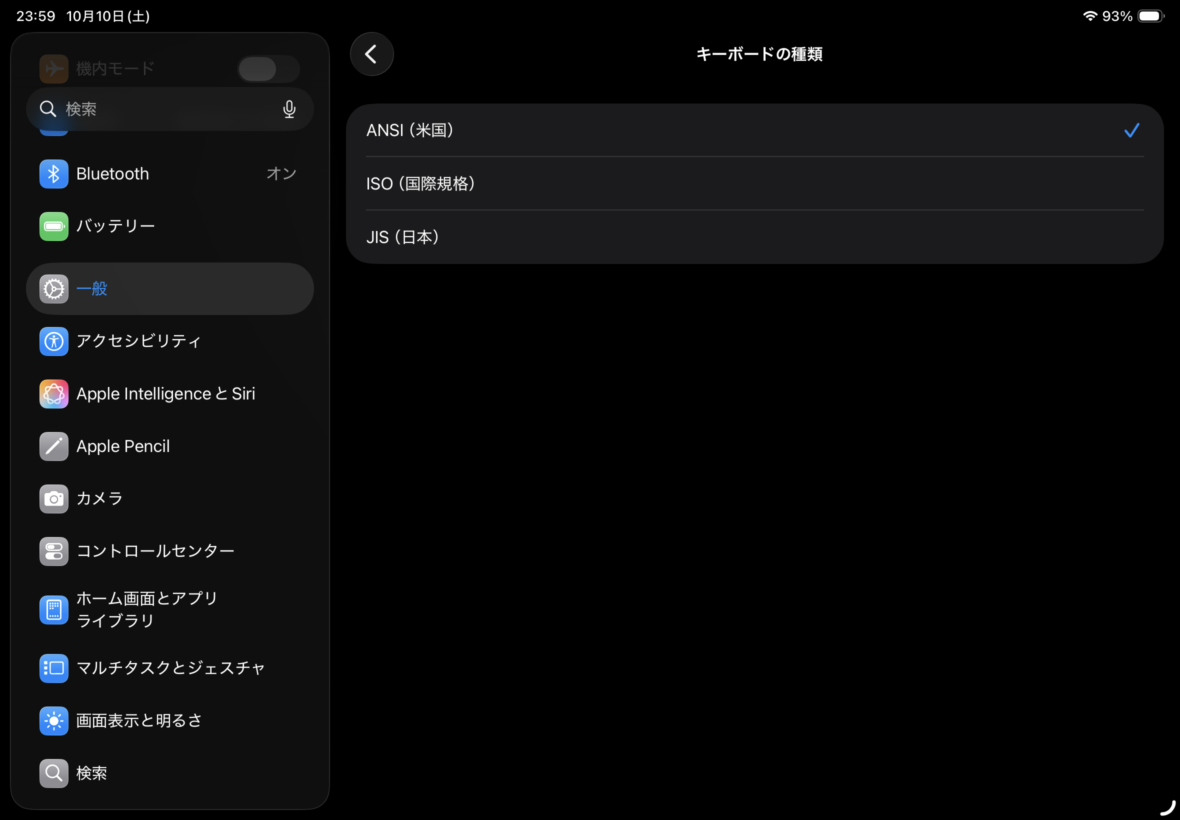
Omikamoキーボード接続時の配列設定。ANSI・ISO・JISが表示され、私の環境ではANSIが選択されている
私が使っているOmikamoでは、写真のようにANSIが選択されています。
ここで重要なのは、日本語を入力するからといって、必ずJISを選ぶわけではないことです。
物理的なキー配置に合う設定を選んでください。
ANSI・ISO・JISの選び方
ANSIは米国で一般的な配列、JISは日本語向けの配列です。
ISOは主に欧州などで使われる配列規格になります。
実際のキーボードがどの種類なのか分からない場合は、まずメーカーの仕様を確認しましょう。
US配列の製品ならANSI、一般的な日本語JIS配列の製品ならJISが基本的な候補です。
ただし、接続する製品によって認識方法や利用できる項目が異なる場合もあります。
そのため、設定画面の名前だけで判断せず、実際に記号を入力してみるのが確実です。
記号を入力して確かめる
私なら、配列設定を変更した後に「@」「:」「"」「\」などを入力して確認します。
これらはJISとUSで入力方法が異なりやすい記号です。
特にブログやメールアドレスを入力するときは「@」を使う機会が多いですよね。
キーに書かれた位置と実際の入力結果が一致するか、いくつか試してみましょう。
一部の特殊キーについては、アプリや製品固有の仕様によって操作が異なる場合もあります。
配列設定を変更しても、物理的に存在しないキーが追加されるわけではありません。
US配列をJISとして認識させても、日本語専用キーが使えるようになるとは限らないため注意してください。
Appleも外部キーボードの配列変更方法を案内しています。
出典:Appleサポート「iPadを使用してApple外部キーボードに別の配列を選択する」
日本語と英語を切り替える方法
配列を合わせたら、次は入力言語の切り替えです。
日本語の文章を書きながら、ときどき英単語やURLを入力するなら、キー操作だけで切り替えられると便利ですよ。
Caps Lockキーで切り替える
私が普段使っているのは、Caps Lockキーで日本語と英語を切り替える方法です。
Omikamoには、日本語Windowsキーボードにあるような変換専用キーがありません。
そのため、Caps Lockキーを日本語と英語の切り替えに使っています。
設定方法は「設定」→「一般」→「キーボード」→「ハードウェアキーボード」と進み、「Caps Lockを使用して言語を切り替え」をオンにするだけです。
キーボードのキー入力とcaps lockでの変換の様子です。
日本語と英語を登録している環境なら、このキーで入力言語を切り替えられます。
ただし、複数の入力言語を追加している場合は、切り替え先が異なることもあります。
日本語しか使わない人なら、英語入力へ切り替える頻度は少ないかもしれません。
一方、英語の商品名やファイル名、URLをよく入力するなら、かなり便利な設定だと思います。

Control+Spaceで切り替える
もう一つ覚えておきたいのが、ControlキーとSpaceキーを組み合わせる方法です。
Controlキーを押しながらSpaceキーを押すと、登録している入力言語や絵文字などのキーボードを切り替えられます。
Caps Lockキーでうまく切り替えられない場合にも試してみてください。
日本語、英語、韓国語などを登録している人なら、入力方式を選ぶときにも役立ちます。
ただし、製品によってControlキーの位置が違うため、普段使っているキーボードで確認しておきましょう。
変換キーがない場合の対処
US配列やコンパクトキーボードには、日本語の「変換」「無変換」「半角/全角」キーがない製品もあります。
Windowsのキーボードに慣れていると、最初は少し不便に感じるかもしれません。
しかし、専用キーがなくてもiPad Airの日本語入力は使えます。
日本語と英語の切り替えにはCaps LockやControl+Spaceを使い、文字の変換にはSpaceキーを利用すれば大丈夫です。
なお、Windows用キーボードにある変換キーと、iPadOSの言語切り替え機能は同じものではありません。
そのままのキー配置を再現できない製品もあるため、まずはiPadOS標準の操作に慣れる方が簡単だと思います。
出典:Appleサポート「iPadでキーボードを切り替える」
ローマ字入力とかな入力
iPad Airでは、日本語を入力する方法も選べます。
一般的なパソコンと同じようにローマ字で入力したいのか、キーに割り当てられたひらがなを直接入力したいのかで設定が変わります。
ローマ字入力の設定
ローマ字入力は、アルファベットを組み合わせてひらがなを入力する方法です。
例えば「ka」で「か」、「shi」で「し」、「neko」で「ねこ」と入力します。
普段からパソコンで日本語を打っている人には、一番なじみやすい方式でしょう。
設定では「日本語 - ローマ字入力」を追加し、外付けキーボードでその入力方式を選択します。
日本語と英語を切り替えた後は、メモアプリで「arigatou」などと入力してみてください。
日本語へ変換できるなら、基本的な設定はできています。
ローマ字入力ができない場合でも、いきなりキーボードの故障を疑う必要はありません。
まず入力言語が英語になっていないか確認しましょう。
かな入力の設定
かな入力は、ローマ字ではなく、ひらがなを直接入力する方法です。
一般的な日本語JISキーボードには、アルファベットと一緒にひらがなが印字されている製品があります。
外付けキーボードでかな入力を使いたい場合は、日本語のかな入力方式を追加し、ハードウェアキーボード側でも対応する設定を確認してください。
ただし、かな入力はローマ字入力以上にキーボードの配列が重要です。
US配列には通常かな印字がなく、キー配置が分からないと入力しにくくなります。
また、日本語JIS配列でも製品やiPadOSとの組み合わせによって、一部のかなが印字通りに入力できない場合があります。
かな入力を中心に使うなら、メーカーがiPadOSでのかな入力に対応していることを確認した方が安心です。
ひらがな入力を確認する
「ひらがなが入力できない」と感じたら、まず入力方式を確認してください。
英語入力になっていると、ローマ字を打ってもアルファベットのまま表示されます。
日本語ローマ字入力へ切り替えると、入力中の文字がひらがなとして表示されるようになります。
その状態で変換すれば、漢字やカタカナなどの候補も表示されるでしょう。
なお、iPadの画面に表示されるフリック入力用の日本語キーボードと、外付けキーボードの設定は別に考えてください。
画面の入力方式を変えただけでは、物理キーボードの配列問題が解決しない場合もあります。
日本語変換ができないとき
日本語のひらがなは入力できても、漢字への変換や確定が思い通りにいかない場合があります。
ここでは、外付けキーボードで文章を書くときに確認したい項目を紹介します。
Spaceキーで漢字に変換
一般的な日本語ローマ字入力では、ひらがなを入力してSpaceキーを押すと、漢字などの変換候補が表示されます。
例えば「きょう」と入力してから変換すれば、「今日」などの候補を選べます。
候補を選んだ後は、Returnキーなどで入力を確定してください。
これはWindowsの日本語入力と近い操作なので、特別な練習は必要ないと思います。
ただし、変換候補の表示方法や確定の挙動は、利用しているアプリやiPadOSの設定によって多少異なります。
普段使うアプリで一度試してみるのがおすすめです。
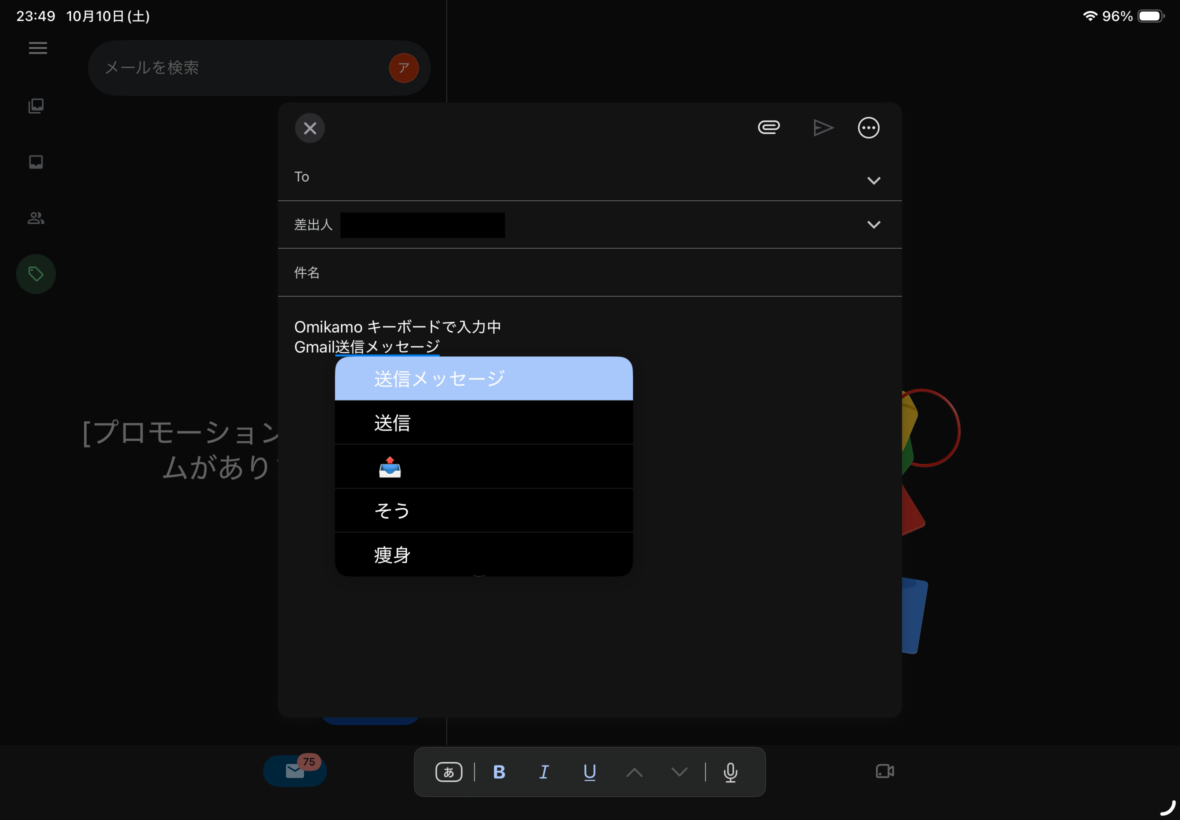
OmikamoキーボードでGmailのメール本文を入力した状態。日本語の変換候補が表示されている
自動修正が邪魔な場合
入力した文字が意図しない別の言葉に変わる場合は、自動修正も確認してみましょう。
iPad Airのキーボード設定では、自動修正や入力補助に関する機能を変更できます。
便利な機能ですが、商品名や人名、ブログ記事のスラッグなどを入力するときには、思わぬ変換が起きることもあります。
気になる場合は、一度自動修正をオフにして入力結果を比較してみてください。
また、変換候補の出し方と自動修正は別の機能なので、すべての入力補助を無効にする必要はありません。
普段の文章入力で困っている機能だけ変更する方が使いやすいと思います。
英数字や記号が変になる場合
日本語は正常なのに、英数字や記号だけがおかしい場合は、配列の問題を疑ってみてください。
例えば日本語JISキーボードを使用しているのに、iPad AirがUS配列として認識していると、記号が印字通りに入力できない場合があります。
逆にUS配列のキーボードをJISとして扱っていても、同様の問題が起こります。
まずはハードウェアキーボードの設定を見直しましょう。
それでも改善しない場合は、キーボード本体の対応OSや、Windows・Android・iPadOSの切り替え機能を確認してください。
複数のOSに対応する製品では、使用するOSに合わせたモード設定が必要になる場合もあります。
JISとUSはどちらがおすすめ?
これからiPad Air用キーボードを購入するなら、JISとUSのどちらが使いやすいのでしょうか。
私なら、普段使っているパソコンの配列と、日本語を入力する頻度を基準に選びます。
日本語中心ならJIS配列
日本語の文章を頻繁に入力するなら、JIS配列は選びやすい候補です。
特に日本語Windowsパソコンを使っている場合は、記号の位置に慣れている人が多いと思います。
iPad Airでも近い配置を使えば、入力するときに手が止まりにくくなるでしょう。
日本語配列のBluetoothキーボードを探すなら、LogicoolのPebble Keys 2 K380sなども比較対象になります。
ただし、製品ごとのキー形状や特殊キーの対応は異なるため、購入前にiPadOSへの対応を確認してください。
すでにJIS配列に慣れていて、特に不満がないなら、無理にUS配列へ変更する必要はありません。
US配列が向いている人
US配列は、普段から英語配列のパソコンやキーボードを使っている人に向いています。
海外製のコンパクトキーボードを選びたい人や、US配列の記号位置に慣れている人にも使いやすいでしょう。
また、日本語専用キーがなくても問題なく入力できるなら、選べる製品の幅が広がります。
ただし、JIS配列から初めて乗り換える場合は、記号の位置を覚え直す必要があります。
文章を書くたびに記号を探すのは意外と面倒なので、ここは好みが分かれる部分ですね。
私なら、デザインだけで決めず、実際のキー配置を確認してから選びます。
購入前に確認したい項目
新しいキーボードを購入する場合は、JISかUSかだけでなく、iPad Airとの相性も確認しておきましょう。
例えばBluetooth接続の独立型であれば、iPad Air本体のサイズに依存しにくい製品が多いです。
一方、Magic Keyboardやケース一体型では、本体の世代やインチ数との互換性が重要になります。
また、同じ日本語配列でも、キーの幅やEnterキー周辺の形状には違いがあります。
文字を入力する機会が多いなら、キー配列だけでなく、長時間打ちやすい形状なのかも見ておきたいですね。
購入前に確認したいこと
- JIS配列かUS配列か
- iPadOSで日本語入力できるか
- Bluetoothなどの接続方式
- 本体の世代・サイズとの互換性
- 持ち運びやすさとキーの大きさ
これから購入するなら、JIS日本語配列のBluetoothキーボードとUS英語配列のキーボードを比較し、自分の入力環境に合うものを選ぶとよいでしょう。
製品選び全体については、iPad Airキーボードおすすめ比較と選び方で紹介しています。
Omikamoで日本語入力した感想
ここからは、私が実際に使用しているキーボードの話です。
設定だけでなく、iPad Airと組み合わせたときの使い方も紹介します。
iPad Air第5世代で使用
私が使用しているのは、2022年発売のiPad Air 第5世代です。
M1チップ搭載の10.9インチ、Wi-Fiモデル64GBで、2023年3月5日に楽天市場で約75,000円で購入しました。
最初はESRのペンシルホルダー付きケースだけを使っていましたが、その後、文章入力のためにOmikamoの折りたたみキーボードを追加しました。
キーボードは2024年12月4日に約5,500円で購入しています。
ケースとキーボードを別々にしているので、文章を書かない日はキーボードを持ち歩く必要がありません。
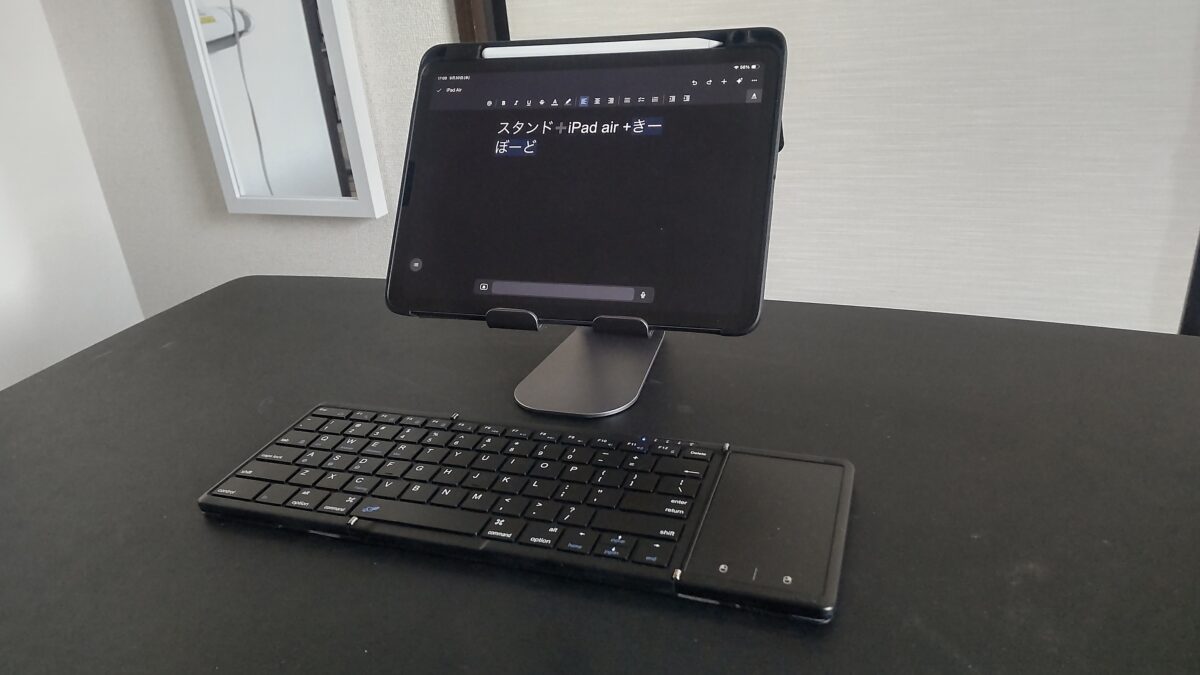
私が使用しているiPad Air 第5世代とOmikamoワイヤレス折りたたみキーボードの組み合わせ
このように、スタンドにiPad Airを置いて手前にキーボードを配置しています。
タッチパッドも付いているため、簡単な操作なら画面に触れずに済みます。
キー配列は少し特殊
Omikamoの折りたたみキーボードは、一般的なフルサイズの日本語キーボードとは配置が異なります。
日本語専用の変換キーがないため、私はCaps Lockキーで入力言語を切り替える設定を利用しています。
最初は普段使っているパソコンとの違いを感じましたが、入力方法が分かれば日本語の文章も書けます。
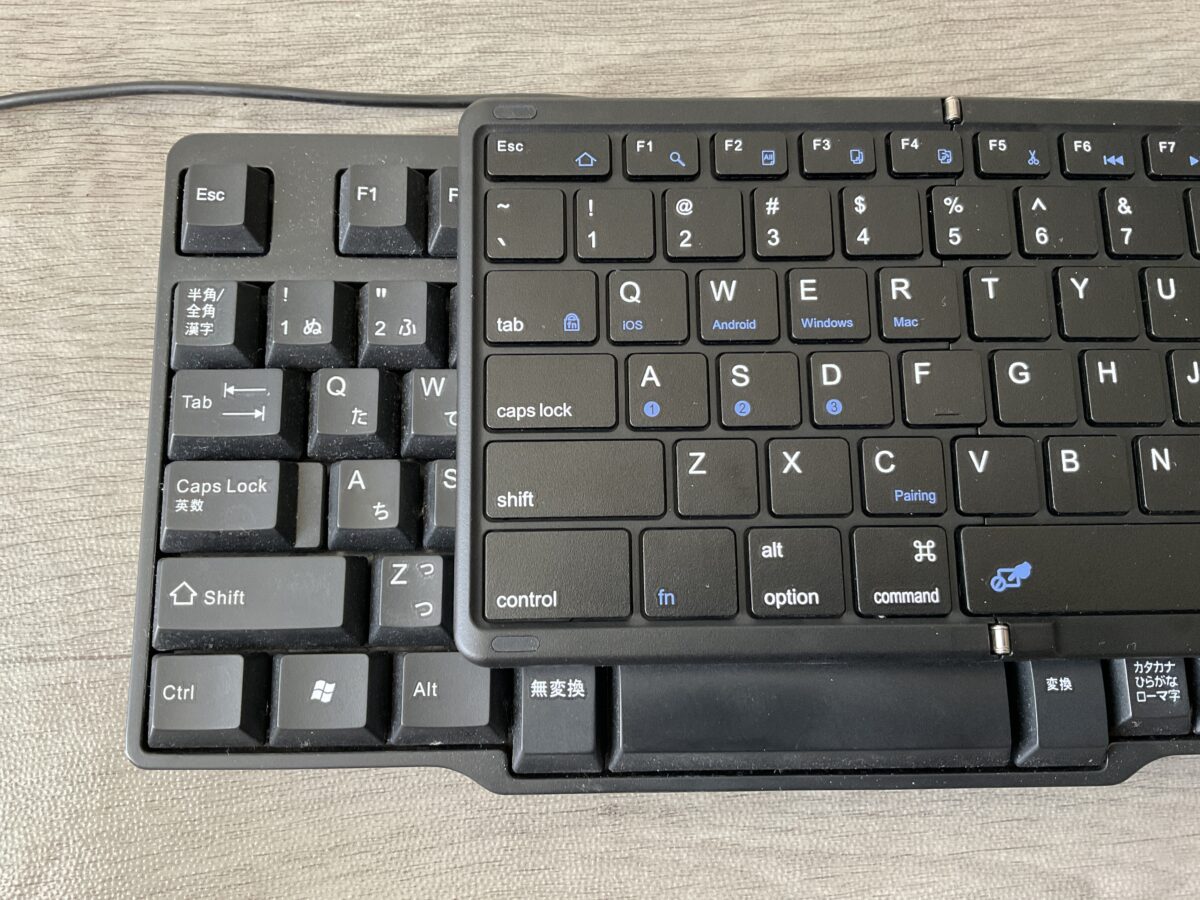
Omikamoキーボードと日本語配列のフルサイズキーボードを比較。キー配置や本体サイズの違いが分かる
こうして並べると、キーの配置や大きさの違いが分かりやすいですね。
Windows用の日本語キーボードと完全に同じ操作を期待すると、少し戸惑うかもしれません。
ただ、基本的なローマ字入力や漢字変換には十分使えています。
ブログや文書作成で使う
私がiPad Airでキーボードを使う主な場面は、GoogleドキュメントやWordPressで文章を書くときです。
日本語の本文を入力しながら、英語の商品名やURLを入力することもあります。
そのため、日本語と英語を簡単に切り替えられる設定が役立っています。

iPad Air 第5世代のGoogleドキュメントで文字入力している様子。外付けキーボードで文章を作成できる
画面のキーボードだけでも短い文章は入力できますが、長文になると外付けキーボードの方が作業しやすいと感じます。
一方、Omikamoは折りたたみ構造なので、フルサイズキーボードと全く同じ打鍵感ではありません。
そのため、毎日何時間も入力する人なら、一般的な据え置き型と比較してみてもよいでしょう。
サイズや使い勝手は、Omikamoキーボードの実機レビューでも詳しく紹介しています。
世代別の日本語入力と韓国語
日本語入力の設定は、第5世代だけに限定された機能ではありません。
ここでは旧世代のiPad Airや、韓国語などを追加したい場合について触れておきます。
Air2・第4・第5世代
iPad Air 2や第4世代、第5世代でも、対応する外付けキーボードを使って日本語を入力できます。
ただし、利用できるiPadOSのバージョンが異なるため、設定画面の表示や利用できる機能には違いがある場合があります。
基本的には日本語の入力方式を登録し、キーボードの配列を合わせるという考え方で確認するとよいでしょう。
なお、iPad Air 2はLightning端子、第4世代と第5世代はUSB-C端子を搭載しています。
そのため、有線キーボードを接続するときのアダプターも同じではありません。
一方、一般的なBluetoothキーボードなら、端子形状の違いを気にせず接続できる製品もあります。
対応機種の確認については、iPad Air対応キーボードの世代・サイズ別一覧を参考にしてください。
韓国語を入力する場合
iPad Airでは日本語や英語以外の言語も追加できます。
韓国語を使いたい場合は、「設定」→「一般」→「キーボード」→「キーボード」から、新しいキーボードを追加してください。
韓国語の入力方式を登録したら、Control+Spaceなどで切り替えられます。
ただし、韓国語を登録することと、物理キーボードにハングルが印字されていることは別です。
日本語配列やUS配列のキーボードでも、入力方式を追加することで韓国語を利用できますが、キーの位置を覚える必要があります。
頻繁に韓国語を入力するなら、対応配列やキー印字も確認するとよいでしょう。
日本語入力できないときの対処
ここまで設定しても正常に入力できない場合は、症状を分けて確認します。
何が入力できないのかによって、見直す場所が違うためです。
アルファベットしか出ない
ローマ字を入力してもアルファベットのまま表示される場合は、英語入力になっていないか確認しましょう。
Caps LockやControl+Spaceで日本語に切り替え、メモアプリで入力してください。
それでも日本語にならない場合は、日本語ローマ字入力が登録されているか確認します。
また、アプリによっては英数字専用の入力欄があり、日本語へ切り替えても期待通りに入力できないことがあります。
例えばパスワード欄や一部の専用入力欄では、通常の文章入力とは動作が異なる場合があります。
記号の位置だけ違う
アルファベットやひらがなは入力できるのに、記号だけが違う場合は、JIS・US配列の設定を確認してください。
日本語入力を一度削除する前に、物理キーボードの配列を確認する方が簡単です。
特に「@」や引用符、バックスラッシュなどは配列の違いが表れやすい部分になります。
また、キーボード本体がWindows用の入力モードになっていないかも確認しましょう。
製品によってはショートカットキーでOS用のモードを切り替える必要があります。
キーを押しても反応しない
どのキーを押しても反応しない場合は、日本語設定ではなく接続の問題かもしれません。
Bluetoothキーボードなら、電源が入っているか、バッテリーが残っているかを確認してください。
そのうえで「設定」→「Bluetooth」を開き、キーボードが接続済みになっているか確認します。
接続されていなければ再接続を試しましょう。
また、複数の端末を登録できるキーボードでは、別の端末へ接続先が切り替わっている場合もあります。
接続自体に問題があるなら、iPad AirキーボードのBluetooth接続方法も確認してみてください。
アプリごとに動作が違う
メモアプリでは正常なのに、特定のアプリでは入力しにくい場合もあります。
例えばブラウザの検索欄、文書編集アプリ、チャットアプリでは、変換候補やショートカットの扱いが異なる場合があります。
まず標準のメモアプリで正常に入力できるか確認してください。
問題が特定のアプリだけで起きるなら、アプリを更新したり、入力欄を変更したりして試してみましょう。
一方、どのアプリでも同じ症状が出る場合は、iPadOSの入力設定やキーボード本体を確認した方がよいでしょう。
設定を何度変更しても改善しない場合は、iPad Airとキーボードを再起動してから接続し直す方法もあります。
ただし、最初からBluetoothの登録を削除する必要はありません。まず現在の設定を確認し、簡単な方法から試してみてください。
iPad Airの日本語入力FAQ
最後に、iPad Airの外付けキーボードでよくある疑問へ回答します。
Q1. US配列でも日本語を入力できますか?
A. はい、US配列のキーボードでも日本語を入力できます。
日本語ローマ字入力を追加し、入力言語を日本語に切り替えれば大丈夫です。
ただし、記号の位置や日本語専用キーの有無はJIS配列と異なります。
Q2. JIS配列なのに記号が違うのはなぜ?
A. iPad AirがキーボードをUS配列などとして認識している可能性があります。
「設定」→「一般」→「キーボード」→「ハードウェアキーボード」で、配列の設定を確認してください。
変更後は「@」などを入力して確かめると分かりやすいです。
Q3. ローマ字入力ができないときは?
A. まず入力言語が英語になっていないか確認しましょう。
Control+SpaceやCaps Lockで日本語に切り替え、メモアプリで「konnichiwa」と入力してみてください。
改善しなければ、日本語ローマ字入力が登録されているか確認します。
Q4. 変換キーなしでも漢字に変換できますか?
A. はい、専用の変換キーがないキーボードでも漢字変換できます。
日本語入力に切り替えてひらがなを入力し、Spaceキーで変換候補を表示してください。
日本語と英語の切り替えにはCaps LockやControl+Spaceを利用できます。
Q5. 第5世代以外でも設定方法は同じですか?
A. 基本的な考え方は共通しています。
iPad Air 第4世代や第5世代、M2以降でも、日本語入力方式と物理キーボードの配列を確認します。
ただし、iPadOSのバージョンや接続する製品によって、設定画面や対応機能が異なる場合があります。
iPad Air日本語入力のまとめ
iPad Airで日本語を入力する場合は、まず日本語キーボードを登録し、外付けキーボードの入力方式を確認してください。
JIS・US配列の違いは、日本語が入力できるかどうかではなく、主にキーの配置です。
そのため、キーの印字と入力結果が一致しない場合は、買い替える前にハードウェアキーボードの配列を確認しましょう。
日本語の文章が中心ならJIS配列は扱いやすく、US配列でも設定を合わせれば日本語入力は可能です。
私自身はOmikamoの折りたたみキーボードを使い、Caps Lockで日本語と英語を切り替えています。
専用の変換キーがなくても、GoogleドキュメントやWordPressで文章を作成できています。
あなたも、今のキーボードが思った通りに動かないなら、まずは入力言語と配列の設定を確認してみてください。
設定が合うだけで、普段の文字入力がぐっと快適になるかもしれません。