
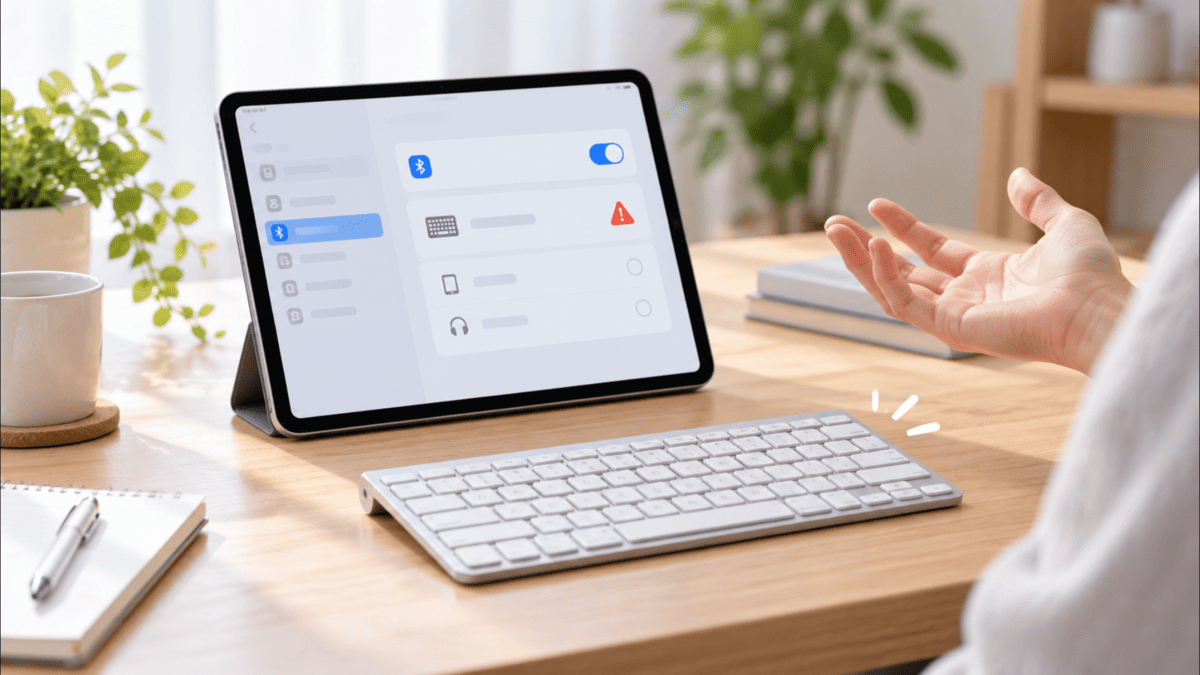
こんにちは、iPad Air実機研究所のヒロトです。
iPad Airで外付けキーボードを使おうとしたら、キーを押しても文字が入力されない。
昨日まで普通に使えていたのに、突然Bluetoothで認識されなくなると、キーボードが壊れたのか気になりますよね。
私は2023年3月からiPad Air 第5世代を使っており、2024年12月にはOmikamoのワイヤレス折りたたみキーボードを購入しました。
GoogleドキュメントやWordPressで文章を入力するときに使っていますが、たまに反応しなくなることがあります。
ただ、私の場合は故障ではなく、キーボード本体の電源スイッチをオンにし忘れているだけというパターンがほとんどなんです。
キーボードが使えなくなる原因は、電源や充電不足、Bluetoothの接続状態、入力設定、対応機種の違いなど、いくつか考えられます。
この記事では、私が使っているOmikamoの実機写真も交えながら、iPad Airのキーボードが反応しない原因と対処法を順番に紹介します。
記事のポイント
- iPad Airのキーボードが反応しない主な原因
- Bluetoothを再接続する具体的な手順
- 接続済みでも文字入力できない場合の設定
- 純正キーボードの不具合と故障の見分け方
キーボードが反応しないときの確認
iPad Airでキーボードが使えなくなったら、いきなり初期化したり、新しい製品を購入したりする必要はありません。
まずは簡単に確認できる部分から試してみましょう。
最初に確認したい5項目
キーボードが突然動かなくなった場合、次の5項目を確認するのがおすすめです。
- キーボード本体の電源がオンになっているか
- バッテリーが十分に充電されているか
- iPad AirのBluetoothがオンになっているか
- Bluetooth設定に「接続済み」と表示されているか
- 文字を入力する場所が正しく選択されているか
特にBluetoothキーボードでは、本体の電源が入っていなかったり、以前使っていた別の端末につながっていたりすることがあります。
接続が切れたからといって、必ずしもキーボードが故障したわけではありません。
私なら最初に電源スイッチとBluetoothの接続状態を確認します。
この2つだけで原因が見つかることもあるので、複雑な設定を変更するのはそのあとで十分ですよ。
キーボードの種類を確認する
iPad Air用キーボードには、大きく分けてBluetooth接続、Smart Connector接続、USB接続の3種類があります。
接続方法が異なるため、反応しないときに確認する部分も変わってきます。
| 接続方式 | 主な製品 | 最初の確認 |
|---|---|---|
| Bluetooth | Omikamoなど | 電源・充電・ペアリング |
| Smart Connector | 対応Magic Keyboardなど | 対応機種・接点・装着状態 |
| USB | 有線キーボード | ケーブル・変換アダプター |
例えば、私が使用しているOmikamoはBluetooth接続なので、キーボード本体に電源を入れる必要があります。
一方、iPad Air対応の純正Magic KeyboardはSmart Connectorを利用するため、Bluetoothのペアリング操作は必要ありません。
つまり、純正Magic Keyboardが反応しないときにBluetoothの機器一覧を探しても、解決にはつながらないんです。
まず自分が使っている製品の接続方式を確認してください。
種類ごとの違いや選び方は、iPad Airキーボードおすすめ比較と選び方でも紹介しています。
iPad Air本体を再起動する
電源や接続状態に問題が見当たらない場合は、iPad Air本体を再起動してみましょう。
一時的なソフトウェアの不具合によって、周辺機器の接続や文字入力が正常に動かなくなることも考えられます。
ホームボタンのないiPad Airでは、トップボタンといずれかの音量ボタンを長押しし、電源オフのスライダを操作します。
電源が切れたら、トップボタンを長押しして再び起動してください。
ホームボタンがあるモデルでは操作が異なるので、本体に合った手順で再起動しましょう。
そのあと、キーボードの電源を入れて接続状態を確認します。
再起動は比較的簡単に試せる方法なので、設定を大きく変更する前に試す価値があります。
Bluetoothが繋がらない原因
BluetoothキーボードがiPad Airに認識されない場合は、キーボード側とiPad側のどちらに問題があるのかを確認します。
ここでは、私のOmikamoキーボードを例に説明します。
本体の電源がオフになっている
私が使っているOmikamoのワイヤレス折りたたみキーボードには、本体上部の側面に電源スイッチがあります。
このスイッチをオンにすると、iPad AirとのBluetooth接続が始まる仕組みです。
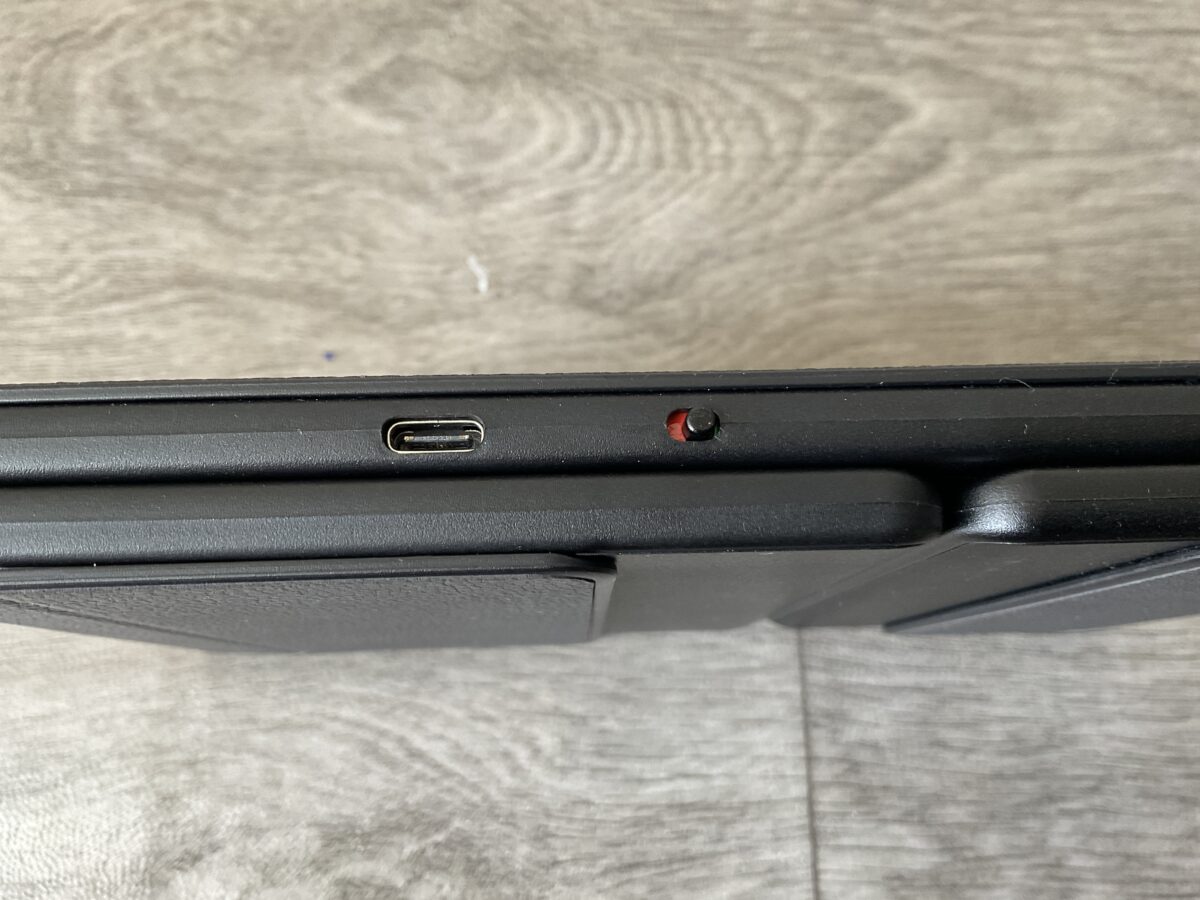
Omikamoキーボードの側面にある電源スイッチ。反応しないときは最初にオンになっているか確認している
私はキーボードを使い終わったら電源を切ることが多いので、次に使うときにオンにし忘れることがあります。
iPad Airの画面を開いて文字を入力しようとしても、当然ながら何も反応しません。
そんなときはスイッチをオンにして、少し待つだけです。
一度ペアリングが完了している状態なら、私の環境では自動的に再接続されます。

充電不足で接続できない
キーボードの電源がオンでも、バッテリー残量が少なければ正常に動作しない可能性があります。
特に充電式のBluetoothキーボードは、しばらく使っていないとバッテリーが減っていることもあるでしょう。
私のOmikamoキーボードはUSB-Cケーブルで充電できます。
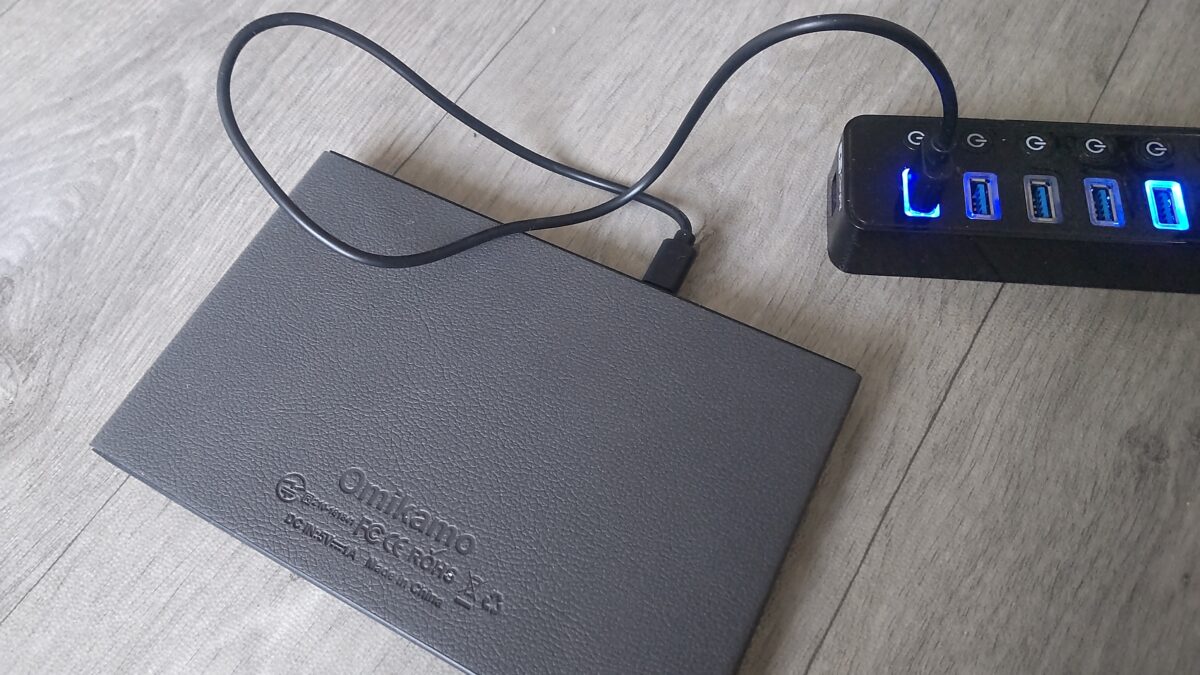
OmikamoキーボードをUSB-Cケーブルで充電している状態。電池切れが疑われるときは充電してから接続を確認する
電源を入れても反応しない場合は、対応する充電ケーブルを接続し、充電できているか確認してみてください。
乾電池式なら電池の交換も確認したいところです。
また、充電ランプが付いている製品では、その表示が判断材料になります。
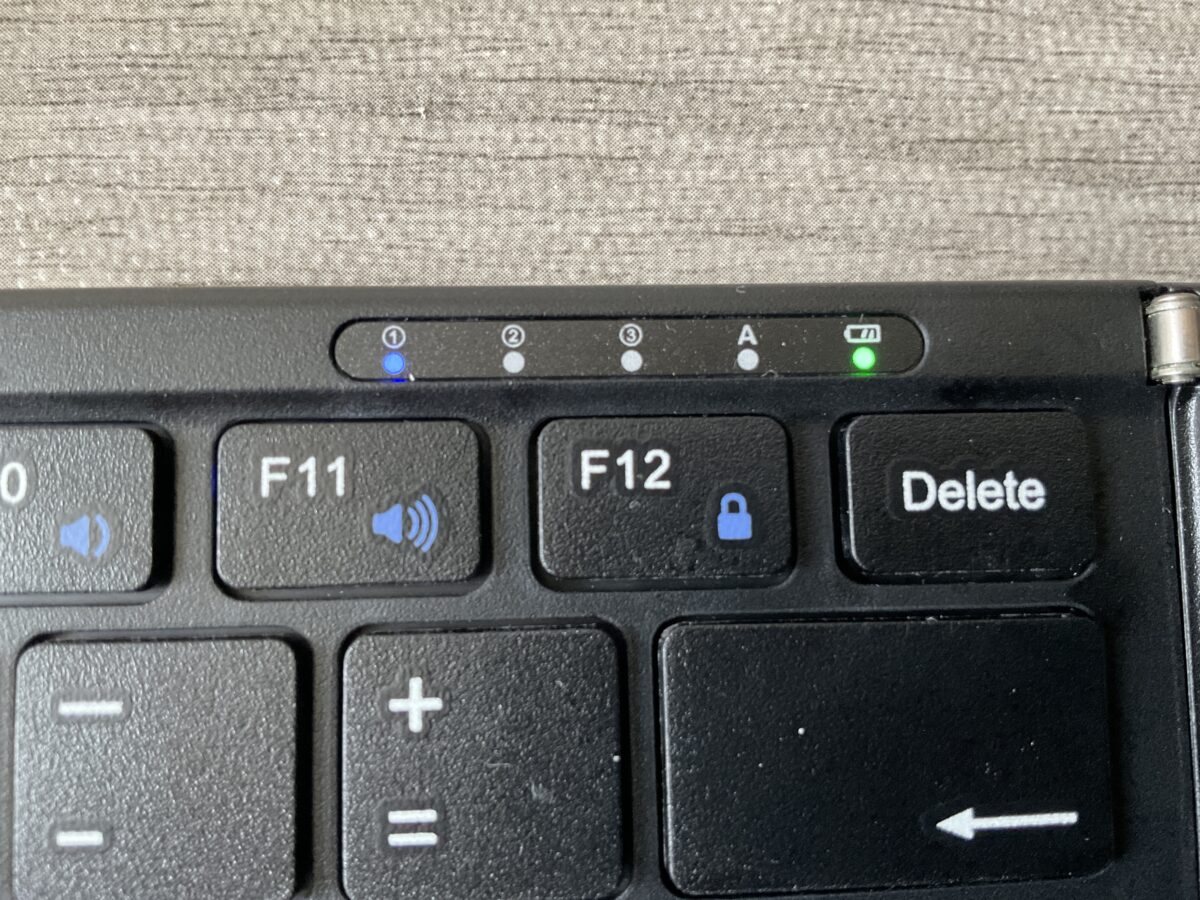
Omikamoキーボードのランプ表示。接続先1の青色ランプと充電中を示す緑色ランプが点灯している
ただし、ランプの色や点滅の意味はキーボードごとに異なります。
私の機種と同じ表示になるとは限らないため、手持ちの製品の説明書も確認してください。
Bluetoothがオフになっている
キーボード側に問題がなさそうなら、次はiPad AirのBluetooth設定を確認します。
「設定」アプリを開き、「Bluetooth」をタップしてください。
ここでBluetoothがオフになっている場合は、オンに変更します。
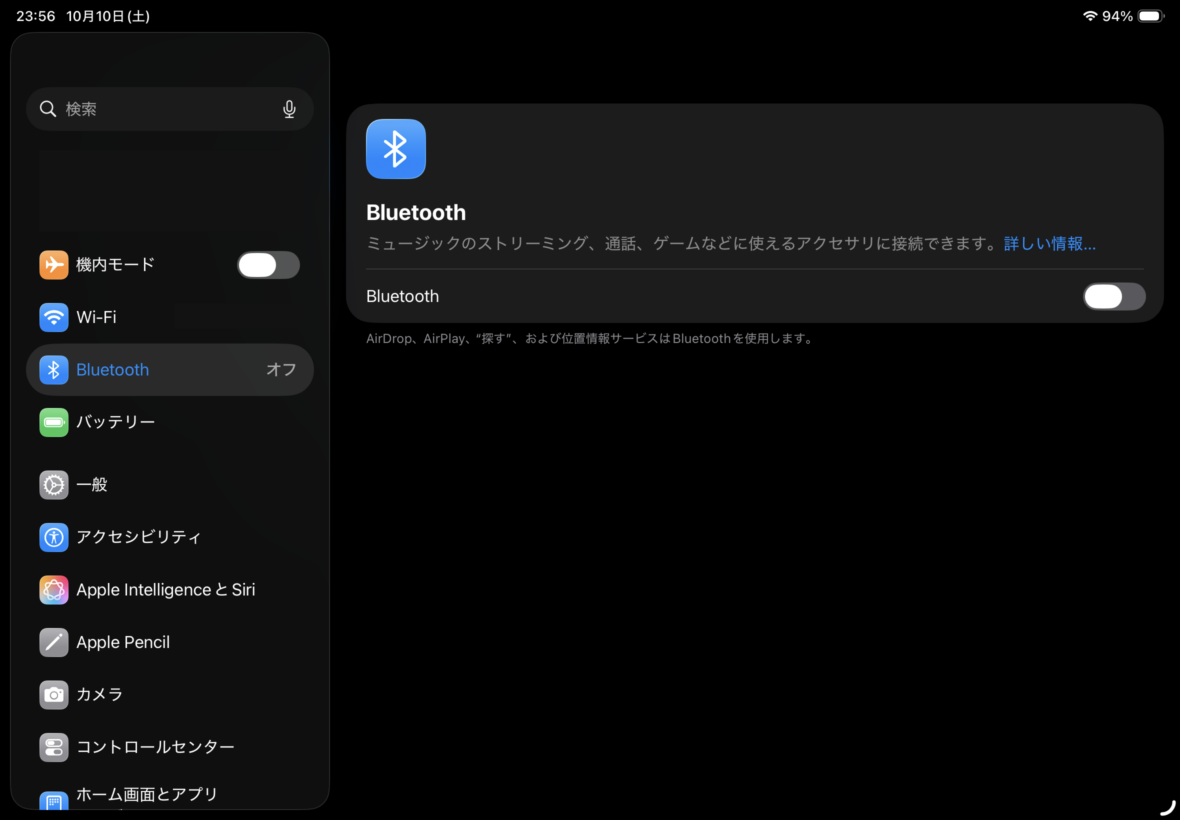
iPad AirのBluetoothをオフにした状態。接続できないときは設定アプリからオンになっているか確認する
Bluetoothがオフでは、ワイヤレスキーボードを接続できません。
すでにオンになっている場合は、一度オフにしてから再びオンにし、接続し直す方法もあります。
ただし、Bluetoothを切り替えると、接続中のマウスやイヤホンなども一時的に切断される点には注意しましょう。
接続設定を確認するときは、コントロールセンターだけではなく、「設定」アプリのBluetooth画面を開くと状態が分かりやすいですよ。
別の端末につながっている
複数の端末を登録できるキーボードでは、接続先が別のパソコンやスマートフォンになっていることがあります。
iPad Airでは反応しないのに、パソコンでは入力できる場合は、この可能性を確認してください。
複数台を切り替えられるキーボードなら、現在選択されている接続先を確認します。
製品によっては専用キーと数字キーを組み合わせたり、接続先切り替えボタンを押したりする仕組みです。
操作方法はメーカーや型番ごとに異なるため、説明書に記載された手順を使いましょう。
また、別の端末と接続したままになっている場合は、その端末のBluetooth接続を解除してからiPad Airにつなぎ直す方法もあります。
キーボード本体が動いていても、接続先が違えばiPad Airでは文字を打てません。
Bluetoothを再接続する方法
電源や充電を確認してもキーボードが認識されない場合は、Bluetoothを接続し直してみましょう。
初めて接続するときと、以前使っていたキーボードを再接続するときでは操作が少し異なります。
ペアリングモードにする
初めてiPad Airへ接続する場合は、キーボードをペアリングモードにします。
ペアリングモードとは、近くの端末からキーボードを見つけられるようにする状態です。
私のOmikamoキーボードでは、初回に電源スイッチをオンにすると、iPad AirのBluetooth一覧に接続候補として表示されました。
ただし、すべてのBluetoothキーボードが電源を入れるだけでペアリングモードになるわけではありません。
製品によっては専用ボタンやキーの組み合わせが必要です。
以前接続したことがあっても、登録を解除したあとは、必要に応じて改めてペアリングモードにしてください。
iPad Airから機器を選ぶ
キーボードがペアリング可能になったら、iPad Air側で接続操作を進めます。
「設定」から「Bluetooth」を開き、一覧に表示されたキーボード名をタップしましょう。
私のOmikamoキーボードは、「Bluetooth Keyboard 5.2」という名前で表示されています。
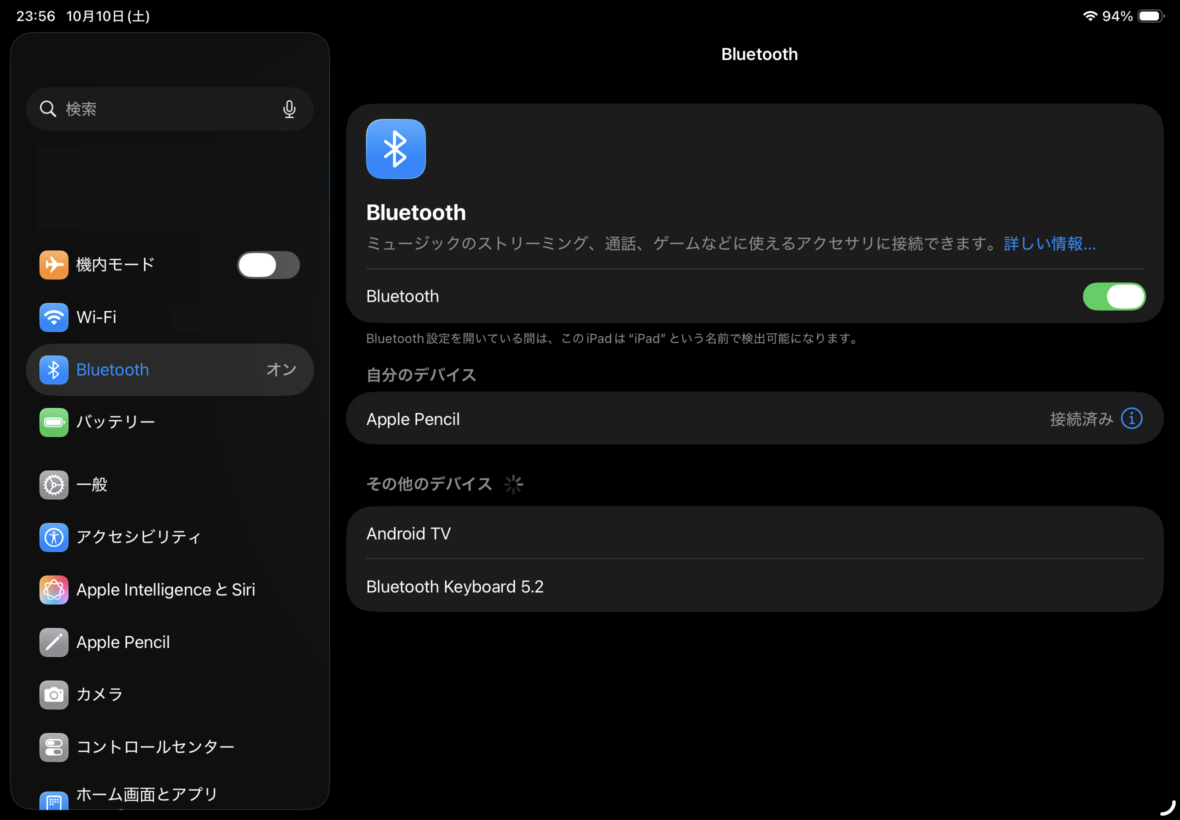
iPad AirのBluetooth一覧に「Bluetooth Keyboard 5.2」が表示された状態。ここから接続するキーボードを選択する
製品名が表示されない場合は、キーボードがペアリングモードになっているか確認してください。
また、キーボードをiPad Airの近くへ置いて接続を試すことも大切です。
製品によっては数字の入力や確認操作を求められる場合があります。
その際は画面の指示に従ってください。
接続済みの表示を確認する
ペアリングが完了したら、Bluetooth設定に「接続済み」と表示されているか確認します。
私の環境では、Omikamoキーボードが正常につながると次のようになります。
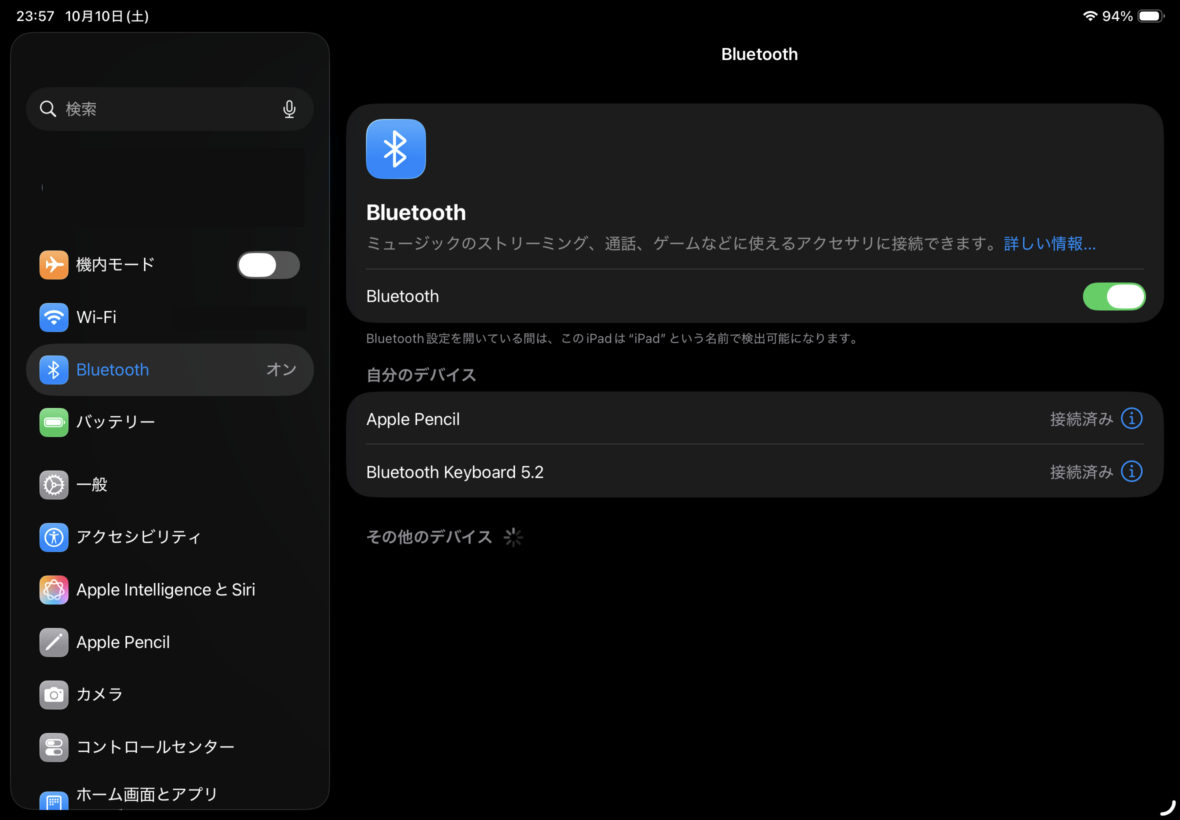
Bluetooth設定で「Bluetooth Keyboard 5.2」が接続済みと表示された状態。接続できたら文字入力も確認する
ここで接続済みと表示されれば、少なくともiPad AirがキーボードとのBluetooth接続を認識しています。
ただし、「接続済み」と表示されていることと、実際に文字入力できることは別です。
接続後はメモアプリなどを開き、文字を入力できるか確認しましょう。
また、私は初回のペアリングが終わってから、毎回Bluetooth設定を開く必要がなくなりました。
キーボードのスイッチをオンにし、少し待てば自動的に接続されています。
登録を解除して接続し直す
以前は使えていたキーボードが突然つながらなくなった場合は、一度Bluetoothの登録を解除する方法があります。
手順は次のとおりです。
- iPad Airの「設定」を開く
- 「Bluetooth」を選択する
- 対象のキーボード名の横にある情報ボタンをタップする
- 「このデバイスの登録を解除」を選ぶ
- キーボードを再びペアリングモードにする
- Bluetooth一覧からキーボードを選び直す
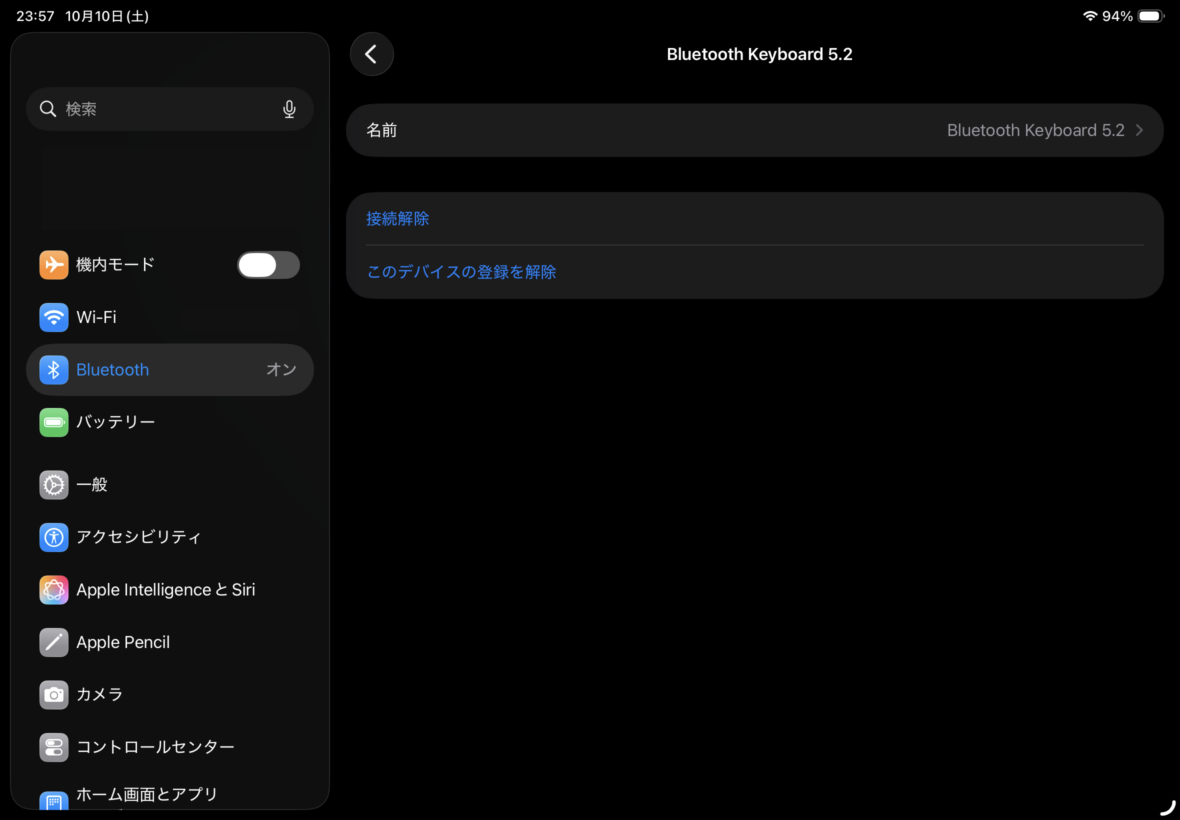
OmikamoキーボードのBluetooth詳細設定画面。接続解除と登録解除の項目を確認できる
ここで注意したいのは、「接続解除」と「登録解除」が異なる操作であることです。
接続解除は現在の通信を切る操作で、登録情報は残ります。
一方、登録解除をすると、再びペアリングする必要があります。
そのため、最初は接続し直すだけにして、改善しなければ登録解除を試す順番でいいと思います。
AppleもBluetoothアクセサリが接続できない場合の対処法として、電源や充電状態の確認、登録解除後の再ペアリングなどを案内しています。
出典:Appleサポート「iPhoneやiPadにBluetoothアクセサリを接続できない場合」
接続済みなのに入力できない原因
Bluetooth設定では接続済みになっているのに、キーを押しても文字が表示されない場合があります。
この状態では、接続だけでなく文字入力の設定やアプリ側の状態も確認してみましょう。
メモアプリで文字入力を試す
まずはiPad Airの標準メモアプリを開いて、新しいメモに文字を入力してみてください。
本文の入力欄をタップし、カーソルが表示された状態でキーボードのキーを押します。
私もOmikamoキーボードでメモアプリに日本語を入力しています。
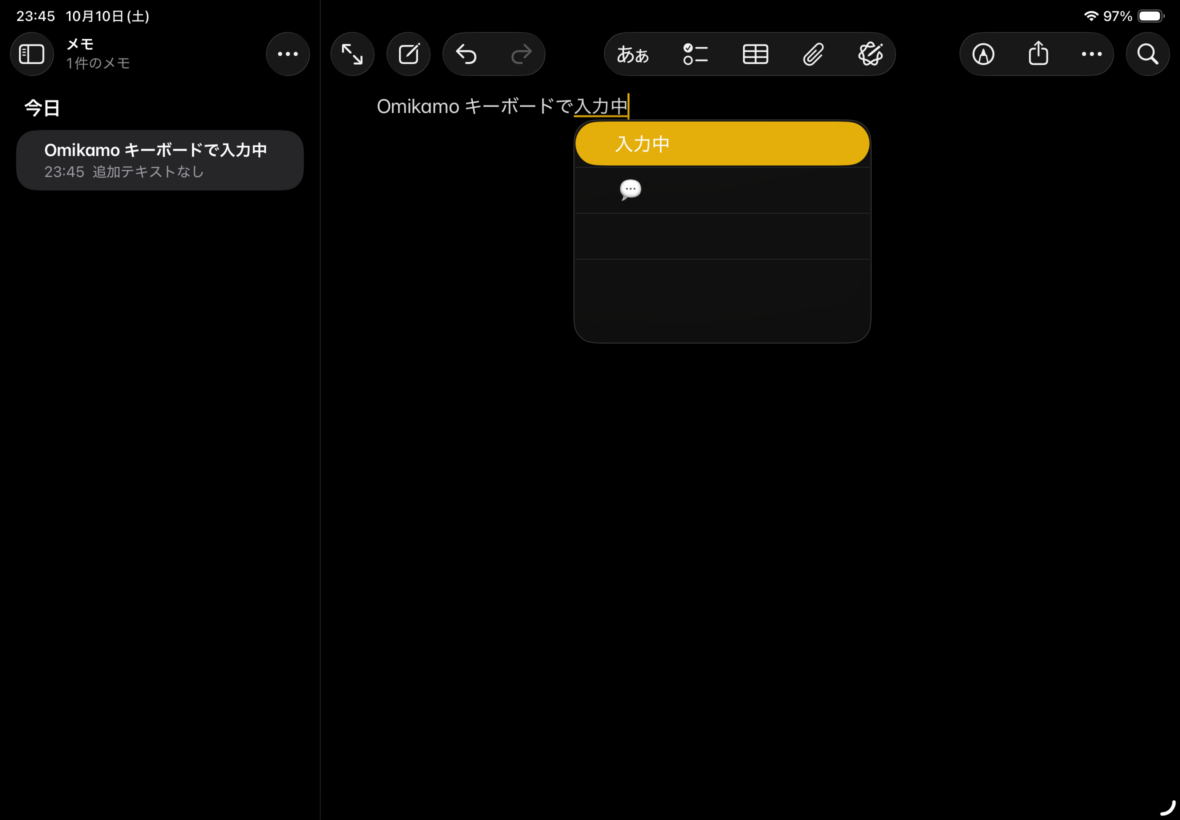
iPad Airのメモアプリで外付けキーボードから日本語を入力した状態。変換候補も表示されている
ここで正常に文字が入力できるなら、キーボード全体が故障しているとは考えにくくなります。
例えば、メモアプリでは入力できるのに、特定のWebサイトやアプリだけで反応しない場合は、そのアプリ側の動作を確認する必要があります。
反対に、メモアプリでもまったく入力できないなら、キーボードの接続状態や本体側の設定をもう一度確認しましょう。
原因を調べるときは、普段使っているアプリだけで判断しない方がいいですよ。
入力欄が選択されていない
Bluetoothでつながっていても、文字を入力する場所が選択されていなければ、キーを押しても文章は表示されません。
例えばSafariでWebページを開いているだけでは、文字を入力する位置が決まっていない状態です。
検索欄やフォームなどをタップして、入力カーソルが表示されているか確認してください。
GoogleドキュメントやWordPressでも同様に、文章の入力欄を選択してからキーボードを操作します。
特に画面のスクロールやリンク選択などをしたあと、カーソルが別の場所へ移動していることもあります。
キーを押しても何も起きないときは、一度入力したい部分をタップしてみましょう。
単純なことですが、接続の問題と入力位置の問題を区別するうえで大切です。
日本語入力に切り替わらない
キーボードからアルファベットは入力できるのに、日本語が打てない場合は入力言語の設定を確認します。
外付けキーボードでは、Controlキーとスペースキーを使って入力言語を切り替えられます。
日本語と英語が登録されている場合は、この操作で入力方式を変更してみてください。
また、キーボードに地球儀キーなどがある場合は、そのキーで切り替えられる製品もあります。
ただし、キーの配置や対応する操作はキーボードによって異なります。
日本語入力そのものが使えない場合は、「設定」から「一般」→「キーボード」→「キーボード」を開き、日本語の入力方式が追加されているか確認しましょう。
英語しか登録されていなければ、日本語キーボードを追加する必要があります。
Bluetoothで接続できているなら、言語切り替えがうまくいかないだけで故障と判断するのは早いです。
ハードウェアキーボードの設定
日本語入力ができても、一部の記号やキーの位置が合わない場合は、ハードウェアキーボードの設定を見直します。
「設定」→「一般」→「キーボード」→「ハードウェアキーボード」を開いてください。
ここでは、外付けキーボードの入力方式や配列に関する設定を確認できます。
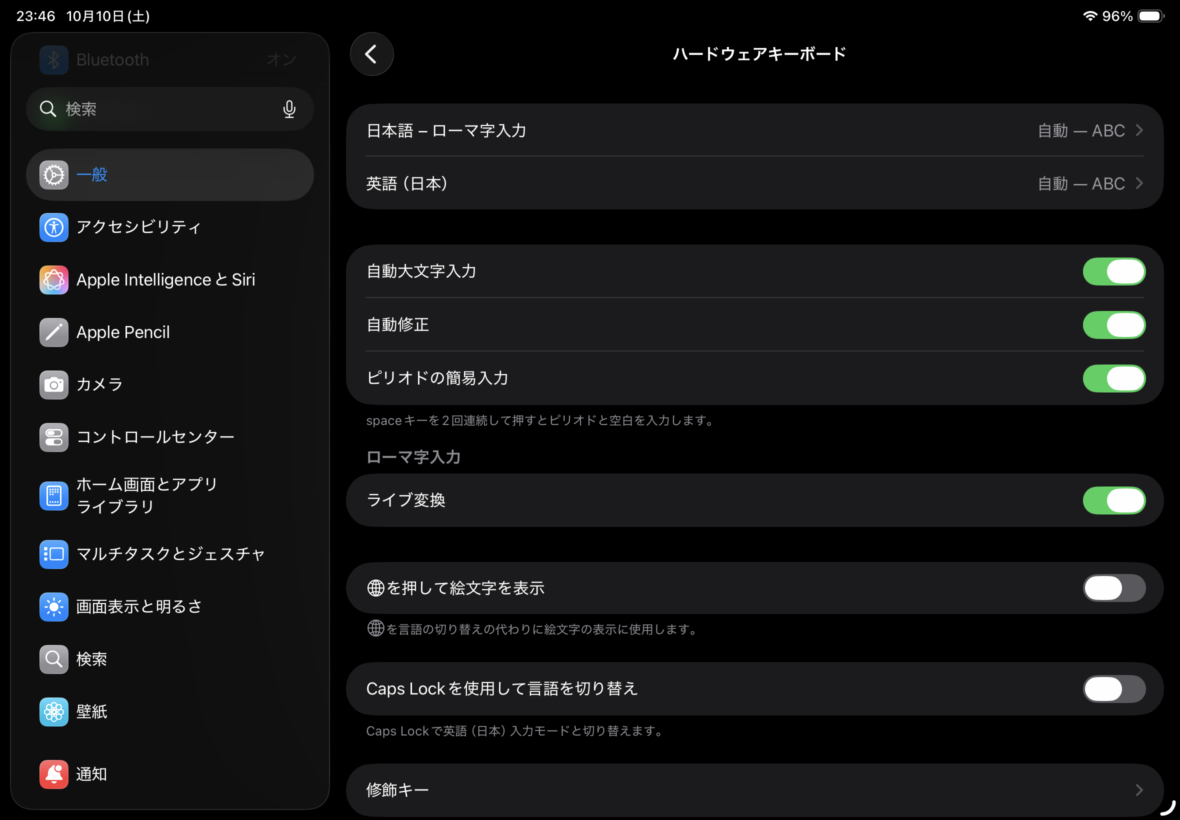
iPad Airのハードウェアキーボード設定画面。日本語ローマ字入力や英語入力などを確認できる
日本語配列のキーボードと英語配列のキーボードでは、一部の記号やキーの配置が異なります。
例えば、実際のキーボードに印字された記号と、画面へ入力される記号が一致しないことがあります。
その場合は、接続しているキーボードの配列に合わせて設定を変更してみましょう。
配列にはANSI、ISO、JISなどの種類がありますが、どれを選ぶべきかは使っている製品によって変わります。
なお、ハードウェアキーボードの項目は、外付けキーボードが接続されているときに確認しやすくなります。
キーボードが完全に未接続の場合は、まず接続の問題から解決してください。
特定のアプリだけ使えない
メモアプリでは入力できるのに、特定のアプリでは文字が打てない場合、アプリ側の不具合や操作方法の違いが考えられます。
例えば、入力欄を選択しているつもりでも、実際には別の画面を操作していることがあります。
まずはアプリを終了して開き直し、もう一度文字入力を試しましょう。
それでも改善しなければ、アプリやiPadOSの更新が提供されていないか確認します。
私はGoogleドキュメントやWordPressの編集にもiPad Airを使っていますが、文章入力だけでなく、カーソルを移動したり、画面を切り替えたりする操作もあります。
そのため、入力できないと感じたときは、Bluetooth設定より先に入力位置を見直すこともあります。
iPad Airで文章作成や周辺機器を使う基本操作は、iPad Airの使い方入門と便利機能でも紹介しています。
純正キーボードが反応しない場合
Apple純正のMagic KeyboardやSmart Keyboard Folioが反応しない場合は、Bluetoothキーボードとは異なる確認が必要です。
特にSmart Connectorの接触状態とiPad Airとの互換性を確認しましょう。
Smart Connectorを確認する
iPad Air対応のMagic KeyboardやSmart Keyboard Folioは、Smart Connectorという接点を通して接続します。
Bluetoothのように機器を選んでペアリングする必要はありません。
そのため、純正キーボードが反応しない場合は、まずiPad Airが正しい位置に取り付けられているか確認してください。
一度キーボードからiPad Airを取り外し、接点部分に汚れやホコリが付着していないか見てみましょう。
汚れがある場合は、糸くずの出ない柔らかい布で丁寧に拭き取ります。
接点を傷付ける可能性があるため、硬い物でこすったり、無理に削ったりすることは避けてください。
清掃したあとは、iPad Airを正しい位置へ取り付けて、もう一度入力を試します。
Appleの公式サポートでも、純正キーボードが反応しない場合の対処法として、Smart Connectorの清掃と再接続が案内されています。
出典:Appleサポート「iPadをMagic Keyboard、Smart Keyboardなどに接続できない場合」
ケースを外して再接続する
iPad Airに別のケースを取り付けている場合は、そのケースがキーボードの装着を妨げていないか確認しましょう。
Magic KeyboardはiPad Air本体を直接取り付けて使うため、通常の保護ケースを付けたままでは正しく接続できないことがあります。
Smart Keyboard Folioの場合も、別のケースが接点や装着位置を邪魔する可能性があります。
ケースを外した状態で正常に入力できるなら、キーボード自体の故障ではなく、ケースとの組み合わせが原因かもしれません。
私はESRのTPUケースを付けてiPad Air 第5世代を使っていますが、キーボードは独立したBluetoothタイプなので、ケースを外さずに入力できます。
この点は純正の一体型キーボードとの大きな違いですね。
ケースとキーボードを一体で使いたい場合は、iPad Airのペン収納付きキーボードケースの選び方も参考になります。
対応機種が違っている
純正キーボードを購入したのに反応しない場合は、iPad Airとの対応関係を確認してください。
同じMagic Keyboardという名前でも、iPad Air用、iPad Pro用、無印iPad用のMagic Keyboard Folioなど、複数の製品があります。
すべてが同じiPad Airで使えるわけではありません。
例えば、現行の11インチiPad Air用Magic Keyboardは、対応機種としてiPad Air 第4世代・第5世代・11インチM2・M3・M4モデルが案内されています。
私が持っている10.9インチの第5世代も、この対応機種に含まれています。
ただし、13インチiPad Air用やiPad Pro専用モデルなどを間違えて購入してしまうと、正常に装着・接続できない場合があります。
また、古いSmart Keyboard系の製品も、対応するiPad Airの世代が限られます。
「iPad対応」と書いてあるだけで購入せず、iPad Airの世代、画面サイズ、キーボードの型番まで確認することが大切です。
iPadOSのバージョンを確認
対応している純正キーボードなのに反応しない場合は、iPadOSのバージョンを確認しましょう。
「設定」→「一般」→「ソフトウェアアップデート」から更新を確認できます。
特に現行のiPad Air用Magic Keyboardには、iPadOS 18.3以降というシステム条件があります。
一方、従来の対応Magic Keyboardでは、必要なiPadOSのバージョンが異なる場合があります。
キーボードの発売時期や製品型番に合わせて確認してください。
アップデートする場合は、作業中のデータを保存し、iPad Airを十分に充電してから進めると安心です。
なお、iPadOSを更新しても、対応していないキーボードが使えるようになるとは限りません。
互換性とOSの条件は別々に確認する必要があります。
有線キーボードが動かない場合
USBケーブルを使ってiPad Airへキーボードを接続している場合は、Bluetooth設定を確認しても原因は分かりません。
有線接続では、変換アダプターやケーブル、キーボード本体の対応状況を確認しましょう。
USB-C端子と接続を確認
iPad Air 第4世代以降はUSB-C端子を搭載しているため、対応する有線キーボードを接続できます。
ただし、一般的なUSB-A端子のキーボードを使う場合は、USB-Cへの変換アダプターやUSBハブが必要です。
私のiPad Air 第5世代でも、変換アダプターを使って有線キーボードを接続した状態を撮影しています。
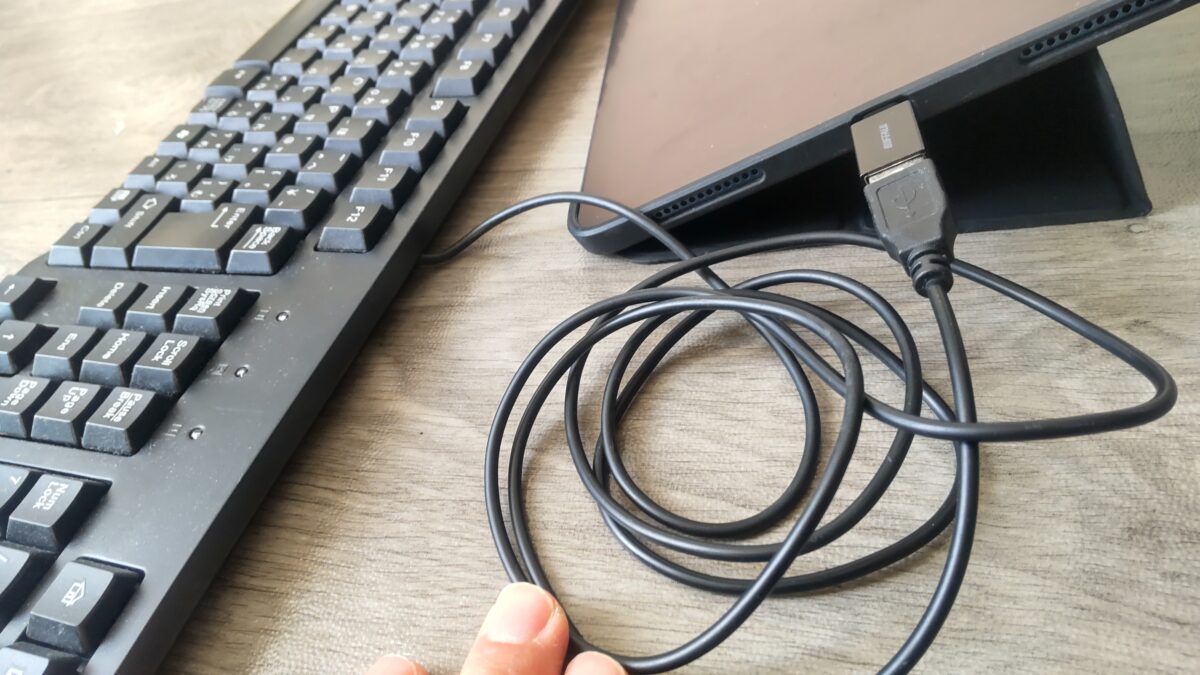
iPad AirのUSB-C端子に変換アダプターを取り付け、USB接続の有線キーボードをつないだ状態
有線キーボードが反応しない場合は、端子が最後まで差し込まれているか確認してください。
接続が緩んでいたり、アダプターとの相性が合わなかったりすると、キーボードが正常に認識されない可能性があります。
また、USB-Cという形状が同じでも、すべてのケーブルや周辺機器が同じ機能を持っているわけではありません。
有線キーボードの接続には、対応するデータ通信機能が必要です。
USBハブを外して試す
USBハブを経由している場合は、可能であれば接続する機器を減らして試してみましょう。
例えばUSBハブへマウスやストレージなどを同時につないでいる場合は、いったんキーボードだけを接続して確認します。
その状態で反応するようなら、USBハブやほかの周辺機器との組み合わせが影響している可能性があります。
また、キーボードによっては必要な電力が異なるため、USBハブ側の給電能力も確認したいところです。
別のアダプターやUSBハブを持っているなら、交換して試す方法もあります。
ただし、USB端子や変換アダプターに異常な発熱、変形、破損がある場合は使用を中止してください。
別の機器で動作を確認する
有線キーボードがまったく認識されないときは、パソコンなど別の対応機器につないで確認する方法があります。
別の機器では正常に入力できるなら、iPad Air側の接続条件や変換アダプターとの組み合わせを疑いやすくなります。
反対に、どの機器でも反応しない場合は、キーボード本体やケーブルの不具合が考えられるでしょう。
私のiPad Airでは、外付けの有線キーボードを使ってメモアプリへ文字を入力できています。
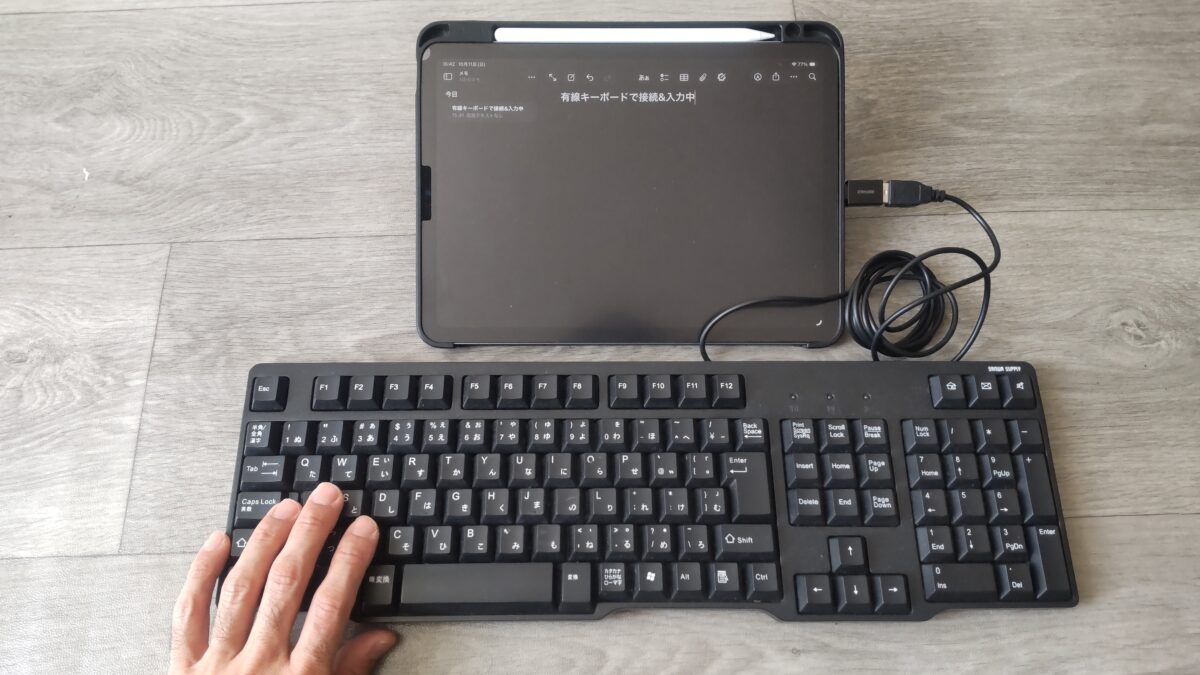
iPad Airに有線キーボードを接続し、標準メモアプリで文字入力している状態
ただし、すべての有線キーボードが同じように動くとは限りません。
購入した製品の対応OSや接続条件を確認することが大切です。
故障かどうかを判断する方法
ここまで確認してもキーボードが反応しない場合は、本体の故障を含めて考えてみましょう。
ただし、修理や買い替えを決める前に、どちらの機器に問題があるのかをできる範囲で確かめたいところです。
別のキーボードを接続する
もし別のキーボードを持っているなら、同じiPad Airへ接続してみてください。
ほかのキーボードが正常に使える場合、最初に使っていたキーボード側の不具合が疑われます。
逆に、複数のキーボードがどれも接続できない場合は、iPad Air側の設定やBluetooth機能なども確認する必要があります。
ただし、接続方式が違う製品を比べると原因が分かりにくくなることもあります。
Bluetoothの問題を確認したいなら、できれば別のBluetoothキーボードで試す方が判断しやすいです。
また、キーボードを別のスマートフォンやパソコンへ接続できるか試す方法もあります。
どの端末にも接続できないなら、キーボードの充電状態やペアリング操作を再確認しましょう。
一部のキーだけ反応しない
すべてのキーが反応しない場合と、一部のキーだけ入力できない場合では、考えられる原因が異なります。
例えばアルファベットは入力できるのに記号の位置が違う場合は、キーボード配列の設定が原因かもしれません。
一方、特定のキーを押してもどのアプリでも反応しない場合は、そのキーの物理的な不具合も考えられます。
キーボードの表面にゴミが付着していないか、キーが引っ掛かっていないか確認してみましょう。
ただし、キーキャップを無理に外したり、内部を分解したりするのは避けた方がいいです。
特に折りたたみキーボードでは、ヒンジ部分やケーブルなどの構造が製品によって異なります。
無理に修理しようとすると、かえって状態を悪くする可能性があります。
再接続しても改善しない場合
Bluetoothの登録解除、再接続、充電、iPad Airの再起動などを試しても改善しない場合は、修理や買い替えを検討する段階です。
まずはメーカーの保証期間やサポート内容を確認してください。
購入履歴が残っていれば、購入日や商品型番を確認しやすくなります。
私のOmikamoキーボードは2024年12月4日に約5,500円で購入したものです。
現時点では通常の文字入力に使えているため、買い替えは考えていません。
ただし、もし本体が故障して修理費用が高くなるようなら、新しいキーボードを購入する方が現実的かもしれません。
購入価格、使用年数、修理対応の有無を合わせて判断したいですね。
買い替える場合の選び方
キーボード本体の故障が疑われ、修理が難しい場合は、使い方に合った製品への買い替えを考えましょう。
接続方式の違いも使い勝手に影響するため、単純に価格だけで決めない方がいいと思います。
安く済ませるならBluetooth
文章入力が中心なら、Bluetoothキーボードは買い替え候補にしやすいタイプです。
私はOmikamoの折りたたみ式を使っていますが、GoogleドキュメントやWordPressの入力では特に大きな不満を感じていません。
キーボード本体をiPad Airから離して置けるため、スタンドと組み合わせる使い方にも向いています。
また、iPad Airの世代が変わっても、対応OSなどの条件を満たせば引き続き使える製品があります。
ただし、すべてのBluetoothキーボードがiPadOSへ対応しているとは限りません。
買い替える場合は、iPadOS対応のBluetoothキーボードを選び、対応OS、キー配列、充電方式を確認してください。
特に日本語配列と英語配列の違いは、購入後の使いやすさに関わります。
接続の手間を減らすなら純正
毎日iPad Airで長文を入力するなら、Smart Connector対応のキーボードも候補になります。
対応するMagic Keyboardなら、装着するだけでキーボードとトラックパッドを使用でき、Bluetoothのペアリングやキーボード本体の充電も必要ありません。
私のようにキーボードの電源スイッチを入れ忘れることが多い人には、この仕組みは便利だと思います。
一方で、純正製品には価格が高めというデメリットがあります。
また、すべてのiPad Airに同じモデルを使えるわけではないため、購入前の対応確認は必須です。
毎回キーボードを使うなら、使用中のiPad Airに対応したMagic Keyboardも検討してみてください。
ただし、Smart Connector対応だから絶対に接続不良が起きないわけではありません。
接点の汚れや装着位置など、Bluetoothとは異なる注意点があります。
購入前に互換性を確認する
新しいキーボードを購入するときに確認したいのは、本体の世代と対応する接続方式です。
自分のiPad Airが何世代か分からない場合は、「設定」→「一般」→「情報」を開くと機種名を確認できます。
さらに製品の型番まで確認すれば、対応表と照らし合わせやすくなります。
BluetoothキーボードならiPadOSへの対応、Magic KeyboardならiPad Airの世代とサイズ、有線キーボードならUSB接続の条件を見てください。
商品名に「iPad用」と書いてあるだけで判断するのは避けましょう。
特に中古のMagic Keyboardを購入する場合は、旧モデルと現行モデルの違いに注意が必要です。
外観が似ていても、対応するiPad Airのモデルが異なる可能性があります。
iPad Airキーボードのよくある質問(FAQ)
最後に、iPad Airのキーボードが反応しないときによくある疑問をまとめました。
Q1. Bluetoothで接続済みなのに文字が打てないのはなぜ?
A. 接続済みでも、文字入力する場所が選択されていなかったり、入力方式の設定が合っていなかったりする可能性があります。
まずメモアプリを開き、入力欄を選択して文字を打てるか試してください。
メモアプリでは使える場合、キーボード本体ではなく特定のアプリ側に原因があるかもしれません。
どのアプリでも入力できない場合は、Bluetoothの再接続や充電状態を確認しましょう。
Q2. Magic Keyboardが突然反応しなくなった場合は?
A. まずiPad AirをMagic Keyboardから取り外し、Smart Connectorの接点を確認してください。
接点に汚れがある場合は、柔らかい布で丁寧に拭き取ります。
別の保護ケースを付けている場合は、取り外してから再接続してみましょう。
それでも反応しなければ、iPad Airの再起動やiPadOSの更新を確認してください。
Q3. キーボードがBluetoothの一覧に出てこないのは故障?
A. 一覧に表示されないだけでは、故障とは判断できません。
キーボード本体の電源がオフになっていたり、ペアリングモードになっていなかったりする可能性があります。
充電状態も確認し、製品に合った操作でペアリングモードにしてください。
別の端末へ接続されている場合は、接続先の切り替えも確認しましょう。
Q4. キーボードが英語入力しかできない場合は?
A. 日本語キーボードの追加と、入力言語の切り替えを確認してください。
「設定」→「一般」→「キーボード」から日本語の入力方式を追加できます。
外付けキーボードでは、Controlキーとスペースキーで入力言語を切り替える方法もあります。
記号の位置だけがおかしい場合は、ハードウェアキーボードの配列設定も確認しましょう。
Q5. iPad Airを買い替えるとキーボードも買い替えが必要?
A. 使用しているキーボードによって異なります。
Bluetoothキーボードなら、新しいiPad AirのiPadOSに対応していれば引き続き使える可能性があります。
一方、Magic KeyboardやSmart Keyboard Folioなどは、対応するiPad Airの世代やサイズが決まっています。
買い替え前にキーボードの型番とAppleやメーカーが公開する対応機種を確認してください。
iPad Airキーボードのまとめ
iPad Airでキーボードが反応しなくなっても、すぐに故障と決めつける必要はありません。
特にBluetoothキーボードは、電源の入れ忘れ、充電不足、接続先の違いなど、比較的簡単な原因で使えなくなる場合があります。
私のOmikamoキーボードも、反応しないときは電源スイッチの入れ忘れがほとんどです。
一度ペアリングを済ませているため、スイッチをオンにして少し待てば自動的に接続されています。
原因が分からない場合は、次の順番で試してみてください。
- キーボードの電源と充電状態を確認する
- Bluetoothの接続状態を確認する
- 必要なら登録解除と再ペアリングを試す
- メモアプリで実際に入力できるか確認する
- 日本語入力やキー配列の設定を確認する
- 純正キーボードはSmart Connectorと互換性を確認する
- 改善しなければ別の機器でも動作を試す
また、接続できない原因と文字入力できない原因は、必ずしも同じではありません。
Bluetoothが接続済みなのに打てない場合は、アプリや入力設定を確認することも大切です。
何度接続し直しても改善せず、本体の不具合が疑われる場合に、修理や買い替えを考えれば十分でしょう。
私はこれからもiPad Air 第5世代とOmikamoキーボードを使いながら、実際に気付いたことを紹介していこうと思います。
あなたのキーボードも、まずは電源と接続状態から確認してみてくださいね。