
こんにちは、iPad Air実機研究所のヒロトです。
iPad Airに外付けキーボードをつなげば、画面をタッチしなくてもパソコンに近い感覚で文字を入力できます。
ただ、初めてBluetoothキーボードを使う場合、どの設定画面を開けばいいのか、ペアリングとは何なのか、少し分かりにくいかもしれません。
私は2023年3月からiPad Air 第5世代を使用していて、2024年12月にはOmikamoのワイヤレス折りたたみキーボードを購入しました。
実際の接続は簡単で、キーボードの電源を入れ、iPad AirのBluetooth設定で機器名を選ぶだけです。
一度ペアリングしてしまえば、次回からは電源を入れて少し待つだけで自動接続されるので、普段も手軽に使えています。
この記事では、私のiPad Air 第5世代とOmikamoキーボードの実機写真を使いながら、Bluetooth接続の手順、日本語入力の設定、接続できないときの対処法を解説します。
記事のポイント
- iPad AirとBluetoothキーボードの接続手順
- 日本語入力やキー配列の設定方法
- ペアリングできないときの対処法
- 有線接続とSmart Connectorの違い
iPad Airキーボードの接続方法
Bluetooth対応のワイヤレスキーボードなら、基本的にはiPad Airの設定画面から接続できます。
私のOmikamoキーボードを例に、初めて接続するときの操作を順番に紹介します。
接続前に準備するもの
まず、iPad Air本体とBluetooth対応の外付けキーボードを用意してください。
Bluetooth接続ではUSBケーブルや変換アダプターを使わないため、対応キーボードがあればすぐに設定できます。
キーボードが充電式なら、事前にある程度充電しておきましょう。
乾電池式の場合は、電池が正しく入っているか確認してください。
私はiPad Air 第5世代の10.9インチモデルと、Omikamoのワイヤレス折りたたみキーボードを使っています。
Omikamoは2024年12月4日に約5,500円で購入した製品で、右側にタッチパッドも付いています。
購入したのは、iPad Airを持ち運ぶときに、かさばらずに使えるキーボードが欲しかったからです。
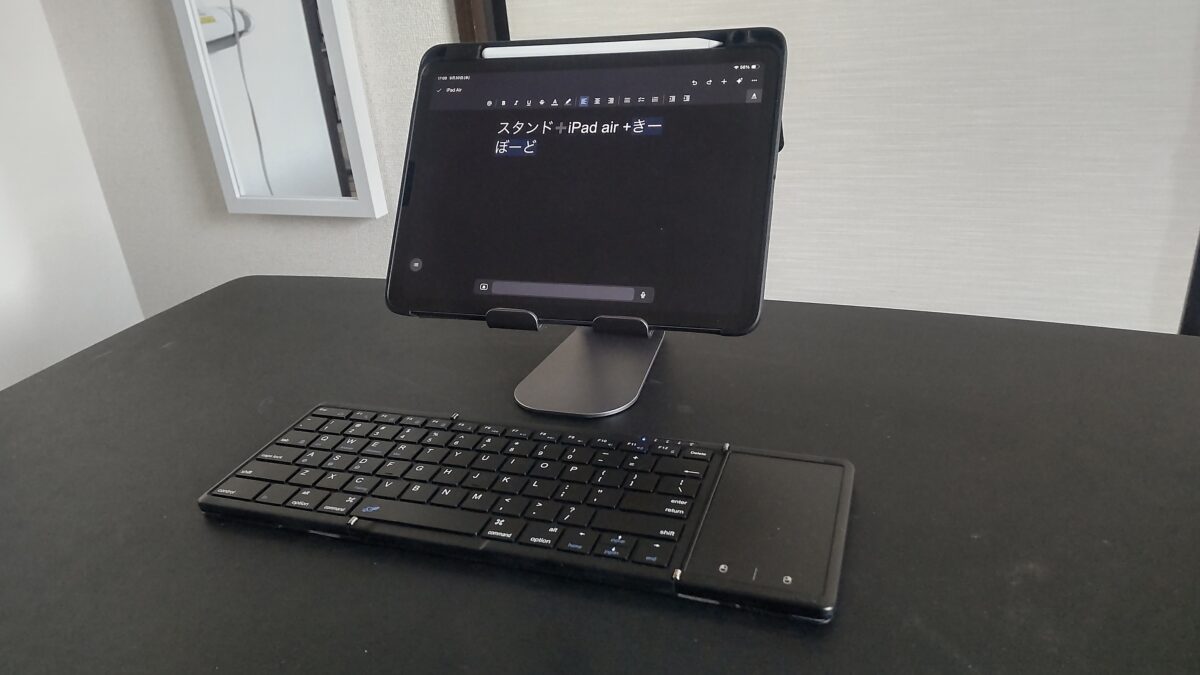
iPad Air 第5世代とOmikamoのワイヤレス折りたたみキーボードを組み合わせた作業環境
Bluetoothキーボードには、折りたたみ式、薄型、テンキー付きなど複数の種類があります。
接続方法は似ていますが、電源スイッチやペアリングボタンの位置は製品ごとに異なります。
そのため、操作が違う場合はキーボードの説明書も確認してみてください。
キーボードの電源を入れる
最初に、外付けキーボードの電源を入れます。
私のOmikamoキーボードは、本体側面に電源スイッチが付いているタイプです。
スイッチをオンにすると、iPad AirのBluetooth設定にキーボードの名前が表示されるようになります。
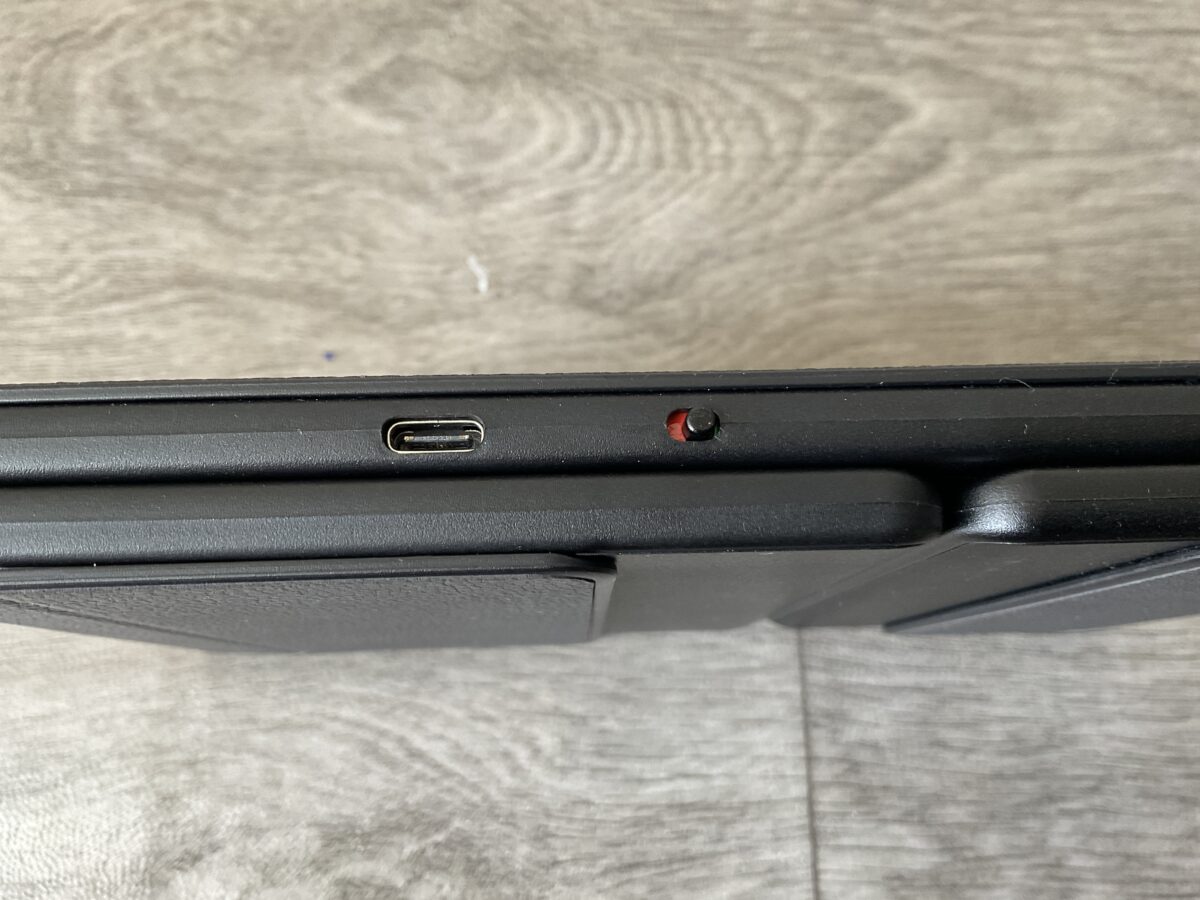
Omikamoキーボード側面の電源スイッチとUSB-C充電端子。接続前に電源をオンにする
一般的なBluetoothキーボードには、電源を入れるだけで接続待ちになるものと、専用の操作でペアリングモードに切り替えるものがあります。
ペアリングモードとは、iPad Airなどの機器からキーボードを見つけられる状態のことです。
例えば、Bluetoothマークの付いたボタンを長押ししたり、Fnキーと特定のキーを同時に押したりする製品もあります。
操作方法はメーカーや型番によって違うため、キーボードが表示されない場合は、まずペアリングモードになっているか確認しましょう。
接続前のポイント
電源を入れることと、ペアリングモードにすることは必ずしも同じではありません。
初回接続では、iPad Airから検出できる状態にする必要があります。
iPad AirのBluetoothをオンにする
続いて、iPad Air側の設定を開きます。
ホーム画面から「設定」アプリをタップし、左側のメニューにある「Bluetooth」を選択してください。
Bluetoothがオフになっている場合は、スイッチをオンに切り替えます。
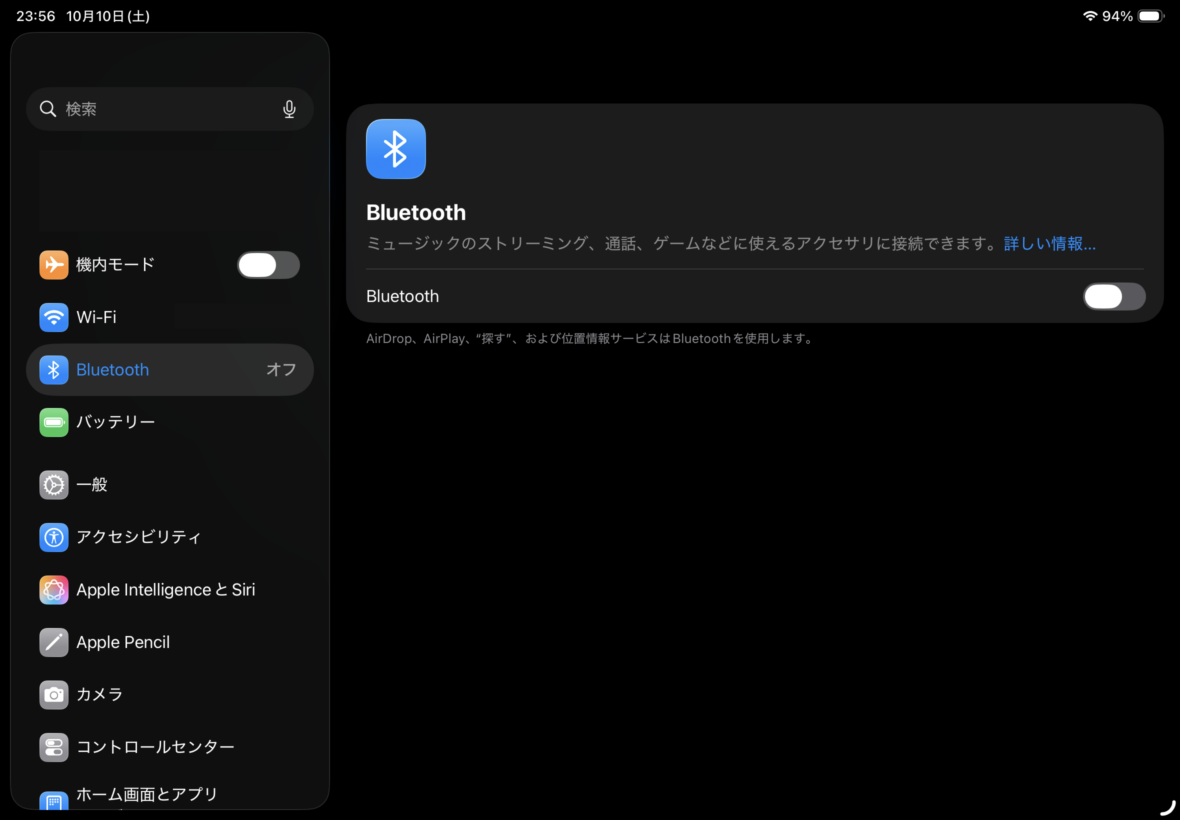
iPad AirのBluetooth設定画面。オフになっている場合はスイッチをオンにする
Bluetoothをオンにすると、近くにある接続可能な機器が検索されます。
キーボード側の準備ができていれば、画面内のデバイス一覧に名前が表示されるはずです。
なお、Bluetoothキーボードを接続するために、Wi-Fiへ接続したり、専用アプリをインストールしたりする必要は通常ありません。
BluetoothはWi-Fiとは別の近距離無線通信なので、インターネットが使えない場所でもキーボードを利用できます。
キーボード名を選んで接続
Bluetoothの設定画面で、使用するキーボードの名前を探しましょう。
私のOmikamoキーボードは「Bluetooth Keyboard 5.2」という名前で表示されています。
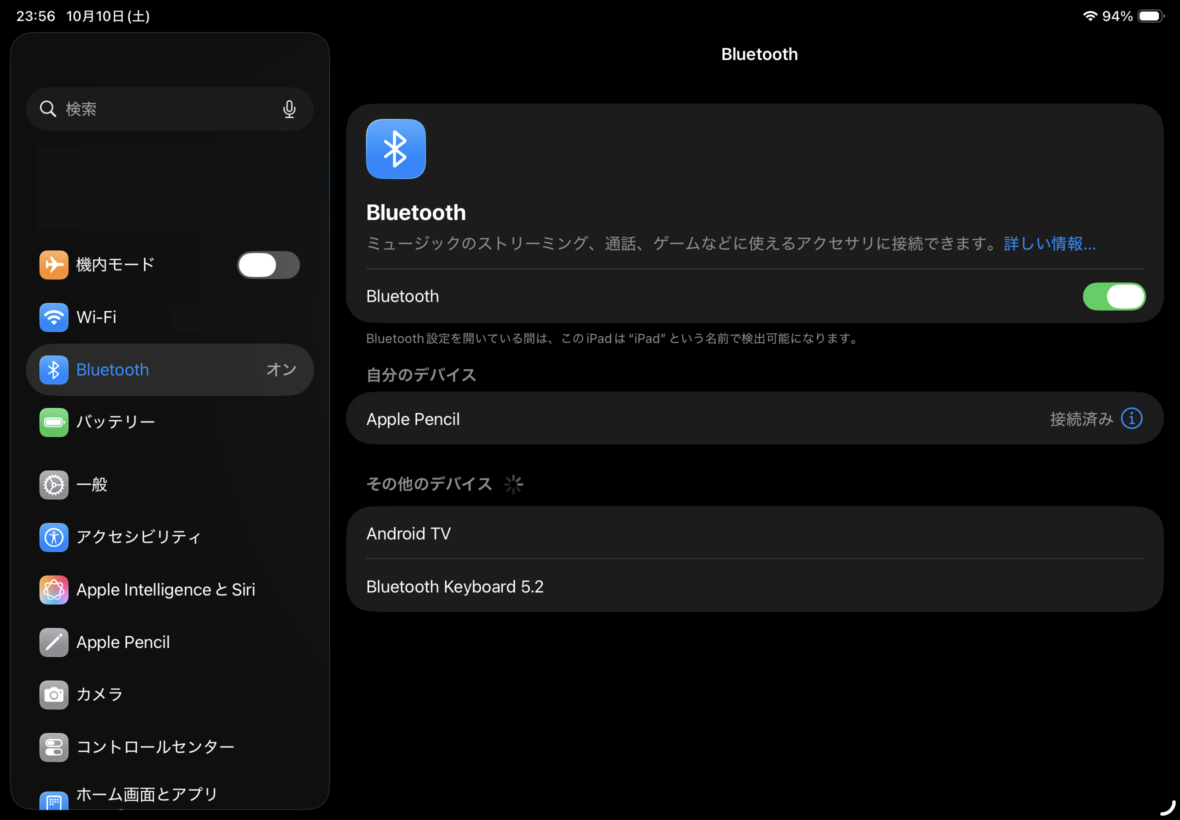
iPad AirがOmikamoキーボードを検出した状態。Bluetooth Keyboard 5.2を選択して接続する
名前をタップすると、接続処理が始まります。
必要に応じて「ペアリング」を選択してください。
機種によっては、画面に表示された数字をキーボードで入力し、Enterキーを押すよう求められる場合もあります。
数字が表示された場合は、そのとおりに入力すれば大丈夫です。
私の使用環境では、表示されたキーボード名を選ぶことで接続できました。
初回に行うこの操作が、Bluetoothのペアリングです。
一度接続を登録すれば、毎回最初から同じ作業をする必要はありません。
接続済みの表示を確認する
接続に成功すると、Bluetooth設定画面のキーボード名の横に「接続済み」と表示されます。
私のiPad Airでも、Omikamoキーボードが接続された状態を確認できました。
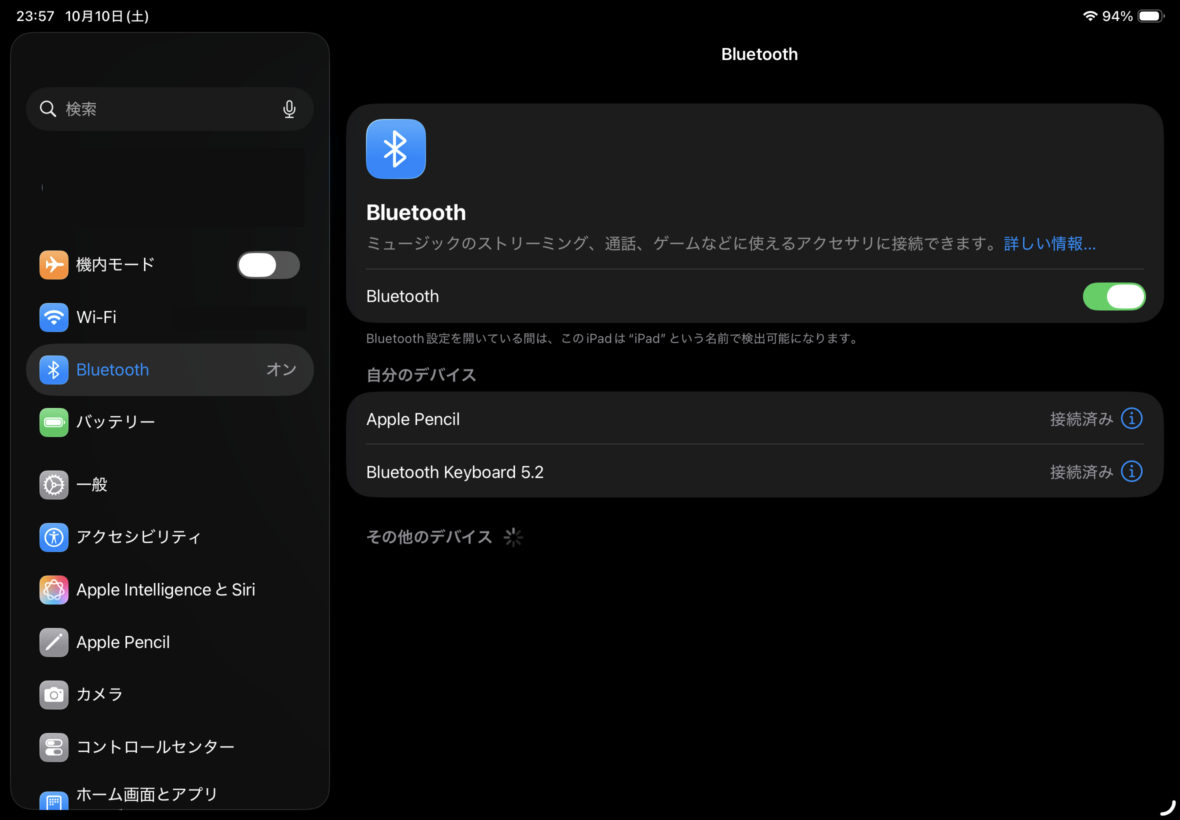
Bluetooth Keyboard 5.2の横に「接続済み」と表示され、ペアリングが完了した状態
ここまで表示されれば、Bluetooth接続は基本的に完了です。
ただし、接続済みと表示されていても、キーボードの入力が正常に反映されるかは別に確認しておきましょう。
特に初めて使う製品では、日本語入力や記号の位置が想定と異なることがあります。
まずは設定画面を閉じ、文字を入力できるアプリへ移動してみてください。
メモアプリで文字入力する
接続が終わったら、iPad Airの標準メモアプリを開いてみましょう。
新しいメモを作成し、入力欄をタップしてから外付けキーボードで文字を打ちます。
例えば「こんにちは」「ipad」「12345」など、ひらがな・英字・数字を入力してみてください。
画面に文字が表示されれば、ひとまず接続は成功です。
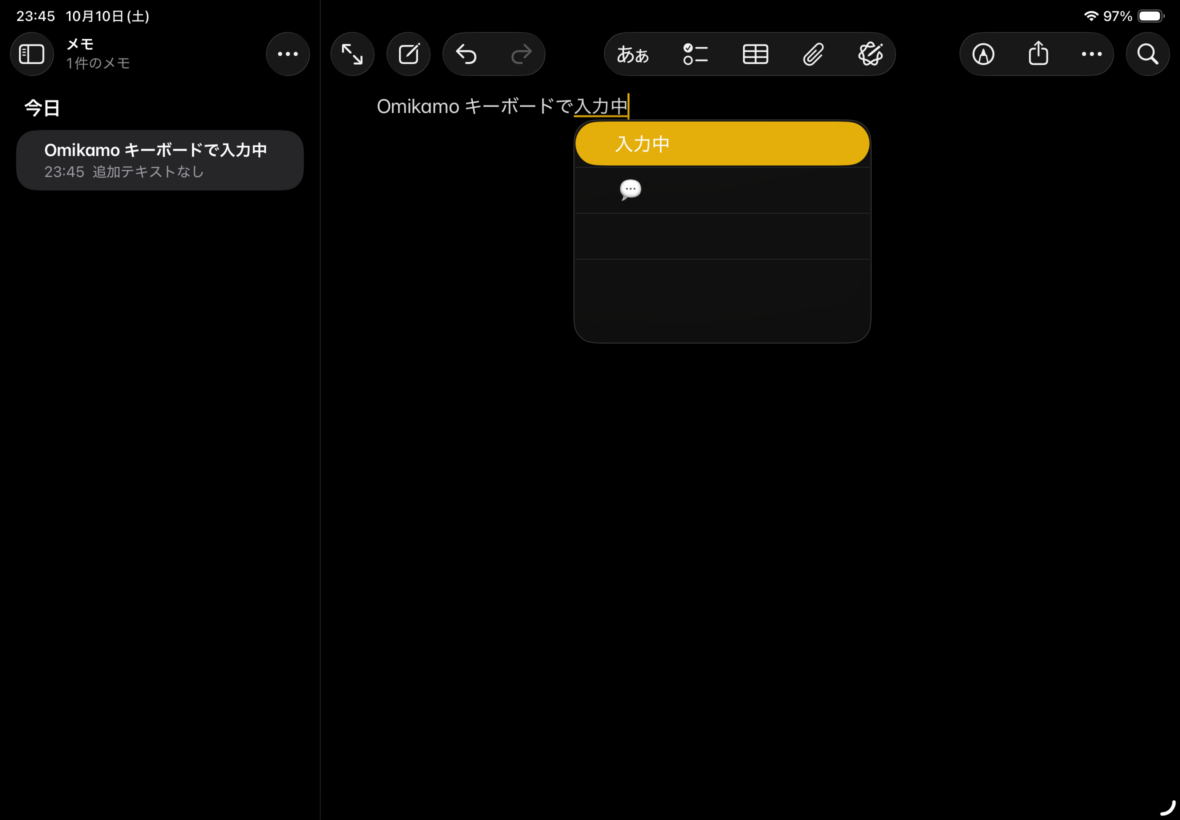
OmikamoキーボードでiPadのメモアプリに日本語を入力し、変換候補を表示している様子
私も普段、Omikamoキーボードを使って日本語の文章を入力しています。
画面上のキーボードを指でタップする必要がなくなるので、複数の文章を続けて書くときは便利ですよ。
逆に、文字がまったく入力されない場合は、接続状態やキーボードの電源をもう一度確認してください。

接続後のキーボード設定
Bluetooth接続ができたら、次は文字入力の設定です。
日本語と英語の切り替えや、キーボード配列を確認しておくと、長文入力でも戸惑いにくくなります。
日本語入力へ切り替える方法
外付けキーボードを接続したのに、英字しか入力できないことがあります。
この場合は、キーボードの入力言語が英語になっている可能性があります。
iPad Airでは、外付けキーボードのControlキーを押しながらスペースキーを押すと、入力言語を切り替えられます。
日本語が登録されていれば、日本語入力に切り替えてローマ字からひらがなを入力できます。
キーボードに言語切り替え用のキーが付いている場合は、そのキーで変更できることもあります。
ただし、Windows向けキーボードの「半角/全角」キーなどは、iPadOSで必ず同じ動作になるとは限りません。
そのため、まずはControlキーとスペースキーの組み合わせを覚えておくと便利です。
日本語入力が選べない場合は、「設定」→「一般」→「キーボード」→「キーボード」から日本語のキーボードが追加されているか確認してください。
Apple公式のユーザガイドでも、外付けキーボードの入力言語の切り替え方法が説明されています。
出典:Appleサポート「iPadでキーボードを切り替える」
ハードウェアキーボードの設定
外付けキーボードをつなぐと、iPad Airの設定に「ハードウェアキーボード」の項目が表示されます。
設定場所は「設定」→「一般」→「キーボード」→「ハードウェアキーボード」です。
ハードウェアキーボードとは、画面上に表示されるソフトウェアキーボードではなく、実際にキーを押して入力する外付けキーボードのこと。
ここでは、入力言語ごとの配列や自動修正などを確認できます。
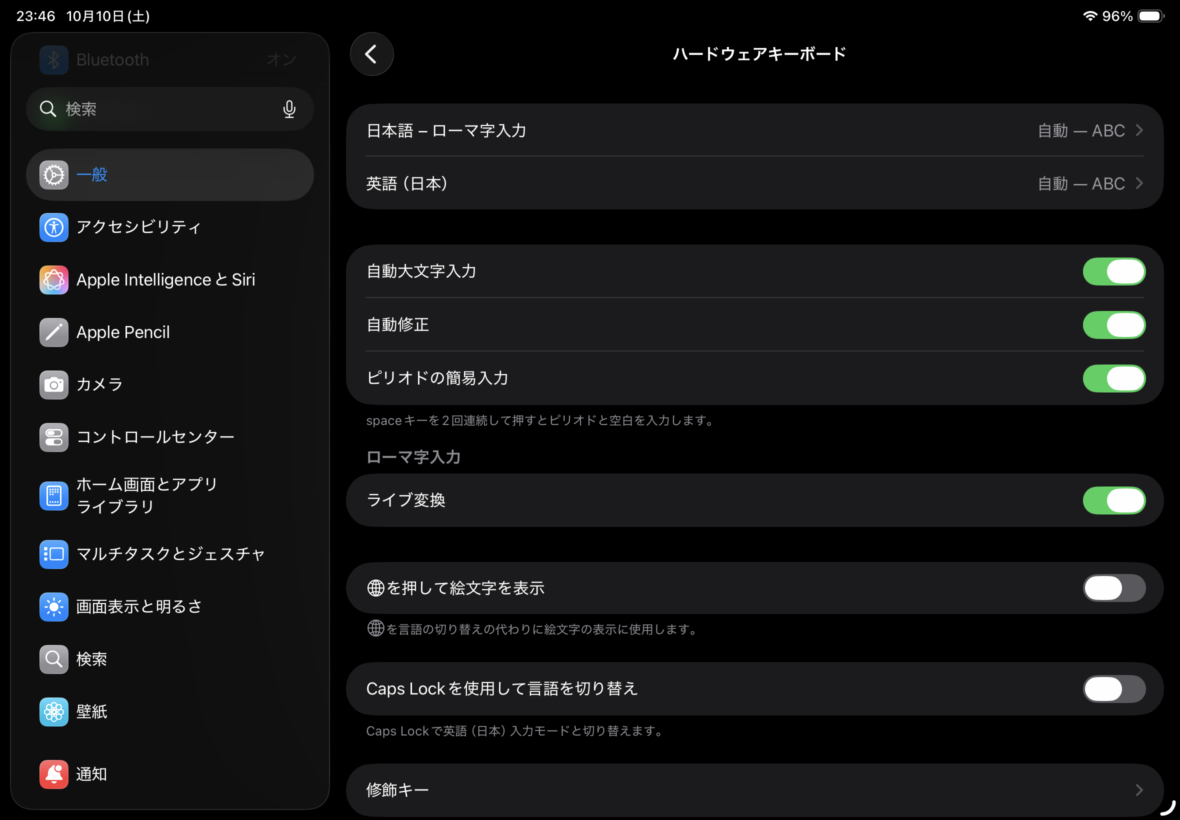
iPad Airのハードウェアキーボード設定画面。日本語ローマ字入力や英語入力の項目を確認できる
私のOmikamoキーボードでも、接続後にこの画面を確認できました。
普段の文字入力に問題がなければ、すべての項目を変更する必要はありません。
ただ、日本語変換が思ったとおりにならない場合や、特定のキーが違う文字になる場合は、ここから設定を見直すとよいでしょう。
日本語配列と英語配列の違い
iPad Airで外付けキーボードを使う際に注意したいのが、キー配列です。
キーボードには、日本語配列のJISと、英語配列のANSIなどがあります。
日本語配列と英語配列では、Enterキーの形や記号の配置が異なります。
見た目が似ていても、実際に押したキーと画面に表示される記号が一致しないことがあるんです。
私のOmikamoキーボードでは、配列設定画面にANSI、ISO、JISの選択肢が表示されています。
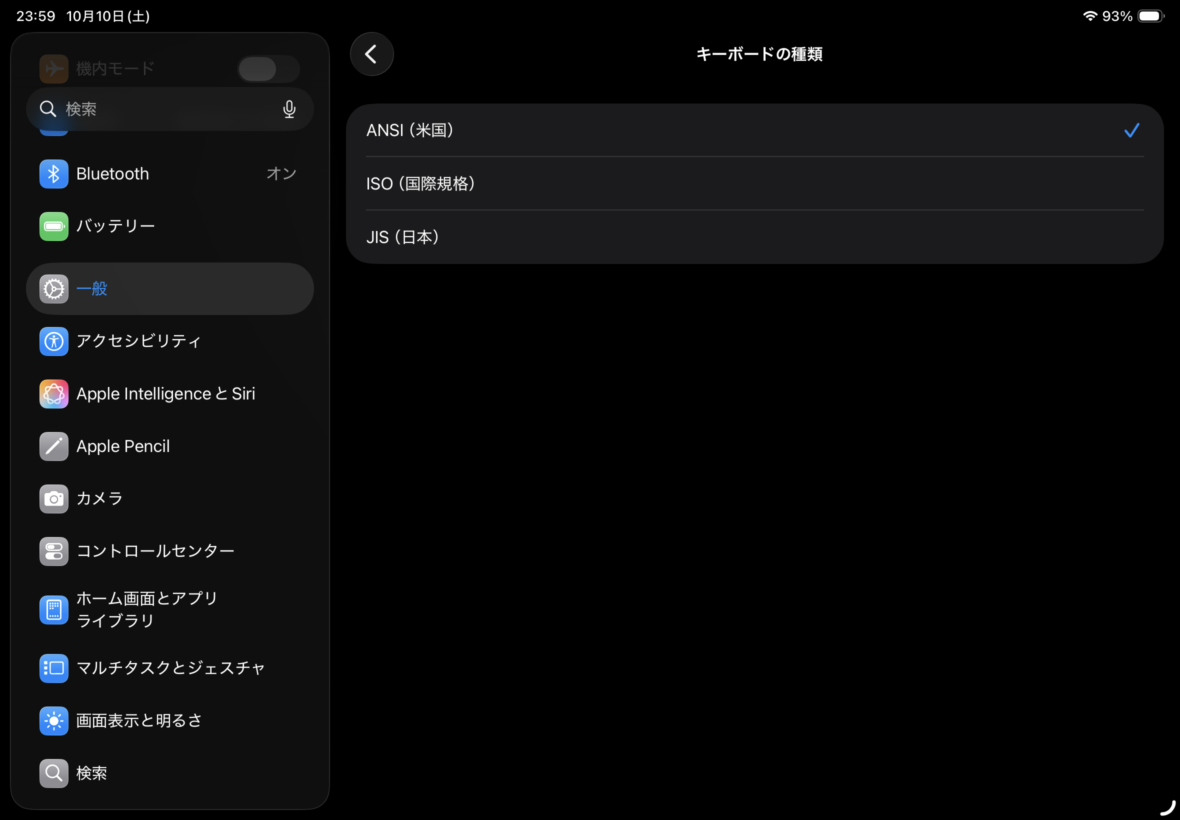
ハードウェアキーボードの配列設定画面。ANSI・ISO・JISから選択でき、ANSIが設定されている
もし「@」や括弧などの記号が印字と違う位置で入力されるなら、キーボード本体の配列とiPad Airの設定が一致しているか確認してください。
例えば、英語配列のキーボードを使っているのに日本語配列として認識されていると、記号の入力位置がずれる場合があります。
キー配列は購入前にも確認
安価なBluetoothキーボードには、英語配列の製品もあります。
日本語入力自体はできても、記号の位置や特殊キーの使い方が異なるため、商品説明でJIS・US配列の違いを確認しましょう。
自動修正や入力補助を調整
iPad Airでは、キーボードの入力補助機能も設定できます。
例えば、自動修正や入力補助が有効になっていると、入力した文章が意図しない形に変換されることがあります。
普段は便利な機能ですが、メールアドレス、商品名、型番などを正確に入力したいときには、少し邪魔に感じるかもしれません。
設定は「一般」→「キーボード」から確認できます。
私はブログを書くとき、製品名や英数字を入力する場面が多いため、入力した文字がどう変換されるかを意識しています。
ただし、最初から補助機能をすべてオフにする必要はありません。
使ってみて違和感のある項目だけ変更すれば十分だと思います。
2回目以降の再接続方法
Bluetoothキーボードの便利なところは、一度ペアリングしておけば次回から接続の手間が少ないことです。
私のOmikamoキーボードでも、基本的には電源を入れるだけで再接続されています。
電源を入れると自動で接続
最初の接続でペアリングが完了すると、iPad Airにはキーボードの登録情報が残ります。
そのため、次回からはキーボードの電源をオンにし、しばらく待つだけで接続されることが多いです。
私のOmikamoキーボードもこの方式です。
使用を終えたら電源をオフにし、次に使うときはスイッチを入れるだけ。
毎回Bluetooth設定から機器名を探してタップする必要はありません。
ただし、iPad Air側のBluetoothをオフにしている場合や、ほかの端末へ接続先を切り替えている場合は、自動接続されないことがあります。
そんなときは、設定画面で「接続済み」になっているか確認してみましょう。
接続されない場合は手動で選択
キーボードの電源をオンにしても接続されない場合は、iPad AirのBluetooth設定を開いてください。
すでにペアリングされたキーボードは、「自分のデバイス」に表示されます。
名前の横に「未接続」と表示されている場合は、その機器名をタップしてみましょう。
キーボードが接続可能な状態であれば、手動で再接続できる場合があります。
もしデバイス一覧から完全に消えているなら、登録が解除されている可能性があります。
その場合は、初回と同じようにペアリングモードからやり直してください。
複数端末で使うときの注意点
Bluetoothキーボードの中には、iPad Airだけでなく、スマートフォンやパソコンにも接続できる製品があります。
複数の端末を登録し、ボタン操作で接続先を切り替えられるものもあります。
ただし、複数台への登録と、同時に複数台へ文字入力できることは別です。
例えば、キーボードがパソコン側へ接続されていると、iPad Airに文字を入力できない場合があります。
そのようなときは、キーボードの接続先切り替え操作を確認しましょう。
また、同じキーボードでも接続先ごとにキー配列の設定が異なることがあります。
iPad Airで日本語入力をする場合は、iPadOS側の設定も一度確認しておくと安心です。
キーボードが接続できない原因
iPad AirのBluetooth設定にキーボードが表示されない、接続済みなのに入力できないといった問題が起こることもあります。
原因によって対処法が違うため、症状ごとに確認していきましょう。
デバイス一覧に表示されない
Bluetooth設定にキーボード名が表示されない場合は、キーボード側が検出可能な状態になっていない可能性があります。
まず電源を確認し、必要ならペアリングボタンを押してください。
続いて、iPad Air側のBluetoothがオンになっているか確認します。
両方が正常なら、キーボードをiPad Airの近くへ置いて再度検索してみましょう。
また、以前に別の端末へ接続しているキーボードは、そちらへ自動接続される場合があります。
その場合は、以前の接続先から切り離してから試すとよいでしょう。
製品によっては、接続先を切り替えるための専用キーが用意されています。
説明書に記載されているペアリング操作を確認するのが確実です。
接続済みなのに文字が打てない
Bluetooth設定に「接続済み」と表示されているのに文字が入力できない場合は、まずメモアプリを開いて試してください。
特定のアプリだけで入力できないのか、すべてのアプリで入力できないのかを確認します。
メモアプリで正常に入力できるなら、キーボードそのものではなく、使用中のアプリや入力欄に原因があるかもしれません。
一方、どのアプリでも反応しない場合は、キーボードの電源を入れ直してみましょう。
それでも改善しなければ、Bluetooth接続を一度解除して再接続します。
入力言語が英語になっているだけなら、Controlキーとスペースキーで日本語へ切り替えてください。
文字入力できない状態と、日本語へ変換できない状態は分けて考えるのがポイントです。
途中で接続が切れてしまう
文字入力中に接続が切れる場合は、キーボードの電池残量を確認しましょう。
充電式ならUSBケーブルで充電し、乾電池式なら電池の状態を確認してください。
Bluetoothは無線通信なので、機器同士が離れすぎていたり、通信環境が悪かったりすると接続が不安定になる場合があります。
まずはiPad Airの近くでキーボードを使い、状態が改善するか試すと分かりやすいです。
また、キーボードによっては一定時間操作しないと省電力状態へ移行します。
この場合は故障ではなく、キーを押してから再接続されるまで少し時間がかかっている可能性もあります。
頻繁に切れるなら、使用するキーボードの省電力仕様も確認してください。
ペアリング情報を削除して再登録
通常の再接続で改善しない場合は、iPad Airに登録されているキーボードの情報を削除してみましょう。
「設定」→「Bluetooth」を開き、対象キーボードの右側にある情報ボタンをタップします。
詳細画面には、接続解除や登録解除などの項目が表示されます。
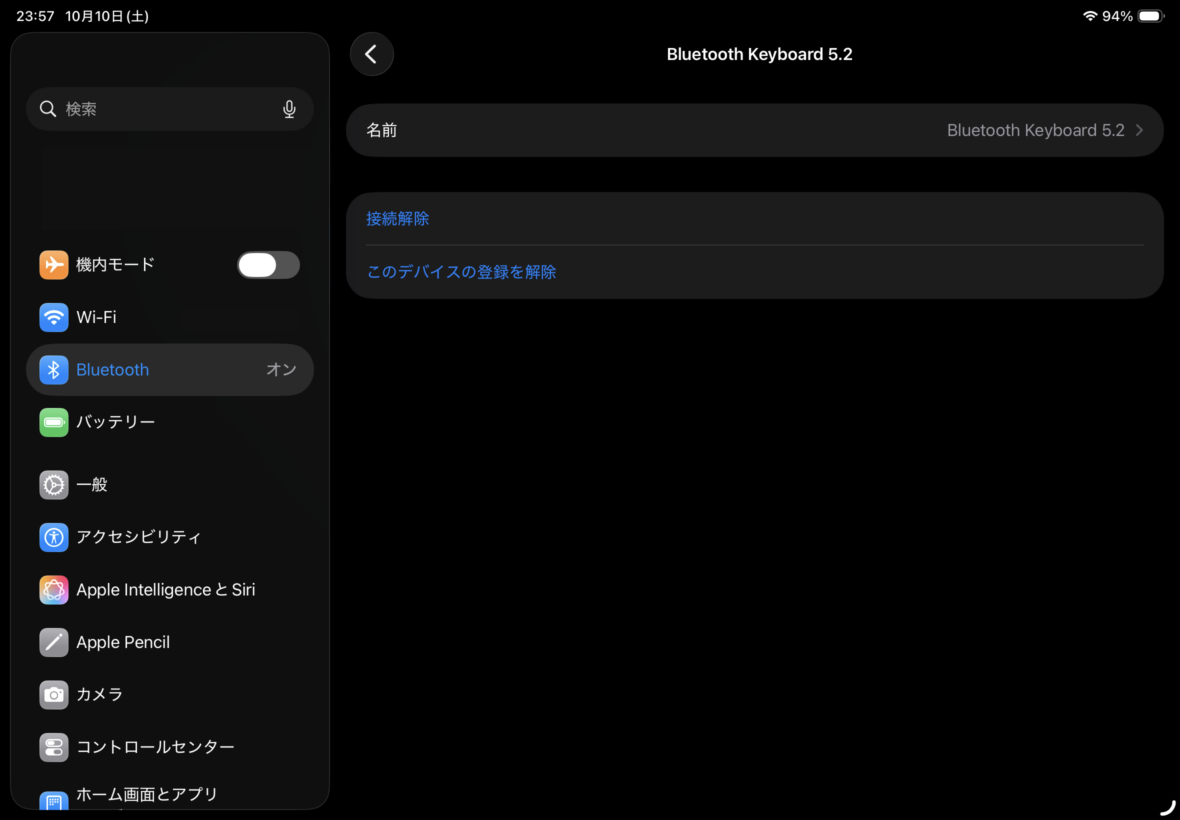
Bluetooth Keyboard 5.2の詳細画面。接続解除と登録解除の操作ができる
ここで「このデバイスの登録を解除」を選ぶと、iPad Airに保存されていたペアリング情報が削除されます。
その後、キーボードをペアリングモードに戻し、最初から接続し直してください。
なお、接続解除と登録解除は異なる操作です。
接続解除は一時的に通信を切る操作で、登録解除は保存されたペアリング情報を削除する操作になります。
登録解除後は再度ペアリングが必要になるため、いきなり削除するのではなく、電源の入れ直しや手動接続を先に試すのがおすすめです。
出典:Appleサポート「他社製のBluetoothアクセサリをiPhoneやiPadに接続する」
再起動とアップデートを試す
キーボード側に問題が見当たらない場合は、iPad Air本体を再起動してみてください。
一時的な通信不具合であれば、再起動後に正常に接続できる場合があります。
また、iPadOSの更新が提供されている場合は、アップデートによって問題が改善することも考えられます。
「設定」→「一般」→「ソフトウェアアップデート」で確認できます。
ただし、アップデートには時間がかかる場合があるため、作業中のデータを保存してから実施しましょう。
キーボードの製品仕様に対応OSの条件がある場合は、そちらも確認してください。
切り分けのコツ
別のBluetoothキーボードが正常につながるなら、元のキーボード側の設定や故障が疑われます。
逆に複数のキーボードで同じ問題が起きるなら、iPad Air側のBluetooth設定やOSの状態も確認しましょう。
Bluetooth以外の接続方法
iPad Airで使えるキーボードは、Bluetooth接続だけではありません。
USBケーブルで接続する有線タイプや、Smart Connectorを使うキーボードもあります。
USB接続の有線キーボード
USB対応のキーボードなら、iPad Airへ有線接続して文字入力する方法もあります。
私はiPad Air 第5世代にUSB変換アダプターを取り付け、有線キーボードを接続して試しました。
USB-A端子のキーボードを使う場合、USB-C端子を搭載したiPad Airでは対応する変換アダプターやUSBハブが必要です。
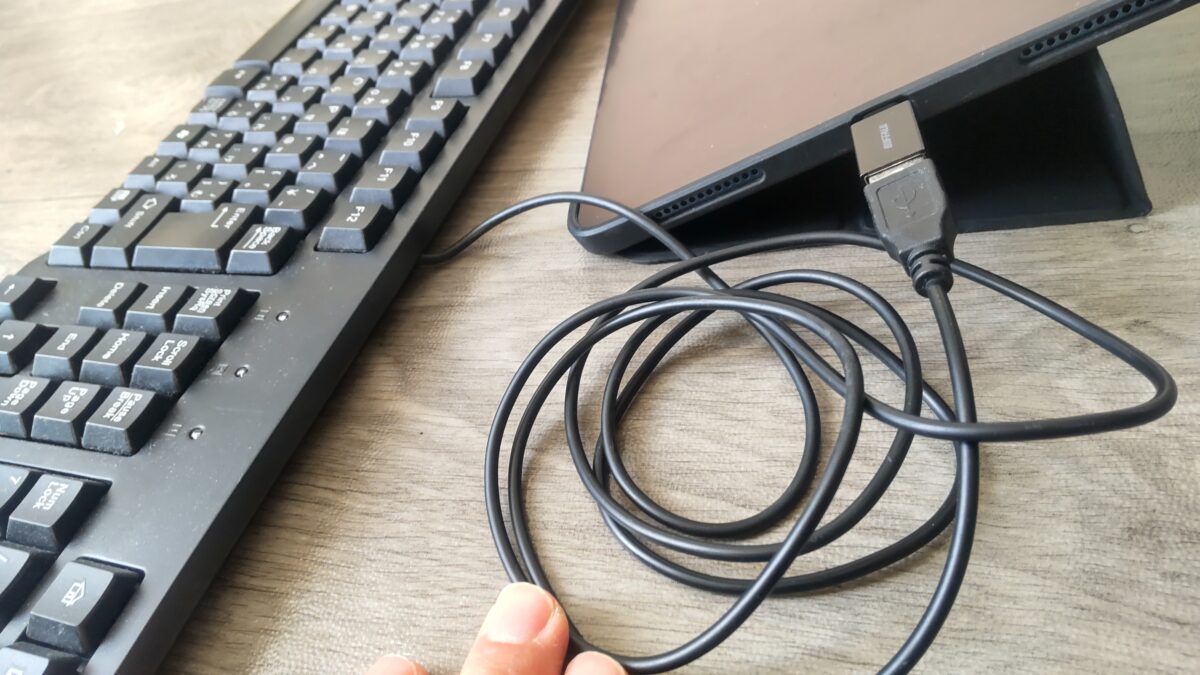
iPad AirのUSB-C端子に変換アダプターを使い、有線キーボードを接続している様子
対応する有線キーボードなら、Bluetoothのペアリングを行わずに文字入力できます。
私の環境でも、USB接続したキーボードを使ってメモアプリへ入力できました。
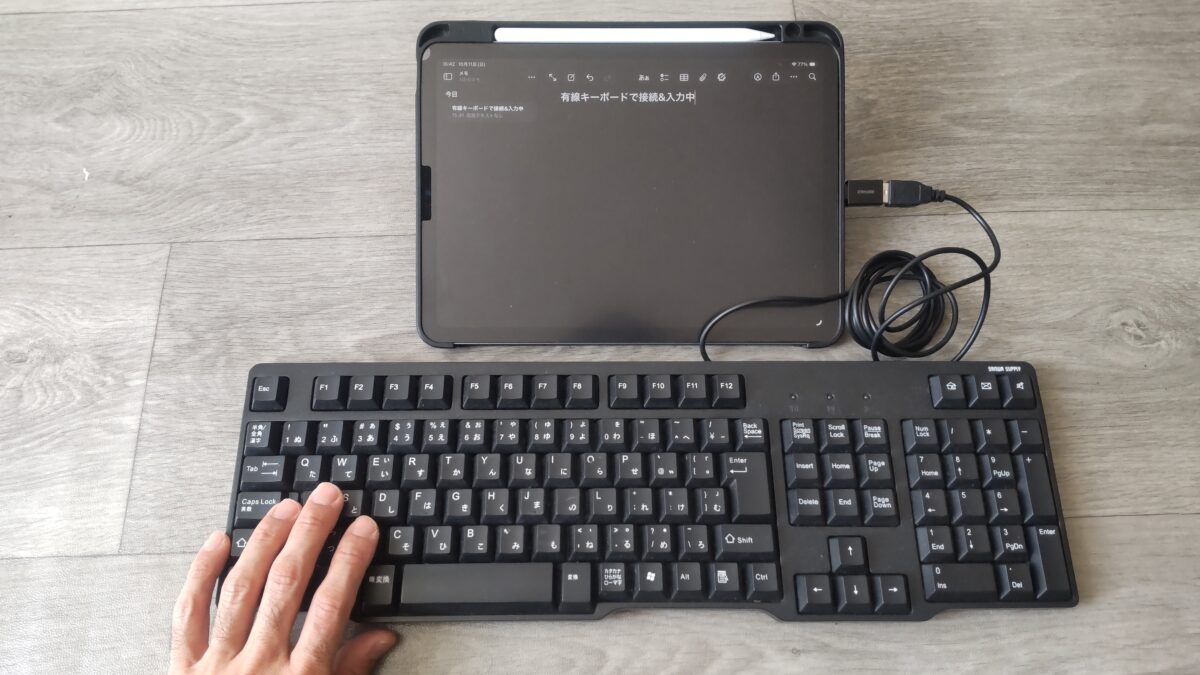
有線キーボードを接続し、iPad Airのメモアプリで実際に文字入力している様子
有線接続の利点は、キーボード側の充電やBluetoothの接続状態を気にせず利用できる製品があることです。
ただし、USB端子を使用するため、充電と同時に使いたい場合は対応するUSBハブなどが必要になることがあります。
また、USB接続でもすべてのキーボードが動作するわけではありません。
特殊な機能を備えた製品などは、iPadOSでの動作対応を購入前に確認しましょう。
Smart Connectorで接続する
iPad Airには、Smart Connectorを利用するキーボードも用意されています。
Smart Connectorは、対応するiPadとキーボードを専用端子でつなぐ仕組みです。
Apple純正の対応Magic Keyboardなどは、iPad Airを取り付けることで利用でき、Bluetoothのペアリング操作が必要ありません。
また、対応製品はキーボード用の個別充電も基本的に不要です。
毎日iPad Airで文章を書く人なら、この接続の手間が少ない点は魅力だと思います。
ただし、Smart Connector対応製品なら何でも使えるわけではありません。
本体サイズや世代に合った製品を選ぶ必要があります。
例えば、iPad Air 第5世代と13インチiPad Airでは、本体サイズが異なるので対応キーボードも同じではありません。
購入前に自分のiPad Airのモデル名を確認してください。
純正モデルの対応範囲については、iPad Air用Magic Keyboardの対応機種と互換性で詳しく解説しています。
接続方式による違い
Bluetooth、有線、Smart Connectorでは、接続に必要なものや使い勝手が異なります。
| 接続方式 | 初回設定 | 特徴 |
|---|---|---|
| Bluetooth | ペアリングが必要 | ケーブル不要で配置が自由 |
| USB有線 | 対応機器なら基本的に接続するだけ | USB端子や変換アダプターを使う |
| Smart Connector | 対応キーボードを装着 | ペアリングや個別充電が基本的に不要 |
iPad Airをスタンドに置いて、キーボードだけ手元へ配置したいならBluetoothが便利です。
すでに持っている有線キーボードを活用するなら、USB接続を試す価値があります。
毎日ノートパソコンのように使うなら、Smart Connector対応の一体型キーボードも候補になるでしょう。
iPad Airの世代別の接続
iPad Airは世代によって本体サイズや端子が異なります。
一方、Bluetooth接続の基本的な手順は、多くの世代で共通しています。
第4世代と第5世代の場合
iPad Air 第4世代と第5世代では、Bluetooth対応の外付けキーボードを利用できます。
私が使っているのは2022年発売のiPad Air 第5世代で、M1チップを搭載した10.9インチモデルです。
2023年3月5日に楽天市場で約75,000円で購入しました。
購入からしばらくは画面上のキーボードで文字入力していましたが、後からOmikamoの折りたたみキーボードを追加しています。
第4世代でも基本的なBluetooth接続手順は同じで、キーボードをペアリングモードにして、iPad Airの設定から機器名を選択します。
USB-C端子を搭載しているため、対応する変換アダプターを使った有線接続も選択肢です。
ただし、専用のキーボードケースを選ぶ場合は、対応世代まで確認する必要があります。
M2・M3・M4モデルの場合
11インチiPad AirのM2・M3・M4モデルでも、Bluetoothキーボードを接続できます。
接続方法は第5世代と同様で、設定アプリのBluetoothから対象キーボードを選ぶ流れです。
13インチiPad AirでもBluetoothキーボードを使う場合は、基本的に同じ操作になります。
つまり、Bluetooth対応の独立型キーボードなら、iPad Airの画面サイズに合わせてキーボード本体を選ぶ必要は必ずしもありません。
ただし、製品の対応OSや入力機能は確認してください。
特にキーボードケースの場合は、本体の形状やカメラ位置が関係するため、11インチ用と13インチ用を区別する必要があります。
iPad Air 2でも接続できる?
古いiPad Air 2でも、対応するBluetoothキーボードを利用できます。
基本的な操作は、Bluetoothをオンにしてキーボードをペアリングする方法です。
ただし、iPad Air 2は新しいiPad Airと搭載端子や対応OSが異なります。
USB-C端子を搭載していないため、第5世代などと同じUSB-C変換アダプターは使えません。
また、新しいキーボードの一部機能が古いiPadOSで利用できない場合もあります。
そのため、iPad Air 2で使う予定なら、キーボードの対応OSと接続方式を事前に確認しましょう。
実際にキーボードを使った感想
ここからは、私がiPad Air 第5世代にOmikamoのワイヤレスキーボードを接続して感じたことを紹介します。
接続方法だけでなく、実際の文字入力や持ち運びを考えている人の参考になればうれしいです。
Googleドキュメントでの文字入力
私はiPad AirでGoogleドキュメントを開き、外付けキーボードで文章を入力することがあります。
画面上のキーボードを使う場合、入力するたびに画面の下側がキーボードで埋まってしまいます。
外付けキーボードなら、画面を広く使いながら文字入力を続けられるのが便利です。

iPad Air 第5世代とOmikamoキーボードを使い、Googleドキュメントで文章を入力している様子
特に長文を書くときは、両手をキーボードに置いたまま入力できるため、作業しやすく感じています。
私の場合はWordPressでも記事の編集をするので、外付けキーボードを持っていると作業の幅が広がります。
一方で、キーボードを使えばiPad Airが完全にパソコンと同じになるわけではありません。
アプリによってショートカットや画面操作が異なるため、普段使うアプリで試してみることが大切です。
持ち運ぶときの使いやすさ
私のOmikamoキーボードは、広げた状態で横約34cm、縦約12cmあります。
折りたたむと横約20cm、縦約12cmになるため、持ち運ぶときにかさばりにくいのが特徴です。
iPad Air本体とキーボードを別々に持てるので、必要なときだけバッグへ入れられます。
自宅で動画を見る日はキーボードを使わず、外出先で文章を書く日に持っていくという使い分けも可能です。
また、右側にタッチパッドが付いているため、簡単なカーソル操作もできます。
ただし、折りたたみ部分があるため、一般的なフルサイズキーボードとはキーの配置や打鍵感が異なります。
このあたりは好みが分かれるところでしょう。
実機で確認したサイズや操作感については、Omikamo折りたたみキーボードの実機レビューでも紹介しています。
接続が簡単なモデルを選ぶ
これからキーボードを購入するなら、接続方式と使用頻度を考えて選ぶのがおすすめです。
持ち運びやすさを優先するなら、私が使っているOmikamoのような折りたたみBluetoothキーボードが候補になります。
薄さや軽さを重視するなら、ロジクールのKeys-To-Go 2 for iPadのような独立型も選択肢です。
一方、毎日iPad Airで長文を入力するなら、Smart Connector対応のiPad Air用Magic Keyboardにもメリットがあります。
Bluetoothの設定操作自体は難しくありませんが、毎日使うなら本体を取り付けるだけで使える方式も便利でしょう。
製品ごとの特徴や使い方の違いは、iPad Air用キーボードのおすすめ比較でまとめています。
iPad Airキーボード接続のFAQ
最後に、iPad Airへキーボードを接続するときによくある疑問をまとめます。
Q1. 普通のキーボードも使える?
A. Bluetoothに対応し、iPadOSで利用できるキーボードなら接続できるものが多数あります。
Apple純正だけでなく、他社製のワイヤレスキーボードも使用可能です。
ただし、すべての製品で同じ機能が使えるわけではないため、購入前に対応OSやキー配列を確認してください。
Q2. 毎回ペアリングが必要?
A. 一度ペアリングが完了していれば、通常は毎回やり直す必要はありません。
私のOmikamoキーボードも、電源を入れてしばらく待つと自動的に接続されます。
ただし、ペアリング情報を削除した場合や、接続先を別の端末へ切り替えた場合などは、操作が必要になることがあります。
Q3. 日本語入力ができない場合は?
A. まずControlキーとスペースキーで入力言語を切り替えてみてください。
日本語の選択肢が表示されない場合は、iPad Airの「設定」→「一般」→「キーボード」から日本語キーボードが登録されているか確認します。
また、記号が違う位置で入力される場合は、JISやANSIなどの配列設定も見直しましょう。
Q4. Wi-Fiがなくても使える?
A. Bluetoothキーボードの接続自体にはWi-Fiやインターネット回線は必要ありません。
iPad AirとキーボードがBluetoothで通信できれば、オフラインでも対応アプリへ文字を入力できます。
ただし、クラウド上の文書を同期するなど、アプリ側でインターネットを必要とする作業は別です。
Q5. 画面のキーボードも使える?
A. 外付けキーボードを接続していても、必要に応じて画面上のキーボードへ切り替えられます。
文字入力欄を選択し、表示されるキーボード関連のボタンから画面キーボードを呼び出せる場合があります。
ボタンの表示や操作はiPadOSのバージョンによって異なるため、使用している画面の案内に従ってください。
iPad Airキーボード接続まとめ
iPad AirへBluetoothキーボードを接続する方法は、それほど難しくありません。
キーボードをペアリングモードにし、iPad Airの「設定」→「Bluetooth」から機器名を選択するだけです。
接続後はメモアプリなどを開き、日本語入力まで正常にできるか確認しておきましょう。
また、2回目以降は自動接続できるキーボードが多いため、毎回ペアリングする必要は通常ありません。
iPad Airキーボード接続の要点
- Bluetoothキーボードをペアリングモードにする
- iPad AirのBluetooth設定から機器名を選択する
- 接続済みになったら実際に文字を入力する
- 日本語切り替えやキー配列を確認する
- 接続できない場合は電源や登録情報を見直す
私はiPad Air 第5世代とOmikamoキーボードを組み合わせ、GoogleドキュメントやWordPressなどで文章を書いています。
最初の設定を済ませれば電源を入れるだけで使えるので、Bluetooth接続でも普段の作業で大きな不便は感じていません。
ただし、毎日キーボードを使うなら、取り付けるだけで接続できるSmart Connector対応製品も便利だと思います。
あなたが使っているiPad Airの世代と、どのくらい文字を入力するかに合わせて、使いやすい接続方式を選んでみてください。