
こんにちは、iPad Air実機研究所のヒロトです。
iPad Airを買うと、ケースやApple Pencilと一緒に気になるのが外付けキーボードです。
純正のMagic Keyboardを取り付ければノートパソコンのように使えますが、そこまでお金をかける必要があるのかは迷うところ。
私は2023年3月からiPad Air 第5世代を使っていて、最初はキーボードを購入しませんでした。
持ち運ぶ予定があまりなく、自宅では動画視聴やネット検索が中心だったからです。
その後、2024年12月にOmikamoのワイヤレス折りたたみキーボードを約5,500円で購入しました。
ただ、購入した現在でも、正直なところ毎日使っているわけではありません。
文章をしっかり書くなら自宅のパソコンを使いますし、動画を見るだけならキーボードを取り出す必要もないんですよね。
一方、外出先でメールや長い文章を書くなら、物理キーボードがあると便利です。
この記事では、私の実際の使い方を踏まえて、iPad Airにキーボードが必要な人・いらない人の違いを解説します。
高価な純正キーボードを買うべきか、安いBluetoothキーボードで十分なのかも判断できる内容にしました。
記事のポイント
- iPad Airにキーボードが必要な人の特徴
- キーボードなしでも困らない使い方
- 外付けキーボードのメリットと欠点
- 純正と安いキーボードの選び分け方
iPad Airにキーボードは必要?
iPad Airにキーボードが必要かどうかは、普段どのように使っているかで決まります。
動画視聴が中心の人と、毎日レポートを書く人では、キーボードの価値がまったく違うからです。
動画視聴や手書きなら不要
動画視聴、ネット検索、電子書籍、手書きノートが中心なら、外付けキーボードは基本的に必要ありません。
iPad Airには画面上に表示されるソフトウェアキーボードがあり、文字を入力するだけなら追加の機器を用意しなくても大丈夫です。
例えば、YouTubeで動画を検索したり、Safariで調べ物をしたりする程度なら画面操作で十分でしょう。
Apple Pencilを使ってイラストを描く場合も、ほとんどの操作はペンと指で完結します。
キーボードがあれば便利な場面もありますが、なくても本来の目的を達成できるなら、購入を急ぐ理由はありません。
キーボードがいらない人の特徴
文字入力は検索や短いメッセージ程度で、iPad Airを動画・読書・手書きなどに使う人です。
長文を書くなら必要性が高い
一方、レポートやブログ記事、仕事のメールなどを頻繁に書く人には、外付けキーボードをおすすめします。
画面上のキーボードでも長文入力はできますが、入力するたびに画面の一部が隠れてしまいます。
また、文章の途中へ文字を追加したり、修正を繰り返したりする作業では、物理キーがある方が操作しやすいと感じます。
私もGoogleドキュメントで文章を入力するときは、外付けキーボードの方が快適です。
特に毎日まとまった文章を書くなら、キーボードは単なる追加アクセサリーではなく、作業を助ける道具になります。
ただし、文字入力の速さには個人差があるため、必ずしも全員が物理キーボードの方を速く使えるとは限りません。
パソコンがあるなら優先度は下がる
私がキーボードを急いで購入しなかった理由の一つが、自宅にパソコンがあることです。
WordPressでブログを書いたり、Googleドキュメントで長文を編集したりする作業は、基本的にパソコンを使っています。
画面が大きく、普段から使い慣れているため、わざわざiPad Airへ作業を移す必要がありません。
iPad Airでは動画を見たり、横になりながらネット検索をしたりする時間の方が多いですね。
このような使い分けなら、キーボードを買っても出番はそれほど多くならない可能性があります。
もちろん、外出先でもパソコンと同じように文章を書きたいなら話は別です。
自宅と外出先で何をするかを考えると、自分に必要なアクセサリーが見えてきます。

キーボードがいらない人
ここでは、iPad Airをキーボードなしで使っても不便を感じにくい人の特徴を紹介します。
購入を迷っているなら、自分の普段の使い方と比べてみてください。
動画や映画を見る人
YouTubeやAmazonプライム・ビデオなどで動画を楽しむことが中心なら、外付けキーボードはほぼ不要です。
動画の再生や停止、音量調節、早送りなどはタッチ操作でできます。
検索するときだけ画面上のキーボードを使えばよいので、物理キーボードがなくても困りません。
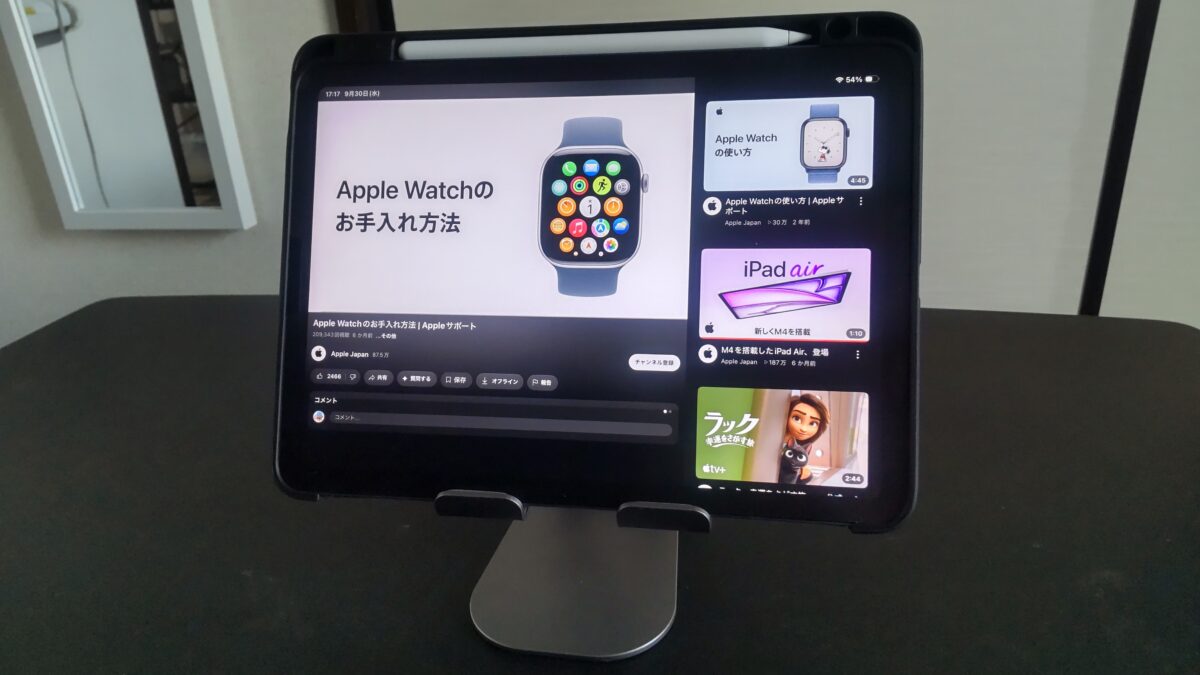
iPad Air 第5世代をスタンドに置いてYouTubeを視聴。動画を見るだけなら外付けキーボードは必要ない
私も自宅で動画を見るときは、iPad Airをスタンドに置くことが多いです。
この状態でキーボードを手元に置いても、使う場面はほとんどありません。
むしろ、画面を見る場所を自由に変えられる方が快適です。
動画視聴が目的なら、キーボードよりもスタンドや保護ケースの方が役立つかもしれません。
ネット検索やSNSが中心の人
Safariでの検索やSNSの閲覧が中心の人も、外付けキーボードの必要性は高くありません。
検索窓に数文字から数十文字を入力する程度なら、画面上のキーボードで十分です。
私も調べ物をするときは、そのまま画面をタップして入力しています。
わざわざキーボードを広げて接続するより、直接入力した方が手っ取り早い場面も多いですね。
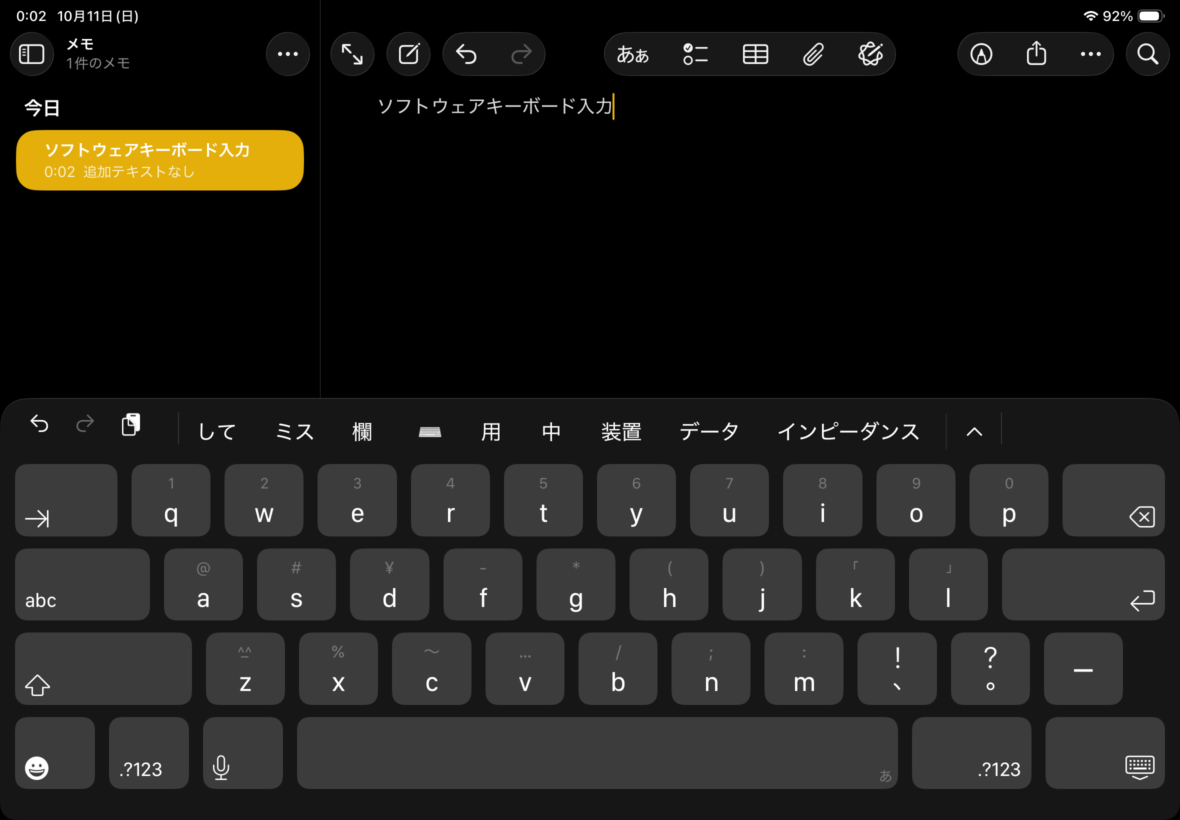
iPadの画面上に表示されるソフトウェアキーボード。外付け機器がなくても日本語を入力できる
画面キーボードは文字入力中に表示され、入力が終われば閉じられるのも便利です。
さらに、音声入力を利用する方法もあります。
Apple公式の「iPadのキーボードを追加する/変更する」でも、画面キーボードや音声入力などの機能が案内されています。
つまり、外付けキーボードがなくても文字を入力する方法は複数あるわけです。
Apple Pencilをよく使う人
Apple Pencilで手書きノートを取ったり、Procreateでイラストを描いたりする人も、必ずしもキーボードは必要ありません。
例えば、GoodNotesで授業の内容を手書きするなら、ペンと画面の組み合わせだけで十分使えます。
私もApple Pencil 第2世代を持っていますが、絵を描くときにキーボードを使うことは多くありません。
もちろん、アプリによってはショートカットキーを使える場合があります。
ただ、そのためだけにキーボードを購入する必要があるかは、作業内容によるでしょう。
手書きが中心なら、まずはペンや保護フィルムなど、普段よく触る部分を使いやすくする方が満足度につながると思います。
短いメッセージしか打たない人
LINEやメールを使っていても、送る内容が短文中心なら外付けキーボードはなくても大丈夫です。
例えば、待ち合わせの時間を伝えたり、簡単な返信をしたりする程度なら画面操作で済みます。
スマートフォンの文字入力に慣れている人なら、iPad Airの画面キーボードにも抵抗が少ないかもしれません。
ただし、同じメールでも何段落にもわたって説明する場合は事情が変わります。
メールを使うかどうかではなく、どのくらい長い文章を入力するかで判断すると分かりやすいです。
キーボードが必要になる人
続いて、外付けキーボードを導入する価値がある使い方を紹介します。
文字入力の回数が多い人ほど、購入するメリットを感じやすくなります。
レポートや課題を書く人
大学のレポートや学校の課題をiPad Airで作成するなら、外付けキーボードがあると便利です。
レポートでは文章を入力するだけでなく、内容を読み返しながら修正する作業も発生します。
画面上のキーボードを使うと、文章を表示できる範囲が狭くなってしまいます。
一方、外付けキーボードなら画面を広く使いながら入力できるため、前後の文章を確認しやすいです。

外付けキーボードを使い、iPad Air 第5世代のGoogleドキュメントで文章を入力している様子
私もGoogleドキュメントで文章を書くときに、Omikamoのキーボードを使っています。
長文を何度も修正するなら、画面入力より作業しやすいと感じますね。
特にiPad Airをレポート作成の中心にする予定なら、キーボードを購入する価値は十分あります。
ブログ記事を書く人
WordPressなどを使ってブログ記事を書く人にも、外付けキーボードはおすすめです。
記事を書く作業では、本文入力だけでなく、見出しの追加、文章の移動、誤字の修正なども必要になります。
こうした操作を何度も繰り返す場合は、物理キーボードがある方が扱いやすいです。
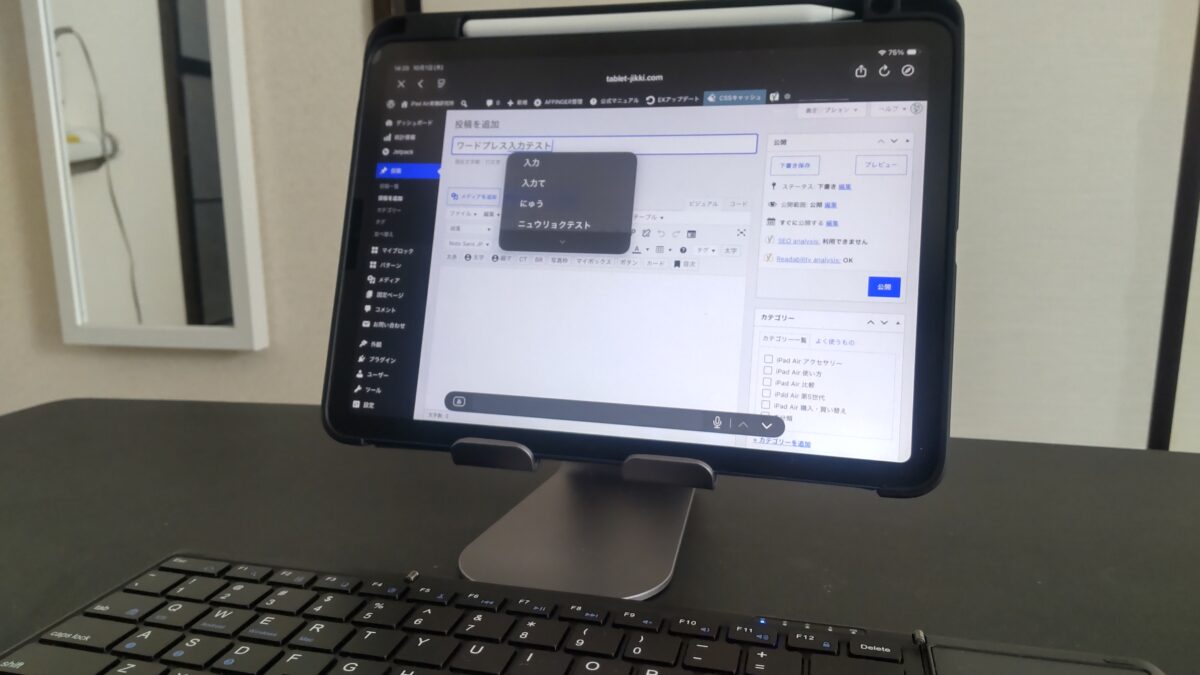
iPad AirでWordPressの投稿画面を開き、外付けキーボードを組み合わせたブログ執筆環境
私もiPad AirからWordPressへログインして、記事を編集することがあります。
短い文章を修正するだけなら画面入力でも問題ありません。
ただ、新しい段落を何個も追加したり、まとまった下書きを作ったりするなら外付けキーボードが便利です。
一方で、複数のウィンドウを開きながら記事を編集する場合は、私の場合パソコンの方が作業しやすいと感じています。
iPad Airにキーボードを付ければパソコンが完全に不要になる、というわけではありません。
仕事のメールを頻繁に書く人
仕事で長文メールを送る機会が多い人も、キーボードを導入するメリットがあります。
宛先の確認や件名の入力だけなら画面操作で問題ありませんが、本文が長くなると入力の負担が増えます。
説明文を追加したり、箇条書きを作成したりする場合も、物理キーボードがあると便利です。
また、コピーや貼り付けなどの操作をキーボードから行えるため、文章の修正もしやすくなります。
ただし、メールの内容が一言二言の返信ばかりなら、外付けキーボードを購入するほどではないでしょう。
一日に送るメールの数よりも、実際に入力する文章量を意識してみてください。
外出先で文章を書く人
自宅ではパソコンを使っていても、外出先ではiPad Airを活用したい人もいると思います。
カフェや旅行先などでレポートを書いたり、ブログの下書きを進めたりするなら、キーボードが役立ちます。
特に、ノートパソコンを持ち歩くほどではないものの、ある程度の文章入力はしたいという使い方です。
私はそのような場面を想定して、折りたたみ式のキーボードを購入しました。
ただし、外出先でどれだけ文章を書くかは人によって違います。
月に一度使う程度なら安いキーボードで十分かもしれませんし、毎日使うなら打ちやすさを重視した方がよいでしょう。
キーボードを使うメリット
外付けキーボードには、単に文字を入力できる以上のメリットがあります。
特に文章作成では、画面の見やすさや編集操作にも違いが出てきます。
画面を広く使える
私が外付けキーボードのメリットとして感じるのは、画面の表示範囲が広くなることです。
画面上のキーボードを使う場合、文字入力中はディスプレイの一部をキーボードが占めます。
iPad Air 第5世代の10.9インチ画面では、この違いがそれなりに大きく感じられます。
長い文章を書いていると、入力している部分だけでなく、少し前の文章も確認したくなりますよね。
外付けキーボードなら、画面上にソフトウェアキーボードを常時表示する必要がないため、文章を見渡しやすくなります。
GoogleドキュメントやWordPressなど、文章を読みながら作業するアプリでは特に便利です。
文章の編集がしやすい
物理キーボードでは、対応するショートカットキーを使って文章を編集できます。
例えば、一般的な文字入力アプリでは、Commandキーと組み合わせてコピーや貼り付けなどを行えます。
画面を長押ししてメニューを表示する操作を減らせるため、修正する箇所が多いときに便利です。
ただし、使えるショートカットはアプリやキーボードによって異なります。
パソコンと完全に同じ操作ができるとは限らない点には注意してください。
それでも、キーボードから手を離さず文字を修正できる場面が増えるのはメリットだと思います。
画面と手元を離して使える
Bluetoothキーボードなら、iPad Air本体とキーボードを離して設置できます。
私の場合、iPad Airをスタンドに載せ、その手前にキーボードを置く使い方です。
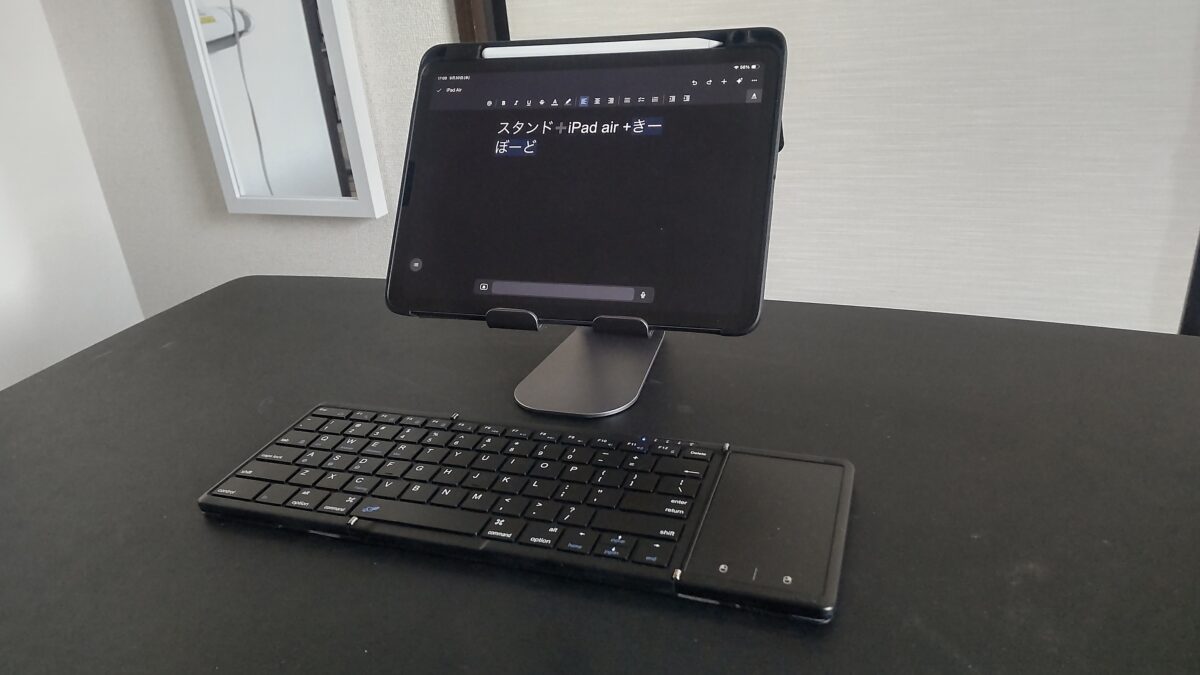
iPad Airをスタンドに設置し、手前に外付けキーボードを置いた作業環境
画面とキーボードの位置を別々に調整できるため、自分が見やすい場所へiPad Airを置けます。
ノートパソコンのように画面とキーボードが固定されていないのは、独立型ならではの特徴ですね。
ただし、画面を立てるにはケースやスタンドが必要になります。
キーボードだけを購入すれば完成するとは限らないので、設置方法まで考えておくと安心です。
キーボードを使うデメリット
外付けキーボードは便利ですが、iPad Airならではの身軽さが減るという欠点もあります。
使う頻度が少ない人ほど、デメリットの方が気になるかもしれません。
荷物が増えてしまう
iPad Airは単体で持ち歩けることが魅力の一つです。
そこへキーボードを追加すれば、当然ながら荷物が増えます。
キーボードケースなら本体と一体化できますが、重量や厚みが増える点は変わりません。
独立型の場合は、キーボードを収納するスペースも必要です。
私は持ち運びやすさを優先し、折りたたみ式を選びました。
ただ、折りたたみ式でも重さがゼロになるわけではありません。
外出先でほとんど文字を打たないなら、キーボードを持ち歩かない方が快適でしょう。
充電や接続の手間がある
一般的なBluetoothキーボードでは、最初にiPad Airとのペアリング設定が必要です。
また、充電式モデルならキーボード本体のバッテリーも管理しなければなりません。
久しぶりに使おうとしたら充電が切れていた、ということも考えられます。
私が使っているOmikamoも充電式なので、必要に応じてUSB-Cケーブルで充電しています。
一方、対応する純正Magic KeyboardはSmart Connectorを使うため、Bluetoothのペアリングやキーボード本体の充電が不要です。
どちらも便利ですが、使い始めるまでの手間には違いがあります。
タッチ操作がしにくい場面もある
iPad Airはもともと指で画面を操作することを前提とした端末です。
そのため、すべての操作をキーボードで行う必要はありません。
例えば、寝転がりながら動画を見たり、片手で電子書籍を読んだりするときは、キーボードが邪魔に感じる場合があります。
キーボードケースを付けっぱなしにしていると、本体だけで持ちたい場面では取り外したくなるかもしれません。
こうした使い方が多い人には、必要なときだけ接続できる独立型のBluetoothキーボードが向いています。
逆に、ほぼ毎回机に置いて文章を書くなら、一体型の方が便利でしょう。
キーボードを買う前の注意点
キーボードを追加しても、iPad Airのアプリがすべてパソコンと同じ操作に対応するわけではありません。
パソコン専用ソフトを使う必要がある人は、キーボードだけで作業環境を置き換えられると考えない方がよいでしょう。
私がキーボードを後から買った理由
ここからは、私がiPad Air 第5世代を購入してからキーボードを導入するまでの経緯を紹介します。
最初からすべてのアクセサリーをそろえなかったことは、結果的によかったと思っています。
最初はケースだけで十分だった
私は2023年3月5日に、iPad Air 第5世代の10.9インチ・Wi-Fi・64GBモデルを約75,000円で購入しました。
M1チップを搭載したブルーのモデルで、型番はMM9E3J/Aです。
同じ日に購入したアクセサリーが、ESRのペンシルホルダー付きTPUケースでした。
価格は約2,700円で、iPad Air本体の保護を優先しました。
購入当時は持ち運ぶ予定があまりなく、自宅で使うことが中心だったからです。
実際、動画を見たりネット検索をしたりするだけなら、ケースがあれば十分でした。
最初から高価なキーボードケースを買っていたら、使わない時間の方が長かったかもしれません。
約1年9か月後に購入した
その後、2024年12月4日にOmikamoのワイヤレス折りたたみキーボードを購入しました。
楽天市場での購入価格は5,558円です。
購入した理由は、外出先でも文章を書けるようにしておきたかったから。
ただし、普段からパソコンを使っているので、iPad Air専用の高価なキーボードを買うほどではないと考えました。
そこで選んだのが、折りたためてタッチパッドも付いているモデルです。
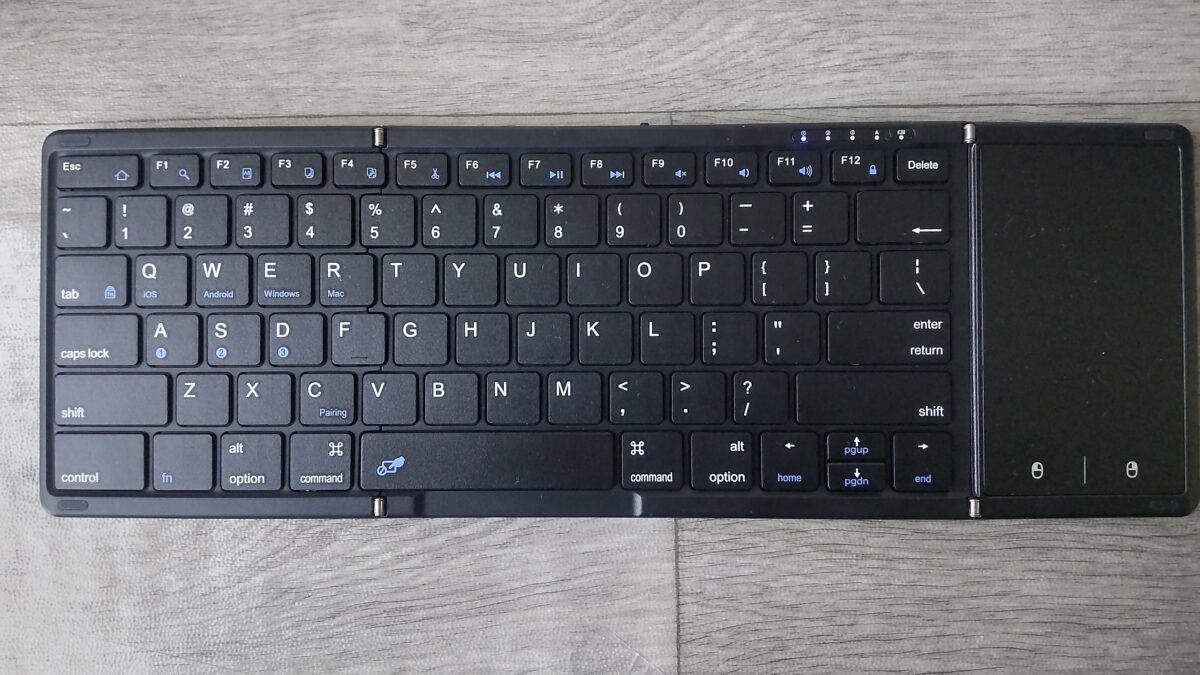
2024年12月に購入したOmikamoの折りたたみキーボード。右側にタッチパッドを搭載している
使ってみると、Googleドキュメントなどで文字を入力する際には便利でした。
一方、キーボードがあるからといって、すべての作業をiPad Airへ移すようにはなっていません。
今でも自宅ではパソコンを優先することが多いですね。
折りたためる点が決め手だった
Omikamoを選んだ理由の一つが、折りたたんだときのコンパクトさです。
私が使用しているモデルは、広げた状態で横約34cm・縦約12cmあります。
折りたたむと横約20cm・縦約12cmになり、収納しやすい大きさです。
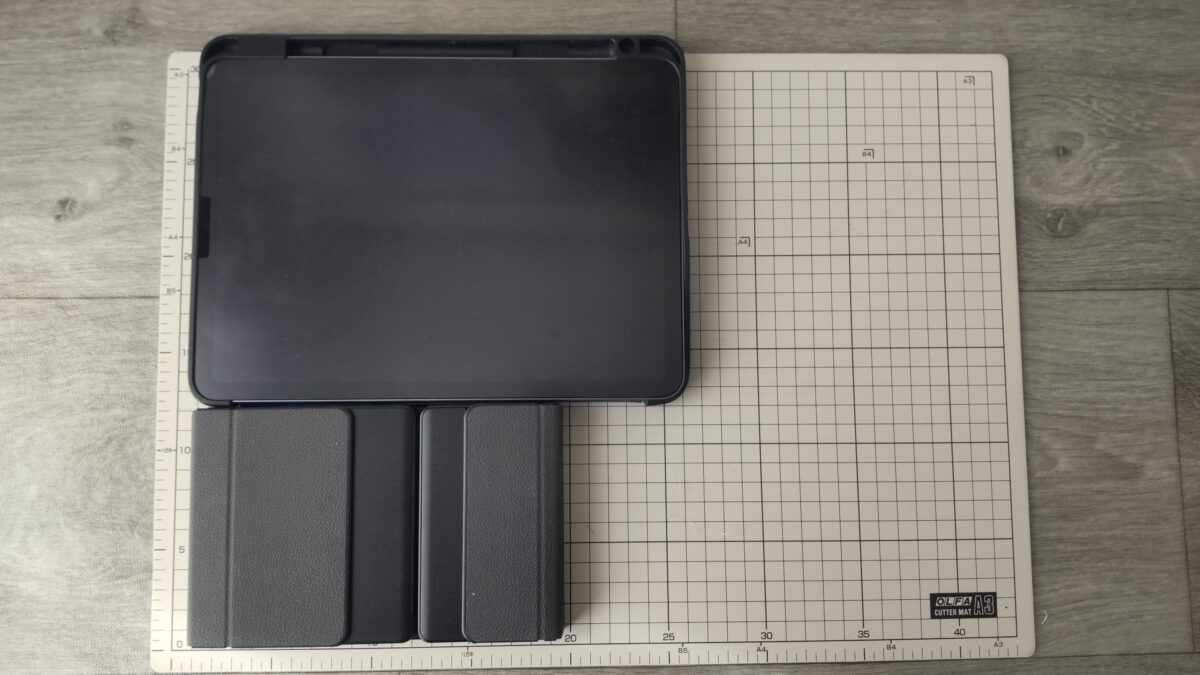
折りたたんだOmikamoキーボードとiPad Air 第5世代のサイズ比較。収納時は横約20cm・縦約12cm
一般的なキーボードをそのまま持ち運ぶより、バッグの中へ収めやすいと感じています。
また、キーボードを使わない日は持ち歩く必要もありません。
この使い分けができるところは、私の使用頻度に合っています。
ただし、折りたたみ式にはキー配置が独特なモデルもあります。
私のOmikamoも普段使っているパソコンのキーボードとは配置が異なるため、多少の慣れが必要でした。
打ちやすさを最優先するなら、折りたたみ式以外も比較した方がよいと思います。
タッチパッドは必須ではなかった
Omikamoには右側にタッチパッドが付いています。
画面を指で触らずにカーソルを動かせるため、机に置いて作業するときには便利です。
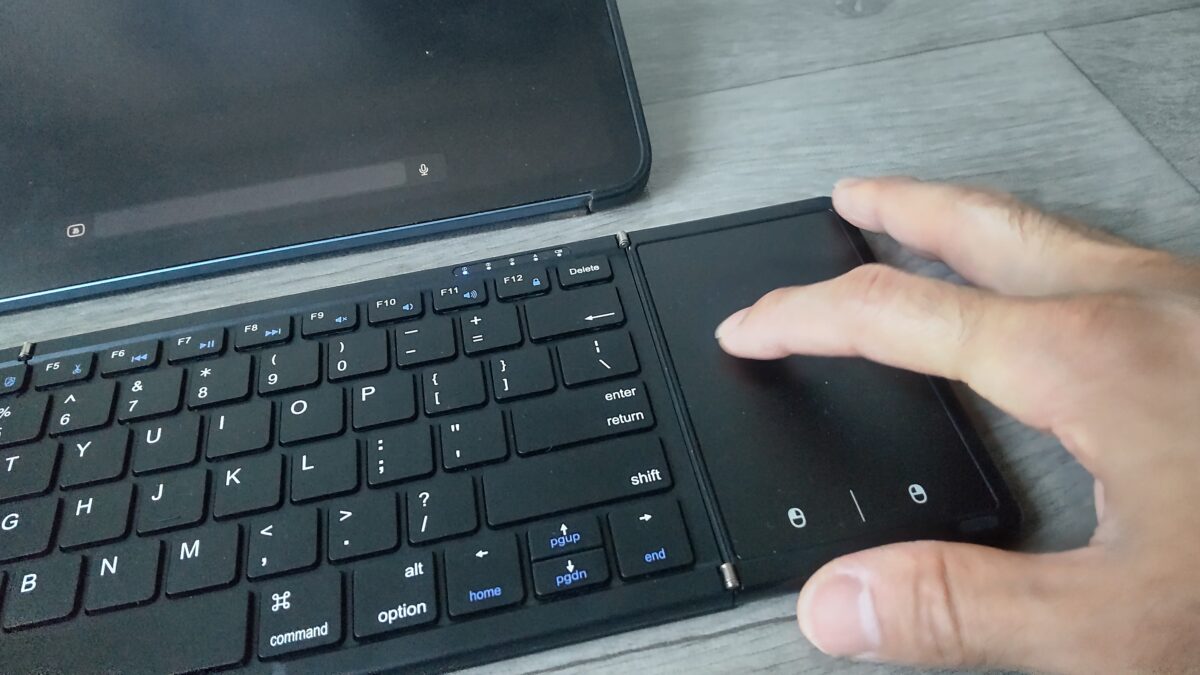
Omikamoキーボードのタッチパッドを操作している様子。奥にはiPad Air 第5世代を設置している
ただ、実際に使ってみると、文字入力ほどタッチパッドの使用頻度は高くありませんでした。
簡単な操作ならiPad Airの画面を直接触った方が早いこともあります。
また、私の環境ではタッチパッドの反応が少し遅く感じる場面もありました。
そのため、外付けキーボードを買うなら必ずタッチパッド付きにするべき、とは考えていません。
文字入力が中心なら、タッチパッドなしの安いモデルでも十分な可能性があります。
購入したOmikamoの使い勝手については、Omikamoキーボードの実機レビューでも詳しく紹介しています。
Magic Keyboardは必要か
iPad Airのキーボードを調べると、Apple純正のMagic Keyboardが気になる人も多いと思います。
便利な製品ですが、すべての人に必要なわけではありません。
純正が向いている人
Magic Keyboardが向いているのは、iPad Airを日常的に文章作成や仕事で使う人です。
キーボードとトラックパッドが一体化しているため、ノートパソコンに近い操作感で使えます。
対応モデルならiPad Airを磁石で取り付けることができ、Bluetoothのペアリングも不要です。
また、現行のiPad Air用Magic Keyboardには、ファンクションキー列やUSB-Cによるパススルー充電などの機能があります。
キーボード本体の充電を気にする必要がないのも便利なところです。
毎日のように文章を書き、トラックパッドも頻繁に使うなら、純正の使いやすさには価値があるでしょう。
毎日使うなら価格差にも意味がある
Magic Keyboardは安いBluetoothキーボードと比べると高価です。
ただ、毎日使う人にとっては、接続する手間が少なく、スタンドも兼ねていることがメリットになります。
逆に、月に数回しか使わないなら、その便利さを活かしきれない可能性があります。
私は自宅にパソコンがあるので、純正キーボードまで購入する必要はないと判断しました。
第5世代でも純正は使える
私が使っているiPad Air 第5世代も、対応するMagic Keyboardを利用できます。
2025年発売の11インチiPad Air用Magic Keyboardは、第4世代・第5世代に加え、11インチのM2・M3・M4モデルにも対応しています。
ただし、13インチ用は対応機種が異なります。
また、同じMagic Keyboardという名前でも、iPad Pro専用モデルや旧モデルなどがあるため、商品名だけで判断しない方がよいでしょう。
対応機種や必要なiPadOSについては、出典:Appleサポート「11インチiPad Air用Magic Keyboardの技術仕様」で確認できます。
特に中古品や型落ちモデルを選ぶ場合は、自分のiPad Airの型番と対応表を照らし合わせてください。
世代ごとの互換性については、iPad AirのMagic Keyboard対応機種と選び方で詳しく解説しています。
動画中心なら純正でも不要
Magic Keyboardが高性能でも、iPad Airで動画を見るだけなら必要性は高くありません。
キーボードを装着することでスタンド代わりにはなりますが、それだけが目的なら別の方法もあります。
例えば、通常のケースとタブレットスタンドを組み合わせる方法です。
こちらならキーボード部分を持ち歩く必要がなく、本体を取り外して手で持つこともできます。
キーボードが必要なのは、あくまで文字入力やそれに関連する操作を便利にしたい場合です。
高価な純正だからこそ、購入前に使い道をはっきりさせておきたいですね。
Magic Keyboardの考え方
毎日iPad Airで文章を書くなら便利ですが、動画やネット検索が中心なら、純正でも無理に購入する必要はありません。
キーボードはどれを選ぶ?
キーボードが必要だと感じた場合も、最初から高価な製品を選ぶ必要はありません。
使用頻度や持ち運び方によって、選ぶべきタイプが変わります。
安いBluetoothで試す
キーボードの使用頻度がまだ分からない人には、安いBluetoothキーボードから試す方法をおすすめします。
Bluetoothに対応する一般的なキーボードであれば、対応条件を満たすiPad Airへ接続して文字入力できます。
最初からMagic Keyboardを購入しなくても、文章入力が便利になるかどうかは確認できるわけです。
例えば、Omikamoの折りたたみBluetoothキーボードのように、持ち運びを考えた製品も選択肢になります。
私の場合は約5,500円で購入し、必要なときだけ利用しています。
同じOmikamoでも新旧モデルで仕様が異なることがあるため、購入するときはキー配列やタッチパッドの有無を確認してください。
安い製品を使ってみて、もっと打ちやすいキーボードが必要だと感じてから買い替えても遅くありません。
毎日使うなら一体型も候補
一方、iPad Airを毎日ノートパソコンのように使うなら、一体型のキーボードケースも候補になります。
キーボードとケースを別々に持つ必要がなく、机に置いてすぐ作業しやすいのがメリットです。
Apple純正のiPad Air用Magic Keyboardだけでなく、他社製のキーボードケースもあります。
ただし、ケース型は端末のサイズや世代によって対応製品が異なります。
第5世代用とM2以降用では、商品によって互換性が異なるため注意が必要です。
特に背面まで覆うケースは、ボタン位置やカメラ部分の形状まで確認してください。
キーボードケースの種類を比較したい場合は、iPad Air用キーボードケースのおすすめと選び方も参考になります。
タイプ別のおすすめを比較
キーボードを購入するなら、価格だけでなく使用頻度と持ち運び方を考えて選びましょう。
| 使い方 | おすすめのタイプ | 理由 |
|---|---|---|
| 動画・ネット検索が中心 | キーボードなし | 画面入力で十分 |
| たまに長文を書く | 安いBluetooth型 | 購入費用を抑えやすい |
| 外出先で文章を書く | 折りたたみ型 | 必要な日だけ持ち運べる |
| 毎日レポートを書く | 通常型・ケース型 | 打ちやすさを重視できる |
| 仕事で長時間使う | 純正・高機能ケース型 | 一体感や操作性を重視できる |
| 自宅にPCがある | 必要に応じて購入 | 用途が重複しやすい |
このように、すべての人が同じキーボードを購入する必要はありません。
文章を書く頻度が少ないなら、安いモデルでも十分です。
反対に、毎日の仕事で使うなら、打ちやすさや操作性へお金をかける意味があります。
iPad Air向けの製品を幅広く比較したい人は、親記事のiPad Airキーボードおすすめ|純正・安いモデルを徹底比較も確認してみてください。
購入前に確認したいこと
ここまで読んでも購入を迷う場合は、実際にキーボードが必要になる場面を考えてみましょう。
買ってから使わなくなるのを防ぐには、使用頻度を先に確認することが大切です。
まずは1週間使い方を確認
私なら、キーボードを購入する前に1週間ほどiPad Airの使い方を振り返ります。
その間にどのような文章を入力したか、画面操作で不便だった場面があったかを確認する方法です。
例えば、動画を見たり検索したりするだけだったなら、今すぐ購入する必要はないでしょう。
一方、Googleドキュメントで長文を書いたり、仕事のメールを何度も作成したりしたなら、購入を検討する価値があります。
特に「画面キーボードが邪魔だな」と感じる場面が繰り返しあれば、外付けキーボードが役立つ可能性は高いです。
なんとなく便利そうだから買うのではなく、実際に不便だった部分を改善できるかで考えてみてください。
最初から全部そろえない
iPad Airを購入すると、ケース、保護フィルム、Apple Pencil、キーボードなどを一度にそろえたくなるかもしれません。
ただ、すべてのアクセサリーを最初から買う必要はありません。
私もiPad Air本体とケースを先に購入し、キーボードは約1年9か月後に買いました。
使いながら必要な物を追加する方法でも、不便はありませんでした。
むしろ、使い方が分かってから購入したことで、折りたたみ式という自分に合うタイプを選べたと思います。
キーボードは必要になってから買っても十分間に合うアクセサリーです。
急いで購入しなくても、iPad Airそのものは問題なく使えます。
使う時間に合わせて選ぶ
購入を決めたら、次はどれくらいの時間使うかを考えましょう。
たまに数十分だけ文章を書くなら、安価なBluetoothキーボードでも十分な場合があります。
一方、毎日何時間も作業するなら、キーの押しやすさや配列、トラックパッドの操作性が重要になります。
キーボードを使う時間が長いほど、ちょっとした打ちにくさが気になりやすいからです。
また、外出先で使うなら重量や収納サイズも確認してください。
自宅でしか使わないなら、折りたたみ式にこだわらず、普段のパソコンに近い配列のモデルを選ぶのもよいでしょう。
iPad Airキーボードのよくある質問(FAQ)
最後に、iPad Airのキーボードが必要か判断するときによくある疑問に回答します。
Q1. iPad Airはキーボードなしでも使える?
A. はい、キーボードなしでも問題なく使えます。
iPad Airには画面上のソフトウェアキーボードがあるため、検索やメール、文章入力などが可能です。
動画視聴や手書きが中心なら、外付けキーボードを購入する必要性は高くありません。
ただし、長文入力を頻繁に行う人は物理キーボードがあった方が便利な場合があります。
Q2. Magic Keyboardは買うべき?
A. iPad Airで毎日のように長文入力や仕事をする人なら、購入を検討する価値があります。
純正Magic Keyboardはキーボードとトラックパッドが一体化しており、対応するiPad Airを取り付けるだけで使えるのが魅力です。
ただし、動画視聴やネット検索が中心なら必須ではありません。
使用頻度が少ない場合は、安価なBluetoothキーボードから試してもよいでしょう。
Q3. 普通のBluetoothキーボードでも使える?
A. はい、iPad Airに対応するBluetoothキーボードなら利用できます。
Apple純正である必要はなく、他社製のキーボードでも文字入力が可能です。
私もOmikamoの折りたたみキーボードをiPad Air 第5世代で使っています。
ただし、キー配列やショートカットの動作、タッチパッドの対応状況などは製品によって異なるため、購入前にiPadOSへの対応を確認してください。
Q4. キーボードを付ければパソコン代わりになる?
A. メールやレポート、Googleドキュメントなどの文章作成では、パソコンに近い使い方ができます。
ただし、すべてのパソコン用ソフトや操作に対応するわけではありません。
私もWordPressの編集などをiPad Airで行うことがありますが、作業内容によってはパソコンの方が便利だと感じます。
完全な代替を考える場合は、普段使っているアプリがiPad Airでも必要な作業に対応するかを先に確認しましょう。
Q5. キーボードは後から購入しても大丈夫?
A. はい、後から購入しても問題ありません。
私自身、iPad Air 第5世代を購入してから約1年9か月後にキーボードを追加しました。
最初は画面キーボードで使ってみて、長文入力が増えたり不便を感じたりしてから購入する方法がおすすめです。
必要性が分からない段階で高価な製品を購入するより、自分の使い方が決まってから選ぶ方が失敗を減らせると思います。
まとめ|必要なら後から買おう
iPad Airにキーボードが必要かどうかは、文字入力の頻度と使い方によって変わります。
動画視聴やネット検索、Apple Pencilによる手書きが中心なら、外付けキーボードは必須ではありません。
一方、レポートやブログ、仕事のメールなど、まとまった文章を書く機会が多い人には便利なアクセサリーです。
- 動画・ネット検索中心:キーボードなしで十分
- 手書き・イラスト中心:基本的には不要
- たまに長文入力:安いBluetooth型がおすすめ
- 外出先で文章作成:折りたたみ型が便利
- 毎日仕事で使う:純正や高機能ケース型も候補
- 自宅にパソコンがある:使用頻度を確認してから購入
私はiPad Air 第5世代を購入してから約1年9か月後にOmikamoのキーボードを追加しましたが、今でも使用頻度はそれほど高くありません。
それでも、外出先で長い文章を書く必要があるときには役立っています。
大切なのは、高価なキーボードを持っていることではなく、自分の使い方に合っていることです。
最初はキーボードなしで使ってみて、必要になったら安いBluetoothキーボードを試す。
それでも物足りなくなったら、Magic Keyboardなどの上位モデルを検討する。
私はこの順番が一番合理的だと思います。
あなたのiPad Airで、長文入力が本当に必要になる場面はどのくらいあるでしょうか。
その答えが見えてから選べば、無駄な買い物を避けやすくなりますよ。