
こんにちは、iPad Air実機研究所のヒロトです。
iPad Airで文章を書く機会が増えると、キーボード付きケースが気になってきます。
iPad Airをノートパソコンのように使えるうえ、ケースとして画面や背面も保護できるのは便利ですよね。
ただ、実際に商品を探してみると、Apple純正のMagic Keyboard、ロジクールのCombo Touch、ESRの磁気吸着式など、種類がかなりあります。
さらに、10.9インチの第4・第5世代と、11インチのM2・M3・M4では、対応機種の確認も欠かせません。
私は2023年3月5日からiPad Air 第5世代10.9インチを使っています。
購入当初は持ち運ぶ予定があまりなかったので、約2,700円のESR製ペン収納付きケースを選びました。
その後、2024年12月にOmikamoのワイヤレス折りたたみキーボードを約5,500円で購入し、GoogleドキュメントやWordPressでの文章入力に使っています。
キーボード一体型ケースは所有していませんが、通常のケースと外付けキーボードを組み合わせてきたことで、着脱のしやすさや持ち運びの重量がどれほど重要なのか実感しています。
この記事では、実際に販売されているiPad Air用キーボードケースを比較しながら、対応世代、重さ、トラックパッド、着脱機能、価格の考え方まで紹介します。
記事のポイント
- 11インチ・10.9インチ向けキーボードケースのおすすめ製品
- 軽量・着脱式・トラックパッド付きの違い
- 第4・第5世代とM2・M3・M4の対応確認
- 実機ユーザーが考える失敗しにくい選び方
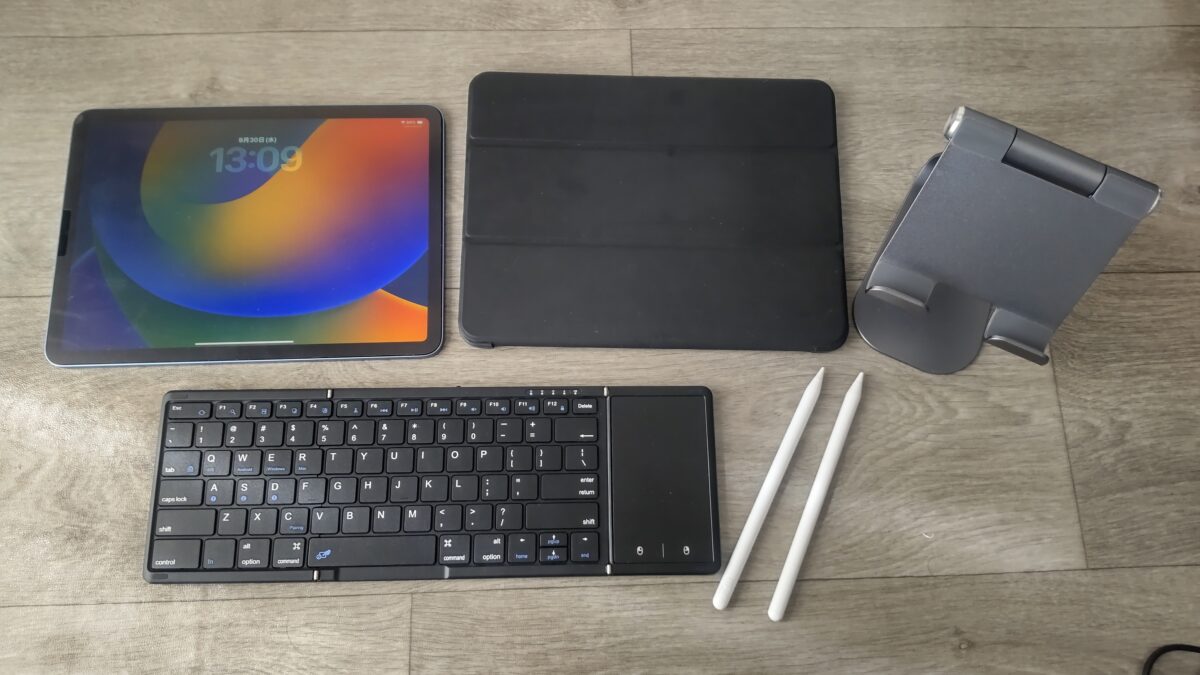
私が使用しているiPad Air 第5世代と周辺機器。ケースとキーボードを別々に用意している
キーボードケースのおすすめ比較
iPad Airのキーボード付きケースを選ぶなら、まずは主要製品の特徴を比較してみましょう。
価格だけでなく、キーボードの着脱、トラックパッド、接続方式、対応世代に注目すると違いが見えてきます。
おすすめ5製品の比較表
今回比較するのは、Apple、ロジクール、ESR、Fintieのキーボードケースです。
メーカーが公開している製品情報を中心に比較しており、私自身がすべての製品を購入して試したわけではありません。
| 製品 | 主な特徴 | 着脱 | トラックパッド | おすすめ用途 |
|---|---|---|---|---|
| Apple Magic Keyboard | 純正・Smart Connector・ファンクションキー | 本体を磁気着脱 | あり | 長文入力・仕事 |
| Logicool Combo Touch | キックスタンド・本体保護 | キーボード部分を着脱 | あり | 仕事・手書き |
| ESR Rebound 360 | 磁気吸着・縦置き・横置き | モデルにより着脱対応 | あり | 文章入力・動画視聴 |
| ESR Flex | 着脱式・角度切り替え | キーボードを着脱 | あり | 勉強・持ち運び |
| Fintieキーボードケース | カラー展開・Bluetooth接続 | キーボードを着脱 | 製品仕様による | 価格・デザイン重視 |
この表は各製品シリーズの代表的な特徴です。
同じシリーズ名でも発売時期や対応モデルによって仕様が異なるため、購入時には選択した商品の説明を確認してください。
特に軽量モデルを探している場合、ケース本体の重量だけでなく、iPad Airと組み合わせた総重量を確認することが大切です。
私が重視したい選び方
毎日長文を書くならMagic Keyboard、キーボードを外して手書きもするならCombo TouchやESR Flex、価格や色の選択肢も大切ならFintieが候補になります。
どれが一番優れているかではなく、iPad Airをどのように使うかで選ぶのがおすすめです。
Apple Magic Keyboard
iPad Airをノートパソコンに近い感覚で使いたいなら、最初に検討したいのがApple純正Magic Keyboardです。
11インチiPad Air用Magic Keyboardには、キーボードと大きなトラックパッドが搭載されています。
2025年発売のモデルでは14個のファンクションキーが並び、音量や画面の明るさなどを操作できます。
iPad AirとSmart Connectorで接続するため、一般的なBluetoothキーボードのようなペアリング操作やキーボード本体の充電は必要ありません。
さらに、キーボード側にはパススルー充電用のUSB-C端子もあります。
机の上でGoogleドキュメントを開き、文章を書きながらトラックパッドでカーソルを動かすような使い方に向いています。
一方で、価格は高めです。
また、画面と背面を覆う構造ですが、側面や四隅を厚いカバーで囲うタイプとは保護方法が異なります。
私が使用しているESRのTPUケースのように、周囲まで柔らかい素材で覆いたい人は、その違いも確認したいところです。
純正キーボードへiPad Airを磁気吸着させる構造なので、手書きするときには本体を取り外せます。
ただし、取り外したiPad Airには別の保護ケースが付いていない状態になる点に注意してください。
対応機種は11インチのM4・M3・M2に加え、第5世代と第4世代です。
対応するiPadOSの条件もあるため、古い端末で使用するなら事前に確認しましょう。
出典:Apple公式「11インチiPad Air用Magic Keyboard - 技術仕様」
こんな人におすすめ
iPad Airで毎日レポートやブログ記事を書き、トラックパッドを頻繁に使う人に向いています。
価格よりも接続の手軽さや一体感を優先したい場合には、純正モデルを選ぶ理由があります。
反対に、動画視聴や手書きが中心なら、ここまで高機能なキーボードが必要か考えてみてもいいでしょう。
Logicool Combo Touch
キーボードを取り外しながらiPad Air本体を保護したいなら、ロジクールのCombo Touchがおすすめ候補です。
Combo Touchは、本体を囲うケースと取り外せるキーボードを組み合わせた製品です。
背面には角度を調整できるキックスタンドがあり、文字入力、動画視聴、読書、手書きなどに使えます。
文章を書くときはキーボードを装着し、Apple Pencilで絵を描くときにはキーボード部分を取り外せるのが特徴です。
iPad Airをケースに入れたまま使用できるため、Magic Keyboardとは使い方が少し異なります。
また、Smart Connectorによる接続に対応しており、キーボードのペアリングや個別の充電が不要です。
バックライト付きのキーや大きなトラックパッドも備わっているので、文章入力が多い場合にも便利でしょう。
ただし、キックスタンドを開くためには、ある程度の奥行きが必要です。
カフェの狭いテーブルや膝の上などでは、設置スペースを確認しておきたいですね。
現行の11インチ向けモデルにはM4・M3・M2と第5世代に対応する製品があります。
第4世代向けには別のCombo Touchも販売されていたため、同じ製品名だからといって互換性があるとは判断しないでください。
出典:ロジクール公式「Combo Touch for iPad Air」
こんな人におすすめ
文章入力とApple Pencilでの手書きを両方楽しむ人に合っています。
キーボードを外した状態でも背面や角を保護したいなら、純正Magic Keyboardより好みに合う可能性があります。
ただし、ケースとキーボードを合わせた重量、スタンドを開く奥行きは確認しておきましょう。
ESR Rebound 360
純正以外の磁気吸着式キーボードケースを探すなら、ESR Rebound磁気キーボードケース360も候補になります。
ESRのReboundシリーズには、マグネットを利用してiPad Airを固定するキーボードケースがあります。
360シリーズでは、縦向きと横向きの両方で画面を設置できるモデルが用意されています。
横向きは文章入力や動画視聴に使いやすく、縦向きは電子書籍や縦長の書類を読むときに便利です。
私はWordPressの記事を編集する際、文章の縦方向の表示量が多い方が読みやすいと感じることがあります。
そのため、縦置きにも対応するキーボードケースは魅力的です。
日本語配列のモデルが用意されている点も、普段パソコンで日本語キーボードを使う人には助かるでしょう。
ただし、Reboundには複数の種類があります。
通常の磁気キーボードケースと360シリーズではスタンド構造が異なり、対応するiPad Airの世代も製品によって違います。
第4・第5世代やM2・M3に対応するモデルがある一方、M4についてはM4対応と明記された製品を選んでください。
商品名が似ていても、古い製品の対応表をそのまま新しいモデルへ当てはめないことが重要です。
こんな人におすすめ
文章入力だけでなく、縦向きでの資料閲覧や動画視聴も楽しみたい人におすすめです。
特に、画面の向きを頻繁に変える人は、スタンドの構造を比較すると選びやすくなります。
ESR Flex着脱式ケース
キーボードを必要に応じて外したいなら、ESR Flexも検討してみてください。
Flexはキーボード部分を着脱できるシリーズで、トラックパッドを備えたモデルがあります。
メーカーはM4対応の11インチモデルも販売しており、日本語配列を選べる製品があります。
画面を起こして文字入力するだけでなく、低い角度にして手書きできる構造が特徴です。
授業中はキーボードでレポートを入力し、次の授業ではペンでノートを書くような人には相性がいいでしょう。
キーボードを外せるため、常に文字入力するわけではない人にも扱いやすいタイプです。
ただし、キーボード部分を外した状態の保護範囲は製品仕様を確認する必要があります。
また、M4向けやM3向けなど、販売ページで対応モデルが分かれていることがあります。
キーボードを装着できる構造が似ていても、固定部分の位置が同じとは限りません。
購入するときは、商品名だけでなく選択中のモデル欄まで確認しましょう。
Fintieキーボードケース
価格を抑えながら、かわいい色のキーボード付きケースを探すならFintieも候補になります。
Fintieでは、11インチのM4・M3・M2と10.9インチの第4・第5世代を対象としたBluetoothキーボードケースが販売されています。
ブラックのような定番色だけでなく、パープル、ブルー、ローズゴールドなどのカラー展開があるのが特徴です。
キーボードを取り外せるモデルもあるため、ケースだけでiPad Airを使いたいときにも便利でしょう。
Bluetooth接続式なので、Smart Connectorを利用する純正モデルとは接続方法が異なります。
また、製品によってキーボード配列やトラックパッドの有無が異なります。
見た目が気に入っても、英語配列が使いにくいと感じる人はいるはずです。
購入画面で実際のキー配列や充電端子を確認してください。
なお、メーカー公式サイトで販売されていても、日本国内への配送条件や国内販売店の取り扱い状況は異なる場合があります。
Amazonや楽天市場で探すときも、商品名が似ている別モデルと間違えないようにしましょう。
おすすめ製品を選ぶ際の注意点
ここで紹介した製品の機能や対応機種は、メーカーが公開している情報を参考にしています。
私が長期間使用しているのは通常のESRケースとOmikamo折りたたみキーボードであり、紹介したキーボード一体型ケースの耐久性や打鍵感を実測比較したものではありません。
同一シリーズでも型番によって仕様が変わるため、購入前に商品ページの対応機種と製品番号を確認してください。
11インチと10.9インチの対応
iPad Air用キーボードケース選びで特に間違えやすいのが、画面サイズと世代の関係です。
10.9インチと11インチは名前が違いますが、両方に対応するキーボードケースも存在します。
第4・第5世代の対応状況
iPad Air 第4世代は2020年、第5世代は2022年に発売されたモデルです。
どちらも10.9インチのディスプレイを搭載しています。
私が使っている第5世代はM1チップ搭載のWi-Fiモデルです。
本体の高さは247.6mm、幅は178.5mm、厚さは6.1mmとなっています。
第4世代と第5世代は本体の外形が近く、両方に対応するケースも数多くあります。
例えば、2025年発売のApple純正11インチiPad Air用Magic Keyboardは、第4世代と第5世代も互換機種に含まれています。
ただし、すべてのキーボードケースが共通で使えるわけではありません。
特に側面まで囲うケースは、カメラ、スピーカー、ボタンなどの位置も関係します。
通販の商品名に「iPad Air 4/5対応」と明記されているか確認してください。
第3世代は10.5インチで本体構造も異なるため、第4・第5世代向けケースの流用は避けましょう。
M2・M3・M4の対応状況
2024年以降のiPad Airでは、11インチと13インチの2サイズが販売されています。
11インチモデルにはM2、M3、M4の世代があります。
ただし、販売店によってはM2を第6世代、M3を第7世代、M4を第8世代と表記する場合があります。
Appleの正式なモデル表記はチップ名を利用する方式なので、私はM2・M3・M4の表記で確認することをおすすめします。
11インチのM4モデルも、高さ247.6mm、幅178.5mm、厚さ6.1mmです。
外形寸法だけを見ると、第5世代と同じなんですよ。
それでも、サイズが同じという理由だけでキーボードケースを購入するのはおすすめしません。
カメラ周辺の形状、磁石の位置、Smart Connectorなど、実際の製品との組み合わせで確認する必要があるためです。
特にM4対応と書かれていない古いサードパーティー製品は、メーカーが互換性を案内しているか確認してください。
| iPad Air | 画面サイズ | 購入時の確認 |
|---|---|---|
| 第3世代 | 10.5インチ | 専用モデルを選ぶ |
| 第4世代 | 10.9インチ | Air 4対応を確認 |
| 第5世代 | 10.9インチ | Air 5対応を確認 |
| M2 | 11・13インチ | M2とサイズを確認 |
| M3 | 11・13インチ | M3とサイズを確認 |
| M4 | 11・13インチ | M4とサイズを確認 |
モデル番号も確認する
自分のiPad Airが何世代なのか分からない場合は、設定アプリから調べられます。
「設定」から「一般」を開き、「情報」に進むと機種名やモデル番号を確認できます。
商品ページに対応するモデル番号が掲載されている場合は、そこまで照合すると確実です。
さらに、13インチiPad Air用のキーボードケースは11インチ用とは大きさが異なります。
同じM4でもサイズを間違えると装着できないため、購入画面で11インチを選択しているか確認してください。
なお、キーボードケースだけでなく一般的なカバーの対応について知りたい方は、iPad Airケースのおすすめと世代別の選び方も参考にしてください。
キーボードケースの選び方
対応機種が分かったら、次は毎日の使い方に合わせて機能を選びます。
私が特に重要だと思うのは、重さ、着脱方法、トラックパッド、日本語配列、スタンドの安定性です。
軽量モデルは総重量で選ぶ
軽いキーボード付きケースを探すときは、ケース単体の重量だけを見ないようにしましょう。
大切なのは、iPad Air本体と組み合わせた状態で、どれくらいの重量になるかです。
例えば私の第5世代は本体だけでも400g以上あります。
そこへケース、キーボード、Apple Pencilを追加すると、荷物は少しずつ重くなっていきます。
バッグへ入れて持ち歩くなら、キーボード部分だけでなく背面カバーなども含めた重量を比較してください。
メーカーが「軽量」と紹介していても、実際に何gなのかが記載されていない場合があります。
数値を確認できない製品は、購入前に重量の記載があるか調べてみましょう。
持ち運ぶ頻度で判断する
週末だけカフェで使う人と、毎日通学や通勤で持ち歩く人では、重さの感じ方が違います。
私は自宅で使う時間が長いので、キーボードを毎日持ち運ぶ必要がありません。
一方、毎日持ち歩くなら、多少の機能を減らしても軽いケースを選ぶ価値があります。
例えば、キーボードを取り外せる製品なら、文字入力をしない日は荷物を軽くできるでしょう。
必要のない日にまでキーボードを持ち歩かないことも、軽量化の方法です。
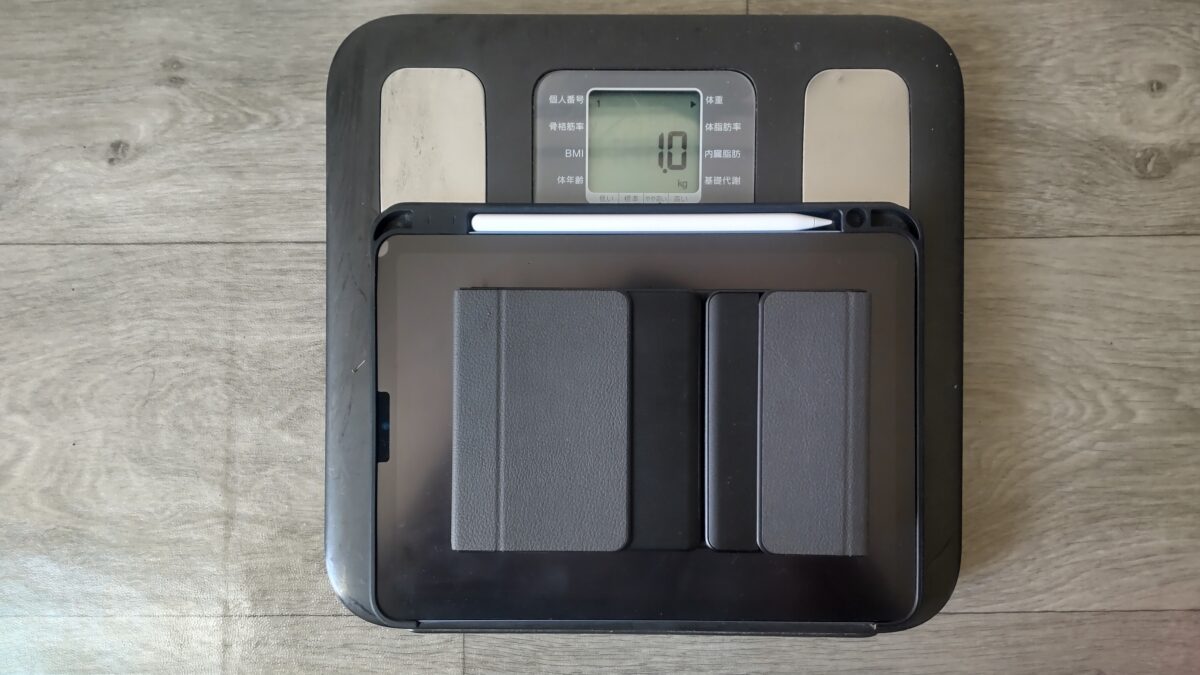
私のiPad Air、通常ケース、Apple Pencil、折りたたみキーボードの合計重量を測定した様子。体組成計には1.0kgと表示された
これは私の組み合わせを体組成計で測った結果なので、細かなグラム単位まで正確に測定した数値ではありません。
それでも、キーボードまで持ち歩くと荷物全体がそれなりの重量になることは分かります。

着脱式は手書きにも便利
私がキーボードケース選びで特に重視したいのが、キーボードの着脱です。
iPad Airでは文章入力だけでなく、動画視聴、電子書籍、Apple Pencilでの手書きなど、さまざまな操作をします。
そのすべてでキーボードが必要なわけではありません。
例えばProcreateで絵を描くとき、キーボードが画面の手前にあると邪魔になる場合があります。
着脱式なら、絵を描くときだけキーボードを外せるので便利です。
ただし、着脱式にも違いがあります。
Magic KeyboardはiPad Air本体をキーボードから取り外す構造です。
一方、Combo Touchのように、保護ケースを残したままキーボード部分だけ取り外せる製品もあります。
手書き中の保護も重視したいなら、キーボードを外したあとに本体がどのような状態になるか確認しましょう。
トラックパッドの使いやすさ
長文入力や仕事で使うなら、トラックパッドの有無も重要です。
トラックパッドとは、指でカーソルを動かせる操作部分のことです。
文章を書きながら文字の選択位置を変えたり、アプリを切り替えたりするときに役立ちます。
ただし、トラックパッド付きならどれでも同じというわけではありません。
面積、指の滑りやすさ、クリックの感触、ジェスチャー操作への対応などに違いがあります。
私はOmikamoの折りたたみキーボードに付いているタッチパッドを使っています。
カーソルを少し動かす程度なら便利ですが、細かい操作では画面を直接触った方が早いと感じる場面もあります。
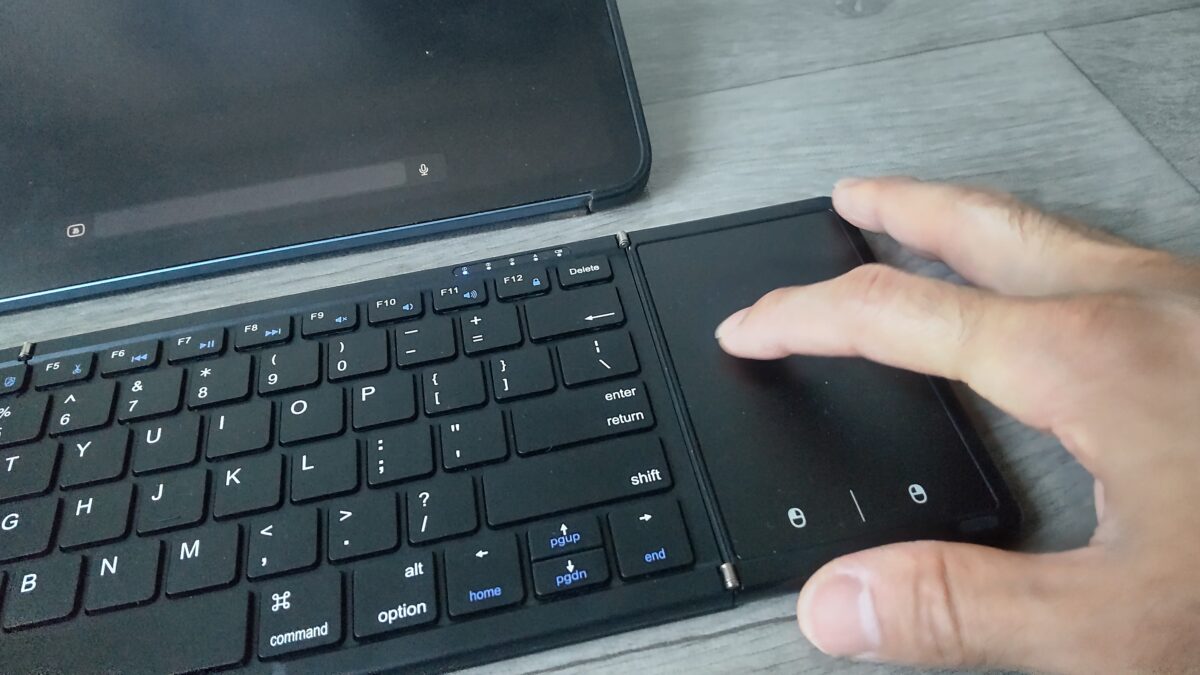
私が使っているOmikamoキーボードのタッチパッド。右側の操作部分を指で動かしている
頻繁にカーソルを動かす作業なら、Magic KeyboardやCombo Touchのような大きなトラックパッドを備えた製品が候補になります。
反対に、文章を入力するだけで画面操作はタッチ中心なら、トラックパッドの優先順位を下げてもよいでしょう。
日本語配列と英語配列の違い
キーボードを買うときに見逃したくないのが、キー配列です。
日本語配列はJIS配列とも呼ばれ、日本語入力で使うキーが配置されています。
英語配列はUS配列とも呼ばれ、記号や一部のキーの位置が日本語配列とは違います。
普段Windowsパソコンで日本語キーボードを使っているなら、日本語配列の方が慣れやすいかもしれません。
特にブログ記事を書く人は、記号やかっこを入力する機会も多いはずです。
私もOmikamoのキーボードを使い始めたとき、普段のパソコンとのキー配置の違いに少し戸惑いました。
文字入力自体はできても、キーを探す時間が増えると作業の流れが止まってしまいます。
商品画像と実際に届く日本向け製品の配列が違う場合もあるため、販売ページの説明を確認してください。
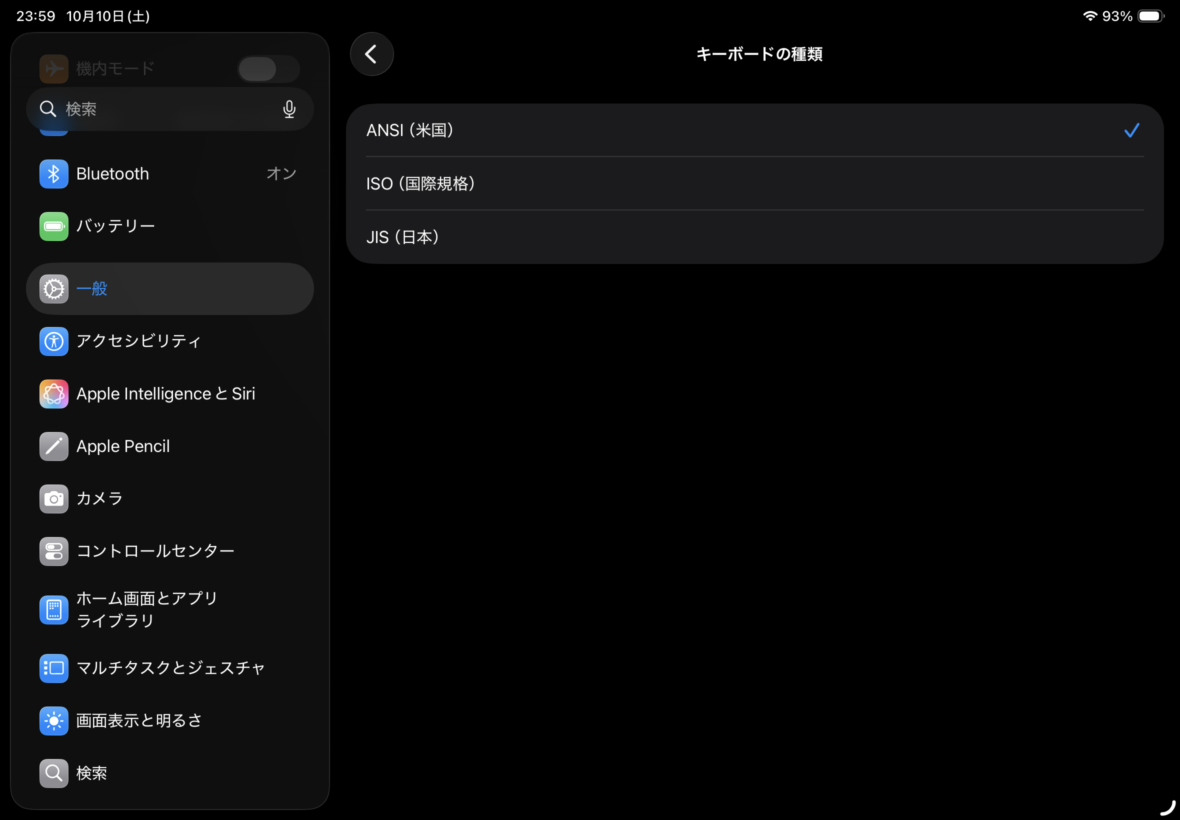
iPad Airのハードウェアキーボード設定。ANSI、ISO、JISから使用する配列を選択できる
なお、iPadOS側のキーボード配列設定も、使用するキーボードに合わせることが大切です。
配列が一致していないと、キーに印字されている記号と入力結果が異なる場合があります。
スタンドの安定性も確認
キーボードケースは、スタンドとしての使いやすさも重要です。
文章入力では画面を少し起こし、手書きでは低い角度にしたい場面があります。
角度を自由に調整できる製品なら、姿勢や作業内容に合わせやすいでしょう。
ただし、画面を立てる構造によって必要な設置面積が変わります。
背面のキックスタンドを大きく開く製品は、奥行きが狭い机では使いにくい場合があります。
膝の上で使うことが多い人は、キーボードとスタンドを置いたときの安定性も確認してください。
また、タッチ操作すると画面が揺れるような構造では、長時間の作業で気になることがあります。
私はタッチ操作と文字入力を行き来するので、画面を触ったときに大きく動かないスタンドが好みです。
私のiPad Airとキーボード
ここからは、私が実際に使っているiPad Air 第5世代と周辺機器の組み合わせを紹介します。
キーボードケースを購入する前に、通常ケースと外付けキーボードを使う方法も比較してみてください。
ESRケースを選んだ理由
私は2023年3月5日に、iPad Air 第5世代10.9インチのWi-Fi・64GB・ブルーを購入しました。
購入先は楽天市場のディーライズで、本体価格は約75,000円でした。
当時はiPad Airを頻繁に外へ持ち出す予定がなかったので、キーボード付きケースまでは必要ないと考えていました。
そこで本体と同時に購入したのが、ESRのペンシルホルダー付きTPUバックカバーです。
購入価格は約2,700円でした。
背面や四隅を保護でき、三つ折りカバーをスタンドとして利用できます。
3年以上使った現在も、このケースを使用しています。
ケースには擦れや傷みが出ていますが、私のiPad Air本体には目立つ傷がほとんどありません。
もちろん、すべての落下や衝撃から守れるという意味ではありませんが、私は購入して良かったと感じています。
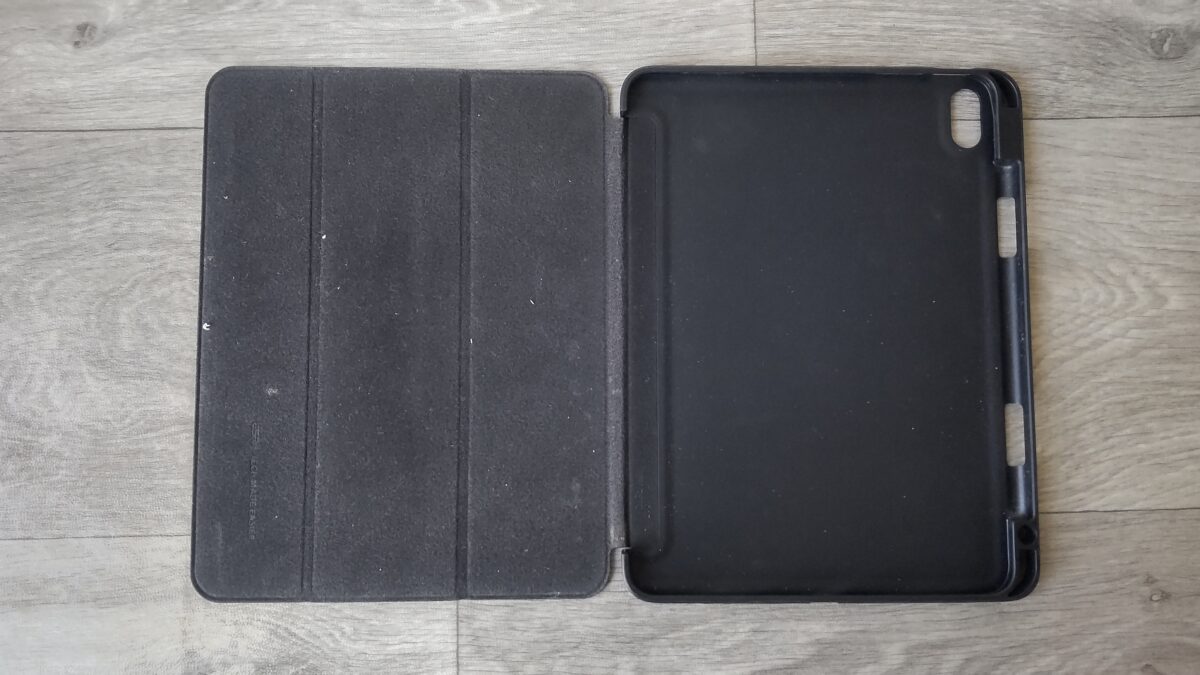
私が3年以上使用しているESRケースの内側。背面カバーとApple Pencil収納部分が確認できる
このケースの長期使用による劣化や保護性能については、ESRのiPad Airケースを3年以上使った実機レビューで詳しく紹介しています。
Omikamoを追加購入した
iPad Airを使い始めてからしばらくすると、文章入力の機会が増えてきました。
GoogleドキュメントやWordPressを使うとき、画面上のキーボードだけでは少し作業しにくく感じるようになったんです。
そこで2024年12月4日に購入したのが、Omikamoのワイヤレス折りたたみキーボードです。
購入価格は5,558円でした。
このキーボードは、広げると横約34cm、縦約12cmになります。
折りたたむと横約20cm、縦約12cmになるため、持ち運ぶときにもかさばりにくいです。
右側にはタッチパッドも付いています。
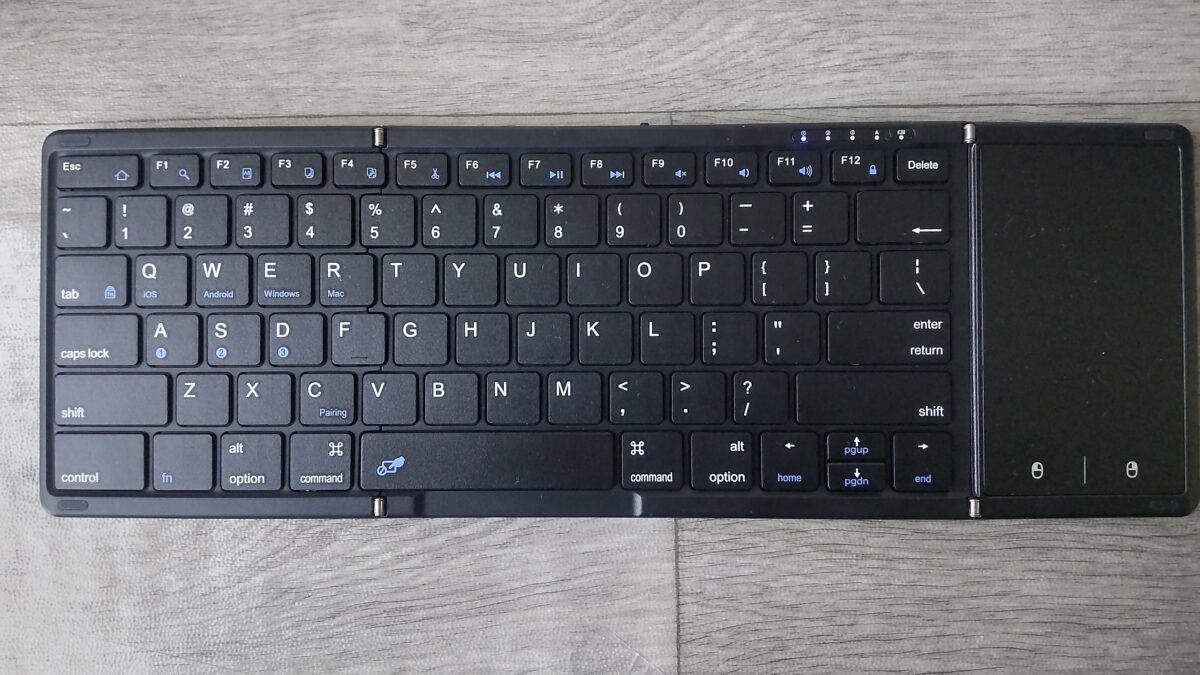
Omikamo折りたたみキーボードを広げた状態。右側にはタッチパッドが付いている
実際に使ってみると、Googleドキュメントでの文字入力は私の用途では快適です。
入力した文字の表示が大きく遅れるような感覚はなく、普通に文章を書けています。
一方で、キー配置の違いやタッチパッドの操作感については気になる部分もありました。
特に長時間の文章入力なら、キーの大きさや配列はしっかり確認したいところです。
文章入力では十分使えている
私はiPad AirでGoogleドキュメントを開き、Omikamoキーボードを使って文章を書いています。
WordPressの編集画面でも同じように文字入力できます。
物理キーボードを接続すると、画面上に大きなソフトウェアキーボードを表示せずに済むため、文章を読むスペースが広がります。
これは実際に使っていて便利だと感じる部分です。

iPad Air 第5世代のGoogleドキュメントで文字入力している様子。通常ケースと外付けキーボードを併用している
ただ、私は毎日何時間もiPad Airだけで文章を書いているわけではありません。
自宅ではパソコンを使うことも多いため、キーボードを使わない日もあります。
そのような使い方なら、ケースとキーボードを分けた方が便利な場面も多いです。
一体型ケースとの違い
通常ケースと外付けキーボードを分ける最大のメリットは、使わない機器を持ち歩かずに済むことです。
例えば、動画視聴や電子書籍を読むだけの日なら、キーボードは必要ありません。
反対に、カフェで長文を書く日はキーボードをバッグへ入れて持ち出せます。
ただし、外付けキーボードの場合は、使うたびに取り出して設置する必要があります。
カフェの小さなテーブルでは、iPad Airとキーボードを別々に置くことで場所を取る場合もあるでしょう。
一体型ケースならiPad Airとキーボードをまとめて扱えるため、作業を始めるまでが簡単です。
毎日文章を書く人には、この違いが大きなメリットになると思います。
私のように必要なときだけキーボードを使うなら別体型、頻繁に文章を書くなら一体型という考え方がおすすめです。
ケース一体型以外も比較したい方へ
純正キーボード、Bluetoothキーボード、折りたたみ式などを幅広く比較したい場合は、iPad Air用キーボードのおすすめと選び方も参考にしてください。
使い方別のおすすめケース
ここまで紹介した製品は、どれも使う人によって評価が変わります。
毎日どのような操作をするか考えると、自分に合う製品を見つけやすくなります。
大学生やレポート作成
大学生が授業で使うなら、着脱式キーボードケースが便利だと思います。
レポートを書くときはキーボードを使用し、授業中のメモではApple Pencilを使うなど、作業に合わせて使い分けられるからです。
特にペンを頻繁に使う場合は、キーボードを取り外した状態でも本体を保護できるか確認しましょう。
Combo TouchやESR Flexのような着脱式モデルが候補になります。
また、大学へ毎日持ち歩くなら総重量にも注意してください。
講義用の教科書やノート、充電器なども持ち歩く場合、キーボードケースの重さは無視できません。
仕事やブログ執筆
長文入力を中心に使うなら、Magic KeyboardやCombo Touchが有力です。
キーボードとトラックパッドをまとめて利用できるため、文章入力と画面操作を行き来しやすくなります。
私もWordPressで記事を書くとき、文章を入力するだけでなく、文字を選択したり入力位置を変えたりします。
そのような作業では、トラックパッドの大きさや操作感が重要になります。
さらに、日本語配列やキーの押し心地も確認したいところです。
毎日使うなら、少しの打ちにくさが積み重なってしまいます。
ただし、キーボードケースを付けたからといって、iPad Airでパソコンのすべての作業ができるわけではありません。
利用するアプリや必要な機能がiPadOSに対応しているかも確認しておきましょう。
持ち運びと軽さを優先
毎日バッグへ入れるなら、軽量で薄型の製品を優先したいところです。
ただ、軽さを優先するあまり、キーボードが打ちにくくなっては本末転倒ですよね。
文字入力が多い場合は、重量とキー配列の両方を確認してください。
キーボードを外せるモデルなら、その日の使い方に合わせて荷物を減らせます。
また、持ち運びが中心なら、ケースを閉じた状態の厚さも重要です。
カバンの収納スペースが限られている場合、キーボードケースの厚みによっては出し入れしにくくなる可能性があります。
かわいい色や見た目を優先
かわいいiPad Airキーボードケースを探すなら、色やデザインの選択肢が多い製品を確認してみましょう。
Fintieなどでは、パープルやブルー、ローズゴールドなどのモデルがあります。
ただし、好みの色があっても、対応機種やキー配列を確認することが大切です。
また、商品画像では色が鮮やかに見えても、実際の見え方は照明や画面設定によって変わります。
見た目だけで決めず、ケースを閉じた状態や側面の保護範囲も確認しましょう。
Apple Pencilを一緒に使う
Apple Pencilを持ち歩くなら、ペン収納や充電への対応も重要です。
ケースにペンを収納できても、そのまま充電できるとは限りません。
また、ペンを収納する場所によっては、キーボードを閉じたときに取り出しにくくなることもあります。
私のESRケースにはペン収納スペースがあり、Apple Pencil 第2世代を入れたまま充電できます。
これは普段の使い方でもかなり便利です。
ただし、すべてのペン収納付きキーボードケースが同じように充電できるわけではありません。
Apple Pencil Pro、Apple Pencil 第2世代、Apple Pencil(USB-C)では対応するiPad Airや充電方式が異なります。
ペン収納を重視するなら、iPad Airのペン収納付きキーボードケースの選び方も確認してみてください。
購入前に確認したい注意点
iPad Air用キーボードケースを購入する前に、確認しておきたい項目があります。
特にAmazonや楽天市場では、似た商品名で対応機種が違う製品が販売されていることもあります。
Amazonや楽天での探し方
Amazon、楽天市場、Yahoo!ショッピングで探す場合は、「iPad Air」と「キーボードケース」だけで検索しない方が分かりやすいです。
例えば、第5世代なら「iPad Air 第5世代 キーボードケース」、M4なら「iPad Air M4 11インチ キーボードケース」のように検索すると、候補を絞りやすくなります。
商品名に11インチと書かれていても、iPad Pro専用モデルが含まれる場合があるので注意してください。
また、同じ製品でも販売店によって付属品や保証条件が異なることがあります。
購入時には対応機種、キーボード配列、カラー、付属品、返品条件まで確認しましょう。
価格は変動するため、購入する時点で各販売店を比較してください。
Bluetoothと接続方式
キーボードケースの接続方法には、Smart Connectorを利用するタイプとBluetoothを利用するタイプがあります。
Apple Magic Keyboardや対応するCombo TouchはSmart Connectorを利用します。
キーボードを装着するだけで接続でき、キーボード本体を別に充電する必要がありません。
一方、Bluetoothタイプは最初にペアリングする必要があります。
また、キーボード本体の充電が必要な製品もあります。
私はOmikamoをBluetoothで接続していますが、普段の文字入力では大きな不便を感じていません。
ただし、充電を忘れると使えなくなるため、持ち運ぶ前に電池残量を確認しています。
外出先で使うことが多い人は、この違いも購入判断に影響するでしょう。
ペン収納と保護範囲
ケースとして購入するなら、iPad Air本体をどこまで保護できるか確認してください。
画面と背面だけを覆う製品もあれば、四隅や側面を囲う製品もあります。
特にバッグへ入れて持ち歩く場合、ほかの荷物と接触することも考えられます。
また、Apple Pencilを収納できるとしても、ペン先や側面が露出している場合があります。
保護範囲と持ち運びやすさは、必ずしも両立するとは限りません。
厚く保護すると重量が増えやすく、薄さを優先すると側面が露出する場合もあります。
自分が心配しているのは落下なのか、バッグの中での擦れなのか、まず考えてみると選びやすいですよ。
中古品や型落ちの注意点
純正Magic KeyboardやCombo Touchは価格が高めなので、中古品や型落ちを検討する人もいるでしょう。
ただし、古いモデルを購入する場合は対応世代に注意してください。
見た目が似ていても、接続端子や対応機種が異なることがあります。
また、中古キーボードケースはキーの摩耗、トラックパッドの反応、ヒンジの緩みなども確認したいところです。
Bluetoothタイプならバッテリーの劣化も気になります。
新品との価格差が小さい場合は、保証や返品条件も含めて比較した方が納得できると思います。
購入前の最終チェック
- iPad Airの世代と画面サイズが一致しているか
- キーボードとケースを合わせた重量は許容できるか
- キーボードを外した状態でも使いやすいか
- トラックパッドと日本語配列に対応しているか
- Apple Pencilの収納や充電に支障がないか
- 返品条件や保証内容を確認したか
iPad Airキーボードケースのよくある質問(FAQ)
最後に、11インチ・10.9インチのiPad Air用キーボードケースを購入する際によくある疑問に回答します。
Q1. 第5世代とM4で同じケースを使える?
A. 製品によっては両方で使用できます。
例えば、2025年発売の11インチiPad Air用Magic Keyboardは、第5世代とM4の両方に対応しています。
ただし、すべてのキーボードケースが共通で使えるわけではありません。
メーカーの商品ページで、使用するiPad Airの世代が対応機種に含まれているか確認してください。
Q2. 軽いキーボードケースはどれがおすすめ?
A. 軽さを優先するなら、キーボードを取り外せる薄型ケースがおすすめ候補です。
ただし、製品によってケース全体の重量が異なるため、商品仕様で確認してください。
毎日持ち歩くなら、iPad Air本体とケースを合わせた総重量で比較することが大切です。
文字入力する日が少ないなら、通常ケースと外付けキーボードを分ける方法も検討できます。
Q3. トラックパッドは必要?
A. 長文入力や仕事で頻繁にカーソルを動かすなら便利です。
文章の修正やアプリの切り替えなどで、毎回画面に手を伸ばす回数を減らせます。
ただし、動画視聴や短い文字入力が中心なら必須ではありません。
私は外付けキーボードのタッチパッドを使っていますが、細かい操作では画面を直接触ることもあります。
Q4. キーボードケースでApple Pencilを充電できる?
A. 使用するiPad Air、Apple Pencil、ケースの組み合わせによって異なります。
ペンを収納できることと、収納したまま充電できることは別の機能です。
Apple Pencil 第2世代は対応するiPad Airの側面へ磁気装着して充電しますが、ケースの構造によって充電位置が妨げられる場合があります。
購入前に使用するペンの種類と、ケース側の磁気充電対応を確認してください。
Q5. 純正と安いケースはどちらがいい?
A. 毎日長文を書くなら純正Magic Keyboard、価格を抑えたいならサードパーティー製も候補になります。
純正はSmart Connectorによる接続やトラックパッドなどが魅力です。
一方、ESRやFintieなどには、着脱機能や色の選択肢を重視した製品もあります。
価格だけでなく、対応世代、キー配列、重量、使いたい機能を比較して決めましょう。
iPad Airキーボードケースのまとめ
iPad Airの11インチ・10.9インチ向けキーボードケースは、持ち運びの頻度と文字入力の時間によって選ぶべき製品が変わります。
私が特に重要だと思うのは、総重量、キーボードの着脱、トラックパッド、対応世代の4点です。
毎日長文を書くならApple Magic KeyboardやLogicool Combo Touchが候補になります。
キーボードを外して手書きも楽しむなら、着脱式のCombo TouchやESR Flexが便利でしょう。
縦向きでの資料閲覧を重視するならESR Rebound 360、カラーや価格の選択肢も比較したいならFintieも候補になります。
私はiPad Air 第5世代に通常のESRケースを装着し、Omikamoの折りたたみキーボードを必要なときだけ使っています。
この組み合わせは、文字入力をしない日にはキーボードを持ち歩かずに済むのが便利です。
一方、毎日iPad Airで長時間作業するなら、キーボードケース一体型の方が準備の手間を減らせると思います。
11インチと10.9インチは、対応する製品が共通の場合もありますが、サイズだけで判断せず、必ずメーカーの対応機種表を確認してください。
あなたがiPad Airを一番よく使うのは、文章を書くときでしょうか、それとも動画や手書きを楽しむときでしょうか。
その使い方を基準に選べば、必要のない機能へお金をかけず、自分に合ったキーボードケースを見つけやすくなりますよ。