
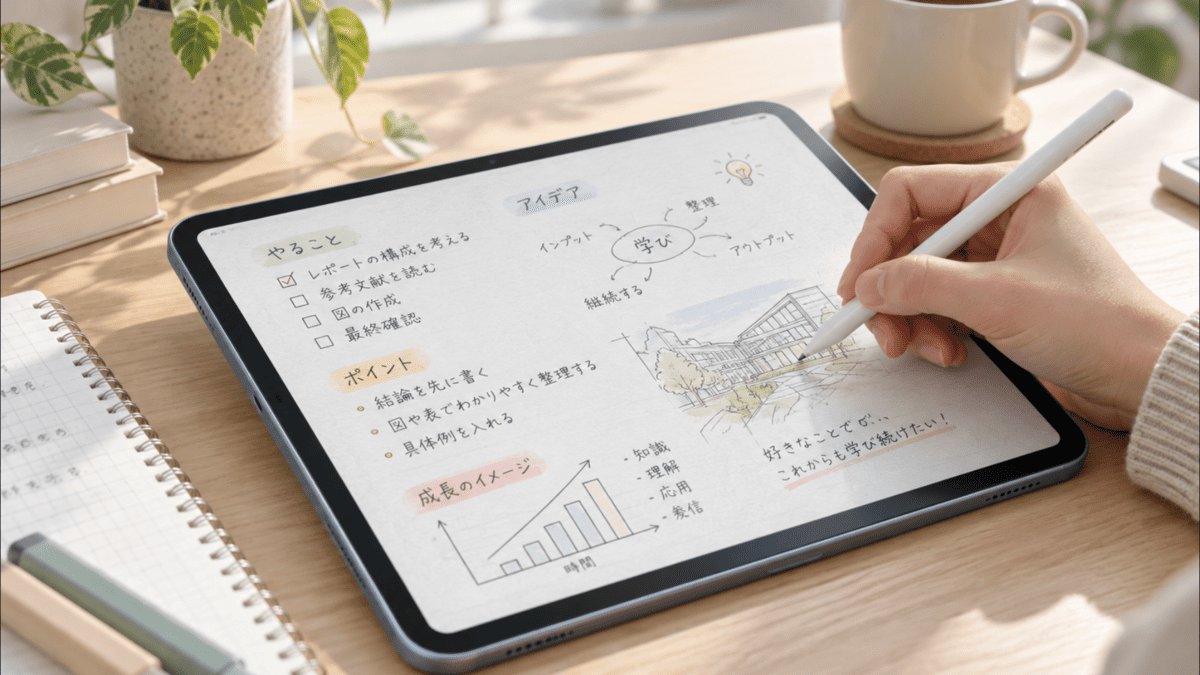
こんにちは、iPad Air実機研究所のヒロトです。
iPad Airを勉強や手書きノートに使うなら、Apple Pencilだけでなく、画面に貼るフィルムもこだわりたいところです。
特にペーパーライクフィルムは、ペン先が滑りすぎるのを抑え、紙に書くような感触へ近づけられる便利なアクセサリー。
ただ、上質紙タイプ、ケント紙タイプ、文字用タイプなど種類があり、どれを選ぶかで書き心地が変わります。
私は2023年3月からiPad Air 第5世代を使っていて、本体購入の翌日にOleblissのアンチグレア・ペーパーライクフィルムを購入しました。
実際に使ってみると、イラストの長い線は気持ちよく描ける一方、小さな文字を書くとペン先が滑りすぎる場面もあります。
紙のようなフィルムだからといって、すべての人が書きやすいわけではないんですよね。
この記事では、私が使っているフィルムの実機写真と、メーカーごとの製品仕様をもとに、勉強・ノート・イラストに合ったペーパーライクフィルムの選び方を紹介します。
記事のポイント
- ペーパーライクフィルムの種類と書き心地の違い
- 勉強や手書きノートに適したおすすめ製品
- iPad Air第4・第5世代とM2・M3・M4の対応
- 実機で分かったメリットとデメリット
ペーパーライクフィルムの結論
iPad Airで文字を書いたり勉強したりするなら、私がおすすめしたいのは、ペン先に適度な抵抗があり、細かい文字を止めやすいペーパーライクフィルムです。
特にノートへ漢字を書く機会が多いなら、単に「紙のような描き心地」と書かれた製品より、文字用として設計された製品を優先すると選びやすくなります。
用途によっておすすめが違う
ペーパーライクフィルムには複数の表面加工があり、書く内容によって向き不向きがあります。
選ぶときの目安を表にまとめました。
| 用途 | おすすめタイプ | 選ぶ理由 |
|---|---|---|
| 学校・資格の勉強 | 文字用・しっかり | 文字の止めやはねを意識しやすい |
| 速い手書きメモ | 文字用・なめらか | ペンを続けて動かしやすい |
| イラスト・線画 | ケント紙タイプ | 線を滑らかに引きやすい |
| ゆっくり描き込む絵 | 上質紙タイプ | 紙に近い摩擦感を求めやすい |
| 勉強と動画視聴 | 着脱式 | 書くときだけ装着できる |
ただし、同じ「ケント紙」や「上質紙」という名称でも、メーカーが違えば表面の加工方法や摩擦感が異なります。
表の分類はあくまで選び方の目安であり、書き心地が完全に決まるわけではありません。
最初の一枚は書き方で選ぶ
私なら、iPad Airを授業のノートや資格試験の勉強に使う人には、まず文字用の製品をすすめます。
なぜなら、イラストで必要な長い曲線の描きやすさと、小さな漢字を書くときの扱いやすさは別だからです。
一方、Procreateなどで絵を描く時間が長いなら、ケント紙タイプや上質紙タイプを比較したいところ。
動画視聴も頻繁にするなら、固定式ではなく着脱式という選択肢もあります。
選び方のポイント
勉強中心なら文字用、イラスト中心なら描画用、動画も楽しむなら着脱式。
まずは自分がiPad Airで一番長く行う作業から決めましょう。
紙の種類による書き心地の違い
ペーパーライクフィルムを調べると、上質紙やケント紙といった紙の名前が出てきます。
見た目だけでは違いが分かりにくいので、それぞれの特徴と使い道を見ていきましょう。
上質紙タイプの特徴
上質紙タイプは、紙に鉛筆で書くような摩擦感を目指した製品です。
ペン先が画面を滑るときに抵抗を感じやすく、ゆっくり線を引いたり、細部を描き込んだりする用途に向いています。
例えば、図を丁寧に描く、イラストの細かな部分を仕上げる、手書きノートへゆっくり文字を書くといった作業です。
ただし、摩擦が大きい製品では、素早く大量の文字を書くときにペン先が引っかかるように感じる場合もあります。
私は長い線を滑らかに描きたいこともあるので、抵抗が大きければ大きいほど良いとは思いません。
ケント紙タイプの特徴
ケント紙タイプは、比較的滑らかな紙の描き心地を目指した製品です。
紙らしい摩擦感を残しながら、ペン先を動かしやすい製品が多く、線画やスケッチの候補になります。
エレコムもケント紙タイプの紙心地フィルムを販売していて、線の描きやすさを重視した表面加工を採用しています。
私はProcreateで長い線を引くことがあるため、このような方向性のフィルムには魅力を感じます。
ただ、ケント紙タイプなら必ず滑りが良いという意味ではありません。
メーカーごとに製品説明を読み、可能であれば文字を書いたときの感想も確認しておきたいですね。
文字用タイプの特徴
文字用タイプは、イラスト全般よりも、ノートや手書き入力に重点を置いたフィルムです。
例えばエレコムの紙心地シリーズには、文字用の「しっかりタイプ」と「なめらかタイプ」があります。
しっかりタイプ
しっかりタイプは、ペン先が止まる感覚を重視した製品です。
漢字の止め・はね・払いを丁寧に書きたい人に向いています。
小さな文字を書くとペン先が行きすぎてしまう人なら、候補に入れたいタイプですね。
なめらかタイプ
なめらかタイプは、手書き文字を素早く書けるように設計された製品です。
授業を聞きながらメモを取る、会議内容を書き留めるといった場面では、こちらが扱いやすい可能性があります。
止まりやすさだけを求めると、速記で使いづらく感じることもあるので、普段の筆記速度も考えてください。
摩擦と画面の見え方は別
ここで注意したいのは、書き心地と画面の鮮明さを分けて考えることです。
ペーパーライクフィルムは表面加工によって摩擦を作るため、透明な光沢フィルムとは光の通り方が異なります。
製品によっては、白い画面がわずかにざらついて見えたり、細かな文字の輪郭が光沢タイプほどくっきりしなかったりします。
そのため、勉強用だからといって摩擦だけで製品を決めない方がいいでしょう。

実機で試したOleblissの感想
ここからは、私がiPad Air 第5世代に貼って使っているOleblissのアンチグレア・ペーパーライクフィルムについて紹介します。
実際に購入して長期間使っている製品なので、良かったところだけでなく、気になった点もお伝えします。
2023年に約2500円で購入
私が使用しているのは、iPad Air 第5世代10.9インチ対応のOlebliss製フィルムです。
iPad Air本体は2023年3月5日に楽天市場のディーライズで約75,000円で購入しました。
翌日の3月6日に、フィルムを2,480円で購入しています。
本体とほぼ同時に用意した理由は、画面を傷から守ることと、将来的にApple Pencilで絵を描きたかったからです。
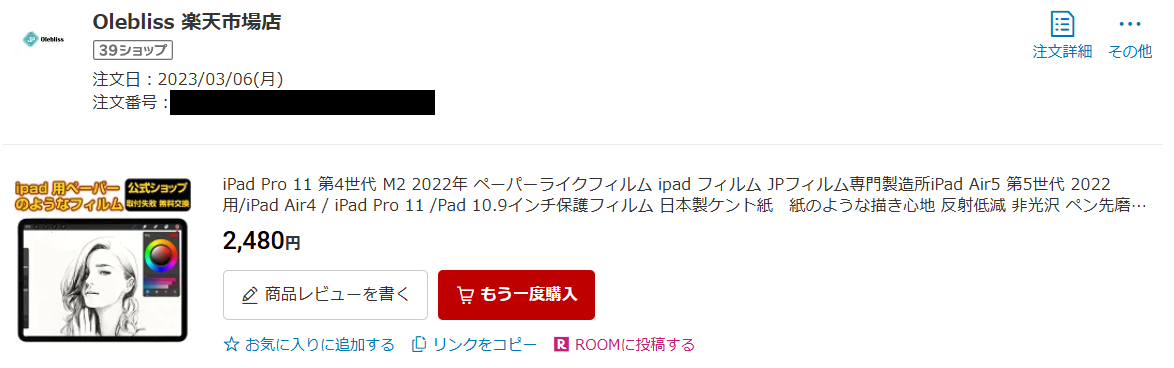
2023年3月に購入したOleblissのアンチグレア・ペーパーライクフィルム。購入価格は2,480円
現在使っている製品と、通販サイトで販売される後継品や類似品が同じ仕様とは限りません。
そのため、これから購入する場合は、製品名だけでなく対応機種や表面加工も確認してください。
長い線は滑らかに描ける
実際に使って一番気に入っているのは、Apple Pencilで長い線を引くときの感触です。
Procreateで線を引いても、ペン先が途中で引っかかるような感覚はほとんどありません。
大きな曲線を描くときも手を動かしやすく、私には扱いやすいフィルムでした。
フィルムによって適度な抵抗はありますが、紙の鉛筆のような強い摩擦を感じるタイプではありません。

iPad Air 第5世代に貼ったペーパーライクフィルムの上でApple Pencilを動かしている様子
特にイラストでは、ペン先が止まりすぎないことも大切だと感じます。
滑りを完全になくすのではなく、コントロールできる範囲で動かしやすい感触が私の好みです。
小さな文字は滑りすぎる
一方、細かな文字を書くときは、少し違った感想になります。
例えば、ノートへ小さな漢字を書くとき、止めたい位置でペン先が少し進みすぎることがあるんです。
特に止め・はねのような短い動きでは、ペン先の抵抗がもう少し欲しいと感じます。
大きな文字や簡単なメモなら、それほど気になりません。
しかし、授業のノートをびっしり書いたり、小さな枠内へ文字を収めたりする用途では、書き心地の好みが分かれそうです。
だからこそ、ノート中心の人には文字用のペーパーライクフィルムを優先しておすすめしたいと思っています。
画面の反射は抑えられる
私が使っているフィルムにはアンチグレア加工もあります。
画面表面がマットな質感なので、光沢ガラスのような鏡に近い映り込みとは見え方が異なります。
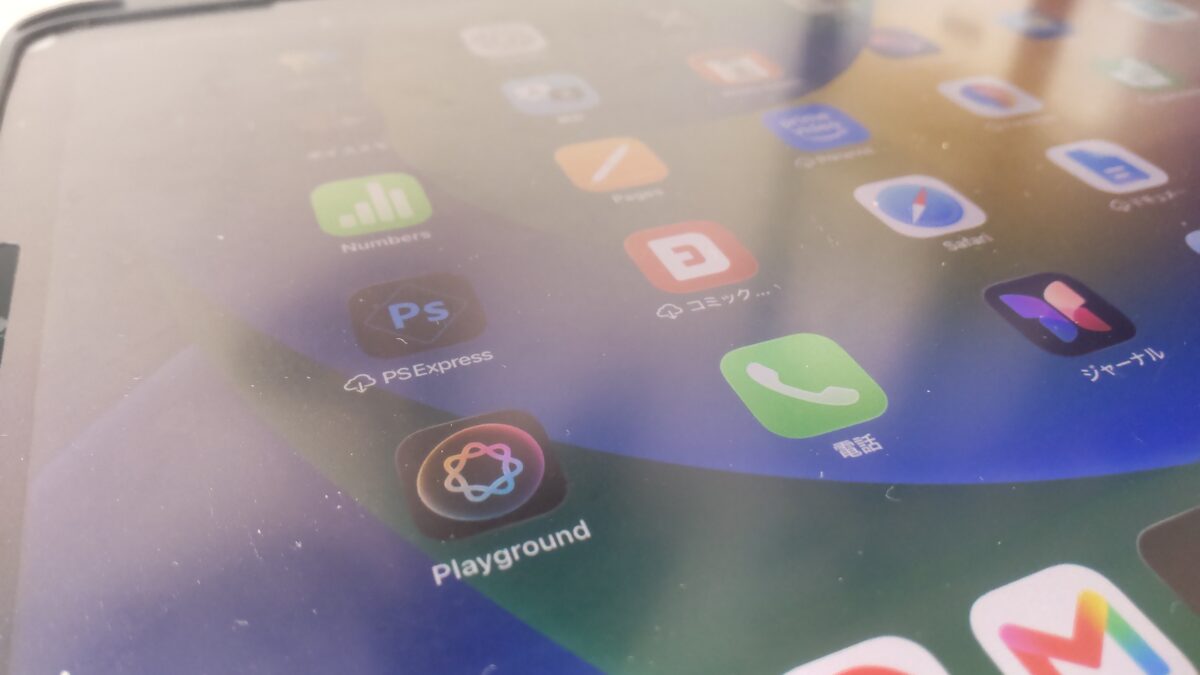
アンチグレア加工されたiPad Air 第5世代の画面。斜めから見ると表面の質感が分かる
私の場合、夜の室内でiPad Airを使うときには、画面の見づらさで困ることはあまりありません。
ただし、明るい場所では光沢タイプと違う画面の見え方が気になることがあります。
アンチグレアは反射を抑える一方で、表面加工による細かなざらつきも生じるためです。
白い画面でも見え方が変わる
勉強用として使う場合は、白いノート画面の見え方も重要です。
私はProcreateで白いキャンバスを表示して、昼間の室内で画面の状態を確認しています。
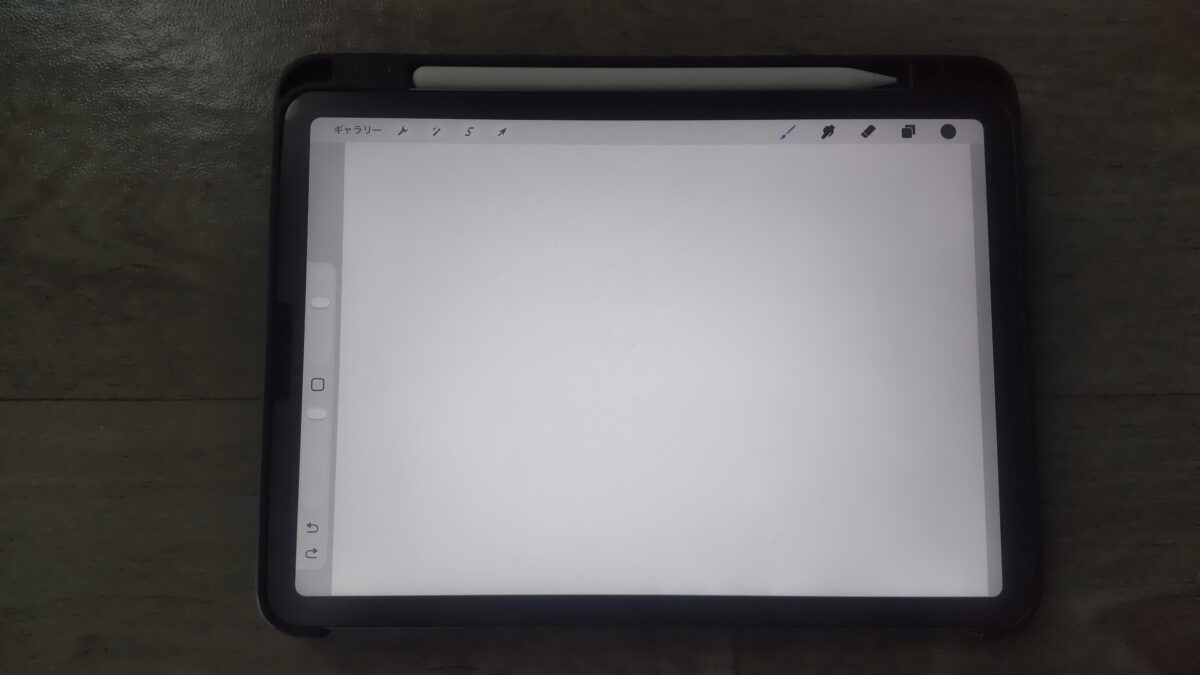
昼間の室内でProcreateの白いキャンバスを表示。Oleblissフィルム装着時の画面の見え方
白い背景を表示すると、フィルムのマットな表面加工が分かりやすくなります。
PDF資料や電子書籍、ノートアプリなど、白い背景を見る時間が長い人は、この点も考慮してください。
文字の読みやすさを優先するなら、製品説明にある透明度やちらつき防止加工も確認した方がいいでしょう。
長期使用で傷や汚れも付く
2023年から同じフィルムを使っているので、表面には細かな使用跡もあります。
画面を消して斜めから見ると、傷や付着物が確認できます。
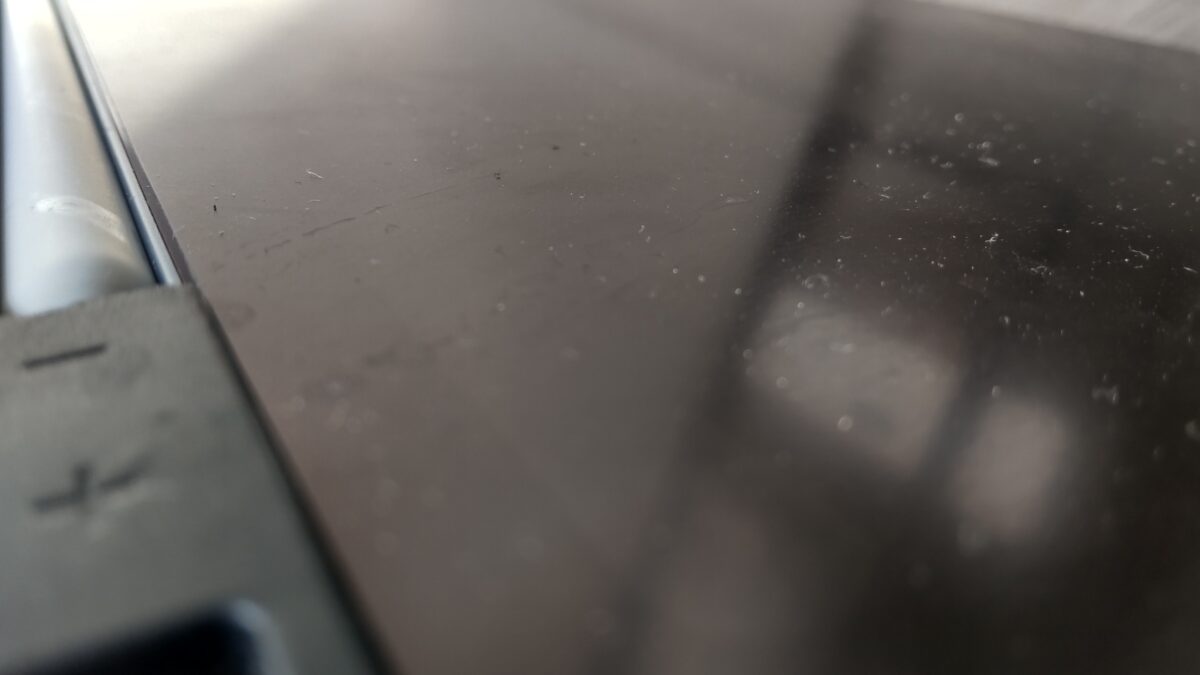
約3年半使用したOleblissフィルムの表面。画面を消すと細かな傷や付着物が確認できる
ペーパーライクフィルムも消耗品なので、使っている間に新品とまったく同じ状態を保てるわけではありません。
私のように長く使うつもりなら、交換用フィルムの入手しやすさも購入時の判断材料になります。
おすすめのペーパーライクフィルム
ここからは、書き心地の方向性が分かりやすい製品を紹介します。
実際に使用したOlebliss以外については、メーカーの公式仕様をもとに選んでいるため、私がすべての製品を実機で比較したわけではありません。
購入するときは、商品名だけでなく、対応するiPad Airの世代と画面サイズも必ず確認してください。
エレコムの文字用フィルム
勉強や手書きノートが中心なら、最初に比較したいのがエレコムの紙心地フィルムです。
11インチiPad AirのM2・M3・M4向けには、文字用のしっかりタイプと、なめらかタイプが販売されています。
しっかりタイプの「TB-A25MFLAPNH」は、ペンの沈み込みや、文字の止め・はねを意識した設計です。
なめらかタイプの「TB-A25MFLAPNS」は、素早い手書き入力に向けた仕様となっています。
私がOleblissで感じた小さな文字の書きにくさを考えると、しっかりタイプは特に気になる製品です。
細かな漢字をきれいに書きたい人なら、まず候補に入れる価値があります。
反対に、講義を聞きながら大量にメモを取る人は、なめらかタイプの方が使いやすいかもしれません。
出典:エレコム公式「11インチiPad Air用紙心地フィルム 文字用しっかりタイプ」
通販で探す場合は、エレコムの文字用紙心地フィルムを確認してみてください。
エレコムのケント紙タイプ
イラストや線画中心なら、エレコムのケント紙タイプもおすすめ候補になります。
11インチM2・M3・M4対応の「TB-A25MFLAPLL」は、ケント紙に鉛筆で描くような感触を目指した製品です。
メーカーは、滑りすぎない表面加工によって線画を描きやすくすることを特徴としています。
私は絵を描くとき、細かく止める動きだけでなく、大きな線を一気に引くこともあります。
このような使い方なら、文字用だけでなく描画向けのケント紙タイプも比較したいですね。
また、第4世代・第5世代向けには「TB-A20MFLAPLL」というケント紙タイプもあります。
同じメーカーでも世代ごとに型番が違うので、購入前に商品ページの対応表を確認しましょう。
ベルモンドの紙心地フィルム
ペーパーライクフィルムを比較するときは、ベルモンドも候補に入ります。
ベルモンドでは、上質紙タイプ、ケント紙タイプ、文字用のさらさらタイプなど、書き心地の違う製品を展開しています。
上質紙タイプは、比較的しっかりと描き込みたい人向け。
ケント紙タイプは、滑らかな描画感を求める人向けという位置づけです。
また、文字用のさらさらタイプは、軽快に文字を書きたい人を想定しています。
ただし、これらはメーカーが案内している製品の特徴であり、私が実際に使った感想ではありません。
シリーズによって対応機種や仕様が異なるため、ベルモンドのペーパーライクフィルムを選ぶ際は、タイプ名とiPad Airの対応世代をセットで確認するのがおすすめです。
着脱式なら画質も優先できる
書き心地は大切だけど、動画や映画を見るときには画面の鮮明さも欲しい。
そんな人には着脱式のペーパーライクフィルムが向いています。
例えばエレコムの「TB-A25MFLNSPLL」は、11インチiPad AirのM2・M3・M4向けに販売されている着脱式のケント紙タイプです。
必要なときだけ装着できるため、手書き作業が終わったら取り外せます。
勉強時間はペーパーライクの書き心地を使い、動画を見るときはフィルムを外してクリアな画面へ戻す、といった使い方ですね。
13インチ向けにも、上質紙タイプの着脱式「TB-A25XFLNSPL」があります。
ただし、取り外すたびに保管する手間があり、ホコリの付着にも注意が必要です。
また、すでにガラスフィルムを貼っている場合は、その上から重ねられる仕様かどうかを必ず確認してください。
出典:エレコム公式「11インチiPad Air用着脱式紙心地フィルム」
勉強と動画視聴を両立したいなら、着脱式ペーパーライクフィルムが便利な選択肢になります。
メーカーごとの違いも確認
このほか、NIMASOなどもiPad Air向けのペーパーライクフィルムを展開しています。
NIMASOは位置決めガイド付きの製品など、貼りやすさを意識したラインアップがあります。
ただし、メーカー公式サイトに掲載されていても在庫切れの場合があるため、購入できるとは限りません。
また、ESRやAnntecなどの名前で検索する場合も、ペーパーライク仕様かどうかを確認してください。
普通のアンチグレアフィルムやガラスフィルムが検索結果に混ざることもあります。
メーカー名よりも、手書き用途への適性、対応機種、表面の摩擦感を優先した方が、自分に合った製品を見つけやすいでしょう。
iPad Airの世代別フィルム選び
ペーパーライクフィルムは、書き心地が良くても本体に合わなければ使えません。
特に第4・第5世代の10.9インチと、M2以降の11インチを混同しないように注意してください。
第4・第5世代の10.9インチ
私が使っているiPad Air 第5世代は2022年発売の10.9インチモデルです。
第4世代も10.9インチですが、商品を購入するときは両方に対応すると明記されているかを確認しましょう。
例えばエレコムの「TB-A20MFLAPLL」は、第4世代・第5世代に対応するケント紙タイプとして案内されています。
また、着脱式の「TB-A20MFLNSPLL」も第4・第5世代向けの製品です。
通販サイトで「iPad Air 10.9インチ」と書かれていても、他のiPadシリーズ向けの商品が混ざる場合があります。
私は第5世代を長く使っているので、交換用フィルムを探すときも対応表の確認を欠かせません。
M2・M3・M4の11インチ
11インチiPad Airには、2024年発売のM2、2025年発売のM3、2026年発売のM4があります。
これらのモデルに共通対応したフィルムも販売されています。
エレコムのTB-A25シリーズは、そのような製品の一例です。
ただし、11インチと書かれているだけで、ほかのシリーズの11インチiPadにも対応するとは限りません。
購入するときは、商品ページに自分のM2・M3・M4モデルが明記されているかを見てください。
11インチ向け製品の違いについては、iPad Air 11インチ用フィルムのおすすめと選び方でも紹介しています。
M2・M3・M4の13インチ
13インチiPad Airは画面が広いため、手書きノートやPDFへの書き込みにも使いやすいサイズです。
ただ、11インチとは本体サイズが異なるため、対応フィルムも別に選ぶ必要があります。
エレコムには、13インチのM2・M3・M4向けに上質紙タイプの「TB-A25XFLAPL」があります。
同じく着脱式の「TB-A25XFLNSPL」も選択肢です。
13インチは貼り付ける面積が広いので、気泡やホコリの混入にも気を付けたいところ。
購入前に付属の貼り付け補助具や、交換対応なども確認すると安心でしょう。
サイズごとの注意点は、iPad Air 13インチ用フィルムのおすすめと選び方で詳しく紹介しています。
対応インチだけで購入しない
第5世代の10.9インチとM2以降の11インチは、画面サイズの数値が近くても、すべてのフィルムが共通で使えるわけではありません。
必ずメーカーの対応機種一覧を確認してください。
ペーパーライクのデメリット
手書きが便利になる反面、ペーパーライクフィルムにも弱点があります。
購入してから後悔しないように、画面の見え方や指で操作したときの違いも知っておきましょう。
画面の鮮明さが変わる
一番気を付けたいのは、マット加工による画面の変化です。
光沢ガラスフィルムと比べると、細かな凹凸で光が拡散し、画面が少し白っぽく見える製品があります。
私はProcreateでイラストを描くだけでなく、YouTubeやAmazonプライム・ビデオも見ています。
普段使いで困るほどではありませんが、動画の色や鮮明さを最優先するなら、透明なフィルムの方が向いていると感じます。
そのため、動画視聴が中心で、たまにメモを書く程度なら、最初から固定式ペーパーライクを選ぶ必要はないでしょう。
指滑りも変わる
ペン先の摩擦を増やす表面加工は、指で触ったときの感触にも影響します。
指の滑りがなめらかに感じる製品もあれば、光沢ガラスより抵抗を感じる製品もあります。
例えば、画面を頻繁にスクロールする人や、音楽ゲームを遊ぶ人は注意したい部分です。
私が使っているOleblissでも、光沢ガラスを直接触る場合とは違う感触があります。
ペン入力だけで判断せず、指での操作が多いかどうかも考えておきましょう。
ペン先が摩耗する場合もある
ペーパーライクフィルムは、表面の摩擦によってペン先が削れる場合があります。
特に筆圧が高い人や、長時間イラストを描く人は、ペン先の状態を定期的に確認したいところです。
ただし、摩耗の程度はフィルムの加工やペン先の材質、筆圧によって変わります。
すべてのペーパーライクフィルムが同じ速さでペン先を削るわけではありません。
ペン先の交換も考えておく
Apple Pencilのペン先が大きく摩耗したり、正常に入力できなくなったりした場合は、交換を検討してください。
ペン先は交換できる部品なので、ペン本体を買い替える前に確認する価値があります。
ただし、摩耗した状態で使い続けると画面やフィルムを傷付ける可能性があるため、先端が破損している場合は無理に使わないようにしましょう。
指紋や汚れはゼロにならない
アンチグレア加工や指紋防止加工があっても、皮脂や汚れがまったく付かないわけではありません。
私はOleblissのフィルムへ親指を押し付け、指紋がどの程度付くか確認したことがあります。
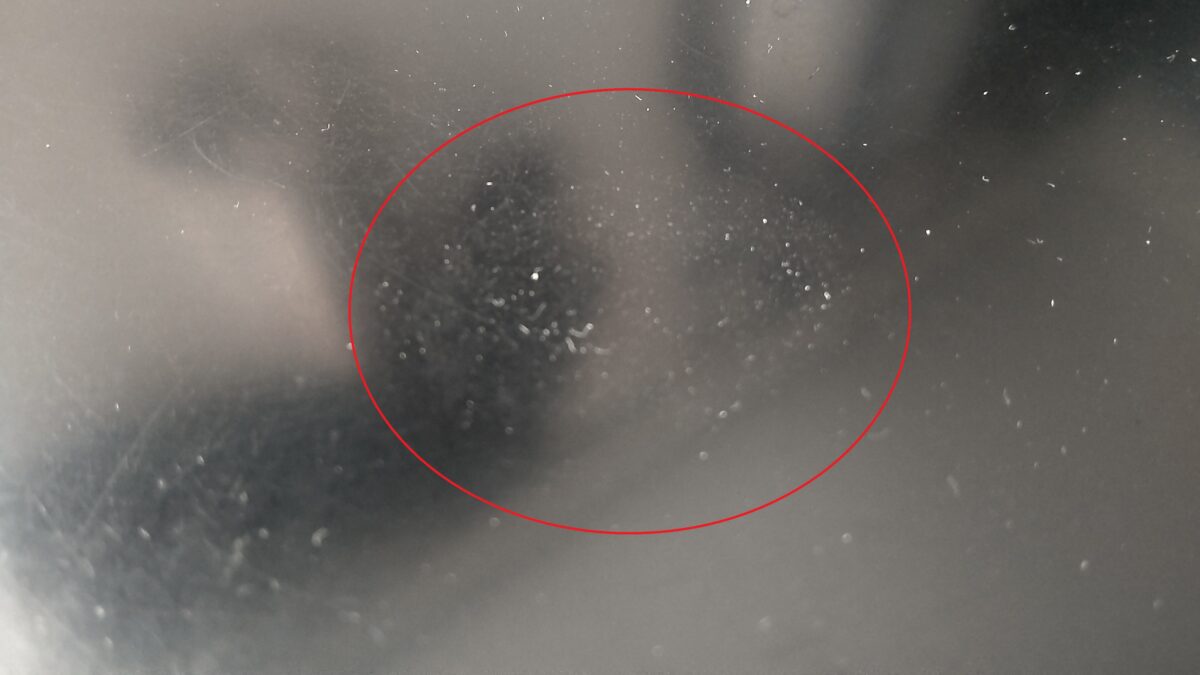
Oleblissフィルムに親指を押し付けた状態。指紋や皮脂の付き方を確認
指紋を付けた後に水拭きしてみると、表面の汚れはある程度落とせました。
ただ、フィルムは汚れが付かないことより、汚れを落としやすいことも大切だと思います。
フィルムのお手入れ
普段は柔らかいクリーニングクロスで優しく拭き取りましょう。
水分を使う場合は、iPad Air本体に液体が入り込まないようにし、メーカーが案内する清掃方法も確認してください。
勉強用フィルムを選ぶポイント
勉強用として選ぶ場合、書き心地以外にも確認したいポイントがあります。
毎日の学習で使うなら、貼りやすさや画面の見え方も無視できません。
ノートを何時間も書くか
まず考えたいのは、iPad Airでどれくらい手書きするかです。
一日に何ページもノートを書くなら、ペン先の抵抗や手の疲れ方が気になりやすくなります。
反対に、少しメモを書く程度なら、書き心地だけのために画面の鮮明さを大きく犠牲にする必要はありません。
私はイラストも動画視聴もするため、どちらか一方だけに特化した使い方ではありません。
だからこそ、手書きする時間が短い人には着脱式もおすすめしたいです。
細かい漢字を書くことが多いか
ノートに漢字をたくさん書くなら、ペン先が止まる感覚を優先しましょう。
特に小さな文字を書くときは、ペン先が少し行きすぎるだけでも、字形が崩れることがあります。
私がOleblissを使っていて感じたのも、まさにこの部分です。
イラストの長い線は描きやすいのに、小さな漢字ではもう少し摩擦が欲しい。
そういう場合は、文字用のしっかりタイプを検討する価値があります。
貼り付けやすさも大切
ペーパーライクフィルムは一度貼れば長期間使うこともあるので、貼り付け作業も重要です。
ホコリが入り込んだり、位置がずれたりすると、せっかく購入しても満足しにくくなります。
私のiPad Airにも、フィルムの端付近に気泡が入ったことがあります。
貼り付けが苦手なら、位置決めガイドやホコリ取りシール付きの製品を選んだ方が使いやすいでしょう。
ケースと干渉しないか
すでにケースを使っているなら、フィルムとケースの組み合わせも確認してください。
ケースの縁が画面側へ大きく回り込む構造では、フィルムの端を押してしまう場合があります。
私はESRのケースとOleblissのフィルムを組み合わせて使っています。
フィルムの厚みや縁の状態は、横から見ると分かりやすいです。
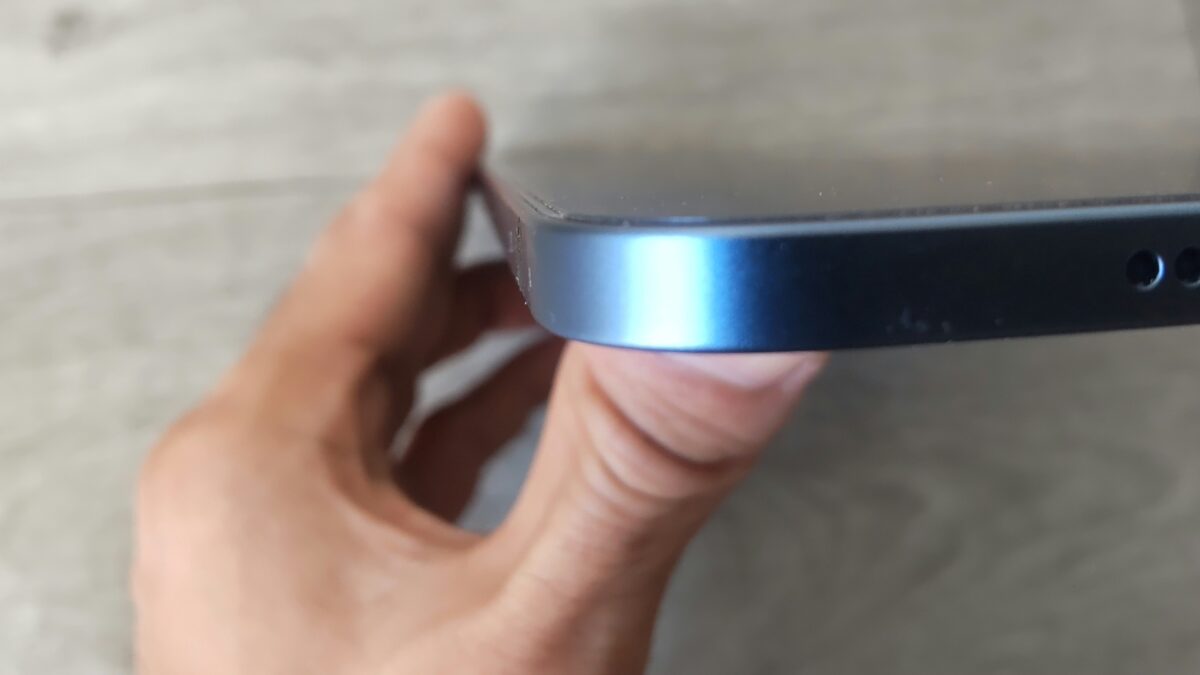
iPad Air 第5世代を横から接写。Oleblissフィルムの厚みや本体画面との段差を確認できる
厚みのあるフィルムや着脱式を選ぶ場合は、ケースとの併用条件を調べておくと安心です。
勉強とイラストで使い分ける
iPad Airは手書きノートだけでなく、イラスト制作やPDFへの書き込みにも利用できます。
そのため、用途ごとに何を優先するかを決めておくと、自分に合ったフィルムが見つけやすくなります。
学校のノートや資格勉強
学校の授業や資格勉強では、小さな文字を何度も書くことがあります。
そんな使い方なら、文字用のペーパーライクフィルムが候補です。
私は漢字を書くときにペン先の止まりやすさが欲しいと感じるので、勉強中心なら文字用のしっかりタイプを選びたいですね。
ただし、速記を重視する人は、なめらかタイプの方が書きやすいこともあります。
iPad Air本体が勉強に向いているかについては、iPad Airを勉強用に使うメリットと必要なアクセサリーでも解説しています。
PDF資料への書き込み
PDFへの書き込みでは、文字だけでなく丸印や矢印、下線を引くことも多いです。
そのため、ペン先を止めやすいことと、滑らかに動かせることの両方が大切になります。
書き込む内容が短いメモ中心なら、摩擦の強い製品でなくても困らないかもしれません。
一方、資料の余白に長い文章を書くなら、文字用のフィルムを検討したいところです。
Procreateでイラスト制作
Procreateなどで絵を描くなら、線を引く感触やペン先の動かしやすさが重要です。
私の場合、Oleblissは長い線を滑らかに描けるので、イラスト用途では気に入っています。
ただし、細部を描き込むときは、もう少し抵抗が欲しいと感じる人もいるでしょう。
そこは描き方によって好みが分かれるところです。
また、ペンの筆圧感知や傾き検知などの機能は、フィルムではなく使用するペン本体にも左右されます。
フィルムを替えればすべての描画機能が改善するわけではありません。
動画視聴やゲームとの両立
iPad AirでYouTubeや映画も楽しむなら、画面の見え方を確認しておきたいですね。
ペーパーライクは表面加工で光を拡散するため、光沢フィルムとは画質が異なります。
指で素早く操作するゲームでは、摩擦感も好みに合わない可能性があります。
動画視聴やゲームの時間が長いなら、着脱式を使うか、透明フィルムのまま使う選択もあります。
フィルム以外で書き心地を改善
Apple Pencilで文字が書きにくいときは、フィルムだけが原因とは限りません。
ペン先やアプリの設定など、ほかの部分を見直すことで使いやすくなる場合もあります。
Apple Pencilのペン先を確認
Apple Pencilを長期間使っているなら、まずペン先の状態を確認してみましょう。
摩耗や緩みがあると、思うように書けなくなる可能性があります。
私はApple Pencil 第2世代を使っていて、ペン先を取り外して確認したこともあります。
ペン先を交換する場合は、必ず対応する製品を選んでください。
なお、フィルムの摩擦を増やせばペンの筆圧感知が向上するわけではありません。
アプリのペン設定も見直す
Procreateなどの描画アプリでは、ブラシの設定によって線の太さや反応が変わります。
線が思ったように描けない場合は、フィルムを買い替える前にブラシの種類や筆圧設定も確認しましょう。
ノートアプリでも、ペンの太さや種類を変えるだけで文字を書きやすく感じることがあります。
私は細かい文字を書くとき、フィルムの滑りやすさだけでなく、ペンの太さも影響すると感じています。
手を置く位置も意識する
長時間ノートを書くときは、iPad Airを置く角度にも気を配りたいところです。
画面を平らに置く場合と、スタンドで少し傾ける場合では、手首の角度が変わります。
また、画面の端へ文字を書くときは、手の置き場所が狭く感じることもあります。
フィルムを選ぶのと合わせて、机やスタンドの使い方も見直すと、手書き作業がしやすくなるかもしれません。
書き心地は組み合わせで決まる
フィルム、ペン先、アプリの設定、iPad Airを置く角度は、それぞれ書き心地に影響します。
フィルムだけですべてを解決しようとせず、使い方も合わせて確認しましょう。
ペーパーライクフィルムのよくある質問(FAQ)
最後に、iPad Air用のペーパーライクフィルムを選ぶ際によくある疑問をまとめました。
Q1. 勉強用ならペーパーライクが一番おすすめですか?
A. Apple Pencilで文字を書く時間が長いなら、ペーパーライクフィルムはおすすめです。
ただし、PDFや電子書籍を読む時間が中心なら、画面の鮮明さを優先して透明フィルムを選ぶ方法もあります。
ノートをたくさん書くなら文字用、読む時間と書く時間が両方あるなら着脱式を検討してください。
Q2. 上質紙とケント紙はどちらが書きやすいですか?
A. 紙に近い摩擦感や描き込みを重視するなら上質紙、滑らかな線の描きやすさを求めるならケント紙が候補です。
ただし、メーカーによって表面加工が違うので、紙の名称だけで書き心地が決まるわけではありません。
細かい文字を書くことが主目的なら、文字用に設計された製品も比較しましょう。
Q3. 第5世代のフィルムをM4にも使えますか?
A. メーカーが両方への対応を明記していない限り、共通で使えると判断しない方がいいです。
iPad Air 第5世代は10.9インチで、M4モデルは11インチと13インチがあります。
インチ表記だけでなく、型番や対応機種一覧を確認してから購入してください。
Q4. ペーパーライクはApple Pencilのペン先が削れますか?
A. 表面の摩擦によって、ペン先が摩耗する場合があります。
ただし、減り方はフィルムの種類、筆圧、使用時間などによって異なります。
長時間書く人は、ペン先に大きな摩耗や破損がないかを定期的に確認しましょう。
Q5. 着脱式はガラスフィルムの上から使えますか?
A. 重ねて使用できる製品もありますが、すべての組み合わせで使えるわけではありません。
ガラスフィルムの厚みや表面加工によって、着脱式の吸着状態やペンの反応が変わる可能性があります。
購入前にメーカーが案内する重ね貼り対応の条件を確認してください。
まとめ|書き心地で選ぼう
iPad Airで勉強や手書きノートを快適に使うなら、ペーパーライクフィルムは検討する価値のあるアクセサリーです。
ただし、紙のようなフィルムなら何でも書きやすいわけではありません。
私は2023年からOleblissのアンチグレア・ペーパーライクフィルムを使っていますが、長い線を滑らかに描ける反面、細かい文字を書くと滑りが良すぎることもあります。
そのため、用途ごとに選び分けるのがおすすめです。
- 勉強や漢字のノート:文字用のしっかりタイプ
- 授業や会議の速記:文字用のなめらかタイプ
- イラストや線画:ケント紙・上質紙タイプ
- 動画視聴と手書きの両立:着脱式ペーパーライクフィルム
- 購入前の確認:iPad Airの世代・インチ・対応型番
また、摩擦が大きい製品ほど画面の鮮明さや指滑りが変わる可能性もあります。
私なら、書く時間が長い人には文字用か描画用を、動画を見る時間も長い人には着脱式をすすめます。
保護フィルム全体の種類や、ガラスフィルムとの違いについては、iPad Air保護フィルムのおすすめと用途別の選び方も参考にしてください。
一番大切なのは、人気商品を選ぶことではなく、あなたが普段iPad Airで何を書くのかに合ったフィルムを選ぶことです。
自分に合う書き心地を見つけて、iPad Airでの手書きや勉強をもっと快適にしていきましょう。