
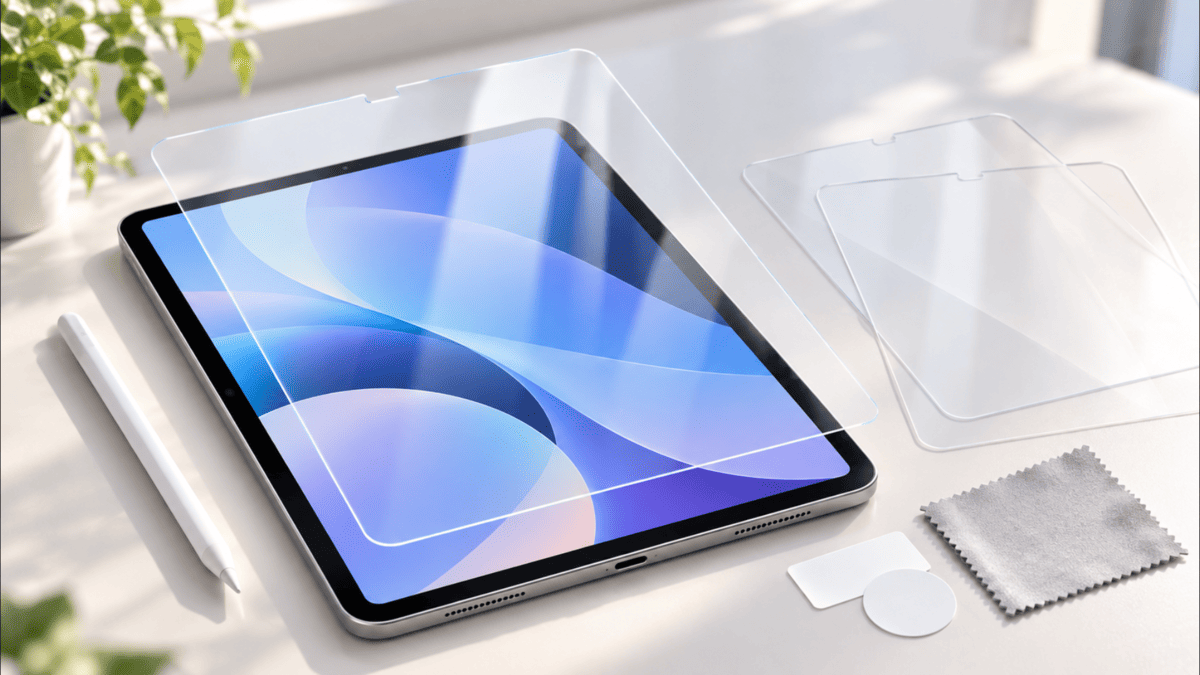
こんにちは、iPad Air実機研究所のヒロトです。
iPad Airの画面を傷から守りたいなら、まず候補にしたいのがガラスフィルムです。
透明度の高い製品なら動画や写真もきれいに見やすく、指で操作したときの滑らかさも魅力なんですよね。
ただ、商品を探すとNIMASO、ESR、エレコムなど、いろいろなメーカーが出てきます。
しかも、9Hや10Hという硬度表記に加えて、全面保護、薄型、ガイド枠付きなど、比較する項目もなかなか多いです。
私は2023年3月からiPad Air 第5世代を使っていますが、画面にはOleblissのアンチグレア・ペーパーライクフィルムを貼っています。
3年以上使って細かな擦り傷が付いていることや、日中の明るい場所では画面が少し見にくくなることを考えると、イラストを描く機会が少ないなら、高透明ガラスフィルムを選んでいたと思います。
この記事では、メーカーが公開しているガラスフィルムの仕様を比較しながら、保護力、透明度、貼りやすさ、世代ごとの対応関係まで紹介します。
ガラスフィルム各製品の評価はメーカー公表仕様を基準にしたもので、私がすべて購入して実測比較した結果ではありません。
記事のポイント
- iPad Airガラスフィルムのおすすめ製品と特徴
- 傷・画面割れ対策と硬度表記の正しい見方
- 透明度・厚み・貼りやすさの比較ポイント
- 第4・第5世代とM2・M3・M4の対応確認
iPad Airガラスフィルムの結論
iPad Air用のガラスフィルムは、普段どのように画面を使うかで選ぶと失敗しにくいです。
私なら、まず透明度の高い光沢タイプを基本にして、保護性能や貼り付け方法を比較します。
迷ったら高透明タイプがおすすめ
動画視聴、ネット検索、写真閲覧、電子書籍など、幅広い用途で使うなら高透明タイプが第一候補です。
画面の表面に細かな凹凸を設けたペーパーライクとは違い、光沢ガラスは文字や映像の輪郭を比較的くっきり表示できます。
特に、YouTubeや映画を見る時間が長い人には相性がいいでしょう。
指でスワイプしたときも滑らかな製品が多く、ゲームやブラウザ操作にも使いやすいタイプです。
ただし、光沢ガラスは照明や窓の映り込みが目立つ場合があります。
映り込みを優先して減らしたいなら、アンチグレア加工されたガラスも候補になります。
私が考える選び方の基本
画質と指触りを優先するなら高透明ガラス、落下時の不安を減らしたいなら耐衝撃性能も確認できるガラス、手書き中心ならペーパーライクがおすすめです。
そして、どのタイプでも最初に対応機種を確認してください。
メーカー別のおすすめ候補
今回、購入候補として比較したいのは、NIMASO、ESR、エレコムのガラスフィルムです。
いずれもiPad Air向けの製品を展開していますが、それぞれ特徴が違います。
| メーカー・製品 | 主な特徴 | おすすめの人 |
|---|---|---|
| NIMASO 高透明ガラス | 薄型ガラス、指紋防止、ガイド枠付き | 画質と日常の傷対策を重視 |
| ESR UltraFit Armorite | 強化ガラス、専用貼り付けトレイ | 保護性能と貼りやすさを重視 |
| ESR UltraFit Armorite Pro | Corning製ガラス、耐傷性を重視した仕様 | より高い保護性能を求める |
| エレコム 高透明ガラス | 10H表記、指紋防止、簡単貼り付けツール | 対応機種と型番を確認して選びたい |
表の内容は2026年10月時点に確認できるメーカー公開情報を基準にしています。
製品によって対応する世代やサイズ、付属品が異なり、すべての仕様が全モデルに共通するわけではありません。
どれか一つが絶対に優れているというよりも、あなたが何を重視するかでおすすめは変わります。
なお、保護フィルム全般の種類については、親記事のiPad Airフィルムおすすめと用途別の選び方でも紹介しています。
ガラスフィルムの保護力を比較
ガラスフィルムを購入する大きな理由は、やはり画面の保護でしょう。
ただし、傷への耐性と落下による画面割れへの耐性は、同じものではありません。
9Hや10Hは何を表している?
ガラスフィルムの商品説明でよく見かけるのが、9Hや10Hという硬度表記です。
これは一般的に、鉛筆硬度試験などによって表面の傷付きにくさを示した数値になります。
数字が大きいほど何となく頑丈そうですが、ここは少し注意が必要です。
9Hや10Hだからといって、落としても割れないという意味ではありません。
また、鉛筆硬度と鉱物の硬さを示すモース硬度は別の指標です。
9Hという数字を見て、ダイヤモンドに近い硬さだと考えるのも間違いになります。
エレコムの高透明ガラスフィルムでは10Hという硬度が案内されていますが、こちらもメーカー基準による鉛筆硬度試験の数値です。
試験条件が違えば結果の比較も難しくなるため、異なるメーカーの数値だけで優劣を決めない方がいいと思います。
硬度以外も比較したい
画面の保護を重視するなら、ガラス自体の素材、厚み、端の加工、飛散防止設計にも注目してください。
例えば、フィルムの縁に丸みを付けたラウンドエッジ加工は、指を動かしたときの引っかかりを軽減するためのものです。
飛散防止加工があれば、ガラスフィルムが破損した際に破片が散らばるリスクを減らせます。
毎日触れるアクセサリーだからこそ、硬度以外の使い勝手も大切なんですよね。
ガラスフィルムで画面割れを防げる?
ガラスフィルムは、画面に加わる衝撃の一部を受け止める目的でも使われます。
ただし、落とし方によってはフィルムだけでなく、iPad Air本体の画面が割れてしまうこともあります。
特に、本体の角から硬い床へ落ちるような状況では、画面表面だけを覆っていても十分ではありません。
ガラスフィルムはあくまで保護対策の一つ。
私は、本体の四隅を覆うケースと組み合わせる方が現実的だと考えています。
画面割れを完全に防ぐことはできません
メーカーの耐衝撃試験で優れた結果が出ていても、実際の落下で同じ結果になるとは限りません。
落下する高さ、角度、床の材質、本体への衝撃の伝わり方によって破損リスクは変わります。
傷対策として使う価値はある?
私は、むしろ日常的な擦り傷を防ぐ目的でガラスフィルムを付ける価値は大きいと思っています。
iPad Airは、指で触るだけでなく、机に置いたりバッグへ入れたりする機会もあるからです。
画面に細かな硬い異物が付着した状態で拭いた場合などには、擦り傷が付く可能性があります。
私の第5世代は基本的に室内で使っていますが、それでも3年以上貼り続けたフィルムには細かな擦り傷ができています。
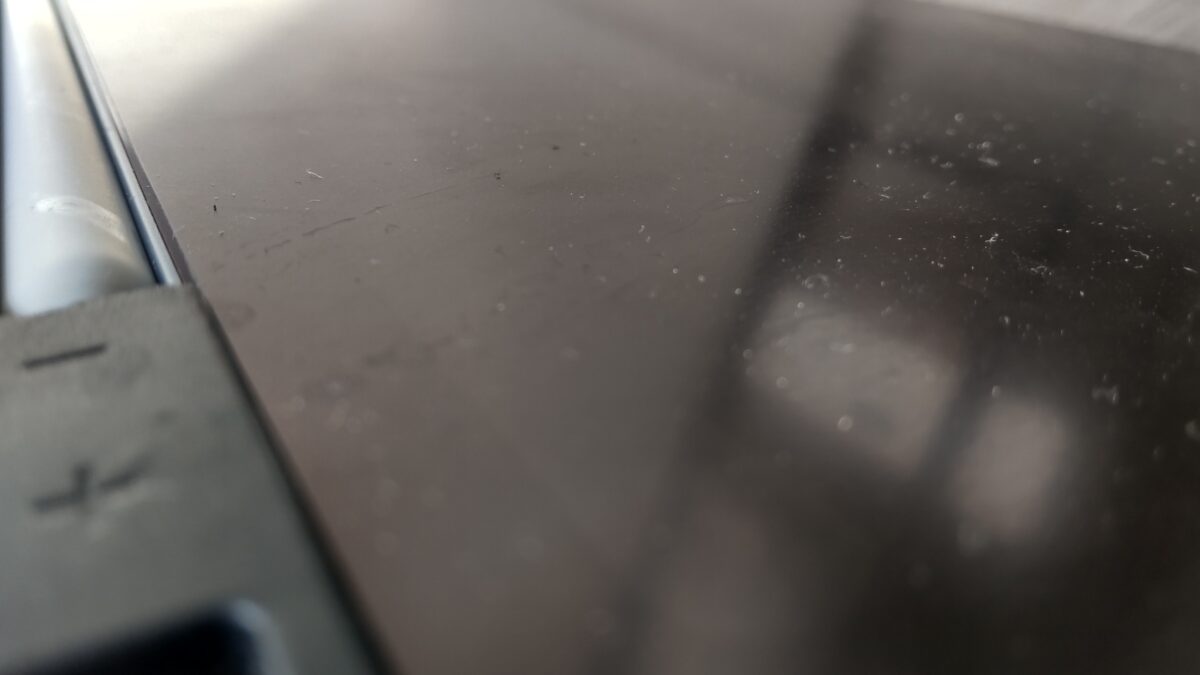
約3年半使用したOleblissの保護フィルム表面。細かな擦り傷や使用跡が確認できる
もちろん、この写真はガラスフィルムではなく、私が使っているペーパーライクフィルムです。
材質が違うため、同じ使い方をしたガラスフィルムにも同じ傷が付くとは言えません。
それでも、日常的に触る画面の表面には負担がかかることが分かります。
交換できるフィルム側で傷を受け止められるなら、私としては十分に意味があるかなと思います。

透明度と厚みの違いを比較
ガラスフィルムは、貼った後の画面の見え方も重要です。
動画や写真を楽しむなら、保護性能だけでなく透明度や表面加工も確認しましょう。
高透明ガラスは動画向け
高透明ガラスの魅力は、画面本来の鮮明さを損ないにくいことです。
透明度の高い製品なら、細かな文字や写真の輪郭を比較的くっきり見られます。
光沢タイプは指滑りが滑らかな製品も多く、Webサイトのスクロールや電子書籍のページ操作にも使いやすいでしょう。
私の場合、iPad AirでAmazon Prime VideoやYouTubeを見ることがよくあります。
そのため、イラストを描かない使い方に限定するなら、画面の見え方を優先して高透明ガラスを選びたいですね。
ただ、透明度が高いことと反射が少ないことは別です。
窓や照明が画面に映り込む環境では、高透明ガラスでも見にくく感じる可能性があります。
アンチグレアガラスとの違い
ガラスフィルムの中にも、アンチグレア加工されたタイプがあります。
表面に細かな加工を施すことで、照明や周囲の景色がくっきり映り込むのを抑える仕組みです。
一方、表面の加工が増えることで、光沢タイプと比較して画面が少し白っぽく見えたり、細部の見え方が変化したりする場合があります。
私が使っているOleblissのペーパーライクフィルムもアンチグレア仕様です。
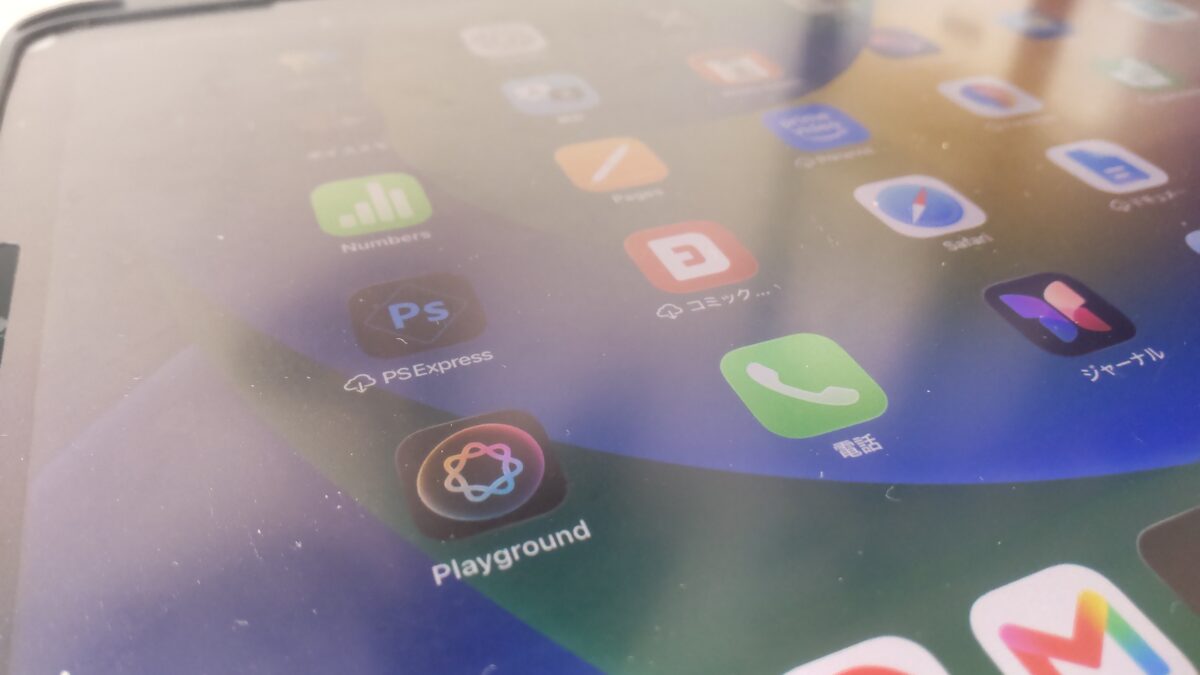
Oleblissのアンチグレア・ペーパーライクフィルムを貼った画面。表面の質感や光の映り込みを確認できる
光沢ガラスと同じ条件で並べた比較ではありませんが、マットな質感は写真からも確認できます。
さらに、画面へライトを当てて撮影してみました。
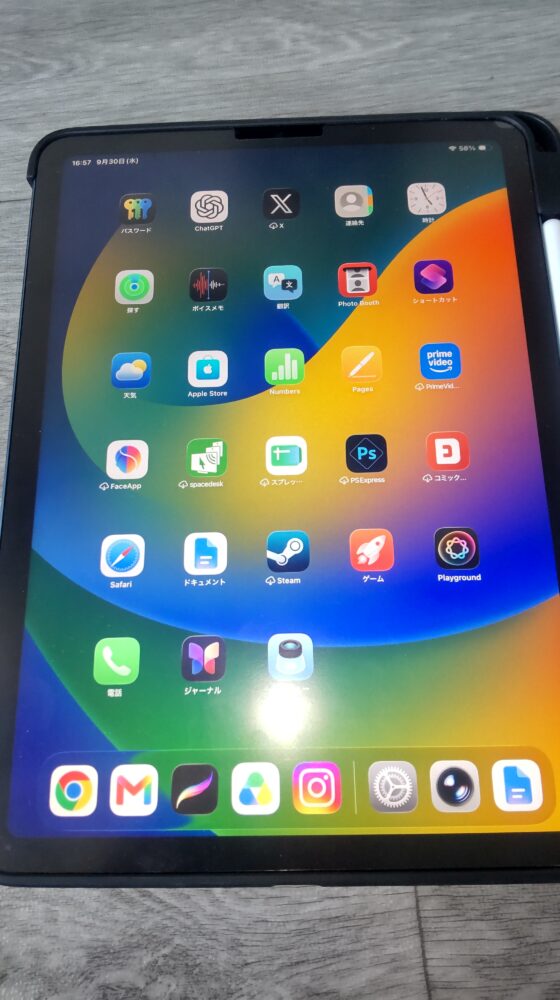
iPad Air 第5世代の画面に正面からライトを当て、アンチグレアフィルムの反射具合を確認した状態
私の使用感では、夜の室内なら画面の見え方に大きな不満はありません。
ところが、昼間に日光が入る場所では、画面が少し見にくくなることがあります。
マット加工によって光が広がり、画面の明るい部分などが白っぽく感じられるためです。
映り込みを減らすことと、画面の鮮明さを保つことは必ずしも両立しません。
そのため、写真や動画の見え方を最優先するなら高透明タイプから比較したいところです。
0.33mmの薄型ガラスはどう?
ガラスフィルムの商品説明では、0.33mmという厚みを見かけます。
例えばNIMASOの13インチiPad Air用高透明ガラスフィルムや、ESRの一部Armorite製品では、この厚みが案内されています。
薄型ガラスは画面上の段差を抑えやすく、操作時の違和感を少なくしたい人に向いています。
ただし、薄ければ必ずよいというわけではありません。
厚みだけでは割れにくさや耐衝撃性能を判断できず、素材や加工方法も影響します。
また、商品によってはガラス部分の厚みと製品全体の厚みの表し方が違うこともあります。
数値の小ささを競うより、透明度、端の加工、ケースとの相性まで合わせて比較する方がおすすめです。
おすすめガラスフィルムを比較
ここからは、実際に商品を探す際に候補にしたいメーカーと製品を紹介します。
私が実機で使っているのはOleblissのペーパーライクタイプなので、以下のガラス製品についてはメーカー公表仕様に基づく比較です。
NIMASOの高透明ガラス
NIMASOは、透明度と貼り付けやすさを重視したい人の候補になるメーカーです。
11インチと13インチのiPad Air M4・M3・M2向けに、高透明ガラスフィルムを展開しています。
13インチ用の公開仕様では、0.33mmの薄型ガラス、9H硬度、指紋防止加工などが案内されています。
位置合わせ用のガイド枠が付属するタイプなので、手作業でフィルムを合わせるのが苦手な人にも検討しやすいでしょう。
指紋防止加工は、毎日指で操作するiPad Airとの相性もよい機能です。
もっとも、指紋が絶対に付かないわけではありません。
汚れの付きにくさや拭き取りやすさを補助する加工と考えておくのが自然です。
バリ楽Boxも候補になる
NIMASOには、通常のガイド枠付きガラスとは別に「バリ楽Box」という貼り付け補助機構を備えた製品もあります。
フィルムを貼るときの位置合わせを簡単にしたい人は、このような専用ツール付きも比較するといいでしょう。
ただし、通常品とバリ楽Boxでは商品構成が異なるため、購入時にどちらを選んでいるか確認してください。
私なら、NIMASOのiPad Air用高透明ガラスフィルムを候補に入れ、通常のガイド枠付きと貼り付け補助が充実したタイプの価格差を見て決めます。
公式サイトでは在庫切れ表示になることもあるため、Amazon・楽天市場・Yahoo!ショッピングで探す場合も販売状況と型番を確認してください。
ESRのUltraFit Armorite
ESRは、ガラス自体の保護性能に加えて、貼り付け作業のしやすさを重視したい人におすすめです。
例えば11インチiPad Air(M4)向けのUltraFit Armoriteには、9H硬度の強化ガラスと専用貼り付けトレイが採用されています。
メーカー公表仕様では0.33mmの高透明ガラスで、指紋防止コーティングも備えています。
また、該当製品は2枚入りです。
フィルムを貼るのが苦手な人にとって、専用トレイと予備のガラスが用意されていることは魅力でしょう。
ただし、2枚入りでも貼り付け時の失敗が必ず防げるわけではありません。
ホコリを取り除く作業や、説明書どおりに貼ることは必要です。
Armorite Proとの違い
より高い耐傷性能や耐衝撃性能を重視するなら、UltraFit Armorite Proも候補になります。
11インチiPad Air(M4)向けのProには、Accessory Glass by Corningを採用した製品があります。
メーカーは独自の試験結果をもとに、耐傷性や落下耐性に関する特徴を案内しています。
ただし、こうした数値は指定された試験条件での結果であり、実際のiPad Airを落下から確実に守れることを保証するものではありません。
通常のArmoriteとProでは素材や販売構成にも違いがあるので、価格だけで比較しないことが大切です。
また、今回確認したESRのM4専用製品を、M2やM3でも使えると判断しないでください。
各世代に対応した別の商品ページが用意されているため、自分のモデルに合う製品を選びましょう。
保護性能と貼りやすさを優先するなら、ESRのUltraFit Armoriteガラスフィルムは比較しておきたい候補です。
エレコムの高透明ガラス
エレコムは、対応機種や製品型番を確認しながら選びたい人に向いています。
11インチiPad Air用には、TB-A25MFLGGTという高透明ガラスフィルムがあります。
この製品はM4・M3・M2に対応し、10H表記のガラスと超簡単貼り付けツールを採用しています。
指紋防止加工、飛散防止設計、自己吸着による貼り付けにも対応しています。
メーカー公式仕様では、貼り直しが可能なことも案内されているため、位置合わせの不安がある人にも候補になるでしょう。
対応機種と付属品については、出典:エレコム公式「11インチiPad Air用高透明ガラス TB-A25MFLGGT」で確認できます。
13インチ向けにも、TB-A25XFLGGTという高透明ガラスフィルムがあります。
こちらもM4・M3・M2への対応が案内されており、貼り付けツール付きです。
注意したいのが、同じエレコムでも「ガラスライクフィルム」という商品があること。
例えばTB-A25MFLGLは、ガラスのような質感を目指したPET素材のフィルムで、強化ガラス製品とは材質が異なります。
そのため、エレコムの高透明ガラスフィルムを購入する場合は、「液晶保護ガラス」という製品区分と型番まで確認してください。
どのメーカーを選ぶべき?
ここまでの仕様を踏まえると、私なら次のように選びます。
メーカー別の選び方
- NIMASO:高透明ガラスとガイド枠を重視する人
- ESR:専用トレイや耐衝撃性能に関心がある人
- エレコム:対応型番や貼り付け方法を確認して選びたい人
ただし、同じメーカーでも製品が変われば性能や付属品は変わります。
特にAmazonなどでは、旧モデル向けの商品と新しいモデル向けの商品が一緒に表示されることがあります。
ブランド名だけで決めず、必ず商品ごとの対応機種を確認しましょう。
世代と画面サイズの対応を確認
ガラスフィルム選びで最も避けたいのが、サイズや世代の間違いです。
iPad Airは同じシリーズでも複数の画面サイズがあるため、商品名をよく確認する必要があります。
第4・第5世代は10.9インチ
iPad Air 第4世代は2020年、第5世代は2022年に発売されたモデルです。
どちらも10.9インチのディスプレイを搭載しています。
私が使っている第5世代も10.9インチです。
通販では、第4世代と第5世代の両方に対応するガラスフィルムが販売されています。
ただし、10.9インチという数字だけで別のiPad向け製品まで使えると判断するのは避けましょう。
カメラやセンサー付近の開口部、フィルム外周の形状が製品ごとに異なる可能性があるからです。
特に第5世代用を購入するなら、「iPad Air 第5世代対応」と記載された製品を優先してください。
M2・M3・M4は11インチと13インチ
2024年発売のM2以降、iPad Airには11インチと13インチが用意されています。
2025年にはM3、2026年にはM4モデルが発売されました。
| iPad Air | 発売年 | 画面サイズ |
|---|---|---|
| 第4世代 | 2020年 | 10.9インチ |
| 第5世代 | 2022年 | 10.9インチ |
| M2 | 2024年 | 11・13インチ |
| M3 | 2025年 | 11・13インチ |
| M4 | 2026年 | 11・13インチ |
M2・M3・M4には、メーカーが複数世代への共通対応を明記しているガラスフィルムもあります。
例えば、先ほど紹介したエレコムの一部製品は、11インチ用と13インチ用それぞれでM4・M3・M2への対応を案内しています。
一方、ESRのようにM4専用として販売されている製品もあります。
そのため、M3とM4の本体寸法が近いからといって、すべてのフィルムを共用できるとは限りません。
11インチ向けの製品を詳しく比較したい場合は、iPad Air 11インチ用フィルムのおすすめとM4・M3・M2対応を参考にしてください。
13インチを使っている人には、iPad Air 13インチ用フィルムのおすすめと選び方も役立つと思います。
モデル番号を確認する方法
自分のiPad Airが何世代なのか分からない場合は、設定画面から確認できます。
「設定」から「一般」を開き、「情報」に進んでください。
モデル名を確認し、必要に応じてモデル番号も調べましょう。
モデル番号の表示部分をタップすると、Aから始まる番号を確認できる場合があります。
例えば、私が使っているiPad Air 第5世代のWi-FiモデルはA2588です。
モデル番号が分かったら、メーカーが案内する対応機種と照らし合わせます。
具体的な識別方法は、出典:Apple公式サポート「iPadのモデルを識別する」で確認できます。
また、通販サイトで見かける「第6世代」「第7世代」「第8世代」という呼び方にも注意が必要です。
Appleの正式なモデル名では、M2以降はチップ名を使って区別されています。
商品名に世代番号が書かれていても、M2・M3・M4のどれに対応しているかまで確認する方が確実です。
全面保護と切り欠きの違い
ガラスフィルムには、画面の端まで覆うことを重視した製品や、カメラ周辺に切り欠きを設けた製品があります。
見た目だけでなく、ケースとの組み合わせも考えて選びましょう。
全面タイプのメリット
全面保護タイプは、画面の端までなるべく広く覆いたい人に向いています。
フィルムが覆う面積が広ければ、画面表面が露出する範囲を減らしやすくなります。
ただし、「全面保護」と書かれていても、本体の前面ガラス全体を完全に覆っているとは限りません。
製品によって外周の余白やカメラ部分の処理が異なるためです。
保護面積を重視するなら、装着写真やフィルムの寸法を確認しておきたいですね。
切り欠きなしでも使える?
iPad Air用ガラスフィルムには、カメラ部分を切り欠かない形状の商品もあります。
ただし、切り欠きがないから必ず問題なく使えるとは言えません。
ガラスの透明度や表面加工によっては、カメラで撮影した画像の見え方に影響する可能性があります。
特に、カメラ部分までマット加工や着色が施されている場合は注意したいところです。
私なら、全面保護という表記だけで選ばず、メーカーがiPad Airのカメラ機能への対応を確認しているかを見ます。
ケースと干渉しないか確認
ガラスフィルムとケースを組み合わせるときは、フィルムの外周とケースの縁が接触しないか確認してください。
ケースが画面側へ大きく回り込む構造だと、ガラスの端を押し上げてしまう可能性があります。
私は第5世代にESRのTPUバックカバー付きケースと保護フィルムを組み合わせています。
フィルムの四隅は、このような状態です。
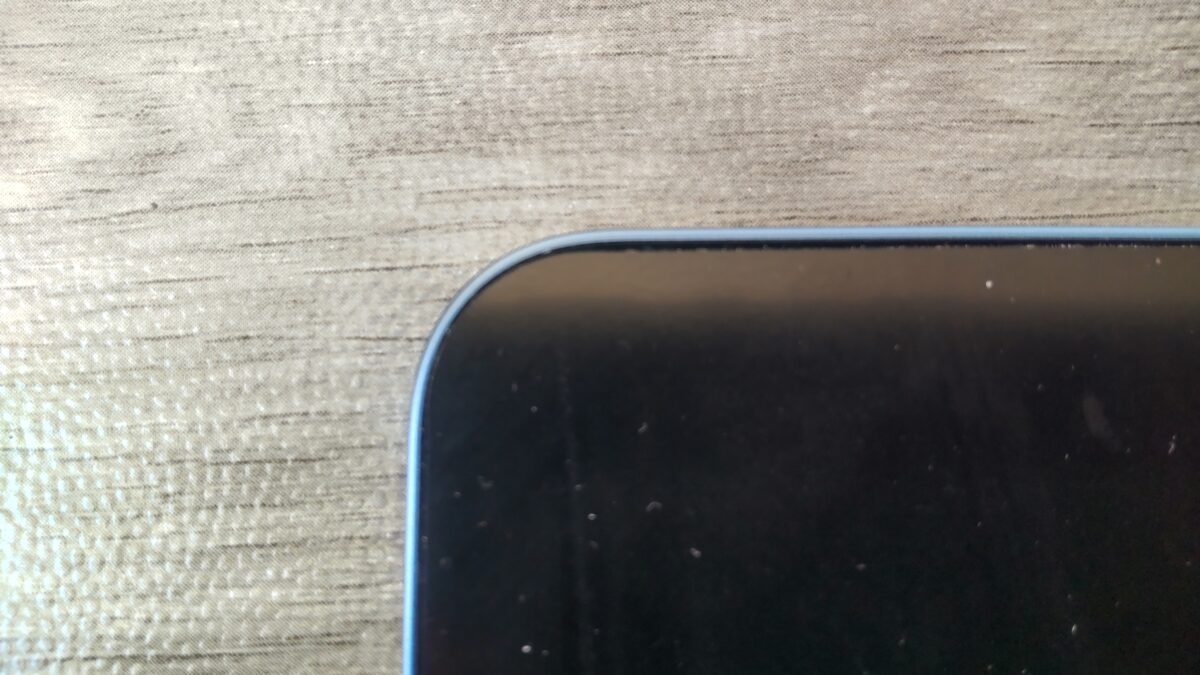
iPad Air 第5世代の左上角。約3年半使った保護フィルムの端と本体外周の状態
こちらもガラス製品ではありませんが、フィルムの端と本体外周の関係を確認する参考になります。
ガラスフィルムはフィルム自体に厚みや硬さがあるため、ケースとの干渉には特に気を付けたいです。
ケースも一緒に購入するなら、iPad Airケースのおすすめと世代別の選び方も参考にしてください。
貼りやすいガラスフィルムの条件
ガラスフィルムは、製品の性能がよくても貼り付けに失敗すると使い勝手が悪くなります。
特に大画面のiPad Airでは、貼り付け補助ツールの有無が重要です。
ガイド枠付きがおすすめ
貼り付けが苦手な人なら、私はガイド枠や専用トレイ付きの製品をおすすめします。
何も使わずに貼る場合、ガラスを画面の中央に合わせる作業が必要です。
少しずれた状態で貼り始めると、反対側の端で余白が不均等になってしまうことがあります。
ガイド枠付きなら、フィルムを置く位置が分かりやすくなります。
NIMASOのガイド枠、ESRのUltraFitトレイ、エレコムの超簡単貼り付けツールなど、メーカーによって仕組みは異なります。
単にガイド枠が付属するだけなのか、ホコリ除去まで補助する仕組みなのかも比較してください。
13インチのように面積が広いフィルムほど、こうした補助具の価値は大きいと思います。
ホコリと気泡への対策
貼り付けで厄介なのは、位置ずれだけではありません。
画面にホコリが残っていると、その部分に気泡ができることがあります。
実は、私もiPad Air 第5世代に保護フィルムを貼ったとき、端の方に気泡が残ってしまいました。
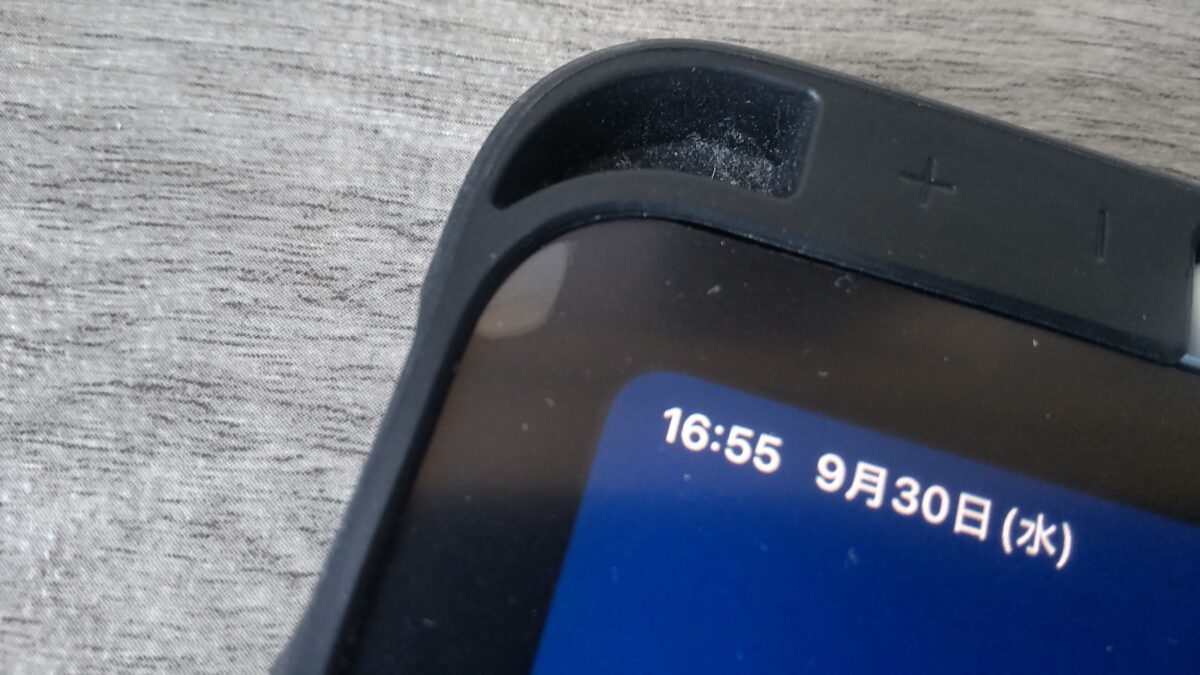
iPad Air 第5世代の保護フィルムに残った気泡。貼り付け時の位置合わせやホコリ対策の重要性が分かる
この気泡は、3年以上使っても完全には消えていません。
画面を使えなくなるほどではありませんが、見るたびに少し気になるんですよね。
ガラスフィルムでも同様に、貼り付け前に画面をきれいにすることが大切です。
なお、空気だけの気泡なら、製品によっては外側へ押し出したり、時間の経過で目立たなくなったりします。
一方、ホコリが原因の場合は自然に消えないこともあります。
貼るときの手順と注意点
ガラスフィルムを貼る場合は、まずiPad Airの電源を切り、清潔で平らな机に置きましょう。
次に、付属のクリーニングクロスやホコリ取りシールで画面をきれいにします。
そのあと、ガイド枠や専用トレイを説明書どおりに取り付けてください。
ここで大切なのは、貼り付け方法を自己流に変えないことです。
メーカーによっては、保護シートを引き抜く順序や、トレイを固定する手順が決まっています。
作業を始める前に説明書を一通り読んでおくと、途中で慌てずに済みます。
また、貼り付け後に気泡があっても、画面を強く押し込むのは避けてください。
付属のヘラを使う場合も、メーカー指定の方法で慎重に作業しましょう。
貼り付け前に確認したいこと
フィルムのサイズと対応世代、ガイド枠の向き、クリーニング用品の有無、貼り直しが可能かどうかを確認しておくと安心です。
ペーパーライクとの違いを比較
ガラスフィルムを選ぶとき、Apple Pencilを使う人ならペーパーライクとの違いも気になると思います。
私は長年ペーパーライクを使っているので、この部分は実際の使用感も交えて紹介します。
ペン入力ならペーパーライク
Apple Pencilで文字を書いたりイラストを描いたりするなら、ペーパーライクフィルムは使いやすい選択肢です。
表面に適度な摩擦があるため、滑らかなガラスよりペン先を止めやすく感じる人もいるでしょう。
私もProcreateでイラストを描くため、最初からペーパーライクタイプを購入しました。
実際にApple Pencilを当てている様子がこちらです。

iPad Air 第5世代でApple Pencilを使い、Oleblissのペーパーライクフィルム上に描画している様子
ただし、ペーパーライクにも表面のざらつきが異なる製品があります。
摩擦が大きいタイプはペン先の消耗にも影響するため、書き心地だけでなく長期間の使い方も考えて選びたいですね。
ガラスでもApple Pencilは使える?
もちろん、対応するガラスフィルムを貼った状態でもApple Pencilは使用できます。
ガラスフィルムだからペンで文字を書けないというわけではありません。
ただ、ペーパーライクと比較すると、ペン先が滑らかに動く感覚になりやすいです。
文字を書くときに適度な抵抗が欲しい人には、最初は少し慣れが必要かもしれません。
一方、滑らかな書き心地が好きな人なら、ガラスフィルムでも十分使いやすいでしょう。
書き心地と画面の透明感を両方求めるなら、透明ガラスに対応する着脱式ペーパーライクを重ねる方法もあります。
ただし、重ね貼りへの対応は製品によって違うため、購入前の確認が必要です。
動画中心ならガラスを選びたい
私がもう一度フィルムを選ぶなら、iPad Airを何に使うかで判断します。
イラストを頻繁に描くなら、今と同じペーパーライクでもいいと思っています。
でも、動画視聴、ネット閲覧、WordPressの編集などが中心なら、高透明ガラスにする可能性が高いです。
現在のペーパーライクでも文字は普通に読めていますが、画面の表面加工による見え方の変化はあります。
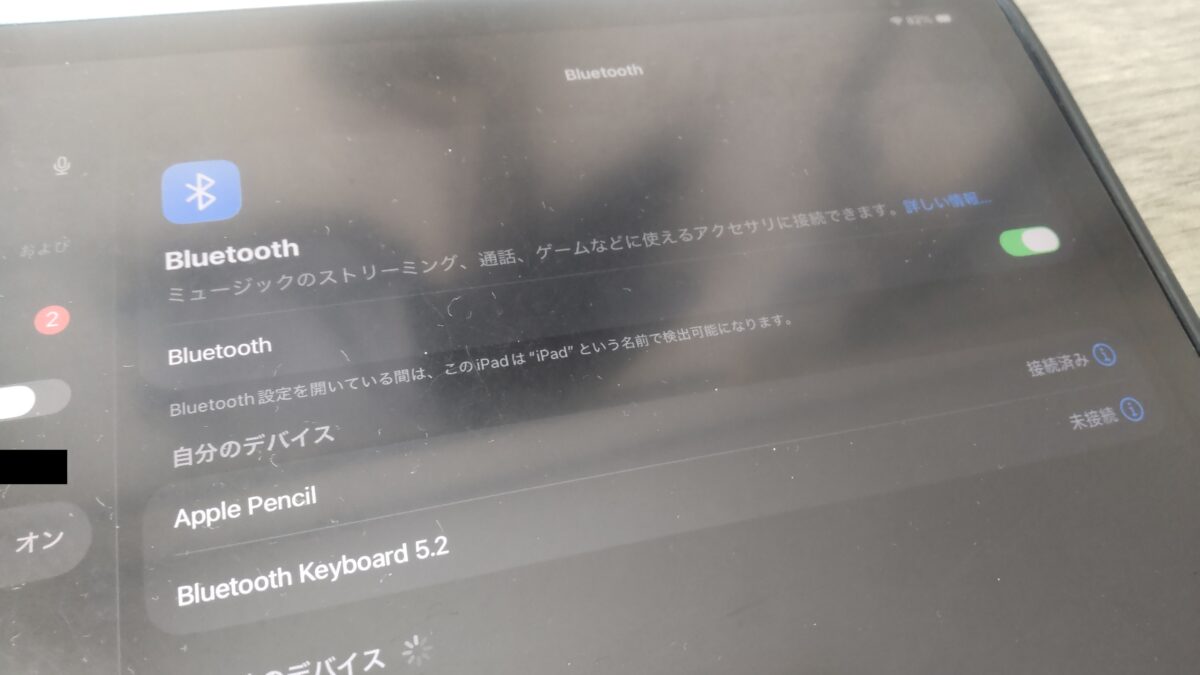
Oleblissフィルムを貼ったiPad Air 第5世代の設定画面。フィルム装着時の文字の見え方を確認できる
画面の鮮明さにこだわる人は、この違いを購入前に考えておきたいところです。
ガラスフィルムの指紋と手入れ
iPad Airは画面を指で直接操作するので、指紋の付きやすさも無視できません。
せっかくきれいなガラスを貼っても、指紋だらけでは見た目が気になりますよね。
指紋防止加工は必要?
私は、毎日指で操作するなら指紋防止加工付きのガラスフィルムを選びたいです。
ガラスフィルムには撥油コーティングなどで皮脂汚れを付きにくくした製品があります。
ただし、どれだけ加工されていても指紋が完全になくなるわけではありません。
加工の持続性も使用環境や手入れによって変わります。
私が使っているOleblissのフィルムでも、指を押し付けると汚れが残ります。
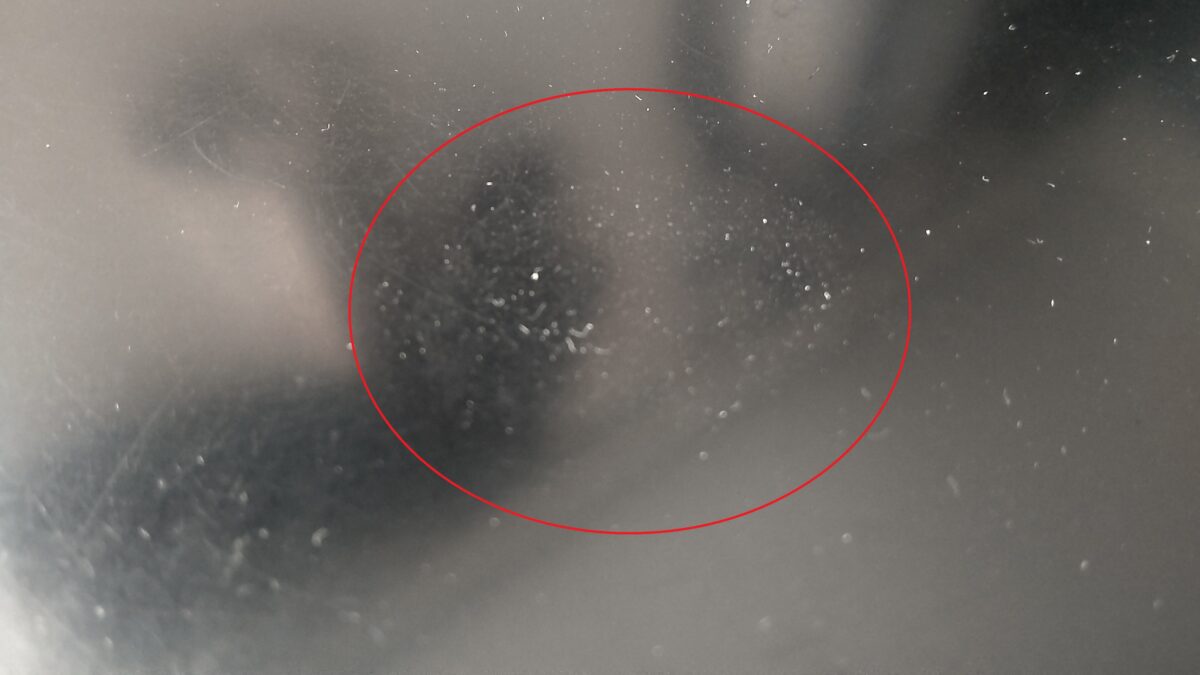
Oleblissの保護フィルムに親指を押し付け、指紋や皮脂汚れの付き方を確認した状態
こちらはガラスフィルムではないため、ガラスの指紋防止性能を示す写真ではありません。
それでも、毎日触れる画面に皮脂汚れが付くことは実感できます。
汚れを落とす方法
指紋が付いた場合は、まず柔らかいクリーニングクロスで優しく拭く方法が基本です。
落ちにくい汚れについては、iPad本体とフィルム双方のメーカーが案内する清掃方法を確認してください。
私のOleblissフィルムでは、水拭きによる汚れの落ち方も確認しました。
Oleblissのフィルムに付けた指紋を水拭きした後の状態。表面の汚れが減った様子を確認できる
ただし、ガラスフィルムによって表面のコーティングは異なります。
強い洗剤や研磨剤を使うと加工を傷める可能性があるため、自己流でゴシゴシこするのは避けましょう。
iPad AirガラスフィルムのFAQ
最後に、iPad Air用のガラスフィルムを選ぶときに気になりやすい質問へ回答します。
Q1. ガラスフィルムは本当に必要?
A. 必須ではありませんが、画面の擦り傷をなるべく避けたい人にはおすすめです。
ガラスフィルムを貼れば傷や割れを完全に防げるわけではないものの、画面の表面を覆うことで日常的な傷への対策になります。
私も第5世代に別素材の保護フィルムを3年以上貼っていますが、フィルム表面には細かな擦り傷ができています。
そのため、本体の画面をできるだけきれいに使いたい人には、保護フィルムを検討する価値があると思います。
Q2. 9Hと10Hはどちらがおすすめ?
A. 硬度表記だけで決める必要はありません。
9Hや10Hは主に表面の傷付きにくさに関する数値で、画面割れへの耐性を直接示すものではないからです。
メーカーによって試験条件も異なるため、ガラス素材、厚み、飛散防止加工、貼り付け方法まで合わせて比較することをおすすめします。
Q3. 第5世代に11インチ用は使える?
A. メーカーがiPad Air 第5世代への対応を明記している製品なら選択肢になります。
第5世代は10.9インチですが、11インチという名称の製品でも第5世代を対応対象に含めている場合があります。
ただし、すべての11インチ用フィルムが第5世代に使えるわけではありません。
インチ数だけで判断せず、対応機種欄に第5世代やA2588などのモデル番号が記載されているか確認してください。
Q4. ガラスフィルムでペンは使える?
A. Apple Pencilに対応した製品なら、ガラスフィルムを貼った状態でも文字やイラストを書けます。
ただし、ペーパーライクと比較すると、ペン先が滑らかに動く感覚になりやすいです。
手書きを長時間するなら、透明度を優先するか、ペン先の抵抗を優先するかで選ぶとよいでしょう。
Q5. 気泡が入ったら貼り直せる?
A. 貼り直せるかどうかは、製品の吸着方式やメーカーの案内によって変わります。
空気だけの気泡なら外側へ押し出せる場合もありますが、ホコリが原因なら自然に消えないことがあります。
無理に何度も剥がすとホコリが増えたり、ガラスが割れたりする可能性もあるので、まず付属の説明書を確認してください。
iPad Airガラスフィルムのまとめ
iPad Airのガラスフィルムを選ぶなら、傷への対策と画面の透明度を重視する人には高透明タイプがおすすめです。
ただし、硬度表記だけで判断するのではなく、ガラスの厚み、指紋防止加工、貼り付けツール、ケースとの干渉まで比較したいところです。
今回紹介したNIMASO、ESR、エレコムは、それぞれ異なる特徴を持っています。
そして、どのメーカーを選ぶ場合でも、iPad Airの世代と画面サイズに合った製品を購入することが大切です。
- 画質重視:高透明・光沢ガラスフィルム
- 保護性能重視:素材や耐衝撃性能を確認できるガラス
- 貼りやすさ重視:ガイド枠・専用トレイ付き
- 手書き重視:ペーパーライクフィルムも比較
- 購入前:世代・インチ数・ケース干渉を確認
私はiPad Air 第5世代でペーパーライクフィルムを3年以上使っていますが、イラストを描かないのであれば透明ガラスを選んでいたと思います。
フィルムは毎日見る画面に貼り、毎日指やペンで触れるものです。
だからこそ、人気だけで選ばず、あなたが一番長くiPad Airを使う場面を考えて決めてください。
画面をきれいに見ながら、長く使うための一枚を選びたいですね。