
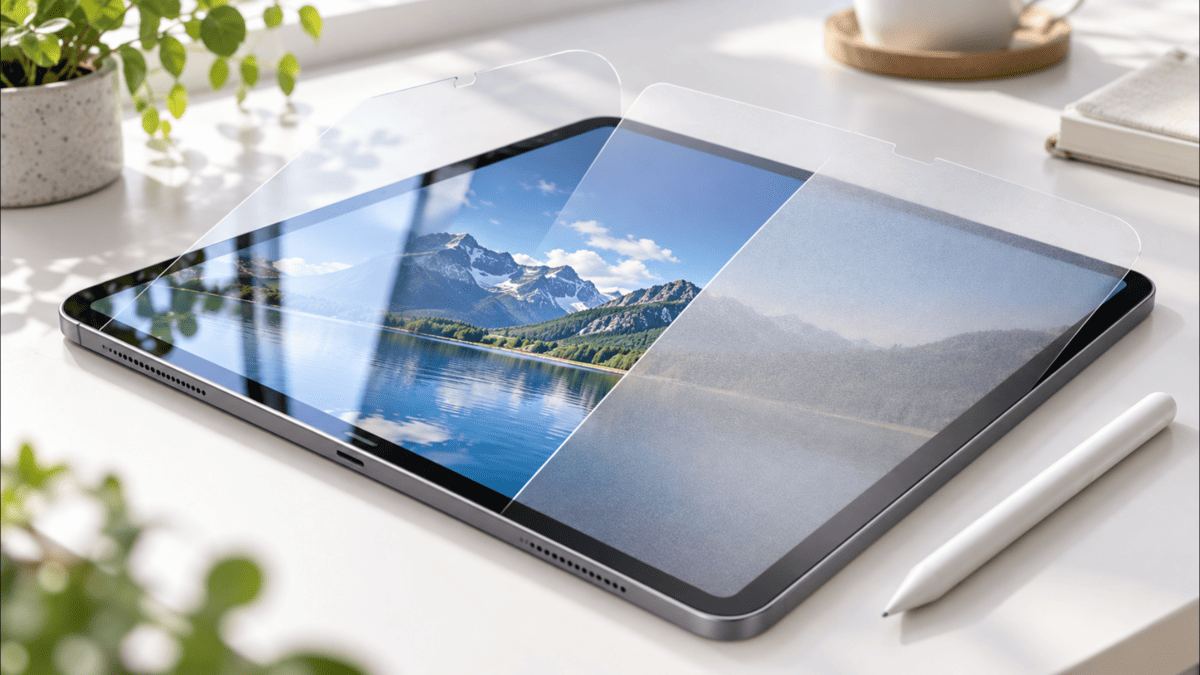
こんにちは、iPad Air実機研究所のヒロトです。
iPad Air 11インチ用の保護フィルムを探すと、M2・M3・M4と対応モデルがいくつも並んでいて、どれを選べばいいのか迷います。
しかも、ガラスフィルムやアンチグレア、ペーパーライクなど、表面の加工まで違うんですよね。
私自身は、2023年3月からiPad Air 第5世代10.9インチを使用していて、購入直後からOleblissのアンチグレア・ペーパーライクフィルムを貼っています。
Apple Pencilでイラストを描いたり、普段のタッチ操作をしたりする中で、フィルムの書き心地や画面の見え方にはかなり違いがあると感じました。
今回は、iPad Air 11インチのM2・M3・M4に対応する保護フィルムを中心に、実際に販売されている製品の特徴と失敗しにくい選び方を紹介します。
11インチ用の対応情報はメーカーの製品仕様で確認し、私が所有する第5世代での使用経験は、フィルムの質感を判断する参考として紹介していきます。
記事のポイント
- 11インチM2・M3・M4のフィルム互換性
- 用途別におすすめの保護フィルム5選
- ガラス・反射防止・ペーパーライクの違い
- 貼り付けやサイズ選びで失敗しない方法
iPad Air 11インチフィルムの結論
iPad Air 11インチのフィルムは、まず対応モデルを確認し、そのあとに使い方に合った表面加工を選ぶのがおすすめです。
M2・M3・M4は同じ11インチですが、通販の商品名だけで判断せず、メーカーが案内している対応機種まで確認しておきましょう。
用途によっておすすめが変わる
私がフィルムを選ぶなら、最初に「iPad Airで何をする時間が一番長いか」を考えます。
例えば、YouTubeや映画、写真を見ることが中心なら、透明度の高いガラスフィルムが候補です。
画面に細かな凹凸を加えないタイプなら、文字の輪郭や映像の色を比較的そのまま楽しめます。
一方、Apple Pencilでノートを取ったりイラストを描いたりするなら、ペーパーライクフィルムも魅力的です。
私もペンで描くことを考えてペーパーライクを選びましたが、実際に使うとペン先が滑りすぎず、ゆっくり線を引きやすいと感じています。
| 主な用途 | おすすめタイプ | 選ぶ理由 |
|---|---|---|
| 動画・映画 | 高透過ガラス | 色や文字の鮮明さを優先できる |
| 写真・画像編集 | 高透明フィルム | 色の変化を抑えやすい |
| ネット・ゲーム | ガラス・反射防止 | 指滑りや映り込みで選べる |
| 勉強・ノート | ペーパーライク | ペン先に適度な抵抗がある |
| イラスト制作 | ペーパーライク | 細かな線を操作しやすい |
| 動画と手書きの併用 | 着脱式ペーパーライク | 必要に応じて使い分けられる |
ただし、フィルムの表面加工は製品ごとに違います。
同じペーパーライクでも、さらさらしたものから抵抗感の大きいものまであり、好みが分かれる部分です。

対応機種の確認が最優先
フィルム選びで最も避けたいのは、商品が届いてからサイズ違いに気付くことです。
現在は「iPad Air 11インチ対応」と書かれていても、M2・M3だけを記載した商品や、M4まで対応する商品が混在しています。
そのため、M2・M3・M4のうち、自分が所有しているモデルの名前が対応機種に明記されているかを確認してください。
メーカーが3モデルへの対応を明記している製品であれば、同じ商品を候補にできます。
逆に「11インチ用」という表記しかない商品は、購入前に仕様を確認した方が安心です。
M2・M3・M4のフィルム互換性
iPad Air 11インチには2024年のM2、2025年のM3、2026年のM4があります。
この3モデルのサイズやフィルム互換性について、最初に押さえておきたい部分を見ていきます。
11インチの本体サイズは共通
Appleの技術仕様では、11インチiPad AirのM2・M3・M4は、いずれも本体の高さ247.6mm、幅178.5mm、厚さ6.1mmです。
ディスプレイの解像度も2,360×1,640ピクセルで共通しています。
画面の対角線は、標準的な長方形として測定した場合10.86インチです。
ただし、これは画面の大きさを表す数値であり、保護フィルムそのものの縦横寸法ではありません。
フィルムは画面の端まで完全に覆うものもあれば、ケースとの干渉を避けるために少し小さく作られたものもあります。
つまり、本体サイズが同じことと、あらゆる保護フィルムが共通で使えることは別です。
世代別の対応表
3モデルの基本情報を比較すると、次のようになります。
| 項目 | M2 | M3 | M4 |
|---|---|---|---|
| 発売年 | 2024年 | 2025年 | 2026年 |
| 画面サイズ | 11インチ | 11インチ | 11インチ |
| 本体高さ | 247.6mm | 247.6mm | 247.6mm |
| 本体幅 | 178.5mm | 178.5mm | 178.5mm |
| 前面カメラ | 横向き側 | 横向き側 | 横向き側 |
| フィルム | 3モデル共通対応と明記された製品を選択可能 | ||
実際にエレコムでは、M2・M3・M4の3モデルをまとめて対応機種としているフィルムが販売されています。
これは11インチ用フィルムを探すうえで分かりやすい判断材料です。
一方、古い商品ページではM4の発売前に作られた説明がそのまま残っている場合も考えられます。
M4が記載されていない場合は、自分で互換性を決め付けず、メーカーの対応情報を確認しましょう。
第5世代の10.9インチとは別
ここで注意したいのが、iPad Air 第5世代の10.9インチモデルです。
私はこの第5世代を使っていますが、M2以降の11インチとは世代が異なります。
画面サイズの数字は近いものの、前面カメラの配置などが違います。
そのため、第5世代に対応したフィルムを11インチM4にも使えると考えるのは避けた方がいいでしょう。
iPad Pro用も確認が必要
もう一つ間違えやすいのが、11インチiPad Pro用フィルムです。
同じ11インチという名称でも、モデルによって本体の形状や画面周辺の構造が違います。
例えば「iPad Pro 11インチ専用」と書かれた商品が、iPad Air 11インチにも使えるとは限りません。
iPad Airとの共通対応が明記されている場合を除き、別製品として考えておく方が確実です。
モデル番号でも確認できる
中古で購入したiPad Airや、家族と複数台を使い分けている場合は、モデル番号で調べる方法もあります。
「設定」から「一般」「情報」を開き、モデル番号の項目を確認してください。
部品番号が表示されている場合は、そこをタップするとAから始まるモデル番号を確認できます。
| モデル | 主なモデル番号 |
|---|---|
| 11インチM4 | A3459・A3460・A3463 |
| 11インチM3 | A3266・A3267・A3270 |
| 11インチM2 | A2902・A2903・A2904 |
モデル番号が分かれば、同じような名称のiPadと区別しやすくなります。
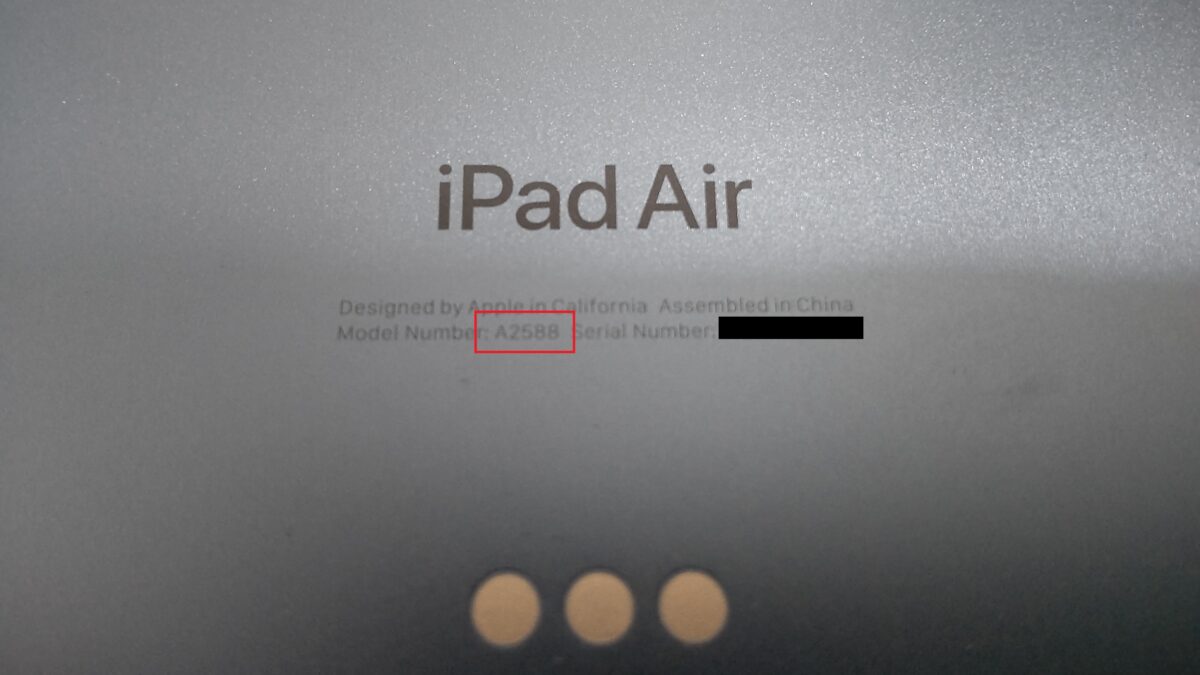
iPad Air本体の背面を拡大し、「iPad Air」の表記とモデル番号「A2588」を確認している写真。モデル番号部分が赤枠で強調されています。
正式なモデル番号や発売年はAppleが一覧で公開しています。
11インチ用おすすめフィルム5選
ここからは、iPad Air 11インチのM2・M3・M4に対応するとメーカーが案内している具体的な商品を紹介します。
今回は対応機種と製品仕様を確認しやすいエレコム製品から、特徴の異なる5モデルを選びました。
各製品はメーカーの仕様をもとに比較しており、私自身が5商品すべてを実機で使用したわけではありません。
| 製品型番 | 種類 | 向いている用途 |
|---|---|---|
| TB-A25MFLGAR | 超透明ガラス | 動画・写真 |
| TB-A25MFLGGT | 高透明ガラス | 貼りやすさ |
| TB-A25MFLA | 反射防止 | 指操作・映り込み対策 |
| TB-A25MFLAPL | 固定式紙心地 | ノート・イラスト |
| TB-A25MFLNSPL | 着脱式紙心地 | 動画と手書きの両立 |
高透過ガラスのTB-A25MFLGAR
画面のきれいさを優先したい人におすすめなのが、エレコムの「TB-A25MFLGAR」です。
11インチiPad AirのM2・M3・M4に対応した、超透明タイプの強化ガラスフィルムになります。
特徴は、光の映り込みを軽減するスーパーAR加工を採用していること。
メーカーは通常の高透明ガラスとの比較で高い透過率を案内しており、動画や写真の見やすさを重視した設計です。
また、専用のガイドフレームが付属しているため、フィルムを貼る位置を決めやすいのも魅力でしょう。
ガラス特有の滑らかな指触りを好む人や、Apple Pencilより指で操作する時間が長い人に向いています。
ただし、透明ガラスなので、紙のような書き心地を求める人には別のタイプが合うかもしれません。
私なら、映画やYouTubeを見る時間が長い場合の第一候補にします。
貼りやすいTB-A25MFLGGT
「TB-A25MFLGGT」は、高透明タイプのガラスフィルムです。
こちらもM2・M3・M4の11インチモデルに対応しており、専用の貼り付けツールが付属します。
大きなiPadの画面にフィルムを貼るとき、位置合わせが面倒だと感じる人は多いと思います。
スマートフォンより画面が広いため、端から貼っていくうちに斜めになってしまうこともあります。
そんなとき、位置決めを補助してくれるツールがあると作業しやすいですね。
高透明ガラスなので、普段のネット閲覧、電子書籍、動画視聴などにも合わせやすい製品です。
私なら、フィルム貼りが苦手な人にはこちらも候補として紹介します。
ガラスフィルム選びのポイント
透明度だけでなく、ガイドフレームや貼り付けツールが付属するか確認してください。
フィルムを初めて貼る人ほど、付属品の違いが作業のしやすさにつながります。
反射防止のTB-A25MFLA
画面の映り込みが気になる人には「TB-A25MFLA」が候補です。
こちらはガラスではなく、反射防止加工を施した保護フィルムになります。
表面がさらさらした質感になるよう設計されており、指での操作感を重視する人に向いています。
例えば、室内照明が画面に映り込んだり、Webサイトを読むときに自分の顔が反射したりするのが気になる場合です。
アンチグレア加工は光の映り込みを拡散するため、光沢ガラスとは見え方が変わります。
ただし、反射防止なら必ずどんな場所でも見やすいわけではありません。
表面加工によって細かな文字や白い背景の見え方が変わる場合もあります。
動画の鮮明さより、普段の指操作や照明の映り込みを優先したい人におすすめです。
紙心地のTB-A25MFLAPL
Apple Pencilで文字やイラストを書く時間が長いなら、エレコムの「TB-A25MFLAPL」がおすすめ候補です。
上質紙に鉛筆で描くような感触を目指した、反射防止タイプのペーパーライクフィルムになります。
こちらも11インチM2・M3・M4に対応している製品です。
ペーパーライク系は表面に細かな凹凸があり、ツルツルしたガラスと比べてペン先に抵抗が生まれます。
そのため、手書きノートで文字をゆっくり書いたり、イラストの細かな線を描いたりする人に向いています。
私も別メーカーのペーパーライクを長く使っていますが、ペン先が滑りすぎないことを気に入っています。
反面、画面の鮮明さやペン先の摩耗を気にする人は、表面の質感を確認してから選びたいところです。
手書きを日常的に使うなら、iPad Air 11インチ用ペーパーライクフィルムを購入候補にしてみてください。
着脱式のTB-A25MFLNSPL
動画を見るときと絵を描くときで画面の質感を変えたいなら、「TB-A25MFLNSPL」も面白い選択肢です。
こちらは必要なときに取り付け、使わないときには取り外せるペーパーライクフィルムになります。
例えば、普段は鮮明な画面で動画を視聴して、イラストを描く時間だけ紙心地の表面を使う方法です。
固定式フィルムと違い、用途に合わせて切り替えられるのが大きな特徴でしょう。
一方で、取り外したフィルムの保管やホコリの管理が必要になります。
また、すでに貼っている別のガラスフィルムと重ねて使用できるかは、製品の対応条件によって異なります。
購入前に、使用するケースやほかの保護フィルムとの組み合わせまで確認しておきたいですね。
動画も手書きも妥協したくない人なら、着脱式ペーパーライクフィルムを検討する価値があります。
紹介した商品の対応情報
今回の5モデルは、エレコムが11インチiPad AirのM4・M3・M2対応製品として掲載しているものです。
型番をAmazon・楽天市場・Yahoo!ショッピングで検索するときも、購入する商品の対応表記を確認してください。
ガラスとアンチグレアの違い
おすすめ商品の特徴が分かったところで、フィルムの種類そのものを比較してみましょう。
見た目が似ていても、画面の鮮明さ、指の滑り方、Apple Pencilでの描き心地は変わります。
ガラスは映像の見やすさが魅力
透明なガラスフィルムは、iPad Air本来の画面の見え方をできるだけ変えたくない人に向いています。
特に動画視聴や写真編集では、色の見え方が重要になります。
ペーパーライクのような細かな表面加工がない製品なら、映像の輪郭が比較的くっきり見えるでしょう。
また、指でのスワイプ操作が滑らかな製品が多いのもメリットです。
ただし、透明ガラスでも製品によって透過率や反射の具合は異なります。
高光沢だから必ず見やすいわけではなく、明るい照明が直接映り込む環境では反射が気になる場合もあるでしょう。
光沢ガラスの見え方が好きでも映り込みが気になるなら、反射低減加工を施した透明タイプも候補です。
アンチグレアは映り込みを軽減
アンチグレアは、光の反射を抑えることを目的とした表面加工です。
一般的な光沢ガラスと違い、画面に映り込む照明や周囲の景色をぼかすような見え方になります。
指紋が目立ちにくく感じる製品もあり、タップやスワイプを頻繁にする人には便利です。
ただし、表面加工によって画面が少し白っぽく見えたり、細かな色の違いが分かりにくくなったりすることがあります。
私が使っているOleblissのフィルムもアンチグレア仕様ですが、透明なガラスとは違う独特の質感です。
映り込みが減ることと、どんな環境でも鮮明に見えることは同じではありません。
ペーパーライクは書き心地重視
ペーパーライクフィルムは、Apple Pencilでの操作感を変えたい人に向いています。
表面に適度な摩擦があるため、線を描くときにペン先が滑りすぎる感覚を減らせます。
例えば、GoodNotesで文字を書いたり、Procreateで線画を描いたりする場合です。
私の場合、ペンを当てたときに多少の抵抗がある方が、思った位置で線を止めやすく感じます。
ただし、紙と完全に同じ書き心地になるわけではありません。
また、表面の摩擦が大きいタイプでは、ペン先が摩耗しやすくなる可能性もあります。
動画や写真を見る時間も長いなら、描き心地と画面の見え方のどちらを優先するか考えておきましょう。
着脱式なら使い分けも可能
固定式のペーパーライクは、一度貼ると基本的にはそのまま使い続けます。
一方、着脱式ならペンを使うときだけ装着できるため、動画や写真を鮮明な画面で楽しみたい人にも向いています。
私も今のフィルムを選んだときは、着脱式より固定式の方が管理しやすいと考えていました。
ただ、動画とイラストの両方を頻繁に使うなら、取り外せる便利さは魅力的ですね。
注意したいのは、フィルムを外したときの保管方法とホコリです。
着脱のたびに画面との間へゴミが入らないよう、付属品や収納方法も確認してください。
ペーパーライクの実使用レビュー
ここからは、私が実際にiPad Air 第5世代で使用しているOleblissのアンチグレア・ペーパーライクフィルムについて紹介します。
11インチM2・M3・M4用の商品を実測比較したものではありませんが、表面加工による書き心地や見え方を考える参考になると思います。
Apple Pencilで描きやすい
私は2023年3月5日にiPad Air 第5世代を約75,000円で購入し、その翌日の3月6日にOleblissの保護フィルムを約2,500円で購入しました。
将来的にApple Pencilでイラストを描くつもりだったので、最初からペーパーライクを選んでいます。
実際に使ってみると、ペン先が画面の上を滑りすぎず、細かな線を描きやすいと感じました。
特にProcreateで輪郭を描くとき、ペン先に少し抵抗がある方が自分には合っています。

iPad Air 第5世代に貼ったペーパーライクフィルムの上で、Apple Pencilを使って描画している様子
また、タップやピンチ操作をするときも、表面がさらさらしているので指が動かしやすいです。
私の使い方では、ペン操作と指操作の両方で大きな不満はありません。
ただし、ペンの抵抗感はフィルムごとに違うため、別メーカーの商品でも同じ感触になるとは限りません。
昼間は画面が見にくいことも
長く使っていて気になるのは、明るい場所での画面の見え方です。
アンチグレアは映り込みを抑える加工ですが、表面で光が拡散するため、条件によっては画面全体が白っぽく感じられます。
私の場合、日中に太陽光が入る場所では、画面が少し見にくくなることがあります。
特に白い背景を表示していると、表面のざらついた質感が気になる場面もありました。
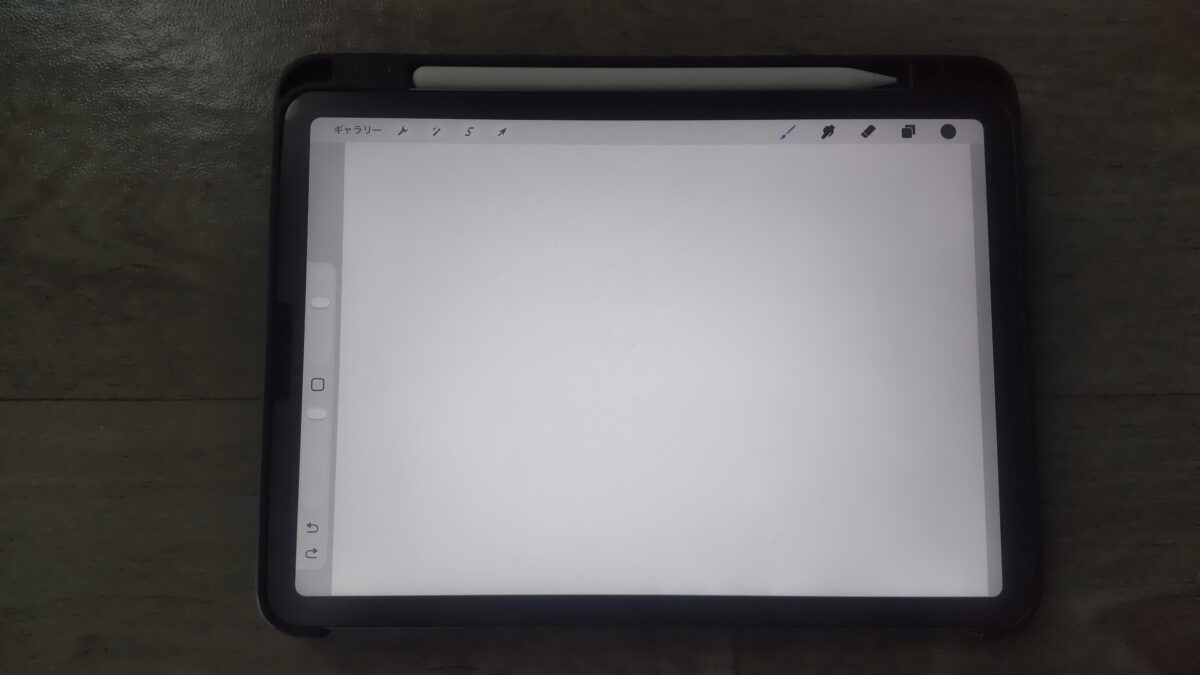
昼間にカーテンで日光を遮り、ペーパーライクフィルム越しにProcreateの白いキャンバスを表示した様子
一方、夜の室内で使っているときは、私自身はそれほど不便を感じていません。
どんなフィルムでも直射日光の下で見やすくなるわけではないため、使用する場所も考えて選びたいですね。
動画や写真の画質を最優先するなら、強いマット加工より透明度の高いフィルムが向いていると思います。
指紋と汚れも確認した
フィルムを長く使うと、指紋や皮脂汚れの付き方も気になってきます。
私のOleblissフィルムでも、指を強く押し付ければ指紋は残ります。
アンチグレアだからといって、汚れがまったく付かなくなるわけではありません。
Oleblissのアンチグレア・ペーパーライクフィルムへ親指を押し付け、指紋の付き方を確認した状態
また、表面に細かな凹凸があるため、汚れが目立つ場合は柔らかいクロスなどで丁寧に拭き取っています。
メーカーの手入れ方法に従い、表面を傷めないように扱うことが大切です。
なお、指紋防止加工と反射防止加工は同じものではありません。
購入するときは、指紋防止の有無も個別に確認しておきましょう。
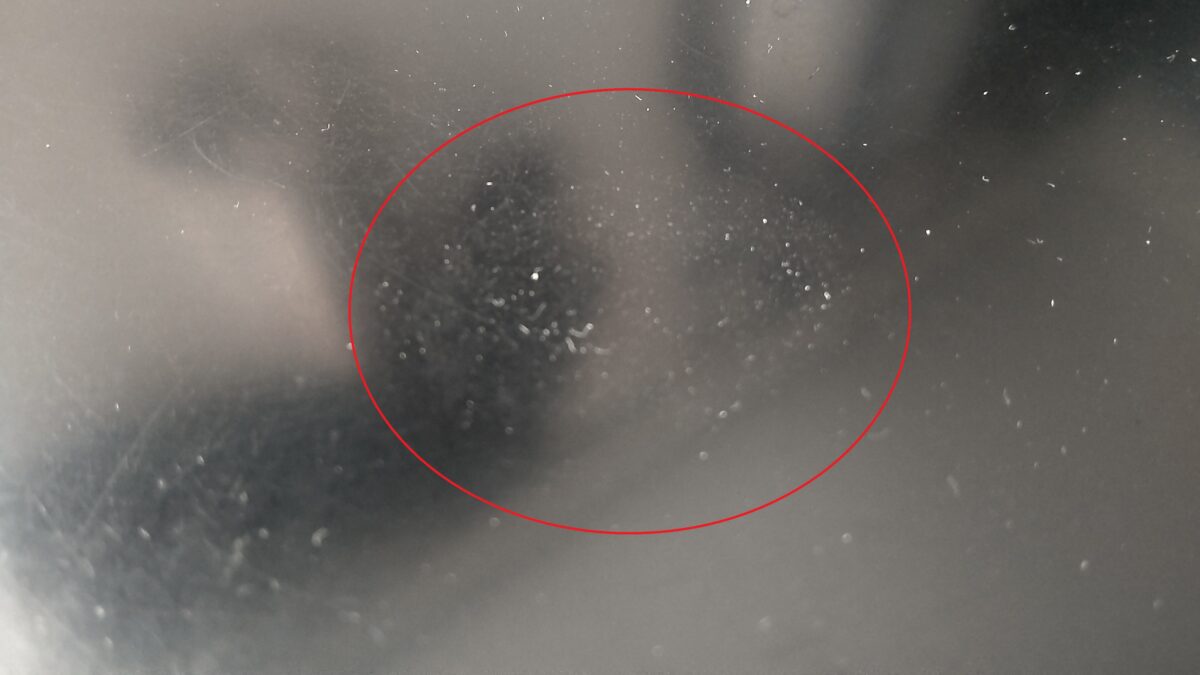
長期使用で細かな傷も発生
フィルムは貼ったら永久に使えるものではありません。
私が約3年半使っているOleblissのフィルムにも、よく見ると細かな傷や使用跡があります。
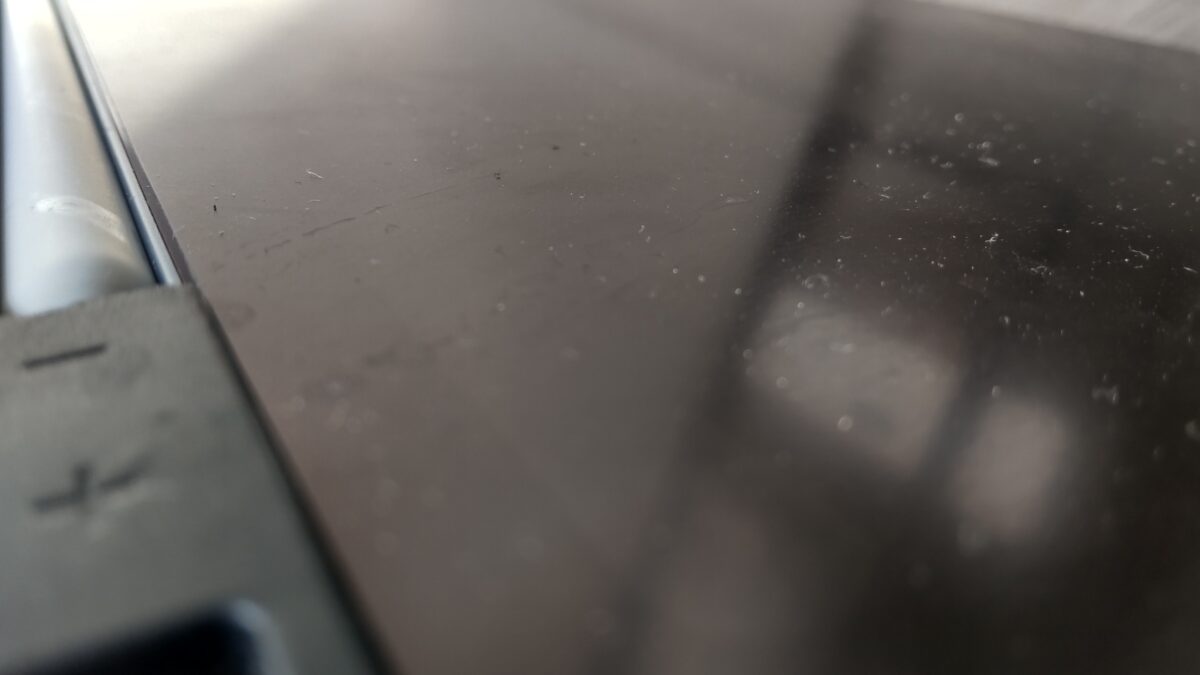
約3年半使用したOleblissのアンチグレア・ペーパーライクフィルム。画面を消した状態で表面の細かな傷や付着物を確認
これは長期間使用した私のフィルムの状態であり、すべての商品が同じように傷むという意味ではありません。
ただ、毎日指やペンで触れるものなので、表面の状態は定期的に確認したいところです。
特にペーパーライクは表面の質感が使い心地に影響します。
傷や摩耗によって以前より描きにくく感じるようなら、交換を考えてもよいでしょう。
フィルムの端にも注目
保護フィルムは表面だけでなく、画面の端まできれいに貼れているかも重要です。
私の第5世代では、フィルムと本体画面との間にわずかな段差があります。
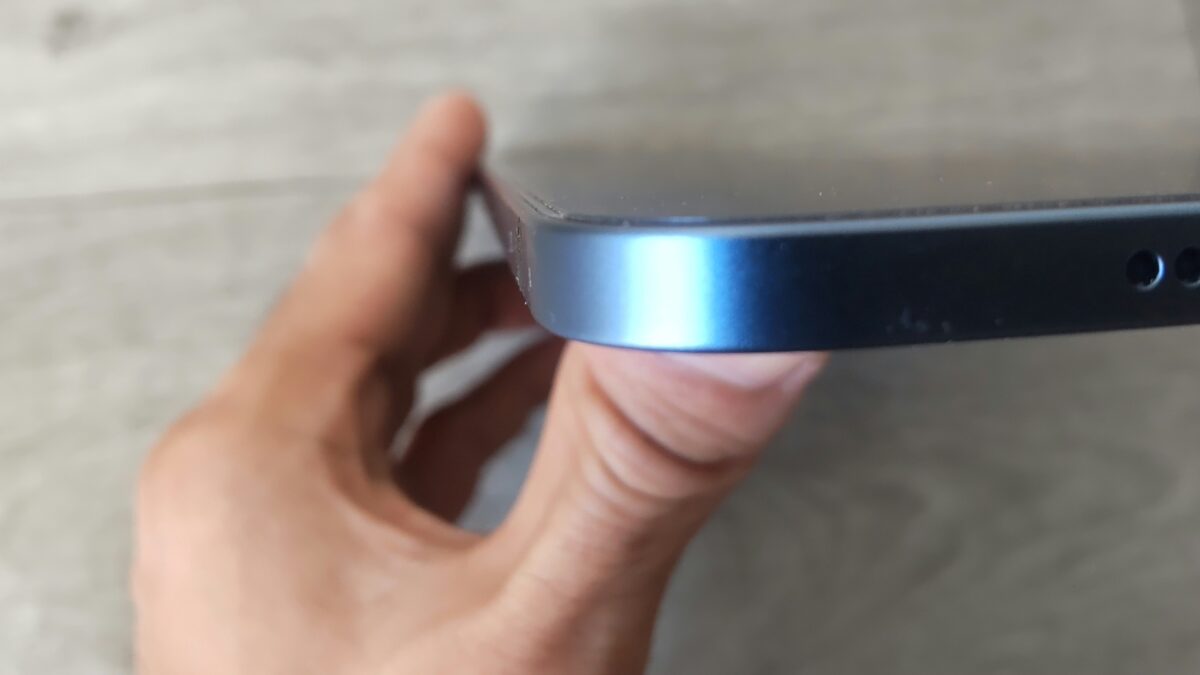
iPad Air 第5世代を側面から撮影。長期間使用しているOlebliss保護フィルムの厚みや画面との段差が分かる
厚みのあるガラスフィルムでは、端の段差が指に触れる場合もあります。
また、ケースの縁が画面へ大きく回り込んでいる場合は、フィルムと干渉する可能性もあります。
フィルム単体で考えるのではなく、ケースを付けた状態も想定して選ぶのがおすすめです。
失敗しないフィルムの貼り方
iPad Airの11インチ画面はスマートフォンより面積が広いため、フィルムを貼る作業も慎重に進めたいところです。
ここでは、購入前の付属品チェックから貼り付け時の注意点まで紹介します。
ガイド付きフィルムを選ぶ
フィルム貼りが苦手な人には、ガイドフレーム付きの商品がおすすめです。
ガイドフレームは本体の周囲に取り付け、保護フィルムの位置を決めるための補助具です。
手作業で位置を合わせる場合と比べて、斜めに貼ってしまう失敗を減らしやすくなります。
特にガラスフィルムは曲げにくいため、最初の位置合わせが重要です。
購入するときは、ガイドの有無だけでなく、クリーニングクロスやホコリ取りシールが付属しているかも確認しましょう。
貼り付けツールが付いている商品でも、正しい向きや作業手順を確認してから貼ることが大切です。
ホコリを取り除いてから貼る
フィルムを貼る前は、画面表面のホコリをしっかり取り除いてください。
小さなホコリが1つ入っただけでも、周囲に気泡が残ってしまうことがあります。
私はフィルムを貼るとき、画面をきれいに拭いたあと、明るい場所で細かなゴミが残っていないか確認するようにしています。
また、エアコンや扇風機の風が直接当たる場所は、ホコリが舞いやすいため避けた方が作業しやすいでしょう。
貼り付け直前まで吸着面の保護シートを外さないことも大切です。
フィルムを一気に貼るより、付属の説明書に沿って少しずつ作業する方が失敗を減らせます。
ケースとの干渉もチェック
iPad Airをケースに入れて使う場合は、フィルムの端がケースと干渉しないか確認しておきましょう。
特に画面の縁を覆うタイプのケースでは、フィルムが押されて端から浮いてしまう場合があります。
フィルムのサイズが大きいほど画面を広く覆える反面、ケースとの相性は注意が必要です。
私も第5世代でESRのTPUケースとアンチグレアフィルムを併用しています。
普段はケースを付けたまま問題なく操作できていますが、これは私の組み合わせでの使用感です。
11インチM2・M3・M4で同じ結果になるとは限らないので、購入するケースの形状も確認してください。
ケースの種類や選び方については、iPad Airケースのおすすめと世代別の選び方でも詳しく紹介しています。
気泡が残った場合の対処
フィルムを貼ったあとに気泡が残っても、すぐにはがさない方がよい場合があります。
製品によっては、自己吸着加工や気泡を目立ちにくくする構造を採用しているからです。
小さな気泡なら、メーカーの説明どおりに時間を置いたり、付属のヘラで端へ押し出したりする方法があります。
一方、ホコリが原因の場合は、気泡だけを押しても改善しないことがあります。
その場合は、貼り直しに対応した製品か確認したうえで、説明書に従って対処してください。
無理にフィルムを持ち上げると、吸着面にホコリが付いたり、ガラスが割れたりする可能性があります。
ガラスフィルムを無理に曲げない
ガラス製のフィルムは、取り外しや貼り直しの際に強く曲げると割れる恐れがあります。
作業するときは製品の説明書を確認し、無理に力を加えないようにしてください。
購入前に確認したい注意点
フィルムの種類を決めても、購入ページの確認が不十分だと別の商品を選んでしまうことがあります。
通販や実店舗で購入するときに、特に意識したいポイントを紹介します。
商品名より対応表を確認
Amazonや楽天市場では、1つの商品名に複数のiPadの機種名が並んでいることがあります。
例えば「iPad Air 11インチ・10.9インチ・iPad Pro対応」といった表記です。
しかし、商品名に含まれる機種すべてで完全に同じフィルムが使用できるとは限りません。
販売ページによっては、サイズや世代を選択する形式になっている場合もあります。
そのため、商品タイトルだけで購入を決めず、選択中のバリエーションと対応機種を確認してください。
特にM4を購入した人は、2026年モデルへの対応が確認できる商品を選びたいところです。
実店舗のパッケージも参考になる
家電量販店では、フィルムのパッケージを実際に確認できます。
私はジョーシンの売り場で、iPad Air 11インチM3・M2対応と記載されたエレコムの紙心地フィルムを確認しました。
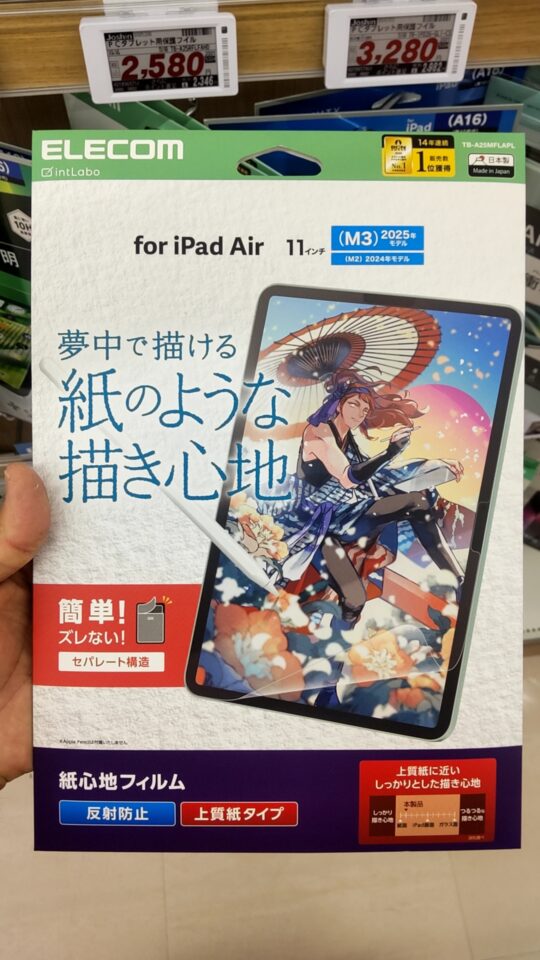
ジョーシンで確認したエレコム製紙心地フィルム。パッケージにはiPad Air 11インチM3・M2対応と記載されている
このように、パッケージでは対応世代やフィルムの種類を確認できます。
ただし、写真の製品はM3・M2対応表記なので、M4でも使えるかは別途確認が必要です。
発売時期によってパッケージの記載が異なる可能性もあります。
古い在庫品を購入する場合ほど、メーカーの最新の対応情報を確認しておくと安心です。
100均フィルムもサイズに注意
できるだけ安く済ませたいなら、100円ショップのフィルムも気になると思います。
私がダイソーで確認した商品には、11インチ・10.9インチ対応と表示されたペーパーライクフィルムがありました。
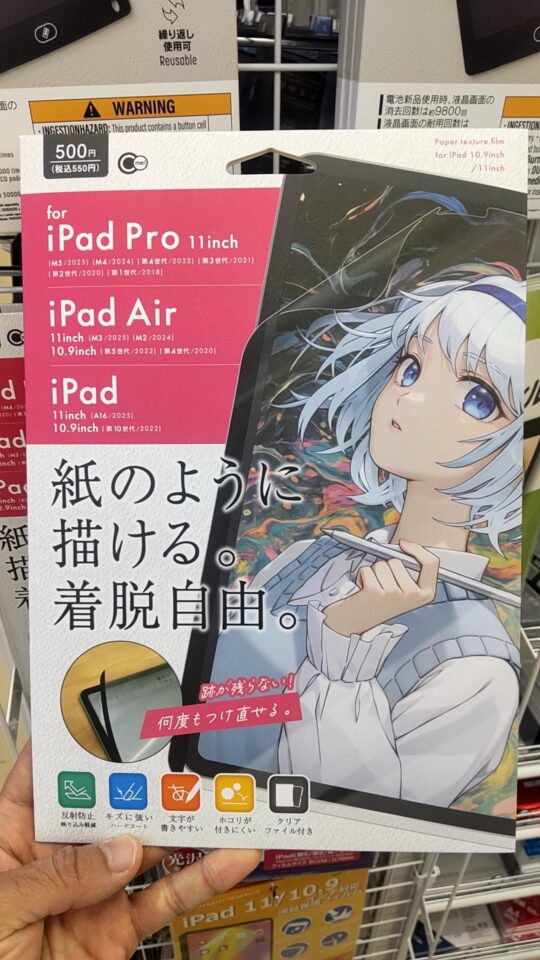
ダイソーで確認した11インチ・10.9インチ対応ペーパーライクフィルム。店頭表示価格は税込550円
ただし、11インチと10.9インチが並んでいる商品では、どのiPadの世代に対応しているのか特に注意したいところです。
安く購入できても、カメラ位置や端の形状が合わなければ使いにくくなってしまいます。
また、低価格の商品と高価格の商品では、貼り付け補助具や表面加工などに違いがある場合もあります。
価格だけでなく、対応機種と付属品の両方を確認することが大切です。
通販では型番検索がおすすめ
購入するフィルムが決まったら、商品名だけでなく型番で検索すると探しやすくなります。
例えば、今回紹介したエレコムの超透明ガラスなら「TB-A25MFLGAR」という型番です。
メーカー名と型番を組み合わせれば、同じシリーズの別商品を間違えて購入する可能性を減らせます。
Amazon・楽天市場・Yahoo!ショッピングでは、商品の在庫状況や販売価格、送料、ポイント還元などが異なります。
そのため、購入前に実際の支払額を比較するとよいでしょう。
交換用も含めて購入するなら、複数枚セットの商品も候補になります。
ただし、必要以上に枚数が多くても使い切れない場合があるので、自分の使用頻度に合わせて選んでください。
透明ガラスを探している人なら、iPad Air 11インチ対応のガラスフィルムを各通販サイトで比較してみるのがおすすめです。
フィルムだけで画面は守れない
保護フィルムは、画面表面の傷や汚れを減らすためのアクセサリーです。
ただし、フィルムを貼っているからといって、iPad Airが落下や強い衝撃に耐えられるわけではありません。
特に本体の角や側面への衝撃は、画面フィルムだけでは十分に対処できません。
持ち運ぶ機会が多いなら、保護フィルムとケースを組み合わせて使う方がよいでしょう。
私は第5世代でケースとフィルムを併用しており、長期間使用した現在も普段の操作に支障はありません。
とはいえ、これは私の使用環境での結果です。
フィルムの耐久性だけに頼らず、バッグに収納するときの扱い方などにも気を配りたいですね。
11インチフィルムのよくある質問
最後に、iPad Air 11インチ用フィルムの購入前によくある疑問をまとめました。
Q1. M2とM3のフィルムは同じ?
A. 両方に対応するとメーカーが明記している商品なら、同じフィルムを使用できます。
11インチiPad AirのM2とM3は本体の高さと幅が共通しており、両モデルに対応する製品も販売されています。
ただし、すべてのM2用フィルムがM3にも使えるとは限らないため、購入する商品の対応機種を確認してください。
Q2. M4はM3用フィルムを使える?
A. M4への対応がメーカーによって確認できる製品なら使用できます。
エレコムでは、11インチM4・M3・M2の3モデルに共通対応するフィルムを販売しています。
一方、商品ページにM3だけが記載されている場合は、M4でも使えると決め付けず、メーカーの対応表や型番を確認してください。
Q3. 第5世代用は11インチで使える?
A. 第5世代用のフィルムを、M2・M3・M4の11インチにそのまま使えるとは限りません。
第5世代は10.9インチで、M2以降の11インチとは前面カメラの配置などが異なります。
複数世代への対応をメーカーが明記している場合を除き、自分のモデル専用のフィルムを選ぶのがおすすめです。
Q4. Apple Pencilにガラスは不向き?
A. ガラスフィルムでもApple Pencilは使用できますが、書き心地の好みは分かれます。
透明ガラスは滑らかな操作感が特徴で、ペン先が滑りやすいと感じる場合があります。
一方、ペーパーライクは適度な抵抗感を出しやすいため、手書きノートやイラストをよく使う人に向いています。
Apple Pencil本体の対応モデルについては、iPad Air対応Apple Pencilの世代別解説も参考にしてください。
Q5. フィルムなしでも使える?
A. iPad Airは保護フィルムを貼らなくても操作できます。
ただし、日常的な擦り傷や汚れを減らしたいなら、フィルムを貼るメリットがあります。
Apple Pencilの書き心地を変えたい場合にも、フィルムは役立ちます。
一方、画面本来の触り心地や見え方を優先するなら、フィルムを貼らずに使う選択もあります。
まとめ
iPad Air 11インチのフィルムは、M2・M3・M4の対応機種を確認したうえで、普段の使い方に合わせて選ぶことが大切です。
3モデルは本体サイズが共通しており、すべてに対応する保護フィルムも販売されています。
ただし、11インチという表示だけで判断せず、メーカーの対応モデルや型番を確認することが失敗を減らすポイントです。
iPad Air 11インチフィルム選びのまとめ
- 動画・写真中心なら高透過ガラス
- 映り込みを抑えたいならアンチグレア
- 手書き中心ならペーパーライク
- 動画と手書きの併用なら着脱式
- 貼り付けが苦手ならガイド付き
- M2・M3・M4の対応表記を必ず確認
私自身は2023年からペーパーライクフィルムを使用していますが、Apple Pencilでイラストを描くときの適度な抵抗感が気に入っています。
一方、日中の明るい場所では画面が見にくくなることもあるため、透明ガラスの方が向いている人もいるでしょう。
大切なのは、人気商品という理由だけで選ばないことです。
あなたがiPad Airで動画を見る時間が長いのか、Apple Pencilを使う時間が長いのかによって、おすすめのフィルムは変わります。
フィルム全般の特徴や用途別の選び方については、親記事のiPad Airフィルムおすすめと失敗しない選び方でも紹介しています。
自分のiPad Airに合ったフィルムを選んで、毎日の動画視聴や手書きを快適に楽しんでください。