
こんにちは、iPad Air実機研究所のヒロトです。
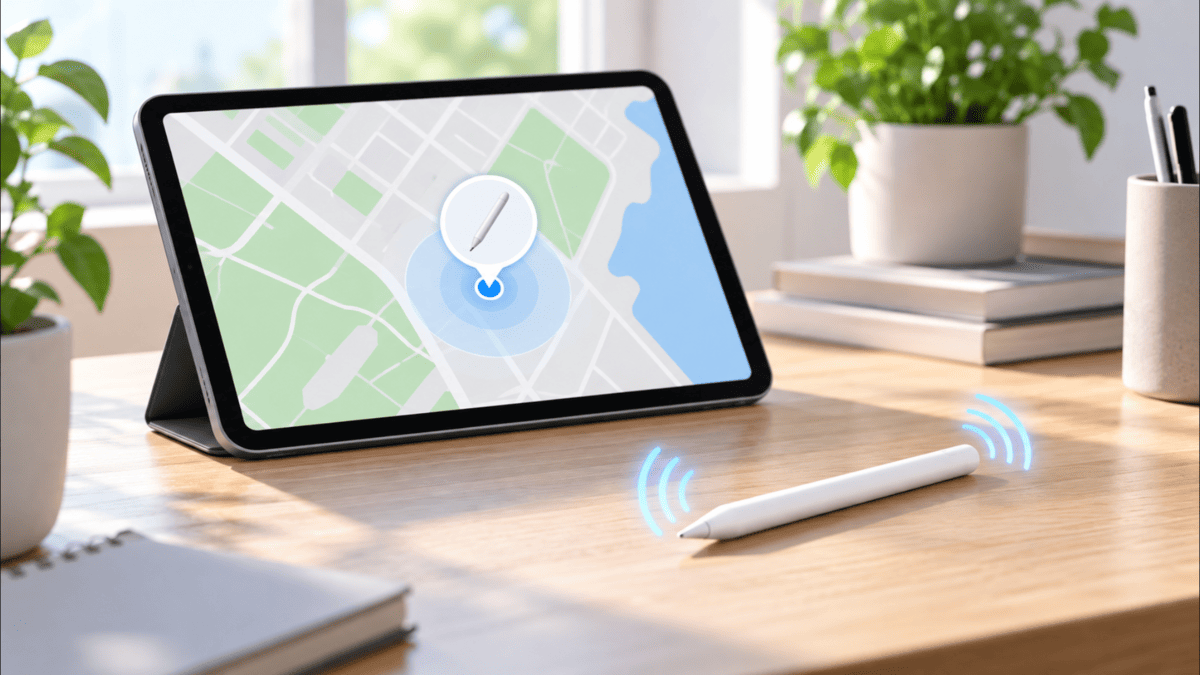
ESR Geo デジタルPencilには、Apple純正の「探す」アプリでペンの位置を確認したり、音を鳴らしたりできる機能があります。
ただし、購入してiPad Airに接続しただけでは、「探す」の設定まで完了しているとは限りません。
紛失してから設定しようとしても遅いので、ペンが手元にあるうちに登録しておきたいところです。
私は2023年3月からiPad Air 第5世代を使っていて、2026年10月16日にESR Geo デジタルPencilを受け取りました。
これまでApple Pencil 第2世代やKINGONEの互換ペンを使ってきましたが、ESR Geoで特に気になったのが、この「探す」機能です。
ESR GeoはiPad Airの側面に磁石で取り付けられるものの、Apple Pencil 第2世代のように側面から充電できません。
そのため、充電したあとに机へ置いたまま忘れる、といった場面も考えられます。
そんなとき、iPadからペンの音を鳴らせるのは便利ですよね。
この記事では、実際に使用しているiPad Air 第5世代の画面とESRの説明書を交えながら、「探す」への登録方法、位置確認、サウンド再生、設定できない場合の対処法まで解説します。
記事のポイント
- ESRペンを「探す」に登録する手順
- 登録前に必要なiPadの設定
- 位置確認とサウンド再生の使い方
- 接続できないときの対処法
ESRペンの「探す」でできること
最初に、ESR Geo デジタルPencilの「探す」機能で何ができるのか確認しておきましょう。
単にBluetoothで接続するだけのペンとは違い、紛失したときに役立つ機能が用意されています。
位置確認と音の再生に対応
ESR Geo デジタルPencilは、Appleの「探す」ネットワークに対応したスタイラスペンです。
「探す」アプリへ登録しておくと、主に次の操作ができます。
- 地図上でペンの位置情報を確認する
- 近くにあるペンからサウンドを再生する
- 表示された場所までの経路を調べる
- 紛失時に通知や連絡先表示を設定する
私が特に便利だと感じるのは、ペンから直接音を鳴らせることです。
例えば、自宅の机でメモを書いたあと、ペンをどこへ置いたのか分からなくなることがあります。
机の上に見当たらなくても、書類の下やクッションの隙間に入り込んでいるだけかもしれません。
そんな場面では、地図で自宅にあることを確認するより、音を頼りに探す方が手っ取り早いでしょう。
ただし、サウンド再生にはペンとの通信が必要で、遠く離れた場所から必ず鳴らせるわけではありません。
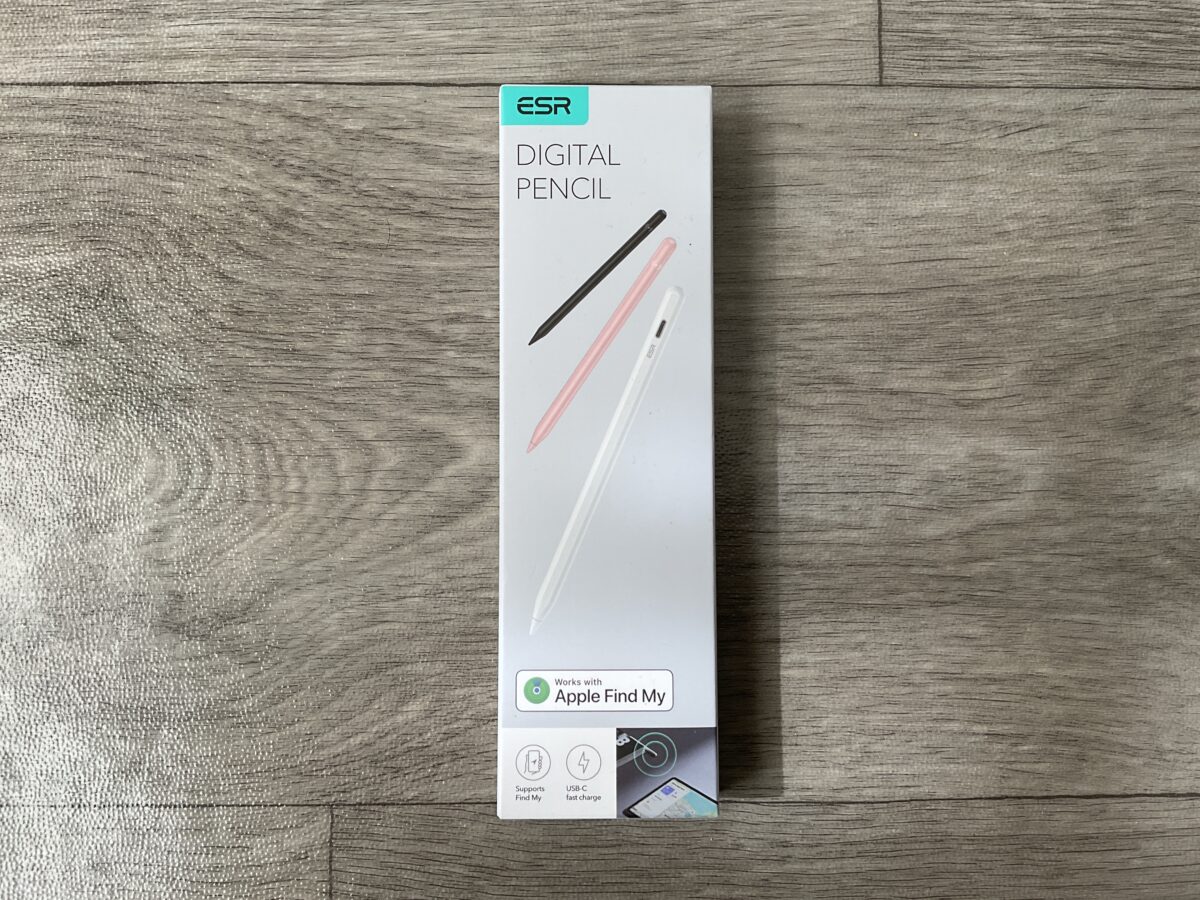
ESR Geo デジタルPencilのパッケージ。「Apple Find My」対応であることが確認できる
パッケージにも「Apple Find My」の表記があります。
なお、Appleの「探す」に対応しているのは今回のGeoモデルであり、すべてのESR製スタイラスペンが同じ機能を備えているわけではありません。
普通のBluetooth接続とは別
ここは少し紛らわしいのですが、Bluetoothでペンを接続することと、「探す」へ登録することは別の操作です。
Bluetooth接続は、iPadとペンを通信させるための設定。
一方、「探す」への登録では、ペンをApple Accountに関連付けて持ち物として管理します。
そのため、Bluetoothの画面に「ESR Geo Digital Pencil」と表示されていても、「探す」の持ち物一覧に登録されているかは別途確認してください。
逆に、文字が書けるからといって紛失対策まで使える状態になっているとは限りません。
購入したら、手書きできることに加えて「探す」に表示されることも確認しておくのがおすすめです。
GPSで常時追跡する機能ではない
ESR Geoの位置確認は、ペン本体にGPSを搭載して現在地を送り続ける仕組みではありません。
Appleの「探す」ネットワークを利用し、周囲にある対応Apple製デバイスなどを通じて位置情報が更新されます。
そのため、画面に表示される場所は必ずしもリアルタイムの現在地ではないんです。
周囲の通信環境によっては、最後に確認された場所と日時が表示されることもあります。
位置が更新されない場合は、ペンが移動していないと断定せず、最終更新時刻も見てください。
「探す」は紛失時の発見を補助する機能です。
ペンの充電状態や通信状況、周辺環境によっては位置情報を取得できない場合があります。
また、AirTagのような方向・距離による精密な探索機能がESR Geoでも使えると考えないようにしましょう。
「探す」の登録前に必要な設定
登録手順へ進む前に、iPad側の設定を確認します。
私はiPad Air 第5世代で設定しましたが、対応するほかのiPadでも基本的な流れは同じです。
「探す」でペンが検出されない場合、まずこの章の設定を見直してみてください。
Apple Accountにサインインする
最初に、iPadでApple Accountへサインインしていることを確認します。
「設定」アプリを開き、画面左側の上部にあるアカウント情報を確認してください。
サインインしていない場合は、普段使用しているApple Accountでサインインします。
また、「探す」ネットワーク対応アクセサリーの設定には、2ファクタ認証などのアカウント設定も関係します。
Apple Accountは、以前の名称でいうApple IDのことです。
すでにiCloudなどを使用している人なら、基本的にはそのアカウントを利用します。
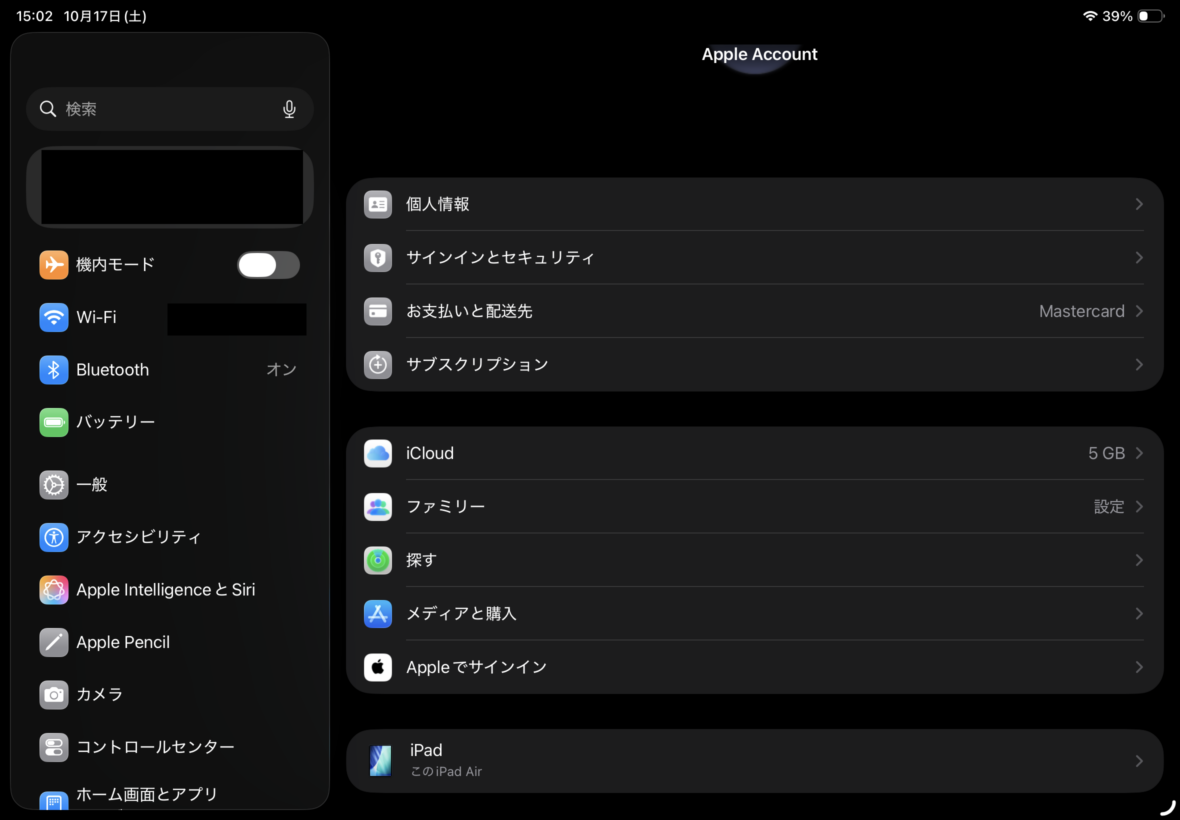
iPad Airの設定からApple Accountを開き、「探す」の項目を確認する
iPadの「探す」をオンにする
続いて、iPad本体の「探す」設定を確認しましょう。
設定画面で自分のApple Accountを選び、「探す」を開きます。
その中にある「iPadを探す」をオンにしてください。
さらに、「探すネットワーク」の設定も確認しておきます。
ここをオンにしておくと、iPad本体を見つけるための機能も利用しやすくなります。
なお、これはiPad本体側の設定です。
ESRペン自体を登録する操作は、後ほど「探す」アプリから行います。
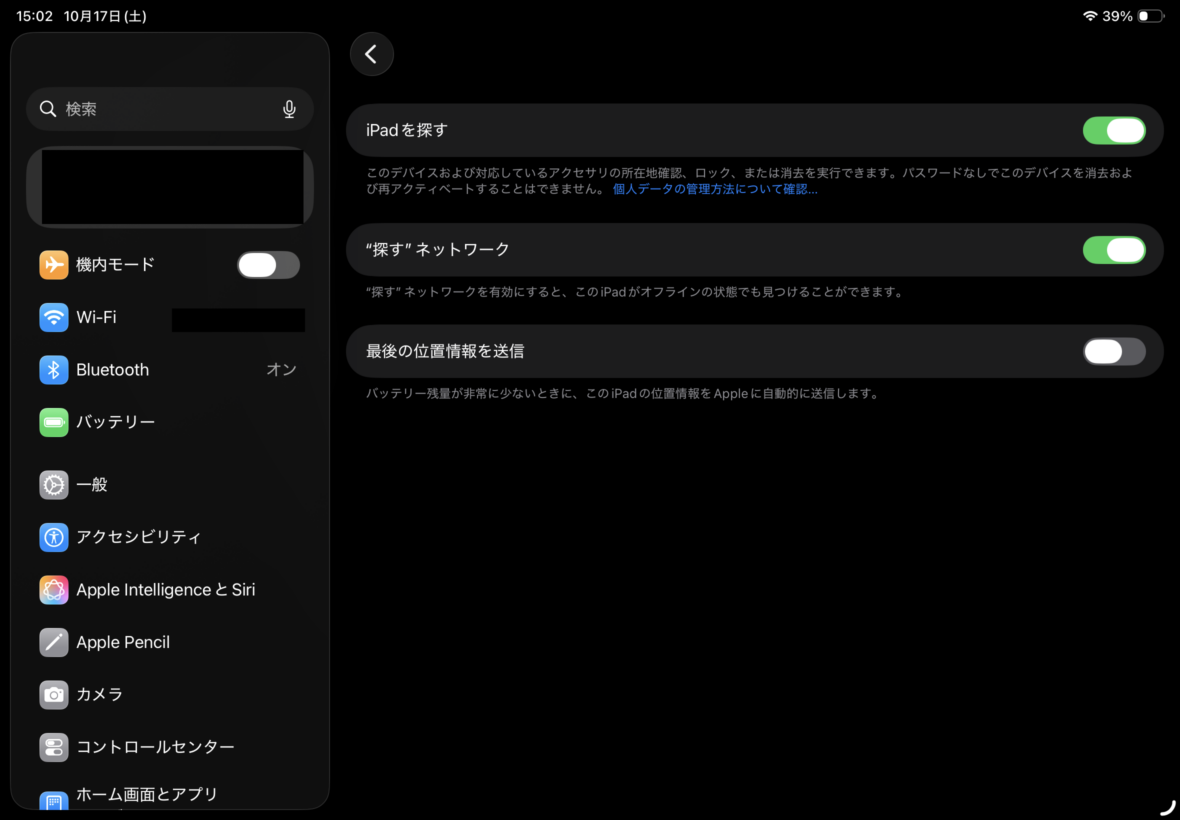
「iPadを探す」と「探すネットワーク」の設定を確認した画面
位置情報サービスを有効にする
次は位置情報サービスです。
iPadの「設定」から「プライバシーとセキュリティ」を開き、「位置情報サービス」へ進みます。
位置情報サービスがオフになっている場合は、オンへ切り替えてください。
この設定が無効だと、「探す」アプリで位置情報を正しく利用できない可能性があります。
また、「探す」アプリを起動したときに位置情報へのアクセス許可が表示された場合は、用途に合わせて許可します。
位置情報サービスを有効にしただけでペンの登録が完了するわけではありませんが、先に確認しておくと後の操作がスムーズです。
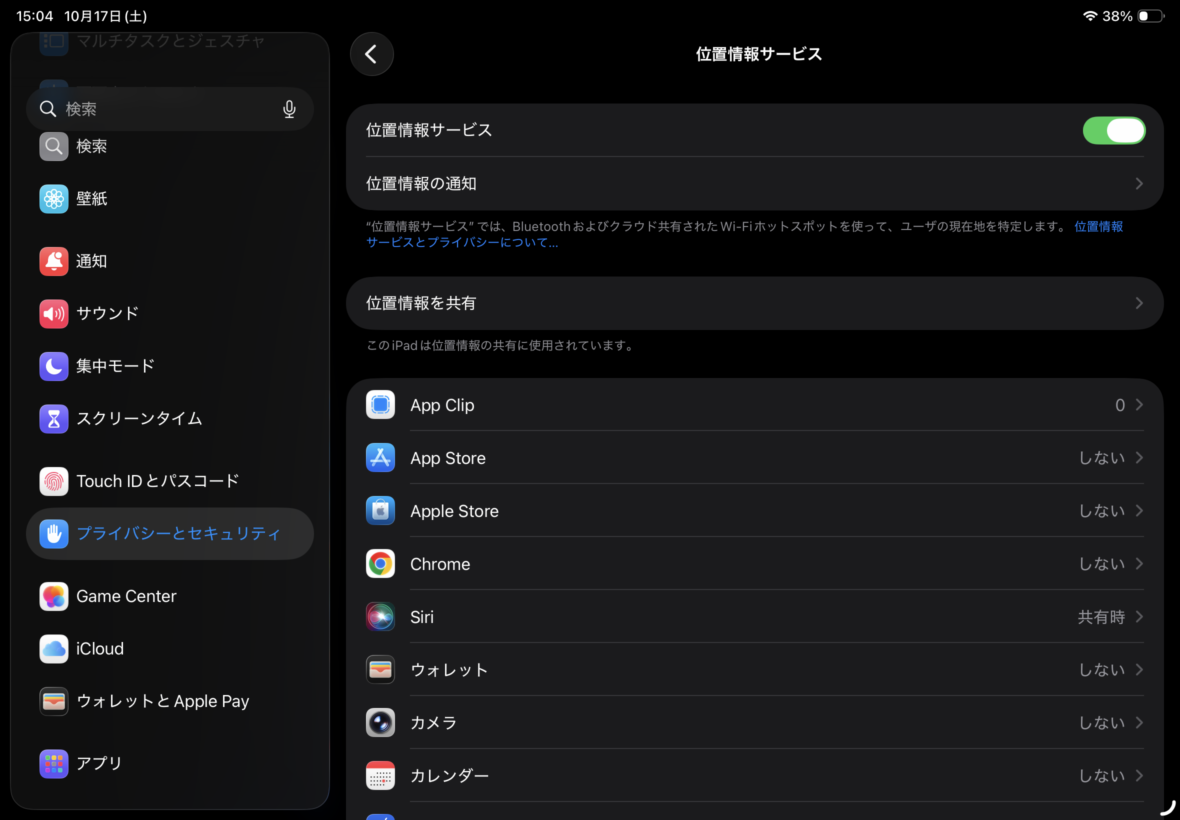
「プライバシーとセキュリティ」で位置情報サービスがオンになっていることを確認
Bluetoothとネット接続を確認
さらに、iPadのBluetoothがオンになっていることを確認します。
「設定」の「Bluetooth」を開き、スイッチを有効にしてください。
ESR Geoとの接続にはBluetoothを使用するため、オフのままでは正常に登録できません。
あわせて、Wi-Fiなどでインターネットへ接続できる状態にしておきます。
Apple Accountへの登録処理を行うため、通信が不安定な場所より、自宅などの安定したネット環境で設定する方が安心です。
特にWi-FiモデルのiPad Airは、外出先で通信できない場合もあります。
初回登録はペンを手元に置き、通信環境の整った場所で行いましょう。
純正の「探す」アプリを用意
ESR Geoの紛失対策には、Apple純正の「探す」アプリを使います。
専用のESRアプリを新しく入れる必要はありません。
ホーム画面で「探す」が見当たらない場合は、アプリライブラリや検索から探してみてください。
削除してしまった場合は、App StoreでApple純正の「探す」を確認します。
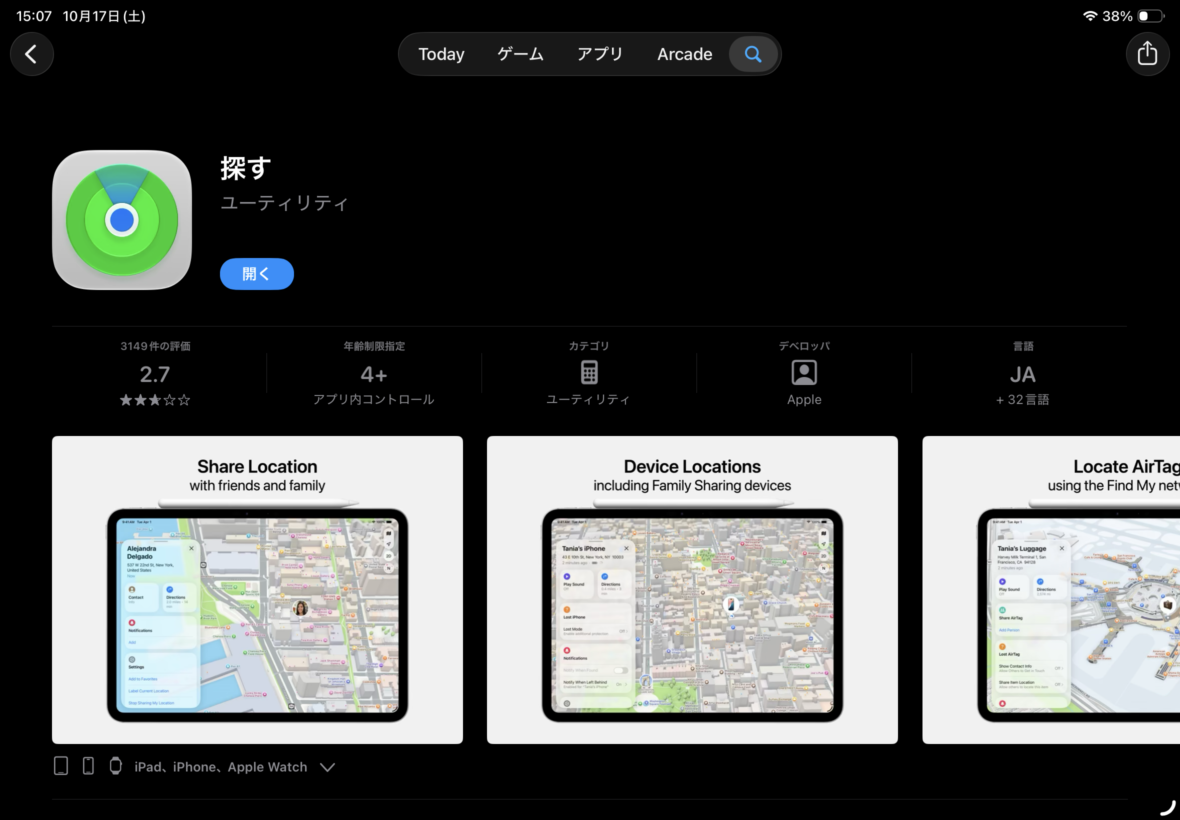
ESR Geoの位置確認にはApple純正の「探す」アプリを使用する
ここまで準備できれば、次はペン本体の接続作業です。
ESRペンを「探す」に登録する方法
ここからは、ESR Geo デジタルPencilを実際に登録する手順です。
Bluetooth接続を行ってから「探す」へ追加する流れで進めます。
操作中はペンをiPadの近くへ置き、登録が終わるまでアプリを閉じないようにしてください。
ペンを充電して電源を入れる
まず、ESR Geo デジタルPencilの充電状態を確認します。
ペンの側面にあるシリコンゴムカバーを開くと、USB-C充電端子が現れます。
そこへUSB-Cケーブルを接続して充電してください。
ESR GeoはiPad Airの側面に磁気装着できますが、磁石で取り付けるだけでは充電できません。
その点は、私が使っているApple Pencil 第2世代とは異なります。
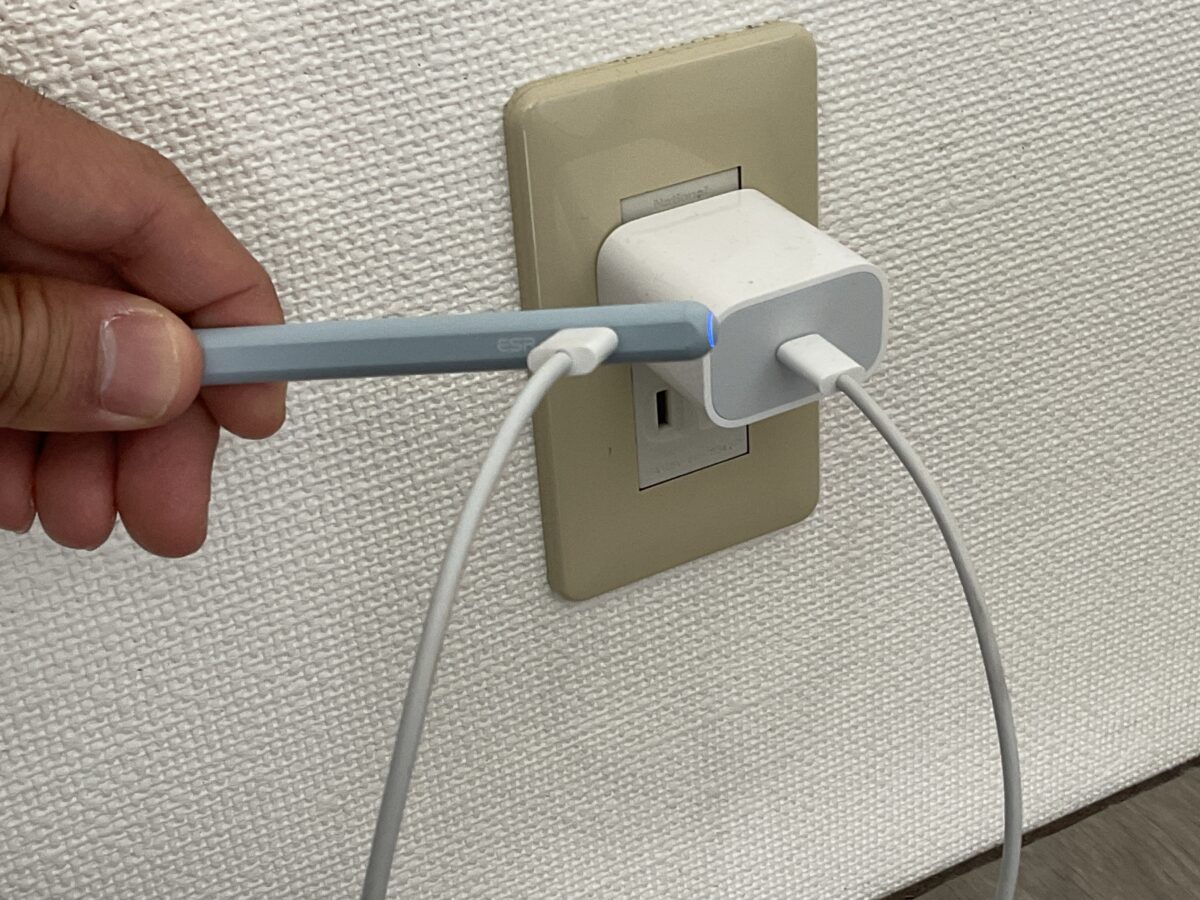
ESR Geo デジタルPencilをUSB-Cケーブルで充電している状態
充電を確認したら、ペン後端のボタンを約2秒間長押しして電源を入れます。
ペンが起動したら、Bluetoothの接続操作へ進みましょう。
電源操作やランプの表示が分からない場合は、付属の説明書も確認してください。
Bluetoothでペンを接続する
次に、iPadの「設定」から「Bluetooth」を開きます。
ペンが検出されると、利用可能なデバイスの一覧に「ESR Geo Digital Pencil」が表示されます。
この名前をタップしてください。
Bluetoothのペアリング要求が表示された場合は、内容を確認して「ペアリング」を選択します。
正常に接続されると、Bluetooth設定画面で接続済みのデバイスとして表示されます。
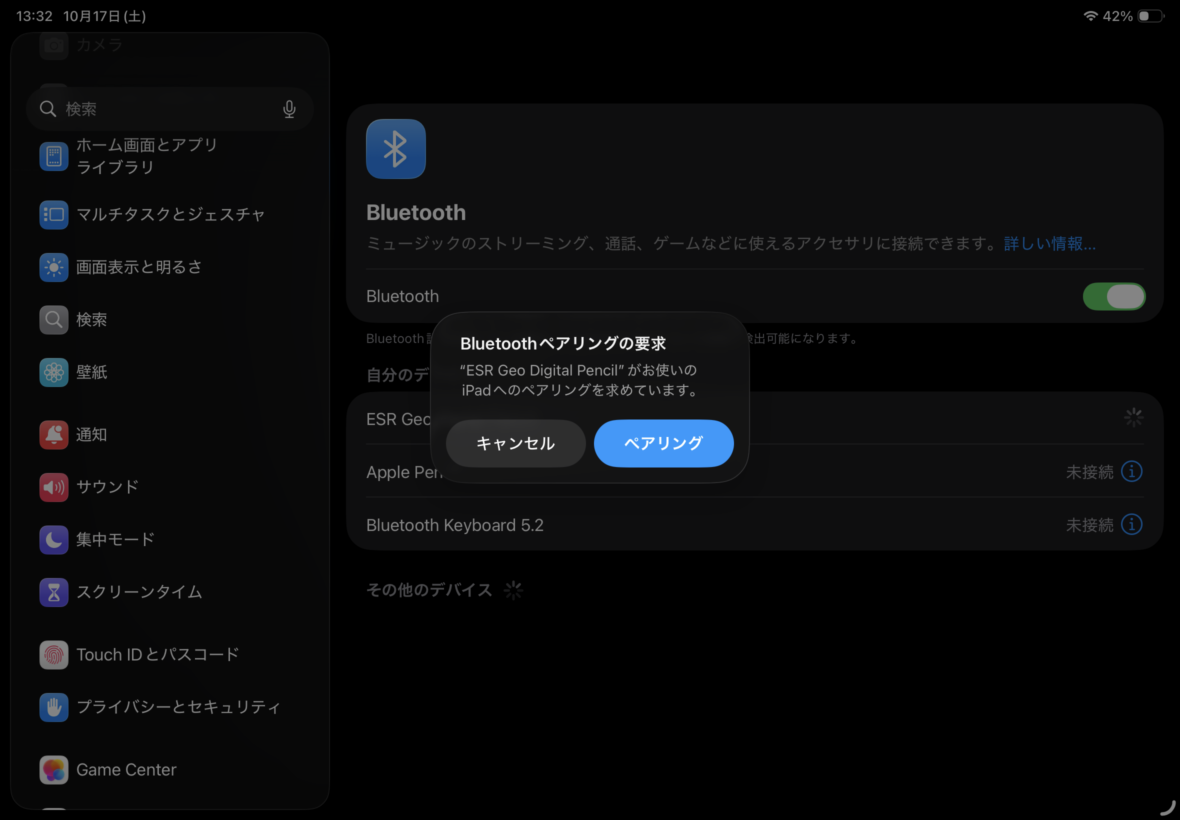
iPadのBluetooth設定でESR Geo Digital Pencilが「接続済み」と表示された状態
ここまでで、iPadとのBluetooth接続は完了です。
ただし、この時点ではまだ「探す」の持ち物一覧に表示されない場合があります。
次の手順でApple Accountへ登録しましょう。
「持ち物を探す」を開く
iPadで「探す」アプリを起動します。
画面内にある「持ち物を探す」を選択してください。
「デバイスを探す」と間違えないようにしましょう。
iPadやiPhoneなどのApple製デバイスと、ESR Geoのような対応アクセサリーでは、表示する項目が異なります。
「持ち物を探す」の画面を開いたら、追加ボタンから「その他の持ち物を追加」を選びます。
OSのバージョンによって「その他の対応している持ち物」など、表示が多少異なる場合があります。
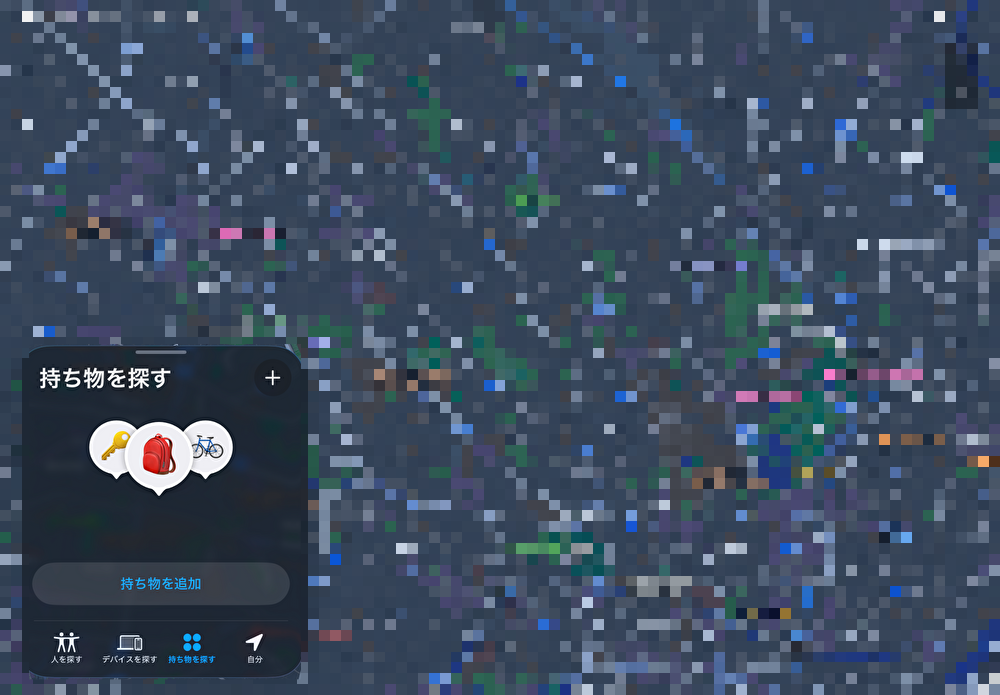
「探す」アプリの「持ち物を探す」から新しいアクセサリーを追加する
Appleの「探す」ネットワークに対応した他社製品は、この方法で持ち物として追加できます。
出典:Appleサポート「AirTagを『探す』に追加する方法」
ESR Geoを検出して接続
持ち物の検索が始まると、近くにある対応アクセサリーの検出を行います。
ESR Geo デジタルPencilが見つかると、画面に製品名と「接続」ボタンが表示されます。
「ESR Geo Digital Pencil」が表示されたことを確認し、「接続」をタップしてください。
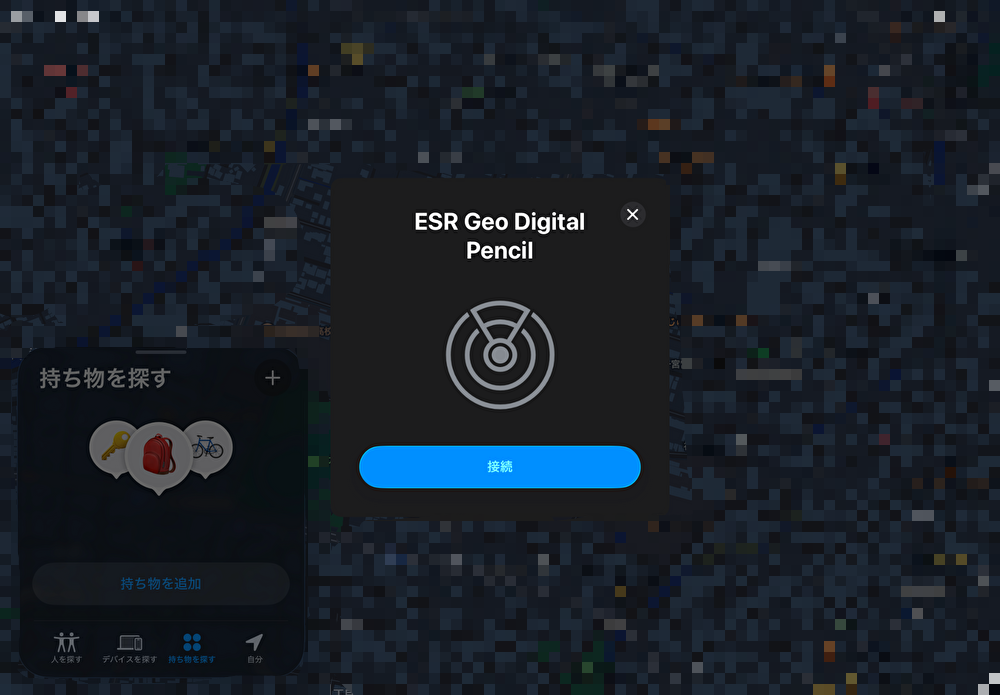
「探す」アプリがESR Geo Digital Pencilを検出し、接続を選べる状態
ここでペンが表示されない場合は、ペンの電源をいったん入れ直してみてください。
また、iPadとペンの距離が離れていると検出できない可能性があります。
最初の登録時は、ペンをiPadのすぐ近くに置いておくと分かりやすいですよ。

名前を付けて登録を完了
ペンが検出されたら、画面の案内に従って登録を進めます。
途中で持ち物の名前や絵文字を設定できる場合があります。
名前は後から見ても分かるように、「ESR Geo ペン」などの分かりやすいものがおすすめです。
複数のペンを使っているなら、所有しているほかのペンと区別できる名前にすると便利でしょう。
続いて、Apple Accountへの登録内容を確認し、画面の案内に従って完了させてください。
登録が終わったら、「持ち物を探す」の一覧にESR Geoが追加されているか確認します。
この一覧に表示されていれば、「探す」から位置確認やサウンド再生を行う準備ができた状態です。
設定完了後に確認したいこと
「探す」の持ち物一覧へESR Geoが表示され、項目を開くと位置情報やサウンド再生の操作ができるか確認してください。
登録しただけで終わらず、実際に音を鳴らせるか一度試しておくと安心です。
ESRペンの位置を確認する方法
「探す」への登録が終わったら、今度は実際に位置を確認してみましょう。
ペンが手元にあるうちに画面の見方を覚えておけば、紛失したときにも慌てず操作できます。
地図でペンの場所を見る
iPadの「探す」アプリを開き、「持ち物を探す」を選びます。
一覧に表示されたESR Geo デジタルPencilをタップしてください。
ペンの位置情報が取得できている場合は、地図上に場所が表示されます。
私のiPad Air 第5世代でも、登録したESR Geoの位置と関連する操作項目を確認できました。
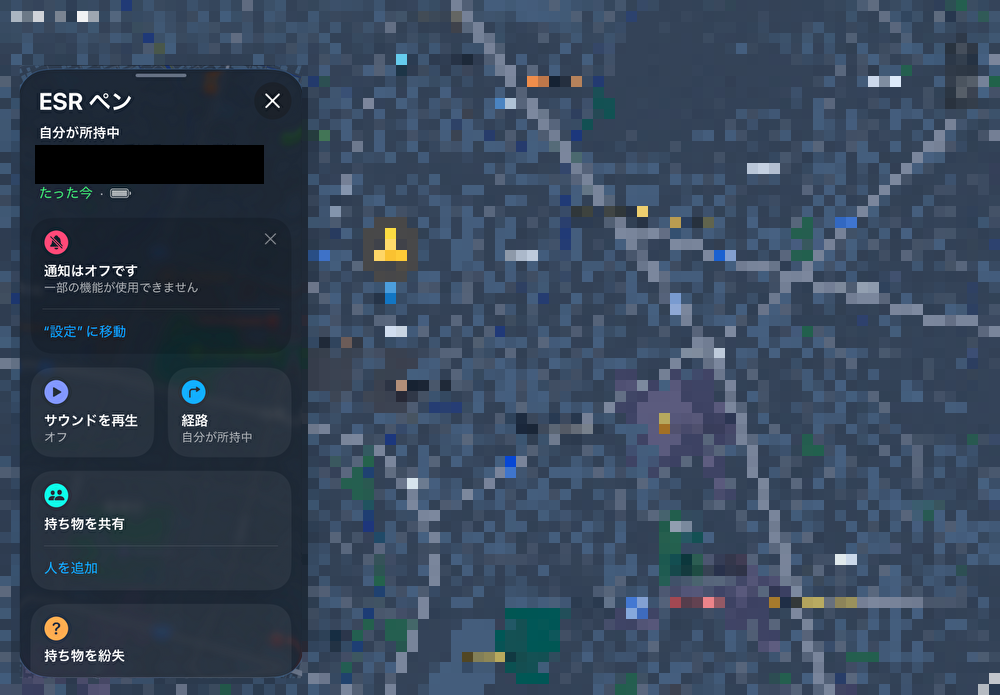
「探す」アプリでESR Geoの位置情報、サウンド再生、経路を確認できる画面
ただし、地図上の点がペンの正確な保管位置を示しているとは限りません。
建物の中にあるペンを、机のどの引き出しに置いたかまで特定する機能ではないためです。
自宅周辺に表示されている場合は、まず自宅内を探すという判断材料になります。
位置情報の更新時刻を見る
地図だけでなく、位置情報がいつ確認されたものなのかも重要です。
「探す」では、持ち物の位置が最後に確認された日時が表示される場合があります。
例えば、昨日の位置情報が表示されているなら、今日も同じ場所にあるとは限りません。
特に持ち歩いて使用しているペンでは、表示された情報が古くなっていないか確認しましょう。
また、周辺に対応するApple製デバイスが少ない環境では、位置情報がすぐに更新されないことも考えられます。
表示された場所だけを頼りにせず、最後にペンを使った場面も思い出しながら探すのが現実的です。
経路を表示して探す
「探す」に表示された位置へ移動したい場合は、「経路」を使用します。
経路を選ぶと、マップアプリを使って表示された場所までの移動経路を確認できます。
例えば、外出先でペンを置き忘れた可能性があるときに便利です。
ただし、案内先は取得できた位置情報に基づく場所なので、必ずそこにペンが残っているとは限りません。
お店や施設などで紛失した場合は、位置情報に加えて施設への問い合わせも考えましょう。
地図と実際の行動履歴を組み合わせると、探す場所を絞りやすくなります。
ESRペンの音を鳴らす方法
ESR Geoの「探す」で、私が特に注目しているのがサウンド再生です。
近くにあるペンが見つからない場合、地図だけで探すより音を鳴らした方が便利なことがあります。
「サウンドを再生」を選ぶ
操作はそれほど難しくありません。
まず、「探す」アプリで「持ち物を探す」を開きます。
続いてESR Geo デジタルPencilを選び、「サウンドを再生」をタップしてください。
通信できる状態であれば、ペンに内蔵されたスピーカーから音が鳴ります。
音を聞きながら、机の上、引き出しの周辺、バッグの中などを探してみましょう。
音が聞こえた方向を手掛かりに少しずつ近づく方法なら、目視では見つけにくい場所も確認しやすくなります。
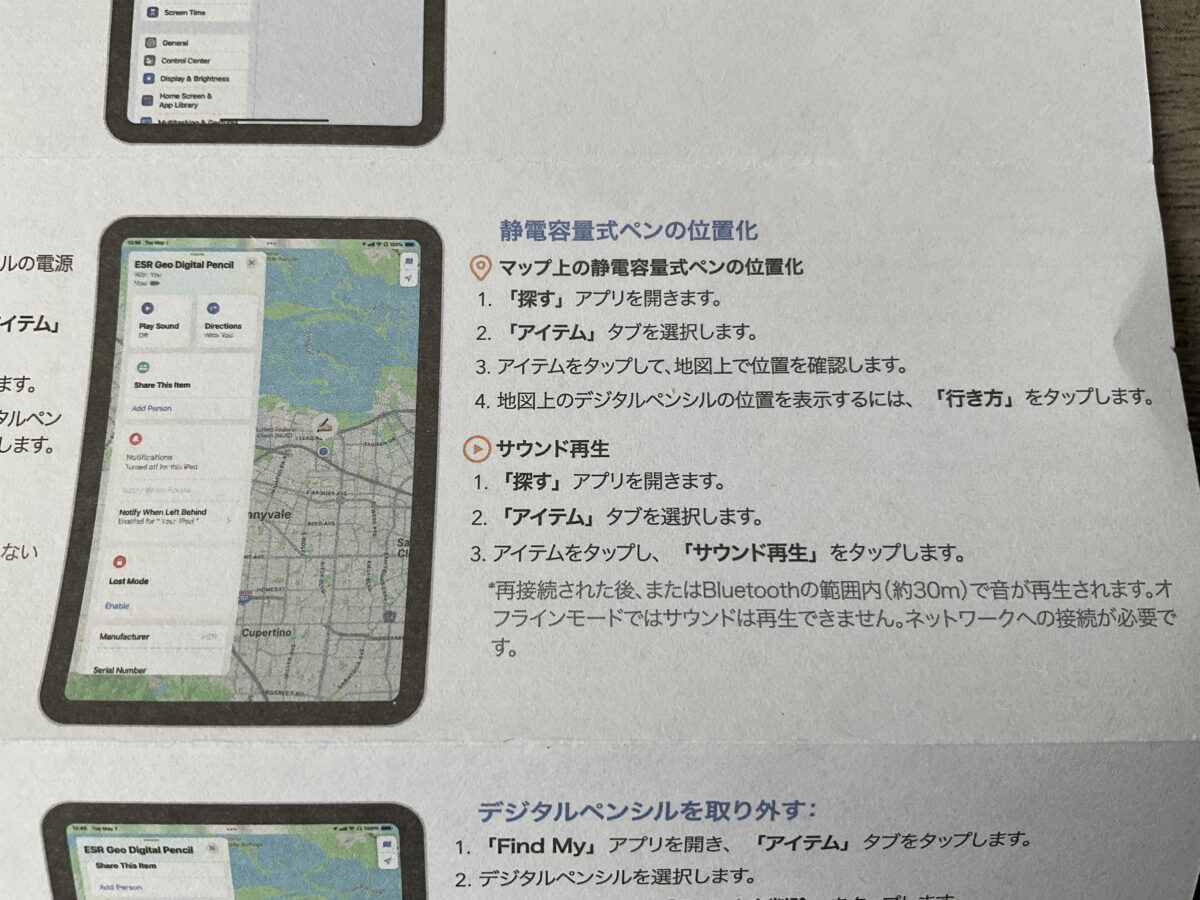
ESR Geoの説明書に記載されている「探す」での位置確認とサウンド再生の手順
ペンが見つかったら、必要に応じて「サウンドを停止」を選択します。
再生の開始や停止に少し時間がかかる場合もあるため、操作した直後に音がしなくても一度通信状態を確認してください。
どんな場面で便利なのか
サウンド再生は、ペンが比較的近くにあると思われる場面で役立ちます。
例えば、机でノートを書いていたのに、片付けたあとペンだけ見つからない場合です。
私は自宅でiPad Airを使う時間が長く、WordPressの編集やProcreateでの作業にも利用しています。
作業する場所によっては、スタンドやキーボード、メモ帳などを机に並べることもあります。
ペンは細いので、ほかの物に紛れると意外と見つけにくいものです。
そんなときに音を鳴らせるなら、引き出しを片っ端から開ける必要がなくなるかもしれません。
離れた場所では鳴らない場合も
一方、ペンが遠くにある場合はサウンド再生できないことがあります。
サウンド再生にはペンとのBluetooth通信が必要になるためです。
通信できない状態では、すぐに音が鳴らず、再接続を待つことがあります。
また、ペンのバッテリーが完全に切れている場合も、音を出す機能は利用できない可能性が高いです。
ESR Geoを使うなら、普段から充電状態にも気を配っておきましょう。
位置確認とサウンド再生は別の機能です。
地図に最後の位置が表示されていても、その場所から離れている場合などはペンを鳴らせないことがあります。
反対に、自宅にあると分かっていても、電池切れや通信状態によって音が鳴らない場合があります。
紛失したときに使える設定
もしペンを外出先でなくしてしまったら、地図で場所を確認するだけでなく、紛失時の設定も確認しましょう。
ESR Geoの説明書には、「紛失としてマーク」に関する操作も記載されています。
紛失としてマークを有効にする
「探す」アプリの持ち物一覧からESR Geoを選びます。
画面に「紛失としてマーク」などの項目が表示されている場合は、そこから設定を進められます。
連絡先情報の登録や、発見時に役立つメッセージの設定が案内されることがあります。
ただし、表示される機能や名称はiPadOSのバージョン、アクセサリーの対応状況によって異なる場合があります。
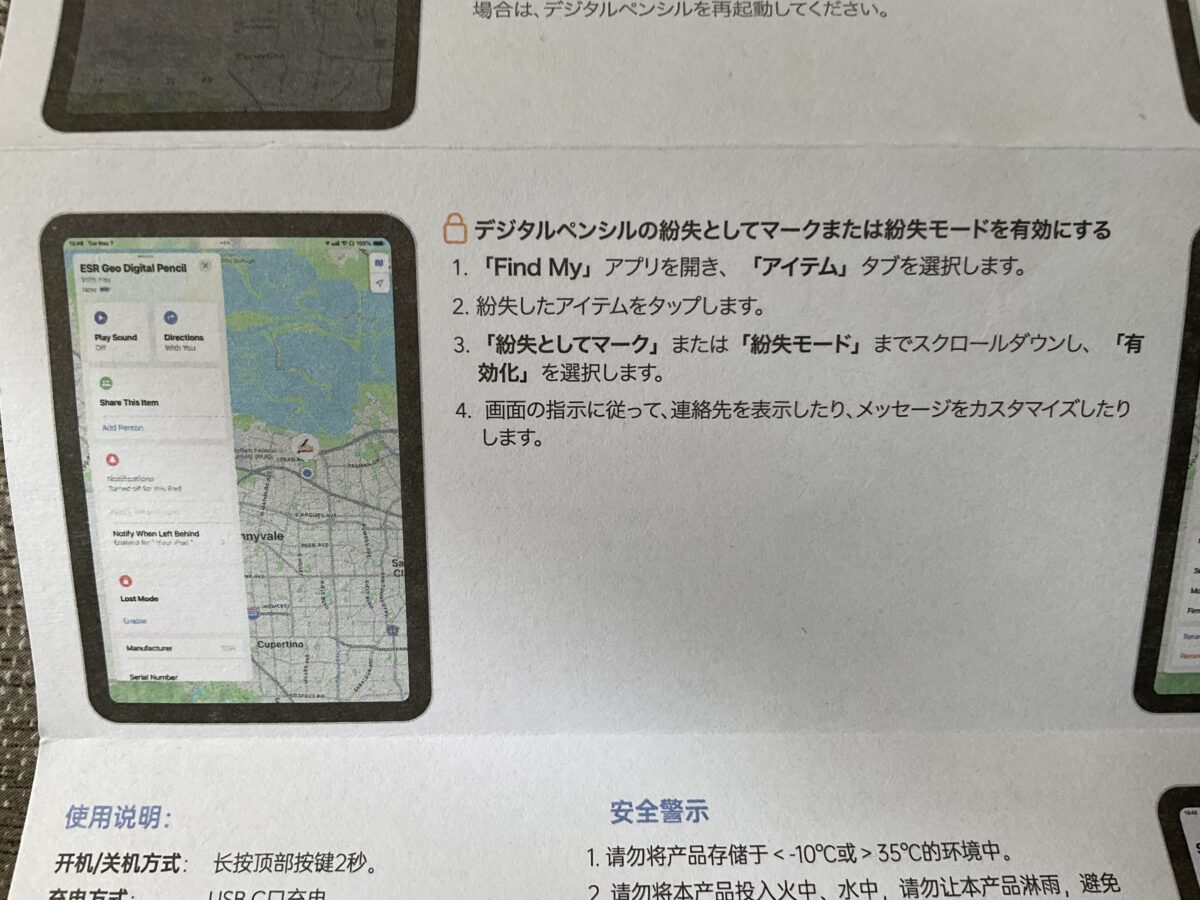
ESR Geoの説明書には「紛失としてマーク」を使う方法も記載されている
紛失モードを設定しても、ペンが自動的に手元へ戻るわけではありません。
ただ、見つけた人が持ち主へ連絡できる可能性を増やすための準備になります。
見つかったときの通知を確認
位置情報が取得できない場合は、「検出時に通知」などの項目が利用できるか確認してください。
対応する通知をオンにしておくと、その後に位置が検出された際、知らせてもらえる場合があります。
また、iPad側の通知設定で「探す」の通知が許可されているかも確認しておきましょう。
紛失した場所から離れてしまった場合、自分で何度もアプリを開いて確認するより、通知機能を利用する方が便利な場面もあります。
ただし、通知を有効にしただけでペンの位置が必ず更新されるわけではありません。
周辺の通信状況などによって、発見までの時間は変わります。
「探す」に接続できないときの対処法
ESR Geoが検出されない、登録できない、サウンドが鳴らないといった場合は、原因を順番に確認してみましょう。
まずはペンの電源やBluetoothなど、基本的な設定から見直すのがおすすめです。
ペンの電源と充電を確認する
最初に確認したいのは、ペンの電源です。
ESR Geoの電源が入っていなければ、Bluetoothで検出できない場合があります。
後端のボタンを操作し、電源が入っているか確認してください。
電源が入らない場合は、USB-Cケーブルを使って充電します。
ESRの公式サポートでは、電源が入らない場合、Type-Cケーブルで25分間充電してから再度確認する方法が案内されています。
充電後に電源を入れ直し、iPadの近くで検出を試しましょう。
出典:ESR公式「Geo デジタルPencil 製品サポート」
Bluetoothを接続し直す
続いて、iPadのBluetooth設定を確認します。
まずBluetoothがオンになっているかを見てください。
すでに「ESR Geo Digital Pencil」が表示されている場合は、接続状態を確認します。
接続できていなければ、ペンの電源を入れ直して再接続してみましょう。
それでも改善しない場合は、必要に応じてBluetooth設定の登録を解除し、ペアリングをやり直します。
ただし、Bluetoothの接続解除と「探す」の持ち物登録解除は異なる操作です。
問題がBluetooth側にあるのか、「探す」側にあるのかを確認しながら進めてください。
「探す」に表示されない場合
Bluetooth接続は完了しているのに、「探す」でESR Geoが検出されない場合もあります。
そんなときは、まず「探す」アプリを開いた状態でペンの電源を入れ直してみてください。
また、初回登録時はペンをiPadの近くへ置きます。
続いて、Apple Accountへのサインイン、位置情報サービス、Bluetooth、インターネット接続を再確認しましょう。
ペンがすでに別のApple Accountへ登録されている場合は、そのアカウントから削除しないと新しく登録できないことがあります。
中古で購入したペンや、ほかの人から譲ってもらったペンでは特に注意したいところです。
初回登録中に処理が止まる場合は、アプリの案内に従い、ペンを再起動して最初から操作をやり直してください。
「探す」が使用できない場合
「探す機能は使用できません」といった警告が表示された場合は、iPad側の設定を確認してください。
ESR公式では、Bluetooth、ネットワーク接続、Apple Accountへのサインインを確認するよう案内しています。
iPadがインターネットへ接続できているかも重要です。
また、位置情報サービスがオフになっていないか確認しておきましょう。
いずれも正常なのに動作しない場合は、iPadを再起動してから改めて試す方法もあります。
再起動後は、いきなりペンの登録を削除するのではなく、まず「探す」の持ち物一覧を確認してください。
登録自体は残っていて、一時的に通信できなくなっているだけの場合も考えられます。
音が鳴らない場合
「探す」アプリでESR Geoが表示されていても、サウンド再生ができないことがあります。
まず、ペンが近くにある状態で操作しているか確認しましょう。
次に、ペンのバッテリーが切れていないかを確認します。
自宅でペンが手元にあるなら、USB-Cで充電してから再び試してください。
また、接続状態が不安定な場合は、Bluetoothの再接続も検討できます。
ただし、ペンが離れた場所にあり、現在の通信状態が分からない場合は、むやみに登録を解除しない方がよいでしょう。
再登録にはペン本体を手元へ用意する必要があるためです。
登録を削除してやり直す
ペンが手元にあり、ほかの方法で改善しない場合は、「探す」から登録を削除して再設定する方法もあります。
「探す」アプリの持ち物一覧からESR Geoを選び、削除に関する項目を確認してください。
削除後はペンの電源やBluetooth接続を確認し、改めて持ち物として追加します。
なお、削除するとApple Accountとの関連付けが解除されるため、紛失中に実行する操作としてはおすすめしません。
必ずペン本体が手元にある状態で行いましょう。
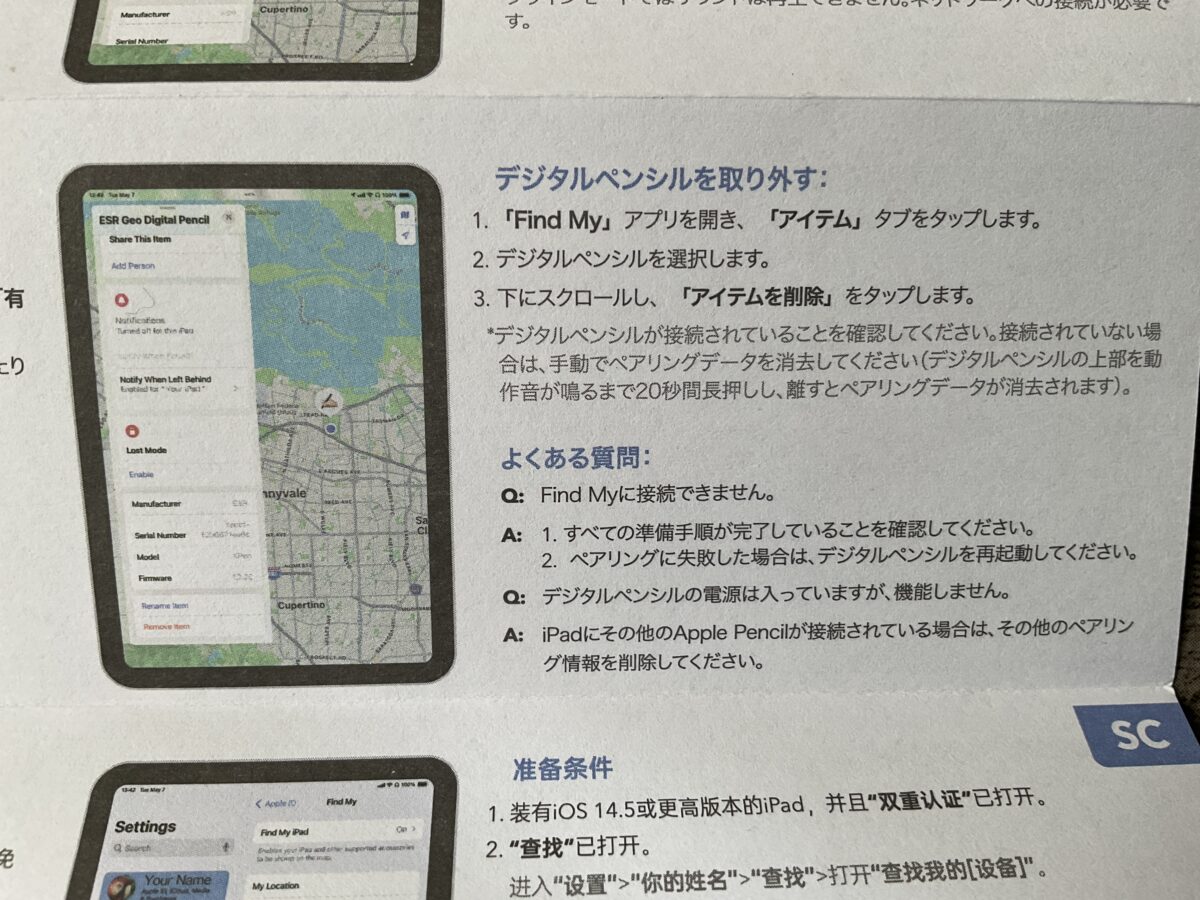
ESR Geoの日本語説明書に記載された登録解除とトラブル対処方法
ESRペンをなくさない使い方
「探す」に登録できたら、それで紛失対策が完成というわけではありません。
私は、音を鳴らせる機能と普段の収納方法を組み合わせるのが良いと思っています。
ペン収納付きケースを活用
私が使用しているiPad Air 第5世代には、ESRのペン収納付きケースを装着しています。
このケースは2023年3月に購入し、現在も使用しているものです。
ペンを収納する専用スペースがあり、使い終わったあとに戻す場所が決まっています。
今回のESR Geo デジタルPencilも、ケースの収納部へ収めることができました。
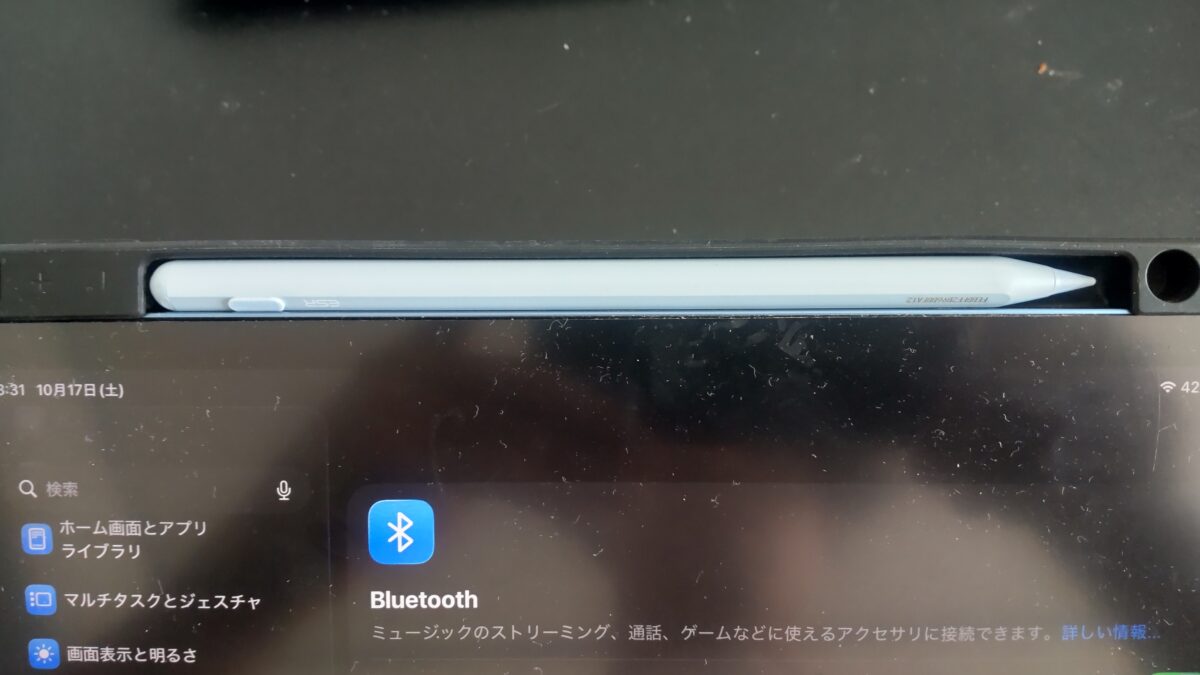
ESR Geo デジタルPencilをiPad Airケースのペン収納部へ収めた状態
使い終わったらこの場所へ戻すようにすれば、机の上で紛失する機会を減らせそうです。
ただし、収納できるからといって、すべてのケースで同じように使えるわけではありません。
ケースの形状やペンの太さによって、収納できない場合もあります。
購入するなら、対応するiPad Airの世代だけでなく、ペン収納部の構造も確認してください。
ケース全般の選び方は、iPad Airケースおすすめと世代・サイズ別の選び方でも紹介しています。
側面への磁気装着も可能
ESR Geoは、対応するiPad Airの側面へ磁力で取り付けることもできます。
私のiPad Air 第5世代でも、側面に磁気装着できることを確認しました。
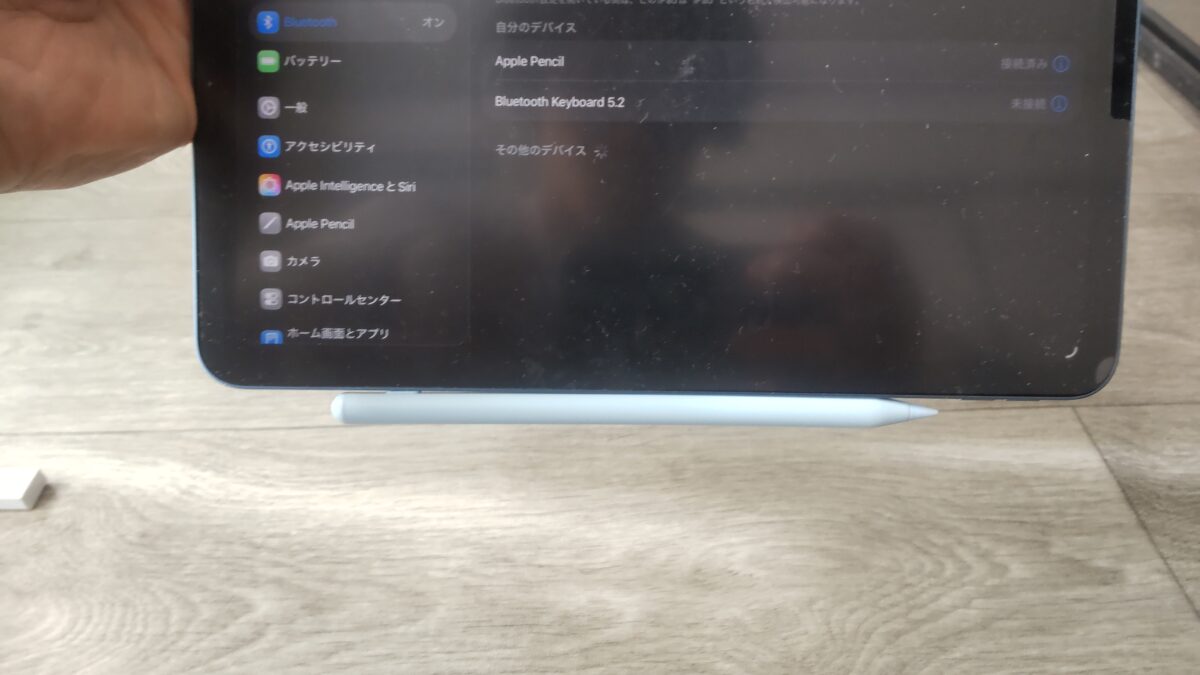
ESR GeoをiPad Air 第5世代の側面へ磁気装着している様子
ただし、繰り返しになりますが、磁気装着とワイヤレス充電は別の機能です。
ESR Geoは側面に取り付けても充電できないため、充電するときにはUSB-Cケーブルを使用します。
側面に取り付けられるからといって、Apple Pencil 第2世代と同じ使い方ができるわけではないんです。
また、バッグに入れたり外へ持ち出したりするときは、磁石だけで保持するより、専用ホルダーに収めた方が落下を防ぎやすいと思います。
磁気装着の仕組みや注意点は、iPad Airのペンシルがくっつかない原因と対処法でも紹介しています。
購入後すぐに登録しておく
ペンをなくさないために一番大切なのは、購入後すぐに「探す」へ登録することかもしれません。
ESR Geoを購入した直後は、文字が書けるか、充電できるか、ボタンが使えるかといった基本機能に目が向きがちです。
私も新しいペンを入手すると、まずiPadで書き心地を試したくなります。
しかし、「探す」の登録を後回しにしてしまうと、いざ紛失したときに使えない可能性があります。
そのため、初期設定の一部として済ませておくのがおすすめです。
ESR Geoは紛失対策で選ぶ価値あり?
ESR Geoを選ぶ理由は、人によって変わります。
書き心地や筆圧感知を優先する人と、手書きメモや紛失防止を重視する人では、必要な機能が違うためです。
安い互換ペンとの違い
私はこれまで約3,000円で購入したKINGONEのスタイラスペンも使ってきました。
メモを書く用途ではKINGONEでも大きな不満はありませんでしたが、今回のESR Geoは「探す」に対応している点が大きな違いです。
ペンを机に置き忘れたり、バッグの中で見失ったりする機会が多い人には便利な機能でしょう。
私が使っているESR Geoの重量は、デジタルスケールで実測すると12gでした。
ペン収納付きケースにも収まるため、iPad Airと一緒に持ち運ぶ使い方にも向いていると感じます。
一方、ペンが絶対に見つかるわけではありませんし、USB-Cでの充電も必要です。
このあたりを理解したうえで選びたいですね。
Apple Pencilとの違い
Apple Pencilでも、対応するモデルによって「探す」の機能が異なります。
例えばApple Pencil Proは「探す」に対応していますが、ESR Geoと同じサウンド再生機能を備えているわけではありません。
また、私が使用しているApple Pencil 第2世代は、Apple Pencil Proのような「探す」による位置確認に対応していません。
ESR Geoは、Apple Pencil 第2世代とは異なる紛失対策の機能を持っているわけです。
ただし、イラスト制作では筆圧感知などの機能も重要になります。
私はProcreateで筆圧を使いたいため、Apple Pencil 第2世代も使っています。
メモ中心ならESR Geo、筆圧を使ったイラストなら対応するApple Pencilというように、用途で選び分けるのが良さそうです。
ペン全般の機能や用途別の選び方は、親記事のiPad Air用タッチペンおすすめと純正・互換ペンの比較で詳しく解説しています。
どんな人におすすめ?
ESR Geoは、特にペンを置き忘れやすい人に向いています。
自宅や学校、職場などでiPadを持ち歩き、複数の場所でペンを使う人なら、「探す」が役立つ場面もあるでしょう。
反対に、ペンを自宅の決まった場所だけで使用する人や、筆圧感知を最優先する人は、別の製品が合うかもしれません。
購入を検討する場合は、ESR Geo デジタルPencilの対応機種と「Apple Find My」の表記を確認してください。
同じESR製でも、通常のデジタルPencilとGeoモデルでは搭載機能が異なる場合があります。
ペンを収納する場所も用意したいなら、ペン収納付きiPad Airケースも組み合わせると便利です。
ESRペンの「探す」に関するFAQ
最後に、ESR Geo デジタルPencilの「探す」に関する疑問をまとめました。
Q1. ESRペンはすべて「探す」に対応していますか?
A. いいえ、すべてのESR製スタイラスペンが対応しているわけではありません。
今回紹介したESR Geo デジタルPencilはAppleの「探す」に対応していますが、同じメーカーの別モデルでも利用できるとは限りません。
購入前に商品名と仕様を確認し、「Apple Find My」対応と記載されている製品を選んでください。
Q2. Bluetooth接続だけで「探す」は使えますか?
A. Bluetoothで接続しただけでは、「探す」への登録が完了しているとは限りません。
iPadの「探す」アプリを開き、「持ち物を探す」からESR Geoを追加する必要があります。
設定が終わったら、持ち物一覧にペンが表示されているか確認しましょう。
Q3. ESRペンの電池が切れても探せますか?
A. 電池が切れた状態では、新しい位置情報の送信やサウンド再生ができない場合があります。
ただし、「探す」に最後に確認された位置が残っていれば、その情報を手掛かりにできる可能性があります。
普段からUSB-Cで充電し、必要なときに通信できる状態を保っておきましょう。
Q4. ESRペンの音は遠くからでも鳴らせますか?
A. 遠く離れた場所から必ず音を鳴らせるわけではありません。
サウンド再生にはペンとのBluetooth通信が必要で、通信範囲外ではすぐに再生できない場合があります。
また、壁や家具などの障害物、ペンの充電状態によっても接続状況は変わります。
音を鳴らす機能は、近くにあるペンを探すための補助として考えるのがおすすめです。
Q5. iPad Air 第5世代でも「探す」を使えますか?
A. はい、対応するESR Geo デジタルPencilなら、iPad Air 第5世代でも「探す」を利用できます。
私もiPad Air 第5世代でBluetooth接続と「探す」への登録画面を確認しています。
ただし、位置情報サービス、Bluetooth、Apple Accountなどの設定が必要です。
接続できない場合は、この記事で紹介した初期設定を順番に確認してみてください。
ESRペンの「探す」設定まとめ
ESR Geo デジタルPencilは、Appleの「探す」アプリに登録することで、紛失時の位置確認やサウンド再生を利用できます。
特に、近くにあるペンの音を鳴らせることは、通常の格安スタイラスペンにはない魅力の一つです。
設定手順を振り返ってみましょう。
- Apple Accountと「探す」の設定を確認する
- Bluetoothと位置情報サービスをオンにする
- ESR Geoを充電して電源を入れる
- iPadのBluetooth設定でペンを接続する
- 「探す」の「持ち物を探す」から追加する
- 位置確認とサウンド再生を試す
私は2026年10月にESR Geoを受け取り、iPad Air 第5世代で設定を進めました。
これまで使ってきたApple Pencil 第2世代と比べると、側面から充電できない点は少し不便です。
しかし、ペンを見失ったときに「探す」から音を鳴らせるのは、Geoならではの便利さだと感じます。
もちろん、すべての紛失を防げるわけではありません。
普段はペン収納付きケースを利用し、見当たらなくなったときに「探す」を使う。
そんな組み合わせが、私には使いやすそうです。
ペンを置き忘れやすい人ほど、購入したらすぐに「探す」へ登録しておくことをおすすめします。
ESR Geoを購入したら、実際に一度サウンドを鳴らしてみてください。
紛失する前に使い方を覚えておくことが、いざというときの安心につながると思います。