
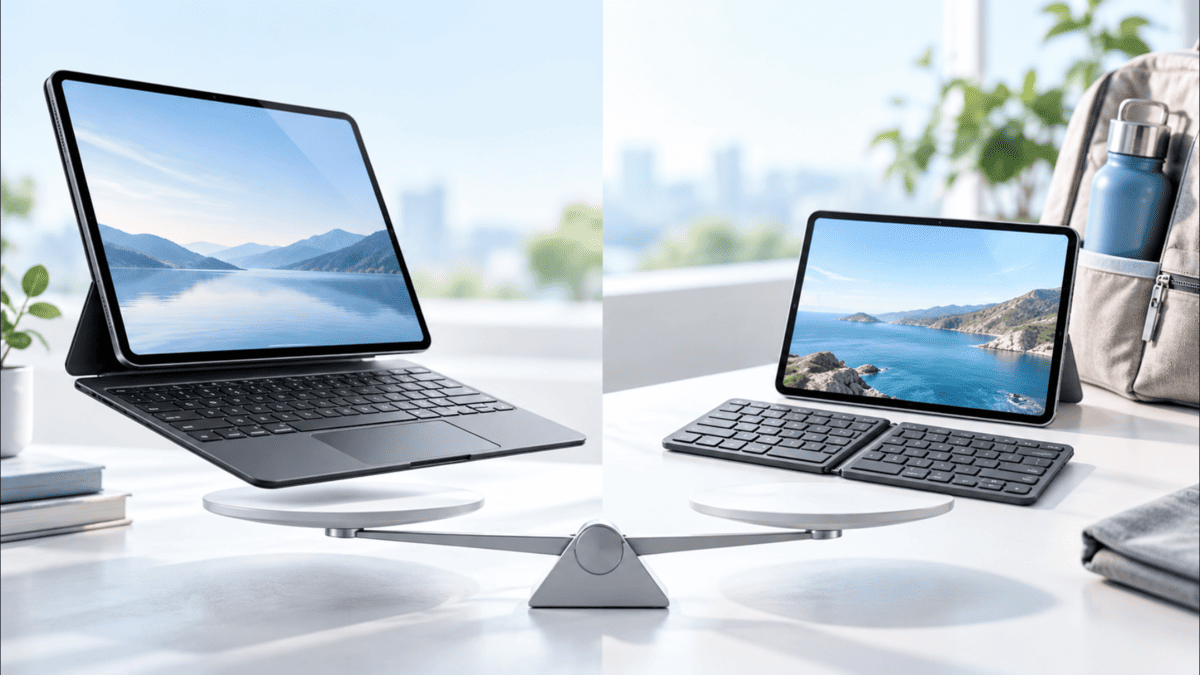
こんにちは、iPad Air実機研究所のヒロトです。
iPad Airをノートパソコンのように使えるMagic Keyboardですが、購入前に気になるのが重さです。
キーボードとトラックパッドが一体になっているのは便利ですが、iPad Airに装着すると、タブレット単体とは持ち運びの感覚がかなり変わります。
私は2023年3月からiPad Air 第5世代を使っていて、2024年12月にはOmikamoのワイヤレス折りたたみキーボードを購入しました。
Magic Keyboard自体は所有していませんが、普段使っているiPad Airやケース、キーボードの重さは実際に計測しています。
そこで今回は、Apple純正Magic Keyboardの重量を確認しながら、11インチ・13インチの総重量と、軽いキーボードを選んだ場合の違いを比較します。
毎日持ち歩くのか、それとも自宅の机で使うのかによって、選びたいキーボードは変わってきますよ。
記事のポイント
- Magic Keyboardの11インチ・13インチ別の重量
- iPad Air本体とキーボードを合わせた総重量
- 純正キーボードが重く感じる場面とメリット
- 軽量キーボードやケースとの比較と選び方
Magic Keyboardは重い?
iPad Air用Magic Keyboardは、キーボード単体として見ると軽量な製品ではありません。
ただし、スタンドやトラックパッド、保護カバーの役割も兼ねているため、単純に重量だけで判断するのも少し違うかなと思います。
11インチでも約1.1kgになる
11インチiPad AirにMagic Keyboardを装着すると、総重量はおおむね1.1kg前後になります。
例えば、2025年発売の11インチiPad Air用Magic Keyboardには、約627gという第三者による実測報告があります。
2026年発売の11インチiPad Air(M4)のWi-FiモデルはApple公表値で464gなので、同じ重量のキーボードを使用すると合計は約1,091gです。
もちろん、627gはAppleが公表した公式重量ではなく、特定の個体を測定した参考値です。
それでも、キーボードを付けることでiPad Air単体の2倍以上の重さになるという点は、購入前に知っておきたいところ。
片手で持って動画を見るタブレットから、机の上で文章を書くための小型パソコンに近づくイメージですね。
13インチは約1.4kgに近い
13インチiPad Airでは、さらに重量が増えます。
2025年発売の13インチiPad Air用Magic Keyboardには、実機レビューで749gと計測された例があります。
13インチiPad Air(M4)のWi-Fiモデルは616gなので、この組み合わせなら合計約1,365gです。
11インチの組み合わせより約270g重くなり、持ち運ぶときの負担も変わってくるでしょう。
13インチは画面が大きく、文章作成や複数の資料を並べる用途には魅力があります。
一方、バッグに入れて毎日移動するなら、重量だけでなく本体の幅や収納場所も考えたいですね。
Magic Keyboardの重さに関する結論
11インチはiPad Airと合わせて約1.1kg、13インチは約1.4kgに近い重量が一つの目安になります。
持ち運びの軽さより、キーボード・トラックパッド・スタンドの一体感を重視する人向けです。
重くても選ぶ価値はある
Magic Keyboardのメリットは、複数の周辺機器を別々に用意しなくてもよいことです。
iPad Airを磁石で取り付ければ、画面を浮かせた状態で角度を調整でき、キーボードとトラックパッドで操作できます。
2025年発売のiPad Air用Magic Keyboardには、14個のファンクションキー列や大きなガラス製トラックパッドも搭載されています。
対応するiPad AirとはSmart Connectorで接続するため、Bluetoothのペアリングやキーボードの個別充電を必要としません。
つまり、重さの一部は使いやすい入力環境を作るための構造によるものです。
毎日何時間も文章を書くなら、この一体感に価値を感じる人は多いと思います。

Magic Keyboardの重量比較
続いて、11インチと13インチのMagic Keyboardについて、重量の参考値を比較してみましょう。
AppleはiPad Air本体の重量を公開していますが、Magic Keyboard単体の重量については、公式技術仕様にグラム単位の数値が掲載されていません。
そこで、キーボードの数値は第三者による実測例として区別します。
11インチと13インチの比較表
| 比較項目 | 11インチ用 | 13インチ用 |
|---|---|---|
| Magic Keyboard単体 | 約627g | 約749g |
| iPad Air M4本体 | 464g | 616g |
| 組み合わせた重量 | 約1,091g | 約1,365g |
| トラックパッド | あり | あり |
| ファンクションキー列 | あり | あり |
| 主な用途 | 携帯作業・文章入力 | 広い画面での作業 |
※Magic Keyboardは2025年発売モデルの第三者実測例、iPad Air本体はM4搭載Wi-FiモデルのApple公表値を使用しています。
※合計値は異なる資料の数値を足した参考計算であり、実際の組み合わせを同時に測定した結果ではありません。
本体重量や対応モデルは、出典:Apple「iPad Airの仕様」でも確認できます。
重量が変わる理由
Magic Keyboardが通常の薄型キーボードより重いのは、キーボード以外の機能も備えているからです。
画面を支える土台、角度を保持するヒンジ、トラックパッド、キーボード部分など、複数の部品が一体になっています。
特にiPad Airを浮かせた状態で保持するには、手前側の土台にもある程度の安定性が必要になります。
軽いキーボードであればよいという設計ではないわけです。
軽さと安定性は別の評価
キーボードが軽ければ、当然ながらバッグへ入れたときの負担は小さくなります。
しかし、軽い独立型キーボードにはiPad Airを立てる機能が付いていない場合もあります。
別途スタンドを持ち歩けば、そのぶん重量は増加します。
逆にMagic Keyboardなら、本体を装着するだけで画面を立てられます。
比較するときは、キーボード単体ではなく、必要な周辺機器をすべて含めた重量を見るのが公平でしょう。
旧モデルは重量も機能も違う
Magic Keyboardには、発売時期によって異なるモデルがあります。
2020年登場の旧型Magic Keyboardと、2025年登場のiPad Air用Magic Keyboardは、同じ名称でも機能に違いがあります。
旧型にはバックライト付きキーがある一方、2025年のiPad Air用モデルではファンクションキー列が追加されています。
キーボードの形状や内部構造が異なるため、古いMagic Keyboardの実測重量を現行モデルの重量としてそのまま使用するのは避けたいところです。
重量データの注意点
通販サイトに記載される「重量」には、商品単体ではなく梱包重量が使われている場合があります。
また、11インチiPad Pro用Magic Keyboardと11インチiPad Air用Magic Keyboardも同じ製品とは限りません。
購入する商品の正式名称と対応機種を確認してください。
iPad Air本体と合わせた重さ
Magic Keyboardの携帯性を判断するなら、iPad Air本体の重量も確認しておきましょう。
私は第5世代を使用しているので、実際の計測結果もあわせて紹介します。
第5世代の総重量
iPad Air 第5世代のWi-Fiモデルは、Apple公表値で461gです。
私が所有しているのは、2023年3月5日に約75,000円で購入したブルーの64GBモデル。
本体だけをデジタルスケールで測ったところ、479gと表示されました。
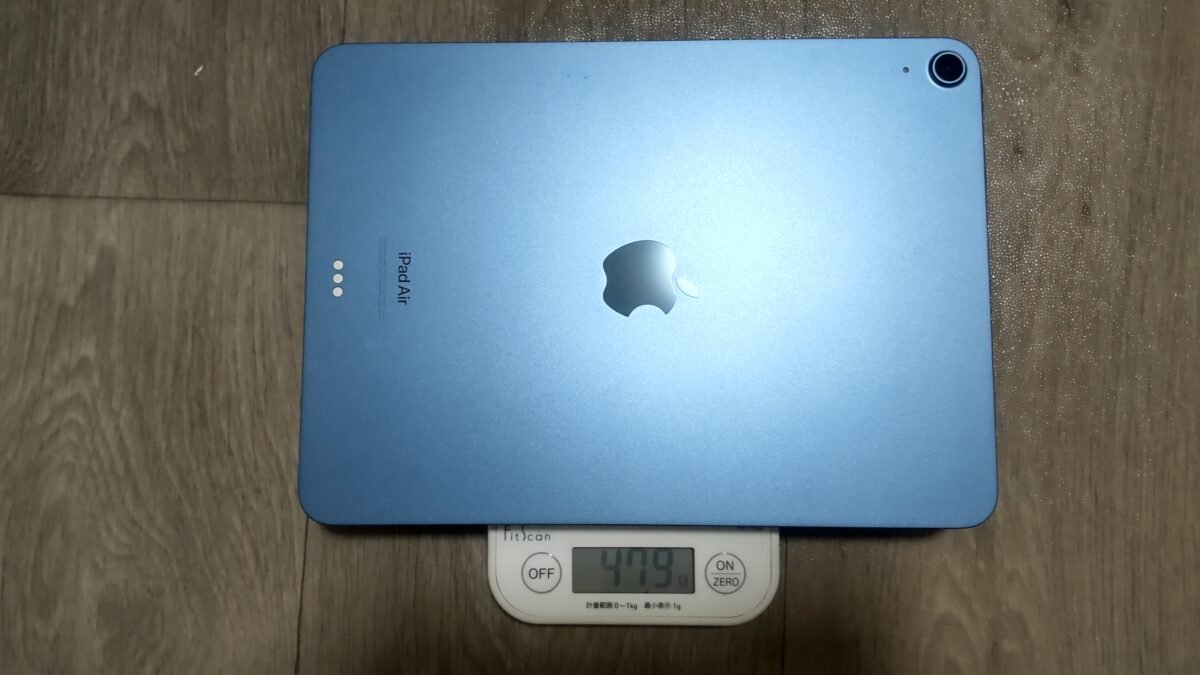
私が所有するiPad Air 第5世代を計測した結果。公表重量461gに対して、実測では479gと表示された
公表値とは18gの差があるので、この結果をすべての第5世代に当てはめることはできません。
測定機器や測定条件による差も考えられるため、製品仕様として比較するときはAppleの数値を基準にするのが適切です。
先ほどの2025年発売11インチ用Magic Keyboardの参考実測値627gを加えると、461g+627gで約1,088gになります。
私の実機の表示値479gを使って計算した場合は約1,106gですが、Magic Keyboardを実際に取り付けて測ったわけではありません。
どちらにしても、第5世代でもMagic Keyboardを装着すれば約1.1kgになると考えておくとよいでしょう。
M2・M3・M4の総重量
iPad AirはM2世代以降、11インチと13インチの2サイズから選べるようになりました。
キーボード付きの重量を考えるときも、チップ性能より画面サイズによる本体重量の違いが重要です。
| iPad Air | 本体重量 | Magic Keyboard込み参考値 |
|---|---|---|
| 第5世代 10.9インチ | 461g | 約1,088g |
| 11インチ M2 | 462g | 約1,089g |
| 11インチ M3 | 460g | 約1,087g |
| 11インチ M4 | 464g | 約1,091g |
| 13インチ M2 | 617g | 約1,366g |
| 13インチ M3 | 616g | 約1,365g |
| 13インチ M4 | 616g | 約1,365g |
※本体はWi-Fiモデルの公表重量です。キーボードには11インチ用627g、13インチ用749gの第三者実測例を共通の参考値として使用しています。
※実際のキーボード重量は製品の世代、個体、仕様などによって異なる可能性があります。
表を見ると、11インチ同士では世代が違っても総重量の計算結果に大きな差はありません。
一方、13インチになると、画面の広さと引き換えに重量が一段階増えます。
どのMシリーズを使うかより、11インチと13インチのどちらを選ぶかの方が携帯性に影響しやすいですね。
ケースも合わせるとどうなる?
独立型キーボードを使う場合は、別途保護ケースを装着する人も多いと思います。
私はiPad Air 第5世代に、ESRのペンホルダー付きTPUケースを使用しています。
このケースを装着したiPad Airの重量を計測すると、731gと表示されました。
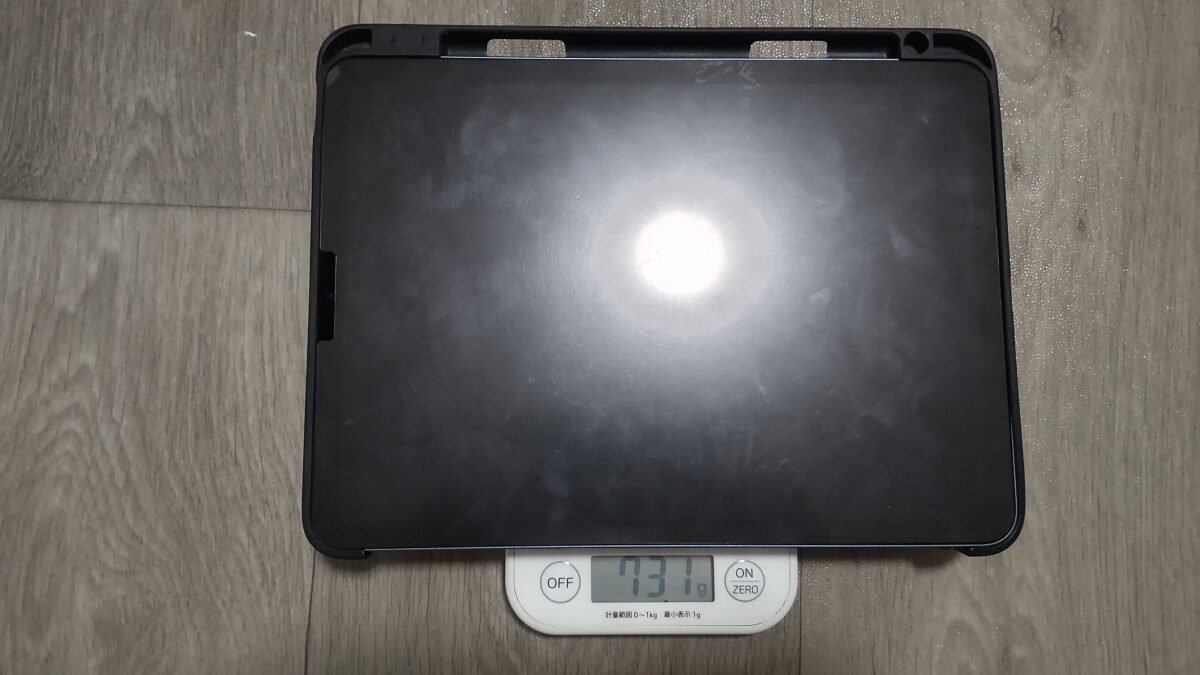
iPad Air 第5世代にESRケースを装着すると、実測表示は731gになった
さらにApple Pencil 第2世代も加えると、749gという計測結果になっています。
ケースだけでなく、ペンやキーボードを一緒に持ち歩くと、荷物は着実に重くなるわけです。
ただしMagic Keyboardは、それ自体が前面・背面を保護するカバーの役割を持っています。
通常のESRケースを付けたままMagic Keyboardへ装着する前提で重量を足すのは適切ではありません。
ここは独立型キーボードとの比較で間違えやすいところなので、区別して考えてください。
持ち運びで重いと感じる場面
総重量が約1.1kgと分かっても、それが自分にとって重いかどうかは使い方次第です。
特に毎日持ち歩く場合と、自宅で使う場合では評価が変わります。
毎日の通勤や通学
通勤や通学で毎日バッグへ入れるなら、Magic Keyboardの重量は無視できません。
iPad Air以外にもスマートフォン、財布、飲み物、充電器、資料などを持ち歩くためです。
11インチ用でもiPad Airと合わせて約1.1kg、13インチ用なら約1.4kgに近づきます。
これを毎日持ち運ぶことが、あなたにとって負担にならないか考えておきたいですね。
特に肩掛けバッグでは、同じ重さでもリュックより負担を感じる場合があります。
反対に、短時間の移動で机に置く時間が長いなら、それほど気にならない人もいるでしょう。
バッグの大きさにも注意
Magic Keyboardは装着したまま折りたためるものの、iPad Air本体に厚みが加わります。
そのため、本体だけなら入るバッグでも、キーボード付きでは出し入れしにくくなる場合があります。
特に13インチモデルは横幅も大きいので、バッグの内寸と開口部の両方を確認してください。
重量だけでなく、収納時の厚みも携帯性を左右する要素です。
自宅中心ならメリットが大きい
自宅で長文を書くなら、Magic Keyboardの重さはそれほど大きなデメリットにならないかもしれません。
机へ置いて作業する時間が長ければ、重量よりもキーの打ちやすさやトラックパッドの操作性が重要になります。
例えば、Googleドキュメントで文章を作成したり、WordPressでブログ記事を編集したりする使い方です。
私は普段、iPad Airをスタンドに置いて、必要に応じて外付けキーボードを使っています。

iPad Air 第5世代とOmikamoキーボードを使ってGoogleドキュメントで文字入力している様子
この組み合わせでも文章入力はできますが、スタンドを用意し、キーボードを広げてから使う必要があります。
Magic Keyboardなら準備するものが一体になっているので、作業開始までの手間を減らせるでしょう。
手持ち操作には向かない
Magic Keyboardは、机に置いて使用するためのアクセサリーです。
iPad Airを手に持ちながら電子書籍を読んだり、ソファで動画を見たりする場面では、装着したままだと扱いにくいでしょう。
もちろん、必要なときにiPad Airを取り外せます。
ただし、取り外した状態ではMagic Keyboardによる保護もなくなるため、手持ち操作が多い人は別のケースも検討したくなるかもしれません。
ノートやイラストのようにApple Pencilを使う場合も、iPad Airを取り外して平らに置く方が操作しやすい場面があります。
こうした使い方が中心なら、最初から通常の保護ケースと独立型キーボードを組み合わせる方法もおすすめです。
軽いキーボードとの重量比較
Magic Keyboardが重いと感じるなら、軽量なBluetoothキーボードや着脱式キーボードケースも候補になります。
ここでは純正以外の代表的な選択肢と、私が実際に使っている製品を比較します。
軽量モデルの比較表
| キーボード | 重量 | 主な特徴 |
|---|---|---|
| Magic Keyboard 11インチ用 | 約627gの実測例 | 純正一体型・トラックパッド付き |
| Magic Keyboard 13インチ用 | 約749gの実測例 | 大画面用・純正一体型 |
| Logicool Keys-To-Go 2 | 222g(公称) | 薄型・Bluetooth接続 |
| Omikamo折りたたみ | 約300g(私の計測) | 折りたたみ・タッチパッド付き |
| Logicool Combo Touch | 対応モデルで異なる | キーボード着脱式・本体保護 |
※Magic Keyboardは2025年モデルの第三者による参考実測値です。Omikamoは家庭用体組成計の表示値で、グラム単位の精密測定ではありません。
独立型キーボードは本体保護ケースやスタンドを含まない重量なので、使用するときは必要な周辺機器も考慮してください。
Keys-To-Go 2は222g
軽さを優先するなら、LogicoolのKeys-To-Go 2 for iPadが候補になります。
メーカー公表の本体重量は222gで、Magic Keyboardの11インチ用よりかなり軽量です。
厚さも薄く、キーボードを保護するカバーが一体になっています。
Bluetooth接続なので、iPad Airへ装着する必要はありません。
例えばiPad Air 第5世代の公表重量461gに加えると、合計683gです。
ただし、これはiPad Air本体とキーボードだけの計算であり、ケースやスタンドは含みません。
トラックパッドも搭載していないため、画面のタッチ操作を併用する使い方になります。
それでも、文字入力が中心で荷物を減らしたいなら、Logicool Keys-To-Go 2は比較する価値があります。
重量を重視する人にとって、200g台のキーボードは魅力的ですね。
Omikamoは約300gだった
私が使っているのは、Omikamoのワイヤレス折りたたみキーボードです。
2024年12月4日に楽天市場で5,558円で購入しました。
右側にタッチパッドがあり、BluetoothでiPad Airと接続できるタイプです。
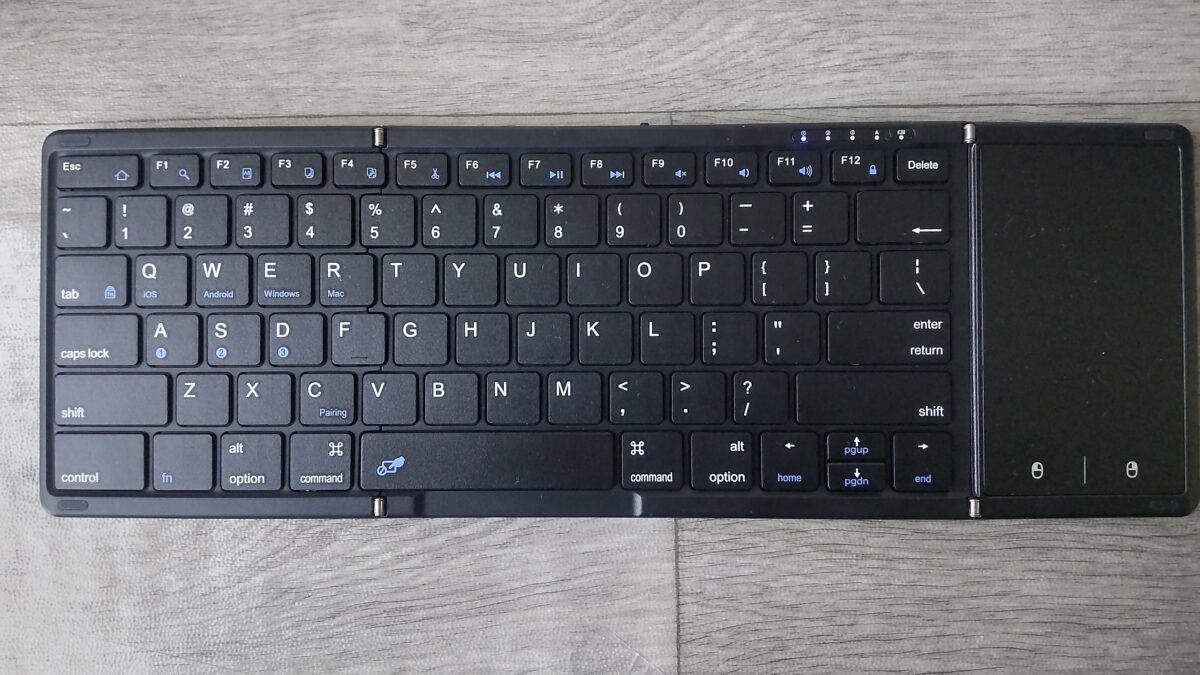
私が2024年12月に購入したOmikamoの折りたたみキーボード。右側にタッチパッドを搭載している
実際に家庭用の体組成計で重量を計測したところ、0.3kgと表示されました。
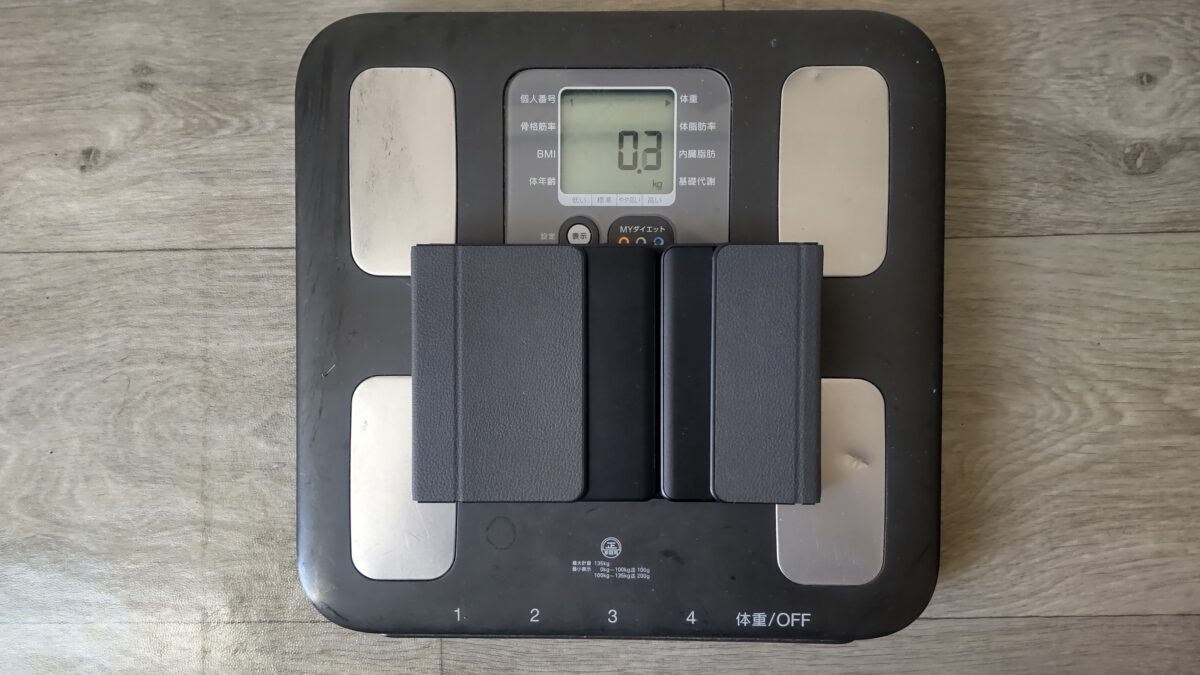
Omikamoキーボード単体の計測結果。家庭用体組成計では約0.3kgと表示された
体組成計は細かい重量を測るための機器ではないので、300gぴったりという意味ではありません。
それでも、約300gという目安は持ち運びを考えるときの参考になります。
私自身、バッグに入れて持ち歩いても、キーボード単体の重さを特に負担には感じていません。
ただ、Keys-To-Go 2より軽いわけではないため、純粋な軽さではなく、折りたたみ機構とタッチパッドを重視して選ぶ製品だと思います。
収納時は約20×12cm
Omikamoキーボードは、広げた状態で横約34cm、縦約12cmあります。
それが折りたたむと、横約20cm、縦約12cmほどになるんです。
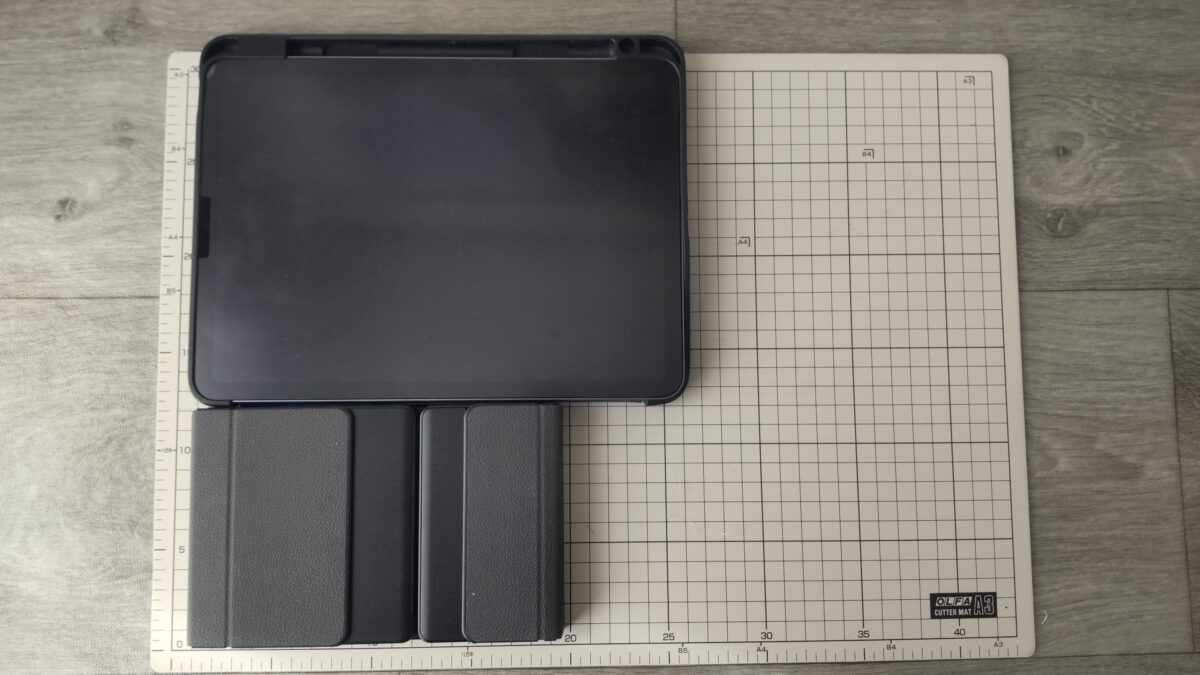
折りたたんだOmikamoキーボードは約20×12cm。iPad Air本体よりコンパクトになる
重量だけでなく横幅も小さくなるため、リュックのポケットやバッグの空いた部分へ収納しやすいです。
一方、使用するときは折りたたみ部分を開く必要があり、Magic KeyboardのようにiPad Airと一体ではありません。
毎日何時間も入力する人には、通常のキーボードの方が使いやすい場合もあるでしょう。
購入した実機の操作感やサイズは、Omikamo折りたたみキーボードの実機レビューでも紹介しています。
Combo Touchは着脱が魅力
純正に近い使い方をしながら、キーボードを外したいならLogicool Combo Touchも候補です。
Combo TouchはiPad Airを保護するケースと、着脱式のキーボードを組み合わせた製品。
背面のキックスタンドを使ってiPad Airを立てられるため、キーボードを取り外した状態でも動画視聴や画面操作ができます。
トラックパッドも搭載しており、文章入力の際はノートパソコンに近い操作が可能です。
ただし、ケースとキーボードを合わせた重量は決して小さくありません。
Magic Keyboardより必ず軽いとは限らないので、軽量化だけを目的に選ぶのはおすすめしません。
魅力は、キーボード部分を外して使えることと、側面を含めた保護にあります。
キーボードを装着したまま持ち運ぶことが多いなら、重量だけでなく使い方の自由度にも注目したいですね。
純正以外も含めた比較は、iPad Airのキーボードケースおすすめ比較で紹介しています。
Smart Keyboard Folioとの違い
Apple純正の軽量なキーボードを探していると、Smart Keyboard Folioも候補に出てきます。
Smart Keyboard Folioは、従来のMagic Keyboardのようなトラックパッドや重い土台を持たない、薄型のキーボードカバーです。
そのため、キーボードを付けた状態でも比較的薄くまとめられます。
ただし、トラックパッドを使いたい人には向いていません。
また、すべてのiPad Airで使えるわけではなく、対応世代に注意が必要です。
第4世代・第5世代で旧型の純正キーボードを検討するなら、Magic KeyboardとSmart Keyboard Folioを区別して探してください。
中古品を購入する場合も、商品名だけでなく対応モデルと状態を確認しましょう。
実際に持ち運ぶ重量を検証
ここまでは製品の重量を中心に比較しましたが、実際の持ち運びではケースやペンも加わります。
そこで、私が普段使っているiPad Air一式を計測した結果も紹介します。
キーボード込みで約1.0kg
私の持ち運びセットは、iPad Air 第5世代、ESRケース、Apple Pencil 第2世代、Omikamoキーボードの組み合わせです。
これらをまとめて家庭用の体組成計で計測すると、1.0kgと表示されました。
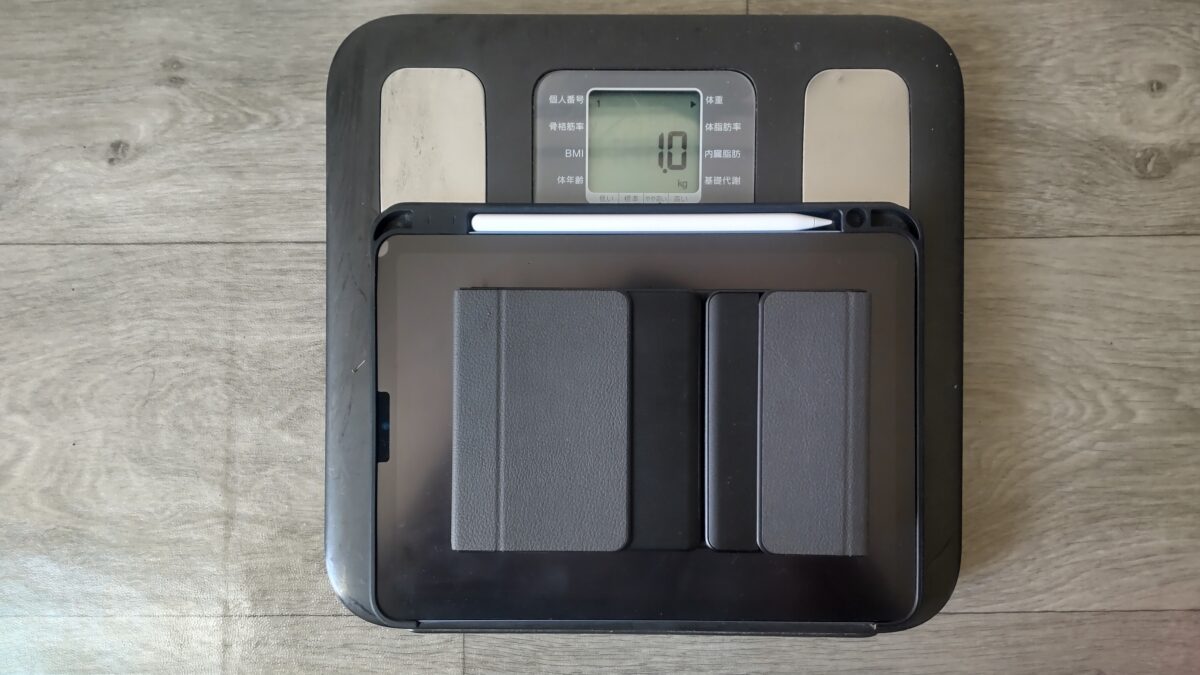
私のiPad Air持ち運びセットを計測した結果。ケース、Apple Pencil、Omikamoキーボード込みで1.0kgと表示された
これはケースもペンも含めた状態なので、iPad Air本体とキーボードだけの重量ではありません。
なお、個別に計測したESRケース・Apple Pencil付きiPad Airは749g、Omikamoは約300gだったため、単純に足すと約1,049gです。
体組成計の表示は細かいグラム数まで測れないため、一式の1.0kgという表示と完全には一致しません。
正確な総重量を保証する結果ではありませんが、私の普段の構成でも約1kgになることは分かります。
Magic Keyboardの11インチ用と比較すると、こちらはケースとペンを含めても近い重量帯になるわけです。
スリーブを加えると重くなる
さらに、持ち運び時の保護を重視するならスリーブケースも必要になります。
私はエレコムのZEROSHOCK 11インチ用インナーケースを使用しています。
このスリーブ自体の実測重量は約272gでした。
ESRケースとApple Pencilを装着したiPad Airを収納して計測したときは、991gと表示されています。
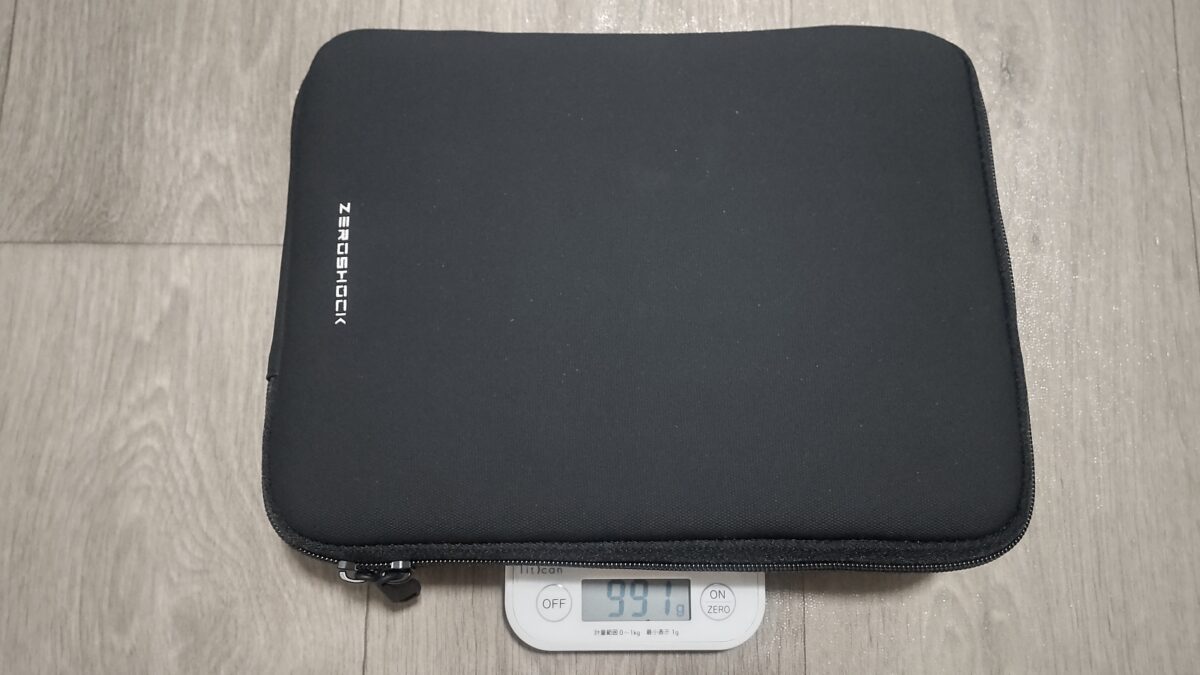
ESRケースとApple Pencil付きiPad AirをZEROSHOCKへ収納した状態。計測結果は991g
ただし、別々に測った749gと272gを足すと1,021gになり、まとめて測った991gとは30gの差があります。
測定条件による差があるため、991gを厳密な数値として扱うのは避けてください。
それでも、スリーブを追加すると重量が増える点は確かです。
さらにキーボードや充電器を一緒に持てば、持ち運びセット全体はもっと重くなります。
軽量化を優先するなら、薄型の保護ケースや軽量スリーブも比較したいところですね。
リュックなら収納しやすい
私はiPad Airを外へ持ち出すとき、無印良品の20Lリュックを使っています。
iPad Air本体とキーボードを別々に収納できるので、必要なものだけ取り出して使えるのが便利です。
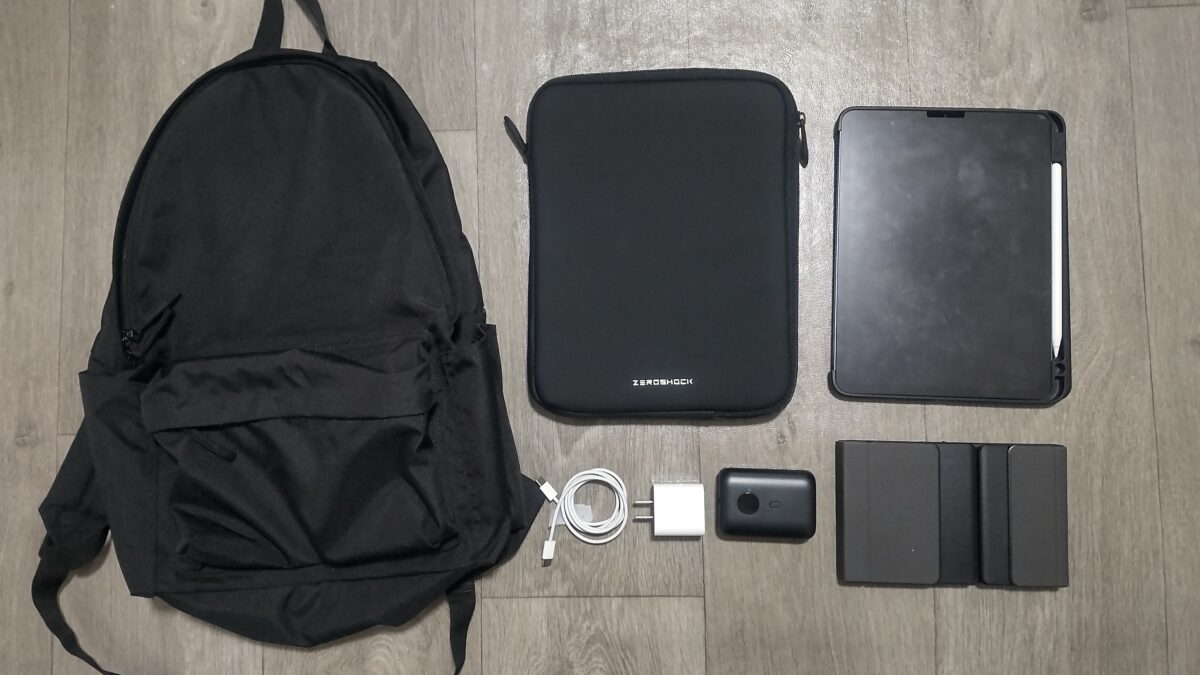
私が外出時に持ち運ぶiPad Air一式。キーボードや充電器、モバイルバッテリーも用途に応じて持参する
ただ、毎回これだけの周辺機器を持つ必要があるわけではありません。
動画を見るだけならキーボードは不要ですし、短時間の外出ならモバイルバッテリーを持たない選択もできます。
独立型キーボードのメリットは、このように荷物を用途に応じて変えられること。
一方、Magic Keyboardはキーボードを使わない日も、装着したままならその重量を持ち歩くことになります。
どちらが便利かは、荷物を減らしたいのか、いつでも文字入力できる状態にしたいのかで変わります。
購入前に確認したい対応機種
Magic Keyboardは製品によって対応するiPad Airが異なります。
重量に納得して購入しても、手持ちのiPad Airに装着できなければ意味がありません。
第5世代は11インチ用を選ぶ
私が使用しているiPad Air 第5世代は、10.9インチのモデルです。
2025年発売の11インチiPad Air用Magic Keyboardは、第4世代・第5世代にも対応しています。
そのため、10.9インチという画面サイズだけを見て、現行の11インチ用が使えないと思う必要はありません。
ただし、すべての11インチ用キーボードケースが第5世代に対応するわけではない点には注意してください。
特にApple純正以外のケース型製品は、本体の形状やボタン位置に合わせて作られています。
対応機種一覧に第5世代が記載されているか必ず確認しましょう。
M3とM4は対応を確認する
2025年発売のiPad Air用Magic Keyboardは、M3だけでなくM2やM4のiPad Airにも対応しています。
11インチ用の対応機種は、iPad Airの第4世代、第5世代、11インチM2、M3、M4です。
一方、13インチ用は13インチiPad AirのM2、M3、M4が対象になります。
詳しい仕様については、出典:Appleサポート「11インチiPad Air用Magic Keyboard - 技術仕様」を確認してください。
純正キーボード購入時の注意
11インチiPad Pro用Magic Keyboardや、無印iPad用Magic Keyboard Folioは、同じ名前でも別製品です。
また、中古市場では古いMagic Keyboardも販売されています。
商品名だけでなく、対応モデル・製品型番・キー配列まで確認することをおすすめします。
旧型と現行型の違い
第5世代向けとして販売されていた旧型Magic Keyboardには、バックライト付きキーやトラックパッドがあります。
一方、2025年発売のiPad Air用Magic Keyboardにはファンクションキー列が追加され、画面の明るさや音量などを操作しやすくなりました。
また、新しいモデルは大きなガラス製トラックパッドを搭載しています。
中古品を検討する場合は、価格だけでなく、こうした機能差も踏まえて選んでください。
特に毎日文章を書くなら、キーボードの配列やショートカット操作のしやすさも重要だと思います。
重さで失敗しない選び方
ここまでの重量比較を踏まえて、どのような人にMagic Keyboardが向いているのか考えてみましょう。
私なら、持ち運ぶ頻度とキーボードを使う時間を基準に選びます。
長文入力が多いなら純正
毎日iPad Airで文章を書くなら、Magic Keyboardは有力な候補です。
キーボード、トラックパッド、スタンドが一体になっているため、机へ置けばすぐ作業を始められます。
充電やBluetooth接続を別々に管理しなくてよい点も魅力です。
特にメール、資料作成、ブログ執筆など、キーボードを使う時間が長い人に向いています。
重さより入力環境を優先したいなら、Apple純正Magic Keyboardを選ぶ価値は十分にあるでしょう。
ただし、ノートパソコンと同じソフトウェアを使えるわけではないため、仕事で必要なアプリがiPadOSに対応しているかも確認しておきたいですね。
毎日持ち運ぶなら軽量型
通勤や通学で毎日持ち歩くなら、軽い独立型キーボードを優先するのもよい選択です。
例えばKeys-To-Go 2なら公称222gなので、Magic Keyboardよりキーボード部分の重量をかなり抑えられます。
通常の薄型ケースと組み合わせれば、キーボードを使わない日は軽いタブレットとして持ち出せます。
ただし、スタンドを別途用意する必要がある場合は、その重量も計算に入れてください。
軽さと持ち運びやすさを重視して比較したい場合は、iPad Air用の軽量キーボードおすすめ比較も参考になると思います。
ときどき使うなら折りたたみ
文章を書く日と動画を見る日が分かれているなら、折りたたみキーボードも便利です。
私がOmikamoを購入した理由も、必要なときだけ取り出して使えることでした。
自宅では画面のソフトウェアキーボードで入力することも多く、外付けキーボードは必ずしも毎日使うわけではありません。
そのため、Magic Keyboardのような一体型を買うより、通常ケースと折りたたみキーボードを組み合わせる方法が自分には合っていると感じています。
ただし、折りたたみ式は製品によってキー配置やタッチパッドの使い勝手が異なります。
軽さだけでなく、実際の入力環境まで想像して購入するのがおすすめです。
机以外でも使うなら注意
膝の上やソファで文字を打つ場合、どのキーボードを選ぶかで使いやすさが変わります。
Magic KeyboardはiPad Airと一体になりますが、ノートパソコンとまったく同じ安定性を保証するものではありません。
一方、独立型の折りたたみキーボードは、平らな机の上で使う方が安定しやすい製品もあります。
私のOmikamoも、折りたたみ部分があるため、膝の上より平らな場所へ置いて使う方が扱いやすいです。
使う場所が限られているなら、重量だけでなく設置方法も確認しておきましょう。
私ならこのように選びます
- 毎日長時間入力するならMagic Keyboard
- 軽さを最優先するならKeys-To-Go 2
- 収納サイズを小さくするならOmikamo
- キーボード着脱と保護を重視するならCombo Touch
iPad Air用Magic Keyboardのよくある質問(FAQ)
最後に、Magic Keyboardの重さや対応機種について、購入前によく気になるポイントをまとめます。
Q1. Magic Keyboardの重さは何gですか?
A. 2025年発売のiPad Air用Magic Keyboardには、11インチ用で約627g、13インチ用で約749gという第三者の実測例があります。
ただし、Appleが公表した公式重量ではありません。
製品の世代や個体によって異なる可能性があるため、参考値として確認してください。
Q2. 第5世代に付けると何kgになりますか?
A. iPad Air 第5世代のWi-Fiモデルは公表重量461gなので、11インチ用Magic Keyboardを約627gとして計算すると約1,088gです。
約1.1kgが目安になりますが、これは実機同士を組み合わせて計測した結果ではありません。
Q3. 13インチは持ち運びに重すぎますか?
A. 13インチiPad Air(M4)とMagic Keyboardの組み合わせは、参考計算で約1.37kgになります。
毎日長時間持ち歩く人には負担になる可能性がありますが、リュックで運び、机に置いて作業するなら許容できる人もいるでしょう。
画面の広さを優先するか、携帯性を優先するかで判断するのがおすすめです。
Q4. M3用Magic KeyboardはM4でも使えますか?
A. はい。2025年発売のiPad Air用Magic Keyboardは、対応する画面サイズであればM4搭載iPad Airでも使用できます。
11インチ用と13インチ用は別製品なので、購入するときはサイズを確認してください。
また、2025年の11インチ用モデルはiPad Air 第4世代・第5世代にも対応しています。
Q5. 純正より軽いキーボードはありますか?
A. あります。例えばLogicoolのKeys-To-Go 2は公称222gで、Magic Keyboardより軽い独立型キーボードです。
私が使っているOmikamoの折りたたみキーボードも、家庭用体組成計では約300gと表示されました。
ただし、どちらもMagic KeyboardのようにiPad Airを直接支えるスタンド機能はありません。
別途ケースやスタンドが必要になる場合は、それらを含めた総重量で比較してください。
まとめ:総重量で選ぶのが大切
iPad Air用Magic Keyboardは、キーボードとしては比較的重い製品です。
2025年発売モデルの実測例を参考にすると、11インチではiPad Airと合わせて約1.1kg、13インチでは約1.4kgに近い重量になります。
それでも、キーボード、トラックパッド、スタンド、カバーが一体になっている点は大きなメリットです。
自宅で長文入力をする人や、iPad Airを仕事用に使う人には便利な選択肢になるでしょう。
一方、毎日持ち歩く場合は、200〜300g程度の独立型キーボードと軽量ケースを組み合わせる方法も検討したいところです。
私自身は、iPad Air 第5世代に通常のESRケースを装着し、必要なときだけOmikamoの折りたたみキーボードを使う方法が合っています。
キーボードを使わない日に荷物を減らせるのが、思った以上に便利なんですよ。
あなたがiPad Airを使うとき、キーボードを開いている時間と、手に持って使っている時間はどちらが長いでしょうか。
そこを基準に考えると、自分に合った重さと機能のバランスが見えてくるはずです。