
こんにちは、iPad Air実機研究所のヒロトです。
iPad AirでApple Pencilを充電するとき、ペンをどこに取り付ければいいのか、少し分かりにくいですよね。
というのも、Apple Pencilには側面へ取り付けるだけで充電できるモデルと、USB-Cケーブルを接続しなければ充電できないモデルがあるんです。
私は2023年3月からiPad Air 第5世代を使っていて、現在はApple Pencil 第2世代を組み合わせています。
普段はiPad Airの側面へペンをくっつけるだけで充電していますが、以前使っていたKINGONEの互換ペンでは、長期間放置したあとに充電できなくなった経験もあります。
この記事では、iPad Airの世代別に対応するApple Pencilと充電位置を紹介し、実機写真を使いながら充電方法や注意点を解説します。
記事のポイント
- iPad Airの世代別Apple Pencil充電方法
- 磁気充電できる側面の位置と装着方法
- USB-Cモデルとワイヤレス充電の違い
- ケース装着時や充電できないときの対処法
iPad Airのペンシル充電方法
iPad AirでApple Pencilを充電する方法は、使用しているペンの種類によって変わります。
まずは、どのモデルがワイヤレス充電に対応しているのか確認しましょう。
充電方法はペンの種類で違う
Apple Pencil ProとApple Pencil 第2世代は、対応するiPad Airの側面に磁力で取り付けると充電できます。
反対に、Apple Pencil(USB-C)は側面へ磁力で取り付けられますが、充電にはUSB-Cケーブルが必要です。
また、Apple Pencil 第1世代はLightning端子を利用するため、充電の仕組みが異なります。
| Apple Pencil | 充電方法 | 磁気装着 |
|---|---|---|
| Apple Pencil Pro | iPad側面でワイヤレス充電 | 対応 |
| Apple Pencil 第2世代 | iPad側面でワイヤレス充電 | 対応 |
| Apple Pencil(USB-C) | USB-Cケーブルで充電 | 対応(保管用) |
| Apple Pencil 第1世代 | Lightning端子で充電 | 非対応 |
Apple Pencilの充電で覚えておきたいこと
側面に磁石でくっつくことと、ワイヤレス充電できることは別です。
自分が持っているApple Pencilのモデルを確認してから、対応する充電方法を選んでください。
Apple Pencilは名前や外見が似ていますが、充電方法だけでなく、使用できるiPad Airの世代も異なります。
対応関係を詳しく確認したい場合は、親記事のiPad Air対応Apple Pencilの世代別解説も参考にしてください。
iPad Airの世代別対応表
iPad Airの世代ごとに、利用できる純正Apple Pencilと充電方法をまとめました。
特に間違えやすいのが、iPad Air 第5世代からM2モデルへ切り替わった部分です。
| iPad Air | 対応Apple Pencil | 充電方法 |
|---|---|---|
| M4 | Pro・USB-C | Proは磁気充電、USB-Cは有線充電 |
| M3 | Pro・USB-C | Proは磁気充電、USB-Cは有線充電 |
| M2 | Pro・USB-C | Proは磁気充電、USB-Cは有線充電 |
| 第5世代 | 第2世代・USB-C | 第2世代は磁気充電、USB-Cは有線充電 |
| 第4世代 | 第2世代・USB-C | 第2世代は磁気充電、USB-Cは有線充電 |
| 第3世代 | 第1世代 | Lightningで充電 |
| 第1・第2世代 | 純正Apple Pencil非対応 | 対象外 |
iPad Air M2・M3・M4ではApple Pencil Proが使えますが、Apple Pencil 第2世代には対応していません。
一方、iPad Air 第4・第5世代ではApple Pencil 第2世代を使えますが、Apple Pencil Proには対応していません。
つまり、以前のiPad Airで使っていたペンを新しいiPad Airへ買い替えたあとも使えるとは限らないわけです。
なお、通販サイトではM2を第6世代、M3を第7世代と呼ぶことがありますが、Appleの正式な製品表記ではチップ名が使われています。
11インチと13インチについても、対応するApple Pencilの種類は同じです。
出典:Appleサポート「Apple Pencilの互換性」
自分のiPad Airを確認する
本体の世代が分からない場合は、iPad Airの設定画面から確認できます。
「設定」を開き、「一般」から「情報」へ進んでください。
表示される機種名を確認すれば、使っているiPad Airが第5世代なのか、M2・M3・M4なのか判断できます。
画面サイズだけで判断しない
私が使っている第5世代は10.9インチですが、M2以降には11インチモデルがあります。
ただし、10.9インチと11インチという画面サイズだけで、Apple Pencilの充電方式を判断するのは避けましょう。
同じような大きさでも、対応するペンが違うためです。
また、Apple Pencil自体のモデル名も確認しておくと安心ですよ。
ワイヤレス充電する位置
Apple Pencil Proと第2世代は、対応するiPad Airの側面にある磁気コネクタで充電します。
私が使っている第5世代の写真を見ながら、具体的な取り付け位置を確認していきましょう。
iPad Air第5世代の充電位置
iPad Air 第5世代でApple Pencil 第2世代を充電する場所は、本体右側面の磁気コネクタです。
画面を正面から見て縦向きに持ったとき、右側の長い辺にある充電位置へ取り付けます。
ペンの平らな面をiPad Airの側面へ近づけると、磁力で吸い付くように固定されます。

iPad Air 第5世代の側面にApple Pencil 第2世代を取り付けた状態。ここがワイヤレス充電の位置
この写真が、私が実際に使っている充電方法です。
充電ケーブルをApple Pencilへ接続する必要はなく、対応する位置へ取り付けるだけで充電できます。
普段からiPad Airの横にペンを取り付けているので、特別に充電する時間を意識することはあまりありません。
使い終わったら元の場所へ戻すだけなので、かなり楽ですよ。
充電位置は長辺にある
iPad Airを横向きに置いた場合は、Apple Pencil用の磁気コネクタが画面の上側に来ることがあります。
そのため、単純に画面の右側だけを探すと位置が分かりにくいかもしれません。
基本的には、本体を縦向きにしたときの右側面にある磁気コネクタを探してください。
Apple Pencil 第2世代の平らな面を合わせるように取り付けると、正しい位置へ収まりやすくなります。
iPad AirのM2・M3・M4
iPad Air M2・M3・M4も、Apple Pencil Proを側面の磁気コネクタへ取り付けて充電します。
基本的な操作は、私が使っている第5世代と大きく変わりません。
Apple Pencil ProをiPad Airの充電位置へ近づけると、磁力で固定され、ペアリングと充電が行われます。
ただし、Apple Pencil 第2世代を同じ場所へ取り付けても、M2以降では使用できません。
第5世代のApple Pencil 第2世代と、M2以降のApple Pencil Proは別の製品なので、ここは覚えておきたいところです。
特に中古のApple Pencilを購入するときは、見た目が似ているからといって型式を確認せずに選ばないようにしましょう。
磁石で付くのに充電できない理由
Apple Pencil(USB-C)は、対応するiPad Airの側面へ磁石で取り付けられます。
ところが、Apple Pencil Proや第2世代とは違い、その位置から電力を受け取って充電する仕組みではありません。
側面への取り付けは、主にペンを保管するための機能です。
Apple Pencil(USB-C)は磁気充電に非対応
iPad Airの側面へ長時間取り付けていても、USB-Cモデルのバッテリーは充電されません。
充電したい場合は、ペンのUSB-C端子へ対応ケーブルを接続してください。
また、Apple Pencilをワイヤレス充電できることと、iPad Air本体をワイヤレス充電できることも別です。
iPad Air本体のMagSafe対応状況は、iPad AirのMagSafeとワイヤレス充電の解説で詳しく紹介しています。
ちなみに、互換ペンのESR GeoデジタルPencilも、iPad Airの側面に磁石で取り付けられますが、ワイヤレス充電には対応していません。
充電するときは、ペン側面のシリコンカバーを開き、USB-Cケーブルを接続する必要があります。
実際の充電手順やバッテリー残量の確認方法、充電できないときの対処法については、ESRペンシルの充電方法と残量確認で詳しく解説しています。
Apple Pencilの種類別充電手順
ここからは、Apple Pencil Pro、第2世代、USB-C、第1世代の具体的な充電手順を紹介します。
手元にあるペンの種類が分かっていれば、該当する部分だけ確認しても大丈夫です。
Apple Pencil Proの充電方法
Apple Pencil Proを使っている場合は、対応するiPad Airの側面へ取り付けて充電します。
iPad Airでは、M2・M3・M4モデルが対象です。
まず、iPad AirのBluetoothが有効になっていることを確認しましょう。
次に、Apple Pencil Proを本体側面の磁気コネクタへ取り付けます。
正しく取り付けられると、対応するiPad Airとペアリングされ、充電できる状態になります。
Apple Pencil Proには充電用のUSB-C端子がないため、USB-Cケーブルを直接挿し込む方法は使いません。
ケーブルを探す必要がない反面、対応していないiPad Airでは充電できない点に注意してください。
Apple Pencil第2世代の充電方法
Apple Pencil 第2世代は、iPad Air 第4・第5世代の側面へ取り付けることで充電できます。
こちらも、最初にBluetoothがオンになっていることを確認します。
そのあと、Apple Pencilの平らな面をiPad Airの磁気コネクタへ合わせて取り付けてください。
私の第5世代では、取り付けたときに画面上部へApple Pencilの表示が出ます。
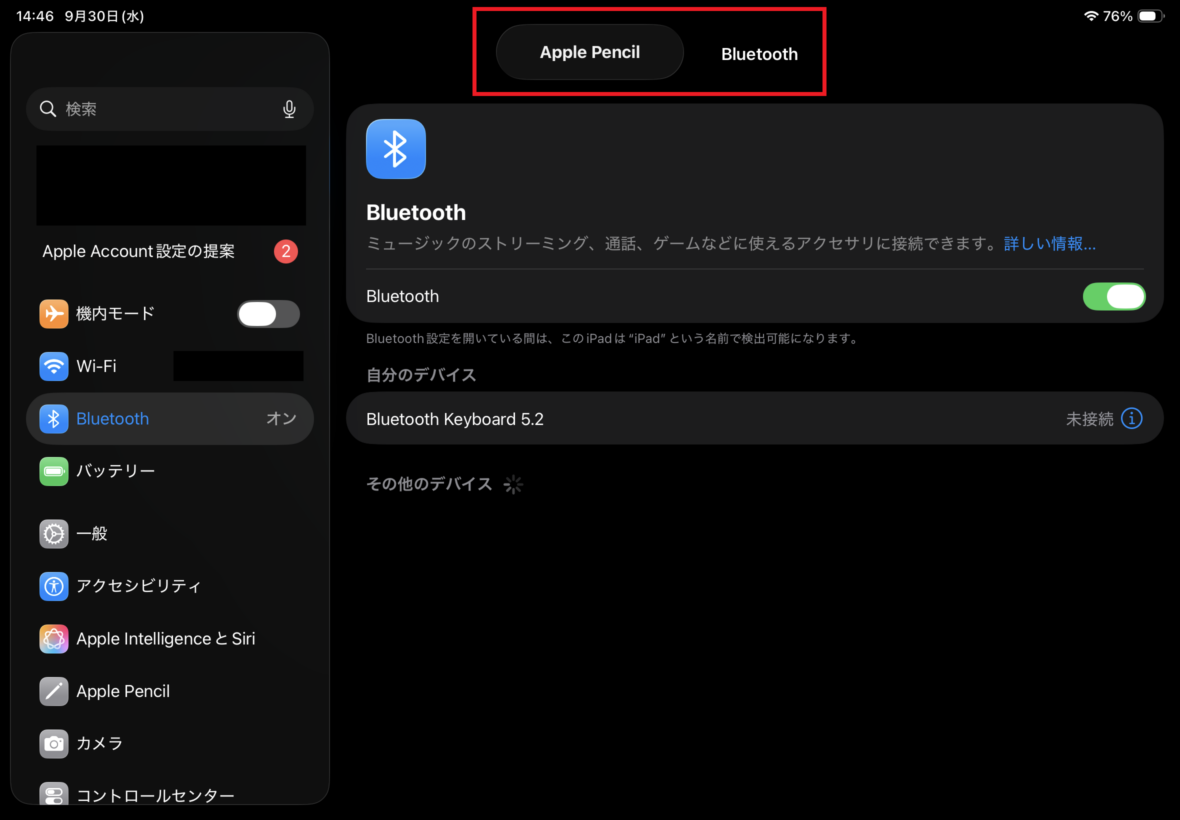
Apple Pencil 第2世代を取り付けた際、iPad Airの画面上部に接続時のポップアップが表示された状態
接続が完了すれば、そのままApple Pencilを充電できます。
充電中の表示が出ているかも確認しておきましょう。
私の実機では、Apple Pencilのバッテリーが99%になったときにも充電中の表示を確認できました。
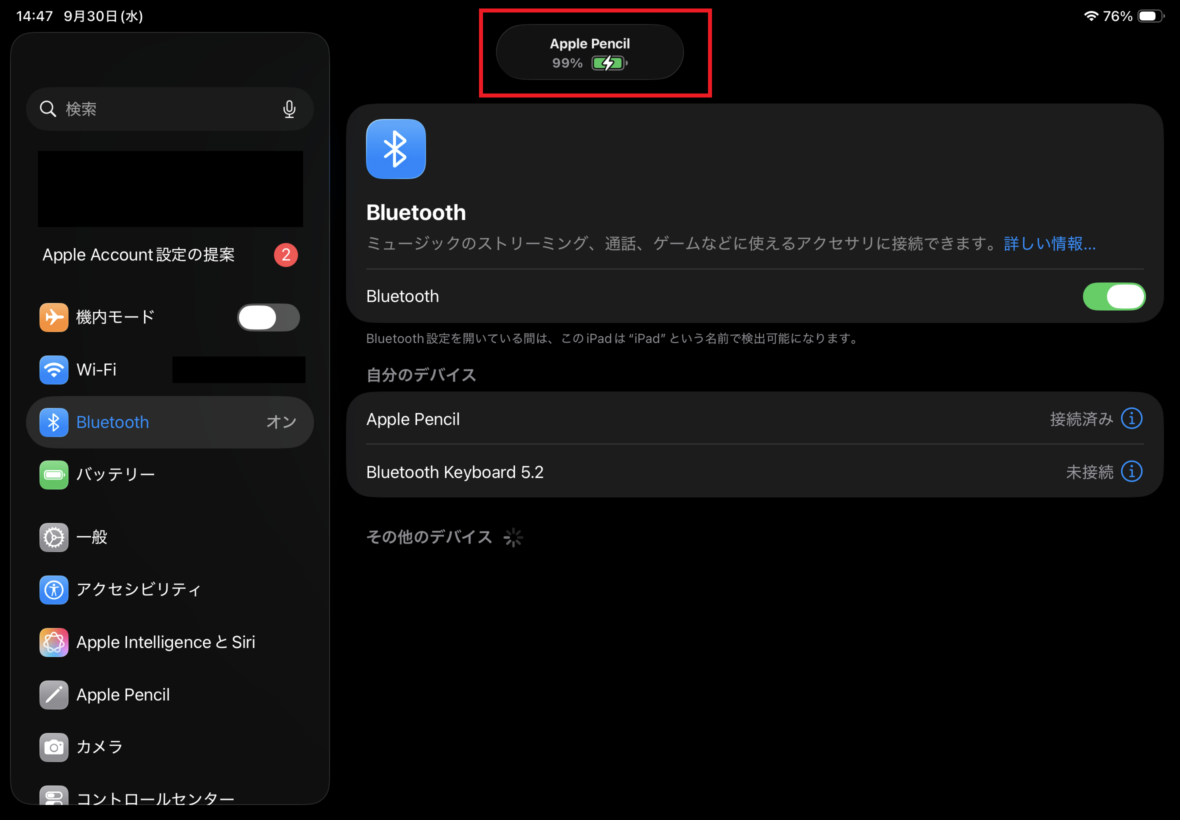
Apple Pencil 第2世代のバッテリー残量が99%で、充電中の表示が出ている実機画面
このように画面で確認できれば、ペンがiPad Airに正しく認識されていることが分かります。

Apple Pencil USB-Cの充電方法
Apple Pencil(USB-C)は、ペン本体のUSB-C端子を使って充電します。
まず、Apple Pencilの後端にあるスライド式の部分を動かし、USB-Cコネクタを露出させてください。
そこへUSB-C充電ケーブルを接続します。
もう一方をiPad AirのUSB-C端子へ接続すれば、iPad AirからApple Pencilへ電力を供給できます。
また、対応するUSB-C電源アダプタへ接続して充電する方法もあります。
第4・第5世代やM2・M3・M4では、iPad Air本体にUSB-C端子があるため、対応するケーブルを利用できます。
充電が終わったらケーブルを抜き、USB-C端子の部分を元に戻しておきましょう。
Apple Pencil(USB-C)はケーブルによるペアリングにも対応しています。
初めて使うときは、iPad AirとUSB-Cケーブルで接続して、画面に表示される案内に従ってください。
USB-Cモデルのポイント
Apple Pencil(USB-C)は、第4・第5世代とM2以降の両方で使用できる純正ペンです。
ただし、ワイヤレス充電や筆圧感知には対応していないため、Apple Pencil Proや第2世代とは機能が異なります。
充電用のケーブルが手元にない場合は、USB-C充電ケーブルを用意する必要があります。
なお、Apple Pencil(USB-C)にはUSB-C充電ケーブルが同梱されていないため、購入時には確認しておきたいですね。
Apple Pencil第1世代の充電方法
Apple Pencil 第1世代は、iPad Airでは第3世代に対応しています。
第2世代やProとは違い、ペンの後端にLightning端子があるのが特徴です。
後端のキャップを取り外すとLightningコネクタが現れます。
iPad Air 第3世代なら、本体のLightning端子へ直接接続することで充電できます。
また、対応するLightningアダプタと充電ケーブルを使用する方法もあります。
端子に負担をかけない
Apple Pencil 第1世代をiPad Airへ直接挿し込むと、ペンが本体から突き出した状態になります。
この状態でペンに横方向の力が加わると、端子に負担がかかる可能性があります。
机の上で安定した状態にして充電し、ペンを取り付けたまま持ち運ばないようにしましょう。
第1世代は側面への磁気充電ができないため、古いiPad Airを使っている場合には、この違いも覚えておいてください。
Apple Pencilの充電を確認する
Apple Pencilを正しい場所へ取り付けたら、実際に充電できているか確認しましょう。
磁石で固定されているだけでは、充電できている証拠にはならないためです。
画面の充電表示を見る
Apple Pencil Proや第2世代では、対応するiPad Airへ取り付けたときに画面上部へペンの情報が表示されることがあります。
表示されるバッテリー残量や充電状態を確認してください。
私が使用しているApple Pencil 第2世代では、iPad Air 第5世代に取り付けるとバッテリー残量を確認できます。
ただし、ポップアップ表示は短時間で消えることがあります。
表示を見逃した場合は、バッテリーウィジェットや設定画面から確認するとよいでしょう。
充電開始直後に残量が大きく変わらなくても、すぐに故障と決める必要はありません。
一定時間おいてから、残量が変化しているか確認してください。
バッテリーウィジェットを使う
Apple Pencilのバッテリー残量は、iPad Airのバッテリーウィジェットからも確認できます。
ホーム画面の空いている場所を長押しし、ウィジェットの追加画面を開きましょう。
そこで「バッテリー」を選び、見やすいサイズのウィジェットを追加します。
対応するApple Pencilが接続されていれば、ウィジェット内に残量が表示されます。
毎回Apple Pencilを取り付け直さなくても確認できるので、普段から手書きメモやイラストを描く人には便利ですよ。
私のようにiPad Airをパソコンの横へ置いて使う場合も、ホーム画面から確認できると充電忘れを減らせます。
設定画面から確認する
Apple Pencil Proや第2世代の場合は、iPad Airの設定画面からもバッテリー状態を確認できます。
「設定」にある「Apple Pencil」の項目を開いてください。
対応するペンが正しく接続されていれば、Apple Pencilの設定やバッテリー残量などを確認できます。
ただし、ペアリングされていない場合や、Apple Pencilが認識されていない場合には、必要な情報が表示されないことがあります。
その場合は、まずBluetoothの接続状態を確認しましょう。
私のiPad Airでも、Apple Pencil 第2世代がBluetooth設定で接続済みと表示されることを確認しています。
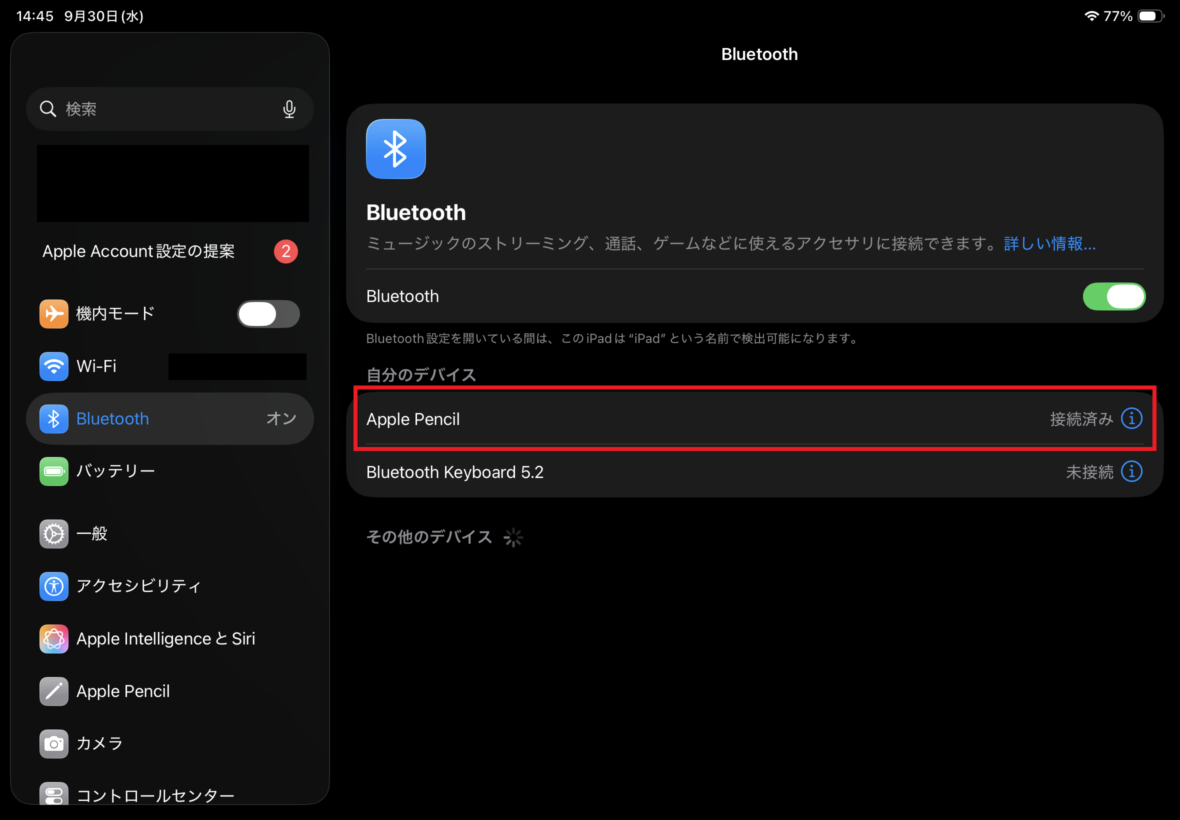
iPad Air 第5世代のBluetooth設定画面でApple Pencil 第2世代が接続済みになっている状態
なお、Bluetoothの接続表示だけでは、実際にバッテリーが増えているかまでは判断できません。
充電状態と残量の両方を確認すると分かりやすいでしょう。
ケースを付けたまま充電できる?
Apple Pencilを日常的に使うなら、iPad Airのケースを装着したまま充電できるかも重要です。
私も普段はESRのケースを付けて使っているので、この部分は実際に確認しています。
ESRケースで充電できた
私が使用しているのは、2023年3月に購入したESRのペン収納付きTPUバックカバーです。
iPad Air 第5世代へケースを装着した状態で、Apple Pencil 第2世代を収納できます。
しかも、ケースの収納位置がiPad Air側面の充電位置と合っているため、Apple Pencilを収納したまま充電できています。
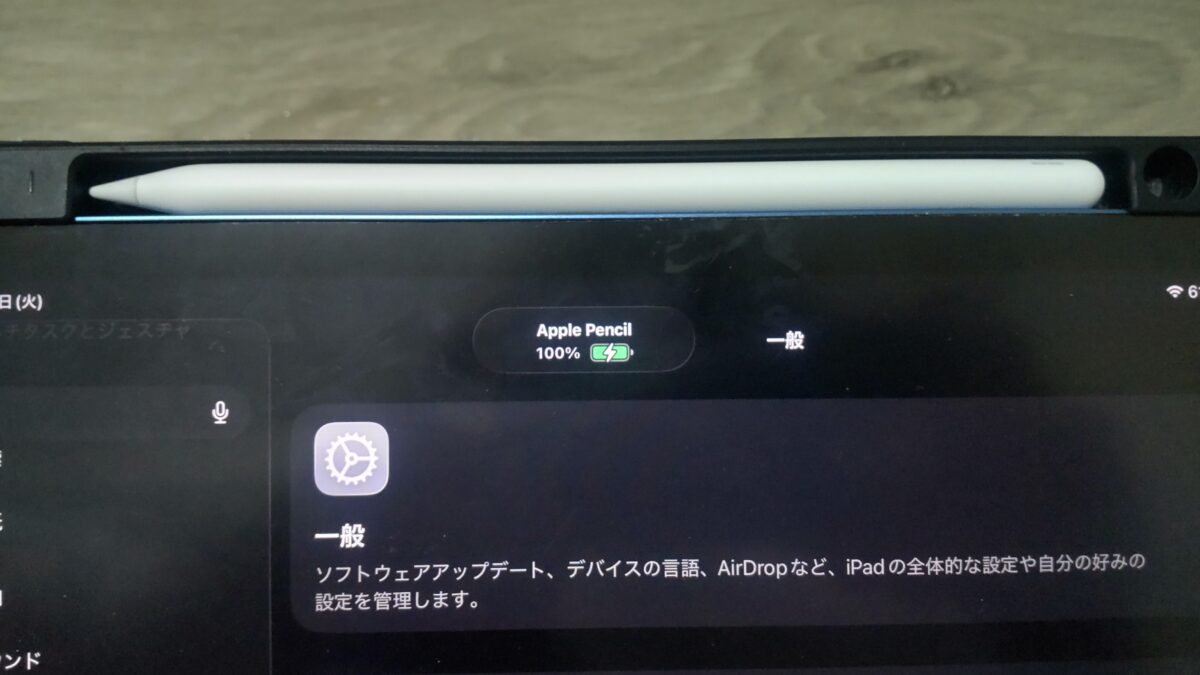
ESRケースのペン収納部分へApple Pencil 第2世代を収め、iPad Airの画面で100%の充電表示を確認した様子
この写真は、私が実際にケースを装着したまま充電している状態です。
ペンを使い終わったら収納場所へ戻すだけなので、別の充電器を用意する必要がありません。
また、ペンを外して別の場所へ保管する必要もないため、紛失しにくいと感じています。
ただし、私が確認できたのは手元にあるESRケースとApple Pencil 第2世代の組み合わせです。
すべてのESRケースで同じように充電できるわけではありません。
使用しているケースの形状や3年以上使った感想は、ESRのiPad Airケース3年使用レビューで詳しく紹介しています。
ケースの厚みと位置に注意
ペン収納付きケースなら、どの商品でもApple Pencilを充電できると思うかもしれません。
しかし、ペンを収納できることと、収納したまま充電できることは別です。
例えば、iPad Air本体の磁気コネクタから離れた位置にペンホルダーがあるケースでは、Apple Pencilを収納しても充電されません。
また、ケースの厚みや固定部分の形状によって、Apple Pencilが充電位置へ正しく接触しない場合もあります。
購入前には、商品説明に「Apple Pencil充電対応」「磁気充電対応」などの記載があるか確認してください。
特にM2・M3・M4用ケースと第4・第5世代用ケースでは、対応するApple Pencilが違います。
単純にiPad Air用と書かれたケースを購入するのではなく、本体の機種とペンの種類まで確認することが大切です。
充電できないときはケースを外す
ケースを付けた状態でApple Pencilが充電できない場合は、一度ケースを取り外して試してみましょう。
ケースを外して充電できるなら、ケースの構造や厚み、ペンの固定位置が影響している可能性があります。
反対に、ケースを外しても充電できない場合は、Apple Pencil本体やiPad Air側の接続状態を確認する必要があります。
私が使っているESRケースには、ペンを固定する専用の収納部分があります。
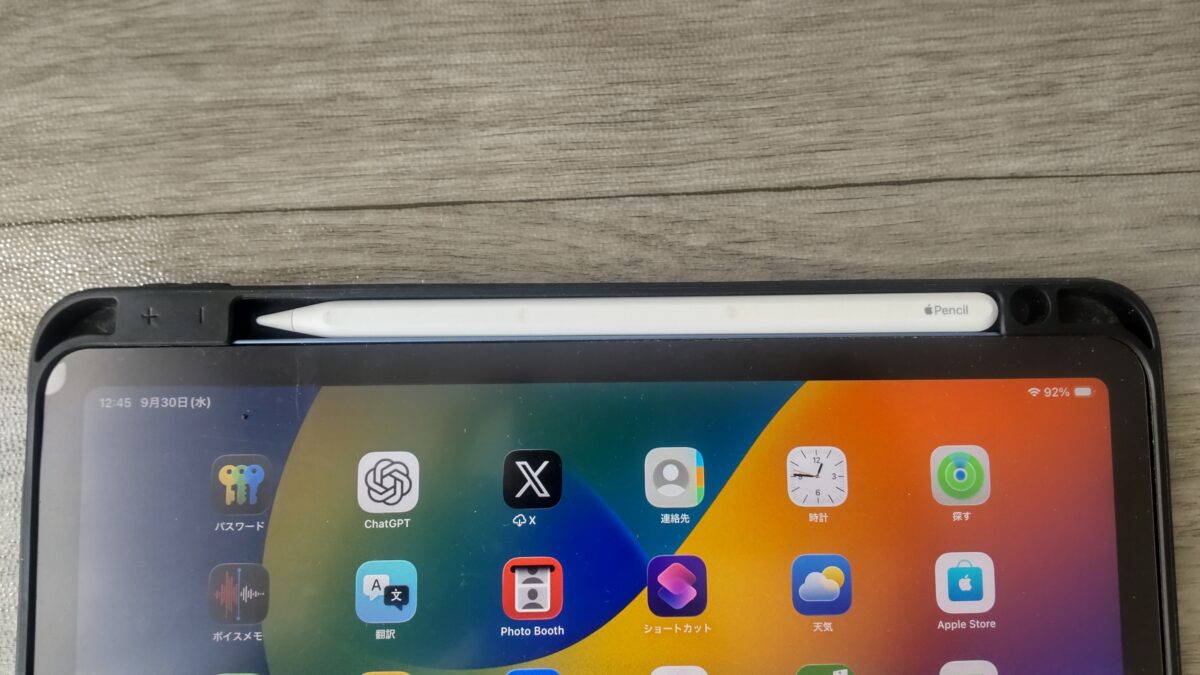
Apple Pencil 第2世代をESRケースのペン収納部分へ収めた状態。私のケースではこの位置で充電できる
ケースの収納部分にペンが収まっていても、製品によってはiPad Airの磁気コネクタと接する位置が違います。
この点は、ペン収納付きケースを選ぶときに見落としたくないところですね。
ケースの商品説明で確認したいこと
「Apple Pencil収納可能」という表記だけで、磁気充電にも対応しているとは判断できません。
充電機能が必要なら、Apple Pencilの種類とiPad Airの世代を指定した対応情報まで確認してください。
ペンシルを充電できないとき
正しい方法で充電しているつもりでも、Apple Pencilが反応しないことがあります。
すぐに故障と決める前に、確認できるポイントを順番に見ていきましょう。
対応するペンか確認する
最初に確認したいのが、Apple PencilとiPad Airの互換性です。
例えば、Apple Pencil 第2世代をiPad Air M2の側面へ取り付けても、対応していないため使用できません。
反対に、Apple Pencil ProをiPad Air 第5世代へ取り付けても使えません。
これは充電位置が間違っているのではなく、そもそも対応する組み合わせではないことが原因です。
中古でApple Pencilを購入した場合や、以前のiPadから買い替えた場合は特に注意しましょう。
対応していない組み合わせを、充電器や設定だけで使用可能にすることはできません。
磁気コネクタの汚れを確認
Apple Pencil Proや第2世代が充電できない場合は、iPad Air側面の磁気コネクタ周辺も確認してください。
私はiPad Air 第5世代を長期間使っていて、側面に汚れが付いていたことがあります。
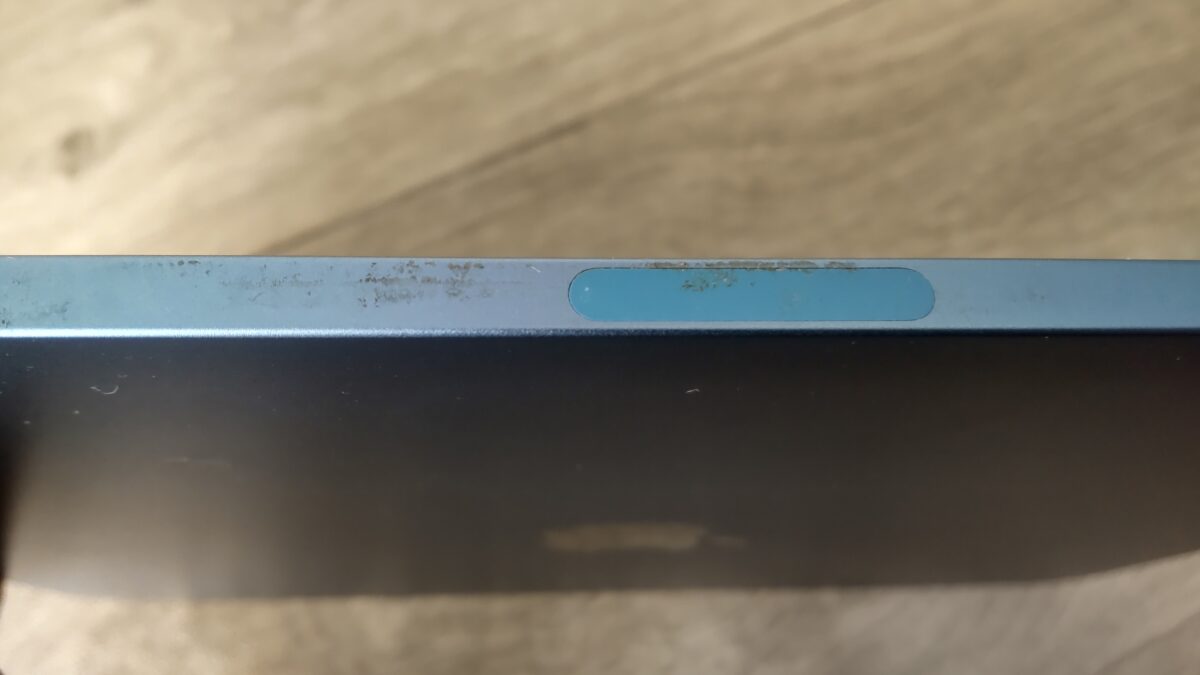
iPad Air 第5世代のApple Pencil用磁気コネクタ周辺。長期間使用していると、このように汚れが付くこともある
写真では側面の表面に汚れが見えますが、傷ではありません。
このような汚れが直接充電不良を引き起こすとは限りませんが、ペンが正しい位置へ収まっているか確認するきっかけになります。
汚れが気になる場合は、乾いた柔らかい布で優しく拭き取ってください。
金属製の道具でこすったり、液体を大量に使ったりするのは避けましょう。
清掃後にApple Pencilを取り付け直し、充電表示を確認してみてください。
Bluetoothと再接続を確認
Apple Pencilが認識されない場合は、iPad AirのBluetooth設定を確認します。
「設定」から「Bluetooth」を開き、機能がオンになっているか見てください。
Apple Pencil Proや第2世代なら、対応するiPad Airへ取り付け直して反応を確認しましょう。
一度取り外し、少し時間を置いてから装着し直すだけで認識される場合もあります。
それでも接続できない場合は、iPad Airを再起動してから試す方法があります。
また、iPadOSの更新が必要な場合もあるため、使用しているApple Pencilに必要なOSの条件も確認してください。
ただし、Bluetoothのオン・オフだけで、互換性のないApple Pencilが使えるようになるわけではありません。
iPad Air本体の残量も確認
Apple Pencil Proや第2世代は、対応するiPad Airから電力を受け取って充電します。
そのため、iPad Air本体のバッテリーが極端に少ない状態なら、まず本体を充電してからApple Pencilの状態を確認するとよいでしょう。
Apple Pencilだけを何度も取り付け直すより、充電する側のiPad Airが正常に動いているかを見ることも大切です。
iPad Air 第4世代以降なら、本体のUSB-C端子に対応する充電ケーブルを接続できます。
本体の充電とApple Pencilの磁気充電は別の仕組みなので、それぞれの状態を確認してください。
長期間放置した場合の注意
Apple Pencilを長期間使っていなかった場合は、バッテリーが大きく減っている可能性があります。
私も互換ペンをしばらく放置したあと、電源が入らなくなったことがありました。
こうした状態では、充電を始めてもすぐには反応しない場合があります。
ただし、反応しないペンを何日も充電し続ければ必ず復旧するわけではありません。
異常な発熱や膨張、破損が見られる場合は充電を中止してください。
また、長期間使わないときは完全に放電した状態を避け、定期的に状態を確認しておく方がよいでしょう。
私が使ったペンの充電体験
ここからは、私が実際に使っているApple Pencil 第2世代と、以前購入したKINGONEの互換スタイラスペンについて紹介します。
同じiPad Air 第5世代で使用していても、充電や接続に関する経験は少し違いました。
Apple Pencil第2世代の使用感
私がApple Pencil 第2世代を購入したのは、2023年9月15日です。
楽天市場の家電問屋で約17,000円で購入しました。
それまではKINGONEの互換ペンを使っていましたが、Procreateで絵を描くうちに筆圧感知を使いたくなったことが買い替えの理由です。
Apple Pencil 第2世代は、ペンの平らな面をiPad Air 第5世代の側面へ取り付けるだけで充電できます。
私の場合、ESRケースのペン収納部がそのまま充電場所になっているため、別途ケーブルを用意する必要がありません。
充電に関して特に便利だと感じるのは、使い終わったあとに戻すだけで済むことです。
イラストを描くためにペンを取り出し、作業が終わったらケースへ戻す。
この流れで充電まで済ませられるのは、毎日の使い勝手に影響します。
KINGONEで充電できなくなった
私が最初に購入したのは、KINGONEのApple Pencil互換スタイラスペンです。
2023年3月9日に約3,000円で購入しました。
このペンも、私が使っているモデルはiPad Air 第5世代の側面へ磁気装着してワイヤレス充電できます。
ところが、Apple Pencil 第2世代を購入してからKINGONEを使う機会が減り、長期間放置してしまいました。
久しぶりに使おうとすると、電源が入らず、接続もできない状態になっていたんです。
充電してもすぐには反応せず、当時は過放電を疑いました。
そこで対応する充電位置へ装着し、状態を確認しながら充電を試しました。
私の場合は1〜2日ほど経過したあとに電源が戻り、再び使えるようになっています。
ただし、これは私の個体で起きた結果であり、すべての互換ペンで同じように復旧するわけではありません。
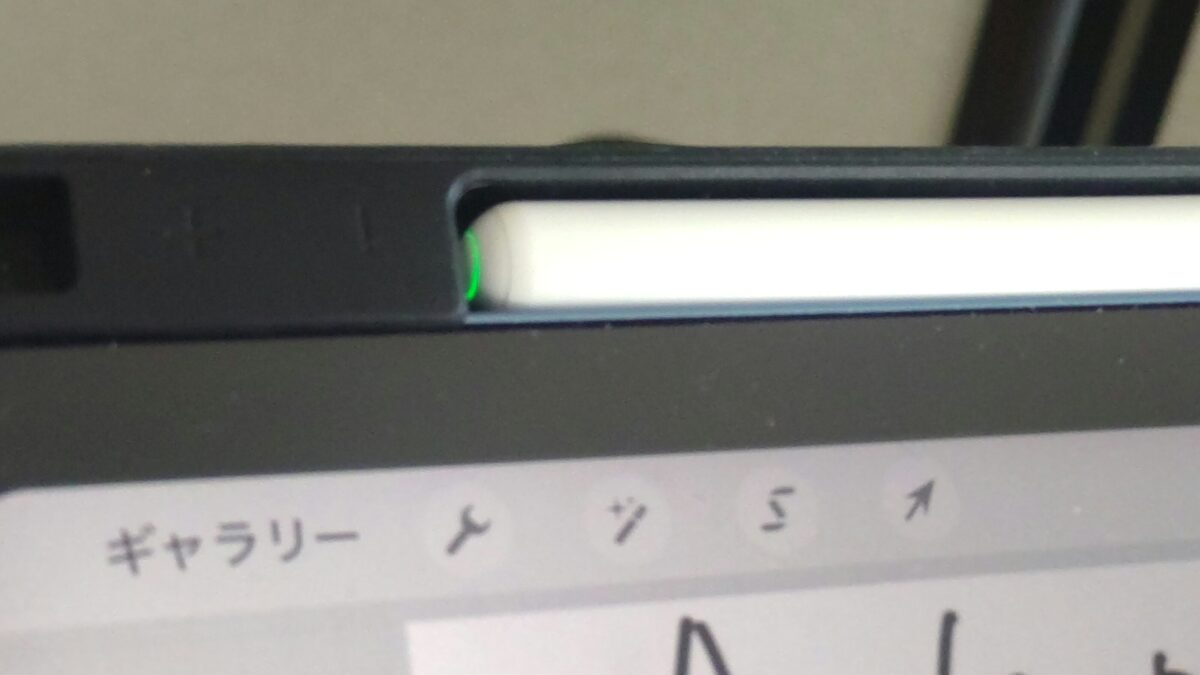
KINGONEスタイラスペンをiPad Air 第5世代に取り付け、充電中を示す緑色LEDが点灯している様子
再び使えるようになったときは、正直かなり驚きました。
もう使えないと思っていたので、充電できる状態へ戻ったことには安心しましたね。
ただ、長期間放置したあとのバッテリー状態までは分からないため、今後も同じように使えるとは限りません。
互換ペンの充電仕様は製品次第
KINGONEのような互換スタイラスペンは、製品によって充電方法が異なります。
私が使用しているモデルは磁気充電に対応していますが、ほかのKINGONE製品や別メーカーの互換ペンも同じとは限りません。
USB-Cケーブルで充電するモデルや、専用の充電方法を採用しているモデルもあります。
また、互換ペンのなかには側面へ磁石で取り付けられても、磁気充電に対応していない商品があります。
Apple Pencilと同じ形状だからといって、同じ充電方法だと考えない方がよいでしょう。
純正品と互換ペンの違いについては、iPad Air用タッチペンの純正・互換比較でも紹介しています。
充電用品を選ぶときの注意点
Apple Pencilの充電環境を用意するときは、必要のないアクセサリーを購入しないことも大切です。
使っているApple Pencilの充電方式が分かれば、必要なものは自然と決まります。
磁気充電ならケーブルは不要
Apple Pencil Proと第2世代を対応するiPad Airで使っているなら、基本的にペン専用の充電ケーブルは必要ありません。
iPad Air本体の側面へ取り付ければ充電できるからです。
私もApple Pencil 第2世代のために、別の充電器を購入したことはありません。
ただし、ペンをiPad Airから離して保管することが多い場合は、充電のたびに取り付ける必要があります。
こうした使い方なら、収納と充電を一緒にできるケースを選ぶと便利でしょう。
USB-Cモデルはケーブルを確認
Apple Pencil(USB-C)を使う場合は、対応するUSB-Cケーブルが必要です。
iPad Air本体用のUSB-Cケーブルを利用できる場合もあるため、まず手元のケーブルを確認しましょう。
短いケーブルなら、iPad AirとApple Pencilを机の上で接続しても邪魔になりにくいと思います。
一方、充電器から離れた場所で使う場合は、ケーブルの長さも考慮した方がよさそうです。
ペンを充電するためだけに高出力の充電器を購入する必要はありません。
対応するUSB-C電源アダプタやiPad Air本体のUSB-C端子を活用できるか、先に確認してください。
収納ケースは充電対応を確認
Apple PencilをiPad Airと一緒に持ち運びたいなら、ペン収納付きiPad Airケースも候補になります。
ただし、選ぶときは収納位置だけでなく、磁気充電への対応が重要です。
Apple Pencil Proや第2世代を使う場合は、側面の充電位置にペンを取り付けられるケースが便利でしょう。
一方、Apple Pencil(USB-C)なら側面でのワイヤレス充電はできないため、収納位置に対する考え方も変わります。
私なら、ペンの種類、本体の世代、収納したまま充電できるかの3点を確認してから購入します。
また、新しくApple Pencilを購入する場合には、対応する純正Apple Pencilの型式も必ず確認してください。
高機能なProを選んでも、iPad Air 第5世代では使えません。
反対にM2以降ではApple Pencil 第2世代が使えないため、現在持っているペンを流用できるかも確認しておきましょう。
iPad Airのペンシル充電FAQ
最後に、iPad AirでApple Pencilを充電するときによくある質問に回答します。
Q1. iPad Air第5世代のApple Pencil充電位置はどこ?
A. iPad Air 第5世代の右側面にある磁気コネクタです。
Apple Pencil 第2世代を平らな面が接するように取り付ければ、ワイヤレス充電できます。
ただし、Apple Pencil(USB-C)は同じ場所へ磁気装着できても充電できないため、USB-Cケーブルを使ってください。
Q2. iPad Air M2・M3・M4で磁気充電できるペンは?
A. Apple Pencil Proです。
iPad Air M2・M3・M4はApple Pencil ProとApple Pencil(USB-C)に対応しますが、磁気充電できるのはProです。
Apple Pencil 第2世代には対応していないので、以前の第5世代から買い替える場合には注意してください。
Q3. Apple PencilのUSB-Cはマグネットで充電できる?
A. いいえ、Apple Pencil(USB-C)はマグネットでのワイヤレス充電に対応していません。
対応するiPad Airの側面へ磁石で取り付けられますが、これは保管用の機能です。
充電するときは、ペンのスライド式部分を開いてUSB-Cケーブルを接続してください。
Q4. ケースを付けたままApple Pencilを充電できる?
A. ケースの構造とApple Pencilの種類によって異なります。
私が使っているESRのペン収納付きTPUケースでは、iPad Air 第5世代にApple Pencil 第2世代を収納したまま充電できています。
ただし、収納位置が磁気コネクタと合わないケースでは充電できないため、購入前に磁気充電への対応を確認してください。
Q5. Apple Pencilを付けても充電できないときは?
A. 最初にApple PencilとiPad Airの互換性を確認してください。
対応する組み合わせなら、磁気コネクタへの装着位置、ケースの干渉、Bluetoothの状態、iPad Air本体のバッテリー残量を順番に確認しましょう。
長期間放置していたペンはバッテリーの状態が悪くなっている可能性もあります。
ただし、異常な発熱や膨張がある場合は充電を中止してください。
iPad Airのペンシル充電まとめ
iPad AirのApple Pencilは、モデルによって充電方法が異なります。
Apple Pencil Proと第2世代は、対応するiPad Airの側面へ取り付けるだけでワイヤレス充電できます。
一方、Apple Pencil(USB-C)は磁気装着できても、充電にはケーブルが必要です。
最後に、今回のポイントをまとめます。
- M2・M3・M4:Apple Pencil Proが側面で磁気充電に対応
- 第4・第5世代:Apple Pencil 第2世代が側面で磁気充電に対応
- Apple Pencil(USB-C):側面に装着できてもケーブル充電が必要
- 第3世代:Apple Pencil 第1世代をLightningで充電
- ケース装着時:収納位置と磁気充電への対応を確認
私はiPad Air 第5世代とApple Pencil 第2世代を組み合わせていますが、使い終わったら側面へ戻すだけで充電できるのは本当に便利です。
しかも、手元のESRケースではペンを収納したまま充電できるため、普段の作業で充電方法を意識することはほとんどありません。
ただし、Apple Pencilの種類を間違えると、同じ充電方法では使えないことがあります。
まずはiPad Airの機種名とApple Pencilのモデル名を確認すること。
この2つが分かれば、どこに取り付ければ充電できるのか、ケーブルが必要なのかを判断できます。
あなたが使っているiPad AirとApple Pencilに合った方法で、充電してみてください。