
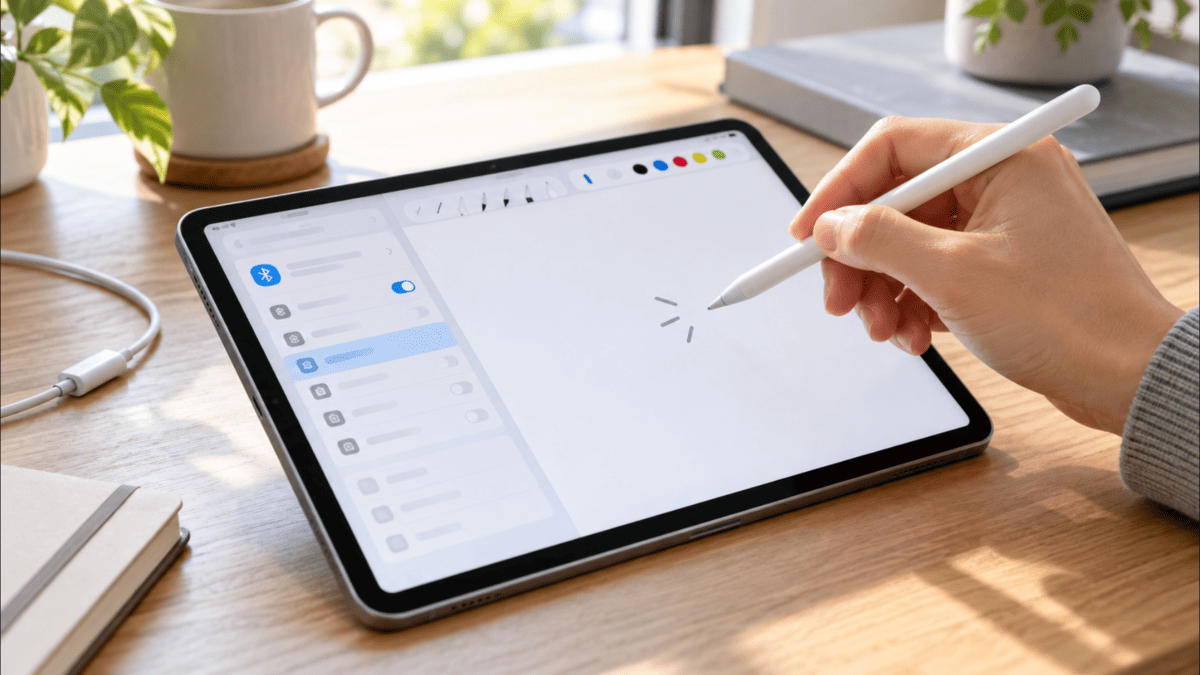
こんにちは、iPad Air実機研究所のヒロトです。
ESRのスタイラスペンで文字を書こうとしたのに、画面がまったく反応しない。
電源ランプは点灯しているし、Bluetoothにも接続できているのに、なぜか線が出ないこともあります。
こうなると故障を疑いたくなりますが、ESRペンが反応しない原因は、本体の故障だけとは限りません。
充電不足、Apple Pencilとの接続競合、iPadの対応機種、ペン先の状態など、意外と身近なところに原因がある場合もあります。
私は2023年3月からiPad Air 第5世代を使い、Apple Pencil 第2世代やKINGONEの互換ペンを使用してきました。
2026年10月16日にはESRからGeoデジタルPencilの提供を受け、実際に文字入力やBluetooth接続も試しています。
この記事では、ESR GeoデジタルPencilを中心に、ペンが反応しないときの確認方法を順番に解説します。
できるだけ余計な設定変更をせず、原因を見つけていきましょう。
記事のポイント
- ESRペンが反応しない主な原因
- 充電・電源・Bluetoothの確認方法
- 接続済みなのに書けない場合の対処法
- 故障の判断と保証・買い替えの目安
ESRペンが反応しない原因
まずは、どこに問題がありそうなのか確認しましょう。
ESRペンが反応しない場合は、電源が入らないのか、電源は入るのに文字が書けないのかで確認する内容が変わります。
最初に確認したい6項目
私なら、次の順番で確認します。
| 確認項目 | 考えられる原因 | 対処方法 |
|---|---|---|
| 充電 | バッテリー不足 | USB-Cで25分程度充電して再確認 |
| 電源 | 起動していない | 後端ボタンを長押しする |
| 別のペン | Apple Pencilとの競合 | 純正ペンの接続を解除して試す |
| 対応機種 | iPadとの互換性がない | 機種名とメーカー対応表を確認 |
| Bluetooth | 接続設定の不具合 | 接続状態を確認して再設定 |
| ペン先・アプリ | 接触不良やアプリ側の設定 | ペン先を確認し標準メモで試す |
ESR公式サポートでも、電源が入らない場合はUSB-Cで充電し、電源が入るのに動作しない場合はApple Pencilとの接続や対応機種を確認するよう案内しています。
そのため、最初からBluetoothの設定を全部消したり、iPadを初期化したりする必要はありません。
まずは簡単に確認できるところから進める方が効率的です。
最初にやること
ESRペンを充電し、後端ボタンで起動したあと、iPad標準の「メモ」アプリで線が描けるか確認してください。
これだけで、電源の問題なのか、それ以外の問題なのかを判断しやすくなります。
反応しない症状を見分ける
同じ「反応しない」でも、症状によって確認する場所は違います。
例えば、後端ボタンを押してもランプが点灯しないなら、バッテリーや電源まわりを優先します。
ランプは点灯するのに文字が書けないなら、別のペンとの競合や対応機種を疑いたいところです。
Bluetoothに製品名が表示されない場合は、電源が入っているか、ペアリング可能な状態になっているかを確認しましょう。
反対に、Bluetooth接続はできていて、ボタン操作も使えるのに書けない場合は、ペン先や入力アプリの状態も調べます。
大切なのは、電源・Bluetooth接続・手書き入力を別々に確認すること。
どれか一つが正常でも、すべての機能が正常とは限りません。
メモアプリで動作を確認
最初の動作確認には、iPad標準の「メモ」アプリがおすすめです。
普段使っているノートアプリやイラストアプリは、独自の入力設定が影響している可能性があります。
そのため、まずはメモアプリを開き、手書きツールを選択してから画面に線を描いてみましょう。
私がiPad Air 第5世代でESR Geoを使用したときの手書き動画がこちらです。
通常の手書き動作では、ペン先を画面に当てて動かすと線が入力されます。
もしメモアプリでは正常に書けるのに、特定のアプリでだけ反応しないなら、ペン本体よりアプリ側に原因がある可能性が高くなります。
一方、メモアプリでもまったく反応しない場合は、次の充電確認へ進んでください。
まず充電と電源を確認
ESRペンがまったく動かない場合、最初に確認したいのがバッテリーです。
特に久しぶりに使う場合や購入直後は、見た目だけでは充電状態が分かりません。
USB-Cで25分程度充電する
ESR GeoデジタルPencilは、USB-Cケーブルで充電するタイプです。
ペンの側面にシリコン製のカバーがあり、その内側にUSB-C端子があります。
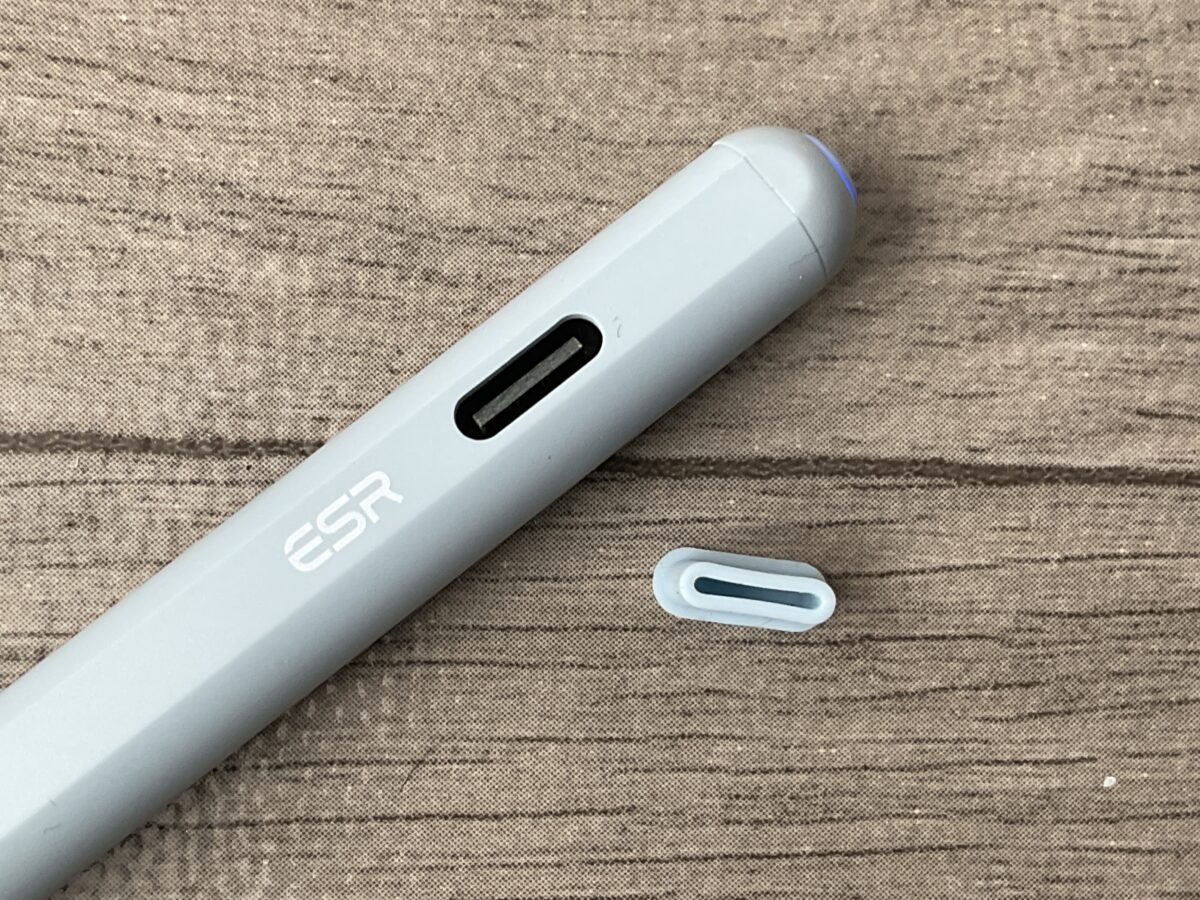
ESR Geoの側面カバーを開くとUSB-C充電端子が現れる
私が使っているGeoも、この部分へUSB-Cケーブルを接続して充電します。
メーカーの公式サポートでは、電源が入らない場合にUSB-Cケーブルで25分間充電してから再度試す方法が案内されています。
これは完全充電までの所要時間を示すものではなく、電源が入らないときの確認手順です。
まずは正常に使えるUSB-Cケーブルと電源を用意し、充電を試してください。
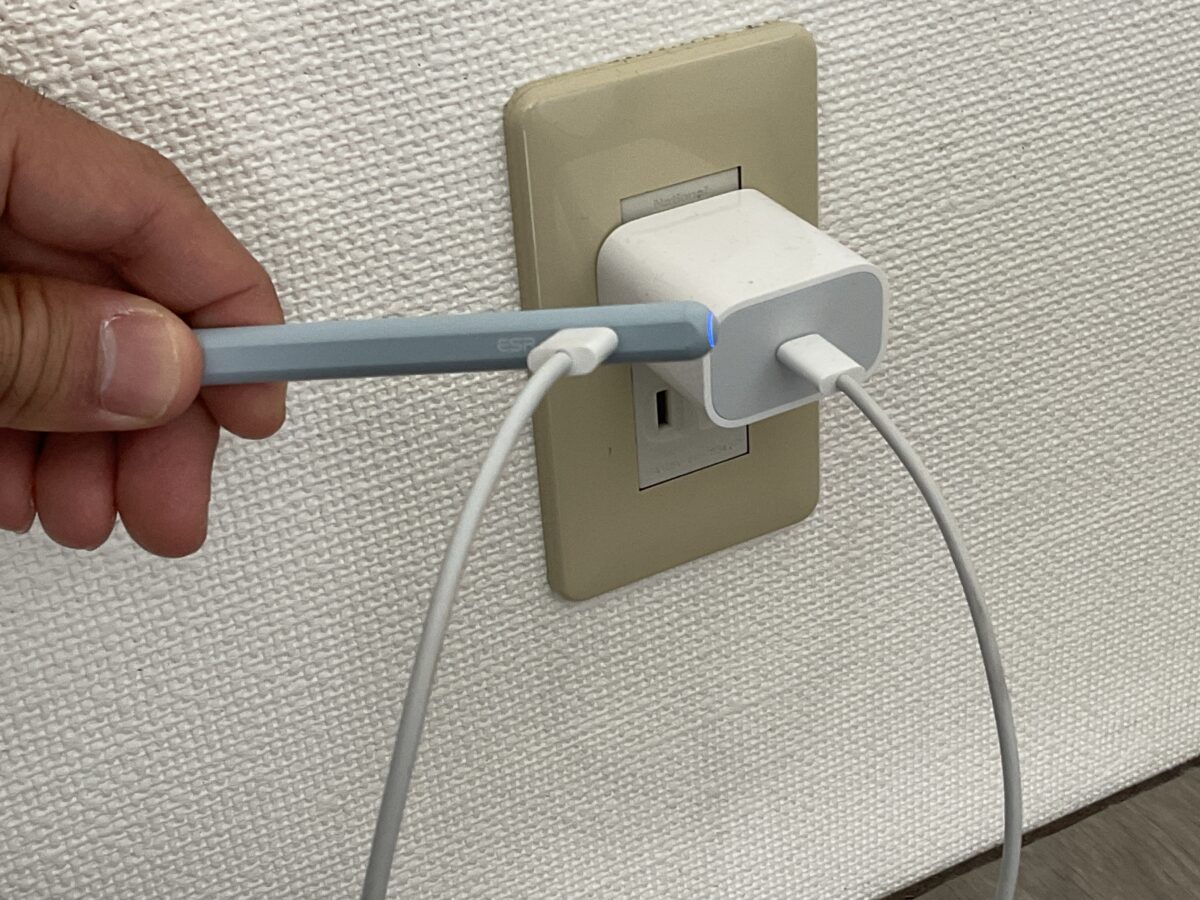
USB-Cケーブルを接続して充電しているESR Geo。後端のランプも確認できる
なお、ケーブルを接続しても反応しないなら、ケーブルそのものに問題がないかも確認しましょう。
可能であれば、ほかの機器で正常に使えているUSB-Cケーブルや電源アダプターに替えて試すと判断しやすくなります。
端子に汚れや異物がある場合は、無理にケーブルを押し込まないでください。
充電方法を写真付きで詳しく確認したい場合は、ESRペンシルの充電方法と充電できないときの対処法も参考にしてください。
磁石で装着しても充電しない
ここはApple Pencil 第2世代を使ったことがある人ほど間違えやすい部分です。
ESR Geoは対応するiPadの側面に磁石で取り付けられますが、磁気充電には対応していません。
私のiPad Air 第5世代でも、Geoを側面へ取り付けることはできます。
しかし、取り付けたまま放置しても、Apple Pencil 第2世代のように充電されるわけではないんです。
つまり、iPadに取り付けて保管していたからといって、バッテリーが残っているとは限りません。
しばらく使わなかったあとに電源が入らない場合は、この点を確認したいところですね。
ESRの製品によって充電方式は異なる
ここで説明しているのはESR GeoデジタルPencilです。
ESRには別の充電方式を採用したペンもあるため、製品名や型番を確認し、手元のモデルに合う方法で充電してください。
電源ボタンを長押しする
充電を確認したら、次は電源を入れます。
ESR Geoの後端には丸いボタンがあり、電源操作やBluetooth接続に使用します。
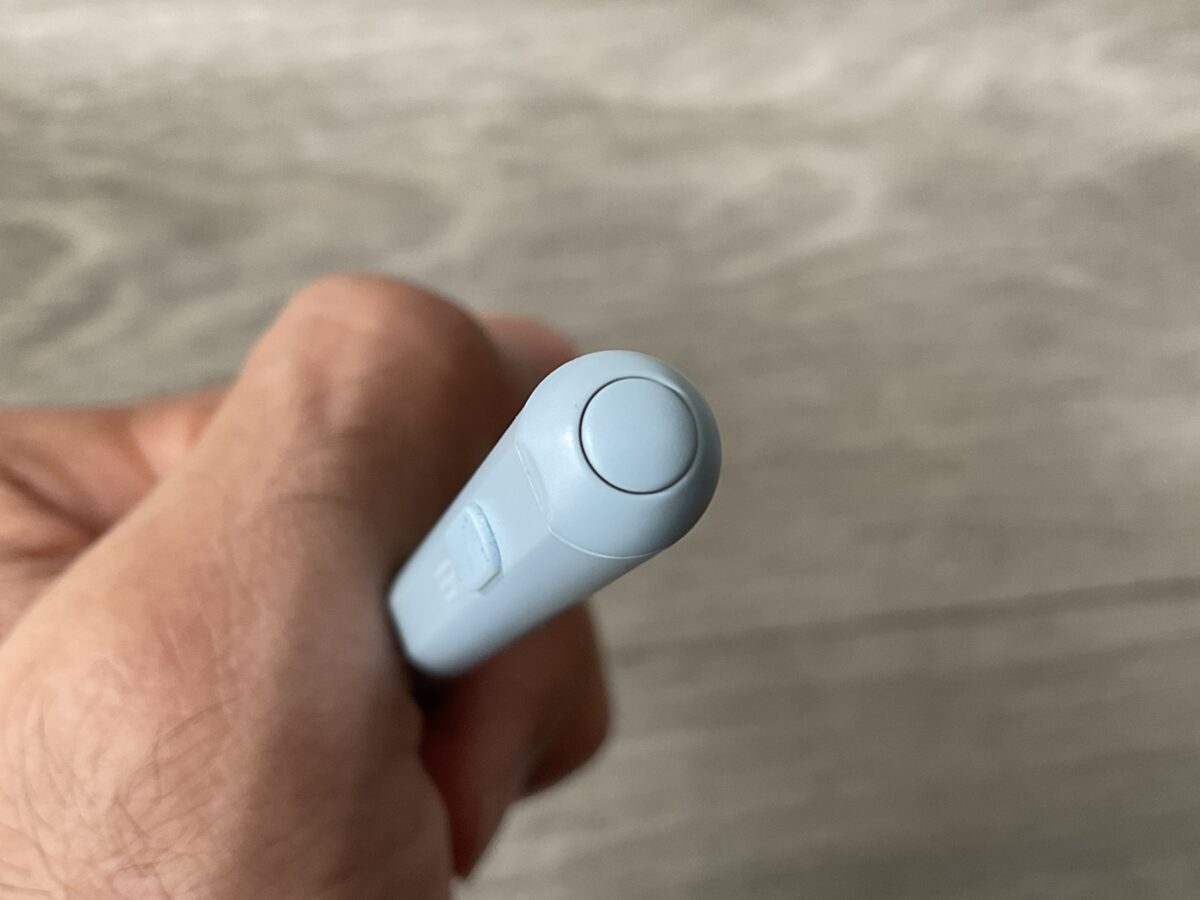
ESR Geoの後端にある丸いボタン。電源や接続操作に使用する
メーカーはBluetoothペアリングの際、後端ボタンを約2秒間長押しするよう案内しています。
短く押して反応しない場合は、長押しで起動できるか確認しましょう。
私が使用しているGeoでは、電源を入れると後端のランプが点灯します。
ランプがまったく点灯しない場合は、充電ができていない可能性もあります。
ただし、ランプの点灯だけでバッテリーの残量や内部の故障を断定することはできません。
充電と電源操作を何度か確認しても改善しなければ、後半で紹介する保証対応も検討してください。
長期間放置したペンは注意
これは私が別の互換ペンで経験したことなのですが、バッテリーの状態には意外と注意が必要です。
私は2023年3月9日に、KINGONEのスタイラスペンを約3,000円で購入しました。
しかし、しばらく使わずに放置していたところ、電源が入らず、充電してもすぐには反応しなくなったことがあります。
そこで充電できる状態にして1〜2日ほど様子を見たところ、再び使えるようになりました。
ただし、これはKINGONEでの体験であり、ESR Geoでも同じ方法で復活するという意味ではありません。
充電できないペンを長時間つなぎ続けることをおすすめするものでもありません。
特に発熱、異臭、膨張などがあれば使用と充電を中止してください。

Apple Pencilとの競合を確認
充電して電源も入るのに、ESRペンで書けない場合は、ほかのペンとの接続を確認しましょう。
これはESR公式サポートでも案内されている重要な確認項目です。
純正ペンの接続を解除する
メーカーによると、iPadにApple Pencilが接続されている場合、他社製スタイラスペンが正常に動作しない可能性があります。
そのため、Apple Pencilを使っている人は、一度接続を解除してからESRペンを試してください。
私はApple Pencil 第2世代とKINGONE、ESR Geoを持っているので、ペンを切り替えて動作を確認する環境があります。
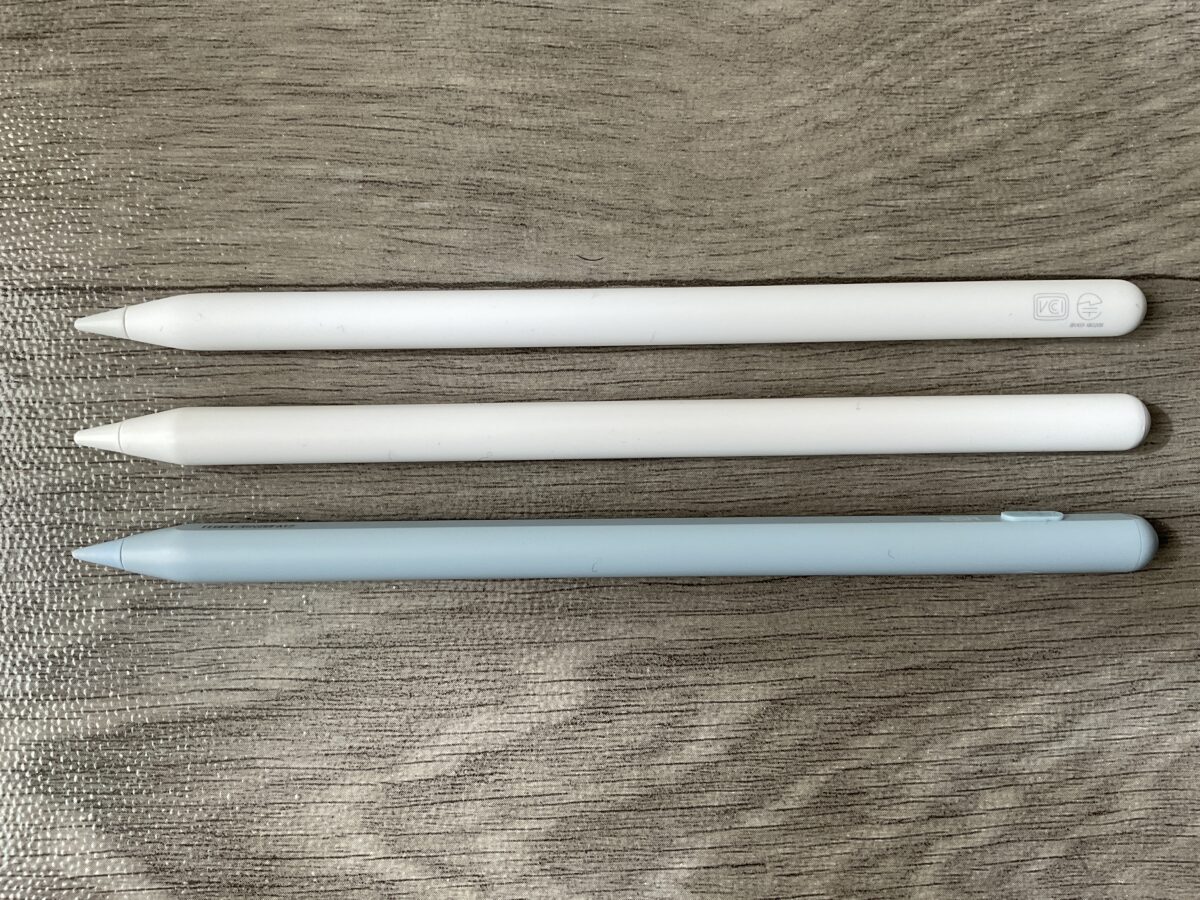
上からApple Pencil第2世代、KINGONE、ESR Geo。複数のペンを使う場合は接続状態にも注意したい
Apple Pencil 第2世代を使っている場合は、iPadの「設定」から「Bluetooth」を開き、Apple Pencilの接続状態を確認しましょう。
必要に応じて、Apple Pencilの詳細画面から「このデバイスの登録を解除」を選びます。
そのあとESR Geoの電源を入れ、メモアプリで書けるか試してください。
なお、Apple Pencilの登録を解除すると、再び使う際にペアリングが必要になります。
単純にiPadの側面からペンを外すだけでは、接続が解除されない場合もあるので注意しましょう。
複数ペンの同時使用を避ける
互換ペンを何本も持っている場合は、一度に複数のペンを使おうとせず、確認するペンを一本に絞る方が分かりやすいです。
例えば、普段はApple Pencilを使い、予備としてESR Geoを持っている場合、ペンを替えただけで必ず入力先が切り替わるとは限りません。
使いたいペンだけが正常に動作する状態を作ってから、手書きを試します。
Apple Pencilを解除したあとにESR Geoが使えるようになれば、接続競合が影響していた可能性があります。
逆に何も変わらない場合は、別の原因を調べましょう。
設定を次々に変更するより、一つ確認してから結果を見る方が、何が原因だったのか分かりやすくなります。
iPadの対応機種を確認
ESRのスタイラスペンは、すべてのiPadで使えるわけではありません。
特に古いiPad Airや新しいモデルで使用する場合は、購入したペンの対応表を確認することが大切です。
ESR Geoの対応モデル
ESR公式サポートでは、GeoデジタルPencilの対応モデルとして、iPad Air 第4・第5世代や2024年・2025年発売のiPad Airなどが案内されています。
iPad Airを中心に、掲載されている対応状況を確認すると次のようになります。
| iPad Air | ESR Geoの対応状況 |
|---|---|
| 第5世代 | 対応機種に掲載 |
| 第4世代 | 対応機種に掲載 |
| M2(2024年) | 対応機種に掲載 |
| M3(2025年) | 対応機種に掲載 |
| M4(2026年) | 購入する製品の最新対応表を要確認 |
| 第3世代以前 | 公式掲載の対応対象外 |
この表は、ESR Geoの公式サポートに掲載されている機種をもとにしています。
M4のようにサポートページの対応表へ明記されていないモデルは、対応していると決めつけない方が安全です。
また、ESRの別モデルでは対応範囲が異なる可能性があるため、製品名も必ず確認してください。
出典:ESR公式サポート「ESR Geo デジタル Pencil」
設定から機種名を調べる
使用しているiPad Airの世代が分からない場合は、本体の設定画面から確認できます。
「設定」アプリを開き、「一般」から「情報」へ進み、「機種名」を見てください。
私の端末なら「iPad Air(第5世代)」と表示されます。
ちなみに、私が使用しているのは2022年春に発売された10.9インチのM1チップ搭載モデルです。
型番はMM9E3J/Aで、2023年3月5日に楽天市場で約75,000円で購入しました。
このiPad Air 第5世代でESR Geoの動作を確認しています。
外観が似ているiPad Airでも、対応するペンが異なることは珍しくありません。
本体のサイズだけで判断せず、機種名とペンの対応表を照らし合わせるのがおすすめです。
対応機種なのに動かない場合
iPad Air 第5世代など、ESR Geoの対応が確認できるモデルであれば、次はBluetooth接続やペン先の状態を調べましょう。
対応機種であることだけでは、ペンが正常に動作する保証にはなりません。
Bluetooth接続をやり直す
ESRペンの電源が入っていても、Bluetoothでうまく認識されない場合があります。
ここではESR Geoを例に、接続を確認する方法を紹介します。
ペアリング状態を確認する
まずESR Geoの電源を入れ、iPadのBluetooth設定を開いてください。
「設定」から「Bluetooth」を選択し、Bluetoothがオンになっていることを確認します。
メーカーが案内するGeoのペアリング方法は、ペン後端のボタンを約2秒間長押ししてから、Bluetooth画面で「ESR Geo Digital Pencil」を選択する流れです。
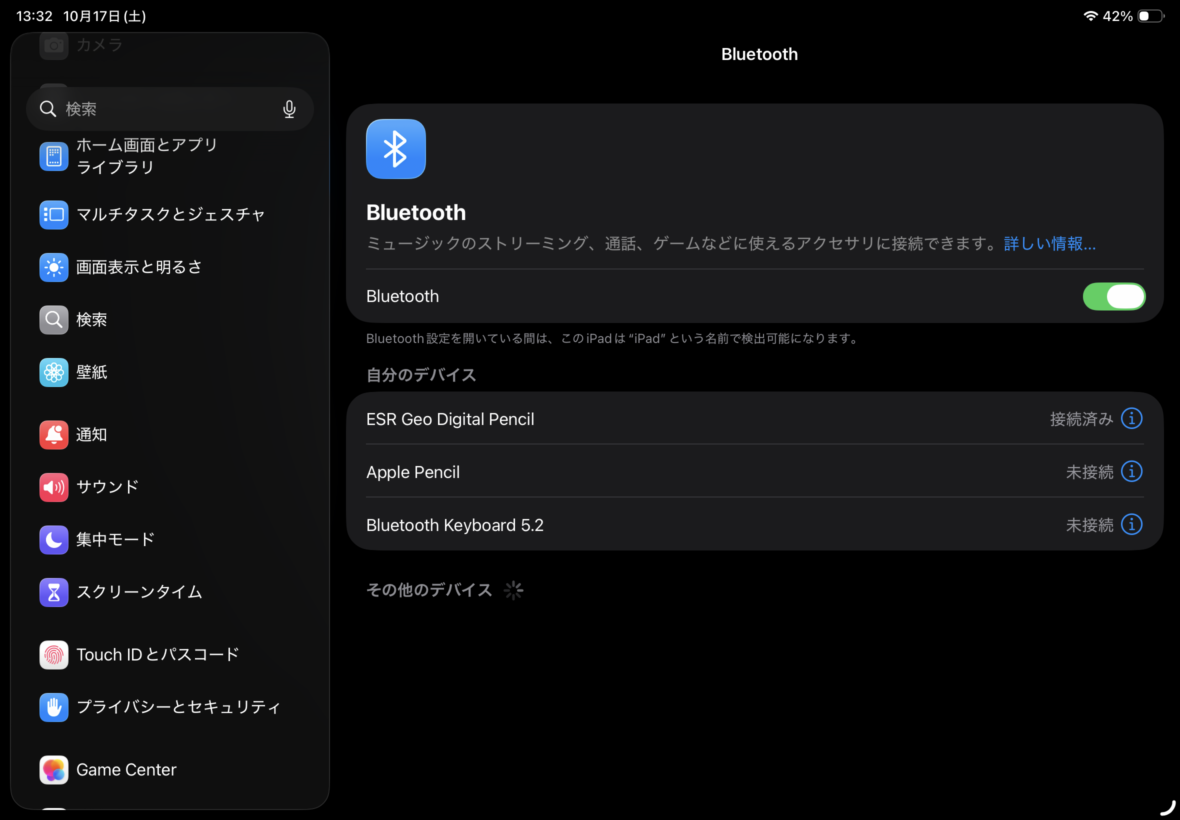
Bluetooth設定でESR Geo Digital Pencilが検出された状態
製品名が表示されたら選択し、ペアリング要求が出た場合は許可します。
正常に接続できれば、Bluetooth画面に「接続済み」と表示されます。
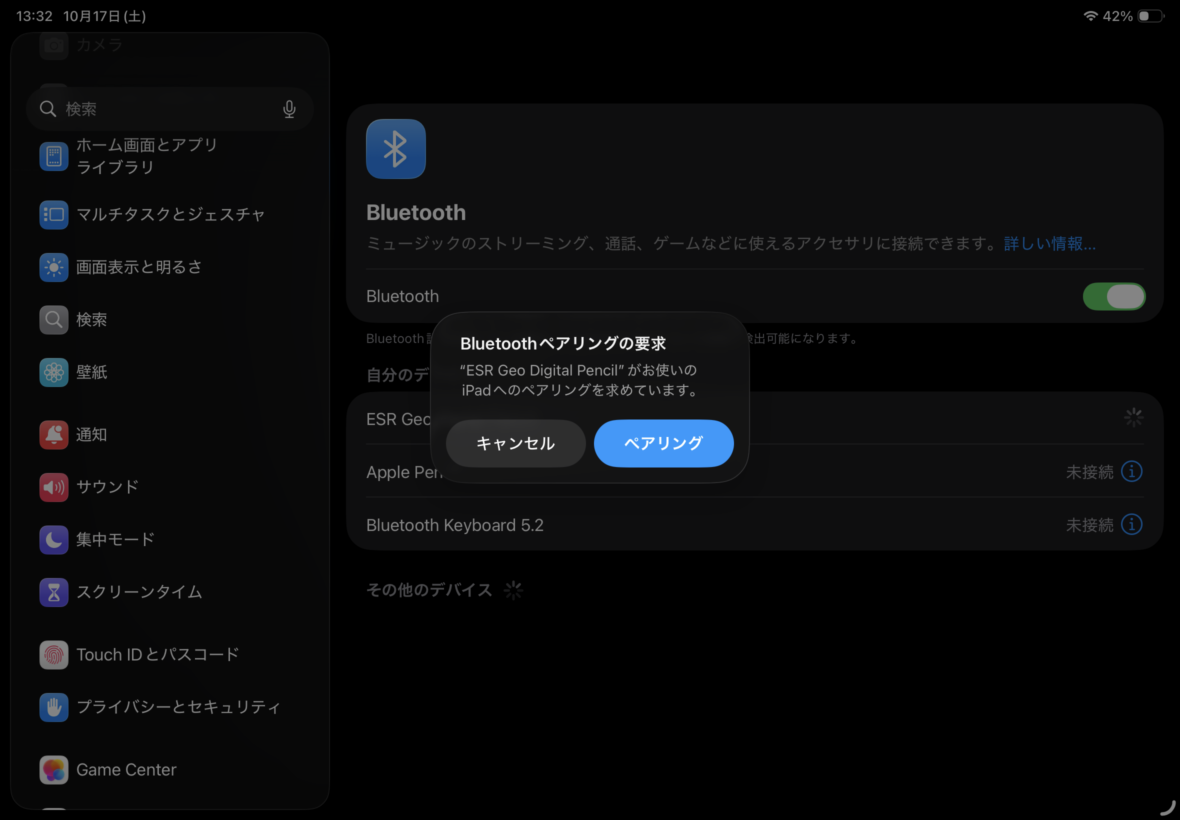
ESR Geo Digital PencilがBluetoothで接続済みと表示された画面
私はiPad Air 第5世代で接続を確認しましたが、最初の設定が済むと、その後は電源を入れた際に自動で再接続されました。
ただし、接続情報が残っていても、実際に書けるかどうかは別途確認する必要があります。
認識しない場合は再接続
Bluetoothの一覧へESR Geoが表示されない場合は、ペンの充電と電源をもう一度確認してください。
そのうえで、Bluetoothをいったんオフにしてからオンへ戻し、再検出を試します。
以前は接続できていたのに突然つながらなくなった場合は、登録情報の不具合も考えられます。
ESR Geoの項目が表示されているなら、詳細画面から登録を解除し、あらためてペアリングする方法もあります。
登録解除後は、後端ボタンを約2秒長押しし、Bluetooth画面で製品名を選択してください。
なお、Geoを「探す」アプリにも登録している場合は、Bluetooth接続と「探す」の登録が別の設定であることに注意しましょう。
通常の接続トラブルを確認するためだけに、最初から「探す」の登録まで削除する必要はありません。
具体的な操作画面は、ESRペンの接続方法とGeoのペアリング手順で詳しく紹介しています。
ボタン操作だけ反応する場合
ESR Geoには、後端ボタンでiPadの画面操作を行う機能があります。
私の環境では、Bluetooth接続した状態でボタンを1回押すとホーム画面へ戻り、2回押すとマルチタスク画面を開けました。
実際の操作はこちらの動画で確認できます。
もしボタン操作は使えるのに文字が書けないなら、Bluetooth通信が完全に途切れているとは考えにくくなります。
その場合は、ペン先の取り付け状態、ほかのApple Pencilとの競合、入力アプリなどを調べる方がよいでしょう。
逆にボタン操作も手書きもできないなら、電源や接続状態を再確認してください。
ペン先とアプリを確認する
充電、対応機種、Bluetoothに問題がなさそうなら、次はペン先と入力アプリを確認します。
ペン先の取り付け状態や、アプリ固有の設定が原因になっている可能性もあるためです。
ペン先が緩んでいないか
ESR Geoのペン先は取り外し可能な構造になっています。
使用中にペン先が緩んでいる場合は、正しく取り付け直してから動作を確認しましょう。
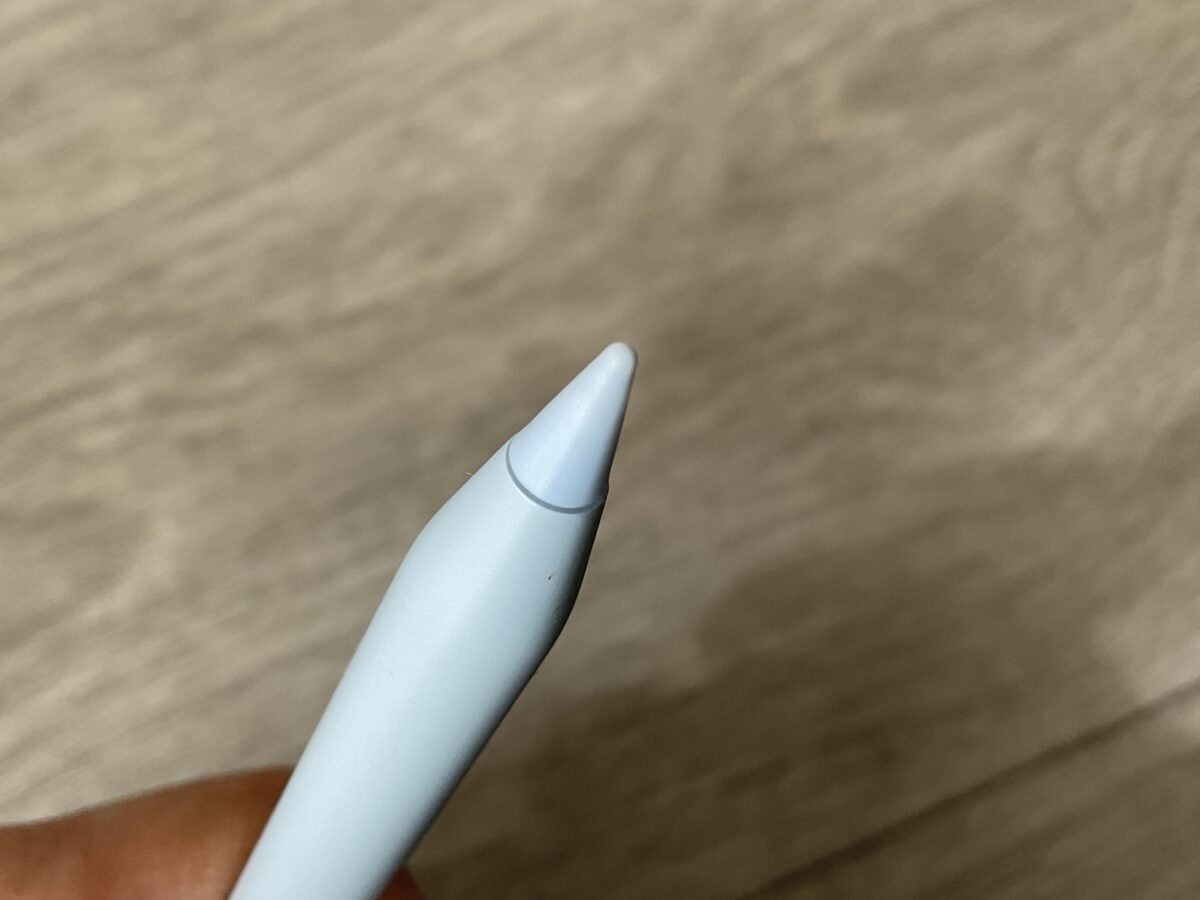
ESR Geoのペン先を拡大した様子。先端の状態も確認したい
私は実機レビューの際に、ペン先を取り外して構造も確認しました。
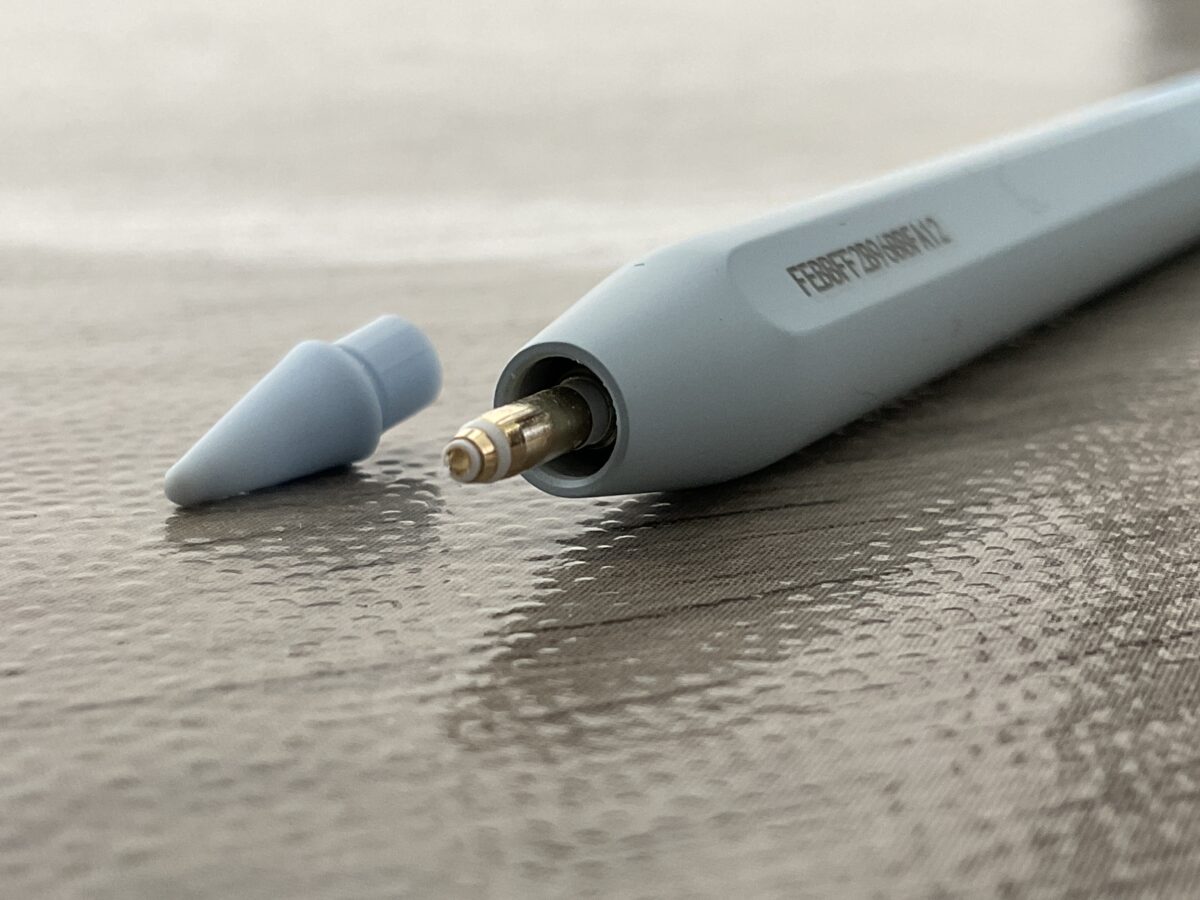
ESR Geoのペン先を外した状態。緩みや破損がないか確認できる
ペン先が緩んでいるなら、無理な力を加えず、正しい位置まで取り付けます。
また、先端が割れていたり、極端に摩耗していたりする場合は、交換が必要になる可能性があります。
ただし、Apple Pencil用の替え芯がそのまま使えるとは限りません。
交換する場合は、ESR Geoに対応するペン先であることを確認してください。
アプリを変えて書いてみる
特定のアプリでだけ反応しない場合は、アプリ側の入力設定を確認しましょう。
例えば、イラストアプリでは描画ツールが選択されていなかったり、レイヤーが編集できない状態になっていたりすると、線を描けないことがあります。
Procreateなら、描画するレイヤーが表示されているか、ロックされていないか、使用中のブラシに問題がないかを確認してみてください。
一方、ノートアプリやPDF編集アプリでは、閲覧モードのままになっている可能性もあります。
手書きモードやペンツールを選択し、入力できる状態か確認しましょう。
アプリの問題を判断するには、同じペンで標準メモアプリと普段のアプリを使い比べる方法が簡単です。
メモでは書けるのに特定アプリで書けない場合は、アプリの設定や更新状況を優先的に確認してください。
手のひらが反応する場合
ペン先は反応するものの、手のひらが画面に触れると意図しない操作が起こる場合もあります。
ESR Geoには、手のひらによる誤入力を抑えるパームリジェクション機能があります。
私がiPad Air 第5世代で確認した動画がこちらです。
この機能は、紙のノートに書くときのように手を画面へ置いても、不要なタッチ入力を減らすためのものです。
ただし、すべてのアプリや操作で、手のひらの接触を完全に無視できるとは限りません。
手のひらを置いたときだけ誤動作するなら、まず手を浮かせた状態で書けるか確認しましょう。
手を浮かせれば正常に書ける場合は、パームリジェクションやアプリの入力設定が関係している可能性があります。
それでも改善しないなら、別のアプリでも同じ現象が起きるか試してみてください。
筆圧が反応しないのは故障?
ここは、ESR Geoの機能を確認しておきたい部分です。
ESR Geoには傾き検知がありますが、Apple Pencil 第2世代のような筆圧感知には対応していません。
筆圧感知とは、ペンを押す力によって線の太さや濃さを変えられる機能です。
そのため、Procreateなどで強く押しても線の太さが変わらないからといって、すぐ故障と判断する必要はありません。
一方、傾き検知はペンを傾けた角度に応じた描画ができる機能です。
ESR Geoの傾き検知を試した動画も掲載しておきます。
ただし、傾きによる線の変化は使用するブラシやアプリによって異なります。
文字が書けない問題と、筆圧による変化がない問題は分けて考えましょう。
筆圧感知と傾き検知は別の機能
ESR Geoで通常の文字が書けるなら、筆圧による線幅の変化がなくても必ずしも異常ではありません。
本格的なイラスト制作で筆圧を使いたい場合は、対応するApple Pencilとの機能差を確認することが大切です。
iPad本体も確認してみる
ここまで試しても改善しない場合は、iPad側の一時的な不具合も考えられます。
ただし、いきなり初期化する必要はありません。
iPadを再起動する
iPadの動作が不安定な場合は、一度再起動してみましょう。
Bluetooth機器の認識やアプリの入力が一時的にうまく動作しなくなっている場合、再起動によって改善する可能性があります。
再起動したら、ESRペンの電源を入れ直し、Bluetoothの接続状態を確認してください。
そのあと、標準メモアプリを開いて線を描きます。
もし再起動後に正常に使えるようになった場合は、iPad側の一時的な問題が影響していた可能性があります。
ただし、原因を完全に特定できたとは限らないため、同じ症状が繰り返されるかも確認しておきたいですね。
iPadOSやアプリを更新する
特定のアプリでペンが反応しない場合は、アプリやiPadOSの更新状況も確認しましょう。
古いバージョンのアプリを使っている場合、更新で不具合が改善することがあります。
iPadOSは「設定」から「一般」、「ソフトウェアアップデート」で確認できます。
ただし、更新すれば必ず直るわけではありません。
更新前には必要なデータをバックアップし、現在の対応状況も確認してください。
私は、まず充電と接続を確認し、それでも改善しない場合にアプリやiPadOSの更新を検討する順番がよいと思います。
ペンが反応しないという理由だけで、本体のデータを消すような操作をする必要はないでしょう。
別のiPadでも試してみる
対応するiPadを複数持っているなら、別の端末で試す方法もあります。
例えば、ESR Geoが対応している別のiPadで正常に書けるなら、最初のiPad側の設定や環境が関係している可能性があります。
反対に、複数の対応端末で同じ症状が出る場合は、ペン本体の不具合を疑う材料になります。
ただし、Geoを別の端末へ接続するときは、Bluetoothや「探す」の登録状態にも注意してください。
メーカーは「探す」に関係するApple Accountの登録制限についても案内しています。
同じApple Accountで利用する場合と、別のApple Accountへ登録する場合では条件が異なるためです。
別の端末が手元にない場合は、無理にこの確認をする必要はありません。
故障と判断する前の確認
ここまでの方法を試しても改善しないなら、ペン本体の不具合が疑われます。
ただし、電源が入らないだけなのか、Bluetooth接続だけできないのか、手書きだけできないのかによっても判断は変わります。
改善しない場合のチェック
交換や問い合わせを検討する前に、確認した内容を振り返ってみましょう。
問い合わせ前の確認項目
- 正常なUSB-Cケーブルで充電を試した
- 後端ボタンを長押しして電源を確認した
- Apple Pencilなど別のペンの接続を解除した
- 使用中のiPadが対応機種に含まれている
- Bluetoothの接続状態を確認した
- ペン先の緩みや破損を確認した
- 標準メモアプリでも反応しないことを確認した
- iPadの再起動後も症状が変わらない
すべてを確認してもまったく書けない場合は、購入先やESRサポートへ相談する段階だと思います。
その際は製品名、型番、使用しているiPadの機種名、発生している症状を伝えると状況を説明しやすくなります。
例えば「Bluetoothでは接続済みになるが、標準メモアプリで書けない」と伝えれば、単に「動かない」と伝えるより具体的です。
保証や交換を検討する
ESR公式サポートでは、製品保証についての案内も公開されています。
公式ページには通常12か月の保証と、製品登録による保証延長についての説明があります。
ただし、実際の保証条件や返品・交換方法は、購入先や製品、購入時期によって異なる可能性があります。
Amazon、楽天市場、公式ストアなどで購入した場合は、まず購入履歴や保証条件を確認してください。
また、購入直後の不具合であれば、返品・交換の受付期間内かどうかも重要です。
無理に本体を分解したり、端子を工具で修理しようとしたりするのは避けましょう。
修理を試みる前に、メーカーや販売店の案内に従う方が安心です。
買い替える場合の選び方
故障していた場合や保証で対応できない場合は、買い替えも選択肢になります。
ただし、次も同じ種類のペンを買うべきかは、使い方によって変わると思います。
メモ、PDFへの書き込み、簡単な図形の作成が中心なら、ESR GeoデジタルPencilは候補になります。
一方、イラストで筆圧感知を使いたいなら、対応するApple Pencilを検討した方がよいでしょう。
私が使っているiPad Air 第5世代なら、Apple Pencil 第2世代が筆圧感知に対応しています。
M2・M3・M4搭載のiPad Airであれば、筆圧を使うイラスト用途ではApple Pencil Proが候補です。
Apple Pencilはモデルによって対応するiPadが異なるので、購入前に必ず確認しましょう。
純正と互換ペンの違いをまとめたiPad Air用タッチペンおすすめ・純正と互換の比較記事も参考にしてください。
買い替える前に使い方を考える
ペンが故障すると、とにかく早く新しいものを買いたくなるかもしれません。
しかし、同じようなトラブルを避けたいなら、充電方法や必要な機能まで考えて選びたいところです。
例えば、ESR GeoはUSB-Cケーブルで充電するため、iPadの側面へ取り付けるだけで充電したい人には向いていません。
一方、Apple Pencil 第2世代は対応iPadの側面で充電できるため、日常的に使う場合は手間が少なく感じられます。
さらにESR Geoには「探す」機能がありますが、Apple Pencil 第2世代には同じ仕組みの紛失対策はありません。
どちらにも違ったメリットがあるわけです。
ESR Geoの使い勝手をもう少し確認したい場合は、ESR GeoデジタルPencilの実機レビューで、書き心地や充電方法などを紹介しています。
ESRペンが反応しない時のFAQ
最後に、ESRペンが反応しない場合によくある疑問に回答します。
Q1. ESRペンの電源が入らないときは?
A. まずUSB-Cケーブルで充電し、後端ボタンを長押しして電源が入るか確認してください。
ESR Geoの場合、メーカーは電源が入らないときに25分間充電してから再確認するよう案内しています。
それでも反応しない場合は、ケーブルや電源を替えて試し、改善しなければ保証対応を検討しましょう。
Q2. Bluetooth接続済みなのに書けないのはなぜ?
A. Bluetoothで接続済みと表示されていても、Apple Pencilとの競合、ペン先の状態、アプリの設定などが影響している可能性があります。
まずほかのApple Pencilの接続を解除し、iPad標準のメモアプリで文字を書けるか確認してください。
Bluetoothの表示だけでペンが正常と判断せず、実際の手書き動作まで確認することが大切です。
Q3. ESRペンはBluetooth接続が必要ですか?
A. ESR Geoでは、Bluetooth接続を利用してボタン操作やバッテリー情報などの機能を使います。
ただし、Bluetoothの接続状態と手書き入力の動作は分けて確認してください。
接続できていても書けない場合がありますし、ESRの別モデルでは接続方式も異なる場合があります。
使用中の製品の説明書に従って確認しましょう。
Q4. ESRペンがProcreateで反応しないときは?
A. まず標準メモアプリで書けるか確認してください。
メモでは正常に書ける場合、Procreateのブラシ、レイヤー、入力設定などが関係している可能性があります。
なお、ESR Geoは筆圧感知に対応していないため、筆圧による線幅の変化がないこと自体は故障ではありません。
Q5. 充電しても直らない場合は故障ですか?
A. 充電だけで改善しなくても、すぐ故障とは断定できません。
対応機種、Apple Pencilとの接続競合、Bluetooth、ペン先、アプリの状態を確認してください。
すべて試しても改善しない場合は本体の不具合が疑われるため、購入先やESRサポートへ問い合わせるのがおすすめです。
ESRペンが反応しない時のまとめ
ESRペンが反応しない場合は、いきなり故障と判断せず、充電から順番に確認することが大切です。
特にESR Geoでは、USB-C充電、電源操作、Apple Pencilとの接続競合、対応機種の確認が重要になります。
- 電源が入らない:USB-Cで25分程度充電して再確認する
- ランプは点灯するが書けない:別のApple Pencilとの接続を確認する
- Bluetoothで認識されない:電源とペアリング状態を見直す
- 接続済みなのに書けない:ペン先と標準メモアプリで確認する
- 特定アプリだけ反応しない:アプリの描画設定や更新状況を確認する
- すべて試しても改善しない:保証・交換対応を検討する
私が使っているESR Geoは、iPad Air 第5世代で手書き入力やBluetooth接続を確認できています。
ただし、対応機種であっても、バッテリーやペン先、アプリの状態によって正常に動かない場合は考えられます。
また、筆圧感知のように、そもそもESR Geoが対応していない機能もあります。
「書けない」のか「期待していた機能が使えない」のかによっても、確認すべき内容は変わるわけですね。
充電、接続、対応機種、入力アプリ。
この順番で一つずつ確認すれば、無駄に設定を変更したり、まだ使えるペンを買い替えたりする可能性を減らせると思います。
それでも改善しない場合は、確認した症状を具体的に伝え、保証や交換の案内を受けてください。