
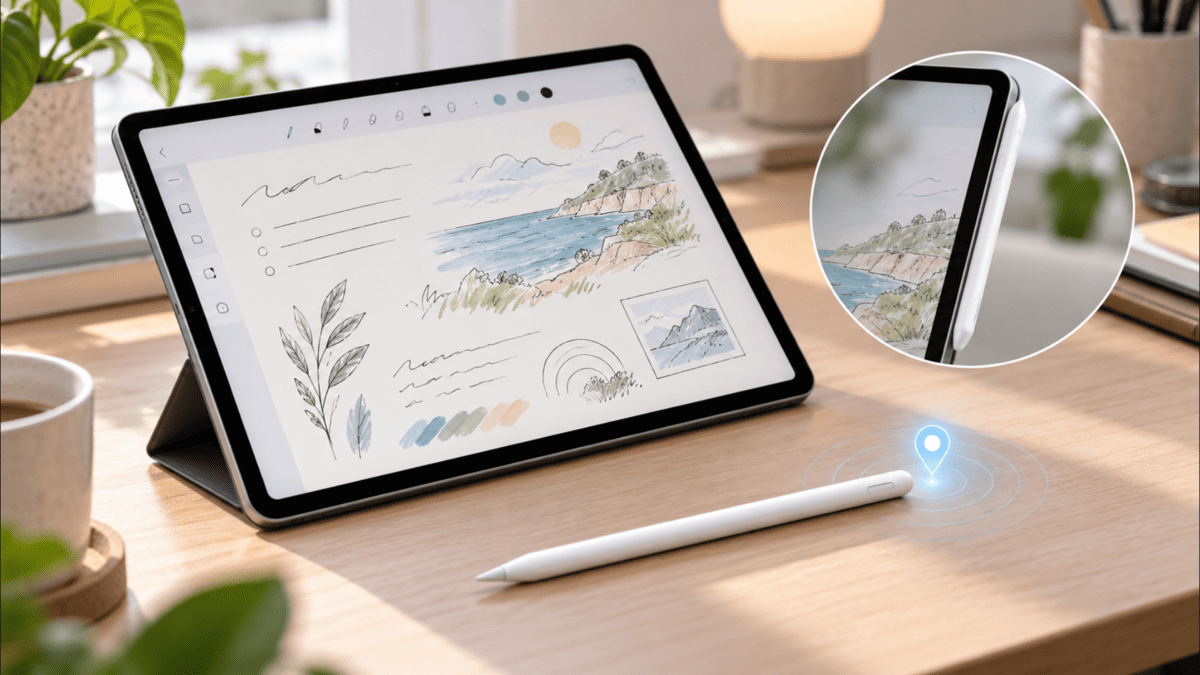
こんにちは、iPad Air実機研究所のヒロトです。
iPad Airで使うペンは、書き心地だけでなく、充電の手間や失くしたときのことまで考えて選びたいですよね。
私は2023年3月からiPad Air 第5世代を使い、約3,000円で購入したKINGONEの互換ペン、Apple Pencil 第2世代を順番に使ってきました。
そんな私が2026年10月16日にESRから提供を受け、実機で試したのがESR Geo デジタル Pencilです。
普通に字を書く分には純正との違いが気になりにくい一方、筆圧感知と充電方法にははっきりした差がありました。
今回は写真と実演動画を交え、書き心地、「探す」の便利さ、Apple PencilやKINGONEとの違いを、使う側の目線でレビューします。
記事のポイント
- ESR Geoの文字書き・描画の使用感
- 「探す」機能とショートカットの使い方
- 筆圧感知とUSB-C充電の注意点
- Apple Pencil・KINGONEとの選び分け
ESR Geoを使った結論
最初に、私が実際に使って感じたメリットと注意点をお伝えします。
ESR Geoは、何でもできる万能ペンではありませんが、文字を中心に使うならかなり魅力のある一本でした。
メモ用なら十分に使える
一番安心したのは、普段のメモや手書きで扱いにくさを感じなかったことです。
私はApple Pencil 第2世代を普段から使っていますが、基本的な文字や簡単な線を描く感覚は、ESR Geoへ持ち替えても大きく変わりませんでした。
ノートに文字を書く、PDFへ短いコメントを残す、資料に丸を付けるといった使い方なら、筆圧感知がなくても実用的です。
もちろん、手の動かし方や画面の保護フィルムで好みは分かれます。
それでも、安価な互換ペンだから字が書きづらいと決めつける必要はないと感じました。
購入前の注意は二つ
反対に、筆圧感知がないことと、iPadの側面ではワイヤレス充電できないことは知っておくべきポイントです。
線の濃淡や太さを押す力で変えたいなら、私の使っているApple Pencil 第2世代の方が向いています。
また、GeoはiPadに磁石で取り付けられても、それだけで充電されるわけではありません。
充電はUSB-Cケーブルを使うので、毎日ペンを使っていると手間の差が意外と気になります。
私の結論:手書きメモ・PDFへの書き込みが中心で、ペンを探せる安心感も欲しいならESR Geoは有力候補です。筆圧や充電の手軽さが最優先ならApple Pencilを選びます。
今回のレビュー条件
検証に使った端末は、2023年3月5日に楽天市場で約75,000円で購入したiPad Air 第5世代です。
10.9インチ、Wi-Fi、64GB、M1チップ、ブルーのモデルで、型番はMM9E3J/A。
比較用には、私物のApple Pencil 第2世代とKINGONEスタイラスペンを用意しました。
ESR Geoはメーカー提供品ですが、感じた良い点も不便な点もそのまま書いています。
今回の評価は私の端末と使用環境での結果なので、すべてのiPadやアプリでまったく同じ動きになる保証ではありません。
本体と付属品をチェック
まずは実物の作りから確認します。見た目の印象だけでなく、重さ、ペン先、収納のしやすさにも注目しました。
パッケージと付属品
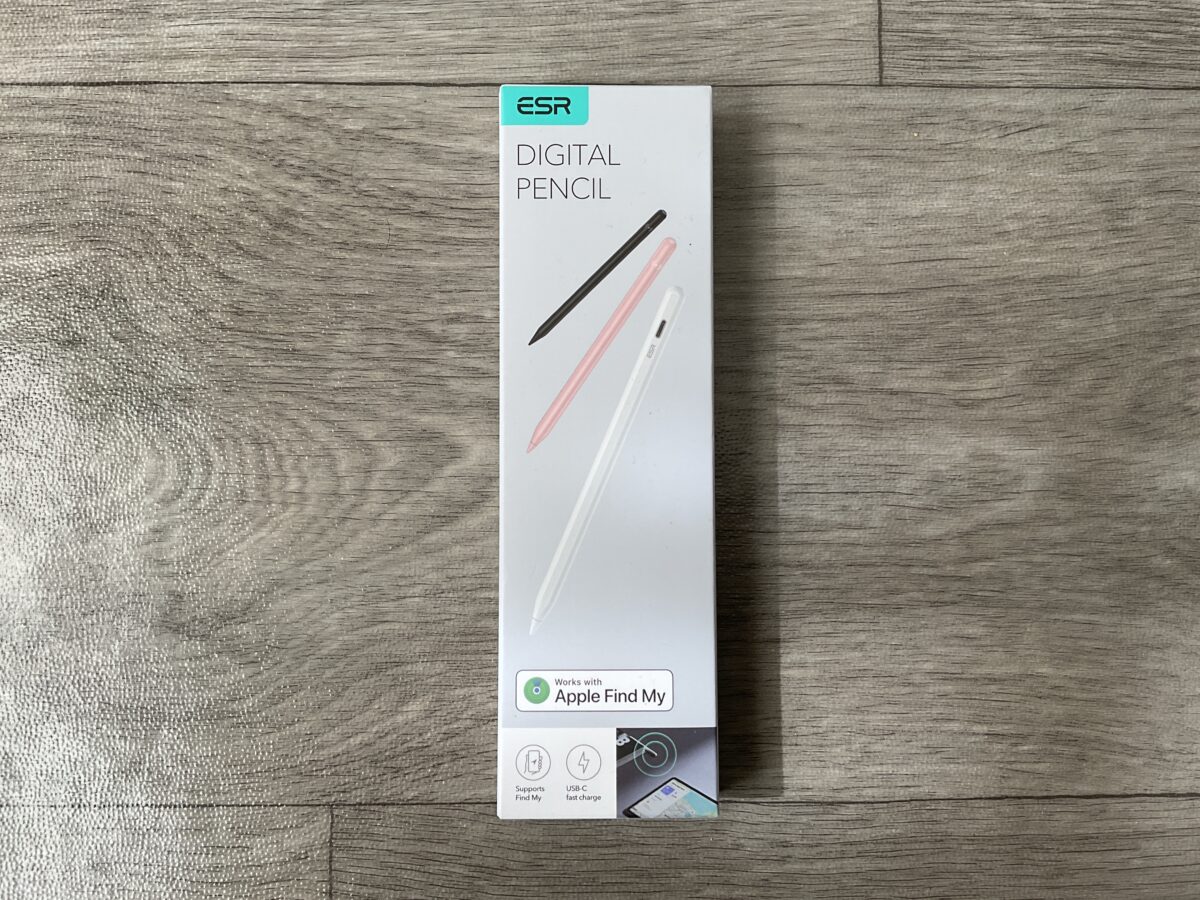
ESR Geo デジタル Pencilの外箱。探す機能とUSB-C充電への対応が記載されています
箱には「探す」への対応が分かる表記があり、このペンの特徴が伝わってきます。
ペン単体で考えると、文字が書けるだけの製品はほかにも多く、Geoを検討する理由はやはり紛失対策にあります。
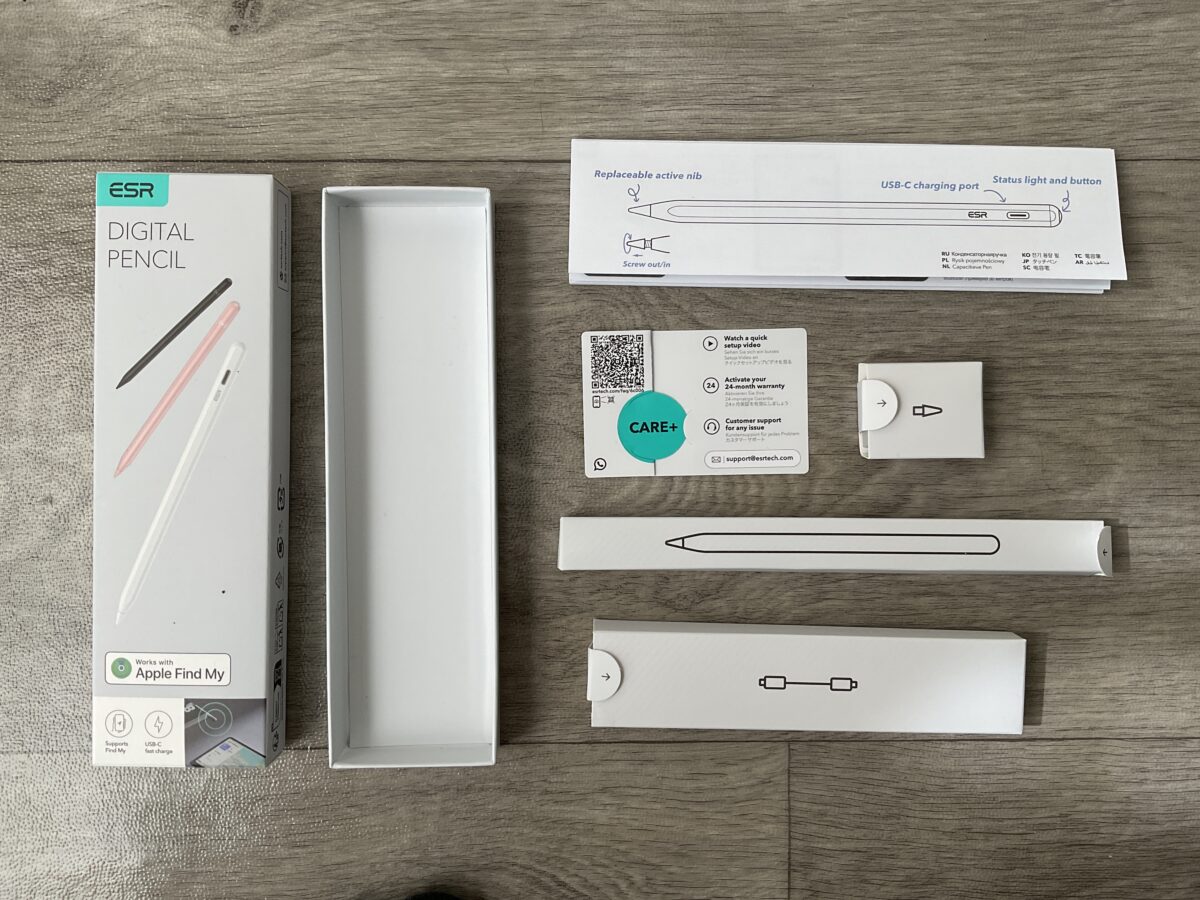
箱を開け、ペン本体と説明書などの付属品を並べた様子
説明書は操作やペアリングを確認するときに使うので、最初に目を通しておくと安心です。
特に「探す」の初期設定は、単に画面へ字を書く操作とは別なので、ペンの購入後すぐに済ませておくことをおすすめします。
実測12gで軽い
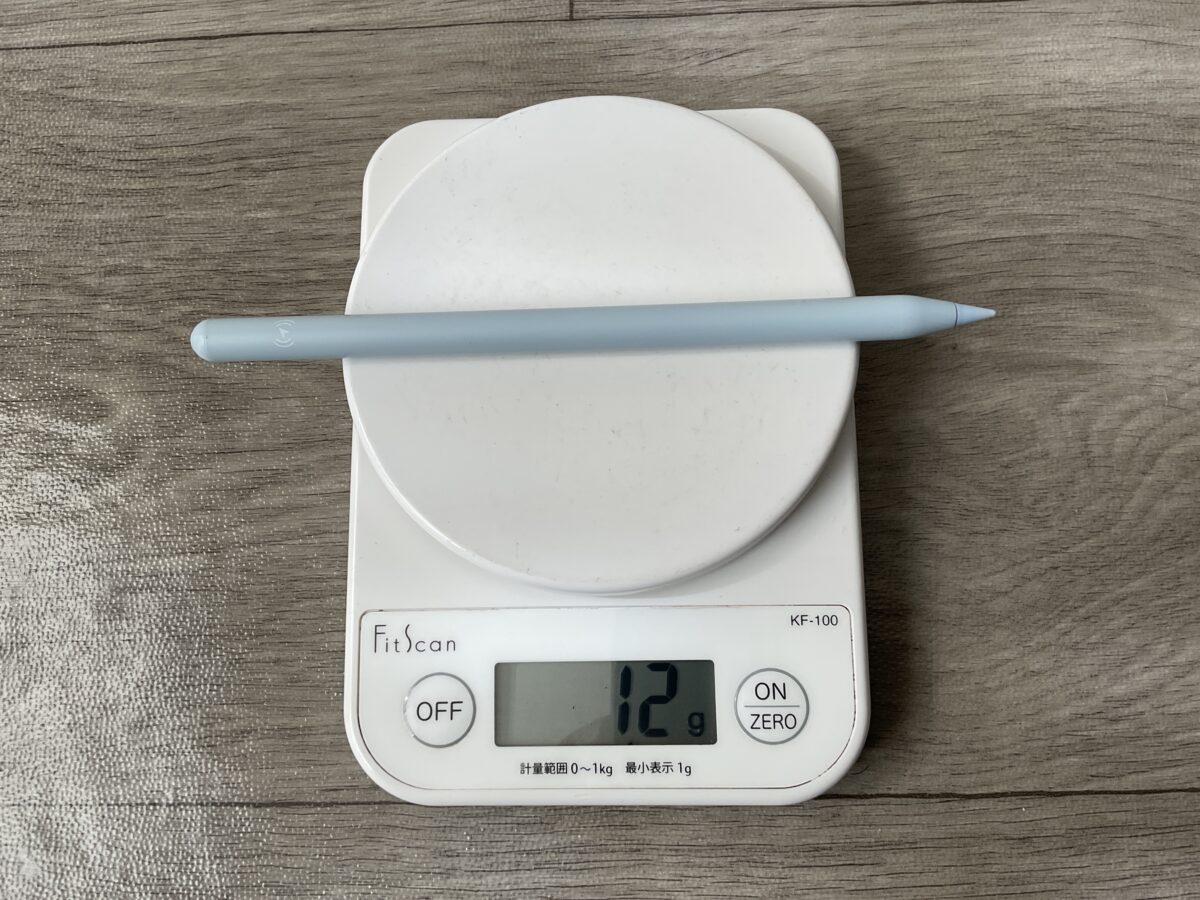
手元のデジタルスケールではESR Geo デジタル Pencilの重量が12gでした
私が測ったESR Geoの重量は12gです。
同じ計測環境で使ってきたApple Pencil 第2世代は約18g、KINGONEは約15gでした。
Geoは3本の中で最も軽く、手に持ったときの負担が少ない印象です。
ただし、軽いことが必ずしも描きやすさにつながるわけではありません。
握る位置やペン先の滑り方も関係するので、数字はあくまで使い心地を考える一つの材料として見てください。
交換できるペン先
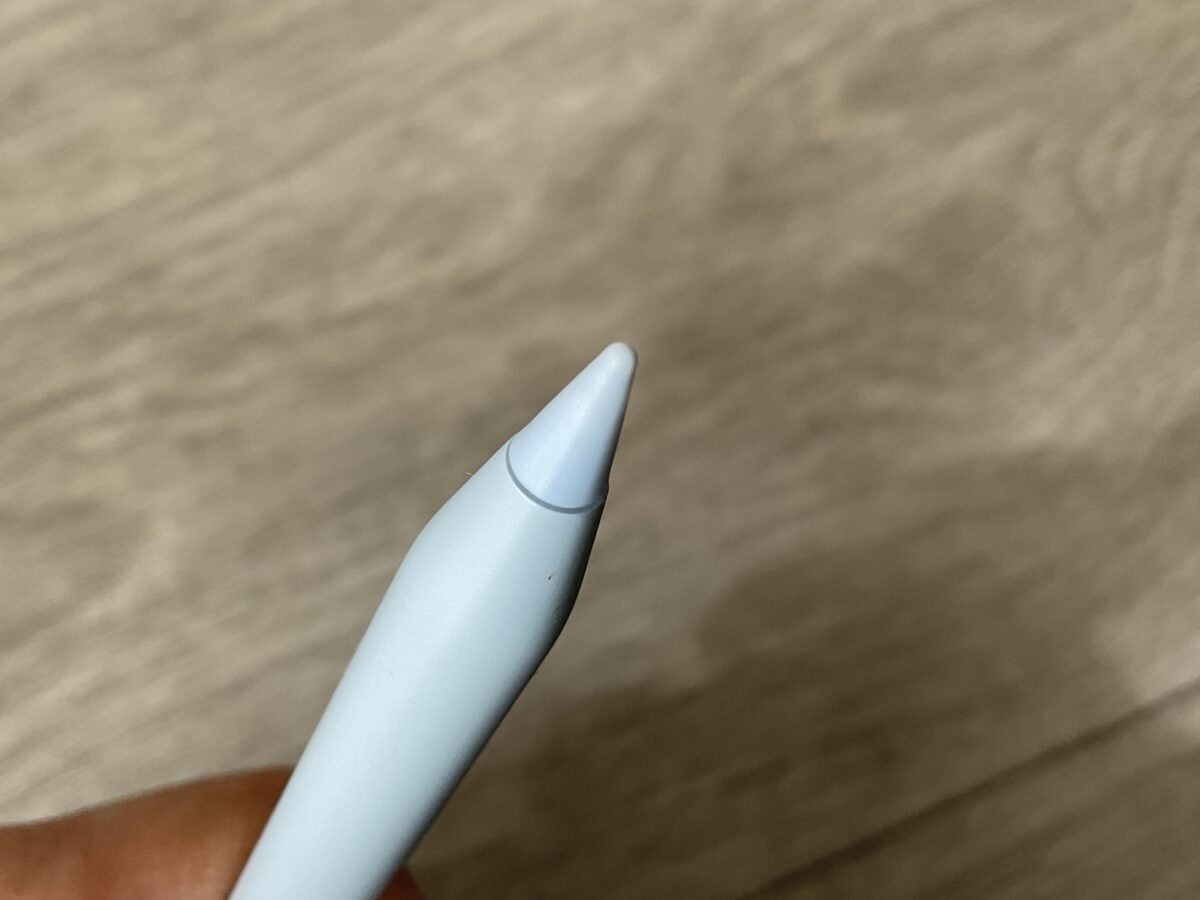
ESR Geoのペン先をアップで確認した様子
ペン先は細く、どこに接触しているのかを見ながら文字を記入しやすい形状です。
さらに、ペン先は取り外し可能な作りでした。
書く道具なので、画面に触れる先端を交換できる構造なのはうれしいところ。
ただし、交換用のペン先を購入するときは、形が似ているという理由だけでApple Pencil用を選ばず、ESR Geoへの適合を確認しましょう。
ペン先がすり減る速さはフィルムの表面や筆圧のかけ方でも変わるため、短期間の使用だけで寿命までは判断できません。
文字の書き心地を検証
ここからは、実際にiPad Air 第5世代へ手書きしたときの感想です。
ペンが書けることと、気持ちよく書き続けられることは少し違うので、文字・手の置き方・傾きの順で見ていきます。
文字を書いたときの反応
ESR Geoでひらがなや文字を書いてみると、線が途切れて困る場面はなく、素直に書き進められました。
Apple Pencil 第2世代と持ち替えても、メモ程度の筆記では大きな違いを感じません。
特に短いメモは、線の太さを微妙に変えるより、書きたいところに線を置けることが重要ですよね。
その点でGeoは、普段使いしやすいと感じました。
実際のペン先の動きと画面に表示される文字は、下の動画で確認できます。
なお、動画は使用時の様子を伝えるもので、遅延をミリ秒単位で測定したものではありません。
速さの数値を比較するより、あなたが書きたい文字の大きさや筆記速度に近いかを見ると参考になります。

手を画面に置いて書ける
iPadでノートを取るとき、手のひらを浮かせ続けるのは疲れます。
Geoはパームリジェクションに対応しており、画面へ手を置きながらペンを動かせます。
試した範囲では、手を自然に添えて書けたため、紙のノートに近い姿勢を取りやすい印象でした。
この機能がないと、文字とは関係ない場所へ指や手のひらが触れて、意図しない操作になることがあります。
ノートを何行も書く場合ほど、地味ながら大切なポイントです。
ただし、使うアプリの操作方法によっては、手でのタッチ操作との切り替わり方が異なります。
初めて使うアプリなら、まず短い文字を書いて意図しない線が入らないかを確かめるといいでしょう。
傾き検知は使える
ESR Geoはペンを傾けた操作にも対応しています。
鉛筆の芯を寝かせるように描くとき、対応するブラシなら傾きに応じた変化を表現できます。
筆圧感知がないからといって、角度を変える描画までできないわけではありません。
ただし、どのブラシでも必ず同じ変化になるのではなく、アプリ側のブラシ設定にも左右されます。
角度を変えながら描いた動画がこちらです。
傾きと筆圧は別機能
ここは間違えやすいところですが、傾き検知と筆圧感知は別物です。
傾き検知はペンの角度、筆圧感知はペン先を押す力に応じて変化を付ける機能。
Geoでは角度を利用した描画ができても、Apple Pencil 第2世代のように押す力で繊細な線幅や濃淡を調整することはできません。
イラストを主な目的にしているなら、この違いを購入前に把握しておきたいですね。
ブラシの線が太くなっただけでは筆圧感知対応とは判断できません。ペンの移動速度やブラシ設定でも変化するため、筆圧機能の有無は製品仕様と同じ条件の描画で確認してください。
「探す」機能を使ってみた
ESR Geoを選ぶ大きな理由が、Appleの「探す」アプリに対応していることです。
単なるスタイラスペンに紛失対策が付いているので、外へ持ち出す人ほど気になる機能だと思います。
アプリにペンを登録する
最初にiPad側でBluetoothや「探す」に必要な設定を確認し、ペンを登録します。
私はiPad Air 第5世代でBluetooth接続を確認し、「探す」アプリの「持ち物を探す」から追加操作を行いました。
通常の手書きができる状態でも、紛失対策の登録まで終わっているとは限りません。
使い始めたら、実際にアプリの一覧へGeoが表示されるところまで確認しましょう。
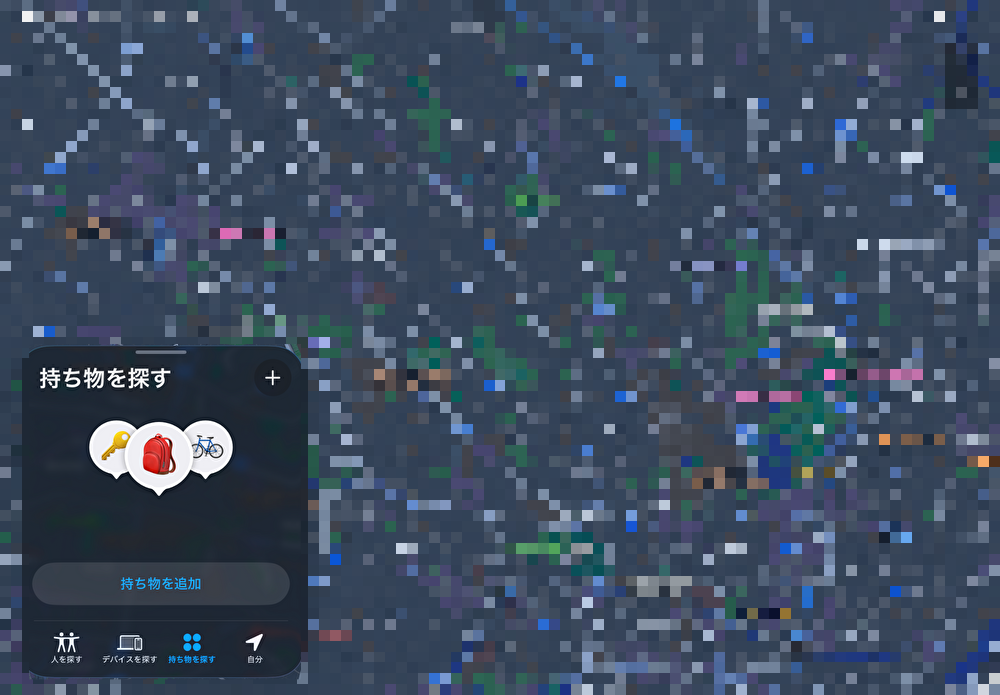
「探す」アプリの「持ち物を探す」から追加を始めます
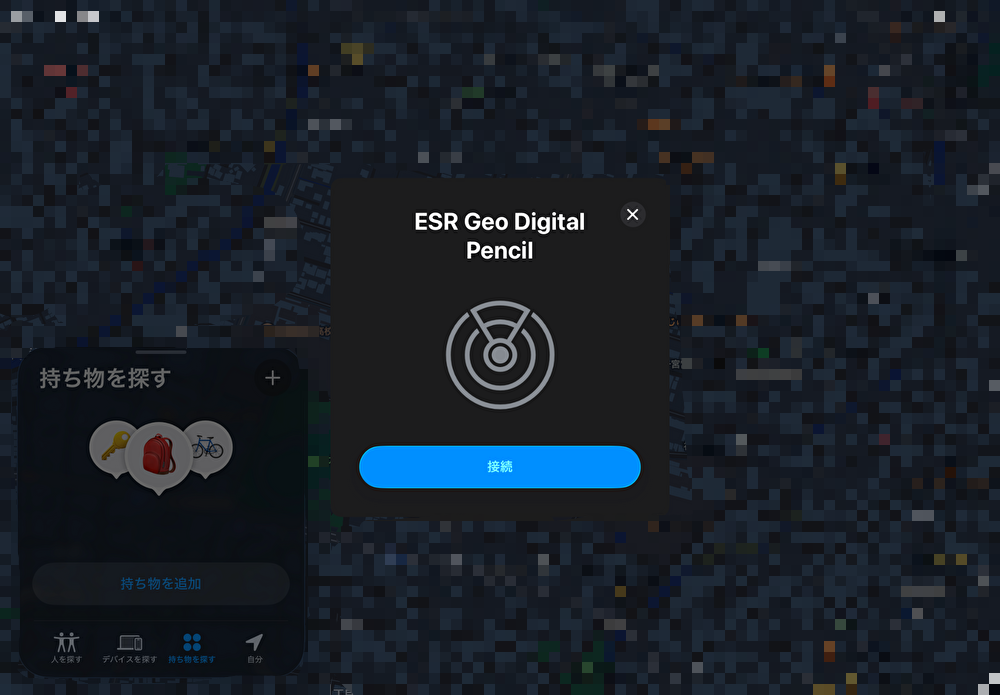
ESR Geoが検出され、接続ボタンが表示された状態
追加方法が分からなくなったときは、付属の説明書も参考になります。
位置情報や「探すネットワーク」の設定が無効になっていないかも見直してください。
「探す」への登録は、普段の筆記に使うBluetooth接続とは別の設定です。iPadの画面を使った登録手順や、登録できないときの確認項目は、ESR Geoを「探す」に登録する方法で詳しく紹介しています。
位置確認と音で探せる
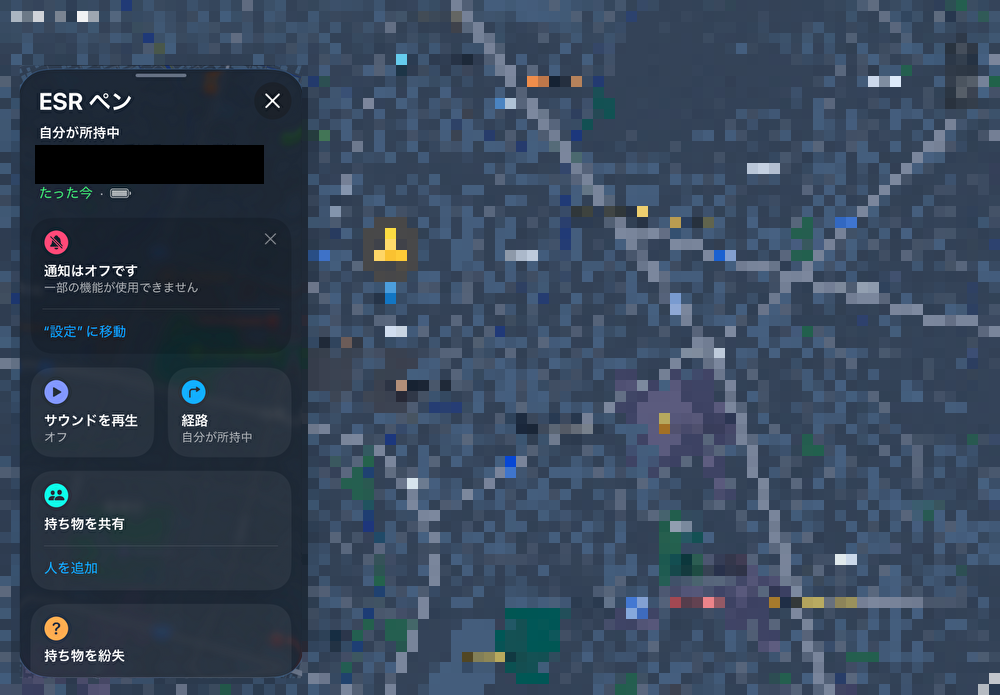
登録したESR Geoの位置とサウンド再生などを確認できる画面
登録後は「探す」アプリからペンの位置を確認でき、近くにあるのに見つからないときは音を鳴らして探せます。
例えば、机の書類の下やバッグのポケットに入れてしまったとき、目だけで探すより手掛かりになります。
実際に音を再生する様子を撮影しました。
ペンは細いので、机の奥へ転がっただけでも意外と見失うもの。
「音を鳴らして探せる」という機能は、単純ながら日常で役立ちそうです。
必ず見つかるわけではない
便利な一方で、「探す」があれば紛失しても100%取り戻せると考えるのは禁物です。
表示される場所の情報は通信状態や周囲の環境に左右され、いつでも正確な現在地を示すとは限りません。
音の再生についても、ペンの状態や接続可能な状況が関係します。
部屋の中で見失ったときの手掛かりや、最後に確認できた場所を知る助けとして使うのが現実的でしょう。
出先で無くしてから設定しようとしても遅いので、購入後の初期設定は早めに済ませたいですね。
ボタンと充電の使い勝手
Geoには書くこと以外にも便利な操作があります。
一方、Apple Pencilとは操作方法や充電の手間が違うため、普段の使い方に合うか確認しましょう。
後端のショートカット
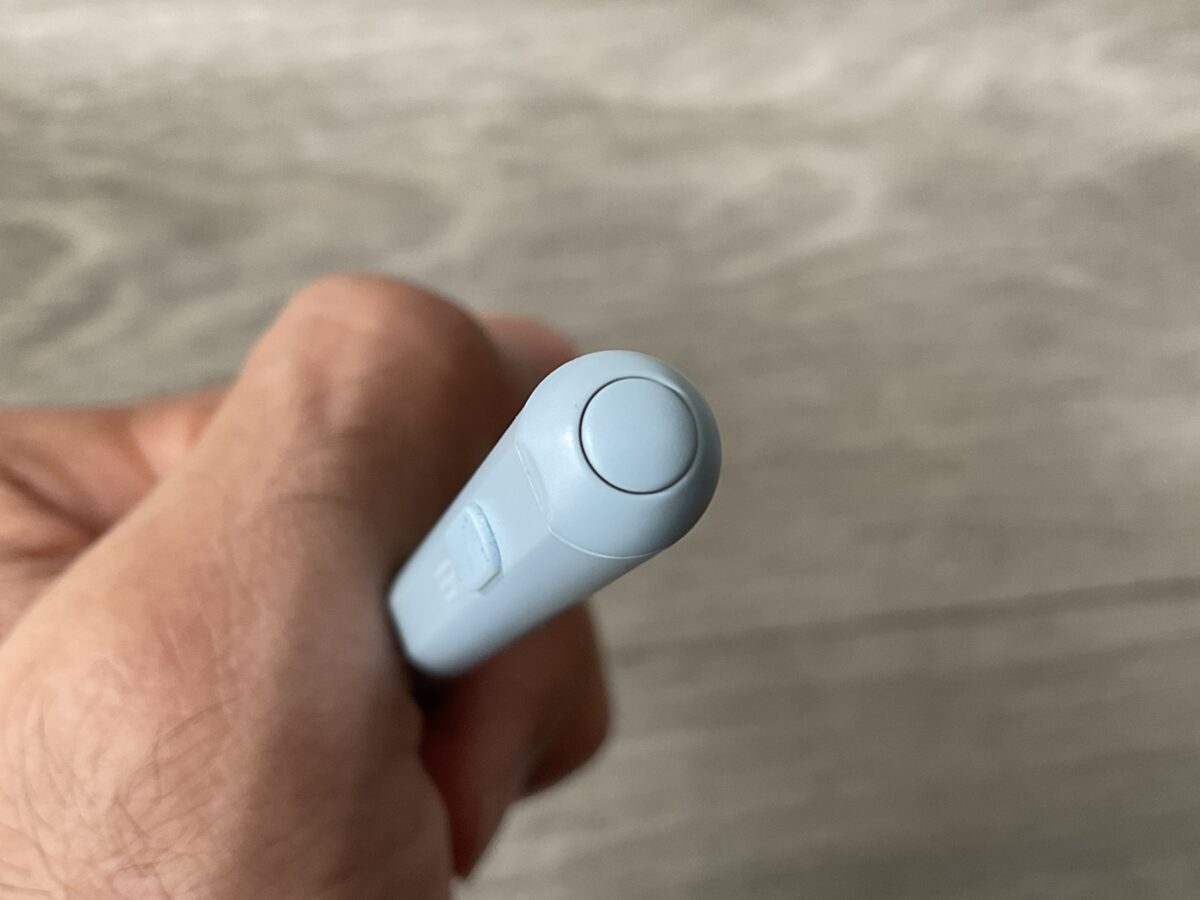
ペンの後端に配置された丸いボタン
Geoの後端には丸いボタンがあり、画面操作のショートカットに利用できます。
ESRの製品案内では、1回押すとホーム画面へ戻り、2回押すとマルチタスク画面を表示する仕様です。
実際にiPadの画面が切り替わる動きは、次の動画で確認できます。
指で画面下からスワイプしなくても操作できるのは、ちょっとした便利さですね。
ただし、Apple Pencil 第2世代の胴体をダブルタップして描画ツールを切り替える機能とは目的が異なります。
同じ「ボタン操作」と考えず、アプリを移動したいのか、描画中の道具を変更したいのかで比べてください。
なお、後端ボタンは電源操作にも使用します。購入後の初回ペアリングや電源の入れ方、接続できないときの対処法は、ESRペンの接続方法と使い方で実機の画面とともに解説しています。
USB-Cから充電する
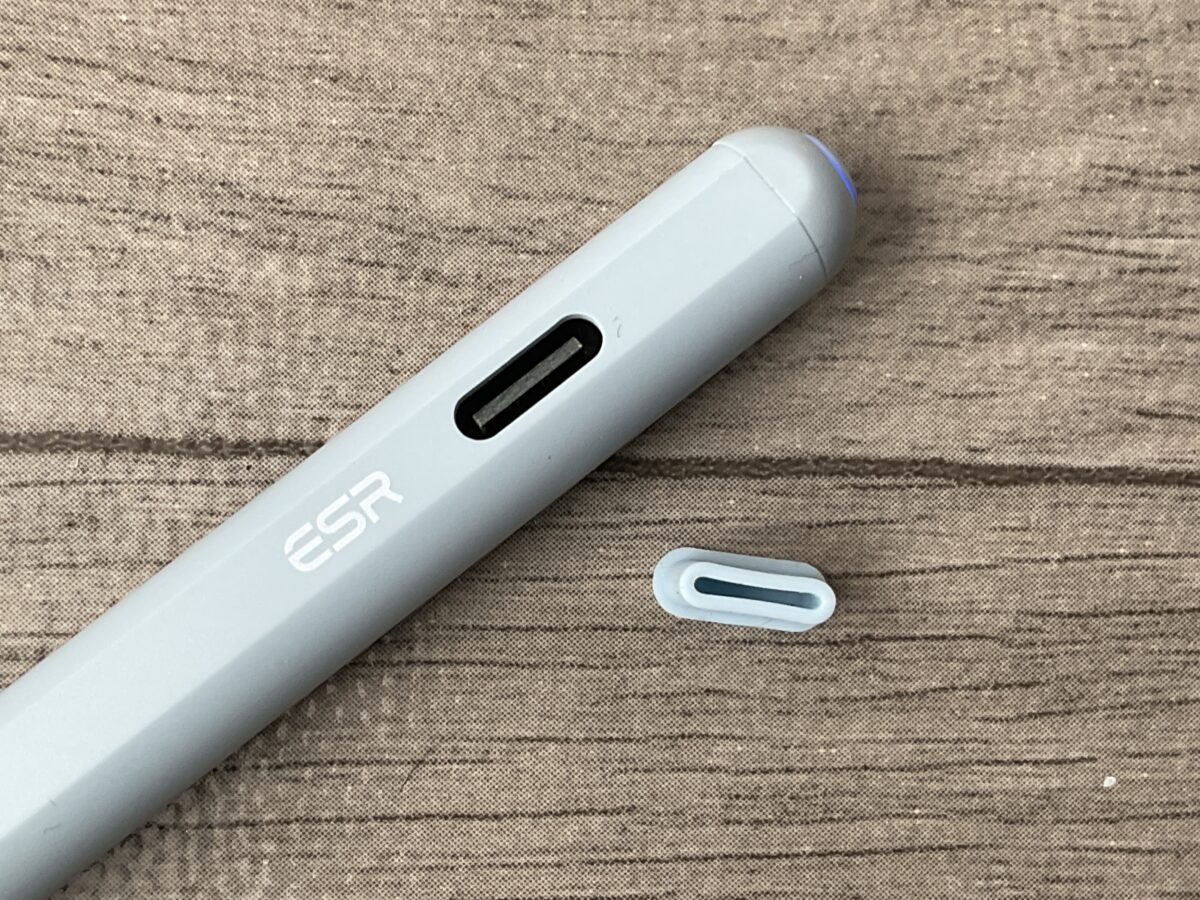
側面のカバーを外すとUSB-C端子が現れます
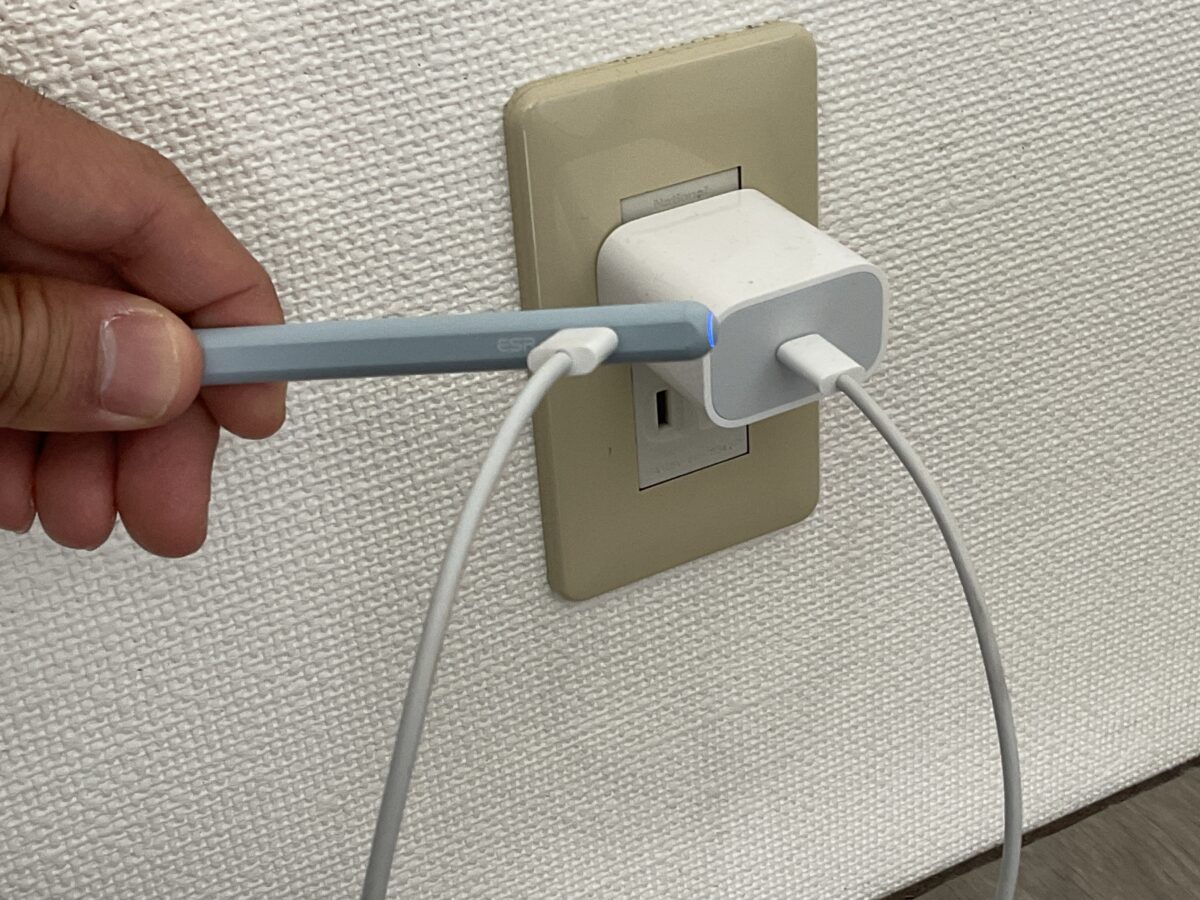
USB-Cケーブルで充電している状態。後端のランプも点灯しています
Geoの充電は、本体のシリコンカバーを開けてUSB-Cケーブルを接続する方式です。
iPad Airを充電するUSB-Cケーブルを利用できるので、専用の充電器が必要というわけではありません。
ただ、使うたびにケーブルを差す必要がある点は、側面に取り付けるだけで充電できるApple Pencil 第2世代より面倒です。
ペンを毎日使う人ほど、この差は積み重なると思います。
充電時間や連続使用時間は使い方によって変わりますし、私の手元では厳密な測定をしていないため、具体的な時間を断定しません。
USB-C端子の位置やバッテリー残量の確認方法、充電できないときのチェック項目は、ESRペンシルの充電方法と残量確認にまとめています。
磁気装着はできるが充電不可
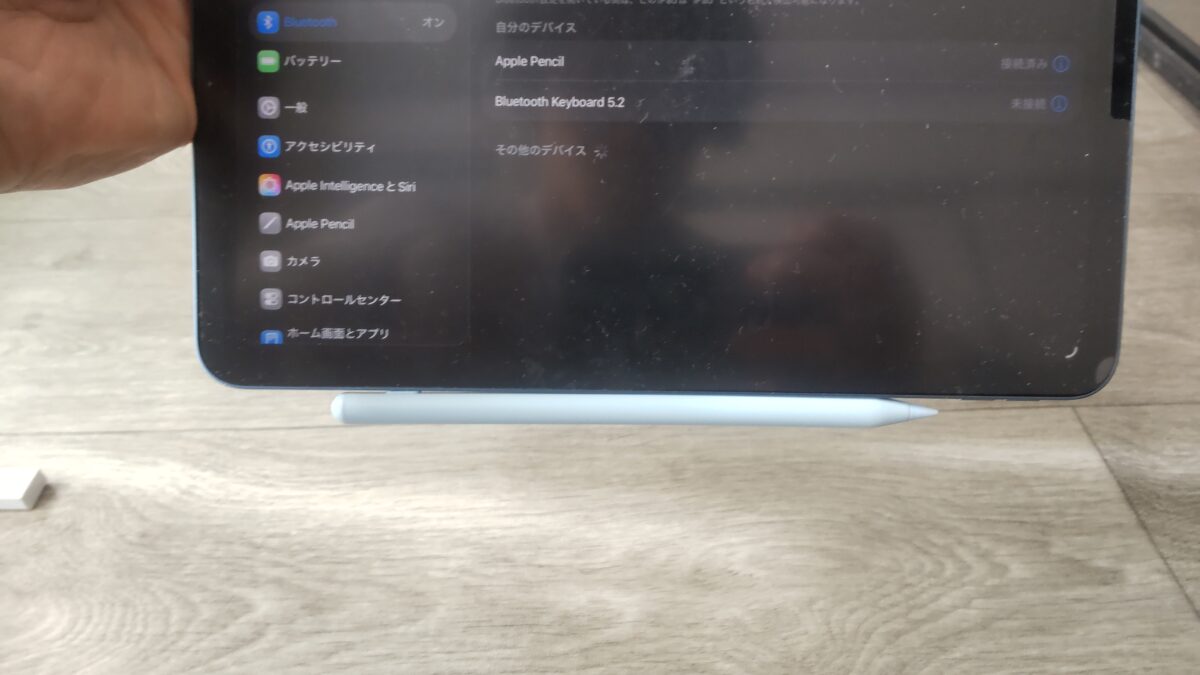
ESR GeoはiPad Air 第5世代の側面に磁力で取り付けられます
ESR GeoはiPad Airの側面に磁力で取り付けられます。
しかし、くっつくことと充電できることは別です。
私がケースのペン収納部へしまった状態でも、Geoのワイヤレス充電は始まりませんでした。
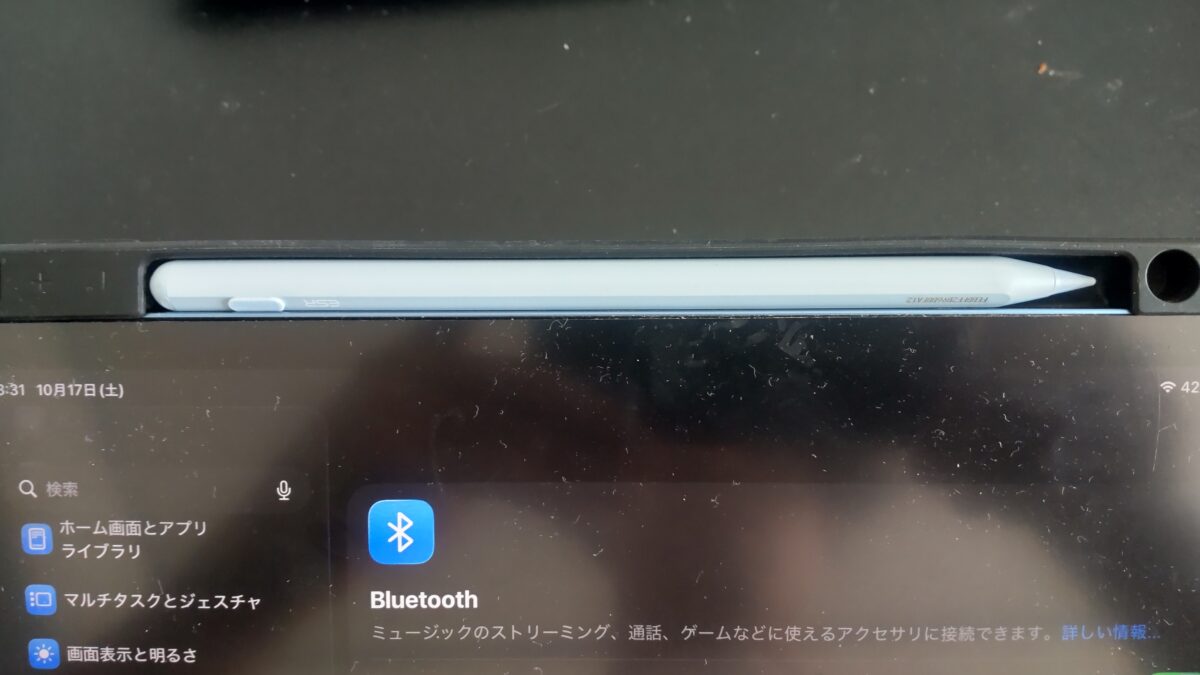
普段使っているケースのペン収納部へ収めた様子
収納はできても充電はUSB-Cが必要なので、バッテリー残量に注意して使う必要があります。
ESRのサポートページでも磁気充電には対応しないと案内されています。
出典:ESR公式サポート「ESR Geo デジタル Pencil」
iPad Air用ケースにペン収納スペースがあっても、すべてのケースに適合するとは限りません。収納部の幅やカバーの形状を購入前に確認してください。
Apple PencilとKINGONEを比較
私がこれまで使ってきた2本と比べると、ESR Geoがどんな人に向いているのか見えやすくなります。
価格だけでなく、何をしたいかを軸に比べてみましょう。
Apple Pencil 第2世代との違い
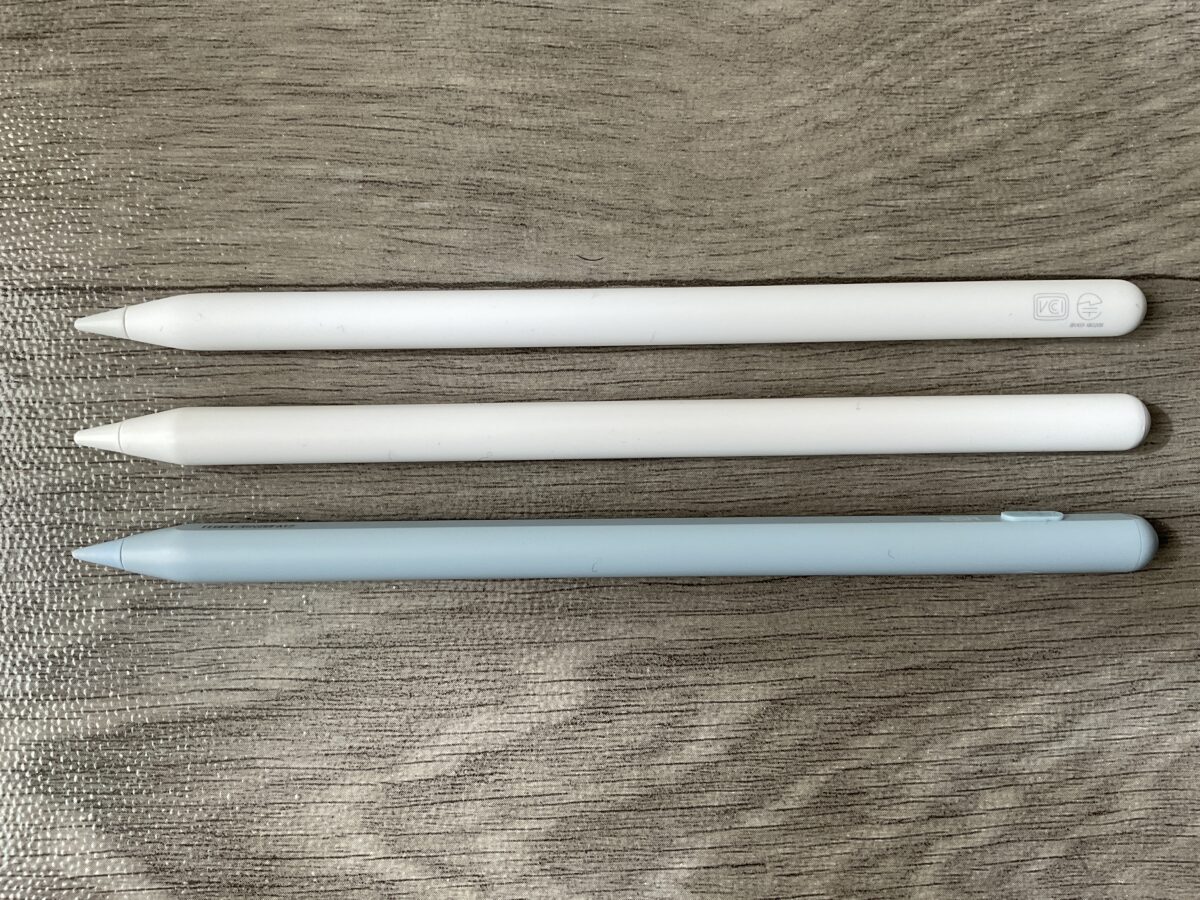
上からApple Pencil 第2世代、KINGONE、ESR Geoを並べた比較写真
簡単な文字や図を描くなら、GeoとApple Pencil 第2世代に大きな使いにくさの差は感じませんでした。
しかし、イラストを描くとなると評価が変わります。
Apple Pencil 第2世代には筆圧感知があり、押す力によって線の太さや濃さを変えられます。
私はProcreateで絵を描くために、2023年9月にApple Pencil 第2世代を約17,000円で購入しました。
細い線から太い線へ自然に変化を付けたいとき、筆圧への対応は重要です。
以下はApple Pencilで筆圧を変えて描いた動画です。
一方、Geoでは同じような筆圧による描き分けはできません。
本格的に絵を描くなら、純正の快適さに価格差を払う意味があると思います。
Apple Pencil 第2世代の対応機種や純正モデルの違いについては、iPad Air対応Apple Pencilの世代別解説も参考にしてください。
KINGONEとの違い
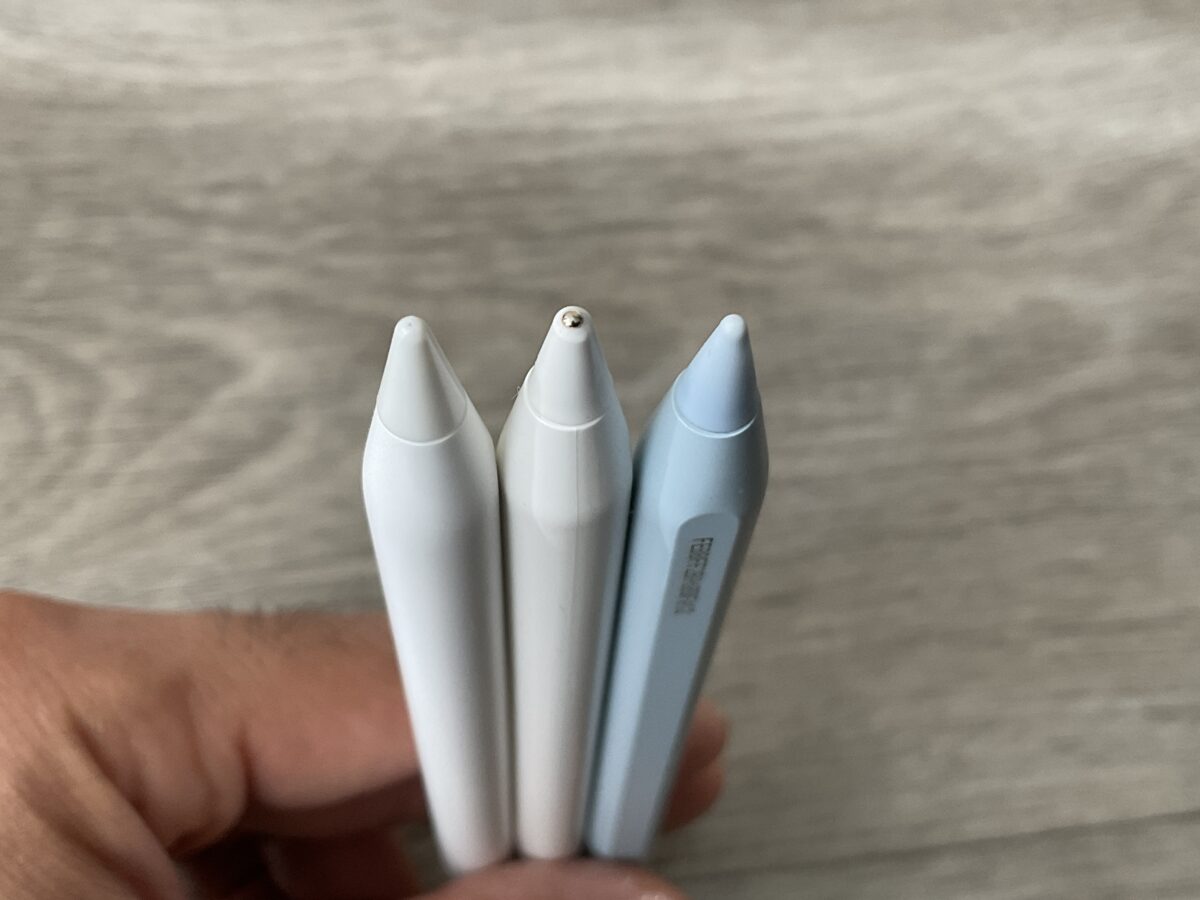
左からApple Pencil 第2世代、KINGONE、ESR Geoのペン先を比較
私が2023年3月に購入したKINGONEのペンも、手書きメモでは十分使えました。
一方、筆圧感知を使った細かな表現は苦手で、そこはGeoと似た立ち位置です。
KINGONEで筆圧を変えてみたときの様子も撮影しています。
もちろん、KINGONEは販売時期や型番によって機能が異なるので、同じブランドの全製品を一括りにはできません。
私の所有するKINGONEと比べた場合、Geoは「探す」に対応していることが最も分かりやすい魅力です。
反対に、なくさない自信があり、文字を書ければ十分という人は、もっと価格を抑えた互換ペンでも満足できるかもしれません。
Geoを選ぶなら、失くし物への備えに価値を感じるかが判断の分かれ目です。
用途別に機能を比べる
| 比較項目 | ESR Geo | Apple Pencil 第2世代 | 所有するKINGONE |
|---|---|---|---|
| 文字書き | 快適に使えた | 快適に使えた | 問題なく使えた |
| 筆圧感知 | 非対応 | 対応 | 非対応 |
| 傾き検知 | 対応 | 対応 | モデル・描画条件を要確認 |
| 「探す」対応 | 対応 | 非対応 | 非対応 |
| iPad側面で充電 | 非対応 | 対応 | 所有モデルは対応 |
| 実測重量 | 12g | 約18g | 約15g |
| 向いている用途 | メモ・PDF・紛失対策 | 筆圧を使うイラスト | 費用を抑えた手書き |
「純正か互換か」で迷ったら、iPad Air用タッチペンのおすすめと純正・互換ペン比較で、ペン選び全体の基準も紹介しています。
ESR Geoはその中でも、筆記性能と紛失対策を両立させたい人向けの製品という位置付けです。
購入前に確認したいこと
ここまでの結果から、どんな人におすすめできるのかをもう少し具体的に考えます。
購入後に困りやすいのは、ペンの性能そのものより「思っていた充電方法と違った」「描きたい絵が描けなかった」という食い違いです。
Geoが向いている人
授業ノートや会議メモ、PDFへの書き込みを中心に使う人なら、Geoの機能で十分な場合が多いでしょう。
特に、自宅と外出先を行き来したり、バッグにペンを入れたりする人には「探す」の安心感があります。
iPadの画面に手を置いて書けることや、ショートカットボタンを使えることも便利です。
しかも私の実測では12gと軽かったため、長時間のメモでも扱いやすい一本だと感じました。
「純正は高い。でも安いだけのペンでは物足りない」という人に、Geoの立ち位置は合うと思います。
別のペンが向いている人
Procreateなどで線の太さを筆圧によって変えたい人には、Geoを第一候補にはしません。
iPad Air 第5世代を使っているなら、筆圧感知と側面充電に対応するApple Pencil 第2世代が有力です。
なお、iPad Air M2以降では対応する純正ペンが異なるため、端末の世代も確認してください。
イラスト向けの選び方は、iPad Airのイラスト用ペンおすすめと筆圧の比較で詳しく紹介しています。
一方、「探す」は必要なく、とにかく初期費用を抑えたいなら、他社の互換ペンも検討する価値があります。
販売ページで見る項目
購入するなら、まずESR Geoの正式な商品名、対応するiPadの機種、充電方法を確認してください。
ESRにはほかのデジタルペンもあるため、単に「ESRのペン」と検索して選ぶと、別モデルが混じる可能性があります。
特に「探す」対応の有無は、購入したいモデルの商品説明で必ず確認したいところです。
価格はAmazon、楽天市場、Yahoo!ショッピングで変わることがあるので、送料やポイントも含めて比較するといいでしょう。
私ならESR Geo デジタル Pencilの掲載名と型番を確認し、ショップごとの条件を比べてから購入します。
ESR Geoを長く使うつもりなら、収納方法にも気を配りたいですね。
ペンケースや収納部付きケースを選ぶ際は、本体の長さだけでなく、ペンを出し入れしやすいかも大切です。
また、書き心地にもう少し抵抗が欲しい人には、ペーパーライクフィルムも候補になります。
ただし、紙に近い感触が必ず書きやすいとは限りません。
フィルムの選び方は、iPad Air用ペーパーライクフィルムのおすすめを参考にしてください。
ESR Geoのよくある質問(FAQ)
最後に、ESRのスタイラスペンを購入するときに迷いやすい点をまとめました。
Q1. ESR GeoはiPad Air 第5世代で使えますか?
A. はい。私はiPad Air 第5世代で実際に文字書きや「探す」機能を試しています。ただし、ほかの世代や機種でも利用する場合は、販売ページの対応機種を購入前に確認してください。
Q2. ESR Geoで筆圧感知を使えますか?
A. いいえ。ESR Geoは筆圧感知に対応していません。傾き検知は使えますが、押す力だけで線の濃淡や太さを細かく変えたいなら、対応するApple Pencilの方が向いています。
Q3. iPad側面へ付けるだけで充電できますか?
A. できません。Geoは磁石でiPadへ装着できますが、充電にはUSB-Cケーブルが必要です。側面に取り付けるだけで充電できるApple Pencil 第2世代とは異なります。
Q4. 「探す」はペンを失くした後に設定できますか?
A. 紛失対策として使いたいなら、失くす前にペンを「探す」アプリへ登録しておく必要があります。購入後に登録と動作確認を済ませておくと、実際に探す際に慌てずに済みます。
Q5. Apple Pencil 第2世代の代わりになりますか?
A. メモやPDFの書き込みでは十分代わりになると感じました。ただし、筆圧感知、ダブルタップによる描画ツール切り替え、iPad側面での充電まで同じではありません。用途に合わせて選んでください。
まとめ
ESR Geo デジタル Pencilは、文字を書く感覚が素直で、「探す」機能も使える便利なスタイラスペンでした。
私のiPad Air 第5世代では、メモを書く程度ならApple Pencil 第2世代との差は大きく感じません。
一方で、筆圧感知に非対応で、充電はUSB-Cが必要という弱点があります。
この二つを理解したうえで、「手書きができて、失くしたときにも探しやすいペン」が欲しいなら選ぶ価値があるでしょう。
逆に、本格的なイラストが目的なら、筆圧感知に対応する純正Apple Pencilをおすすめします。
あなたの使い道が短いメモ中心なのか、絵を描くことなのか。それだけでも選ぶべきペンはかなりはっきりしますよ。