
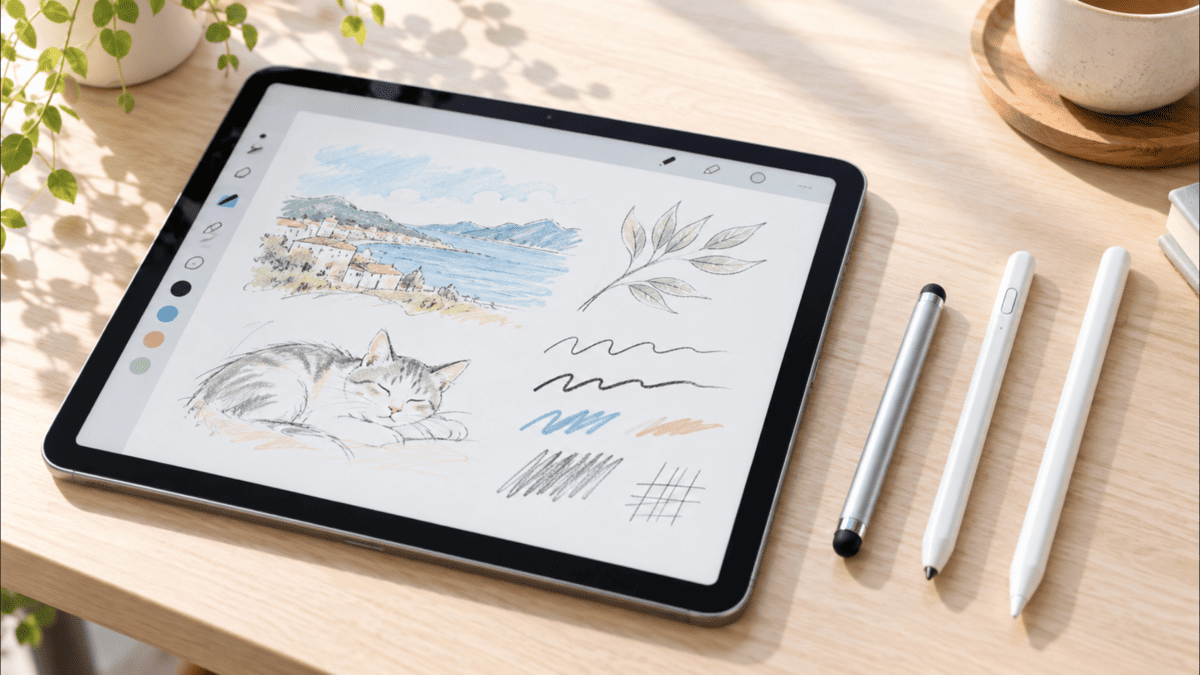
こんにちは、iPad Air実機研究所のヒロトです。
iPad Airで手書きメモやイラストを始めたいとき、ダイソーやスリコ(3COINS)のタッチペンが使えたら、かなりお財布に優しいですよね。
ただ、100均で販売されているタッチペンには、110円のシンプルなタイプから1,000円を超える充電式まであります。
見た目がApple Pencilに似ていても、使えるiPad Airの世代や機能は同じではありません。
私は2023年3月からiPad Air 第5世代を使っていて、最初は約3,000円のKINGONEスタイラスペンを購入し、その約半年後にApple Pencil 第2世代へ買い替えました。
実際に両方を使って感じたのは、画面を操作するだけなら高価なペンは必要ありませんが、イラストの描き心地には機能の差が出るということです。
この記事では、ダイソーやスリコで販売されているタッチペンの仕様を確認しながら、iPad Airでできること、Apple Pencilとの違い、購入前の注意点を紹介します。
特に古いiPad Air 2を使っている人は、購入できるペンの種類が限られるため、対応機種の違いも確認してくださいね。
記事のポイント
- 100均タッチペンがiPad Airで使える条件
- ダイソーとスリコのタッチペンの違い
- Apple Pencilとの機能差と実際の使用感
- iPad Airの世代と用途に合った選び方
iPad Airで100均タッチペンは使える?
iPad Airでは、100均で販売されているタッチペンを使える場合があります。
ただし、100均のタッチペンをひとまとめにして考えると、購入後に「思っていた使い方ができない」と感じるかもしれません。
最初に、タッチペンの種類と機能の違いを見ていきましょう。
110円のタッチペンでも操作できる
ダイソーなどで販売されている一般的な静電容量式タッチペンは、指の代わりに画面を操作するための道具です。
iPad Airの画面は指によるタッチ操作に対応しているので、その仕組みを利用するタッチペンなら基本的な操作ができます。
例えば、画面のスクロール、アプリの選択、ボタンのタップなどです。
画面に指紋を付けたくない場合や、指先で細かなボタンを押しにくい場合には便利でしょう。
また、メモアプリなどで簡単な線を描くこともできます。
ただし、画面が反応することと、Apple Pencilのように細かな文字を書けることは別の話です。
安価な汎用ペンは先端が太かったり、画面との接触部分が見えにくかったりするため、小さな文字を書くときには不便を感じる場合があります。
タッチ操作だけが目的なら十分でも、長時間のノート作成まで期待するのはおすすめしません。
充電式は手書きにも対応する
ダイソーやスリコでは、iPad向けの充電式タッチペンも販売されています。
こちらは一般的な110円のタッチペンとは異なり、細いペン先での入力を想定した製品です。
製品によっては、画面に手を置いたまま書けるパームリジェクションや、ペンを傾けたときの変化を検知する機能も備えています。
そのため、手書きメモやPDFへの書き込みなどに使いたいなら、充電式モデルの方が候補になりやすいですね。
ただし、iPad専用として設計されている製品には対応機種の制限があります。
「iPad用」と書かれていても、すべてのiPad Airで使えるとは限りません。
100均タッチペンを選ぶ基本
画面操作が中心なら110円前後の汎用タイプから試せます。
手書きメモが目的なら、対応機種を確認したうえでiPad向け充電式ペンを検討するのがおすすめです。
タッチペンの種類を比較
代表的なタッチペンの違いを表にまとめました。
実際の機能は商品ごとに異なるため、購入時にはパッケージや公式の商品説明も確認してください。
| 比較項目 | 汎用タッチペン | iPad向け充電式 | Apple Pencil |
|---|---|---|---|
| 主な用途 | 画面操作 | メモ・簡単な描画 | メモ・イラスト |
| 充電 | 基本不要 | 必要 | 必要 |
| 細かな手書き | 苦手な製品が多い | 対応製品なら可能 | 対応機種で可能 |
| 筆圧感知 | 基本非対応 | 製品ごとに確認 | モデルによる |
| パームリジェクション | 基本非対応 | 対応製品あり | 対応 |
| iPad Air 2 | 使用可能な製品あり | 対応機種次第 | 非対応 |
重要なのは、価格だけではなく、ペンの仕組みそのものが異なることです。
110円のペンにApple Pencil並みの性能を求めるのは無理がありますが、用途を限定すれば便利な道具になります。

ダイソーのタッチペンを比較
ダイソーには、110円の汎用タッチペンだけでなく、iPad向けの充電式モデルもあります。
私も店舗でiPad用タッチペンを見かけましたが、100均の商品だからといって必ず110円というわけではありません。
それぞれの特徴を確認していきます。
110円の汎用タイプ
ダイソー公式ネットストアでは、税込110円の「タッチパネル用タッチペン」が掲載されています。
このような汎用タイプは、基本的に指の代わりとして使用するものです。
操作するたびにペンを充電したり、Bluetoothで接続したりする必要がない製品なら、手軽に使えます。
ただし、細いペン先での精密な入力を想定したiPad専用ペンとは別物です。
例えば、画面に表示された小さなチェックボックスを押したり、電子書籍のページをめくったりする程度なら、十分役立つ可能性があります。
一方、ノートアプリに小さな文字を何行も書く場合は、先端の太さが気になるでしょう。
購入時には、ペン先が画面に適切に接触する構造になっているか、スマートフォンやタブレットの静電容量式画面に対応しているかを確認してください。
税込1100円の充電式タイプ
ダイソーでは、税込1,100円のiPad向け充電式タッチペンも取り扱っています。
私が店頭で見かけたのも、この価格帯の製品でした。
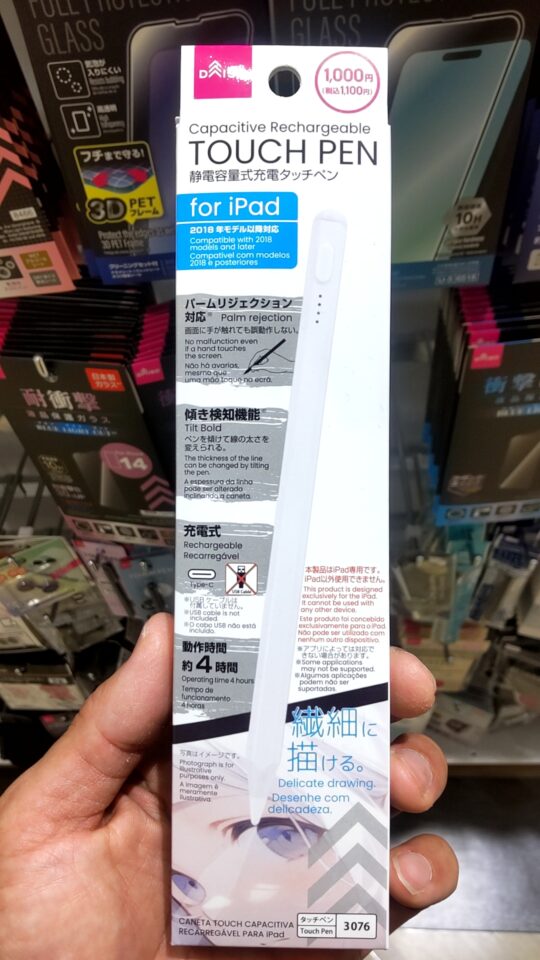
ダイソーで見かけた税込1,100円のiPad向け充電式タッチペン。パッケージにはパームリジェクションや傾き検知の記載がある。
ダイソー公式では、JANコード「4550480785646」の充電式タッチペンについて、次のような仕様を公開しています。
| 項目 | 公式掲載仕様 |
|---|---|
| 商品名 | 充電式タッチペン(FOR iPad) |
| 価格 | 税込1,100円 |
| 連続使用時間 | 約8時間 |
| 充電時間 | 約45分 |
| 重量 | 約13g |
| パームリジェクション | 対応 |
| 傾き検知 | 対応 |
| 磁石吸着 | 対応 |
出典:ダイソー公式ネットストア「充電式タッチペン(FOR iPad)」
なお、ダイソーには同じような名称で仕様が異なる製品もあります。
別の商品では連続使用時間が約4時間と案内されているため、上の表をすべてのダイソー製充電式ペンに当てはめないでください。
また、写真の店頭商品と公式掲載商品の型番が完全に一致するかは確認できていません。
購入するときは商品名だけでなく、JANコードと対応機種の表記まで見るのが確実です。
ダイソー製品は絵を描ける?
充電式タッチペンであれば、対応するiPad Airとアプリの組み合わせでイラストを描ける場合があります。
特にペン先が細く、パームリジェクションに対応している製品なら、一般的な110円の汎用ペンより使いやすそうです。
ただし、傾き検知があるからといって、筆圧感知まで対応しているとは限りません。
筆圧感知とは、ペンを画面に押し当てる力によって線の太さや濃さを変化させる機能です。
ダイソーの充電式モデルについては、公式の機能説明で筆圧感知を確認できないため、Apple Pencilと同等の描画性能があるとは判断できません。
私は店頭で商品を確認しましたが、ダイソー製ペンを購入して実際の描き心地まで検証したわけではありません。
そのため、ここでの評価は公開されている製品仕様を踏まえたものです。
手書きメモや簡単なイラストに使う前提なら候補になりますが、本格的な作品制作を目的に購入する場合は慎重に考えたいですね。
ダイソーの充電式ペンは機種確認が必要
2018年以降の対応モデルを対象とした製品でも、iPad Airのすべての世代が使えるわけではありません。
特にiPad Air 2などの古い機種では、対応機種欄を必ず確認してください。
スリコのタッチペンは使える?
3COINSでも、iPad向けの充電式タッチペンが販売されています。
スリコという名前から330円の商品を想像するかもしれませんが、タッチペンはそれ以上の価格帯が中心です。
公式サイトで確認できる商品の違いを見ていきましょう。
税込1320円のタッチペン
3COINS公式通販のPAL CLOSETには、税込1,320円の「タブレット用タッチペン」が掲載されています。
確認できた商品番号は「2523-KRUSP01-A-」です。
この製品は充電式で、パームリジェクションと傾き検知に対応しています。
また、公式の商品説明では、iPad Air 第3世代・第4世代・第5世代への対応が記載されています。
主な仕様は以下のとおりです。
| 項目 | 仕様 |
|---|---|
| 価格 | 税込1,320円 |
| 充電方式 | USB Type-C |
| 連続使用時間 | 約4時間 |
| 充電時間 | 約30分 |
| パームリジェクション | 対応 |
| 傾き検知 | 対応 |
| 交換用ペン先 | 1個付属 |
| iPad Air対応 | 第3・第4・第5世代 |
充電式で手書きに必要な機能をある程度備えているため、メモ用途なら候補になるでしょう。
ただし、Apple Pencilのような筆圧感知が公式仕様に記載されているわけではありません。
イラスト制作を想定する場合は、傾き検知と筆圧感知を混同しないようにしたいところです。
税込2200円のモデルもある
3COINSには、税込2,200円のiPad専用充電式タッチペンも掲載されています。
こちらは商品番号「2411-KRU01-24H-」のモデルで、公式仕様では約9時間の連続使用に対応しています。
さらに、交換用のペン先が2個付属し、Apple Pencil 第2世代が磁力で吸着するiPadでは側面への取り付けも可能とされています。
同じスリコの商品でも、価格だけでなく付属品や使用時間が異なるわけですね。
ただし、磁石で取り付けられることと、iPadの側面で充電できることは同じではありません。
この製品もUSB Type-Cで充電する仕様なので、Apple Pencil 第2世代と同じ充電方法だと思わないようにしましょう。
なお、確認時点で公式通販の一部カラーは在庫なしと表示されていました。
在庫や販売価格は変わるため、購入するタイミングで確認してください。
スリコはiPad Air 2で使える?
ここは注意したいところです。
今回確認したスリコの充電式タッチペンには、iPad Air 第3世代以降への対応が記載されていますが、iPad Air 2は対応機種に含まれていません。
したがって、iPad Air 2で使用する目的なら、今回紹介したスリコの充電式ペンは選ばない方が安全です。
一方、指で触れるのと同じ仕組みの汎用タッチペンなら、iPad Air 2でも使える可能性があります。
スリコの商品を購入するときは、価格だけではなく「汎用タイプなのか、対応機種が決まったiPad専用タイプなのか」を確認してください。
iPad Airの世代別対応を確認
100均やスリコのタッチペンで特に気を付けたいのが、iPad Airの世代による違いです。
「iPad Air」と「iPad Air 2」では対応するペンが異なり、第5世代とM2以降でも選ぶ製品が変わります。
購入前に自分の機種を確認しておきましょう。
iPad Air 2は汎用ペンが基本
iPad Air 2は2014年に発売されたモデルです。
この機種はApple Pencilに対応していません。
そのため、Apple Pencil 第1世代や第2世代を購入しても、対応する機能を使うことはできません。
また、今回確認したダイソーやスリコのiPad専用充電式ペンも、iPad Air 2への対応は確認できませんでした。
一方、指と同じように静電容量式画面へ入力する汎用タッチペンであれば、タッチ操作に利用できます。
ただし、細かな文字を快適に書けるかどうかはペン先の形状次第です。
古いiPad Air 2を持っていて、ページ送りや画面操作をしたいだけなら、110円前後の汎用ペンから試すのが現実的でしょう。
Air 2と第2世代は同じ意味
検索するときに迷いやすいのが、iPad Air 2とiPad Air 第2世代という表記です。
この2つは同じ機種を指しています。
一方、Apple Pencil 第2世代はペン側の世代名なので、まったく別の意味です。
「第2世代」という言葉が一致していても、Apple Pencil 第2世代をiPad Air 2で使えるわけではありません。
商品名の数字だけで判断しないことが大切です。
第3世代から第5世代の場合
iPad Air 第3世代・第4世代・第5世代では、対応するiPad向け充電式ペンの選択肢が広がります。
例えば、先ほど紹介したスリコの税込1,320円の製品は、公式にこれらの世代への対応が記載されています。
ただし、第3世代と第4・第5世代では、純正Apple Pencilの対応関係が違います。
第3世代はApple Pencil 第1世代、第4・第5世代はApple Pencil 第2世代とApple Pencil(USB-C)に対応しています。
純正ペンの対応関係を詳しく知りたい場合は、iPad Air対応Apple Pencilはどれ?世代別に解説も参考にしてください。
対応する純正ペンが違うということは、互換ペンを選ぶときも世代の確認が欠かせないということです。
M2以降のiPad Airの場合
11インチ・13インチのiPad Airには、M2・M3・M4などのモデルがあります。
これらのモデルで純正ペンを使う場合、Apple Pencil ProまたはApple Pencil(USB-C)が対応します。
一方、今回紹介したスリコの税込1,320円モデルでは、公式の対応機種欄にM2・M3・M4のiPad Airが記載されていません。
そのため、第5世代に対応しているからといって、そのままM2以降でも使えると判断するのは避けましょう。
安価な互換ペンには対応機種の更新が追いついていない製品も考えられるので、メーカーによる動作保証の範囲を確認する必要があります。
設定画面で機種を確認する
自分のiPad Airが何世代なのか分からない場合は、設定アプリから確認できます。
「設定」→「一般」→「情報」の順番に開き、機種名を確認してください。
そこに表示される機種名を、ペンの商品ページにある対応機種一覧と照らし合わせます。
機種名だけでは判断できない場合は、モデル番号も確認すると間違いを減らせます。
対応機種確認の注意点
「10.9インチ対応」や「11インチ用」という表記だけでは、ペンの互換性を判断できません。
iPad Airの正式な機種名と、商品側の対応機種一覧を照らし合わせてください。
100均とApple Pencilの違い
ここまで紹介した100均やスリコのタッチペンとApple Pencilには、具体的にどのような違いがあるのでしょうか。
特に手書き用途で気になりやすいのが、筆圧感知、パームリジェクション、充電方法の3つです。
それぞれ確認していきます。
筆圧感知は大きな違い
私が互換ペンからApple Pencilへ買い替えた一番の理由が、筆圧感知です。
筆圧感知に対応したペンでは、ペン先にかける力を変えることで、対応アプリ上の線の太さや濃さを変化させられます。
例えば、軽く描いたときには薄い線、力を入れたときには濃い線といった表現です。
一方、筆圧感知に対応していないペンでは、力加減によって同じように線を変えることはできません。
ブラシ設定や傾き検知によって線が変化する場合はありますが、筆圧そのものを読み取る機能とは異なります。
この違いは、文字を書くときよりもイラストを描くときに気になりやすいでしょう。
ちなみに、純正Apple PencilでもUSB-Cモデルは筆圧感知に非対応です。
「Apple Pencilならどれでも筆圧感知が使える」というわけではないので、ここは注意してください。
パームリジェクションの違い
パームリジェクションとは、ペンを使っているときに画面へ手のひらが触れても、意図しない入力を防ぐための機能です。
紙のノートに文字を書くとき、手のひらを浮かせ続ける人はあまりいないと思います。
iPad Airでも同じように手を置けると、長時間の筆記が楽になります。
ダイソーやスリコの充電式ペンには、この機能に対応したモデルがあります。
ただし、パームリジェクションの使い勝手は、ペンだけでなくアプリや接続状態にも影響されます。
機能があると書かれているだけで、すべてのアプリで完全に同じ動作になるとは限りません。
一般的な110円の汎用タッチペンについては、Apple Pencilのような専用のパームリジェクションを期待しない方がよいでしょう。
パームリジェクション対応の私の第5世代iPad Airと純正アップルペンシルのイラスト動画です。
接続と充電方法の違い
充電方法も毎日使うなら気になる部分です。
汎用の静電容量式タッチペンは、電池を使わないタイプなら充電する必要がありません。
一方、ダイソーやスリコのiPad向け充電式ペンは、USBケーブルなどで充電します。
Apple Pencil 第2世代は、対応するiPad Airの側面に磁力で取り付けることで、ペアリングと充電ができます。

iPad Air 第5世代の側面にApple Pencil 第2世代を取り付けている様子。対応する組み合わせでは磁気装着による充電ができる。
私が使っている第5世代では、この充電方法がかなり便利です。
使い終わったら側面へ戻すだけなので、充電のためにケーブルを抜き差しする必要がありません。
ただし、Apple Pencil(USB-C)は側面に磁力で取り付けられても、充電はUSB-Cケーブルで行います。
互換ペンも同様に、磁石で装着できるからといって、その状態で充電できるとは限りません。
ペン先と書き心地の違い
タッチペンは、ペン先の形状によって書き心地が変わります。
先端が太い汎用タイプは、画面操作には便利でも、細かな位置を狙う作業では使いにくい場合があります。
一方、iPad向け充電式ペンやApple Pencilは、細いペン先で手書きすることを想定しています。
私はApple Pencil 第2世代とKINGONEのスタイラスペンを持っているので、実際にペン先を並べて比較しました。
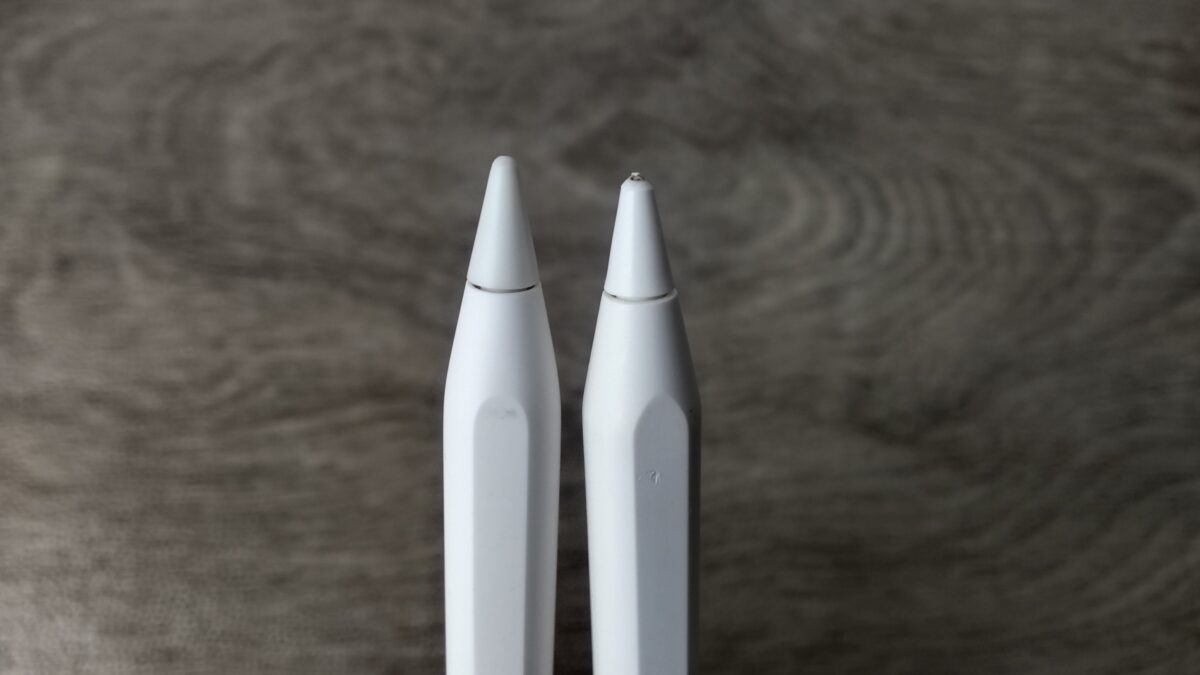
左がApple Pencil 第2世代、右がKINGONEスタイラスペン。ペン先の形状を比較した写真。
この2本は、どちらも画面に直接手書きできるタイプです。
そのため、見た目だけでは機能の違いが分かりにくいかもしれません。
しかし、実際に描画すると、筆圧に対する反応などで差を感じます。
ペン先が細いという理由だけで、Apple Pencilと同等の書き心地になるとは限らないんです。
互換ペンと純正を使った感想
ここからは、私がiPad Air 第5世代で実際に使っているペンについて紹介します。
ダイソーやスリコのペンを直接使った比較ではありませんが、安価な互換ペンとApple Pencilを選ぶときの参考になると思います。
最初はKINGONEを購入
私は2023年3月5日に、iPad Air 第5世代の10.9インチ、64GB、Wi-Fiモデルを約75,000円で購入しました。
購入したのはM1チップ搭載のブルーモデルで、型番はMM9E3J/Aです。
その4日後の2023年3月9日に、KINGONEのApple Pencil互換スタイラスペンを約3,000円で購入しています。
当時はProcreateでイラストを描こうと思っていたものの、最初から高価なApple Pencilを購入するほど使い込むかは分かりませんでした。
そこで、まずは比較的安価なペンを試すことにしたんです。
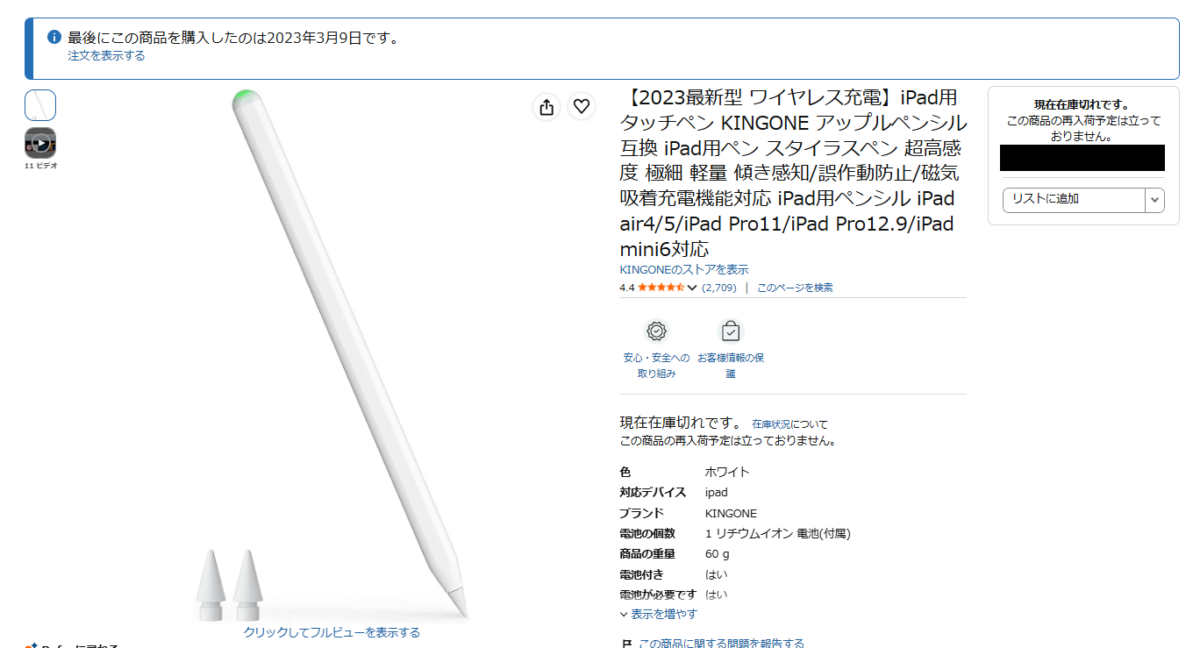
2023年3月9日に購入したKINGONEスタイラスペンの商品情報。iPad Air 第4・第5世代への対応などが記載されている。
当時購入したKINGONEのモデルは、ワイヤレス充電にも対応した製品でした。
ただし、KINGONEというメーカーのペンがすべて同じ機能を持っているわけではありません。
購入する場合は、KINGONEの互換スタイラスペンの中から、対応機種や充電方式を確認して選んでください。
メモでは互換ペンでも使えた
KINGONEを使い始めた当初は、簡単な文字入力や画面操作で大きく困ることはありませんでした。
指で操作するよりも細かな場所を選択しやすく、メモを書くときにも便利です。
ペンで画面に文字を書けるだけでも、iPad Airの使い道は広がると感じました。
特に、ノートアプリで短い文章を書く、資料に印を付けるといった用途では、必ずしも筆圧感知を使う必要がありません。
ただし、細い文字を素早く書くときや、手書き入力を長時間続ける場合は、細かな反応の違いが気になる可能性があります。
私の場合は、メモよりもイラストを描くようになってから、互換ペンの機能に物足りなさを感じ始めました。
イラストで筆圧の差を実感
Procreateで絵を描くときは、文字を書く場合とは違い、線そのものの表現が重要になります。
例えば、同じブラシでも、力を抜いて細く描いたり、少し強く押して太く描いたりしたくなります。
しかし、私が使っていたKINGONEのペンでは、筆圧による線の変化を思いどおりに出せませんでした。
そこで、2023年9月15日にApple Pencil 第2世代を購入しました。
購入価格は16,956円です。
約3,000円のKINGONEと比較すると、かなり高い買い物でした。
それでも、絵を描く時間が増えていたので、筆圧感知を使えることに価値を感じました。
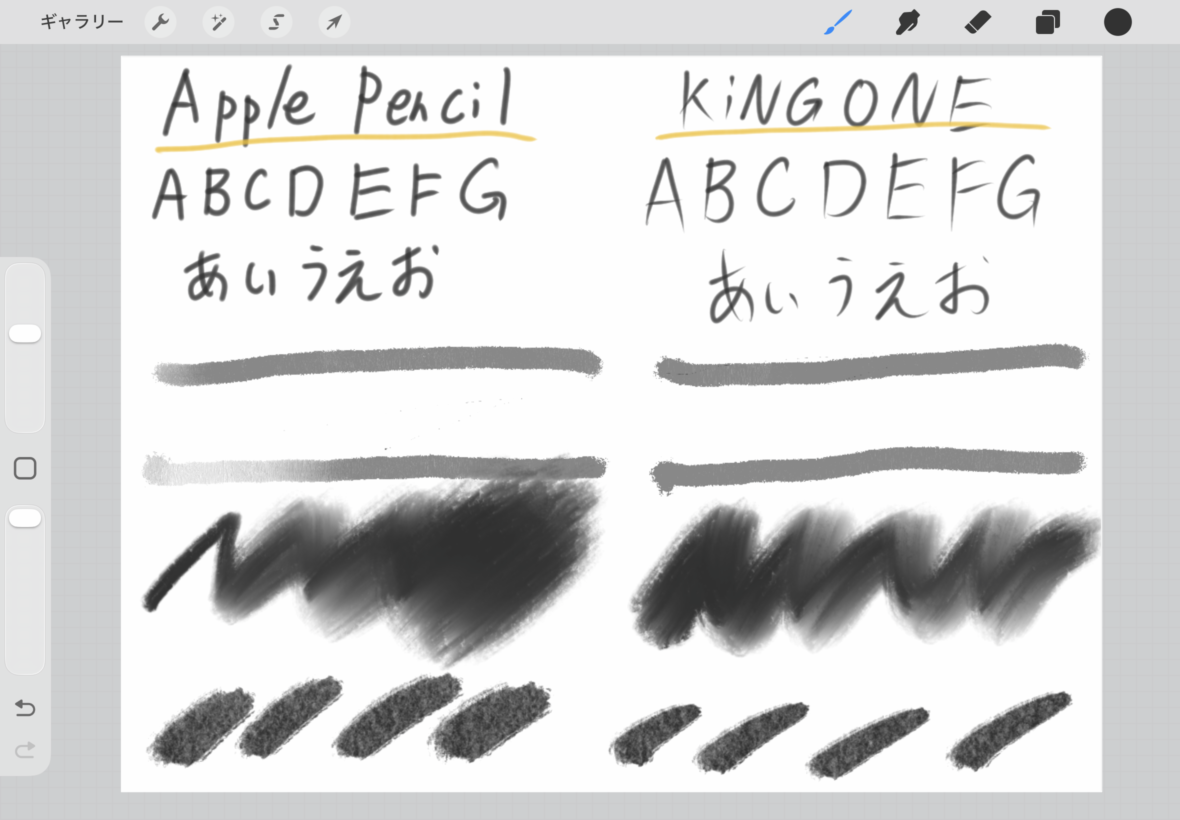
ProcreateでApple Pencil 第2世代とKINGONEを使い、文字やブラシによる線の描画結果を比較した様子。
上の画像は、私が2本のペンを使って描いた比較結果です。
単純な文字なら、どちらも書くことができます。
しかし、ブラシによる細かな表現を重視する場合は、Apple Pencil 第2世代の方が私には使いやすく感じました。
筆圧テストでも違いが出た
Apple Pencil 第2世代では、Procreateのブラシを使って筆圧を変えながら線を描いてみました。
ストローク、HB鉛筆、水彩ペンなど、ブラシによって筆圧の反映方法は異なります。
実際の描画結果を見ると、力の入れ方によって線の太さや濃淡が変わる様子を確認できました。

Apple Pencil 第2世代の筆圧感知をProcreateで確認。ストローク、HB鉛筆、水彩ペンを使って線の変化を比較した。
一方、KINGONEでも同じように筆圧を変えながら描画を行いました。
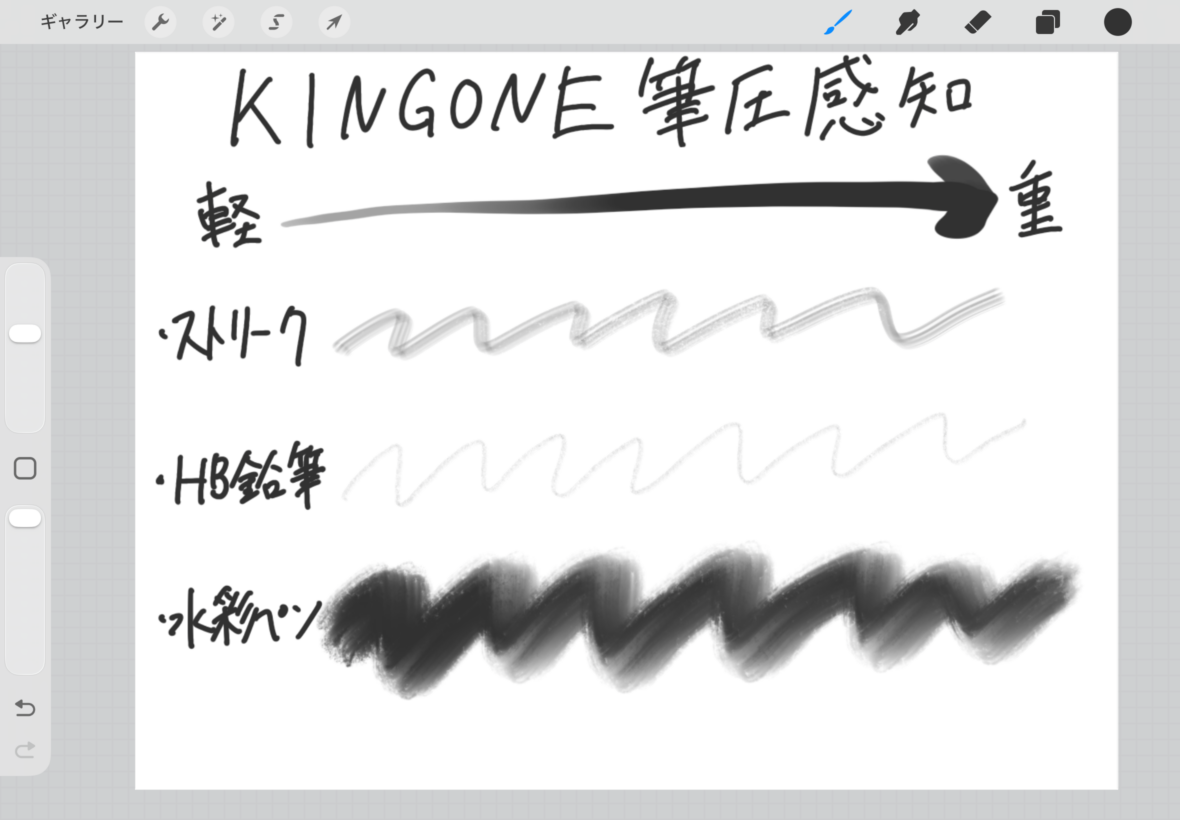
KINGONEスタイラスペンで筆圧を変えながら描いた結果。Apple Pencil 第2世代との反応の違いを確認するために撮影した。
私が使っているKINGONEでは、Apple Pencil 第2世代のような筆圧による表現を再現できませんでした。
もちろん、ブラシの種類やアプリの設定によって描画結果は変わります。
それでも、筆圧に合わせて線を変えたい場合は、対応するApple Pencilを選ぶメリットがあると感じています。
第4世代・第5世代のiPad Airで本格的に絵を描くなら、Apple Pencil 第2世代は検討する価値があるでしょう。
100均ペンを選ぶときのポイント
タッチペンは、価格が高ければ必ず満足できるわけではありません。
むしろ、使い方に合った機能を選ぶことが大切です。
ここからは、購入前に確認しておきたいポイントを紹介します。
画面操作だけなら安いペン
iPad Airでウェブサイトを見たり、動画を選んだりする程度なら、汎用タッチペンで十分な場合があります。
例えば、料理中に指で画面を触りたくないときや、画面の小さなボタンを押したいときです。
ただし、水濡れや汚れた状態で使うと画面やペンを傷める可能性もあるため、清潔な状態で操作してください。
この用途なら、筆圧感知や傾き検知まで必要ありません。
まずは手頃な汎用タイプを試して、必要になったら別の製品へ買い替える方法でよいと思います。
勉強用なら充電式を検討
手書きノートを作る場合は、画面操作だけでなく文字の書きやすさが重要になります。
細いペン先、パームリジェクション、安定した入力ができるかを確認してください。
ダイソーやスリコのiPad向け充電式タッチペンには、こうした機能を備えた商品があります。
ただし、ノートを何ページも書く場合は、充電の頻度や長時間使ったときの持ちやすさも気になってきます。
授業中や仕事で毎日使う予定なら、価格だけではなく、使用時間や替え芯の入手しやすさも確認しましょう。
また、書き込みに使うアプリとの相性も大切です。
実際の勉強用途でiPad Airをどう使うかについては、用途に合ったアプリやペンを組み合わせることがポイントになります。
イラストなら筆圧感知を重視
イラストを描く場合は、筆圧感知の有無を最初に確認したいところです。
特にProcreateなどで鉛筆や筆のような表現をしたいなら、筆圧によって線が変化する機能は便利です。
今回紹介したダイソーやスリコの充電式モデルは、パームリジェクションや傾き検知には対応していても、筆圧感知は公式仕様で確認できませんでした。
そのため、同じような見た目でもApple Pencilと同等の性能があるとは考えない方がよいでしょう。
第4・第5世代のiPad AirならApple Pencil 第2世代、M2以降ならApple Pencil Proなど、対応する筆圧感知モデルを検討してください。
筆圧感知が必要ない人なら、Apple Pencil(USB-C)も選択肢になります。
純正と互換ペンをさらに詳しく比べたい場合は、iPad Air用タッチペンおすすめ|純正と互換を比較で、機能や用途ごとの違いを紹介しています。
交換用ペン先も確認する
意外と見落としやすいのが、交換用ペン先の有無です。
タッチペンは画面へ直接触れる道具なので、長く使っているとペン先が摩耗する可能性があります。
交換用のペン先が付属している製品なら、消耗したときに交換できるのがメリットです。
スリコの製品には交換用ペン先が付属するモデルもあります。
一方、交換部品が入手できない製品では、ペン先が傷んだときに本体ごと買い替える必要が出てくるかもしれません。
毎日使う場合は、購入時の価格だけでなく、長く使うための部品が手に入るかも確認しておくと安心です。
100均ペンが反応しないとき
タッチペンを購入しても、iPad Airで反応しないことがあります。
原因は製品によって異なりますが、まずは対応機種、充電状態、ペン先の状態を確認してみましょう。
最初に対応機種を確認
充電式ペンが反応しない場合、最初に確認したいのがiPad Airの世代です。
特にiPad Air 2は、今回紹介したiPad専用充電式ペンの対応対象に含まれていません。
非対応のペンでは、充電したり設定を変更したりしても正常に使えない可能性があります。
また、iPadOSのバージョンやアプリによって動作条件が異なる製品もあります。
まずは商品説明にある対応機種と動作条件を確認してください。
充電と電源を確認する
充電式タッチペンには、電源を入れてから使うタイプがあります。
購入直後は充電されていなかったり、電源がオフになっていたりする場合も考えられます。
説明書に従って充電し、電源ランプなどの状態を確認してみましょう。
ただし、製品によって電源の入れ方は異なります。
ボタンを押すモデルもあれば、タッチ操作で電源を入れるモデルもあるので、別商品の操作方法をそのまま当てはめないでください。
また、充電式のペンでもBluetoothペアリングが必要な機能と、電源を入れるだけで使用できる機能が異なる場合があります。
ペン先とフィルムを確認
対応機種に問題がなく、充電もできているのに反応しない場合は、ペン先の状態を確認してください。
ペン先が緩んでいたり、傷んでいたりすると、正常に入力できない可能性があります。
また、厚みのある保護フィルムや、画面との接触状態によって反応が変わる場合も考えられます。
ただし、フィルムを剥がせば必ず改善するわけではありません。
まずは画面の汚れを拭き取り、ほかのアプリでも反応するか確認するのがおすすめです。
反応しないペンを無理に押し付けない
ペン先が画面に反応しないからといって、強く押し付けたり擦ったりするのは避けてください。
画面や保護フィルムを傷付ける可能性があります。
100均と互換ペンはどちらがいい?
最後に、100均のタッチペンと通販で購入できる互換ペンのどちらを選ぶべきか、用途別に考えてみます。
私は約3,000円のKINGONEからApple Pencilへ買い替えましたが、すべての人が同じ選び方をする必要はありません。
初めてなら100均から試す
これまでiPad Airでタッチペンを使ったことがなく、画面操作が目的なら110円前後の汎用ペンから試せます。
低価格なので、ペンを持って操作することが自分に合うか確認しやすいでしょう。
ただし、細かな手書きまで試したい場合は、iPad向け充電式ペンの方が比較しやすいと思います。
ダイソーの税込1,100円モデルや、スリコの税込1,320円モデルなどが候補になります。
いずれも購入前に対応機種を確認してください。
毎日使うなら機能で選ぶ
勉強や仕事で毎日手書きする場合は、ペンの使いやすさが作業時間に影響します。
例えば、書いている途中で電池が切れる、ペン先が引っ掛かる、手のひらが誤認識されるといった状況が続くと、安く購入できても使わなくなってしまうかもしれません。
そのため、日常的に使う予定なら、価格差だけではなく、充電方法や対応機能も見ておきたいところです。
1,000円台の製品で十分な人もいれば、数千円の互換ペンや純正Apple Pencilの方が使いやすい人もいるでしょう。
私はメモ用途ではKINGONEでも困りませんでしたが、イラストではApple Pencil 第2世代が合っていました。
自分が何に使うのかを優先して選ぶのがおすすめです。
最終的なおすすめの選び方
ここまでの内容を、使い方ごとにまとめると以下のようになります。
| 用途 | 候補 | 選ぶポイント |
|---|---|---|
| 画面操作 | 110円前後の汎用ペン | 充電不要で手軽 |
| 短い手書きメモ | iPad向け充電式ペン | 細いペン先と対応機種 |
| 勉強・PDF | 充電式ペン・互換ペン | パームリジェクション |
| 簡単なイラスト | 充電式ペン・互換ペン | 描画機能とアプリ対応 |
| 本格的なイラスト | 対応するApple Pencil | 筆圧感知 |
特に、イラスト用途で迷っているなら、今後どのくらい絵を描く予定なのかを考えてみてください。
たまに簡単な線を描くだけなら安価なペンで十分かもしれません。
一方、Procreateで何枚も作品を描きたいなら、筆圧感知を備えたペンを選ぶ意味があります。
なお、手書き以外のアクセサリーも一緒に検討したい場合は、iPad Airおすすめアクセサリー|買ってよかった便利グッズも参考にしてください。
iPad Airの100均ペンに関するよくある質問(FAQ)
ダイソーやスリコのタッチペンを選ぶときに、特に気になりやすい疑問をまとめました。
Q1. ダイソーの110円タッチペンはiPad Airで使えますか?
A. 静電容量式の画面に対応した汎用タッチペンであれば、基本的な画面操作に使用できます。
ただし、Apple Pencilのような精密な手書き入力や筆圧感知は期待できません。
スクロールやタップなど、指の代わりとして使う目的に向いています。
Q2. スリコのタッチペンはiPad Air第5世代に対応していますか?
A. 今回確認した税込1,320円と税込2,200円の充電式タッチペンには、iPad Air 第5世代への対応が公式に記載されています。
ただし、商品番号によって連続使用時間や付属品が異なります。
同じスリコの商品でも、購入前に対応機種と仕様を確認してください。
Q3. iPad Air 2で100均のタッチペンは使えますか?
A. 指の代わりに画面を操作する汎用の静電容量式タッチペンなら使用できます。
ただし、iPad Air 2はApple Pencilに対応していません。
また、今回確認したダイソーやスリコのiPad向け充電式ペンでも、iPad Air 2への対応は確認できませんでした。
画面操作が目的なら汎用タイプを選ぶのがおすすめです。
Q4. 100均のタッチペンでもProcreateで絵を描けますか?
A. 対応するペンなら、Procreateで線を描くこと自体は可能です。
ただし、筆圧感知に対応していない製品では、力の入れ方で線の太さや濃淡を変えることはできません。
簡単なスケッチなら候補になりますが、筆圧を使った本格的なイラストには対応するApple Pencilなどを検討するとよいでしょう。
Q5. 100均ペンとApple Pencilはどちらがおすすめですか?
A. 画面操作や簡単なメモが中心なら100均のペンから試してもよいと思います。
一方、長時間の手書きや筆圧を使ったイラストを描く場合は、対応するApple Pencilの方が目的に合いやすいでしょう。
私は約3,000円のKINGONE互換ペンからApple Pencil 第2世代へ買い替えましたが、決め手になったのはイラスト制作で筆圧を使いたかったことです。
100均タッチペンは用途で選ぼう
iPad Airでは、ダイソーやスリコで販売されているタッチペンを使用できますが、製品の種類によって機能や対応機種が異なります。
110円前後の汎用タッチペンは画面操作向けで、iPad向け充電式ペンは手書きメモや簡単な描画にも使える製品があります。
ただし、パームリジェクションや傾き検知に対応していても、Apple Pencilのような筆圧感知まで使えるとは限りません。
購入前に確認してほしいポイントは以下の4つです。
- 画面操作だけなら110円前後の汎用タッチペンを試す
- メモや勉強なら対応機種を確認した充電式ペンを検討する
- イラストを描くなら筆圧感知の有無を重視する
- 古いiPad Airなら製品の対応世代を必ず確認する
私自身、最初はKINGONEの互換ペンを使い、イラストを描くようになってからApple Pencil 第2世代へ買い替えました。
だからといって、最初から高価なペンを買う必要はないと思っています。
まずは自分が何に使うのかを決めて、必要な機能を備えたペンを選ぶ。
この順番で考えれば、100均の安さを生かしながら、無駄な買い物も減らせるはずです。