
こんにちは、iPad Air実機研究所のヒロトです。
iPad Airの充電器を買い足そうとすると、Apple純正の20Wにするか、AnkerやBelkinの30W急速充電器にするかで迷うと思います。
しかも、45Wや65Wの製品も売られているので、どこまで出力が必要なのか分かりにくいんですよね。
私は2023年3月にiPad Air 第5世代の10.9インチ・Wi-Fi・64GBモデルを購入し、現在も使っています。
普段は付属のUSB-Cケーブルと電源アダプタをコンセントにつないで充電していますが、パソコンのUSBハブから充電することもあります。
この経験から感じるのは、iPad Airの充電器は最大出力だけでなく、どこで、何と一緒に使うかで選んだ方が失敗しにくいということです。
この記事では、Apple純正と主要メーカーのUSB-C PD充電器を比較し、自宅用・持ち運び用・複数端末用に分けておすすめを紹介します。
記事のポイント
- iPad Airに必要な充電器のワット数
- Apple純正とAnker・Belkinの違い
- 自宅用・持ち運び用のおすすめ充電器
- USB-Cケーブルと購入前の注意点
iPad Air充電器選びの結論
最初に、どの充電器を選べばよいのかを用途別に確認しておきます。
USB-C端子を搭載したiPad Airなら、20W以上のUSB-C PD充電器を基準に考えると選びやすくなります。
基本は20WのUSB-C充電器
iPad Airだけを充電するなら、20WのUSB-C電源アダプタが基本の選択肢です。
私が使用している第5世代には、20W USB-C電源アダプタと1mのUSB-C充電ケーブルが付属していました。
2026年発売のiPad Air M4も、日本向けのApple公式仕様では20W USB-C電源アダプタが付属しています。
つまり、付属品を使って自宅で充電できているなら、わざわざ新しい充電器に交換する必要はありません。
デスクやベッド周辺など、別の場所にも充電器を置いておきたい場合に追加購入を検討すれば十分でしょう。
20Wという数字は絶対的な必要最低出力ではなく、Appleが付属品として採用している分かりやすい基準です。
買い足すなら30Wもおすすめ
これからUSB-C充電器を購入するなら、私は30W前後の小型モデルも候補に入れます。
理由は、iPad Air以外の機器と使い回しやすいからです。
例えば、外出するときにiPad Airとスマートフォンを持っていくなら、対応する30W充電器を1つ用意して、機器を交互に充電する使い方ができます。
さらに、GaNと呼ばれる素材を採用した製品には、小型で持ち運びやすいものもあります。
ただし、30W充電器を使えば必ず20W充電器より大幅に速くなるわけではありません。
実際の充電電力はiPad Air側の受電能力や残量、本体温度などによって変わります。
そのため、30Wは充電速度だけでなく、使い回しやすさも含めて選ぶのがよいと思います。
用途別のおすすめ早見表
充電器の種類をまとめると、次のようになります。
| 用途 | 充電器 | 選ぶ理由 |
|---|---|---|
| 自宅でiPadだけ充電 | Apple純正20W | 付属品と同じ基準で選べる |
| 持ち運び | Anker 511 Charger 30W | 小型でプラグを折りたためる |
| 他社製から選びたい | Belkin 30W | USB-C PD対応製品を選べる |
| 2台同時に充電 | 複数ポートのPD充電器 | コンセントをまとめられる |
| ノートPCと共用 | 45W~65W以上の対応品 | パソコン側の必要出力に合わせられる |
充電器選びの基本
iPad Airだけなら20W、持ち運びや共用まで考えるなら30W前後、ノートパソコンにも使うならパソコン側の必要出力に合わせて選ぶのがおすすめです。
ケースやキーボードを含めて周辺機器を検討している場合は、iPad Airのおすすめアクセサリーと選び方も参考にしてください。
iPad Airの充電器は何W必要?
ワット数は、充電器選びで最も気になる部分だと思います。
ただ、製品に書かれた最大出力と、iPad Airが実際に受け取る電力は別なので、その違いを知っておきましょう。
20Wなら普段使いに対応できる
20WのUSB-C PD充電器は、iPad Airを普段使いするうえで基準にしやすい製品です。
私は第5世代を2023年から使っていますが、付属のUSB-C電源アダプタによるコンセント充電を続けています。
動画視聴やWordPressの記事編集、Procreateなどで使用した後も、基本的にはこの方法で充電しています。
もちろん、短時間で充電したい場面はあります。
それでも、夜に充電して翌日に使うような生活なら、20Wのままで困らない人も多いでしょう。
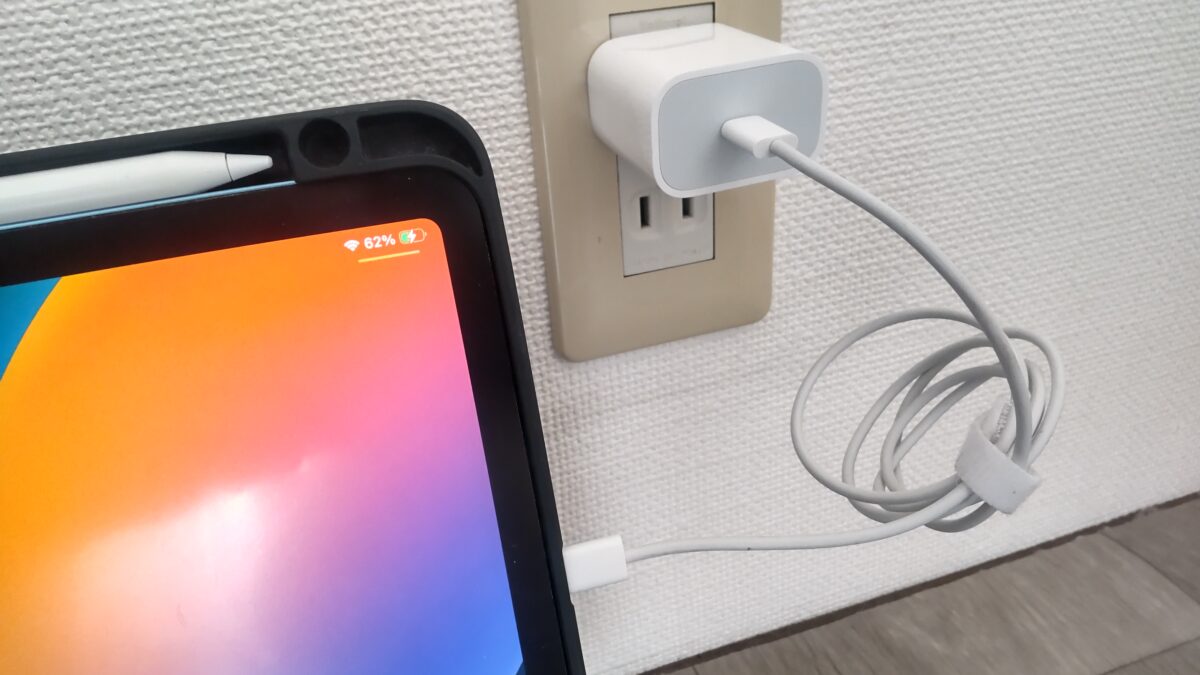
iPad Air 第5世代をUSB-C電源アダプタから充電している様子。普段はこの方法を使用している
なお、Appleが公表しているiPad Air M4の技術仕様でも、付属電源アダプタは20Wです。
出典:Appleサポート「11インチiPad Air(M4)技術仕様」
M2・M3・M4モデルの11インチと13インチで充電器を選びたい場合は、iPad Air M2〜M4の充電器に必要なワット数と付属品も確認してみてください。
30Wは速度と使いやすさで選ぶ
30WのUSB-C PD充電器も、対応するiPad Airで使用できます。
20Wより出力に余裕があるため、充電器側の性能を理由に電力が不足する場面を減らしやすくなります。
ただし、iPad Airが常に30Wで充電されるという意味ではありません。
本体の状態によっては20W充電器との差が小さくなる場合もあるでしょう。
私は30W製品を選ぶメリットとして、むしろ携帯性や共用のしやすさに注目しています。
自宅のコンセントに固定しておく充電器と違い、外出用はバッグへの出し入れが発生します。
小型でプラグを折りたためるモデルなら、持ち運び時に邪魔になりにくいですよ。

45Wや65Wでも充電できる?
USB-C PDに対応した45Wや65Wの充電器も、対応するiPad Airへ使用できます。
USB PDでは、接続した機器同士が対応する電圧や電流を確認し、条件に合った電力で給電する仕組みになっています。
そのため、65Wの充電器を接続したからといって、常に65WがiPad Airへ流れ込むわけではありません。
一方、65Wの充電器を使ったとしても、iPad Airの充電速度が20W製品の3倍以上になるということでもありません。
私は、高出力充電器の価値はノートパソコンとの共用にあると思っています。
MacBookなどを充電する予定があるなら、そちらの必要出力を満たす充電器を選ぶと、iPad Airにも使い回せます。
反対に、iPad Airだけを充電するために高価な100W級モデルを購入する必要性は低いでしょう。
MacBookやiPhoneと1台の充電器を共用したい場合は、iPad AirでMacBook・iPhoneの充電器を使い回す条件も整理しています。
急速充電はUSB PD対応が重要
USB-C端子が付いている充電器でも、すべてが同じ性能とは限りません。
iPad Air向けに買う場合は、USB Power Delivery、略してUSB PDへの対応を確認しましょう。
USB PDは、対応する機器に適切な電力を供給するための規格です。
例えば、USB-C端子を備えた30W充電器でも、商品説明にUSB PD対応と記載されているものを選ぶと判断しやすくなります。
一方、商品名に「急速充電」と書かれているだけでは、その製品がiPad Airに適した規格なのか分かりません。
充電器側のUSB-Cポートが何W出力できるのか、PDに対応しているのかを確認してください。
USB PDやUSB-C、Lightningの違いから整理したい人は、iPad Air充電器の種類と世代別の対応端子も参考にしてください。
最大出力の表記だけで決めない
USB-AとUSB-Cを合わせて最大30Wと書かれていても、USB-C単独では20Wまでという製品もあります。
複数ポート製品は、各ポートの最大出力を必ず確認しましょう。
純正と他社製充電器の違い
ワット数が決まったら、次はメーカー選びです。
Apple純正とAnker・Belkinなどの他社製品では、充電規格だけでなく、サイズやポート数にも違いがあります。
Apple純正20Wのメリット
Apple純正の20W USB-C電源アダプタは、iPad Air用として分かりやすい選択肢です。
Appleが販売する純正品なので、対応機器や充電方法を公式情報から確認できます。
同じ出力の他社製品を細かく比較するのが面倒なら、純正品を選ぶ方法もありでしょう。
特に、付属品を紛失した人や、中古のiPad Airを本体だけで購入した人に向いています。
一方、Apple純正20WアダプタはUSB-Cポートが1つで、複数の機器を同時に充電する用途には向いていません。
持ち運びのしやすさや複数ポートを優先するなら、他社製品も比較する価値があります。
安心感を優先して同じ基準の製品を買い足したいなら、Apple純正20W USB-C電源アダプタを候補にするとよいでしょう。
Ankerの30Wは小型が魅力
Ankerの充電器には、持ち運びを意識した小型モデルがあります。
例えば「Anker 511 Charger(Nano 3, 30W)」は、最大30WのUSB-C PD出力に対応した製品です。
メーカー公式仕様では、プラグ部分を除いたサイズが約36×29×29mm、重量が約40gとなっています。
さらに、コンセントへ差し込むプラグを折りたためる構造です。
iPad Airをバッグへ入れて持ち歩くとき、充電器がコンパクトなのは便利ですよね。
USB-Cポートは1つなので同時充電には向いていませんが、iPad Airとスマートフォンを交互に充電するなら使いやすい構成です。
私なら外出用として、Anker 511 Charger(Nano 3, 30W)を有力候補にします。
なお、これはメーカー仕様から選んだ候補で、私が実機の充電速度を測定した製品ではありません。
出典:Anker Japan「Anker 511 Charger(Nano 3, 30W)」
Belkinの30Wも候補になる
Belkinにも、iPad Airで使えるUSB-C PD対応充電器があります。
例えば「BoostCharge Compact USB-C Wall Charger 30W」は、最大30WのUSB-C出力に対応したモデルです。
USB PD 3.1に対応し、iPadなどの対応機器を充電できる製品として案内されています。
同じ30Wクラスでも、本体の形状やサイズ、プラグ構造はメーカーによって異なります。
そのため、AnkerとBelkinを比較するなら、出力だけでなくコンセント周辺に収まるかも見たいところです。
机の裏側や電源タップで使う場合は、隣のコンセントをふさがないかも重要になります。
Apple純正以外から選びたい人は、Belkin BoostChargeの30W USB-C充電器も比較候補に入れてみてください。
ただし、Belkinは30W充電器にも複数の型番があるため、購入時には商品名と型番を確認しましょう。
用途別おすすめ充電器
ここからは、実際の使用場面に合わせて選び方を考えていきます。
同じiPad Airでも、自宅だけで使う人と毎日持ち歩く人では、便利な充電器が変わってきます。
自宅用なら純正20Wで十分
自宅の机やベッド周辺で使うなら、Apple純正20WのようなUSB-C PD充電器で十分な場合が多いでしょう。
私も普段はコンセントから充電する方法が中心です。
自宅用では、充電器本体が数cm小さいことより、ケーブルを無理なく接続できる場所に置けることの方が便利だと感じます。
例えば、机の下にある電源タップを使うなら、ケーブルの長さも重要です。
逆に、手の届く位置にコンセントがあるなら付属の1mケーブルでも使いやすいと思います。
付属品が残っている人は、新しい充電器を探す前に設置場所を変えてみるのもよい方法です。
持ち運びなら小型30W
外出用の充電器は、小型で軽く、プラグが折りたためる製品をおすすめします。
私はiPad Airを持ち出すとき、スリーブケースや折りたたみキーボードなども一緒にバッグへ入れています。
周辺機器が増えると、充電器の大きさも意外と気になってくるものです。
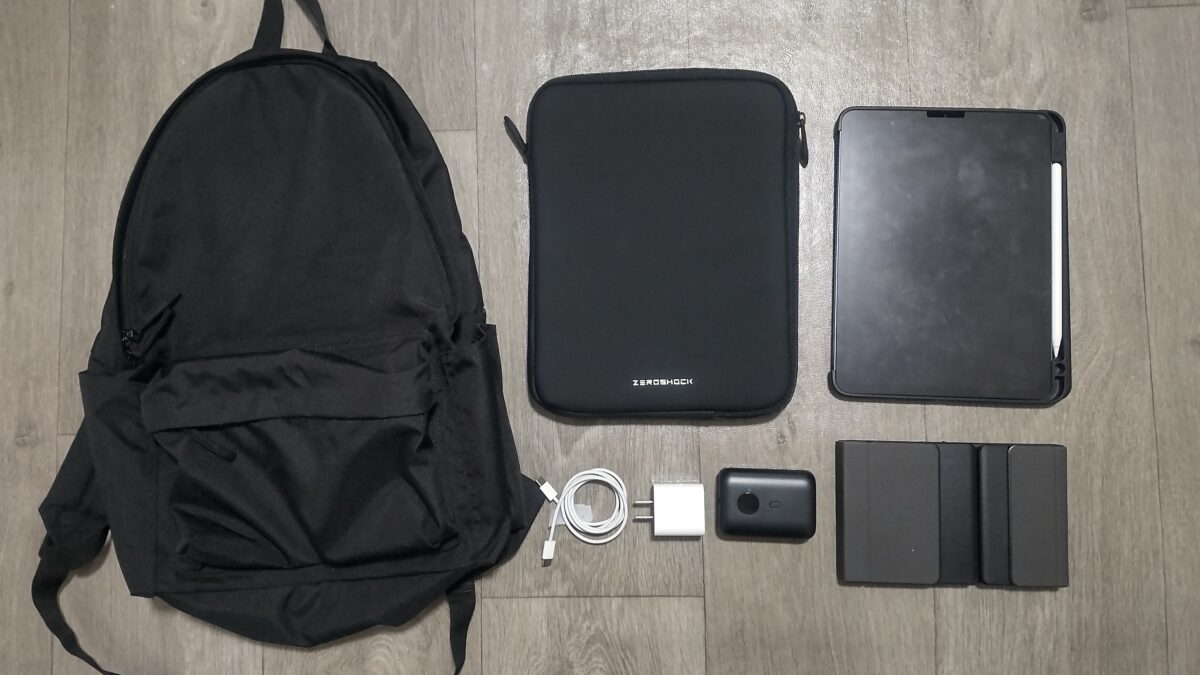
iPad Airを外へ持ち出すときの周辺機器一式。充電器やケーブルもバッグに入れる
持ち運び用なら、30WクラスでUSB-Cポートが1つの製品でも十分使いやすいでしょう。
必要な機器を順番に充電すれば、充電器を何個も持つ必要がなくなります。
ただし、パソコンとiPad Airを同時に使う予定なら、もう少し出力やポート数に余裕のあるモデルを検討してください。
スマホと同時充電なら2ポート
iPad Airとスマートフォンを同時に充電したいなら、USB-Cポートを2つ備えた充電器が便利です。
ただし、ここで確認したいのが同時使用時の出力配分です。
例えば、合計最大45Wの充電器でも、2つのポートへどう電力を分けるかは製品によって異なります。
片方のポートだけを使用した場合と、2つ接続した場合で最大出力が変わる製品もあります。
購入前には「USB-C1」「USB-C2」「2ポート同時使用時」などの仕様欄を確認してください。
また、USB-CとUSB-Aを1つずつ備えた製品もありますが、古いUSB-A機器を使わないならUSB-Cが2つある方が便利だと思います。
2ポート充電器の選び方
iPad Air用のUSB-Cポートで20W前後を確保できるか、同時使用時の出力配分を確認するのがポイントです。
ノートPC共用なら高出力モデル
MacBookなどのノートパソコンと充電器を共用するなら、30Wだけにこだわらず、45Wや65W以上のモデルも検討しましょう。
ただし、選ぶ基準になるのはiPad Airではなく、ノートパソコン側が必要とする電力です。
パソコンによっては30Wでも充電できますが、使用中の消費電力が大きいと充電が追いつかない場合があります。
また、複数ポート充電器ではノートパソコンとiPad Airを同時に接続した際、各ポートの出力が低下することがあります。
そのため、ノートパソコンに十分な電力を供給しつつ、iPad Airも充電できる出力配分か確認してください。
1台で複数の機器をまかないたいなら、充電器の合計出力だけでなく、同時接続時の仕様まで見る必要があります。
実機で分かった充電の違い
ここでは、私がiPad Air 第5世代で普段行っている充電方法を紹介します。
なお、複数の30W充電器を同じ条件で測定した比較ではなく、コンセントとUSBハブなどの使い方の違いについてです。
コンセント充電は使いやすい
私が普段使っているのは、USB-C電源アダプタをコンセントへ接続する方法です。
iPad Air 第5世代を購入したときに付属していたUSB-Cケーブルを使えば、そのまま充電できます。
この方法はパソコンを起動しておく必要がなく、使いたいときに充電できるのが便利です。
動画視聴や文章編集などでバッテリーを消費した後は、基本的にこちらを使っています。
私の使い方では、USBハブ経由よりコンセントからの充電の方が速く感じます。
ただし、これは使用環境による体感の違いで、すべてのUSBハブが遅いという意味ではありません。
USBハブからの充電は遅いことも
もう1つ試しているのが、デスクトップパソコンに接続したUSBハブから充電する方法です。
USB-AからUSB-Cへつなぐケーブルや変換アダプタを使用し、iPad Airを接続しています。
この方法でも充電はできますが、私の環境ではコンセント充電と比べて残量が増えるまでに時間がかかると感じています。

パソコンのUSBハブ経由でiPad Air 第5世代を充電している様子。画面には26%と表示されている
USBハブは本来、周辺機器の接続を増やすための製品も多く、必ずしも高出力充電に対応しているわけではありません。
USB-C PD充電に対応したハブもありますが、電源供給方式やポートごとの仕様は製品によって変わります。
そのため、短時間で充電したいときは、出力が確認できるUSB-C PD充電器を使う方が分かりやすいと思います。
USB-A充電器は出力を確認する
USB-A端子の充電器も、対応するケーブルを使えばUSB-C搭載iPad Airの充電に利用できます。
ただし、USB-A充電器は出力が低い製品もあるため注意が必要です。
私が持っているELECOM製USB電源アダプタには、5V・2.4Aという表示があります。
これを電力に換算すると、最大12Wに相当します。
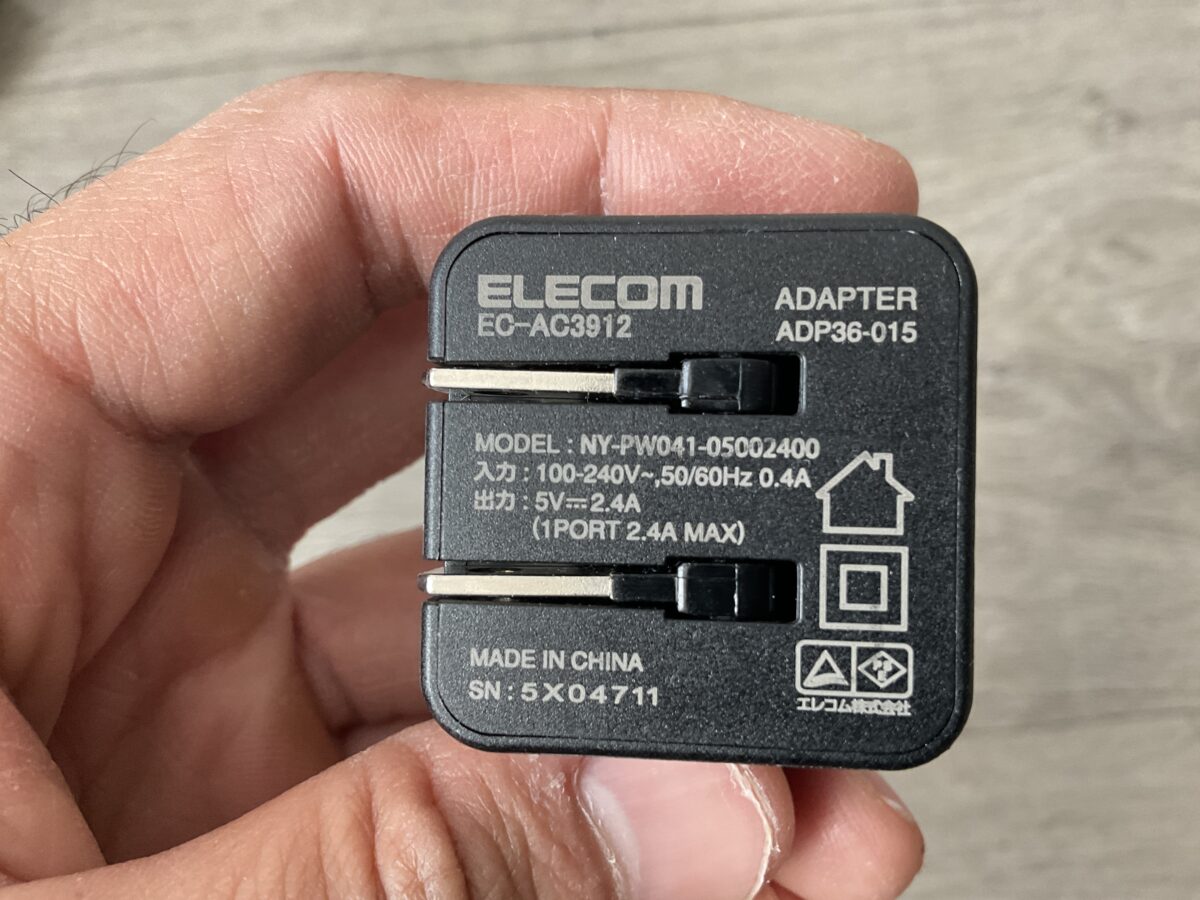
ELECOM製USB電源アダプタの出力表示。5V・2.4Aなので最大12Wに相当する
Apple純正の20W USB-C電源アダプタと比べると、充電器側の最大出力は低くなります。
また、USB-A対応充電器はUSB-C PDに対応していないものもあるため、同じ条件で充電できるとは限りません。
手元の充電器を流用するのはありですが、これから購入するならUSB-C PD対応モデルを優先する方が使いやすいでしょう。
おすすめ充電器の購入チェック
充電器のメーカーとワット数が決まっても、まだ確認しておきたい項目があります。
特にUSB-Cケーブルとの組み合わせやポート数は、購入後の使いやすさに影響します。
USB-CとUSB-Aの違いを確認
iPad Air 第4世代以降の本体にはUSB-C端子が採用されています。
一方、第3世代以前はLightning端子なので、同じiPad Airでも充電ケーブルが異なります。
第4世代の付属品や交換用充電器を調べるなら、iPad Air第4世代の充電器に必要なワット数と選び方で詳しく解説しています。
また、初代・iPad Air 2・第3世代を使っている場合は、旧型iPad Airの充電器とLightningケーブルの選び方を確認してください。
USB-C端子搭載モデルで新しい充電器を選ぶなら、両端がUSB-Cのケーブルを使う組み合わせがおすすめです。
USB-C充電器とUSB-Cケーブルを組み合わせれば、USB PD対応製品の充電性能を活用しやすくなります。
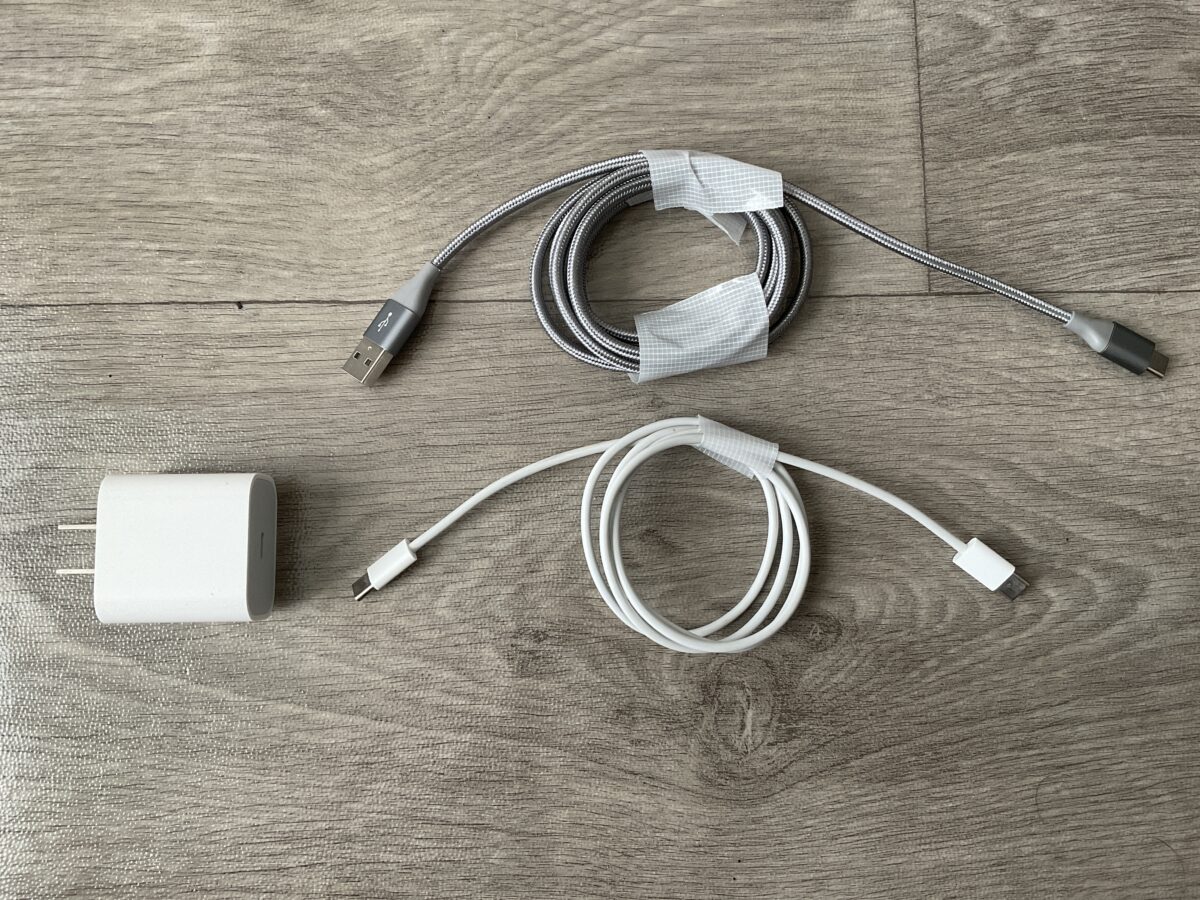
USB-A to USB-CケーブルとUSB-C to USB-Cケーブルを比較。充電器側の端子に合ったケーブルを選ぶ
購入するときは、iPad Air本体の端子だけでなく、充電器側のポート形状も確認してください。
USB-Aしかない充電器へ、両端USB-Cのケーブルをそのまま挿すことはできません。
ケーブルの対応電力も確認
USB-Cケーブルも、形が同じなら何でもよいというわけではありません。
充電用途の場合は、対応する電力やケーブルの品質を確認しましょう。
iPad Air用に20Wや30WのUSB-C PD充電器を使うなら、一般的な60W対応USB-C充電ケーブルでも出力面では余裕があります。
一方、ノートパソコンなどへ高出力で給電する場合は、ケーブル側の対応ワット数も重要になります。
また、USB-Cケーブルには充電向けの製品と、高速データ転送や映像出力まで対応する製品があります。
iPad Airの充電だけなら、必ずしも高価な映像出力対応ケーブルを購入する必要はありません。
必要な長さと対応電力を確認して選びましょう。
プラグと本体サイズを確認
持ち運び用として選ぶなら、コンセントのプラグを折りたためるかも確認したいところです。
プラグが出たままの充電器は、バッグの中でほかの荷物に引っかかる場合があります。
一方、自宅の電源タップへ挿しっぱなしにするなら、プラグを折りたためるかどうかはそれほど重要ではありません。
むしろ、隣のコンセントをふさがない形状か、抜き差ししやすいかを確認した方が実用的です。
また、GaN採用の小型充電器は便利ですが、GaNという表記だけで充電速度や品質が決まるわけではありません。
出力、USB PD対応、サイズ、メーカーの保証内容まで含めて比較してください。
安価な充電器は仕様をよく見る
最近は、100円ショップなどでもUSB-C急速充電器が販売されています。
私がダイソーの店頭で確認した商品には、20Wと45WのGaN採用モデルがありました。
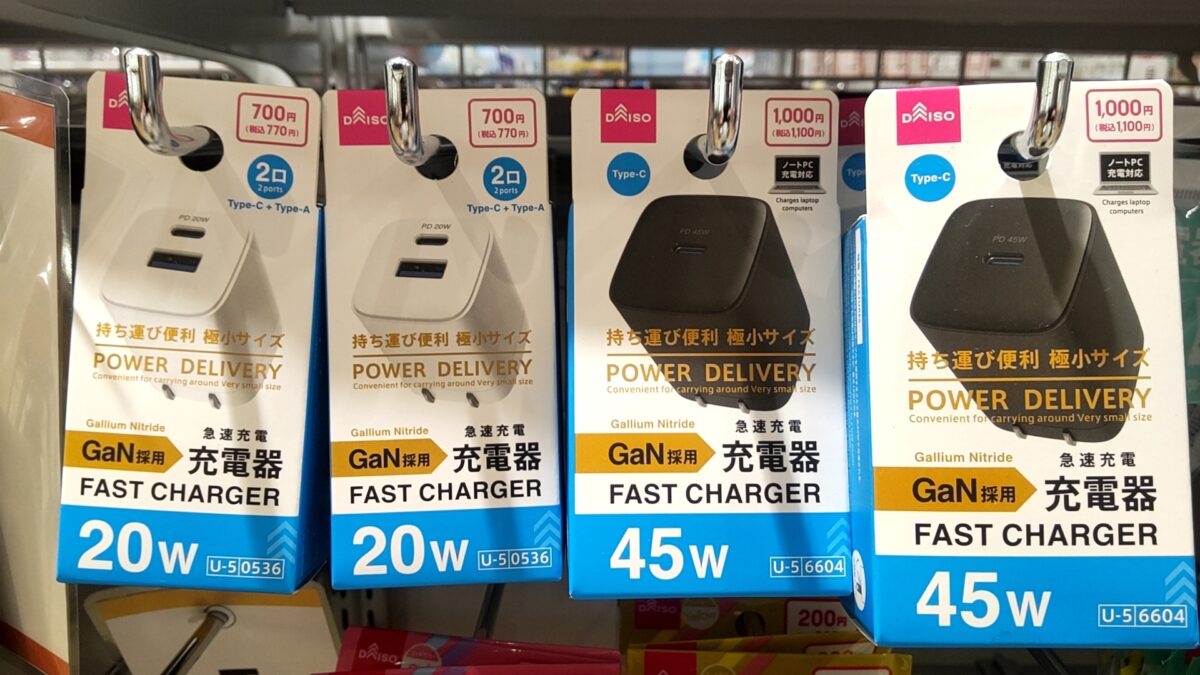
ダイソー店頭で確認した20Wと45WのGaN採用USB急速充電器。価格だけでなくポート構成や出力仕様も確認したい
価格が安いこと自体は悪いわけではありません。
ただし、購入するときはUSB PD対応の有無や、どのポートから何W出せるのかを確認する必要があります。
特に20Wという表記があっても、複数ポートの合計値なのか、USB-C単独で出力できる値なのかは別です。
また、電気用品として必要な安全表示や販売元、製品保証なども確認してください。
私なら長期間使う充電器ほど、製品仕様を確認しやすいメーカーを優先します。
iPad Air充電器で注意すること
最後に、充電器を購入しても期待どおりに使えない原因になりやすい部分を確認します。
充電器の故障だと思っていても、ケーブルや接続方法が原因の場合もあります。
高出力なら必ず速いわけではない
充電器のパッケージに65Wや100Wと書かれていると、20Wより何倍も速く充電できそうに見えます。
しかし、充電速度は充電器だけで決まりません。
iPad Air本体が受け取れる電力やバッテリー残量、温度などによって変わります。
また、複数の機器を同時に接続すると、充電器側の出力配分も変化する場合があります。
そのため、iPad Airのためだけに高出力モデルへ買い替える場合は、価格差に見合うメリットがあるか考えたいところです。
特に純正20Wで困っていないなら、すぐに買い替える必要はないと思います。
複数ポートは同時出力に注意
2ポートや3ポートの充電器は便利ですが、すべてのポートで最大出力を同時に利用できるとは限りません。
例えば、USB-C単独では最大65Wでも、2台接続すると一方が45W、もう一方が20Wになるような製品があります。
出力の分け方は製品によって異なるため、必ず仕様表で確認してください。
また、USB-Aポートへ機器を接続するとUSB-C側の出力が変化するモデルもあります。
iPad Airだけを使うなら1ポートでも十分ですが、スマートフォンやノートパソコンを同時に充電するなら、この違いが大切です。
購入前の注意点
「合計最大出力」と「各ポートの出力」は同じ意味ではありません。
同時充電を予定している場合は、ポートの組み合わせごとの仕様を確認してください。
ワイヤレス充電には対応しない
iPad Air本体は、iPhoneのようなMagSafeやQiによるワイヤレス充電に対応していません。
そのため、背面へワイヤレス充電器を取り付けても、本体バッテリーを充電することはできません。
マグネット式スタンドや磁石を使ったケースが販売されていますが、磁力で固定する機能とワイヤレス充電は別です。
iPad Air用の充電器を購入するなら、USB-C端子から給電する方法を基本に考えてください。
磁石を使ったアクセサリーとの違いは、iPad AirのMagSafe対応とワイヤレス充電の仕組みで詳しく解説しています。
なお、専用端子から給電するタイプも含めて検討したい場合は、iPad Airの充電スタンドと置くだけ充電の仕組みも参考になります。
充電できないときの確認順序
充電器を接続してもiPad Airの残量が増えない場合は、いきなり買い替える前に接続環境を確認しましょう。
まずはUSB-Cケーブルがしっかり挿さっているかを確認します。
次に、別のコンセントや正常に使えるケーブルがあれば、接続を変えてみてください。
パソコンのUSBハブから充電している場合は、USB-C PD充電器でコンセントから直接充電すると、原因を切り分けやすくなります。
また、iPad Airの本体温度が高いときは、充電が制限される場合があります。
ケーブルや充電器に破損、異常な発熱、焦げ臭さなどがある場合は、使用を中止してください。
充電器以外の選択肢も考える
iPad Airの充電環境を便利にする方法は、電源アダプタを買い替えることだけではありません。
使う場所に合わせてケーブルやモバイルバッテリーを見直す方法もあります。
ケーブルの長さを見直す
充電器を買い替えなくても、ケーブルの長さを変えるだけで使いやすくなる場合があります。
例えば、机の下にコンセントがあるなら、1mのケーブルでは余裕が足りないかもしれません。
反対に、持ち運び用なら長すぎるケーブルは邪魔になります。
私は用途ごとに必要な長さを考える方が、単純に高価なケーブルを選ぶより実用的だと思っています。
ただし、極端に長いケーブルや品質の確認できない製品は、充電に影響する可能性があります。
必要な長さを満たし、使用する充電器の出力に対応した製品を選びましょう。
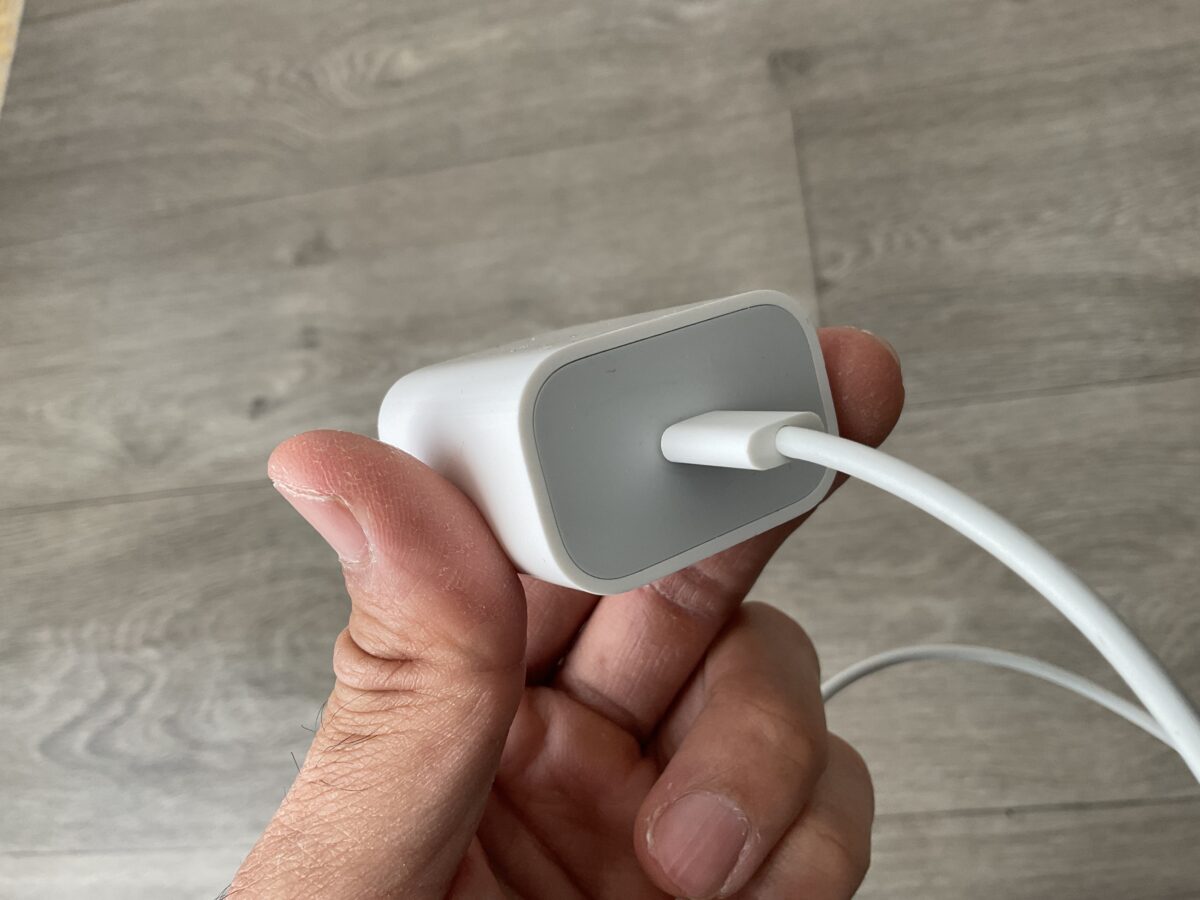
USB-C電源アダプタとUSB-Cケーブルの接続部分。充電器に合ったケーブルを用意する
外出先ならモバイルバッテリー
コンセントが使えない場所でiPad Airを充電するなら、USB-C出力に対応したモバイルバッテリーも選択肢です。
私はELECOMのEC-C64LBKという10000mAhのモバイルバッテリーを持っています。
この製品の最大出力は15Wで、実際にiPad Air 第5世代の充電にも使用しました。
充電テストでは、開始時に37%だったiPad Airの残量が、約30分後に57%、約1時間後に78%になっています。
ただし、これは私の環境で測定した一例で、すべてのモバイルバッテリーやiPad Airで同じ結果になるわけではありません。
モバイルバッテリーは、コンセント用充電器と違って本体に蓄えた電力を持ち運べるのがメリットです。
外出先での電池切れ対策を考えているなら、iPad Air用モバイルバッテリーの容量と出力の選び方も参考にしてください。
第5世代なら付属品を活用する
iPad Air 第5世代を使っているなら、まず購入時の充電器とケーブルが残っているか確認しましょう。
私は第5世代を2023年3月5日に楽天市場のディーライズで購入しました。
購入価格は約75,000円で、現在も同じ端末を使っています。
本体にはM1チップが搭載されており、充電端子はUSB-Cです。
私のように自宅で使う時間が長いなら、付属の20W充電器をそのまま使う方法でも十分実用的だと思います。
第5世代のワット数や急速充電について詳しく確認したい場合は、iPad Air第5世代の充電器に必要なワット数とケーブル選びも参考にしてください。
iPad Air充電器のよくある質問(FAQ)
ここまでの内容を踏まえ、iPad Air用の充電器を購入するときによくある疑問に回答します。
Q1. 純正以外の充電器でも大丈夫?
A. はい。iPad Airに対応するUSB-C PD充電器なら、Apple純正以外の製品も使用できます。
AnkerやBelkinなど、製品仕様や対応機器を確認できるメーカーから選ぶ方法もあります。
ただし、USB-C端子が付いているだけで必ず適切な充電ができるとは限りません。
購入前にUSB PD対応と出力仕様を確認してください。
Q2. 20Wと30Wはどちらがおすすめ?
A. iPad Airだけを自宅で充電するなら20W、持ち運びや他端末との共用も考えるなら30W前後がおすすめです。
30Wの方が出力には余裕がありますが、必ず充電時間が大幅に短くなるわけではありません。
すでに純正20Wを持っていて困っていないなら、無理に買い替える必要はないと思います。
Q3. 65Wの充電器を使うと壊れる?
A. 適切なUSB-C PD対応充電器なら、65Wという最大出力だけを理由にiPad Airが壊れるわけではありません。
USB PDでは対応する機器同士が給電条件を確認します。
ただし、充電器やケーブルに不具合がある場合は別なので、製品の安全性や対応規格を確認してください。
Q4. iPhoneの充電器を代用できる?
A. iPad Airの端子や充電規格に対応していれば、iPhone用のUSB-C充電器を代用できる場合があります。
例えば、USB-C PD対応20W充電器ならiPad Airにも使いやすいでしょう。
一方、古い5WのUSB-A充電器などでは充電に時間がかかる場合があります。
充電器の出力とケーブルの形状を確認してください。
Q5. 最新のiPad Air M4も同じ充電器を使える?
A. USB-C PDに対応する充電器なら、2026年発売のiPad Air M4でも使用できる製品があります。
日本向けの11インチ・13インチiPad Air M4には、20W USB-C電源アダプタとUSB-C充電ケーブルが付属します。
第4世代や第5世代、M2、M3で使っていたUSB-C充電器も、対応する製品なら引き続き利用できます。
ただし、充電器やケーブルの状態、出力仕様は確認してください。
まとめ|20Wか30Wで選ぶ
iPad Air用の充電器を選ぶなら、まず20W以上のUSB-C PD対応製品を基準にすると分かりやすいです。
Apple純正20Wは、自宅でiPad Airだけを充電したい人や、付属品と同じ基準の製品を買い足したい人に向いています。
一方、外出用やスマートフォンとの共用を考えるなら、AnkerやBelkinの30Wクラスも便利な選択肢です。
ノートパソコンと充電器をまとめたい場合だけ、45Wや65W以上の対応品を検討すればよいでしょう。
iPad Air充電器選びの結論
- 自宅で使うだけなら純正20Wが基本
- 買い足すなら小型の30W USB-C PD充電器もおすすめ
- 2台同時充電ならポートごとの出力配分を確認
- 高出力モデルはノートパソコンとの共用向け
- ケーブルはUSB-C端子と対応電力を確認
私はiPad Air 第5世代を3年以上使っていますが、今でも付属の電源アダプタを中心に充電しています。
充電器は毎日使うものなので、最大出力の数字よりも、自分の使い方に合っているかを大切にしたいところです。