
こんにちは、iPad Air実機研究所のヒロトです。
iPad AirのM2・M3・M4モデルで充電器を選ぶとき、気になるのが「何Wの充電器が必要なのか」という部分です。
特に11インチと13インチでは本体サイズやバッテリー容量が違うため、充電器も別々に選ぶべきなのか迷うかもしれません。
私は2023年3月からiPad Air 第5世代を使っていて、普段は付属の20W USB-C電源アダプタで充電しています。
パソコンのUSBハブから充電することもありますが、実際に使ってみると、電源アダプタの出力や接続方法によって使い勝手が変わるんですよ。
iPad AirのM2・M3・M4は、11インチ・13インチとも20W USB-C電源アダプタが付属するため、まず20Wを基準に考えれば問題ありません。
これから追加購入するなら、30W前後のUSB-C PD充電器も便利な選択肢です。
この記事では、M2からM4までの充電仕様、11インチと13インチの違い、私が実際に使っている充電環境を紹介します。
記事のポイント
- M2・M3・M4の付属充電器とワット数
- 11インチと13インチの充電仕様の違い
- 20W・30W・65W充電器の選び方
- USB-Cケーブルと充電時の注意点
iPad Air M2〜M4は何W?
最初に、M2・M3・M4のiPad Airに付属する充電器を確認しましょう。
世代によって搭載チップは変わっていますが、日本向けモデルの付属充電器は共通しています。
付属充電器はすべて20W
2024年発売のM2、2025年発売のM3、2026年発売のM4には、いずれも20W USB-C電源アダプタが付属しています。
11インチでも13インチでも同じなので、画面サイズに合わせて異なるワット数の充電器を買う必要はありません。
各モデルの付属品を比較すると、次のようになります。
| モデル | 発売年 | 11インチ | 13インチ |
|---|---|---|---|
| iPad Air M2 | 2024年 | 20W付属 | 20W付属 |
| iPad Air M3 | 2025年 | 20W付属 | 20W付属 |
| iPad Air M4 | 2026年 | 20W付属 | 20W付属 |
さらに、各モデルには1mのUSB-C充電ケーブルも付属しています。
新品を購入して付属品がそろっているなら、基本的には別途充電器を購入しなくても充電を始められます。
Appleが付属品として20Wを採用していることは、充電器を選ぶうえで分かりやすい判断材料ですね。
なお、同梱物は日本向けのApple公式仕様に基づいています。
海外向け製品や中古品では付属品の有無が異なる場合があるため、購入先の商品説明も確認してください。
20Wが最大受電とは限らない
ここで間違えやすいのが、20Wという数字の意味です。
付属電源アダプタが20Wだからといって、iPad Airが最大20Wまでしか受け取れないという意味ではありません。
20Wは、あくまでAppleが付属する電源アダプタの最大出力です。
iPad Air本体が実際に受け取る電力は、接続した充電器やバッテリー残量、本体温度などの条件によって変化します。
AppleもUSB-C搭載iPadについて、付属品より高いワット数の対応電源アダプタを使用できると案内しています。
そのため、20W以外のUSB-C PD充電器も選択肢に入ります。
充電器選びの基本
付属品で充電するなら20Wで十分です。
新しく購入するなら、ほかのUSB-C機器との共用も考えて30W前後を候補にするとよいでしょう。
ただし、30W充電器を接続しても、常に30Wで充電されるわけではありません。
第6・第7・第8世代との関係
通販サイトでは、iPad Air M2を「iPad Air6」や「第6世代」と呼んでいることがあります。
同様に、M3は第7世代、M4は第8世代という表記で紹介される場合もあるでしょう。
ただし、Appleの公式製品名では、M2以降をチップ名で区別しています。
例えば「11インチiPad Air(M3)」という表記です。
充電器を探すときは、世代番号だけでなく、M2・M3・M4というチップ名と本体のUSB-C端子を確認すると間違えにくくなります。
中古品やアクセサリーの商品名では世代表記が混在しやすいので、この点は覚えておきたいところですね。
M2・M3・M4の充電仕様
次に、各モデルの充電環境をもう少し詳しく見ていきましょう。
3世代ともUSB-C充電を採用しているため、充電器選びの基本は共通しています。
iPad Air M2の充電器
2024年発売のiPad Air M2は、11インチと13インチの2サイズで登場しました。
どちらもUSB-C端子を搭載し、20W USB-C電源アダプタと1mのUSB-C充電ケーブルが付属します。
そのため、iPad Air 第6世代の充電器を探している場合も、M2対応のUSB-C PD充電器を基準に選べばよいでしょう。
すでにApple純正20W充電器を持っているなら、そのまま利用できる場合があります。
また、USB-C PDに対応した30W充電器も候補になります。
M2だから特別な端子が必要になるわけではなく、一般的なUSB-C対応製品から選べるのが便利なところです。
ただし、USB-Cという形状だけでは充電器の出力は判断できません。
新しく購入するなら、対応規格とワット数をセットで確認しておきましょう。
iPad Air M3の充電器
2025年発売のiPad Air M3も、11インチ・13インチともに20W USB-C電源アダプタが付属します。
M2からM3へチップが変更されても、付属充電器のワット数が30Wや45Wへ引き上げられたわけではありません。
したがって、M2で使用していた対応USB-C充電器をM3へ流用することもできます。
「iPad Air M3の充電器は何W必要?」という質問への答えは、普段使いなら付属品と同じ20Wを基準にする、というものです。
新しく買い足すなら30W前後も選べますが、必須ではありません。
なお、M3の11インチと13インチではバッテリー容量が異なります。
同じ20W充電器を使っていても、満充電までの時間が同じになるとは限らない点は押さえておきましょう。
iPad Air M4の充電器
2026年3月に発売されたiPad Air M4も、日本向けモデルでは20W USB-C電源アダプタが付属します。
付属ケーブルは1mのUSB-C充電ケーブルです。
つまり、最新のM4になったからといって、専用の高出力充電器を買う必要はありません。
M2やM3で使っていたUSB-C PD充電器も、対応条件を満たしていれば引き続き使用できます。
また、M4には11インチと13インチがありますが、充電端子はどちらもUSB-Cです。
充電器を買い替える必要があるかどうかは、チップの世代よりも、今使っている充電器の出力や状態で判断するのがおすすめです。
11インチと13インチの違い
画面サイズが違うと、充電器に必要なワット数も変わりそうに感じますよね。
実際には充電方法は共通ですが、バッテリー容量には違いがあります。
充電端子と付属品は同じ
M2・M3・M4の11インチと13インチは、どちらもUSB-C端子から充電します。
そして付属電源アダプタは20Wです。
そのため、11インチ用と13インチ用で充電器を買い分ける必要はありません。
例えば、11インチのiPad Air M2から13インチのiPad Air M4へ買い替えた場合でも、手元の対応USB-C PD充電器を流用できます。
充電器の端子形状や出力が合っていて、ケーブルにも問題がなければ、サイズが大きくなったことだけを理由に買い替える必要はないでしょう。
これは、複数のiPad Airを家族で使用するときにも便利なポイントです。
13インチはバッテリーが大きい
11インチと13インチでは、本体に内蔵されているバッテリー容量が異なります。
例えば、M4モデルのApple公式仕様では次のようになっています。
| 項目 | 11インチM4 | 13インチM4 |
|---|---|---|
| バッテリー容量 | 28.93Wh | 36.59Wh |
| 付属充電器 | 20W | 20W |
| 充電端子 | USB-C | USB-C |
| USB-C充電ケーブル | 1m付属 | 1m付属 |
Whは、バッテリーが蓄えられる電力量を示す単位です。
13インチの方が大きなバッテリーを搭載しているため、同じ条件で充電した場合、充電にかかる時間にも違いが出る可能性があります。
ただし、バッテリー容量が大きいからといって、充電時間が単純に容量の比率どおり長くなるわけではありません。
実際の充電時間には、受電電力や残量、温度なども影響します。
13インチは30Wが必要?
13インチの方がバッテリー容量は大きいものの、Appleが付属させている電源アダプタは20Wです。
つまり、13インチだから30W以上の充電器が必須ということではありません。
夜間に充電して翌日に使うなら、付属20Wで十分という人もいるでしょう。
一方、外出前の短い時間に充電したい場合は、30W前後のUSB-C PD充電器を検討する価値があります。
ただし、30W充電器で必ず大幅に充電時間が短縮されるとは限りません。
私は13インチを使う場合も、まず付属20Wを試して、不便を感じてから追加購入する方法が合理的だと思います。

20Wと30W充電器の選び方
ここからは、実際に充電器を購入する場合の選び方です。
私なら、iPad Airだけで使うのか、スマートフォンなどとも共用するのかによって判断します。
20Wは自宅での普段使い向け
iPad Airを自宅で充電するだけなら、20W USB-C電源アダプタが基本の選択肢です。
付属品と同じワット数なので、選ぶ基準が分かりやすいというメリットがあります。
私は第5世代を2023年から使用していますが、現在も付属20W充電器を中心に使っています。
WordPressの記事編集や動画視聴、Procreateなどを使った後も、コンセントから充電する方法で運用しています。
毎回短時間で満充電にする必要がないなら、20Wを使い続けても不便を感じない人は多いと思います。
付属品が手元に残っているなら、新しい充電器を探す前に使い勝手を確認してみてください。
30Wは持ち運びや共用向け
新しく充電器を購入するなら、私は30W前後のUSB-C PD対応モデルを候補に入れます。
理由は、iPad Airだけでなく、対応するスマートフォンなどにも使いやすいからです。
例えば、外出するときにiPad AirとiPhoneを持っていくなら、充電器を1つ持参して交互に充電する使い方ができます。
GaNと呼ばれる素材を採用した製品には、小型で持ち運びやすいものもあります。
具体例として、Anker 511 Charger(Nano 3, 30W)は最大30WのUSB-C PD出力に対応した充電器です。
メーカー公式仕様では約36×29×29mm、重量約40gで、コンセントのプラグを折りたためます。
iPad Airと周辺機器をバッグにまとめて持ち運ぶ場合には、こうしたコンパクトな製品が便利でしょう。
ただし、30Wにしたからといって、必ず20Wの1.5倍の速さで充電できるわけではありません。
充電速度だけでなく、持ち運びやすさや共用できる機器の多さも含めて選びたいところです。
持ち運び用に買い足すなら、30W前後のUSB-C PD・GaN充電器を比較してみるとよいでしょう。
45Wや65Wは必要なのか
45Wや65WのUSB-C PD充電器も、対応条件を満たしていればiPad Airの充電に使用できます。
高出力充電器を接続したからといって、その最大出力が常にiPad Airへ流れるわけではありません。
USB PDでは、接続された機器が対応する電力条件を確認して給電します。
ただし、65W充電器を使えば20W充電器の3倍以上速くなる、という仕組みでもありません。
私なら、45Wや65Wの充電器はノートパソコンとも共用する場合に検討します。
ノートパソコン側が必要とする出力を満たす製品なら、iPad Air用と兼ねることができます。
逆に、iPad Airだけを充電するために100W級の充電器を買う必要性は低いかなと思います。
2ポート充電器は出力配分に注意
iPad AirとiPhoneを同時に充電したい場合は、USB-C端子を2つ備えた充電器も候補になります。
ただし、確認したいのはポート数だけではありません。
例えば、合計最大45Wの充電器でも、2ポート同時使用時にどのように電力を分配するかは製品によって異なります。
1ポートだけを使用するときは30W出力できても、2ポート使用時にはiPad Air側の出力が下がる場合もあります。
そのため、商品仕様にある「単独使用時」と「同時使用時」の出力を確認してください。
最大出力の表記に注意
合計最大30Wと書かれていても、各USB-Cポートから30Wずつ出せるとは限りません。
同時充電する場合は、ポートごとの電力配分を確認する必要があります。
Apple純正と他社製充電器の違いや、用途別の具体的な商品選びについては、親記事のiPad Air充電器おすすめ|純正・急速充電を用途別比較で詳しく紹介しています。
USB-Cケーブルの選び方
充電器のワット数と同じくらい重要なのが、USBケーブルです。
M2・M3・M4のiPad AirはUSB-C端子を採用していますが、ケーブルの両端がどの形状になっているかによって使い方が変わります。
基本はUSB-C同士のケーブル
M2・M3・M4には、両端がUSB-Cになっている1mの充電ケーブルが付属します。
このケーブルをUSB-C電源アダプタとiPad Air本体へ接続すれば、コンセントから充電できます。
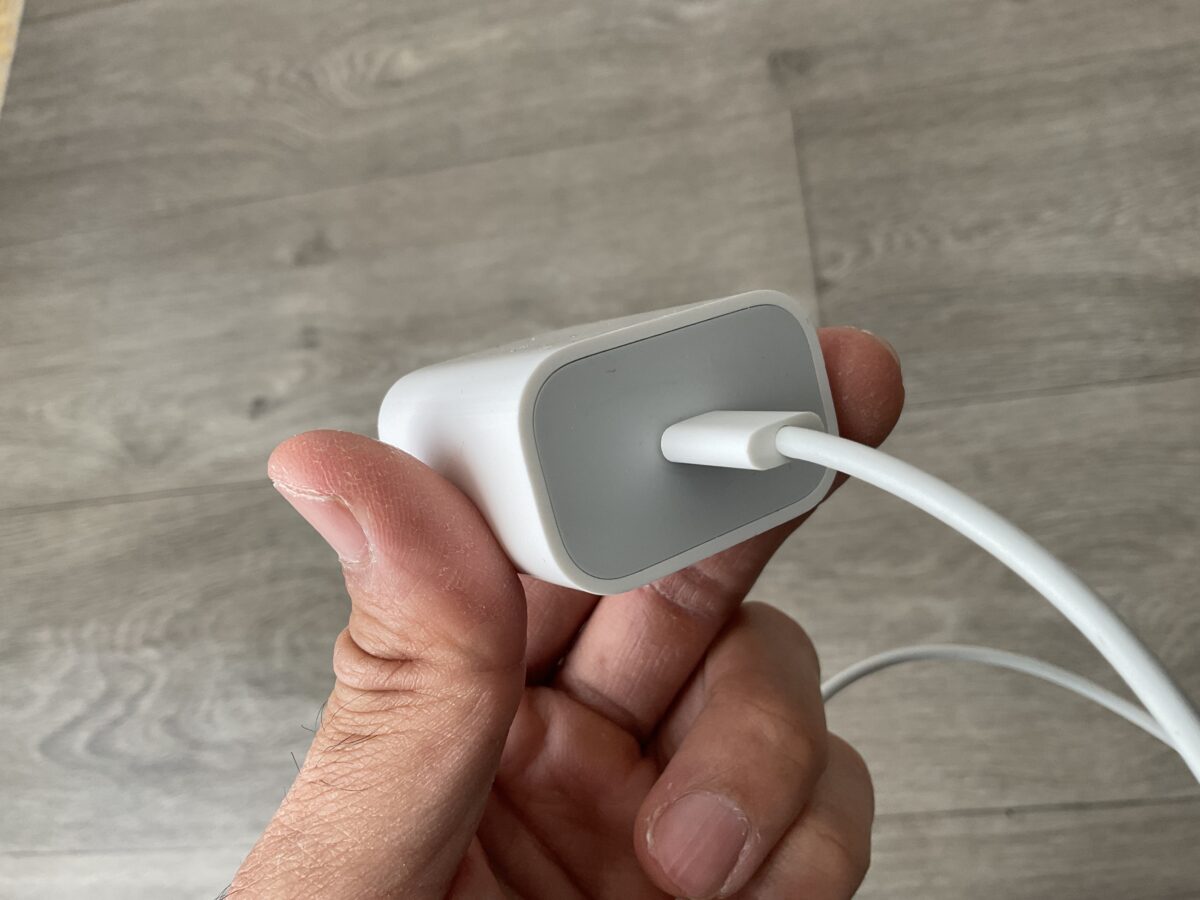
iPad Air 第5世代で使用しているUSB-C電源アダプタとケーブルの接続部分。M2・M3・M4でも基本的な充電方法は同じ
追加でケーブルを購入する場合も、USB-C to USB-Cタイプを選ぶと分かりやすいでしょう。
20Wや30WのUSB-C PD充電器と組み合わせるなら、一般的な60W対応のUSB-C充電ケーブルで出力面の余裕があります。
ただし、充電ケーブルにはデータ転送速度や映像出力への対応が異なる製品もあります。
充電するだけなら、高価な映像出力対応ケーブルを用意する必要はありません。
USB-Aからの充電も可能
USB-C搭載iPad Airは、対応するUSB-A端子からUSB-A to USB-Cケーブルを使って充電することもできます。
ただし、USB-A端子からの給電は、USB-C PD充電と同じ出力になるとは限りません。
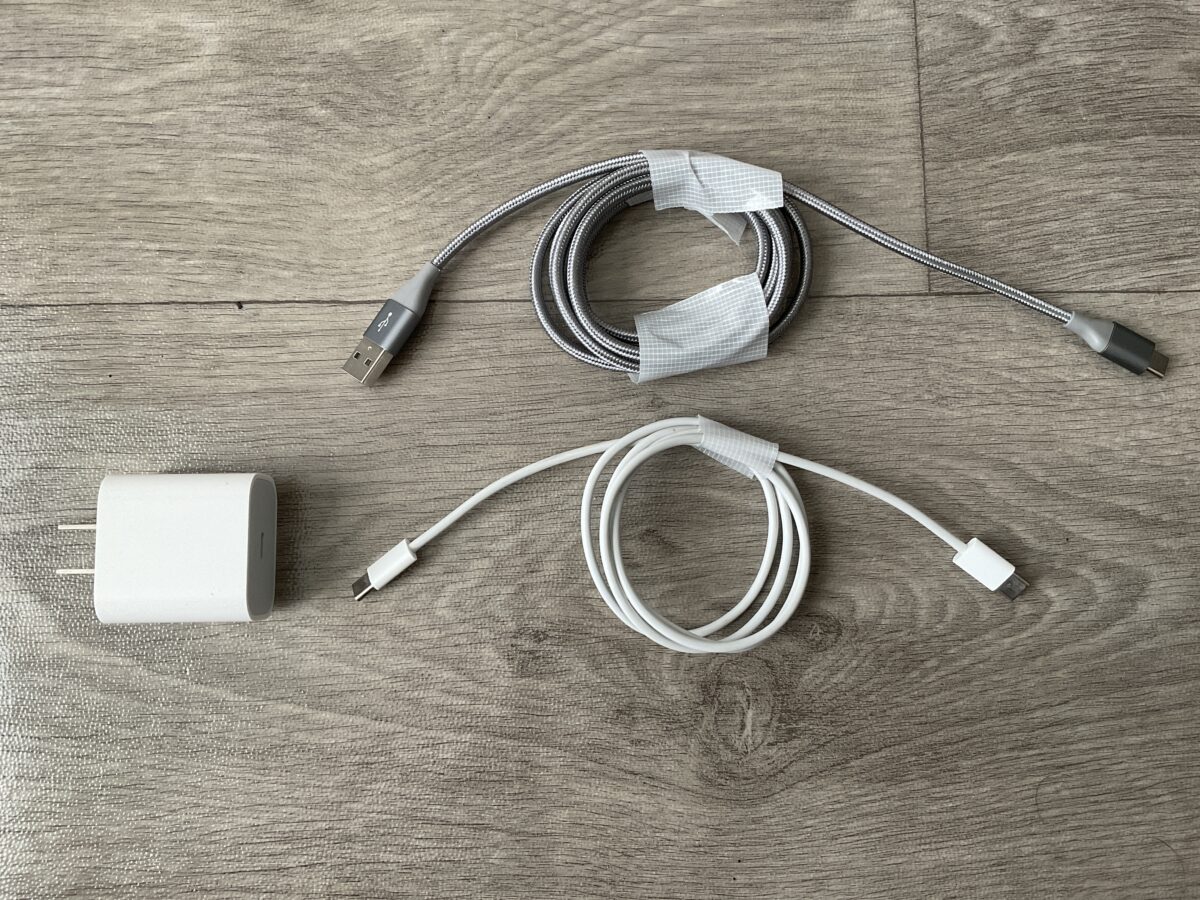
iPad Air 第5世代で使用している電源アダプタと2種類のUSBケーブル。端子形状の違いが分かる
私も普段、Amazonベーシックのナイロン編みUSB-A to USB-Cケーブルを使用しています。
このケーブルは5V・3A、最大15Wの仕様です。
ただし、これはケーブルの対応条件であり、USBハブや充電器から必ず15Wを供給できるという意味ではありません。
電源側の能力が低ければ、実際の充電電力も小さくなります。
特にUSB-Aしかない古い充電器を使用している場合は、電源アダプタ側の出力も確認したいですね。
ケーブルの長さも確認する
USB-Cケーブルを追加購入するなら、対応ワット数だけでなく長さも確認しましょう。
例えば、デスク上で充電する場合は1m前後でも使いやすいと思います。
一方、コンセントが机の下やベッドから離れた場所にある場合は、1mでは足りないかもしれません。
また、モバイルバッテリーと一緒にバッグへ入れる場合は、長すぎるケーブルが邪魔になることもあります。
私なら、充電器の性能だけでなく「普段使う位置まで無理なく届くか」を優先します。
充電器が高性能でも、ケーブルが短くて使いにくければ意味がないですからね。
買い替え用には、60W対応のUSB-C to USB-C充電ケーブルから、使う場所に合った長さを選ぶとよいでしょう。
第5世代で使っている充電環境
ここからは、私が実際に使用しているiPad Air 第5世代の充電環境を紹介します。
M2・M3・M4を実機測定した結果ではありませんが、USB-C充電器やUSB-A端子の違いを考える参考になると思います。
付属20Wでコンセント充電
私は2023年3月5日に、iPad Air 第5世代の10.9インチ・Wi-Fi・64GBモデルを楽天市場のディーライズで約75,000円で購入しました。
購入したのはM1チップを搭載したブルーモデルです。
普段は購入時に付属していた20W USB-C電源アダプタとUSB-Cケーブルを使用しています。
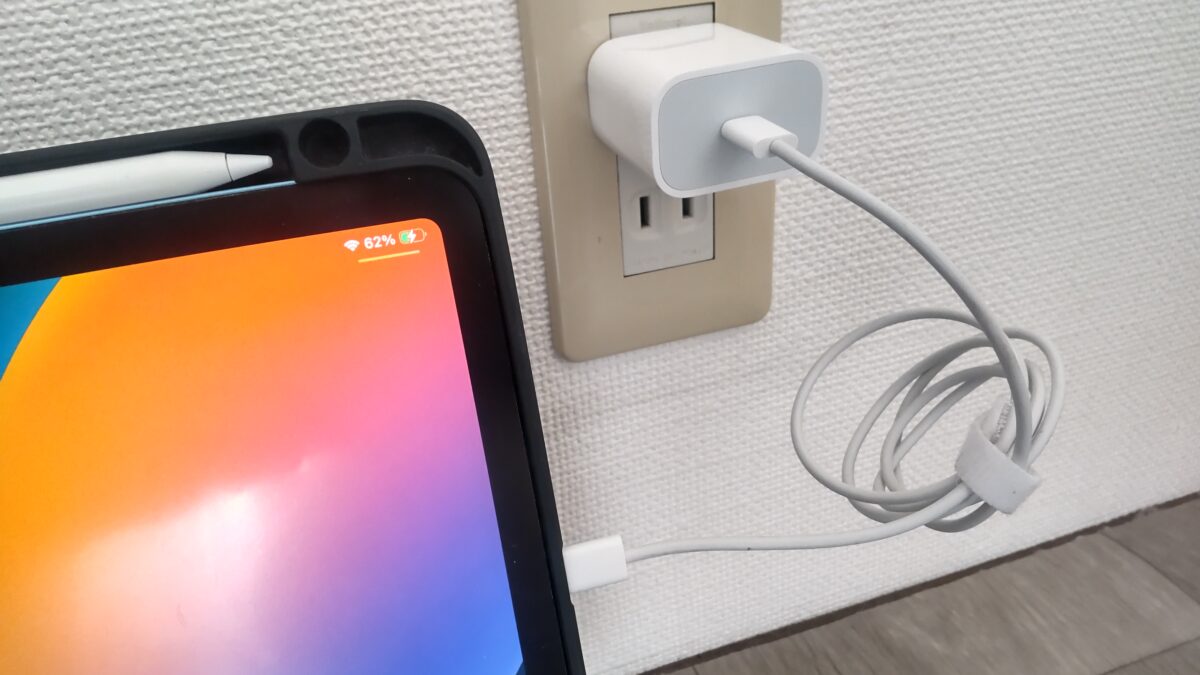
iPad Air 第5世代をUSB-C電源アダプタでコンセントから充電している様子
私の使い方では、コンセントへ直接接続する方法が一番分かりやすく、普段使いにも向いています。
WordPressでの記事編集やGoogleドキュメントでの作業、動画視聴などでバッテリーを消費した後も、基本的にはこの方法です。
今のところ、私の使い方では20Wという出力だけを理由に買い替える必要性を感じていません。
付属品が使える状態なら、無理に30Wへ変更する必要はないと思います。
USBハブ経由は遅く感じる
もう1つ使用しているのが、パソコンに接続したUSBハブからiPad Airを充電する方法です。
こちらではUSB-A to USB-Cケーブルや変換アダプタを利用しています。

USBハブ経由でiPad Air 第5世代を充電している様子。画面にはバッテリー残量26%と表示
USBハブ経由でも充電はできますが、私の環境ではコンセントからの充電よりかなり遅く感じます。
USBハブによって供給できる電力が異なるため、必ずしも20W USB-C電源アダプタと同じ条件で充電できるわけではありません。
そのため、外出前にバッテリー残量を増やしたいときは、USBハブではなくコンセントへ直接接続するようにしています。
この違いを知ってからは、USB-C端子があるだけで十分な速度で充電できるとは考えなくなりました。
USB-A充電器の出力を確認
私が持っているELECOM製USB電源アダプタには、5V・2.4Aという出力表記があります。
これを電力に換算すると、最大12Wです。
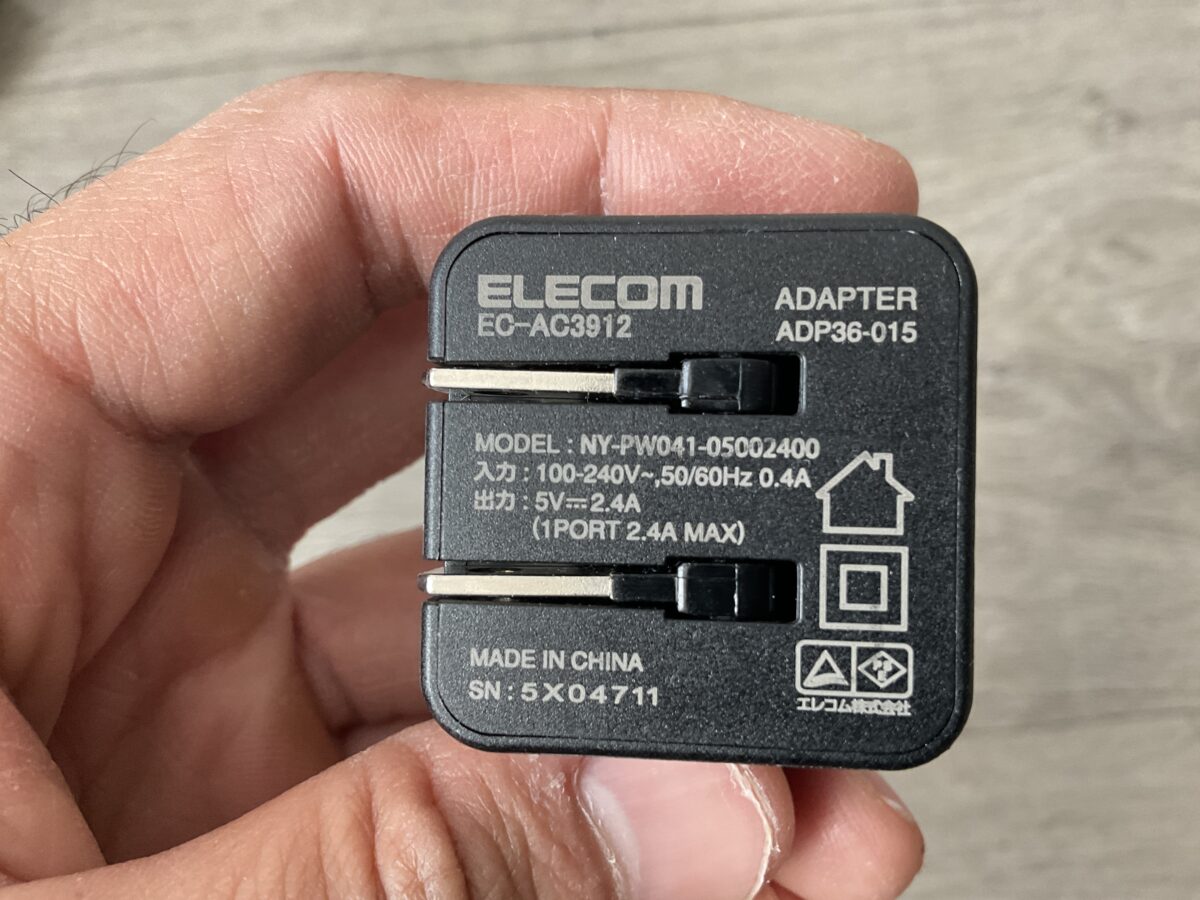
私が使用しているELECOM製USB電源アダプタの出力表示。5V・2.4Aで最大12Wに相当する
Apple純正20W充電器と比べると、充電器側の最大出力が低いことになります。
また、この12Wも常にiPad Airへ供給されるという意味ではありません。
ケーブルや接続状態、本体側の条件によって実際の電力は変化します。
こうした理由から、これから充電器を購入するのであれば、私はUSB-AよりUSB-C PD対応モデルを優先したいと思います。
もちろん、手元のUSB-A充電器を補助的に使用することまで否定する必要はありません。
ただ、急いで充電したい場合は、より出力の高いUSB-C PD充電器の方が使いやすいでしょう。
第5世代からの買い替えでも共用
第5世代からM2・M3・M4へ買い替える人にとっても、USB-C充電器を流用できるのは便利なポイントです。
第5世代もUSB-C端子を搭載しているため、対応する電源アダプタとケーブルを引き続き使用できます。
私が持っている付属20W充電器も、出力や端子形状という条件ではM2以降と共通しています。
ただし、古い充電器やケーブルを流用する場合は、破損や接触不良がないか確認してください。
第5世代での充電方法や実際の使用感については、iPad Air第5世代の充電器は何W?急速充電とケーブル選びでも紹介しています。
用途別に充電器を選ぶ方法
同じiPad Air M2・M3・M4でも、使う場所によって便利な充電器は変わります。
ここでは自宅・外出先・複数機器との共用に分けて考えてみましょう。
自宅だけなら付属20W
自宅のデスクやベッド周辺で使うなら、付属の20W USB-C充電器をそのまま利用する方法がおすすめです。
追加で購入する場合も、同じ20Wクラスを選べば用途に合うでしょう。
充電器を買い替えるより、ケーブルの長さやコンセントの位置を見直した方が便利になることもあります。
例えば、スタンドにiPad Airを設置して使うなら、ケーブルがスタンドに干渉しないかも確認したいところです。
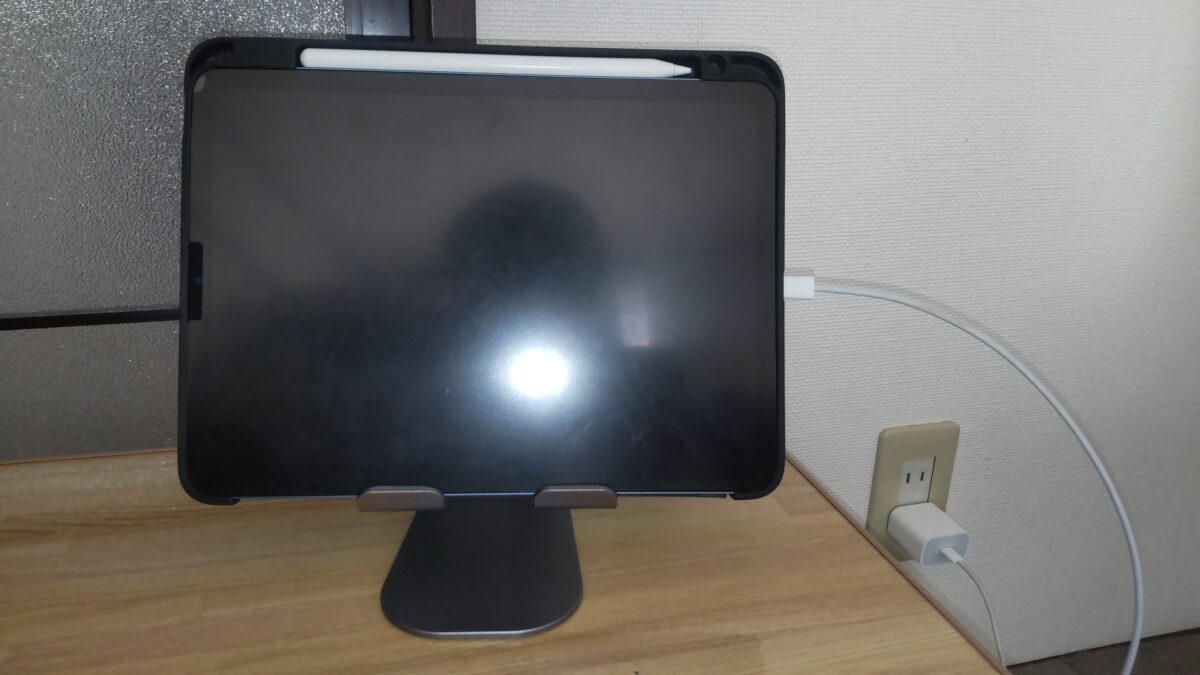
iPad Air 第5世代をLamicallスタンドに置き、USB-Cケーブルを接続して充電している様子
私はスタンドにiPad Airを置いて作業することもあるので、ケーブルが無理なく届くかは意外と大切だと感じます。
自宅で使うだけなら、最大出力より設置しやすさを優先してもよいと思います。
外出用なら小型30W
外出先でも充電するなら、小型の30W USB-C PD充電器が使いやすいでしょう。
私はiPad Air 第5世代を持ち出すとき、スリーブケースや折りたたみキーボードなどを一緒にバッグへ入れています。
周辺機器が増えるほど、充電器の大きさや重量も気になってきます。
プラグを折りたためる製品なら、バッグの中でほかの荷物に引っかかりにくいメリットもあります。
また、USB-C PD対応なら、対応するスマートフォンやほかの周辺機器にも使い回せます。
私なら自宅には付属20Wを残しておき、外出用が必要になったときに小型30Wを追加する方法を選びます。
コンセントがないなら電池式
電車での移動や外出先など、コンセントが使えない場面ではモバイルバッテリーも選択肢になります。
ただし、モバイルバッテリーも容量だけで選べばよいわけではありません。
USB-C PD対応の有無や最大出力、iPad Airと接続するケーブルを確認する必要があります。
私が使用しているELECOM EC-C64LBKは、10,000mAh・最大15W出力のモバイルバッテリーです。
第5世代との組み合わせで充電を試しましたが、付属20W電源アダプタと同じ出力条件ではありません。
外出先でバッテリーを補充する用途なら便利ですが、短時間での充電を重視する場合は出力を比較したいところです。
容量や出力については、iPad Air用モバイルバッテリーおすすめ|容量と出力の選び方も参考にしてください。
購入前に確認したい注意点
充電器を購入するときは、ワット数以外にも確認したいことがあります。
特にUSB PDへの対応、端子の形状、充電器の安全性は見落とさないようにしましょう。
USB PDへの対応を確認
iPad Air向けのUSB-C充電器を購入するなら、USB Power Deliveryへの対応を確認してください。
USB PDは、対応する機器に適切な電力を供給するための規格です。
商品名に「急速充電」と書かれているだけでは、iPad Airに適した充電規格かどうか判断できません。
また、USB-C端子を備えていても、製品によって最大出力が異なります。
そのため、USB-C PD対応という表記に加えて、USB-Cポートの出力が20W以上あるかも確認するとよいでしょう。
充電器の購入前に、製品仕様で確認しておきたい部分です。
安価な充電器は表示を確認
最近は、100円ショップでもUSB-C対応の充電器を見かけるようになりました。
私がダイソーの店頭で確認した商品には、GaNを採用した20W・45WのUSB急速充電器がありました。
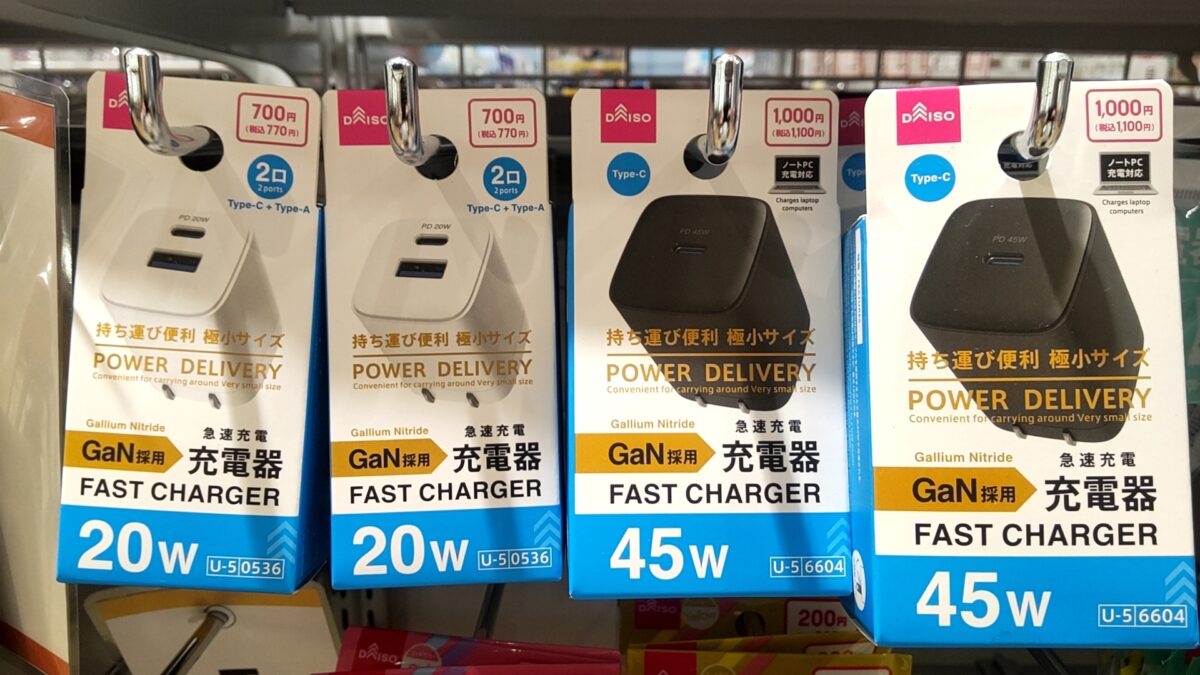
ダイソーで確認したGaN採用USB急速充電器。20Wと45Wではポート構成や仕様が異なる
価格が安いこと自体は問題ではありませんが、購入前には対応規格や安全表示を確認したいところです。
日本国内向けの充電器なら、PSE表示や販売元の情報なども確認してください。
また、20Wや45Wという数字だけを見ず、USB-C端子から実際に何W出力できるかを確認することも重要です。
特に複数ポートの製品では、最大出力の表記と各ポートの出力が異なる場合があります。
充電できないときの確認方法
充電器を接続してもiPad Airの残量が増えない場合は、いきなり新しい充電器を購入する必要はありません。
まずはケーブルがUSB-C端子へしっかり挿さっているか確認してください。
次に、別のコンセントや正常に使えるケーブルがあれば、接続を変えて試します。
パソコンのUSBハブから充電している場合は、対応するUSB-C PD充電器を使ってコンセントから直接充電すると、原因を切り分けやすくなります。
また、本体が高温になっていると、充電速度が制限される場合もあります。
充電器やケーブルに破損、異常な発熱、焦げ臭さなどがある場合は使用を中止してください。
USB-C充電やパソコンとの接続方法は、Appleも公式に案内しています。
出典:Appleサポート「iPadのUSB-Cポートで充電・接続する」
ワイヤレス充電には非対応
M2・M3・M4のiPad Air本体は、iPhoneのようなMagSafeやQiによるワイヤレス充電には対応していません。
そのため、背面へ一般的なMagSafe充電器を取り付けても、本体バッテリーを充電することはできません。
マグネットで固定するスタンドやケースはありますが、磁力で取り付ける機能とワイヤレス充電は別の仕組みです。
iPad Air本体の充電はUSB-Cケーブルを使う方法が基本になります。
MagSafeとの違いは、iPad AirはMagSafe対応?ワイヤレス充電できるか解説でも紹介しています。
iPad Air充電器のよくある質問
最後に、iPad Air M2・M3・M4の充電器について、購入前によくある疑問へ回答します。
Q1. M2とM3の充電器は同じ?
A. はい。日本向けのiPad Air M2とM3には、どちらも20W USB-C電源アダプタと1mのUSB-C充電ケーブルが付属します。
充電端子もUSB-Cなので、対応する充電器を共用できます。
ただし、古いケーブルを流用する場合は破損や接触不良がないか確認してください。
Q2. M4に30W充電器は使える?
A. はい。対応するUSB-C PD充電器なら、iPad Air M4に30W充電器を使用できます。
ただし、常に30Wで充電されるという意味ではありません。
実際の充電電力は本体の状態などによって変わるため、付属20Wより必ず大幅に速くなるとは限りません。
Q3. 13インチには65Wが必要?
A. いいえ。13インチiPad Air M2・M3・M4にも20W USB-C電源アダプタが付属するため、65W充電器が必須ということではありません。
ただし、13インチは11インチよりバッテリー容量が大きく、同じ充電時間になるとは限りません。
ノートパソコンなどと充電器を共用したい場合には、65Wクラスの対応品を検討する価値があります。
Q4. iPhoneの充電器を使える?
A. 対応するUSB-C PD充電器なら、iPhone用の充電器をiPad Airにも利用できます。
例えば、USB-C PD対応の20W充電器なら、付属品と同じ出力を基準に選べます。
一方、古い5WのUSB-A充電器などでは充電速度が遅くなる場合があります。
充電器の端子形状と出力を確認してから使用してください。
Q5. 充電器なしでも充電できる?
A. はい。対応するパソコンのUSB端子やモバイルバッテリーからもiPad Airを充電できます。
ただし、接続先によって供給できる電力が異なります。
私が使用しているUSBハブのように、コンセントからの充電より遅く感じる場合もあるため、急いで充電したいときはUSB-C PD電源アダプタが便利です。
まとめ|20Wを基準に選ぼう
iPad Air M2・M3・M4の充電器は、11インチ・13インチとも20W USB-C電源アダプタが付属します。
そのため、付属品を持っていて不便を感じていないなら、無理に新しい充電器を購入する必要はありません。
一方、追加購入する場合は、USB-C PD対応の30W前後の充電器も便利な選択肢です。
iPad Air M2〜M4の充電器選び
- 20W:付属品を使う場合や自宅での普段使い
- 30W:外出用やスマートフォンとの共用
- 45W・65W:対応ノートパソコンとの共用
- 11・13インチ:充電器の基本仕様は共通
- ケーブル:USB-C PD充電には両端USB-Cが基本
11インチと13インチではバッテリー容量が異なりますが、画面サイズに合わせて専用の充電器を買い分ける必要はありません。
私自身、第5世代を3年以上使っていますが、付属の20W充電器を現在も活用しています。
充電器は毎日使うものなので、必要以上にワット数を追いかけるより、普段どこで使うかを考えて選ぶ方が満足しやすいと思います。