
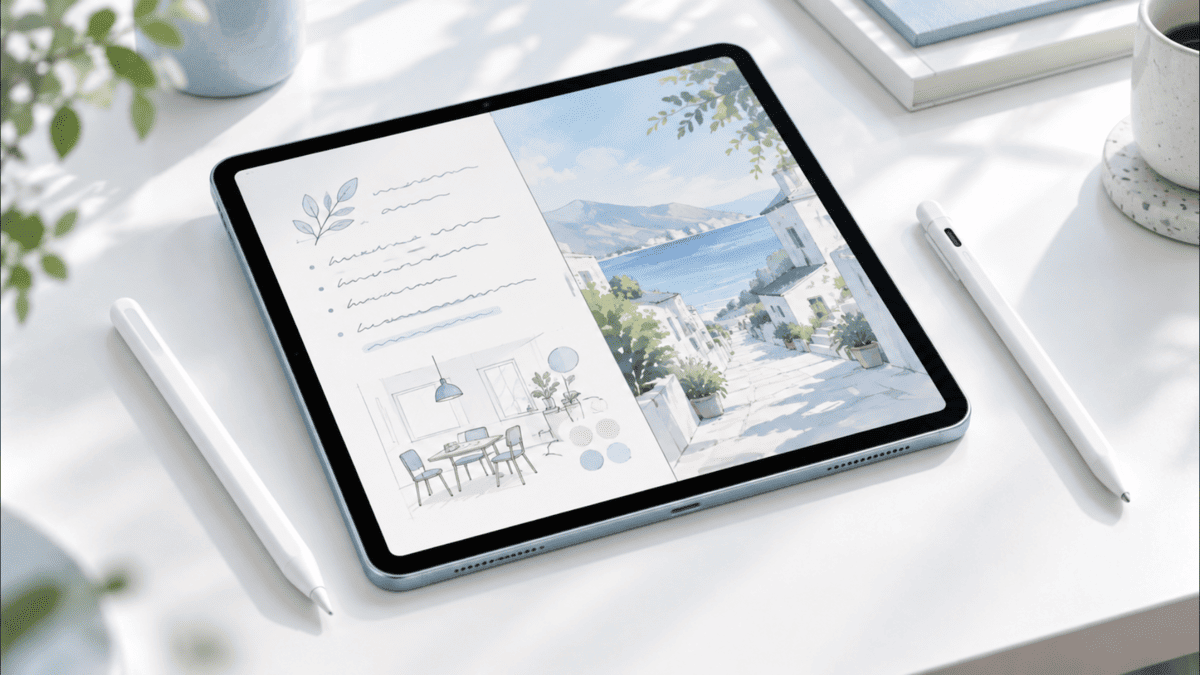
こんにちは、iPad Air実機研究所のヒロトです。
iPad Air M3でApple Pencilを使おうと思っても、Pro、USB-C、第2世代、互換スタイラスペンと種類が多く、どれを買えばいいのか分かりにくいですよね。
特に注意したいのが、以前のiPad Airで使えていたApple Pencil 第2世代が、M3モデルでは使えないことです。
私は2023年3月からiPad Air 第5世代を使っていて、最初は約3,000円のKINGONE互換ペンを購入し、その後、筆圧感知を使いたくなってApple Pencil 第2世代へ買い替えました。
今回はその実体験も交えながら、iPad Air M3に対応する純正ペンと互換ペンの違い、充電方法、用途別の選び方を詳しく紹介します。
記事のポイント
- iPad Air M3に対応するApple Pencilの種類
- Apple Pencil ProとUSB-Cモデルの機能差
- 手書き・イラスト・勉強に合うペンの選び方
- M3対応の互換ペンで確認したい注意点
iPad Air M3に対応するペン
iPad Air M3に対応する純正Apple Pencilは、Apple Pencil ProとApple Pencil(USB-C)の2種類です。
どちらも11インチと13インチで使用できますが、筆圧感知や充電方法などに違いがあります。
純正ペンは2種類が対応
iPad Air M3で使えるApple Pencilは、Apple Pencil ProとApple Pencil(USB-C)です。
Apple Pencil Proは筆圧感知やワイヤレス充電、スクイーズなどに対応した高機能モデルで、イラスト制作にも向いています。
一方、USB-Cモデルは筆圧感知がない代わりに価格が抑えられており、文字を書くことが中心の人に選びやすい製品です。
どちらもペン先を細かく動かして文字や図形を書けるため、普通の指操作では難しい作業ができます。
例えば、講義ノートへ数式を書く、PDFへ注釈を入れる、イラストの細部を修正する、といった場面ですね。
ただし、同じApple Pencilという名前でも、すべての機能が共通しているわけではありません。
iPad Air M3対応ペンの選び方
筆圧を使ってイラストを描きたいならApple Pencil Pro、メモやPDFへの書き込みが中心ならApple Pencil(USB-C)が候補になります。
予算をさらに抑えたい場合は、M3への対応が明記された互換スタイラスペンも検討できます。
Apple Pencil第2世代は非対応
少しややこしいのですが、Apple Pencil 第2世代はiPad Air M3で使えません。
第2世代が対応するiPad Airは、第4世代と第5世代です。
私はM1チップを搭載したiPad Air 第5世代でApple Pencil 第2世代を使っていますが、このペンをM3へそのまま持っていくことはできないわけです。
見た目はApple Pencil Proと似ていますし、どちらも磁石で本体側面へ取り付ける仕組みなので、間違えやすい部分だと思います。
しかし、取り付けられそうな形状だからといって、ペアリングや描画ができるわけではありません。
中古品を買う場合も注意
商品名に「Apple Pencil 第2世代」と書かれている製品は、iPad Air M3の対応モデルではありません。
安く販売されていても、M3で使う目的なら購入を避けましょう。
Apple Pencil全体の世代別対応については、iPad Air対応Apple Pencilの種類と世代別の互換性で詳しく紹介しています。
出典:Apple サポート「Apple Pencilの互換性」
11インチと13インチは共通
iPad Air M3には11インチモデルと13インチモデルがありますが、対応する純正Apple Pencilは同じです。
11インチだからUSB-Cのみ、13インチだからProのみ、といった違いはありません。
そのため、ペンを選ぶときに画面サイズを基準にする必要はなく、どちらも用途から決められます。
ただし、描くときの感覚は画面の広さで変わってきます。
13インチはキャンバスを広く表示しやすく、イラストや資料への書き込みに余裕があります。
11インチは机の上で扱いやすく、外出先へ持ち運ぶ場合にも便利です。
ペンの互換性は共通でも、iPad本体の使い方まで含めて考えると選びやすいでしょう。
第7世代という表記に注意
通販サイトではiPad Air M3を「第7世代」や「Air7」と表記している場合があります。
一般的には2025年発売のM3搭載モデルを指しますが、Apple公式の名称は「11インチiPad Air(M3)」または「13インチiPad Air(M3)」です。
対応ペンを探すときは、「iPad Air 第7世代対応」と書かれているだけでなく、M3モデルへの対応が明記されているか確認してください。
特に互換品は商品ページごとに表記方法が異なるので、世代名だけで判断するのは少し危険です。
本体の「設定」から「一般」「情報」と進み、機種名を確認しておくと間違いを減らせます。
Apple Pencil ProとUSB-Cの違い
対応モデルが分かったら、次はApple Pencil ProとUSB-Cモデルの機能を比較してみましょう。
どちらも普通の手書きには使えますが、描画表現や操作方法には見逃せない違いがあります。
| 比較項目 | Apple Pencil Pro | Apple Pencil USB-C |
|---|---|---|
| iPad Air M3 | 対応 | 対応 |
| 11・13インチ | 両方対応 | 両方対応 |
| 筆圧感知 | 対応 | 非対応 |
| 傾き検知 | 対応 | 対応 |
| ホバー | 対応 | 対応 |
| ダブルタップ | 対応 | 非対応 |
| スクイーズ | 対応 | 非対応 |
| バレルロール | 対応 | 非対応 |
| 触覚フィードバック | 対応 | 非対応 |
| 「探す」 | 対応 | 非対応 |
| 磁気装着 | 対応 | 対応 |
| 充電方法 | ワイヤレス | USB-Cケーブル |
| 公式掲載価格 | 23,800円 | 14,800円 |
※価格は2026年10月14日にApple公式ストアで確認した税込価格です。販売時期や店舗によって変動します。
出典:Apple公式「Apple Pencil」製品・機能比較
Apple Pencil Proの特徴
Apple Pencil Proは、iPad Air M3でイラスト制作や細かなペン操作をしたい人に向いています。
最大の違いは、筆圧感知に対応していることです。
ペンを軽く押したときと強く押したときで線の太さや濃さを変えられるため、鉛筆や筆のような表現ができます。
私がProcreateで絵を描くときにも、筆圧はかなり大切だと感じる機能です。
さらにProには、スクイーズ、バレルロール、触覚フィードバックなど、USB-Cモデルにはない操作機能が搭載されています。
スクイーズで操作を切り替え
スクイーズは、ペンを指でぎゅっと握る動作を検知する機能です。
対応するアプリではツールパレットを呼び出し、ブラシや消しゴム、色などを切り替えられます。
イラスト制作ではペンから指を離して画面上のツールを選ぶ場面が多いので、操作の手間を減らせるのがメリットです。
ただし、すべてのアプリが同じ操作に対応するわけではありません。
バレルロールでペンを回せる
バレルロールは、ペン軸を回転させた動きを検知する機能です。
対応するブラシでは、ペンを回して線やブラシの向きを変えられます。
例えば、平たい筆先で色を塗る場面では、ペンの向きを変えながら描けると自然な操作につながります。
普通の文字入力だけなら出番は少ないですが、デジタルイラストを楽しむ人には魅力的な機能ですね。
充電と保管が簡単
Apple Pencil ProはiPad Air M3の対応する側面へ磁気装着することで、ペアリングと充電ができます。
専用ケーブルを毎回接続する必要がないため、使い終えたら側面へ戻すだけで済みます。
さらに「探す」に対応しているので、ペンをどこに置いたか分からなくなったときにも役立ちます。
こうした便利さまで含めると、頻繁にペンを使う人にはProの価値があると思います。
Apple Pencil USB-Cの特徴
Apple Pencil(USB-C)は、手書きノートやPDFへの書き込みを中心に使う人に向いています。
文字や簡単な図形を細かく書けるほか、ペンの傾きを利用した表現にも対応しています。
iPad Air M3では、画面に触れる前のペン先の位置を表示するホバー機能も利用可能です。
筆圧感知はありませんが、ノートを取る目的であれば必要十分と感じる人も多いでしょう。
例えば、授業中に数式を書く、資料の大事な部分を囲む、手書きでToDoリストを作るといった用途です。
逆に、鉛筆のように力の入れ方で線を変化させたい場合は、Proとの違いが気になるかもしれません。
磁石で付いても充電は別
USB-CモデルもiPad Air M3の側面へ磁石で取り付けられます。
ただし、マグネット装着は保管用であり、側面に取り付けても充電されません。
ペアリングや充電にはUSB-Cケーブルを使用します。
本体の後端をスライドさせるとUSB-C端子が現れる仕組みです。
充電する頻度が高い人にとっては少し面倒かもしれませんが、普段からUSB-Cケーブルを使っているならそれほど負担にならない場合もあります。
筆圧感知の有無が大きな違い
ProとUSB-Cモデルでどちらを買うか迷ったら、まず筆圧感知が必要か考えてみてください。
筆圧感知は、ペン先を画面へ押し付ける力によって、線の太さや濃淡などを変化させる機能です。
例えば、鉛筆で下書きをするときは薄い線、仕上げのときは濃い線、といった描き分けができます。
USB-Cモデルには傾き検知がありますが、これは筆圧感知とは別の機能です。
ペンを傾けることで表現が変わる場合はあっても、押す力そのものを検知しているわけではありません。
筆圧感知で判断するなら
文字や記号を書くだけならUSB-Cでも対応できます。
一方、イラストの線画、水彩風の塗り、鉛筆の濃淡表現などを楽しみたいなら、Apple Pencil Proが向いています。
ホバー機能は両方対応
ホバーとは、ペン先が画面に触れる前に、入力位置を確認できる機能です。
対応するアプリでは、どの位置へ線を引くか、ブラシがどの範囲に作用するかなどを事前に確認できます。
iPad Air M3ではApple Pencil ProとUSB-Cモデルの両方で利用できます。
そのため、「ホバーを使いたいからProでなければならない」ということはありません。
ただし、ホバーで表示される内容や操作方法はアプリ側の対応状況によって異なります。
Apple Pencil Proだけの特典ではなく、両方に共通する便利な機能として覚えておきましょう。
用途別におすすめのペンを選ぶ
機能だけを比較するとApple Pencil Proが魅力的ですが、すべての人にProが必要なわけではありません。
ペンを何に使うのかで、コストを抑えるべきか高機能モデルを選ぶべきかが変わってきます。
イラストを描くならPro
iPad Air M3でProcreateなどのイラスト制作アプリを使うなら、Apple Pencil Proがおすすめです。
一番の理由は筆圧感知に対応していること。
鉛筆で下書きしたり、水彩ブラシで色を重ねたりするときに、力加減によって線の表情を変えられます。
Apple Pencil Proなら、さらにスクイーズやバレルロールなどの機能も使えます。
ただし、これらの追加機能はアプリごとに対応状況が異なるので、使いたい描画ソフトも確認しておきたいところです。
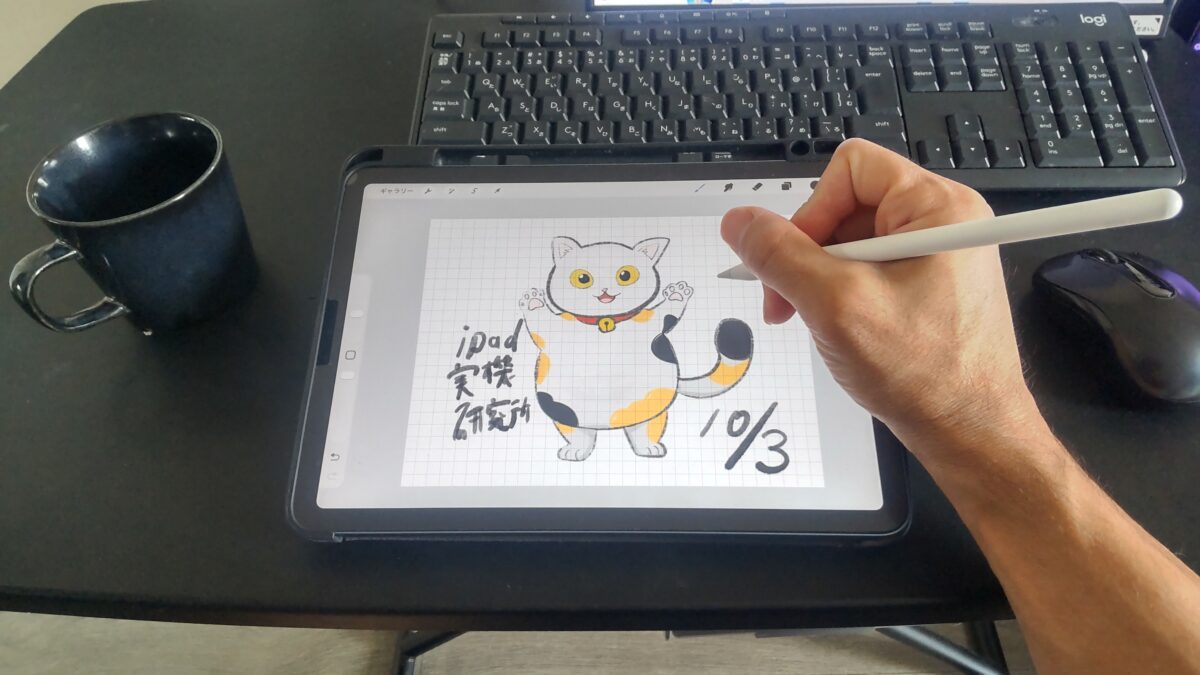
私がiPad Air 第5世代とApple Pencil 第2世代で猫のイラストを描いている様子。M3での実機テストではありませんが、筆圧対応ペンを使った制作例です
私は第5世代でApple Pencil 第2世代を使ってProcreateを操作していますが、筆圧で線を変えられる便利さは一度体験すると手放しにくいです。
絵を描く時間が長い人ほど、価格差だけでなく描画機能で決める方が満足しやすいと思います。

勉強やノートならUSB-C
授業や仕事でノートを書くことが中心なら、Apple Pencil(USB-C)が使いやすいと思います。
手書き文字、数式、図表などは、筆圧感知がなくても書けます。
私もiPad AirでGoodnotesを使っており、参考書を見ながらノートへ書き込むことがあります。
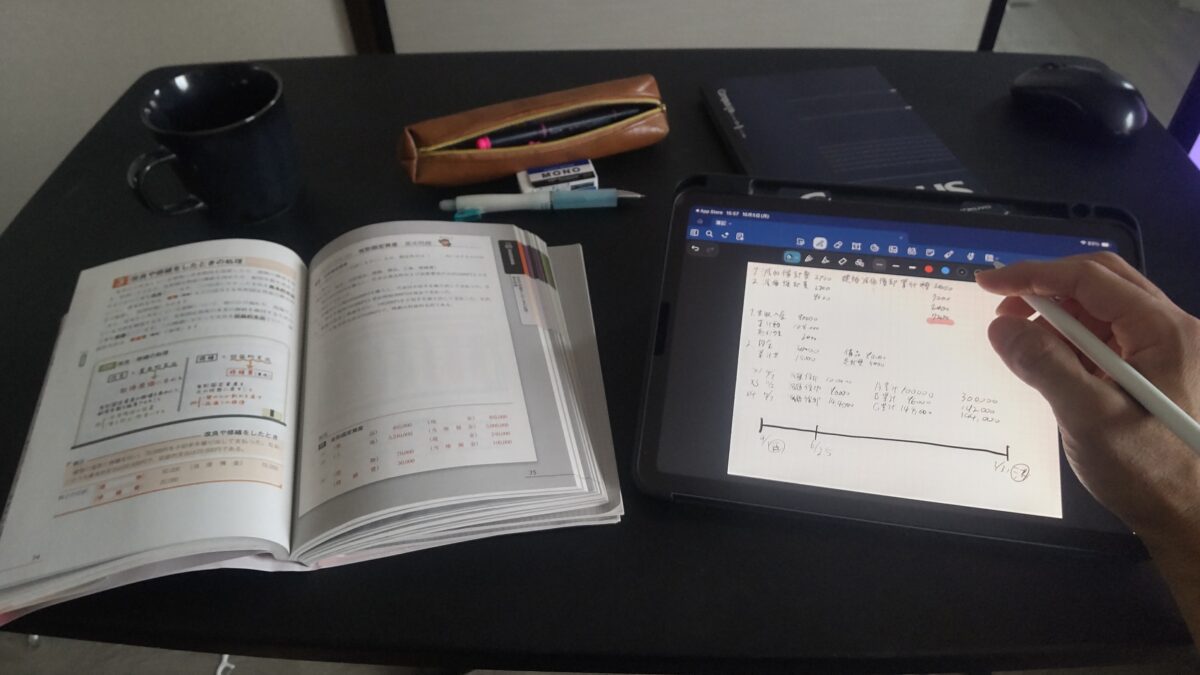
参考書を横に置き、iPad AirのGoodnotesを手書きノートとして使っている様子
文字を書くだけなら、ペンを握る操作や回転検知まで必要になる場面は多くありません。
ただし、授業中に頻繁にペンを使うなら、充電の手軽さも考えておきたいところです。
USB-Cモデルはケーブル充電なので、側面へ戻すだけで充電できるProよりひと手間かかります。
ノートのために使うならUSB-Cを基本候補にしつつ、使用頻度が高い人はProも検討すると良いでしょう。
PDF編集ならUSB-Cでも十分
仕事の資料やPDFへ書き込む用途では、Apple Pencil(USB-C)でも十分対応できます。
例えば、PDFの重要な部分へ線を引く、誤字を丸で囲む、空白にコメントを追加する、といった作業です。
これらは筆圧による濃淡表現をあまり必要としません。
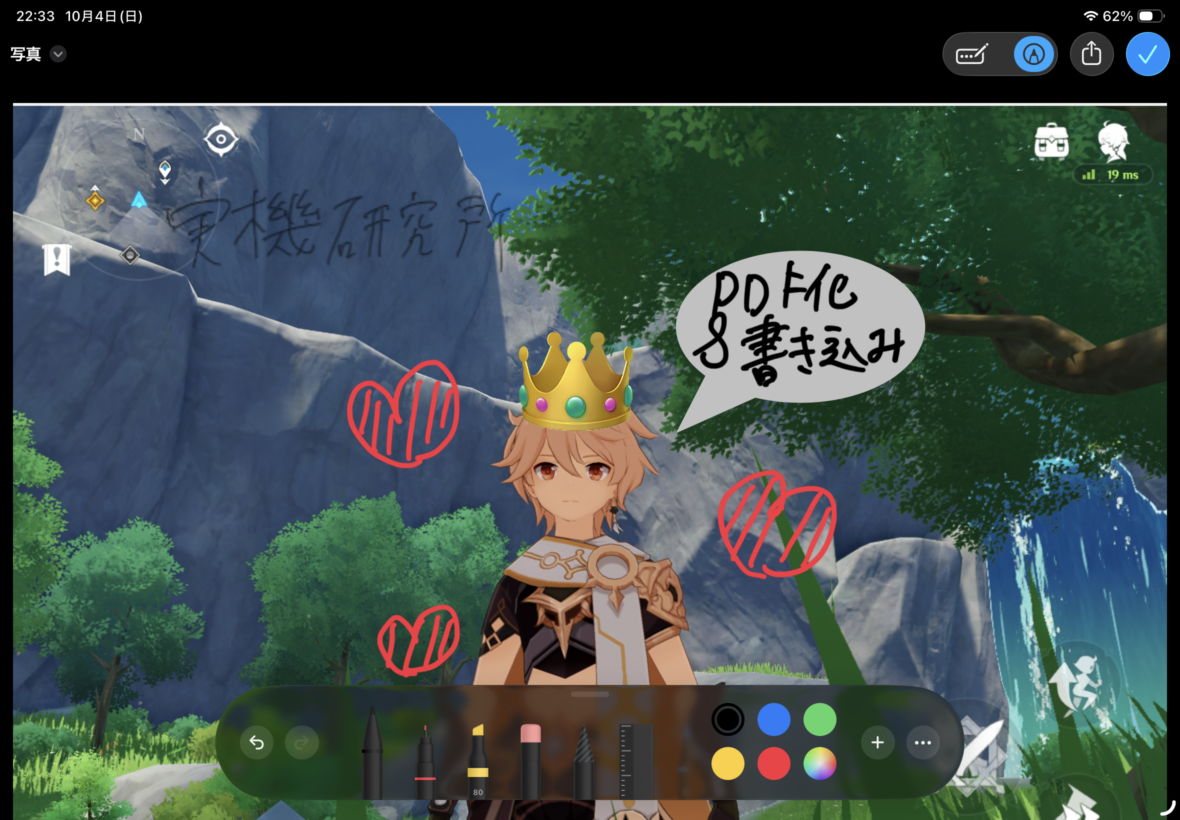
iPad Airのマークアップ機能を使ってPDFへ手書き文字や図形を追加している画面
もちろんApple Pencil Proでも同じ作業ができますが、PDFへの書き込みが中心なら高機能モデルの便利さを生かしきれないかもしれません。
私のようにPDF編集とイラスト制作の両方をするならPro、PDF編集だけならUSB-Cという考え方が分かりやすいです。
具体的な操作方法は、iPad AirでPDFに手書きする方法とマークアップ機能で紹介しています。
簡単なメモなら互換品も候補
短いメモやチェックリストを書く程度なら、互換スタイラスペンでも目的を満たせる場合があります。
私が最初に購入したKINGONEのペンも、文字を書く用途では普通に使えていました。
ただし、互換品は製品ごとに対応するiPadや機能が違います。
安いペンでも傾き検知に対応している製品がある一方、筆圧感知やワイヤレス充電には対応していない製品も少なくありません。
さらに、一般的な静電式タッチペンとiPad専用のスタイラスペンでは、パームリジェクションなどの使い勝手も異なります。
予算を抑えたい場合は、機能を削っても困らないかを確認して選ぶことが大切です。
純正と互換ペンを使った実体験
ここからは、私がiPad Air 第5世代で使っているApple Pencil 第2世代とKINGONE互換ペンの比較結果を紹介します。
iPad Air M3での直接検証ではありませんが、筆圧感知や書き心地を重視する理由を考える参考になると思います。
最初はKINGONEを購入
私は2023年3月5日にiPad Air 第5世代を約75,000円で購入しました。
その4日後の3月9日に、KINGONEの互換スタイラスペンを約3,000円で購入しています。
当時は本格的に絵を描くというより、まずiPad Airでペン入力を試したかったんですよね。
純正Apple Pencilは価格が高かったので、最初から大きな費用をかけるのは少し迷いました。
実際に使ってみると、メモを書いたり簡単な絵を描いたりする分には使えました。
ただし、絵を描く時間が増えると、筆圧表現ができないことが気になり始めます。
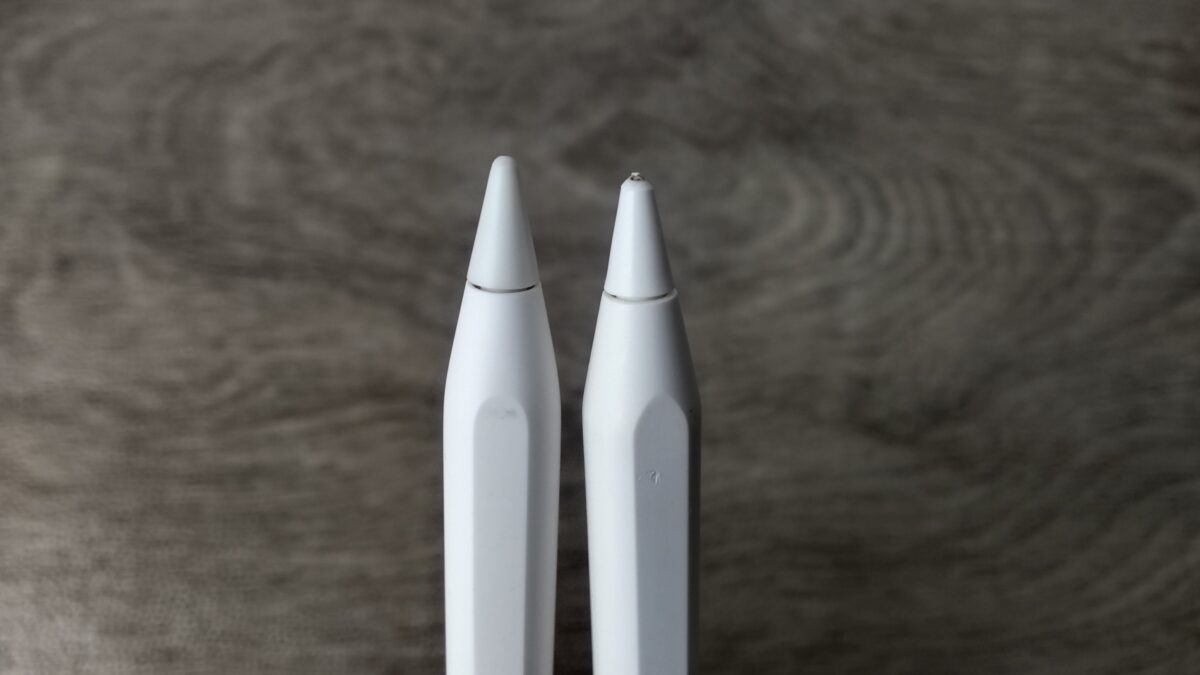
左がApple Pencil 第2世代、右がKINGONEスタイラスペン。私が実際に使用している2本のペン先を比較した様子
見た目やペン先の形状が似ていても、内部の機能まで同じではありません。
安価な互換ペンを選ぶ際は、この違いを理解しておきたいところです。
半年後にApple Pencilへ変更
互換ペンを約半年使ったあと、2023年9月15日にApple Pencil 第2世代を約17,000円で購入しました。
買い替えた理由は、Procreateで筆圧を使ってイラストを描きたかったからです。
文字だけを書くときは違いを意識しなくても、絵では線の太さや濃淡がそのまま表現につながります。
この部分は、単純にペンが画面へ反応するかどうかとは別の話でした。
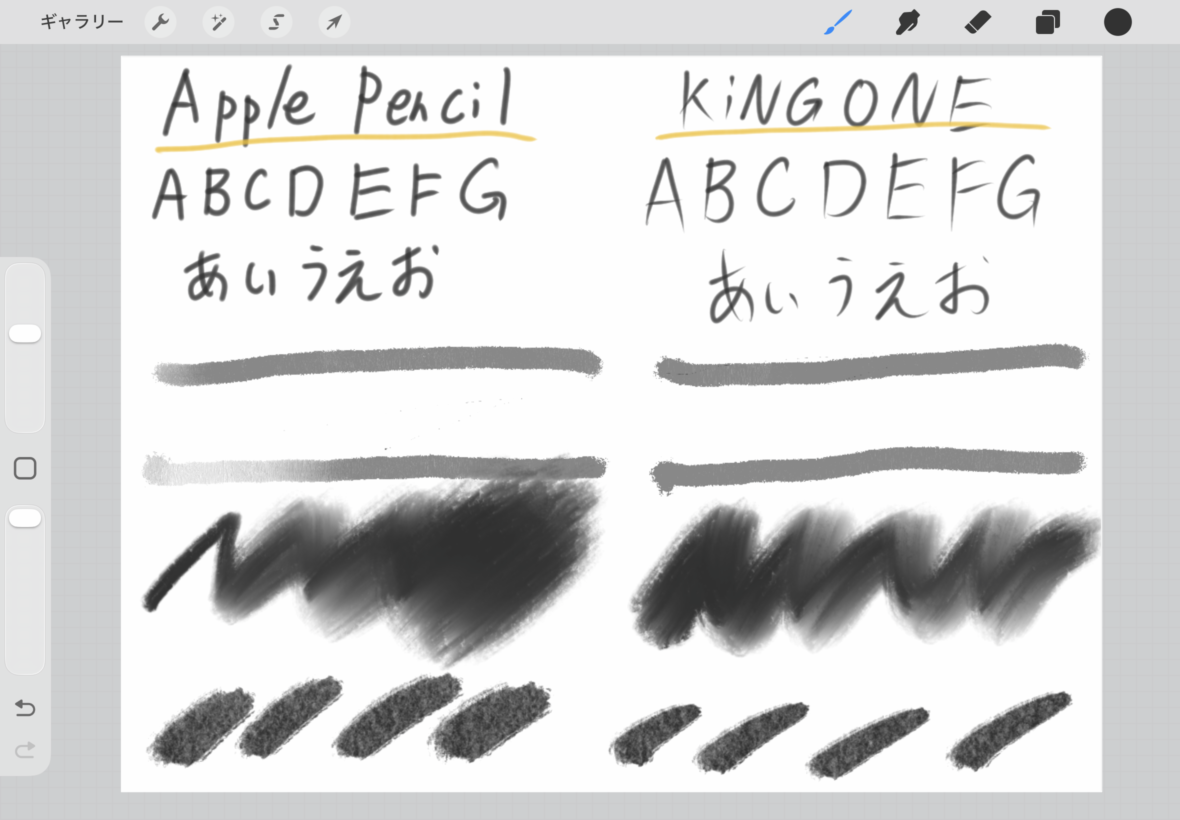
iPad Air 第5世代でApple Pencil 第2世代とKINGONEを使い、文字やブラシの線を描き比べた結果
私が使った2本はどちらも文字を入力できますが、線の表現を細かく調整したい場合には純正の方が使いやすいと感じました。
もちろん、これは私が所有するKINGONEの製品との比較です。
現在販売されているすべての互換スタイラスペンが同じ性能という意味ではありません。
筆圧感知の違いを実機で確認
ProcreateでApple Pencil 第2世代を使い、ストローク、HB鉛筆、水彩ペンなどのブラシで筆圧を変えながら描いてみました。
弱く押す場合と強く押す場合で、線の太さや濃淡が変化する様子を確認できます。

Apple Pencil 第2世代で筆圧を弱くした状態から強くした状態まで描き、線の太さと濃淡を比較した実機検証
続いて、KINGONEのスタイラスペンでも同じように筆圧を変えて描画しました。
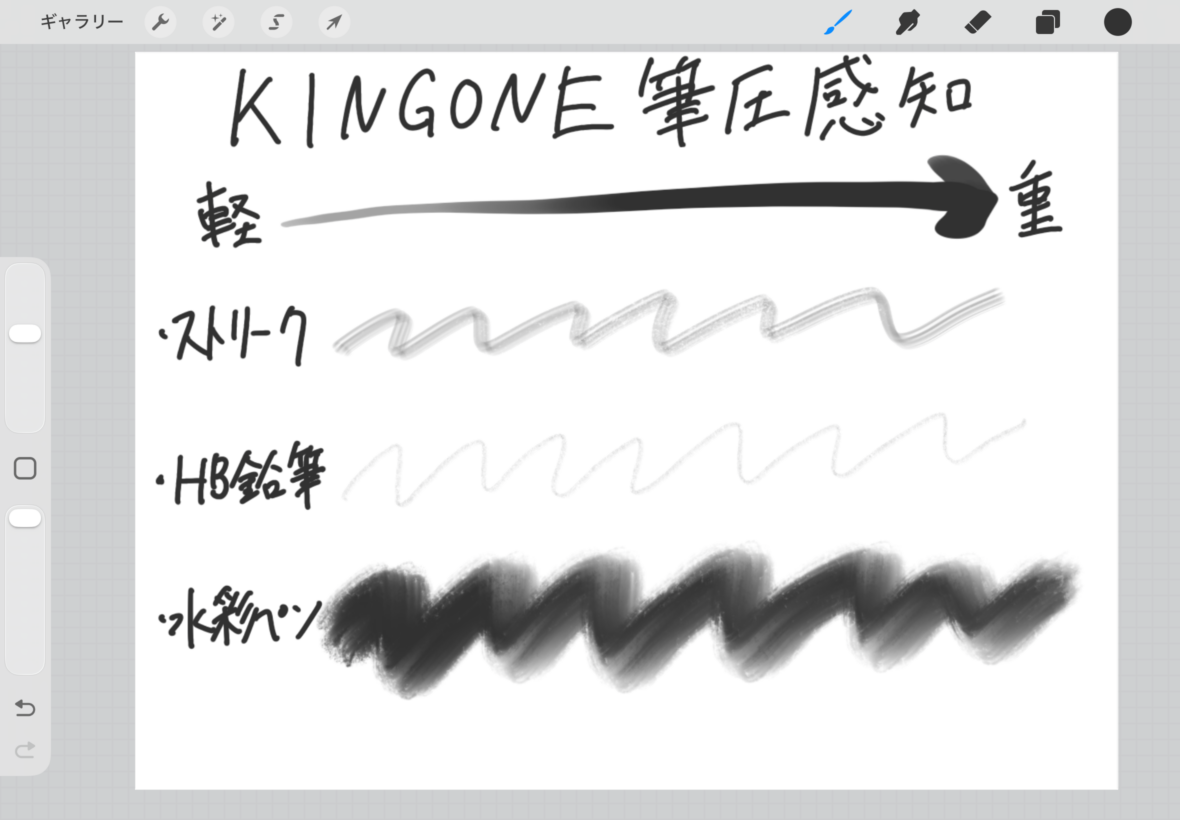
KINGONEスタイラスペンで筆圧を変えながらストローク・HB鉛筆・水彩ペンを描いた結果
私が使っているKINGONEにはApple Pencil 第2世代のような筆圧感知がないため、力加減による描き分けが難しいです。
ブラシの設定や描画アプリの機能でも線の表現は変えられますが、ペンを押す強さだけで表現できる便利さとは違います。
この差を体験したことで、私はイラスト制作では純正を選ぶ意味があると感じました。
充電の手軽さも違った
私が使っているApple Pencil 第2世代は、iPad Air 第5世代の側面へ取り付けるだけで充電できます。
使い終わったら元の位置に戻すだけなので、充電を忘れにくいのが便利です。

Apple Pencil 第2世代をiPad Air 第5世代の側面へマグネットで取り付けている様子
画面上ではApple Pencilのバッテリー残量も確認できます。
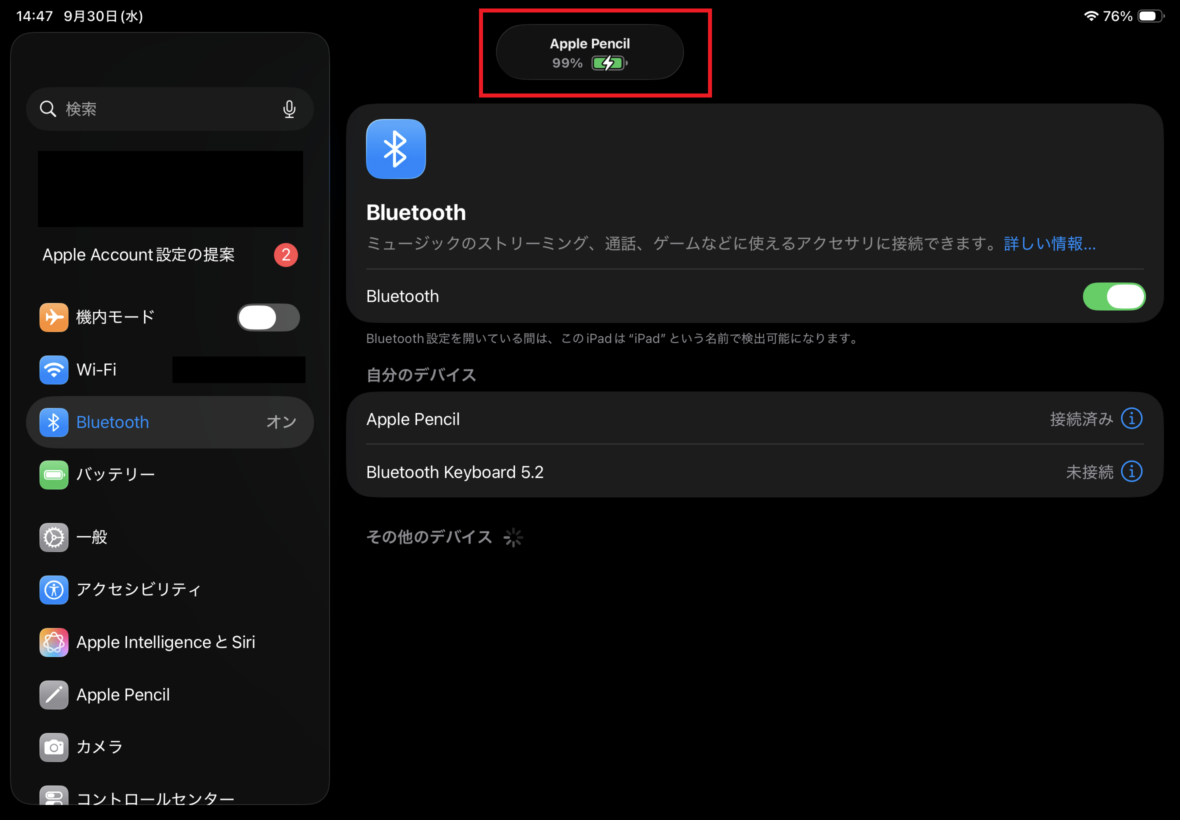
Apple Pencil 第2世代をiPad Air 第5世代へ接続し、99%で充電中になっている状態
なお、私が購入したKINGONEも対応する第5世代では磁気充電を利用できる製品でした。
つまり、純正以外は必ずケーブル充電というわけではありません。
互換品でもワイヤレス充電に対応する製品はありますが、対応するiPadの世代や充電方式を個別に確認する必要があります。
iPad Air M3でワイヤレス充電の確実性を重視するなら、Apple Pencil Proが分かりやすい選択肢です。
M3対応の互換ペンの選び方
Apple Pencil ProやUSB-Cモデル以外にも、iPad Air M3で使用できる互換スタイラスペンはあります。
ただし、価格だけで選ぶと機能や対応機種で失敗する場合があるため、購入前に確認しておきたい項目を紹介します。
M3への対応表記を確認
最初に確認したいのが、iPad Air M3への対応が明記されているかです。
互換ペンの商品ページには「iPad対応」「2018年以降対応」「iPad Air対応」など、いろいろな表現が使われています。
しかし、これだけではM3モデルで使えるか判断できない場合があります。
特に古い互換ペンの場合、商品説明がiPad Air 第4世代や第5世代までしか対応を保証していないこともあります。
そのような製品を、見た目が似ているという理由だけでM3用に購入するのはおすすめしません。
対応機種欄で確認すること
商品説明では「11インチiPad Air(M3)」または「13インチiPad Air(M3)」という記載を探しましょう。
型番で指定されている場合は、自分のiPad Airのモデル番号と一致しているか確認してください。
さらに、ペンが使用できることと、磁気充電や傾き検知などの機能が使用できることは別です。
機能ごとに対応機種が限定されていないかも見ておきたいところですね。
筆圧と傾き検知を確認
互換スタイラスペンを比較するときは、筆圧感知と傾き検知を分けて考えましょう。
筆圧感知は押す力を検知する機能で、傾き検知はペンを傾けた角度を検知する機能です。
例えば、商品説明に「傾き検知対応」と書かれていても、それだけで筆圧感知に対応しているわけではありません。
イラスト用途で使う場合は特に重要です。
筆圧で線の太さや濃さを変えたいなら、実際に筆圧感知を利用できるかまで確認してください。
また、パームリジェクションも確認したい機能です。
これは、ペンで書くときに画面へ置いた手のひらによる誤入力を防ぐための仕組みです。
長い文章を手書きしたり、画面に手を置いて絵を描いたりする人には欠かせない機能の一つでしょう。
充電方式の違いを確認
互換ペンの充電方法には、USB-Cケーブル式やワイヤレス充電式などがあります。
ケーブル式は仕組みが分かりやすく、充電用の接続端子を確認しやすいのが特徴です。
一方、磁気充電に対応する製品なら、使い終わったあとにiPadへ取り付けて充電できる場合があります。
ただし、マグネットで取り付けられることと、ワイヤレス充電できることは同じではありません。
さらに、旧世代のiPad Airでは磁気充電できても、M3で同じように使えるとは限りません。
互換ペンを選ぶ際は、M3への対応と充電機能への対応を両方確認しましょう。
互換品の価格だけで決めない
互換スタイラスペンの魅力は、純正より購入費用を抑えられる製品があることです。
私も最初は約3,000円のKINGONEを購入しており、メモ用途では満足していました。
ただ、そのあと約17,000円でApple Pencil 第2世代を追加購入したので、結果的には2本分の費用がかかっています。
もちろん、互換品を使い続けられるなら、それが一番経済的です。
一方で、将来的にイラスト制作へ興味が広がりそうなら、最初からApple Pencil Proを選ぶ方が買い直しを減らせる場合もあります。
純正と互換ペンの全体的な違いは、iPad Air用タッチペンのおすすめと純正・互換品比較でも紹介しています。
購入前に確認したいポイント
対応するペンを決めたら、購入前に価格や付属品、使い方を確認しておきましょう。
特にM3モデルでは、以前のApple Pencilをそのまま使えると思い込まないことが大切です。
純正ペンの価格を比較する
2026年10月14日にApple公式ストアで確認した税込価格は、Apple Pencil Proが23,800円、Apple Pencil(USB-C)が14,800円でした。
価格差は9,000円あります。
この差をどう考えるかは、何に使うか次第です。
手書きメモやPDF編集だけならUSB-Cモデルで十分な場合があり、予算を他のアクセサリーへ回せます。
一方、イラスト制作で筆圧感知が必要なら、Proを選ぶ意味があります。
販売店によって価格やポイント還元、在庫状況は変わるため、購入前には実際の販売条件を比較してください。
特に古いモデルのApple Pencil 第2世代が値下がりしていても、M3で使うために選んではいけません。
中古のApple Pencilを選ぶ
購入費用を抑えたい場合は、中古のApple Pencil ProやUSB-Cモデルも候補になります。
ただし、中古品では見た目だけでなく、ペアリングや充電が正常にできるかが重要です。
購入前にはペン先の摩耗、傷、充電状態、返品条件などを確認しておきましょう。
また、Apple Pencil Proと第2世代は見た目が似ているため、型番や商品名を間違えないようにしてください。
出品ページに「iPad Air対応」と書かれていても、M3に対応するとは限りません。
購入後に接続できない事態を避けるため、対応機種が明記された商品を選ぶことが大切です。
⇒メルカリでApple Pencil Proの出品一覧を見る
M3本体とまとめて購入する
これからiPad Air M3本体を購入するなら、ペンの価格も含めて予算を考えておきたいところです。
2026年現在、iPad Air M3は後継のM4モデルが登場したため、型落ちの選択肢になります。
中古や整備済品を購入する場合は、iPad本体の価格だけで判断しないようにしましょう。
例えば、M3本体が安くても、Apple Pencil Proやケースなどを追加すると必要な費用は増えます。
逆に、Apple Pencil(USB-C)で十分なら周辺機器の費用を抑えられます。
本体の状態や保証、必要なアクセサリーまで含めて比較すると、購入後の出費をイメージしやすいですよ。
ペン収納付きケースも確認
Apple Pencilを頻繁に持ち運ぶなら、ペンを収納できるケースも検討したいところです。
私はiPad Air 第5世代でESRのペン収納付きケースを使っています。
ペンの置き場所が決まっているので、机の上やバッグの中で探す手間を減らせます。
ただし、ケースの収納部がApple Pencil ProやUSB-Cモデルに対応しているかは製品によって違います。
iPad Air M3の11インチと13インチでもケースサイズが異なるため、本体とペンの両方に対応した製品を選びましょう。
また、イラストを描くならケースを浅い角度にして使えるかも重要です。
実際に使っているケースの角度や書きやすさは、iPad Airのお絵描き用ケースの選び方で紹介しています。
ペンの接続と充電方法
Apple Pencilはモデルによってペアリングや充電方法が異なります。
購入後に迷わないよう、基本的な使い始め方も確認しておきましょう。
Proは側面への装着で接続
Apple Pencil Proは、iPad Air M3の対応する側面へ磁気装着することでペアリングできます。
初回接続時は画面の案内に従って設定しましょう。
ペアリング後は、そのままApple Pencilを使って文字やイラストを書けます。
充電も磁気装着で行えるので、作業が終わったら側面へ戻す使い方が便利です。
ただし、ケースの形状によっては正しく装着できない場合があります。
接続できないときは、ケースが邪魔になっていないかを確認してください。
USB-Cはケーブルで接続
Apple Pencil(USB-C)は、USB-Cケーブルを使ってペアリングします。
ペンの後端をスライドさせてUSB-C端子を出し、iPad Air M3とケーブルで接続する仕組みです。
画面の案内に従ってペアリングが完了したら、ケーブルを外してペンを使用できます。
充電するときもUSB-Cケーブルを利用します。
Apple Pencil Proのように本体側面へ取り付けるだけでは充電されないので、使う前にバッテリー残量を確認しておくと安心です。
接続できないときの確認点
Apple Pencilが接続できない場合は、まずペンとiPad Airの対応関係を確認してください。
Apple Pencil 第2世代をM3へ接続しようとしても、対応外なので使えません。
対応製品なのに接続できない場合は、iPadのBluetooth設定やペンの充電状態を確認しましょう。
また、Apple Pencil Proは磁気装着部分、USB-Cモデルはケーブルや端子の接続状態も確認しておきたいところです。
互換ペンの場合は、製品によって専用の電源操作やBluetooth接続が必要になることもあります。
接続方法を純正Apple Pencilと同じだと思わず、製品ごとの説明書を確認することが大切です。
接続トラブルを減らすコツ
最初に対応モデルを確認し、充電状態、Bluetooth設定、接続方法の順番で見ていくと原因を探しやすくなります。
互換品では対応OSやアプリの条件も確認しましょう。
iPad Air M3対応ペンのよくある質問(FAQ)
最後に、iPad Air M3用のApple Pencilや互換スタイラスペンについて、購入前に迷いやすい疑問をまとめます。
Q1. iPad Air M3でApple Pencil第2世代は使えますか?
A. 使えません。
iPad Air M3に対応する純正ペンはApple Pencil ProとApple Pencil(USB-C)です。
Apple Pencil 第2世代はiPad Air 第4世代・第5世代などに対応する製品で、M3では使用できません。
以前のiPad Airから買い替える場合は、ペンの買い替えも必要になるか確認しましょう。
Q2. iPad Air M3でApple Pencilをワイヤレス充電できますか?
A. Apple Pencil Proならワイヤレス充電できます。
iPad Air M3の側面へ磁気装着すると、ペアリングと充電が可能です。
一方、Apple Pencil(USB-C)は側面へ取り付けて保管できますが、充電にはUSB-Cケーブルが必要になります。
互換スタイラスペンの充電方式は製品によって異なります。
Q3. iPad Air M3で絵を描くならどのペンがおすすめですか?
A. 筆圧感知を使ってイラストを描きたいならApple Pencil Proがおすすめです。
ペンを押す強さによって線の太さや濃淡を変えられるほか、スクイーズやバレルロールにも対応しています。
Apple Pencil(USB-C)でも絵は描けますが、筆圧感知には対応していません。
本格的にイラスト制作を楽しみたい人は、この違いを重視してください。
Q4. iPad Air M3でKINGONEの互換ペンは使えますか?
A. KINGONEの製品すべてがiPad Air M3に対応するとは限りません。
私はiPad Air 第5世代でKINGONEを使っていますが、その結果だけでM3への対応を保証することはできません。
購入する場合は、商品ページでM3モデルへの対応が明記されているか確認してください。
筆圧感知や磁気充電など、必要な機能への対応も個別に確認しておきましょう。
Q5. 11インチと13インチで対応するApple Pencilは違いますか?
A. 違いはありません。
iPad Air M3の11インチと13インチは、どちらもApple Pencil ProとApple Pencil(USB-C)に対応しています。
ただし、ケースや保護フィルムは本体サイズによって対応製品が異なります。
ペンは共通でも、周辺アクセサリーを選ぶ場合は画面サイズと世代を確認してください。
iPad Air M3のペン選びまとめ
iPad Air M3で使用できる純正Apple Pencilは、Apple Pencil ProとApple Pencil(USB-C)の2種類です。
以前のiPad Airで使えていたApple Pencil 第2世代は対応していないため、買い替え時には特に注意してください。
選び方をまとめると、次のようになります。
- Apple Pencil Pro:筆圧を使ったイラスト制作やワイヤレス充電を重視する人
- Apple Pencil(USB-C):手書きメモ、勉強、PDFへの書き込みが中心の人
- M3対応の互換ペン:必要な機能を確認したうえで購入費用を抑えたい人
私自身はiPad Air 第5世代で互換ペンからApple Pencil 第2世代へ買い替えましたが、その理由は筆圧感知が欲しくなったからでした。
ただ、最初から全員が高機能モデルを買う必要はありません。
文字を書くだけならUSB-Cモデルや互換ペンでも目的を満たせる場合があります。
一方、イラストを描く予定があるなら、筆圧感知や充電方法まで考えてApple Pencil Proを選ぶと後悔を減らしやすいでしょう。
iPad Air M3への対応を確認してから、自分が何を書くのかで選ぶ。
この順番で考えると、価格だけに引っ張られず、自分に合うペンを見つけやすくなりますよ。