
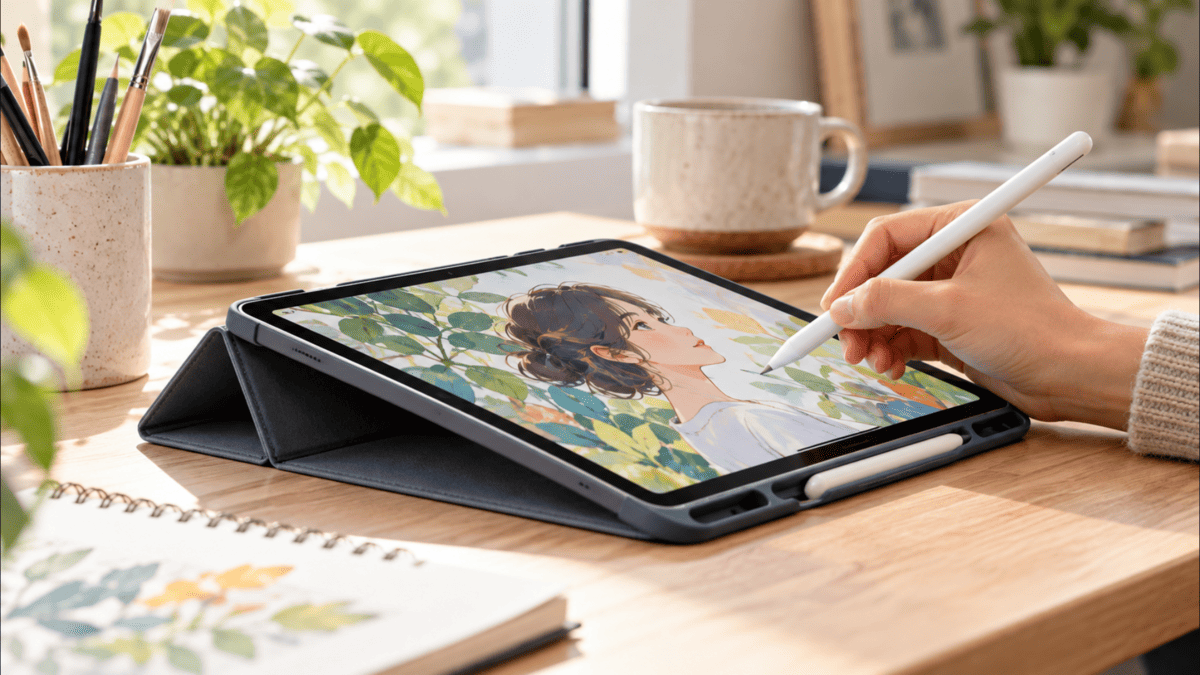
こんにちは、iPad Air実機研究所のヒロトです。
iPad Airでイラストを描くなら、ケースの選び方によってApple Pencilの使いやすさがかなり変わります。
私は2023年3月からiPad Air 第5世代を使っていて、本体と同時にESRのペン収納付きケースを購入しました。
このケースは画面を寝かせた浅い角度と、動画視聴向けの高い角度に切り替えられます。
普段Procreateでイラストを描くときは、ほとんど浅い角度で使用しています。
机に直接置くより画面が見やすく、Apple Pencilを動かしやすいんですよ。
ただし、お絵描き用ケースなら何でも使いやすいわけではありません。
角度が高すぎたり、手首を置くと画面がぐらついたりするケースでは、細かい線を描くときに気になってしまいます。
この記事では、私が3年以上使用しているESRケースの実体験を交えながら、iPad Airのお絵描きにおすすめのケースと選び方を紹介します。
記事のポイント
- お絵描き用ケースで重要な角度と安定性
- ESRケースを使った実際の描き心地
- イラスト制作に向くケースの種類と特徴
- Apple Pencilや保護フィルムとの組み合わせ
お絵描きケースは角度が重要
iPad Air用ケースには、薄型、三つ折り、マグネット式、多角度調整式などがあります。
どれも本体を保護するための商品ですが、イラスト制作で使うなら見るべきポイントは少し違います。
私が重視しているのは、低い角度で設置できること、手首を置いてもぐらつきにくいこと、Apple Pencilを収納できることの3つです。
平置きより浅い角度が描きやすい
iPad Airを机に直接置いて絵を描くこともできます。
ただ、画面が完全に水平だと、上側の細かい部分を確認するときに顔を近づけたり、上からのぞき込んだりすることがあります。
そこで便利なのが、画面を少し持ち上げられるスタンド付きケースです。
画面に傾斜が付くと、手元から画面全体を見渡しやすくなります。
私はProcreateで猫のイラストなどを描いていますが、ESRケースを浅い角度にして使うことが多いです。
画面の上側へ線を引くときも、机に平置きするより視線を合わせやすいと感じています。
ただし、角度が付けば付くほど良いわけではありません。
画面を立てすぎると腕を持ち上げる姿勢になり、長い線や細かい部分を描く際に手元が落ち着かない場合があります。
お絵描きでは動画視聴用の高い角度より、手書き向けの低い角度が使いやすいというのが私の感想です。
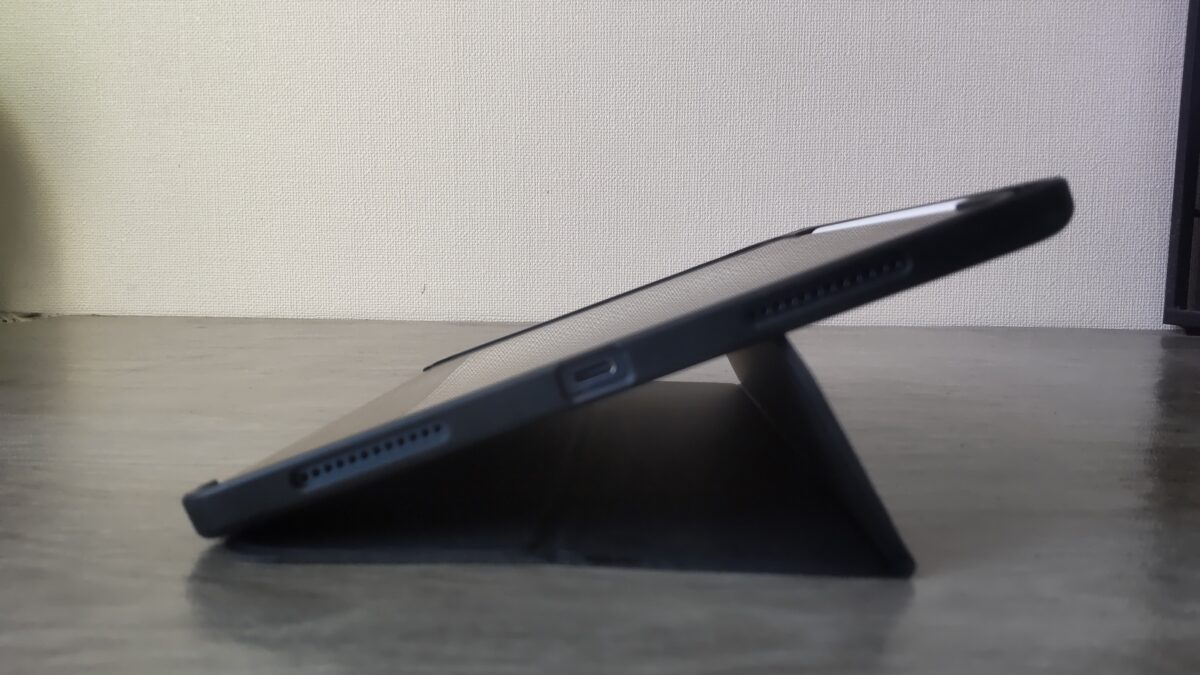
ESRケースのフロントカバーを折り曲げ、iPad Air 第5世代をお絵描きに使いやすい浅い角度へ設置した状態
手首を置いても安定するか
ケースを選ぶとき、スタンド角度と同じくらい重要なのが安定感です。
イラストを描いていると、Apple Pencilのペン先だけでなく、手の側面や手首付近が画面に触れることがあります。
そのたびにiPad Airが動いたり、スタンドが倒れそうになったりすると集中しにくいですよね。
特に細かい線を引くときは、画面が動かないことが大切です。
そのため、私はケースを選ぶ際にスタンド部分の接地面積や、折り曲げたカバーがどのように固定されるかを確認することをおすすめします。
柔らかいソファや布団の上では、机で安定するケースでも沈み込んだり傾いたりします。
お絵描きをするなら、できるだけ平らで硬い机に置くほうが安心です。
画面のたわみも確認したい
Apple Pencilで描いたとき、画面中央が大きく沈み込むような設置方法は避けたいところです。
例えば、四隅だけを支えて中央が浮いている場合、手を置く場所によって動きが気になることがあります。
ケース自体の構造に加えて、机との接触部分や画面背面の支え方も確認してください。
なお、ケースを使ったからといって画面のたわみを完全に防げるわけではありません。
必要以上に強い筆圧をかけず、軽い力でも安定して描ける環境を作ることが大切です。
Apple Pencilの収納も重要
お絵描き用ケースを探すなら、Apple Pencilの収納方法もチェックしておきましょう。
イラスト制作では、絵を描くときだけでなく、資料を見たり指で操作したりする際にペンを置く場面があります。
そのたびに机の上へ転がしていると、ペンが落下したり、どこへ置いたか分からなくなったりすることも。
私が使っているESRケースにはApple Pencil専用の収納スペースがあります。
描き終わったらすぐ収納できるため、机の上にペンを置きっぱなしにすることが減りました。
Apple Pencilを使う頻度が高い人には、ペン収納付きケースをおすすめしたいです。
お絵描き用ケース選びの基本
低い角度で安定することを優先し、次にペン収納、背面保護、持ち運びやすさを確認しましょう。
見た目が好みでも、描くたびにスタンドが動いてしまうケースは使いにくく感じる可能性があります。
私のESRケース使用レビュー
ここからは、私が実際にiPad Air 第5世代で使っているESRケースを紹介します。
2023年3月5日に本体と一緒に購入してから3年以上使用しているので、普段のお絵描きで便利な部分だけでなく、気になるところも紹介します。
浅い角度はイラスト向き
私のESRケースは、三つ折りフロントカバーを折り曲げることでスタンドとして使用できます。
設置方法は、浅い角度と高い角度の2種類です。
イラストを描くときは浅い角度、動画を見るときは高い角度と使い分けています。
お絵描きでは、画面を少し傾けることでApple Pencilを動かす手元が見やすくなります。
私の場合、机の上にiPad Airを置き、浅い角度にした状態でProcreateを使うのが定番です。
実際に描いてみると、背面にスタンドがあるだけで机に直接置いたときとは感覚が違います。
ただし、手を置く位置や筆圧によって感じ方は変わるので、すべての人に最適な角度とは限りません。
描きやすい姿勢が決まっている人ほど、購入前にスタンド形状を確認したほうがいいと思います。
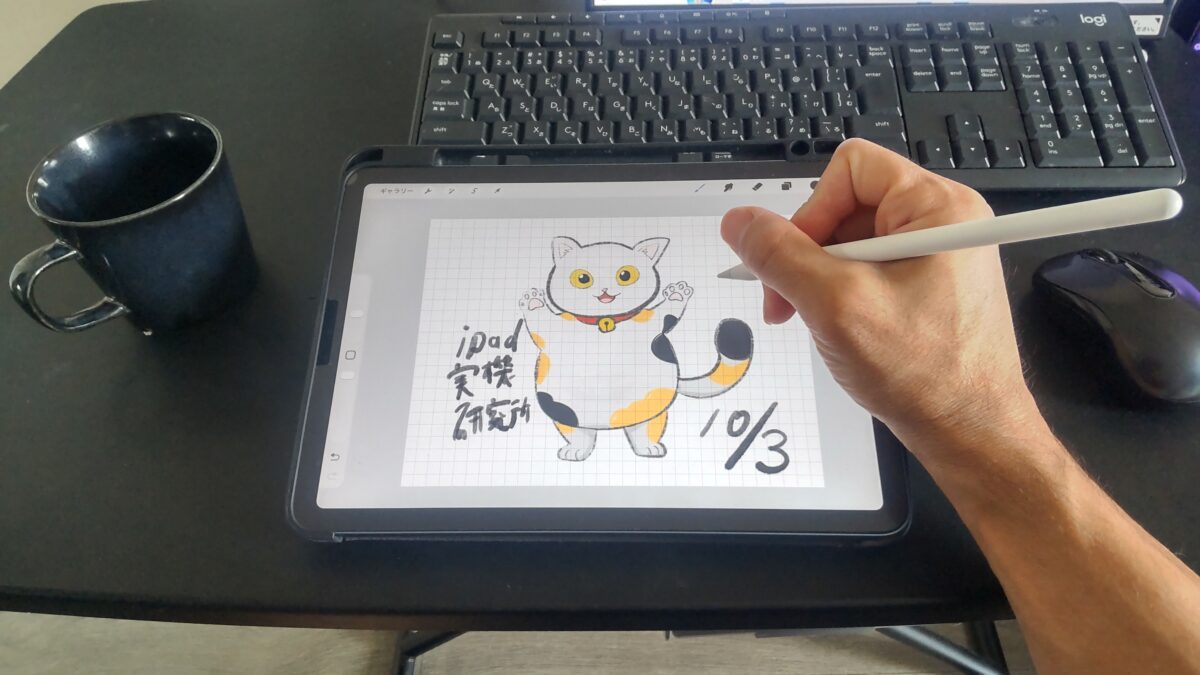
iPad Air 第5世代でProcreateを開き、Apple Pencilを使って猫のイラストを描いている様子

高い角度は動画視聴向き
同じケースでも、フロントカバーの折り方を変えると画面を高い角度に立てられます。
私はYouTubeやPrime Videoなどを見るときに、この角度を使っています。
画面が立ち上がるため、椅子に座ったまま見やすくなります。
一方、Apple Pencilで細かいイラストを描く場合、高い角度はそれほど使っていません。
画面に対して腕を伸ばす姿勢になりやすく、手を安定させながら描くには少し不向きだと感じるためです。
お絵描きと動画視聴を両方楽しむなら、2種類以上の角度を使い分けられるケースが便利ですね。
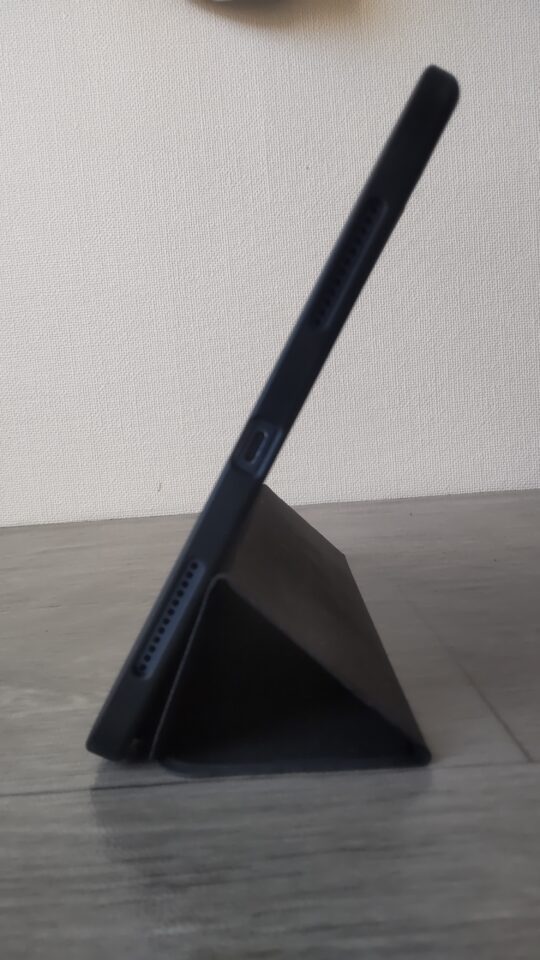
ESRケースを高い角度に立てた様子。動画視聴などに使いやすい設置方法
Apple Pencilを収納しやすい
私が使っているESRケースには、Apple Pencilを収められる専用スペースがあります。
2023年9月からApple Pencil 第2世代を使っていて、普段はケースに収納しています。
取り出すときは収納部分から引き出すだけなので、特別な操作は必要ありません。
Apple Pencilを持ち運ぶ際も、本体と一緒に収納できるので便利です。
私は自宅で使うことが多いですが、ケースごとバッグへ入れる場合にも役立っています。
ただ、ペン収納付きでも製品によって取り出しやすさは違います。
収納部分がきつすぎると、使うたびに取り出すのが面倒になるかもしれません。
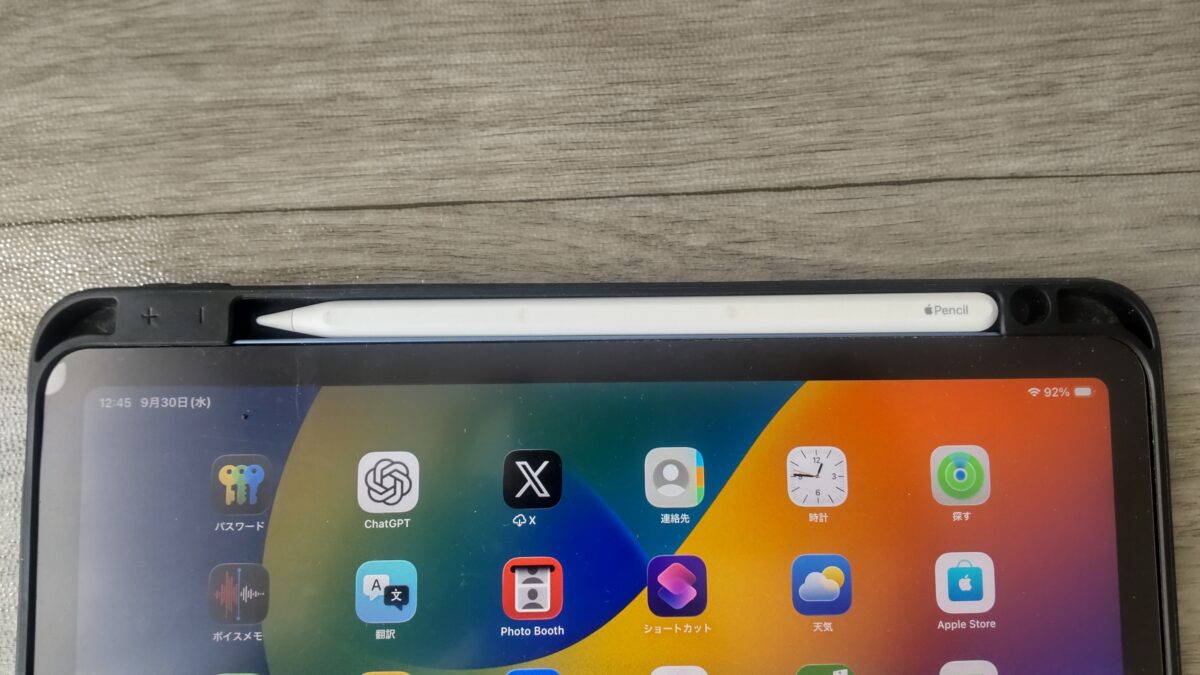
ESRケースの専用スペースにApple Pencil 第2世代を収納した状態
ケース背面から取り出せる
私のESRケースは、背面にある開口部分から指でApple Pencilを押し出すこともできます。
最初は気にしていなかった部分ですが、使い続けると便利さを感じる構造でした。
ペンを取り出す動作が簡単だと、お絵描きを始めるまでの手間が減ります。
購入前には収納できるかどうかだけでなく、取り出し方法も確認しておくといいですよ。
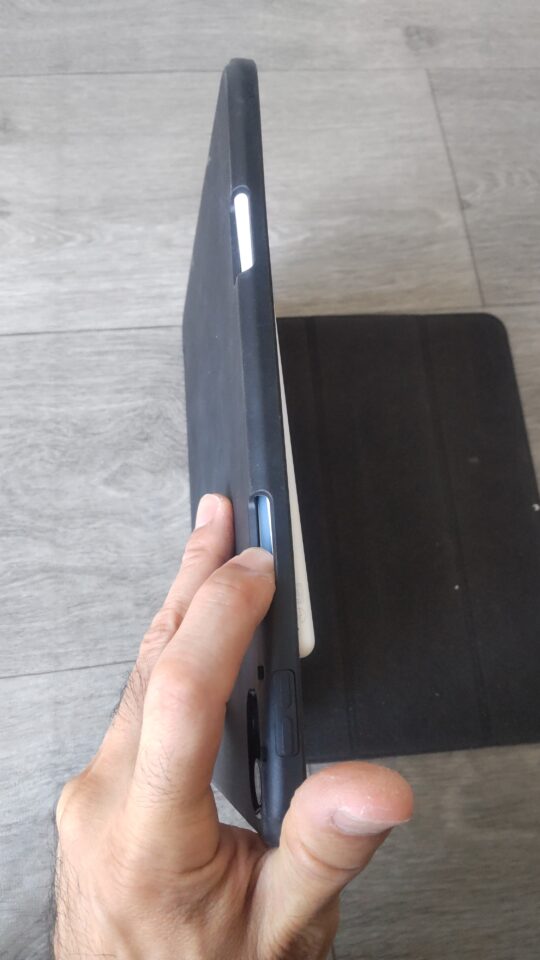
ESRケースの背面からApple Pencilを押し出して取り出している状態
背面のTPUカバーも便利
私のESRケースには、柔軟性のあるTPU素材のバックカバーが付いています。
フロントカバーだけでなく、背面や角も覆える構造です。
机の上へ置いたり、向きを変えたりする際に、本体が直接接触する部分を減らせるのがメリットだと思います。
私は本体購入時からほとんどケースを外していません。
ただし、TPUケースを付けていても、落下や強い衝撃による故障を完全に防げるわけではありません。
また、柔らかい素材だからといって、すべてのTPUケースが同じ保護性能というわけでもないです。
お絵描きだけでなく普段使いにも利用するなら、角や背面まで覆えるかを確認しておきましょう。
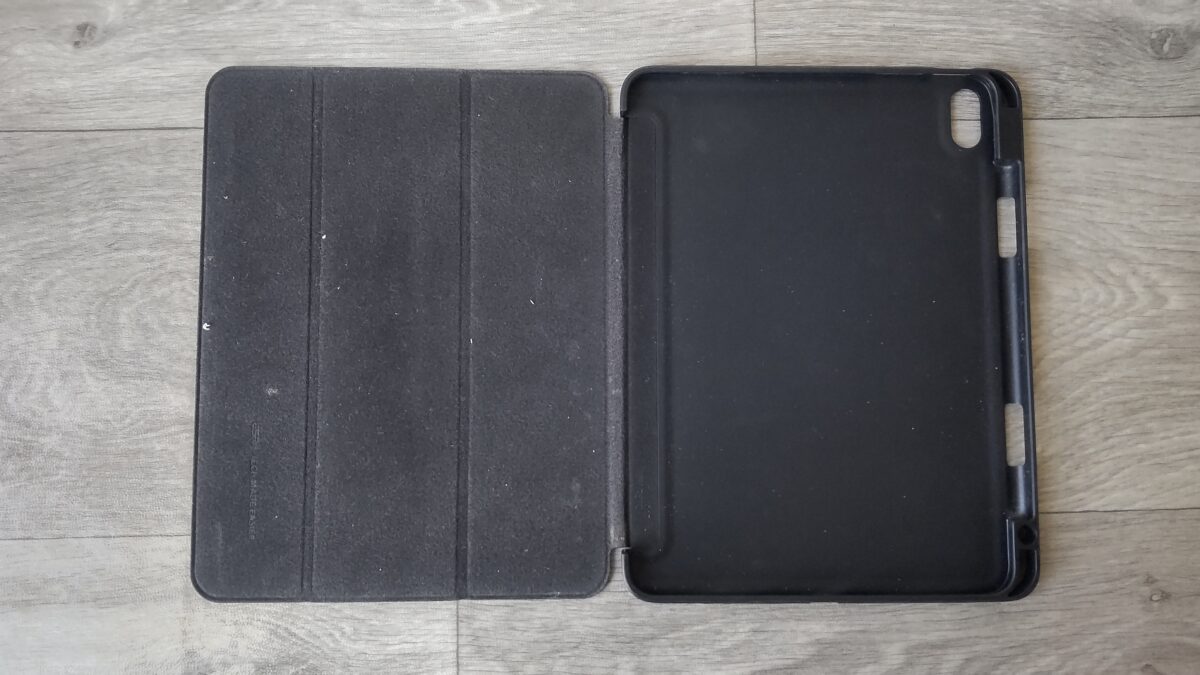
iPad Airを取り外したESRケースの内側。TPUバックカバーやペン収納部分の構造が分かる
長期使用で気になったこと
3年以上使用していると、ケースの角には擦れや傷みが出てきました。
新品のような状態をずっと保てるわけではありません。
また、ケース単体の重量を実測したところ251gでした。
ペン収納や背面保護があるぶん、軽さだけを優先するケースと比べると重く感じる人もいるでしょう。
とはいえ、私は机に置いて使う時間が長いため、それほど気にしていません。
持ち歩く時間が長い人なら、重量も購入前に見ておきたいところです。
角の劣化や取り付けやすさなどについては、ESRのiPad Airケースを3年以上使ったレビューで詳しく紹介しています。
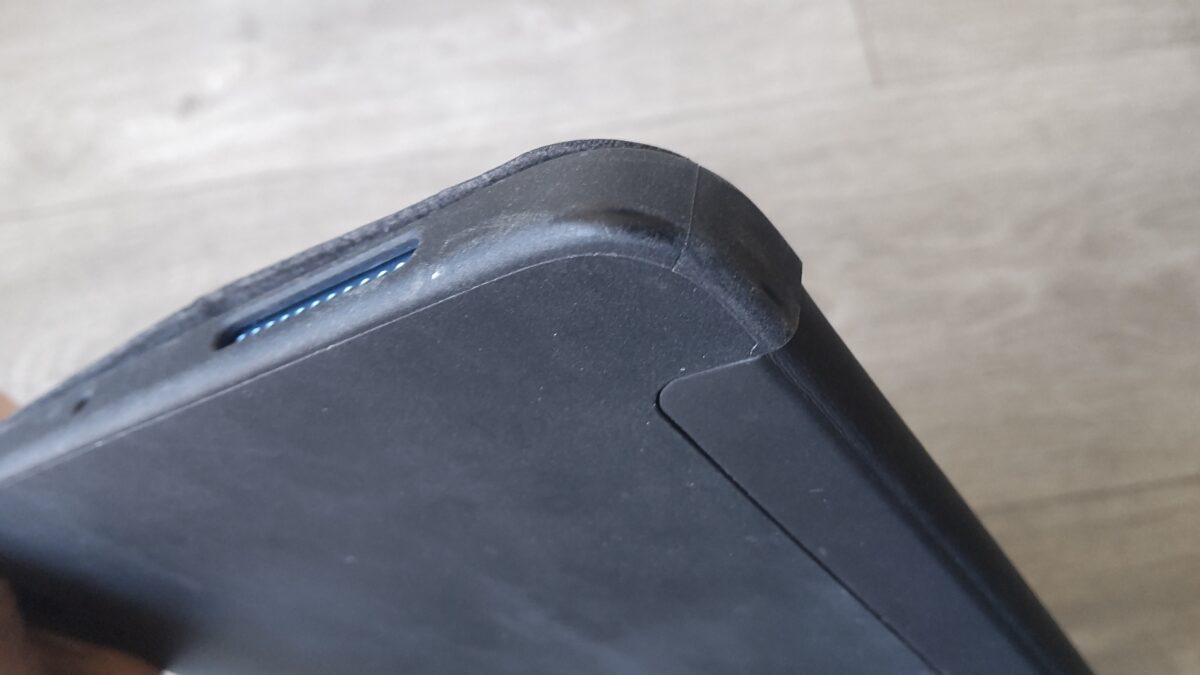
3年以上使用したESRケースの角部分。長期使用による擦れや傷みが確認できる
お絵描き向けケースおすすめ
ここからは、iPad Airで絵を描く人に向いているケースを紹介します。
私が実際に使っているESRの三つ折りタイプに加え、メーカーの製品情報から選べるケースも取り上げます。
なお、すべての商品を実際に購入して比較したわけではありません。
それぞれの特徴と、どんな使い方に向いているのかを見ていきましょう。
ESRの三つ折りTPUケース
最初におすすめしたいのは、私が使っているようなペン収納付きの三つ折りTPUケースです。
低い角度と高い角度を使い分けられ、背面まで覆えるタイプは、お絵描きと普段使いを兼ねたい人に向いています。
私は2023年3月に約2,700円で購入しましたが、3年以上使い続けています。
特に便利なのは、ケースを装着したまま浅い角度で描けることです。
さらにApple Pencilの収納場所も決まるため、机の上でペンを探すことが減りました。
ただし、現在販売されているESRケースには複数のシリーズがあり、私が購入したモデルと同じ構造とは限りません。
ESRのペン収納付き三つ折りケースを探す場合は、対応機種、背面素材、角度、ペン収納方式を確認してください。
ESR Flipマグネットケース
もう少し角度の選択肢が欲しいなら、ESRのFlipマグネットケースも候補になります。
メーカーが案内しているモデルには、横向きの複数角度と縦向きスタンドに対応した製品があります。
ペン収納にも対応しているため、Apple Pencilを使用する人にとって便利な構造です。
特に、低い角度でスケッチしながら、ときどき画面を立てて資料を見るような使い方と相性がいいと思います。
私が使っている三つ折りタイプは基本的に2つの設置方法ですが、Flipは角度を使い分けたい人向けの選択肢です。
ただし、マグネットで固定する構造なので、実際の使用時にはスタンドの安定性や取り付け方法を確認しておきたいところ。
モデルごとの仕様は、出典:ESR公式「Flipマグネットケース」で確認できます。
ESR Shiftマグネットケース
角度調整の幅を重視する人には、ESR Shiftマグネットケースもおすすめ候補です。
ESRが案内している対応モデルには、閲覧用6段階と書き込み用3段階、合計9段階の角度調整ができるものがあります。
私の三つ折りケースよりも角度の選択肢が多いため、自分が描きやすい位置を細かく探したい人に向いていそうです。
例えば、下書きでは低い角度、完成したイラストの確認では高い角度というような使い分けも考えられます。
ただし、多角度調整式は構造が複雑になりやすく、シンプルな三つ折りケースよりサイズや重量が増える場合があります。
ケースをバッグへ入れて頻繁に持ち歩くなら、重さや折りたたみ時の厚さにも注意してください。
お絵描き用に角度を細かく変えたい人なら、ESR Shiftマグネットケースはチェックする価値があると思います。
薄型マグネットケース
なるべく軽い状態でiPad Airを使いたいなら、薄型のマグネットケースも選択肢です。
背面を大きなTPUカバーで覆わないタイプなら、ケースの厚みを抑えやすくなります。
ただし、背面や側面の保護範囲が限られる製品もあるため、持ち運びが多い人は注意してください。
また、薄さを優先した製品では、スタンド角度が少ない場合があります。
私はお絵描き用として購入するなら、軽さよりも低い角度での安定性を優先したいです。
反対に、外出先で短時間のスケッチをする程度なら、薄型ケースの手軽さが魅力になるかもしれません。
ケースと専用スタンドの併用
長時間イラストを描く人なら、ケースと卓上スタンドを別々に用意する方法もあります。
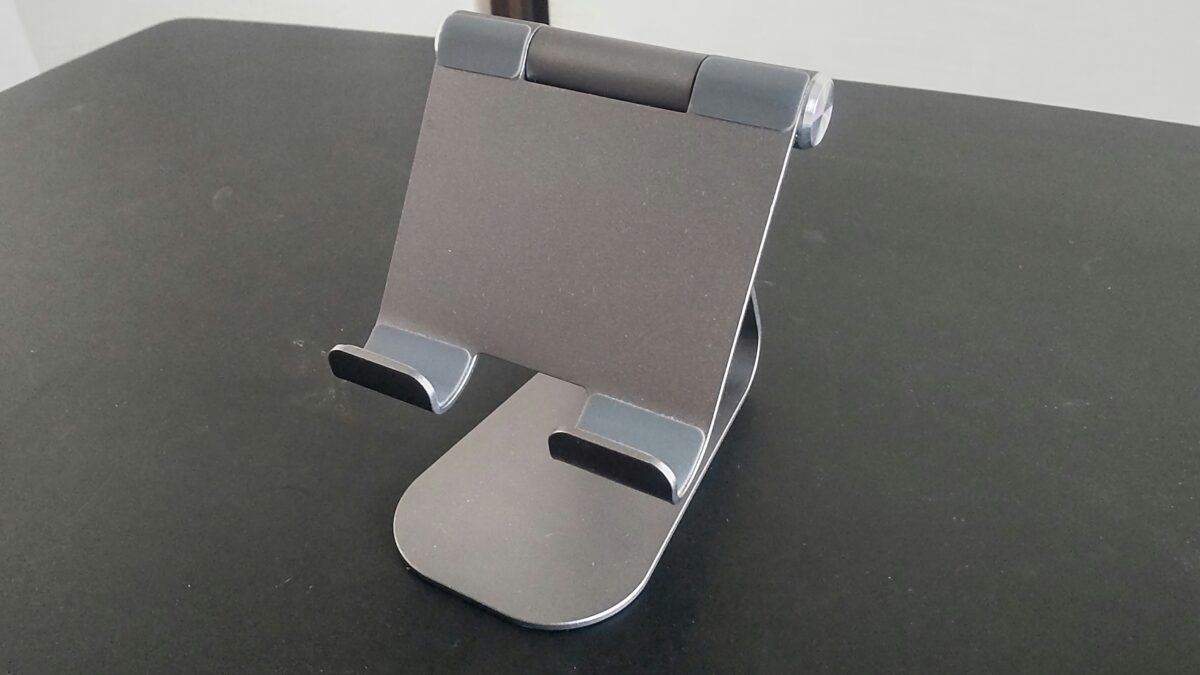
LomicallのiPadスタンド本体を正面斜めから撮影。台座やホルダー、滑り止め部分が確認できる
ケースは本体保護と持ち運び用、スタンドは机で描くための道具として使い分ける考え方です。
例えば、角度を自由に調整できるスタンドなら、机の高さや座る姿勢に合わせやすくなります。
ただし、一般的な動画視聴向けスタンドは、画面へ手を置いて描く用途に必ずしも適していません。
画面を押すとスタンドが動いたり、iPad Airが後ろへ倒れそうになったりする場合があります。
お絵描き用として使うなら、スタンドの可動部分が固定できること、底面が滑りにくいこと、手を置いても安定することを確認してください。
私のように気軽にProcreateを使うなら三つ折りケースでも便利ですが、本格的に長時間描くなら専用スタンドを検討するのもいいと思います。
おすすめケースの比較表
紹介したケースの特徴を比較すると、次のようになります。
| ケースの種類 | 角度の特徴 | 向いている人 |
|---|---|---|
| 三つ折りTPUケース | 低角度と高角度を切り替えるタイプ | 気軽にお絵描きしたい人 |
| ESR Flip | 複数の横向き角度と縦向きに対応するモデル | 描画と資料閲覧を両立したい人 |
| ESR Shift | 最大9段階の角度調整に対応するモデル | 角度を細かく調整したい人 |
| 薄型マグネットケース | 製品によって角度が異なる | 薄さや持ち運びを優先する人 |
| ケースと専用スタンド | スタンドの仕様次第で調整可能 | 長時間イラストを制作する人 |
この比較はケースの構造やメーカーが案内している機能をもとにしたものです。
同じシリーズでも対応世代によって仕様が違う場合があるため、購入予定モデルの説明を確認してください。
お絵描きケースの選び方
ここからは、ケースを購入する前に確認したい具体的なポイントを紹介します。
見た目だけで選ぶと、描き始めてから気になる部分が見つかることもあるので、実際に絵を描く場面を想像してみましょう。
低い角度にできるか
私が最も重視しているのは、低い角度で設置できるかどうかです。
製品説明にスタンド機能と書かれていても、動画視聴向けの高い角度しか選べない場合があります。
そのため、商品ページの写真で画面をどの程度寝かせられるか確認してください。
特にApple Pencilで絵を描くなら、手を自然に画面へ置ける角度が使いやすいと思います。
角度を数値で確認する場合もありますが、同じ角度でも机の高さや座る位置によって使いやすさが変わります。
数字だけで判断せず、実際に描く姿勢を想像することが大切です。
手首がケースに当たらないか
お絵描き用ケースでは、画面の縁やカバーの段差にも注目してください。
イラストを描くとき、手の側面が画面端のケース部分へ触れることがあります。
このときケースの縁が大きく盛り上がっていると、Apple Pencilを動かす際に邪魔に感じるかもしれません。
特に画面の下側で細かい線を描く場合、手を置く位置が制限されることがあります。
私が使っているESRケースでは大きな不便を感じていませんが、手首の位置は人によって違います。
購入前には、画面周囲の縁がどれくらい高いのかを確認しておくと安心です。
スタンドの接地面を確認
ケースのスタンド部分がどのように机へ接するかも重要です。
底面の接地部分が狭いと、画面を操作する際にぐらつく場合があります。
また、机の表面が滑りやすい素材だと、スタンドが少しずつ動くことも考えられます。
商品ページでは、iPad Airを立てた正面写真だけでなく、側面や背面の写真も確認してください。
折り目がどこにあり、どの部分で本体を支えるのかが分かると、設置したときの状態を想像しやすくなります。
個人的には、見た目の薄さよりスタンド部分の作りを優先したいですね。
ペンを充電できるか確認
Apple Pencilを使う場合、収納できるだけでなく、ケースを付けたまま充電できるかも確認してください。
特にApple Pencil 第2世代やApple Pencil Proを使用する場合は、対応するiPad Airの側面に磁気装着して充電する仕組みです。
ケースの厚みや収納部分の構造によっては、充電位置へ正しく装着できない製品も考えられます。
商品説明に対応するApple Pencilの種類が記載されているかをチェックしましょう。
なお、Apple Pencilには複数の種類があり、すべてのiPad Airで同じペンを使用できるわけではありません。
本体の世代とペンの組み合わせは、iPad Airに対応するApple Pencilの世代別解説で詳しくまとめています。
背面保護と重量のバランス
お絵描き用ケースを選ぶとき、保護性能と重量のバランスも考えておきたいです。
例えば、背面や四隅を覆うケースは安心感がある一方、ケース自体の重さが増える場合があります。
私のESRケースは単体で251gあり、iPad Air 第5世代と組み合わせるとそれなりの重量になります。
机に置いて描くならあまり問題になりませんが、手に持ったままスケッチするなら軽いケースのほうが快適かもしれません。
自宅で長時間描くのか、外出先で短時間描くのかによって選び方を変えるといいでしょう。
第4・第5世代のケース選び
iPad Air 第4世代や第5世代でお絵描きをする場合、ケースの対応世代にも注意が必要です。
通販サイトでは10.9インチ用と11インチ用が一緒に表示されることがありますが、サイズだけで判断するのは避けましょう。
第4・第5世代は10.9インチ
iPad Air 第4世代と第5世代は、どちらも10.9インチの画面を搭載しています。
私が使っている第5世代も10.9インチモデルです。
第4世代と第5世代の両方に対応したケースは販売されていますが、すべての商品が共通で使えるとは限りません。
さらに、M2以降の11インチモデルと兼用できる製品もあります。
ただし、商品によってカメラ周辺やボタン部分、Apple Pencil収納部の形状が異なります。
そのため、購入する際は「iPad Air 第4世代」「iPad Air 第5世代」など、自分のモデルが対応機種に含まれていることを確認してください。
世代ごとのケースの種類や注意点は、iPad Airケースのおすすめと世代別の選び方でも紹介しています。
M2以降は対応機種に注意
2024年のM2モデル以降は、11インチと13インチのiPad Airがあります。
2026年のM4モデルでも、この2種類のサイズが用意されています。
同じiPad Airでもサイズが異なれば、ケースを共用できるとは限りません。
特に13インチモデルは11インチより本体が大きいため、専用サイズのケースが必要です。
11インチモデルについても、外形寸法だけで適合を判断しないようにしてください。
ケースの商品名に「11インチ」と書かれていても、iPad Pro用や別世代向けの場合があります。
購入前に対応モデル名と年式を確認するのが確実です。
Apple Pencilの対応も違う
iPad Air 第4世代と第5世代はApple Pencil 第2世代に対応しています。
一方、M2・M3・M4モデルはApple Pencil ProやApple Pencil(USB-C)に対応しています。
私は第5世代とApple Pencil 第2世代を組み合わせていますが、M4モデルへ買い替えた場合、そのペンをそのまま使うことはできません。
ケースだけでなく、Apple Pencilの互換性にも注意しましょう。
特に筆圧感知を活用してイラストを描く場合、対応するペンの機能が重要です。
Apple Pencil(USB-C)は手書きメモなどに使えますが、筆圧感知には対応していません。
線の太さや濃淡を筆圧で描き分けたいなら、対応機種で使えるApple Pencil 第2世代やApple Pencil Proを検討したいところです。
対応製品や機能の違いは、出典:Apple公式「Apple Pencil」でも確認できます。
ケースとペンの互換性は別々に確認
ケースがiPad Airに装着できても、手持ちのApple Pencilを収納・充電できるとは限りません。
本体の世代、ケースの対応機種、Apple Pencilの種類をそれぞれ確認してから購入してください。
ペーパーライクフィルムも便利
お絵描き用ケースを選ぶなら、保護フィルムも合わせて考えておきたいです。
私はiPad Air 第5世代にOleblissのアンチグレア・ペーパーライク保護フィルムを貼っています。
ケースの角度だけでなく、画面表面の質感もApple Pencilの書き心地に影響します。
紙に近い感覚で描きやすい
ペーパーライクフィルムは、一般的な光沢フィルムと比べて表面に摩擦感があるタイプです。
Apple Pencilを滑らせるとき、つるつるしたガラス面とは異なる感覚になります。
私もイラストを描くつもりで、iPad Air本体の購入時にペーパーライク系フィルムを選びました。
実際に使ってみると、ペン先が滑りすぎない感覚が気に入っています。
ただし、紙と完全に同じ書き心地というわけではありません。
フィルムの表面加工やペン先の種類によって感覚が違うため、好みが分かれる部分でもあります。

Oleblissのペーパーライク系フィルムを貼ったiPad Air 第5世代でApple Pencilを使っている様子
画面の見え方には注意
ペーパーライクフィルムには、画面表面の反射を抑えやすいメリットがあります。
一方、製品によっては画面の鮮やかさや透明感が変わって見える場合もあります。
私はイラストを描く時間があるので書き心地を優先していますが、写真や動画をできるだけ鮮明に見たい人には光沢系フィルムが合うかもしれません。
また、ペーパーライク系は表面の摩擦が大きいものもあり、ペン先の摩耗に注意が必要です。
フィルムを選ぶときは書き心地だけでなく、画面の見え方とペン先への影響も考えておきましょう。
用途別の特徴は、iPad Air保護フィルムのおすすめと選び方で詳しく紹介しています。
ケースとフィルムを組み合わせる
私が普段お絵描きするときは、ESRケースを浅い角度にして、ペーパーライク系フィルムの上からApple Pencilを使用しています。
ケースによって画面の位置が見やすくなり、フィルムによってペン先の滑り方が変わるという組み合わせです。
もちろん、すべての人がこの組み合わせにする必要はありません。
光沢フィルムの滑らかな描き心地が好きな人もいるでしょう。
大切なのは、自分が普段どのように絵を描くかに合わせて選ぶことです。
ケースだけで描きにくさが解消するとは限らないので、保護フィルムや机の環境も合わせて考えてみてください。
長時間描くときの工夫
iPad Airで長時間イラストを描くなら、ケースだけでなく机や椅子の位置にも注目してみましょう。
ケースの使いやすさは、置く場所や姿勢によっても変わります。
机と椅子の高さを合わせる
お絵描きするときは、画面を見やすい位置に置くことが大切です。
机が高すぎると腕を持ち上げる姿勢になり、反対に低すぎると画面をのぞき込むような姿勢になりがちです。
私は普段PC作業で使う机にiPad Airを置いています。
ケースを浅い角度にすると画面が少し持ち上がるため、手元を見やすくなります。
ただし、長時間描く場合は同じ姿勢を続けず、ときどき腕や肩を動かすことも意識したいですね。
画面を回転して描く
細かいイラストを描くとき、私は画面上のキャンバスを回転したり拡大したりして作業しています。
これはケースの機能ではなく、Procreateなどの描画アプリで使える操作です。
描きにくい方向の線を無理に引こうとせず、描きやすい方向へキャンバスを回すだけでも操作しやすくなります。
ケースは端末を安定して置くための道具、アプリは描きやすい位置へ絵を動かすための道具という役割分担です。
この2つを組み合わせると、細かい部分を描く際にも無理な姿勢を取りにくくなります。
ペン先と画面を清潔に保つ
Apple Pencilを使い続けると、画面には指紋や皮脂、細かなホコリが付着します。
そのまま描いているとペン先の滑り方が変わったり、画面が見にくく感じられたりすることがあります。
私は必要に応じて画面表面を拭いています。
ただし、フィルムによって推奨される手入れ方法は異なるため、メーカーの案内を確認してください。
また、Apple Pencilのペン先が緩んでいないか、ときどき確認しておくと安心です。
持ち運ぶときは画面を保護
外出先でスケッチする場合は、ケースのスタンド機能だけでなく画面保護も重要になります。
バッグの中に入れる際、画面がほかの荷物に直接触れないようにしたいところです。
私が使っているESRケースにはフロントカバーがあるため、使わないときは画面を覆えます。
さらにApple Pencilも専用スペースへ収納できるので、ペンを別々に持つ必要がありません。
ただし、ケースだけで衝撃を完全に防げるわけではないため、バッグへ入れる場合は必要に応じてクッション付きスリーブを併用するといいでしょう。
イラスト制作の環境づくり
ケースの角度が合わないと感じたら、購入を急ぐ前に机や椅子の高さ、画面の置き方も見直してみてください。
同じケースでも、設置する環境によって描きやすさが変わる場合があります。
お絵描きケースのよくある質問(FAQ)
最後に、iPad Airで絵を描くためのケース選びについて、よくある疑問をまとめます。
Q1. iPad Airで絵を描くならケースは必要?
A. 必須ではありませんが、低い角度で安定して設置できるケースがあると便利です。
机に平置きして描くこともできますが、少し傾けることで画面が見やすくなる場合があります。
私もESRケースを浅い角度にしてProcreateを使用しています。
ただし、ケースを付けなくても描きやすい人なら、無理に購入する必要はありません。
Q2. 三つ折りケースでもお絵描きできる?
A. はい、低い角度で設置できる三つ折りケースなら、お絵描きに使えます。
私はESRの三つ折りケースを3年以上使用していますが、普段のイラスト制作では浅い角度を選んでいます。
ただし、スタンドの安定性は製品によって異なるため、購入前に構造を確認してください。
Q3. iPad Air第4・第5世代で同じケースは使える?
A. 両方に対応している製品なら使用できます。
第4世代と第5世代はいずれも10.9インチですが、すべてのケースが共通対応というわけではありません。
商品ページの対応機種に第4世代・第5世代が記載されているか確認してください。
Q4. Apple Pencil収納付きケースがおすすめ?
A. Apple Pencilで絵を描く機会が多いなら、収納付きケースがおすすめです。
描き終わったあとにペンをすぐ収納でき、持ち運ぶ際も別々に管理する必要がありません。
ただし、収納できるApple Pencilの種類や、収納したまま充電できるかは製品によって違います。
Q5. お絵描きにペーパーライクフィルムは必要?
A. 必須ではありませんが、ペン先の滑りを抑えたい人にはおすすめです。
私はOleblissのアンチグレア・ペーパーライク系フィルムを使っています。
一方、画面の鮮やかさを優先するなら光沢系フィルムも候補になります。
描き心地と画面の見え方のどちらを重視するかで選ぶといいでしょう。
まとめ
iPad Airで絵を描くためのケースを選ぶなら、見た目よりも角度と安定性を優先するのがおすすめです。
特に長時間イラストを描く人は、低い角度で手を置きやすく、Apple Pencilを動かしてもぐらつきにくいケースを選びたいところです。
今回紹介したポイントを振り返ります。
- 低い角度で設置できるケースを選ぶ
- 手首を置いても安定するスタンド構造を確認する
- Apple Pencilの収納と充電への対応を調べる
- 本体の世代とケースの対応機種を合わせる
- 必要に応じてペーパーライク系フィルムを組み合わせる
私は2023年からESRのペン収納付き三つ折りケースを使用していますが、Procreateで絵を描くときは今でも浅い角度をよく使っています。
専用スタンドを毎回用意せずに描けるのが便利なんですよ。
ただし、長時間の本格的なイラスト制作なら、角度調整が豊富なケースや専用スタンドを検討する価値もあります。
お絵描き用ケースで大切なのは、自分が自然な姿勢で描ける角度と安定性を確保することです。
あなたが普段どんな姿勢で絵を描くかを想像しながら、使いやすいケースを選んでみてください。