
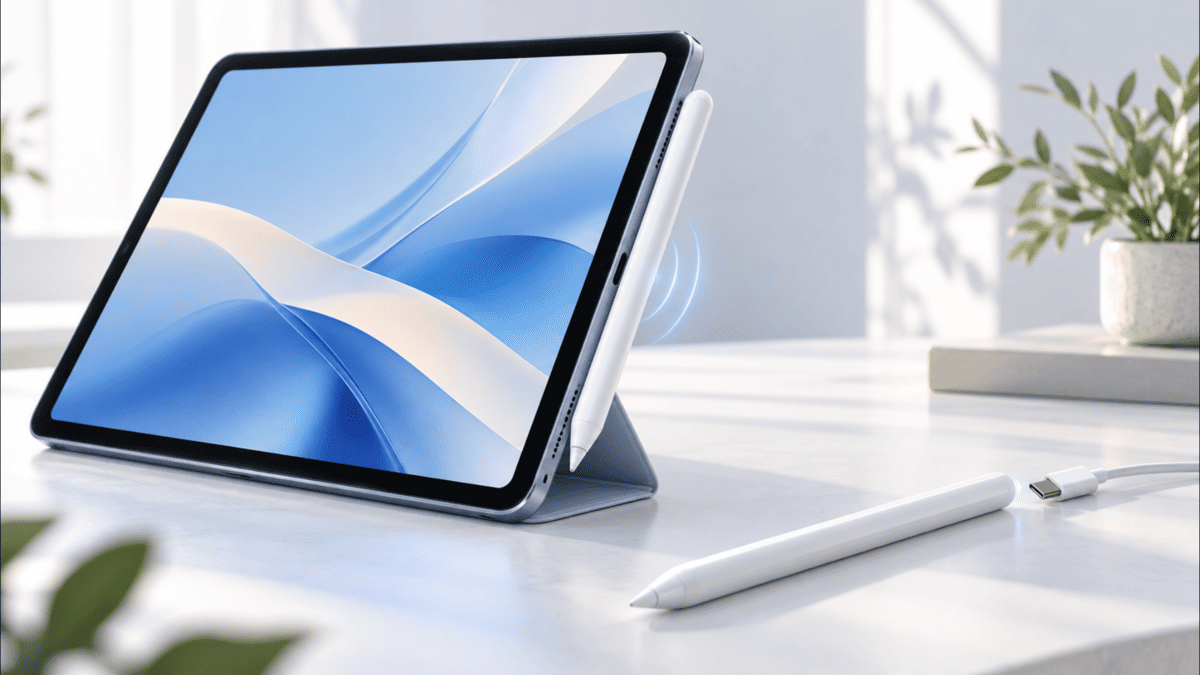
こんにちは、iPad Air実機研究所のヒロトです。
iPad Air M2でApple Pencilを使おうと思ったとき、ちょっとややこしいのが対応モデルと充電方法です。
Apple PencilにはProやUSB-C、第2世代などがありますが、見た目が似ていても全部使えるわけではありません。
特に気を付けたいのが、iPad Air M2ではApple Pencil 第2世代を使えないことです。
私は2023年3月からiPad Air 第5世代を使っていて、最初は約3,000円のKINGONE互換ペン、その半年ほど後にApple Pencil 第2世代を購入しました。
メモなら互換ペンでも使えましたが、イラストでは筆圧感知が欲しくなり、純正へ買い替えたんですよね。
この記事では、iPad Air M2で使える純正ペンと互換ペン、側面でのワイヤレス充電、11インチと13インチの対応関係まで詳しく解説します。
私の実機経験は第5世代でのものなので、M2の仕様についてはApple公式の対応情報と区別しながら紹介します。
記事のポイント
- iPad Air M2に対応するApple Pencilの種類
- 磁気吸着とワイヤレス充電の違い
- 純正ペンと互換ペンの選び方
- 第5世代から買い替えるときの注意点
iPad Air M2の対応ペンは?
iPad Air M2で純正Apple Pencilを使う場合、対応するのはApple Pencil ProとApple Pencil(USB-C)の2種類です。
11インチでも13インチでも、この対応関係は変わりません。
まずは使えるモデルと使えないモデルを確認しましょう。
| Apple Pencil | M2対応 | 充電方法 |
|---|---|---|
| Apple Pencil Pro | 対応 | 側面ワイヤレス充電 |
| Apple Pencil(USB-C) | 対応 | USB-Cケーブル |
| Apple Pencil 第2世代 | 非対応 | M2では充電不可 |
| Apple Pencil 第1世代 | 非対応 | M2では充電不可 |
対応していないApple Pencilは、Bluetoothの設定を変えたり、別のアプリを入れたりしても使用できません。
そのため、購入前に対応モデルを確認することが何より大切です。
出典:Appleサポート「Apple Pencilの互換性」
Apple Pencil Proが対応
Apple Pencil Proは、iPad Air M2で利用できる高機能な純正ペンです。
筆圧感知と傾き検知に対応しており、イラストを描いたり、手書き文字を入力したりできます。
さらにスクイーズやバレルロール、ダブルタップなど、ペンを持ったまま操作できる機能も搭載しています。
対応する描画アプリなら、ブラシや消しゴムを切り替える操作も便利になるでしょう。
そして充電方法も特徴的です。
iPad Air M2の側面にApple Pencil Proを磁力で取り付けるだけで、ペアリングと充電ができます。
ケーブルを使わずに充電できるので、日常的にペンを使う人にはかなり便利な方式だと思います。
Apple Pencil Proが向いている人
Procreateなどでイラストを描く人、筆圧感知が必要な人、毎日ペンを使う人に向いています。
充電ケーブルを接続する手間を減らしたい場合も、有力な選択肢です。
Apple Pencil USB-Cも対応
Apple Pencil(USB-C)もiPad Air M2に対応しています。
文字入力や手書きメモ、PDFへの書き込みなどが中心なら、こちらでも十分な人は多いと思います。
Apple Pencil Proと同じく、細かな位置を指定するペン入力や傾き検知に対応しています。
ただし、Apple Pencil(USB-C)は筆圧感知に対応していません。
つまり、手に力を入れたときに線を太くしたり、軽く描いたときに線を細くしたりする表現には制限があります。
簡単なスケッチはできますが、筆圧を生かしてイラストを描きたい場合にはProの方が適しています。
また、USB-CモデルはiPad Air M2の側面に磁力で取り付けられるものの、その状態では充電できません。
充電と最初のペアリングにはUSB-Cケーブルを使用します。
Apple Pencil第2世代は非対応
Apple Pencil 第2世代は、iPad Air 第4世代と第5世代に対応する製品です。
しかし、iPad Air M2では使用できません。
私が2023年9月に購入したApple Pencil 第2世代も、M2へ買い替えた場合には引き継げないことになります。
中古でApple Pencilを探す場合も、安い第2世代を見つけたからといって購入するのは避けたいところです。
新しい機種でも使えるとは限らない
Apple Pencil Proは第2世代より新しい製品ですが、両者は対応機種が異なります。
第2世代の後継として単純に置き換えられるわけではなく、iPad側の対応が必要なんです。
歴代iPad Airの対応関係は、親記事のiPad Air対応Apple Pencilの世代別解説でまとめています。

11インチと13インチの違い
iPad Air M2には11インチと13インチがあります。
画面サイズは異なりますが、対応するApple Pencilは共通です。
そのため、ペンの互換性だけを考えて画面サイズを選ぶ必要はありません。
11インチM2で使えるペン
11インチiPad Air M2では、Apple Pencil ProとApple Pencil(USB-C)が使えます。
どちらもペン入力に対応しており、Proは側面充電、USB-Cモデルはケーブル充電という違いがあります。
Apple Pencil自体を11インチ専用として購入する必要はありません。
ただし、ペンホルダー付きケースや保護フィルムは本体サイズによって異なるため、別々に確認しましょう。
11インチ用と書かれたアクセサリーでも、対応するiPad Airの世代まで確認するのが安全です。
13インチM2で使えるペン
13インチiPad Air M2も、Apple Pencil ProとApple Pencil(USB-C)に対応しています。
11インチと同じペンを使用できるので、ペンの機能そのものにサイズによる違いはありません。
大きな画面でイラストを描きたいなら13インチ、持ち運びを重視するなら11インチという考え方ができます。
例えば、Procreateでキャンバスを大きく表示したい人には13インチが魅力的でしょう。
一方、机の狭い場所でメモを書いたり、外出先で使ったりする場合は11インチの方が取り回しやすいかもしれません。
どちらを選んでも、純正Apple Pencilの選択肢は同じです。
M2かどうかを確認する方法
中古のiPad Airを購入した場合、機種名を確認しておくと安心です。
iPadの「設定」を開いて、「一般」から「情報」へ進みましょう。
機種名の項目で、11インチiPad Air(M2)または13インチiPad Air(M2)であることを確認できます。
特に11インチはM2以外のモデルもあるため、画面サイズだけで判断しないでください。
販売ページに「iPad Air 第6世代」と書かれている場合もありますが、チップ名や正式な機種名を確認した方が間違いを減らせます。
中古で購入した場合の確認ポイント
購入履歴や商品名だけでなく、本体の設定画面から機種名を確認しておきましょう。
ペンだけでなく、ケースやキーボードを購入するときにも役立ちます。
M2のペン充電方法を比較
iPad Air M2のペン選びでは、充電方法も重要です。
特にApple Pencil ProとUSB-Cモデルでは、充電するための操作が大きく違います。
毎日ペンを使う人ほど、この違いを意識した方がよいと思います。
Apple Pencil Proは側面充電
Apple Pencil Proは、対応するiPad Air M2の側面に取り付けることで充電できます。
ペアリングも磁気コネクタを使って行う仕組みです。
初めて使う場合は、iPad AirのBluetoothを有効にして、Apple Pencil Proを所定の位置に取り付けます。
画面の案内に従えば、ペアリングできます。
ケーブルを使わず、ペンを本体へ戻すだけで充電できるのは便利ですね。
なお、次の写真は私のiPad Air 第5世代とApple Pencil 第2世代を使ったものです。
M2とProの実機写真ではありませんが、対応機種の側面にペンを取り付ける使い方の参考になります。

iPad Air 第5世代にApple Pencil 第2世代を磁気装着した様子。M2ではApple Pencil Proが側面充電に対応する
私の場合、ペンを使い終わったらiPad Airの側面へ戻す習慣になっています。
そのため、充電のためにケーブルを探すことはほとんどありません。
使用前にバッテリー残量が足りないという場面も減らしやすいです。
充電残量を確認する
Apple Pencil Proのバッテリー残量は、iPadのバッテリーウィジェットなどから確認できます。
充電中かどうか分からない場合は、画面に表示される状態を見て確認しましょう。
私が第5世代でApple Pencil 第2世代を充電したときには、以下のように残量表示が出ています。
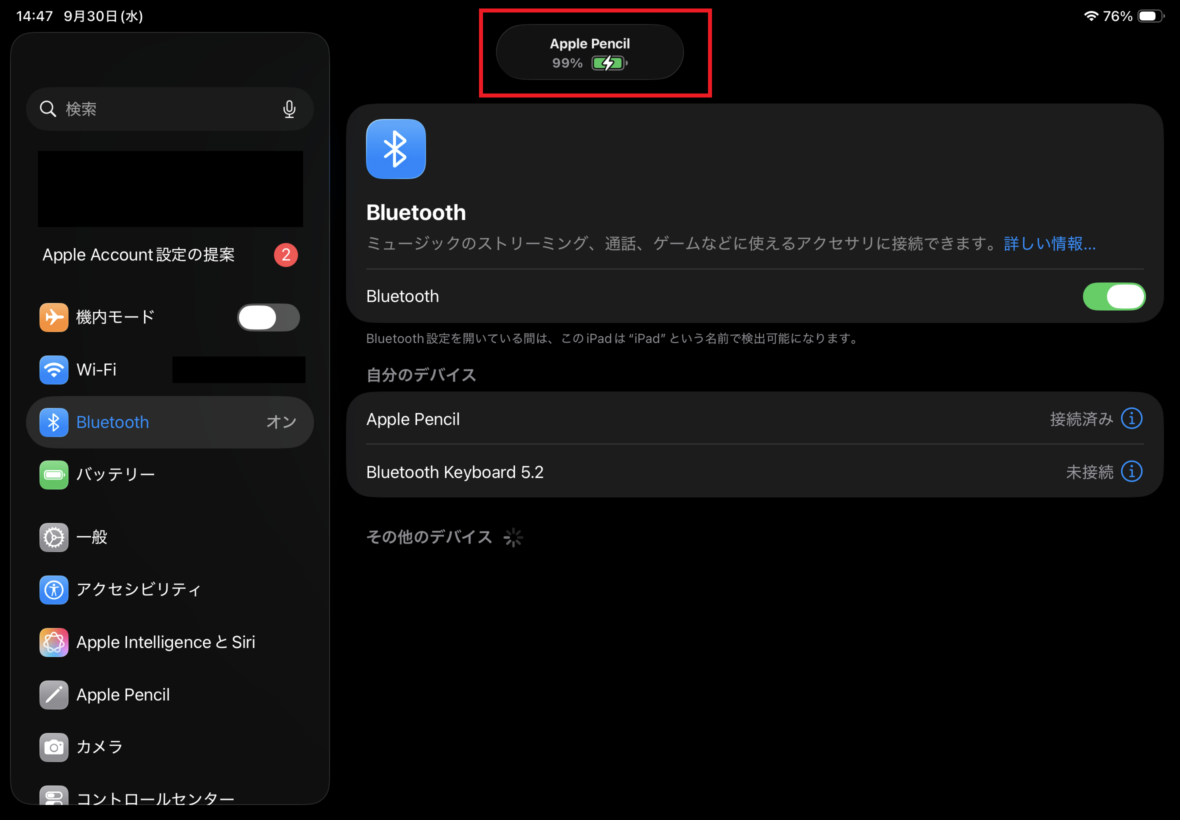
iPad Air 第5世代でApple Pencil 第2世代の充電残量が99%と表示された状態。M2とProの組み合わせでも充電状態の確認ができる
なお、ケースの厚さや形状によっては、ペンを正しい位置に取り付けにくい場合があります。
側面で充電できないときは、ケースを外した状態で試してみるのも一つの方法です。
USB-Cモデルはケーブル充電
Apple Pencil(USB-C)は、本体のUSB-C端子から充電します。
ペンの後端をスライドさせるとUSB-C端子が現れる構造です。
そこに対応するUSB-Cケーブルを接続して充電します。
初回のペアリングでも、USB-CケーブルでiPadとApple Pencilを接続します。
Apple Pencil Proのように、iPad Air M2の側面へ取り付けるだけでは充電できません。
一度ペアリングしたあとも、充電が必要になればケーブルを使用することになります。
充電ケーブルを使うこと自体は難しくありませんが、使い終わったら側面へ戻すだけで済むProと比べると、ひと手間増えます。
USB-Cモデルの注意点
Apple Pencil(USB-C)は磁気吸着に対応していますが、磁気充電には対応していません。
iPad Air M2の側面に取り付けてもバッテリー残量は増えないため、USB-Cケーブルで充電してください。
磁気吸着と充電は別の機能
ここは互換ペンを含めて、かなり間違えやすい部分です。
磁気吸着は、ペンをiPad Airの側面にくっつけられる機能を指します。
一方、磁気充電や側面ワイヤレス充電は、取り付けた状態でペンに電力を送る機能です。
つまり、側面にくっつくことと、そこで充電できることは別なんです。
Apple Pencil Proは両方に対応していますが、Apple Pencil(USB-C)は磁気吸着のみ対応します。
この違いを理解しておくと、互換ペン選びでも失敗を減らせます。
互換ペンの充電方式については、iPad Air互換ペンのワイヤレス充電と対応条件でも詳しく解説しています。
Apple Pencil ProとUSB-Cの違い
充電方法以外にも、Apple Pencil ProとUSB-Cモデルには機能差があります。
どちらも純正品ですが、特に筆圧感知とペン操作の違いは購入前に確認したいところです。
| 比較項目 | Pencil Pro | Pencil USB-C |
|---|---|---|
| iPad Air M2対応 | 対応 | 対応 |
| 筆圧感知 | 対応 | 非対応 |
| 傾き検知 | 対応 | 対応 |
| ホバー | 対応 | 対応 |
| ダブルタップ | 対応 | 非対応 |
| スクイーズ | 対応 | 非対応 |
| バレルロール | 対応 | 非対応 |
| 触覚フィードバック | 対応 | 非対応 |
| 「探す」対応 | 対応 | 非対応 |
| 磁気吸着 | 対応 | 対応 |
| 側面ワイヤレス充電 | 対応 | 非対応 |
店頭でもApple Pencilの違いが一覧で紹介されていました。
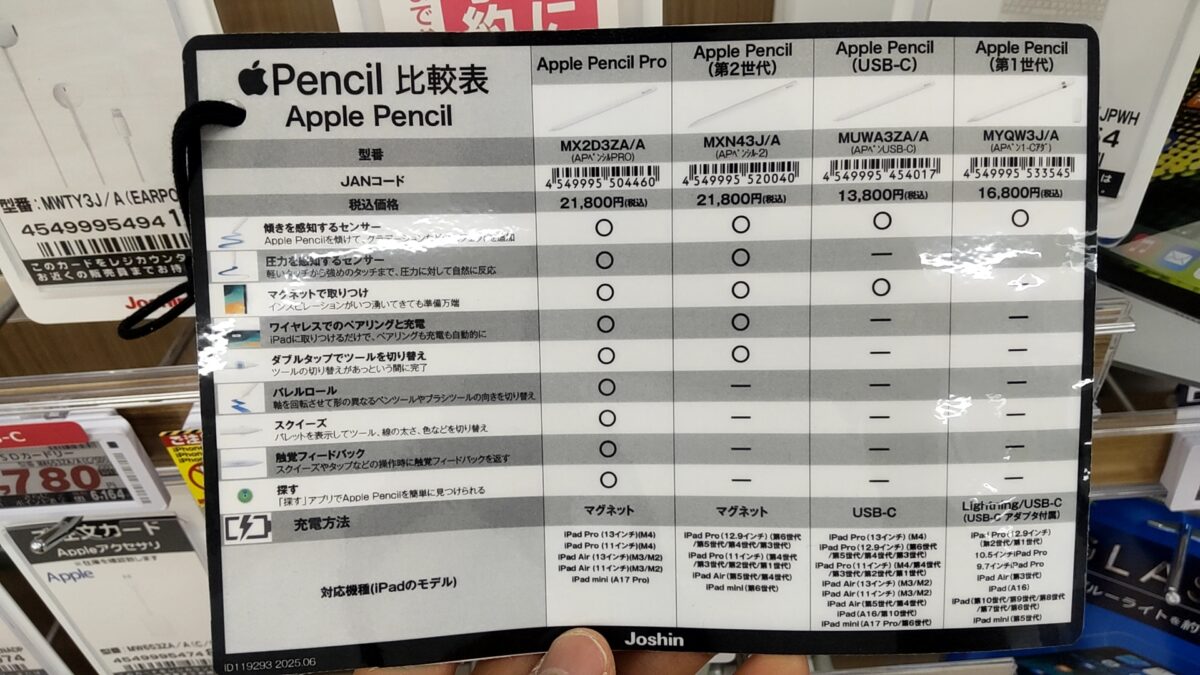
Apple Pencil各モデルの機能、充電方法、対応iPadを比較した店頭資料。購入時は最新の対応状況を確認したい
公式の機能比較は、Apple公式「Apple Pencil」製品紹介でも確認できます。
筆圧感知の有無が大きい
私がペン選びで特に重視しているのは筆圧感知です。
筆圧感知は、ペンを画面に押し当てる力に応じて、線の太さや濃淡を変えられる機能を指します。
例えば鉛筆で下書きするとき、軽く描いた部分は薄く、力を入れた部分は濃くするような表現があります。
Apple Pencil Proなら、このような描き方ができます。
一方、Apple Pencil(USB-C)には筆圧感知がありません。
そのため、筆圧によって線の太さを変えたい場合はProの方が適しています。
ただし、文字を書くだけなら筆圧感知がなくても不便を感じにくいでしょう。
スクイーズやバレルロール
Apple Pencil Proには、USB-Cモデルにはない操作機能があります。
スクイーズは、ペンを指で押す操作を検知する機能です。
対応するアプリでは、ツールパレットを開いたり、ブラシなどを切り替えたりできます。
バレルロールは、ペンを軸方向に回転させる動きを検知する機能です。
対応ブラシなら、ペン先の向きを変えるような描画操作に利用できます。
また、Apple Pencil Proはダブルタップや触覚フィードバックにも対応しています。
こうした機能は、描画アプリを長時間使う人ほど便利に感じやすいでしょう。
ただし、すべてのアプリで全機能が同じように使えるわけではありません。
使用するアプリが対応しているかも確認しておきたいところです。
ホバー機能は両方対応
iPad Air M2では、Apple Pencil ProとApple Pencil(USB-C)の両方でホバー機能を利用できます。
ホバーは、ペン先を画面に触れる前の位置で検知する機能です。
対応アプリでは、ペン先が触れる場所をプレビューするような使い方ができます。
文字を書いたり、細かい部分を描いたりする際の補助になる機能ですね。
ただし、ホバーに対応しているからといって、筆圧感知にも対応しているわけではありません。
USB-Cモデルはホバーに対応していても筆圧感知は非対応なので、混同しないようにしましょう。
M2の互換ペンは使える?
iPad Air M2では、Apple純正以外のスタイラスペンも候補になります。
互換ペンは価格を抑えやすい一方、対応する機能や充電方式が製品ごとに異なります。
特に注意したいのは、M2でペン入力できることと、M2の側面から充電できることは別の条件だという点です。
M2対応の表記を確認する
互換スタイラスペンを購入するときは、商品ページの対応機種を確認しましょう。
「iPad Air対応」だけでは、どの世代を指しているのか分かりません。
できれば「iPad Air 11インチ(M2)」または「13インチ(M2)」と明記されている製品を選びたいところです。
同じメーカーから複数のスタイラスペンが販売されている場合、見た目が似ていても充電方法が異なることがあります。
そのため、メーカー名だけで対応を判断するのは避けましょう。
磁気充電は別途確認する
例えば、商品説明に「磁気吸着対応」と書かれていても、側面充電まで対応するとは限りません。
ワイヤレス充電対応と書かれている場合も、どのiPad Airで使えるのか確認が必要です。
第4・第5世代向けに作られたペンが、M2でも同じ方法で充電できるとは限りません。
購入前には、M2本体とのペン入力、ペアリング、充電方法をそれぞれ確認しましょう。
互換ペンの購入前チェック
- 11インチ・13インチのM2に対応するか
- USB-C充電か側面ワイヤレス充電か
- 筆圧感知と傾き検知に対応するか
- パームリジェクションが使えるか
- 使用予定のアプリに対応するか
メモ中心なら互換ペンも候補
手書きメモやPDFへの簡単な書き込みなら、互換ペンでも十分な人はいます。
私も最初に使ったKINGONEでは、短い文字を書いたり、画面に印を付けたりする用途なら大きな問題はありませんでした。
筆圧を使う必要がなければ、最初から高価なApple Pencilを購入しなくてもいいと思います。
ただし、互換ペンは製品によって対応機能が異なります。
安さだけで選ぶより、使いたい機能があるか確認してから購入した方が安心です。
イラストでは純正Proが候補
iPad Air M2でイラストを描く予定なら、私はApple Pencil Proを優先して検討します。
理由は筆圧感知に対応しているからです。
互換ペンでも絵は描けますが、筆圧による細かな変化を使えないモデルもあります。
特に髪の毛や服のシワ、鉛筆画の陰影などを描きたい場合、筆圧感知の有無は重要になるでしょう。
iPad Airで絵を描くためのペン選びは、iPad Airのイラスト用ペンおすすめと描き心地でも紹介しています。
私がペンを買い替えた理由
ここからは、私が実際に使っているiPad Air 第5世代での経験を紹介します。
M2の実機検証ではありませんが、純正と互換ペンのどちらを選ぶか考えるうえで参考になると思います。
最初はKINGONEを購入
私は2023年3月5日にiPad Air 第5世代のWi-Fi 64GBモデルを約75,000円で購入しました。
イラストも描いてみたいと思っていたので、同年3月9日にKINGONEの互換スタイラスペンを約3,000円で購入しています。
当時は、まずペンを使ってみたいという気持ちが大きかったんです。
Apple Pencilより費用を抑えられたことも購入の理由でした。
実際に使ってみると、短いメモを書く用途では大きな不満はありませんでした。
文字を書くくらいなら、必ずしも高機能なペンである必要はないと感じています。
私が使っているKINGONEは、第5世代の側面でワイヤレス充電できるタイプでした。
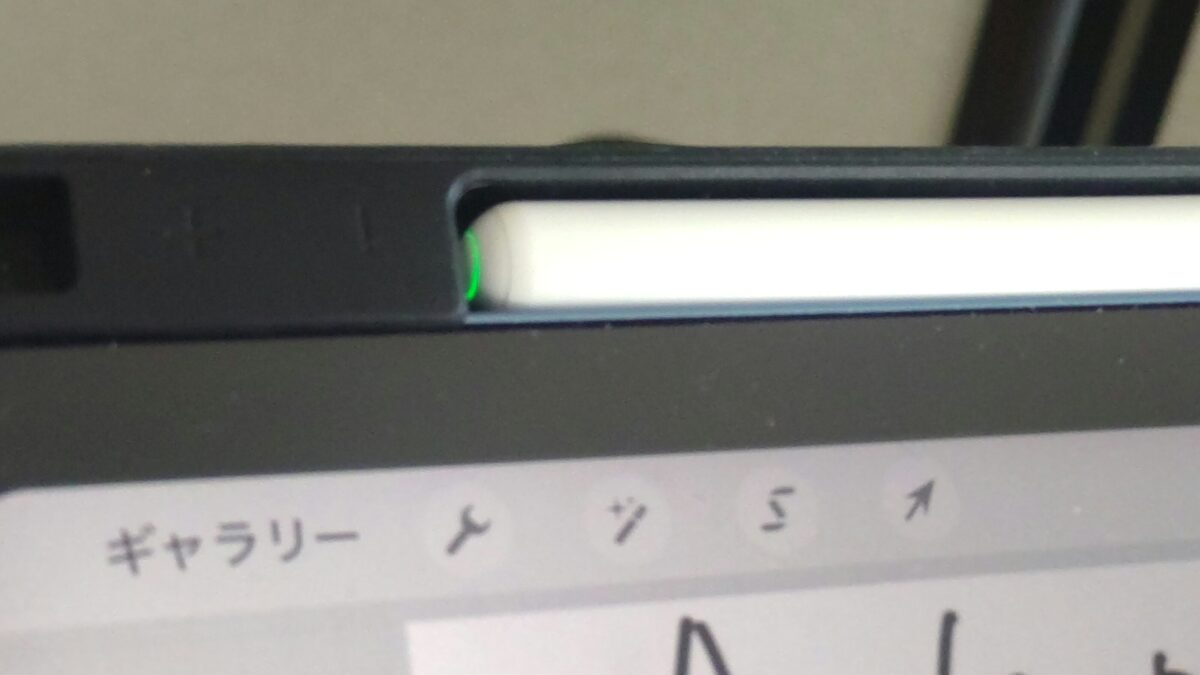
KINGONE互換ペンをiPad Air 第5世代で側面充電した状態。M2でも同じ充電方法が使えることを示す写真ではない
ただし、これはあくまで私が所有する第5世代用のKINGONEでの動作です。
M2でも同じように充電できるとは限らないため、現行の互換ペンを購入する際は対応機種を確認してください。
半年後にApple Pencilへ変更
KINGONEを使っているうちに、Procreateでイラストを描く時間が増えていきました。
すると、筆圧によって線の太さや濃淡を変えたい場面が増えてきたんです。
私が使用していたKINGONEでは、思ったように筆圧の変化を表現しにくいと感じました。
そこで2023年9月15日にApple Pencil 第2世代を購入しました。
購入価格は約17,000円でした。
最初の互換ペンと比べると、かなり大きな出費です。
それでも、イラストを描くことが目的だったので買い替えることにしました。
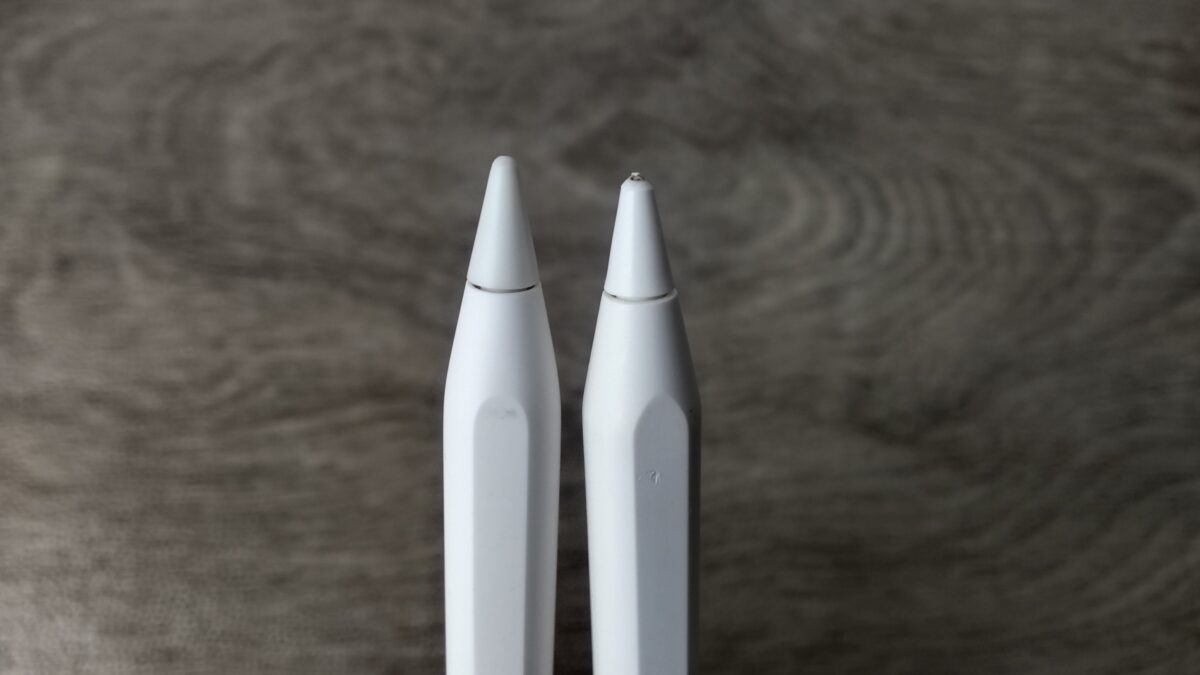
左がApple Pencil 第2世代、右がKINGONE互換スタイラスペン。実際に使用した2本のペン先を比較
ペン先の形状だけで筆圧感知の性能は判断できませんが、製品によって作りが異なることは分かります。
購入前には、見た目よりも対応機能を優先して確認したいところです。
描き比べると違いが出た
Apple Pencil 第2世代を購入したあと、KINGONEとの描き比べも行いました。
Procreateで文字や線を描き、ブラシの反応を確認しています。
私の場合、単純な文字入力ではKINGONEでも使えました。
一方、筆圧で線を変化させたい場面ではApple Pencil 第2世代の方が扱いやすく感じました。
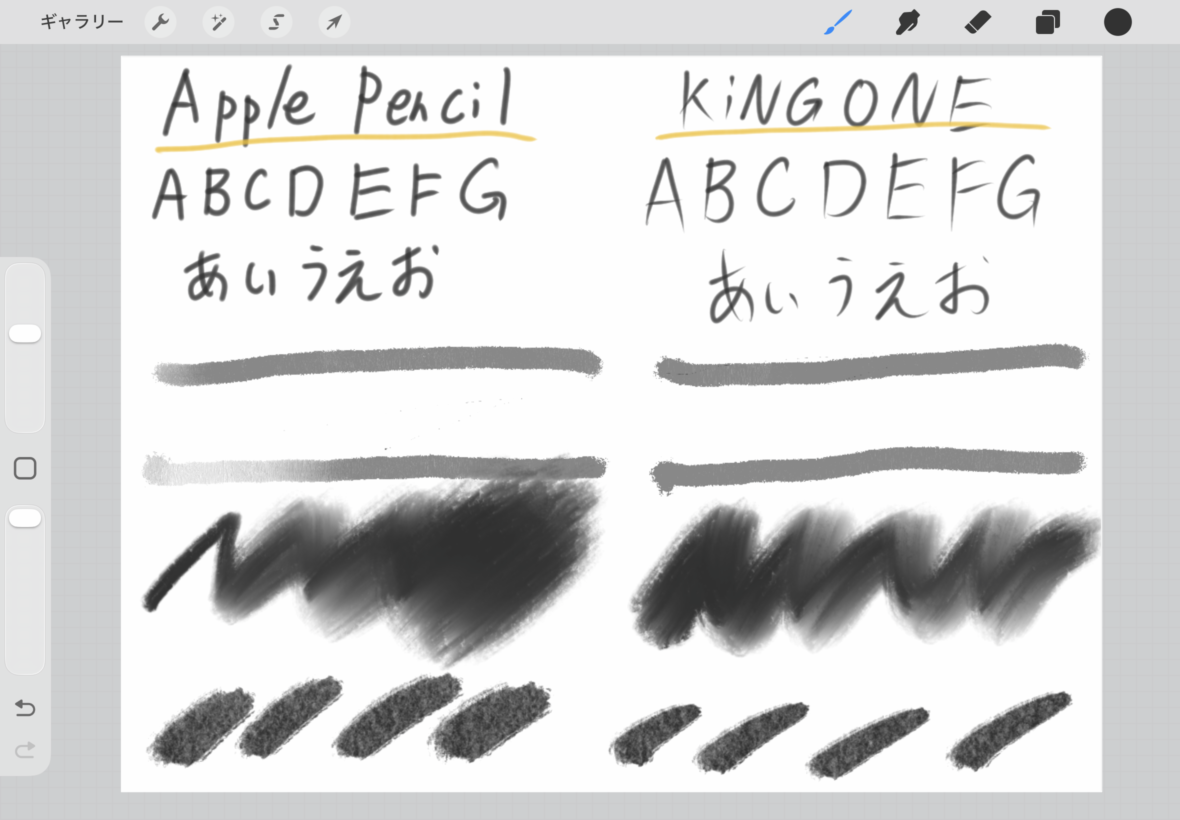
iPad Air 第5世代でApple Pencil 第2世代とKINGONEを使い、文字やブラシの描画結果を比較した様子
さらに、Apple Pencil 第2世代で筆圧を変えて線を描いた結果が以下です。

Apple Pencil 第2世代を使い、Procreateで筆圧を変えながら描いた比較結果。ストロークやHB鉛筆、水彩ペンの変化を確認できる
このように、筆圧感知を使うことで線の表現を変えられます。
Apple Pencil Proも筆圧感知に対応していますが、私はProを所有していないため、M2での実際の描き心地を直接比較したわけではありません。
それでも、筆圧感知が必要かどうかを考える際には、第2世代を使った経験が参考になると感じています。
M2対応ペンシルのおすすめ
iPad Air M2で使うペンを選ぶなら、何に使うかを基準にするのがおすすめです。
手書きメモとイラストでは、必要になる機能が違います。
ここでは使い方ごとに選び方を紹介します。
イラストならApple Pencil Pro
Procreateなどで絵を描くなら、Apple Pencil Proが第一候補です。
筆圧感知や傾き検知に対応しており、線の太さや濃淡を使い分けられます。
さらにスクイーズやバレルロールなどの機能も搭載しているため、対応アプリでは操作の手間を減らせます。
側面で充電できることもメリットですね。
イラストを描くために毎日ペンを持つなら、充電方法まで含めて使いやすいモデルだと思います。
ただし、筆圧感知や追加操作をまったく使わない場合は、Proの機能を持て余す可能性もあります。
メモならApple Pencil USB-C
勉強や会議のメモ、PDFへの書き込みが中心なら、Apple Pencil(USB-C)が候補になります。
純正品なので対応機種が分かりやすく、手書き文字や簡単な図を描く用途にも使えます。
筆圧感知はありませんが、普通に文字を書くことが目的なら必要性を感じない人もいるでしょう。
その代わり、充電にはUSB-Cケーブルが必要です。
使用頻度がそれほど高くなく、充電の手間が気にならない場合は、Proより費用を抑えられる選択肢になります。
価格優先なら互換ペン
とにかく購入費用を抑えたいなら、M2対応の互換スタイラスペンも検討できます。
私が最初に購入したKINGONEは約3,000円でしたが、簡単なメモを書く用途では普通に使えていました。
もちろん、今販売されているKINGONEのすべてが同じ仕様というわけではありません。
M2への対応や充電方法、傾き検知などは製品ごとに確認する必要があります。
特にイラストを描く予定があるなら、筆圧感知に対応するかは重要です。
純正と互換ペンの違いは、iPad Air用タッチペンのおすすめと純正・互換比較でも紹介しています。
毎日使うなら充電方法も重視
ペンの使用頻度が高い場合、充電方法による使い勝手の違いも無視できません。
Apple Pencil Proなら、対応するiPad Air M2の側面へ戻すだけで充電できます。
USB-Cモデルなら、必要に応じてケーブルを接続する形です。
互換ペンの場合は製品ごとに充電方法が異なります。
毎日ノートを書いたり、長時間イラストを描いたりするなら、使い終わったあとに充電しやすいかを確認しておくと便利ですよ。
M2のペン購入前の注意点
対応ペンが決まったら、購入前にいくつか確認しておきたいポイントがあります。
特に中古のiPad Air M2を購入する人や、第5世代から買い替える人は注意してください。
第5世代からの買い替え
iPad Air 第5世代とM2では、対応するApple Pencilが異なります。
第5世代ではApple Pencil 第2世代が使えますが、M2では使用できません。
そのため、第2世代を所有している場合は、M2へ買い替えるとペンも新しく購入する必要があります。
ただし、Apple Pencil(USB-C)は第5世代とM2の両方に対応しています。
すでにUSB-Cモデルを持っている場合は、そのまま使える可能性があります。
互換ペンについては製品ごとに対応が異なるため、引き続き使えるか確認しましょう。
中古のM2でも対応は同じ
中古や整備済製品のiPad Air M2でも、Apple Pencilの対応関係は変わりません。
11インチと13インチのM2なら、Apple Pencil ProとUSB-Cモデルが対応します。
ただし、中古品では付属品の有無を確認しておくことが大切です。
Apple Pencilは通常、本体とは別に購入するアクセサリーです。
中古セットにペンが付いている場合も、正しい対応モデルか確認しましょう。
特に「Apple Pencil付き」とだけ書かれている商品は、モデル名まで確認した方が安心です。
ケースとの相性も確認する
Apple Pencil Proを側面で充電する場合、ケースとの相性も重要です。
ケースの形状によっては、ペンを取り付ける部分が覆われていたり、正しい位置に固定しにくかったりします。
そのため、ケース購入時には「Apple Pencil Proの側面充電対応」と明記されているか確認しましょう。
単にペンを収納できるだけのケースでは、充電までできるとは限りません。
また、ペンホルダーを使う場合は、Apple Pencil ProやUSB-Cモデルを収納できる寸法かも確認してください。
購入費用は本体と合算する
iPad Air M2を中古で安く購入できても、ペンやケースを追加すると予算が増えます。
私の場合、第5世代本体に約75,000円、KINGONEに約3,000円、その後Apple Pencil 第2世代に約17,000円を使いました。
結果的にペンだけで約20,000円の出費になっています。
当時の購入価格なので現在の販売価格とは異なりますが、使い方が変わるとペンを買い直すこともあるという例です。
最初からイラスト制作を考えているなら、対応する高機能ペンを選んだ方が買い直しを避けられる場合もあります。
逆に、メモだけなら高価なペンを無理に購入する必要はないでしょう。
購入費用を考えるときのポイント
iPad Air M2本体の価格だけでなく、Apple Pencilやケース、保護フィルムなどの購入費用も合わせて考えましょう。
特に第5世代から買い替える場合は、今持っているペンを引き継げるか確認しておくと無駄な出費を減らせます。
iPad Air M2のペンに関するFAQ
最後に、iPad Air M2のApple Pencilや互換ペンでよくある疑問をまとめます。
Q1. M2で第2世代は使えますか?
A. 使えません。
iPad Air M2で対応する純正モデルはApple Pencil ProとApple Pencil(USB-C)です。
Apple Pencil 第2世代はiPad Air 第4・第5世代などに対応する製品で、M2ではペアリングできません。
Q2. M2でワイヤレス充電できますか?
A. Apple Pencil Proならできます。
iPad Air M2の側面へApple Pencil Proを磁気装着すると、ペアリングと充電ができます。
Apple Pencil(USB-C)は磁気吸着に対応しますが、充電にはUSB-Cケーブルが必要です。
Q3. M2の11インチと13インチでペンは違いますか?
A. 対応する純正Apple Pencilは同じです。
どちらもApple Pencil ProとApple Pencil(USB-C)を利用できます。
ただし、ペン収納付きケースや保護フィルムは本体サイズによって異なるため、別途確認してください。
Q4. 互換ペンでも磁気充電できますか?
A. M2の側面充電に対応した製品なら可能ですが、すべての互換ペンで使えるわけではありません。
磁気吸着のみ対応する製品や、USB-Cケーブルで充電する製品もあります。
購入前にiPad Air M2での充電対応が明記されているか確認しましょう。
Q5. M2で絵を描くならどちらがおすすめですか?
A. 筆圧感知を使いたいならApple Pencil Proがおすすめです。
Apple Pencil(USB-C)でも線や簡単なスケッチは描けますが、筆圧感知には対応していません。
Procreateなどで筆圧に応じた線の太さや濃淡を使いたい場合は、Proを選んだ方が目的に合いやすいでしょう。
iPad Air M2のペン選びまとめ
iPad Air M2に対応する純正Apple Pencilは、Apple Pencil ProとApple Pencil(USB-C)の2種類です。
11インチと13インチで対応関係は変わらず、Apple Pencil 第2世代はどちらでも使えません。
用途ごとの選び方は以下のとおりです。
- イラスト制作:筆圧感知に対応したApple Pencil Pro
- 手書きメモや勉強:Apple Pencil(USB-C)
- 購入費用を抑えたい:M2対応を確認した互換ペン
- 充電の手間を減らしたい:側面ワイヤレス充電できるApple Pencil Pro
特に覚えておきたいのは、磁気吸着できることと、ワイヤレス充電できることは同じではないという点です。
また、第5世代からM2へ買い替える場合は、手持ちのApple Pencil 第2世代を引き継げません。
私自身、最初は互換ペンで十分でしたが、イラストを描くようになって純正の筆圧感知が必要になりました。
あなたがメモを中心に使うのか、それとも本格的に絵を描きたいのか。
そこを決めてから対応モデルと充電方法を確認すれば、iPad Air M2に合ったペンを選びやすくなりますよ。