

こんにちは、iPad Air実機研究所のヒロトです。
iPad Air第5世代でApple Pencilを使いたいと思っても、第1世代、第2世代、USB-Cモデル、Proと種類が多く、どれを買えばいいのか分かりにくいですよね。
しかも、純正のApple Pencilだけでなく、安価な互換スタイラスペンも販売されています。
私は2023年3月にiPad Air第5世代を購入し、最初は約3,000円のKINGONEスタイラスペンを使っていました。
ところが、Procreateでイラストを描いているうちに筆圧感知が欲しくなり、約半年後にApple Pencil第2世代を追加購入しています。
2026年現在も同じ組み合わせで絵を描いていますが、メモを取るだけなら互換ペン、筆圧を使ってイラストを描くならApple Pencil第2世代という選び方が私には合っていました。
この記事では、iPad Air第5世代に対応するペンシルの種類、純正と互換ペンの実機比較、接続方法、用途別の選び方まで紹介します。
記事のポイント
- iPad Air第5世代に対応するApple Pencil
- 純正ペンとKINGONE互換ペンの実機比較
- メモやイラストに適したペンの選び方
- Apple Pencilの接続と充電方法
iPad Air第5世代の対応ペン
最初に確認しておきたいのが、iPad Air第5世代で使えるApple Pencilの種類です。
Apple Pencilは新しいモデルほど幅広いiPadで使えるわけではなく、世代ごとに対応機種が決まっています。
純正は第2世代とUSB-C
iPad Air第5世代に対応する純正Apple Pencilは、第2世代とUSB-Cモデルの2種類です。
Apple Pencil第1世代とApple Pencil Proには対応していません。
| Apple Pencil | 第5世代対応 | 主な特徴 |
|---|---|---|
| 第2世代 | 対応 | 筆圧感知・磁気充電・ダブルタップ |
| USB-C | 対応 | 傾き検知・USB-C充電 |
| 第1世代 | 非対応 | 主に旧型iPad向け |
| Pro | 非対応 | M2以降のiPad Airなどに対応 |
私が使用しているiPad Air第5世代は、2022年春に発売されたM1チップ搭載の10.9インチモデルです。
型番はMM9E3J/Aで、Wi-Fi・64GB・ブルーを選びました。
このモデルではApple Pencil第2世代とUSB-Cモデルの両方を利用できますが、筆圧感知などの機能に違いがあります。
iPad Air第5世代の対応関係
Apple Pencil第2世代:対応
Apple Pencil(USB-C):対応
Apple Pencil第1世代:非対応
Apple Pencil Pro:非対応
Apple公式でも対応関係を確認できます。
出典:Appleサポート「Apple Pencilの互換性」
なお、iPad Airの各世代で使えるApple Pencilをまとめて確認したい場合は、iPad Air対応Apple Pencilの世代別一覧と機能比較も参考にしてください。
第1世代は使えない
Apple Pencil第1世代は、iPad Airでは第3世代に対応するモデルです。
iPad Air第5世代には対応していないため、Apple Pencil第1世代を購入しても純正ペンとして接続できません。
特に注意したいのが、中古のApple Pencilを購入する場合です。
第1世代と第2世代は、どちらも白い細長いペンですが、充電端子や本体の形状が違います。
第1世代には取り外せるキャップとLightning端子があり、第2世代は側面に磁気装着して充電する構造です。
中古ショップやフリマサイトで購入するときは、商品名だけでなく世代も確認しておきましょう。
Apple Pencil Proも非対応
Apple Pencil Proは第2世代より新しいモデルですが、iPad Air第5世代では使用できません。
対応するiPad AirはM2・M3・M4などのモデルです。
Proにはスクイーズやバレルロールなど便利な機能がありますが、第5世代で使うことはできないので注意してください。
第5世代から買い替える場合も注意
Apple Pencil第2世代は、M2・M3・M4のiPad Airには対応していません。
第5世代で使っていたペンを新しいiPad Airへ流用する予定なら、買い替え先の対応機種を必ず確認してください。

対応ペンシル3種類の違い
iPad Air第5世代では、純正のApple Pencil第2世代とUSB-Cモデルに加え、対応する互換スタイラスペンも使えます。
ただし、どのペンも同じように書けるわけではありません。
主な機能を比較
実際に購入するなら、筆圧感知、傾き検知、充電方法を中心に比較すると分かりやすいです。
| 比較項目 | 第2世代 | USB-C | 互換ペン |
|---|---|---|---|
| 第5世代対応 | 対応 | 対応 | 製品による |
| 筆圧感知 | 対応 | 非対応 | 製品による |
| 傾き検知 | 対応 | 対応 | 製品による |
| 磁気装着 | 対応 | 対応 | 製品による |
| 側面での充電 | 対応 | 非対応 | 製品による |
| ダブルタップ | 対応 | 非対応 | 製品による |
| メモ | おすすめ | おすすめ | 対応製品なら候補 |
| 筆圧を使うイラスト | おすすめ | 不向き | 機能の確認が必要 |
互換ペンはメーカーや型番によって仕様が違うため、すべての製品を同じように評価することはできません。
私が2023年に購入したKINGONEと、現在販売されているKINGONEの別モデルでも機能が異なる可能性があります。
Apple Pencil第2世代
iPad Air第5世代でイラストを描くなら、私が一番おすすめしたいのがApple Pencil第2世代です。
筆圧感知と傾き検知の両方に対応しているため、対応アプリでは力の加え方やペンの角度を描画に反映できます。
さらに、iPad Airの側面へ取り付けるだけでペアリングと充電ができるのも便利です。

Apple Pencil第2世代をiPad Air第5世代の側面へ磁気装着した状態
ペンを使い終わったらiPad Airへ戻すだけなので、別の充電器を用意する必要がありません。
筆圧感知を使うなら、Apple Pencil第2世代が私の第一候補です。
Apple PencilのUSB-Cモデル
Apple Pencil(USB-C)は、純正ペンの中でもメモや書類への書き込みを中心に考えている人向けです。
第2世代と同じようにiPad Air第5世代で利用でき、傾き検知にも対応しています。
ただし、USB-Cモデルは筆圧感知に対応していません。
Procreateなどで力の加減によって線の太さや濃淡を変えたい場合、この違いは大きいです。
もう一つ注意したいのが充電方法で、iPad Airの側面へ磁力で取り付けることはできますが、そこから充電はできません。
ペアリングと充電にはUSB-Cケーブルを使います。
また、iPad Air第5世代でUSB-Cモデルを使用するには、iPadOS 17.1.1以降が必要です。
私自身はUSB-Cモデルを所有していないため、実際の書き心地については第2世代やKINGONEと同条件で比較していません。
ただ、純正ペンを使いたいけれど筆圧感知は必要ないという人なら、Apple Pencil(USB-C)も検討しやすいでしょう。
Apple Pencil互換ペン
互換スタイラスペンの魅力は、純正より安く購入できる製品があることです。
私が2023年3月9日に購入したKINGONEのスタイラスペンは約3,000円でした。
画面に文字を書いたり、簡単な図を描いたりする用途では普通に使えています。
ただし、互換ペンには筆圧感知がない製品も多いため、イラスト目的なら仕様をしっかり確認する必要があります。
また、パームリジェクション、傾き検知、ワイヤレス充電、Bluetooth接続などの対応状況も商品によって違います。
安価な製品を探す場合は、iPad Air第5世代対応の互換スタイラスペンという条件に加え、必要な機能が明記されているか確認してください。
互換ペン購入時の確認項目
「iPad対応」だけではなく、「iPad Air第5世代対応」と明記されているか確認すると選びやすくなります。
同じメーカーでもモデルによって充電方法や対応機能が違うので、商品名だけで判断しない方がいいですよ。
第2世代とKINGONEを実機比較
ここからは、私が実際に使用しているApple Pencil第2世代とKINGONEスタイラスペンを比較します。
どちらもiPad Air第5世代で使用した経験があり、Procreateで文字や線を描いた比較画像も用意しました。
購入価格と使用期間
まず、私が購入した2本のペンの情報を紹介します。
| 項目 | Apple Pencil第2世代 | KINGONE |
|---|---|---|
| 購入日 | 2023年9月15日 | 2023年3月9日 |
| 購入価格 | 16,956円 | 約3,000円 |
| 購入先 | 家電問屋 楽天市場店 | 楽天市場 |
| 主な用途 | Procreate・手書き | メモ・簡単な描画 |
| 使用端末 | iPad Air第5世代 | iPad Air第5世代 |
Apple Pencil第2世代の型番はMU8F2J/Aです。
購入当時の価格差は約14,000円あり、KINGONEの方がかなり安く購入できました。
なお、これは私が購入したときの金額であり、2026年現在の販売価格ではありません。
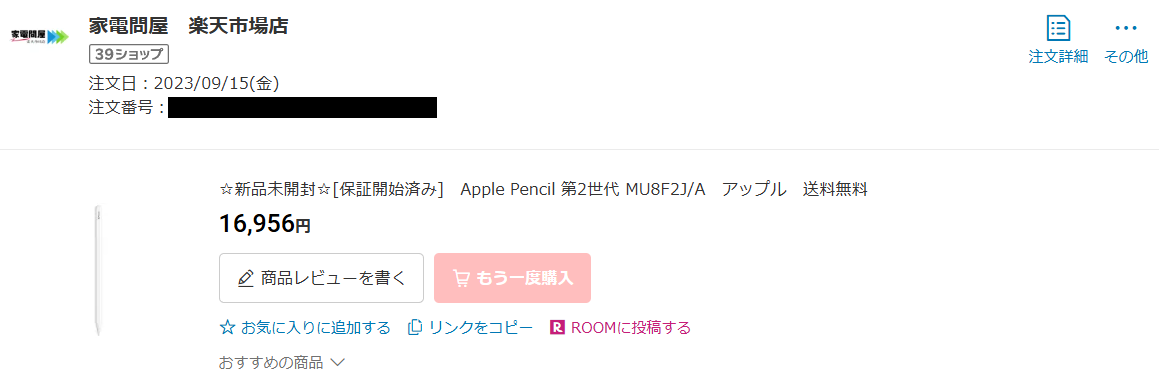
Apple Pencil第2世代を16,956円で購入した際の注文履歴
文字を書くときの違い
普通の手書きメモでは、KINGONEでも大きな不満はありませんでした。
短い文章を書いたり、画面に丸を付けたり、簡単な図を描いたりする程度なら使えます。
一方、Apple Pencil第2世代は筆圧感知に対応しているため、対応ブラシでは線に変化を付けやすくなります。
Procreateで両方のペンを使い、アルファベットやひらがな、ブラシの線を描いて比較しました。
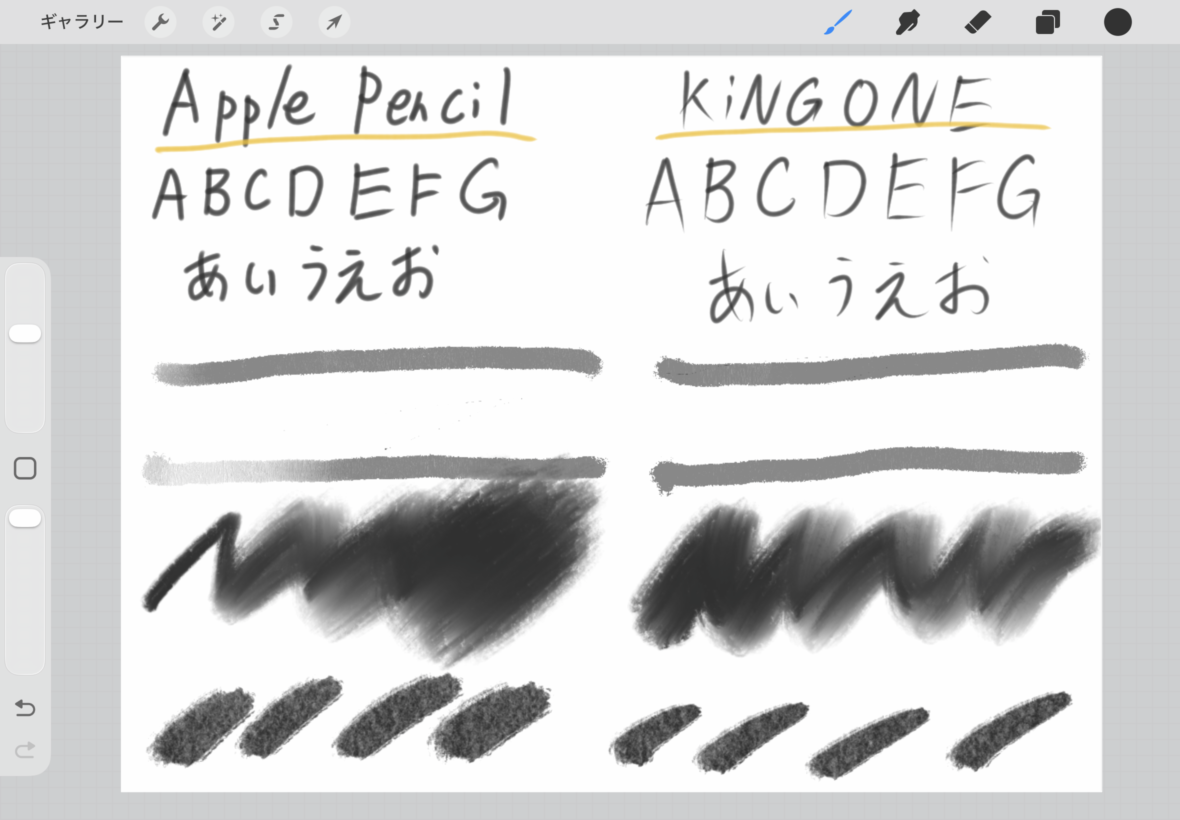
ProcreateでApple Pencil第2世代とKINGONEを使い、文字やブラシの線を比較した結果
文字を書くだけなら、どちらのペンでも目的を満たせる人は多いと思います。
ただ、イラストで線の表情を変えたい場合には違いを感じやすくなりました。
特に筆圧による線の太さや濃淡を重視するなら、私はApple Pencil第2世代の方が扱いやすいです。
筆圧感知の違い
私が純正のApple Pencilへ買い替えた最大の理由は、筆圧感知です。
筆圧感知とは、ペンを画面へ押し当てる力に応じて線の太さや濃さを変化させる機能のことです。
例えば、軽く描いたときは細く薄い線、強く描いたときは太く濃い線という表現ができます。
ただし、変化の仕方は使用するアプリやブラシの設定によって異なります。
Apple Pencilの筆圧テスト
Apple Pencil第2世代を使用し、Procreateのストローク、HB鉛筆、水彩ペンで筆圧を変えて描画しました。

Apple Pencil第2世代で筆圧を弱くした状態から強くした状態まで描いた比較画像
HB鉛筆や水彩系のブラシでは、筆圧を変えることで濃淡や描画の印象を変えられます。
実際に使ってみると、線を何度も描き直さなくても手元の力加減で表現を調整できるのが便利でした。
イラストでは、輪郭を描く線だけでなく、影を付けたり色を塗ったりするときにも役立ちます。
KINGONEの筆圧テスト
同じようにKINGONEスタイラスペンでも筆圧を変えて描画しました。
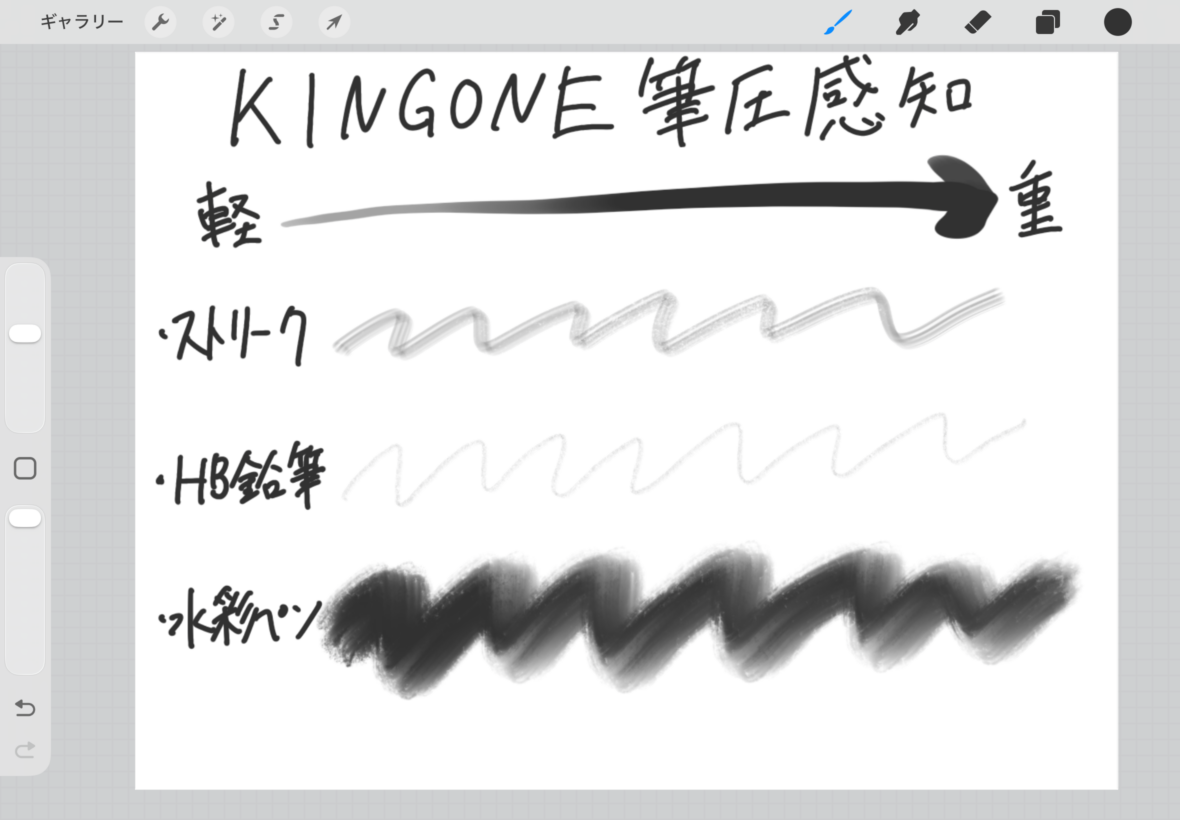
KINGONEスタイラスペンで筆圧を変えながらストローク・HB鉛筆・水彩ペンを描いた結果
私のKINGONEでは、Apple Pencil第2世代のように筆圧で線の太さや濃淡を思いどおりに調整するのは難しかったです。
線を描くこと自体はできても、イラストでは筆圧の反応に物足りなさを感じます。
もちろん、これは私が2023年に購入したKINGONEでの使用感です。
別の互換ペンまで同じ結果になるとは限りませんが、少なくとも筆圧を重視して絵を描くなら確認しておきたい違いでしょう。
傾き検知の違い
Apple Pencil第2世代は、ペンを傾けたときの入力にも対応しています。
鉛筆を寝かせて塗るような表現ができるため、ブラシによっては筆圧以外でも線の印象が変わります。
実際にProcreateでApple Pencil第2世代を垂直から斜めへ傾け、複数のブラシで描画しました。
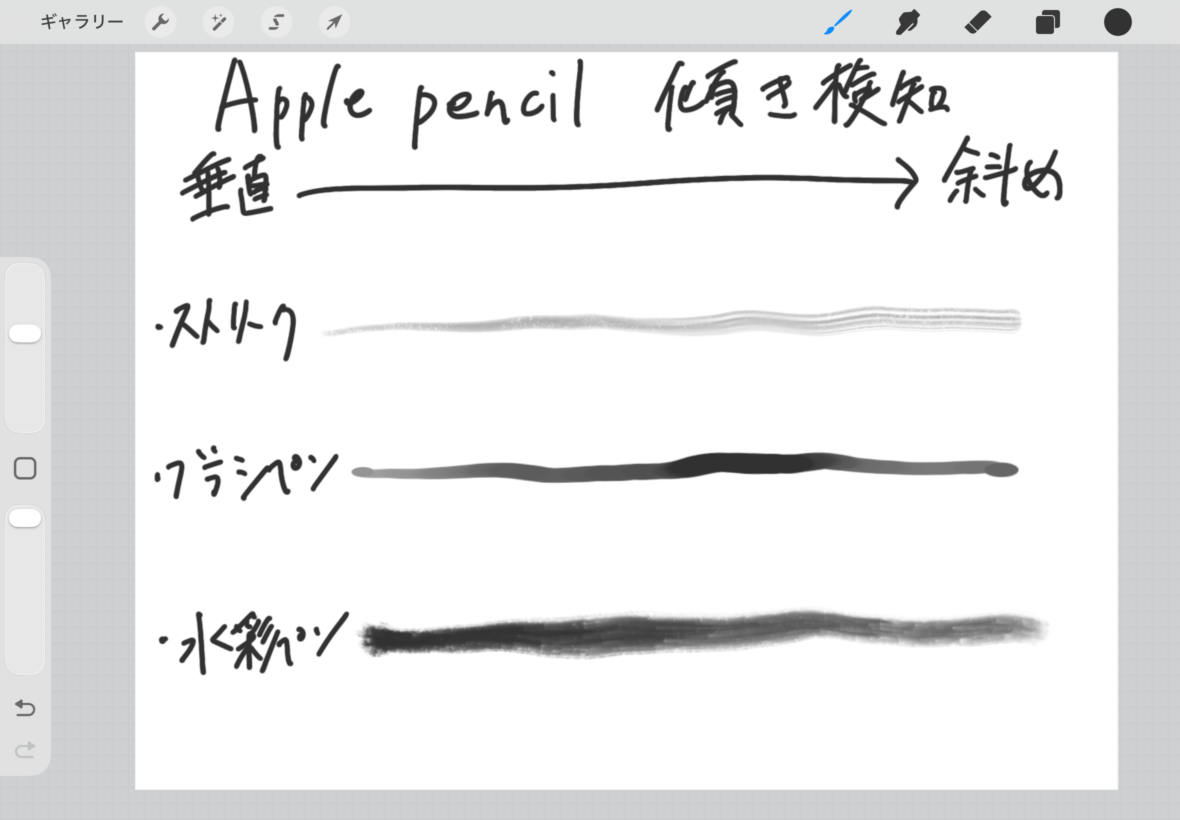
Apple Pencil第2世代の角度を変えて、ストローク・ブラシペン・水彩ペンで描いた結果
KINGONEでも同様に傾きを変えながら描画しています。
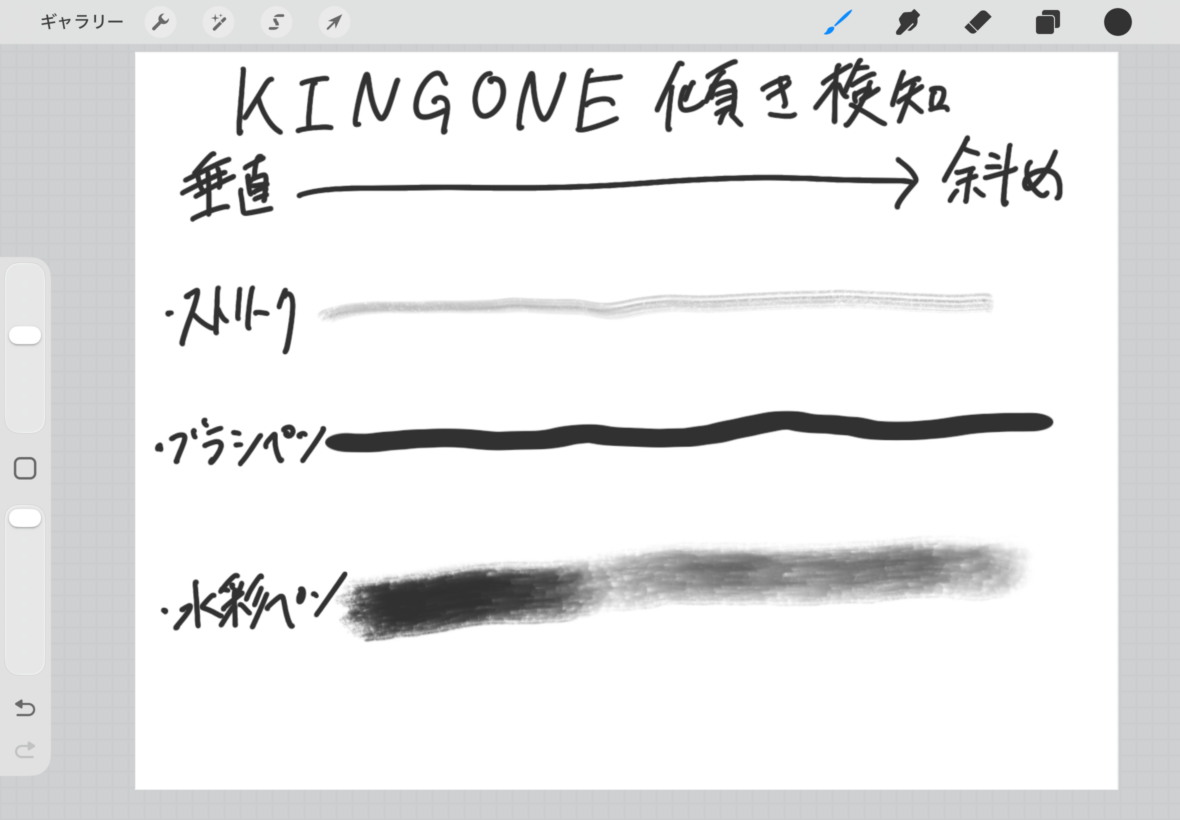
KINGONEを垂直から斜めに傾けながら3種類のブラシで描いた比較画像
傾き検知は互換ペンにも搭載されている場合がありますが、筆圧感知とは別の機能です。
そのため、傾き検知に対応しているという説明だけで、筆圧にも対応していると判断しないようにしましょう。
また、ブラシによって角度の影響が目立たない場合もあるため、実際の書き心地はアプリの設定も含めて判断したいところです。
重さとペン先の違い
Apple Pencil第2世代とKINGONEを並べると、見た目はかなり似ています。
どちらも白い細長い本体で、持ったときの形状も近いです。
ただ、ペン先を近くで見ると細かな違いがあります。
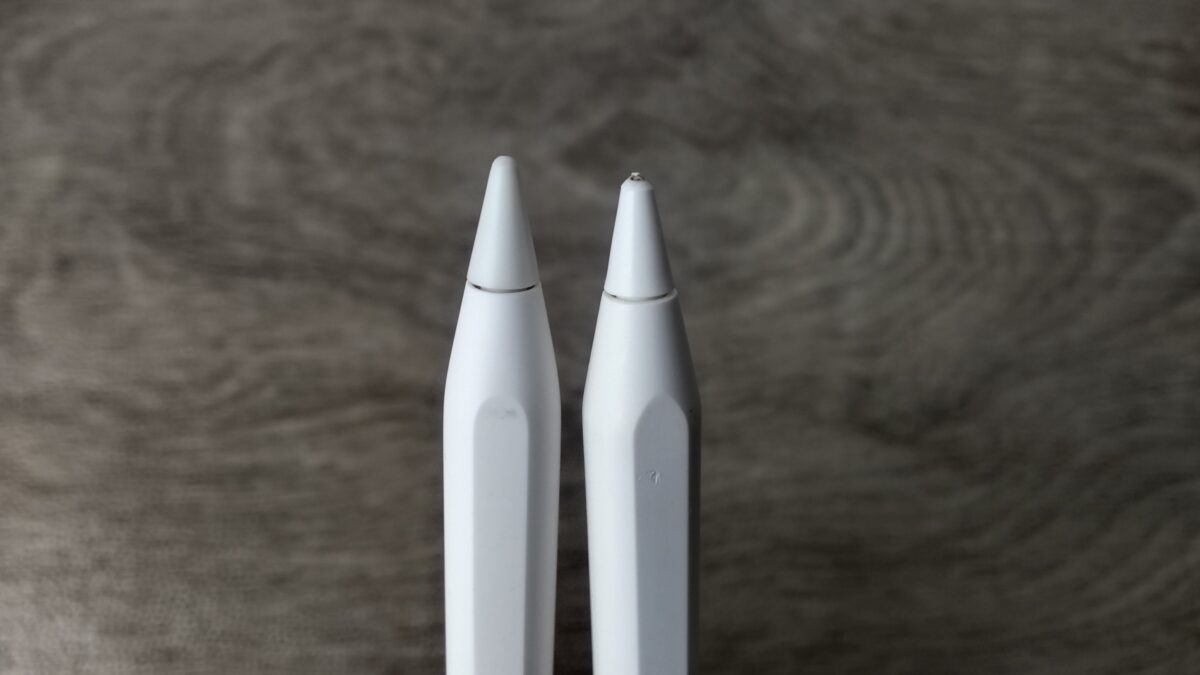
左がApple Pencil第2世代、右がKINGONEスタイラスペンのペン先比較
デジタルスケールで重量を測定すると、Apple Pencil第2世代は18g、KINGONEは15gでした。
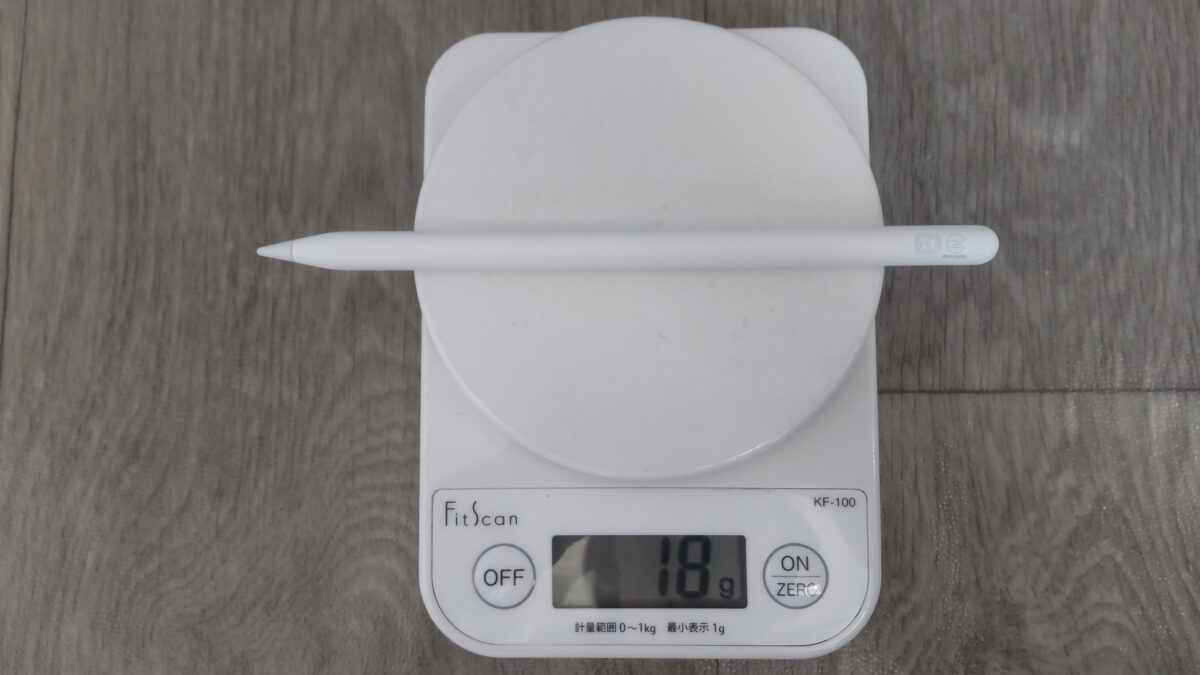
Apple Pencil第2世代を実測したところ18gと表示された
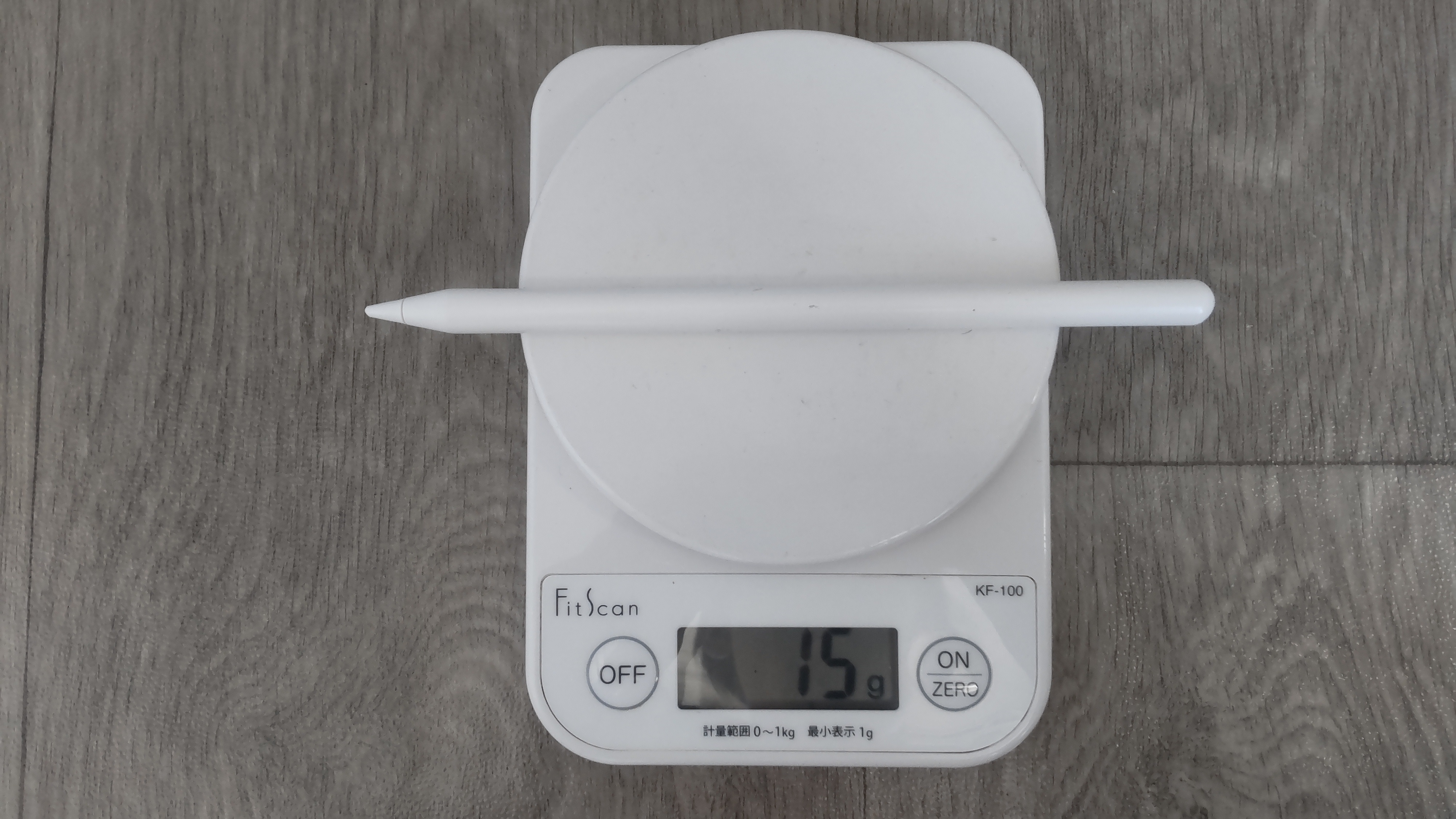
KINGONEスタイラスペンの実測重量は15g
どちらも軽量なので、私の場合は重量差よりも描画したときの反応の方が気になりました。
普段のメモならKINGONEでも十分ですが、イラストではペンの持ちやすさに加えて筆圧やブラシの反応が重要になります。
用途別に選ぶおすすめペン
ここまでの比較を踏まえて、iPad Air第5世代でどのペンを選べばいいのか紹介します。
必要な機能は使い方によって違うので、すべての人が高価なApple Pencilを購入する必要はありません。
メモや勉強に使う場合
授業のノート、仕事のメモ、買い物リストなどを書くなら、互換スタイラスペンも候補になります。
私はKINGONEで簡単な手書きをしていましたが、文字を書く程度なら大きな問題はありませんでした。
筆圧で線の太さを細かく変える必要がないため、純正ペンのすべての機能を使わない場合もあります。
ただし、文字が途切れないか、手のひらを画面に置いて書けるかなどは、互換ペンの製品ごとに違います。
毎日長時間ノートを取るなら、価格だけでなく書きやすさや充電の手軽さも見ておきたいところです。
メモ中心なら
価格を抑えたい場合は対応する互換ペン、純正の対応情報や機能を重視する場合はUSB-Cモデルや第2世代が候補です。
Procreateで絵を描く場合
iPad Air第5世代でProcreateを使うなら、私はApple Pencil第2世代をおすすめします。
理由は、筆圧感知と傾き検知を利用できるからです。
私はProcreateでイラストなどを描いていますが、鉛筆やブラシの濃淡を調整したい場面では第2世代を選んでよかったと感じています。
また、Procreateではブラシによって筆圧の設定を変更できるため、自分の描き方に合わせた調整も可能です。
Apple Pencilを使っているから必ずきれいに描けるわけではありませんが、筆圧による表現の選択肢が増える点は魅力でしょう。
イラスト向けのペンについてもっと比較したい場合は、iPad Airのイラスト用ペンと筆圧・描き心地の比較でも紹介しています。
PDFへの書き込みに使う場合
PDFへ注釈を付けたり、資料の重要な部分へ線を引いたりする用途では、筆圧感知が必須とは限りません。
そのため、Apple Pencil(USB-C)や対応する互換ペンでも十分に役立つ場合があります。
私はiPad AirでPDFを開き、必要な部分へ書き込む使い方もしています。
細い文字や図を書き込むなら、ペン先で狙った位置へ入力できることが大切です。
簡単な署名やチェック程度なら、必ずしも高機能なペンを選ばなくてもよいでしょう。
長く使いたい場合
iPad Air第5世代を今後も使い続け、メモだけでなくイラストにも挑戦したいなら、Apple Pencil第2世代を選ぶ理由があります。
私自身、2023年9月に購入してから2026年現在まで使っていますが、Procreateでの描画に問題はありません。
一方、将来的にM2以降のiPad Airへ買い替える予定なら、Apple Pencil第2世代を流用できない点が気になります。
そのため、今後の買い替えまで考えているなら、対応範囲の広いUSB-Cモデルを検討する方法もあります。
ただし、USB-Cモデルには筆圧感知がないので、イラストを描く目的なら機能を優先した方がいいと思います。
ペンシルのペアリング方法
iPad Air第5世代でApple Pencilを使うには、最初にペアリングが必要です。
ただし、Apple Pencil第2世代とUSB-Cモデル、互換ペンでは接続方法が異なります。
Apple Pencil第2世代の接続
Apple Pencil第2世代の接続方法は簡単です。
iPad Air第5世代のBluetoothをオンにし、本体右側面の磁気コネクタへApple Pencilを取り付けます。
初回は画面に表示される案内に従ってペアリングしてください。
接続すると、iPad Airの画面上にApple Pencilの表示が出ます。
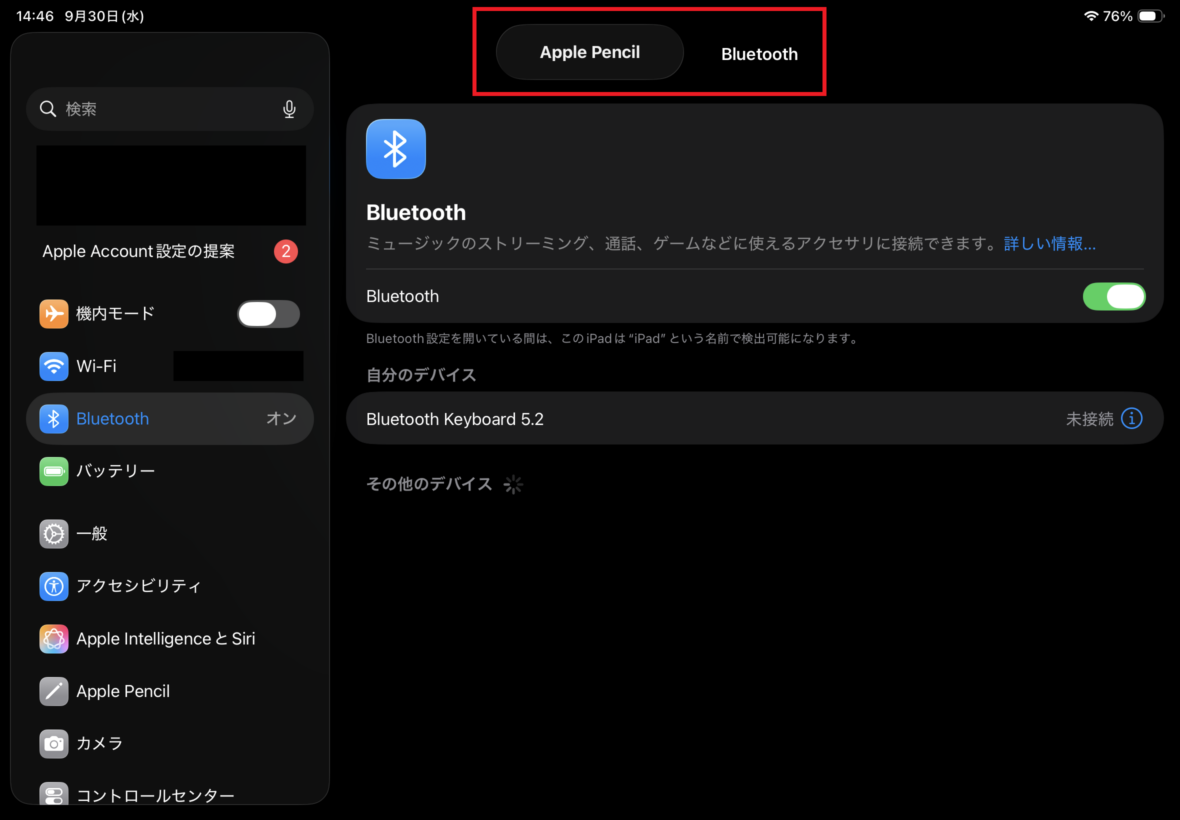
Apple Pencil第2世代を取り付けた際に表示された接続画面
接続状態は「設定」から「Bluetooth」を開くことでも確認できます。
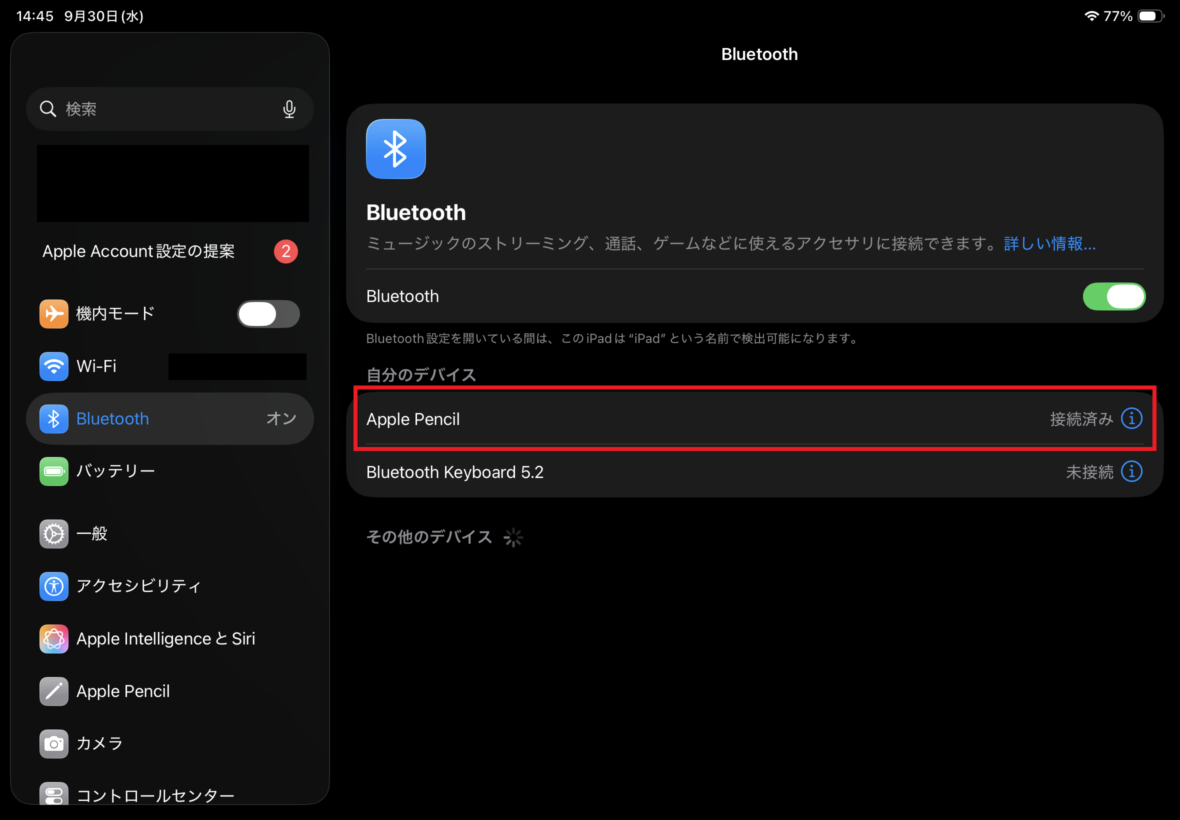
Bluetooth設定でApple Pencilが接続済みと表示された状態
私のiPad Airでも、側面に取り付けると正常に認識されます。
一度接続してしまえば、普段はペンを取り出してそのまま使えるため、毎回設定画面を開く必要はありません。
USB-Cモデルの接続
Apple Pencil(USB-C)は、第2世代のように側面へ付けるだけではペアリングできません。
ペン本体のスライド部分を開き、USB-CケーブルでiPad Airへ接続します。
画面に接続の案内が表示されたら、指示に従ってペアリングしてください。
接続後はケーブルを外して使用できます。
側面のマグネットは保管用なので、第2世代と充電方法を混同しないことが大切です。
KINGONEの接続方法
互換ペンの場合は、製品ごとに接続方法を確認する必要があります。
私が使用しているKINGONEでは、Bluetooth設定画面に「K-PEN」と表示されることを確認しています。
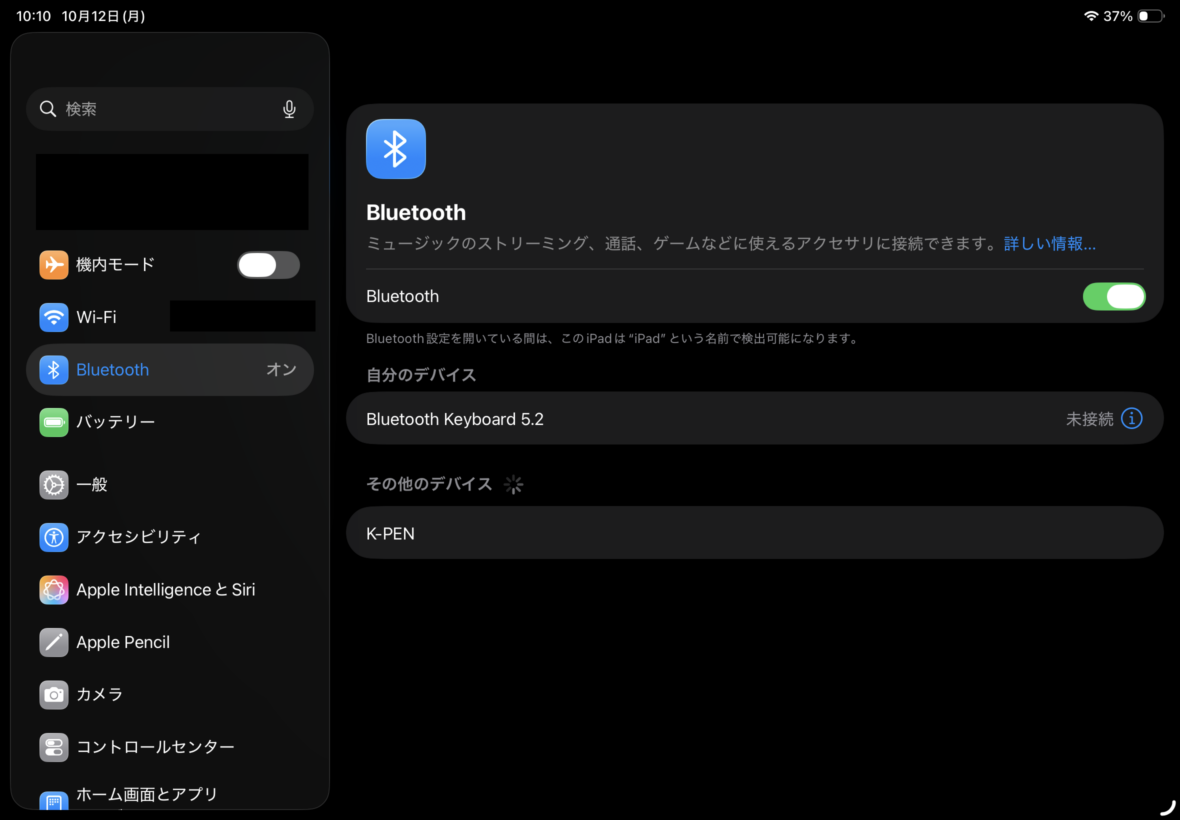
Bluetooth設定画面でKINGONEのK-PENを検出した状態
ペアリングを行う際には、接続を許可する確認画面も表示されました。
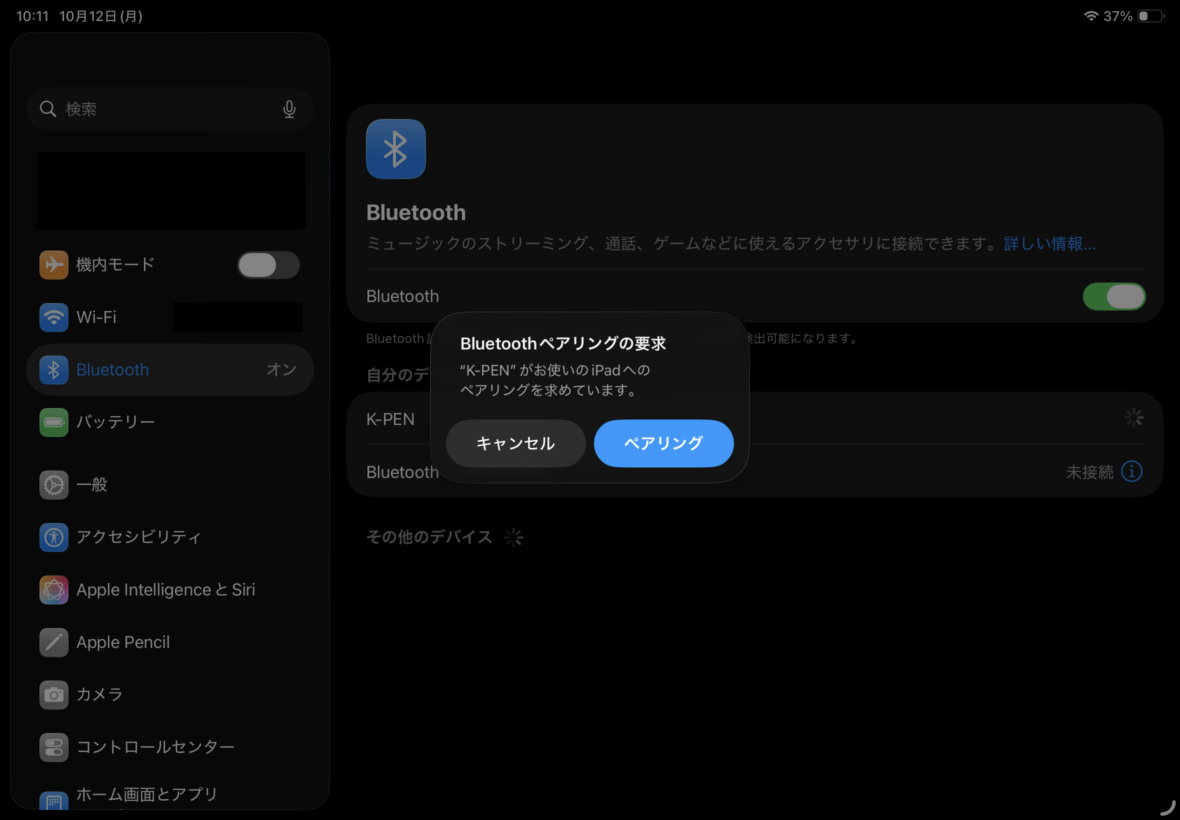
KINGONEのK-PENをBluetooth接続するときのペアリング確認画面
ただし、互換スタイラスペンにはBluetooth接続が不要な製品もあります。
すべての互換ペンがK-PENと表示されるわけではないので、購入した製品の説明書に従って設定してください。
充電方法と便利な使い方
Apple Pencilや互換ペンを日常的に使うなら、書き心地だけでなく充電方法や操作機能も重要です。
私が第2世代を使い続けている理由の一つも、この使い勝手の良さにあります。
第2世代は磁気充電に対応
Apple Pencil第2世代は、iPad Air第5世代の側面へ取り付けるだけで充電できます。
接続中は画面上でバッテリー残量を確認できるため、充電状態も分かりやすいです。
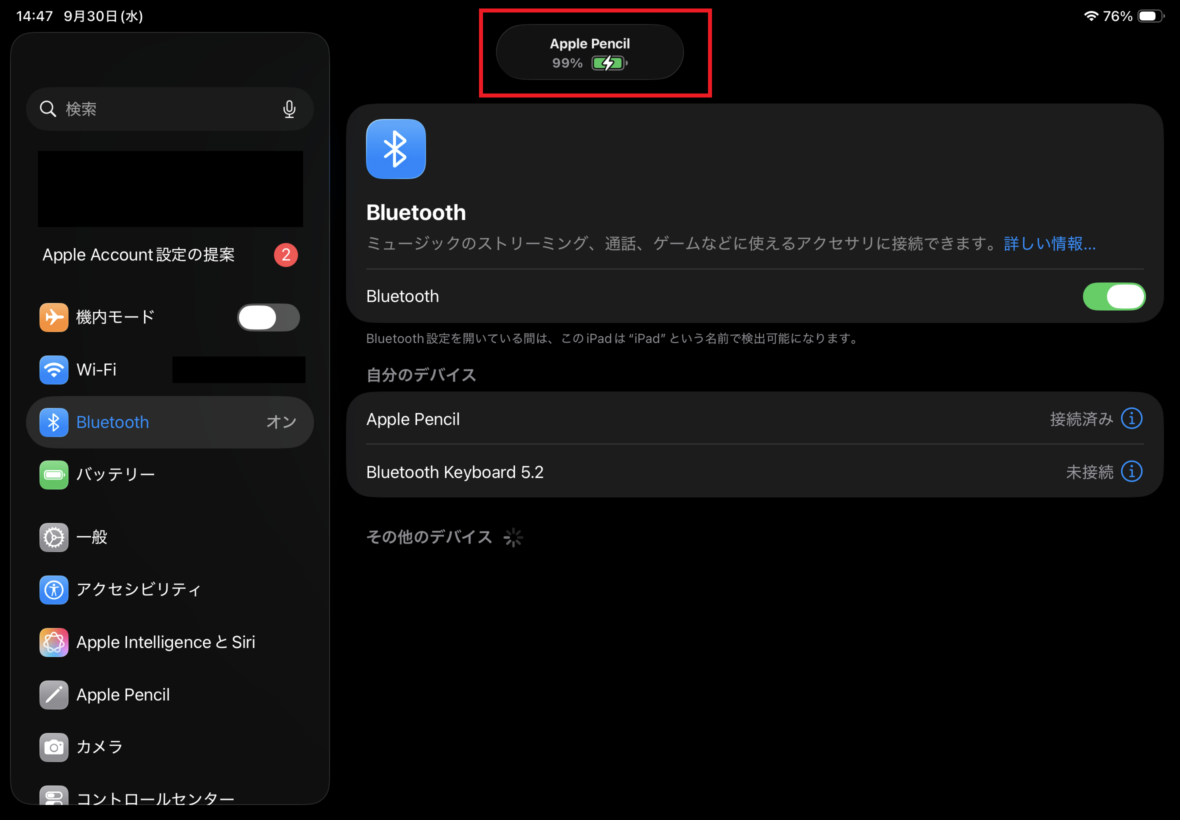
Apple Pencil第2世代を装着すると99%の充電表示が出ている様子
私の場合、使い終わったらiPad Airの側面へ戻しているので、ペンだけを別に充電することはほとんどありません。
充電ケーブルを毎回接続しなくてもいいのは、使う頻度が高いほど便利に感じます。
KINGONEの充電方法
私が所有しているKINGONEも、iPad Air第5世代に装着して充電できるモデルです。
充電中はペンの端に緑色のLEDランプが点灯することを確認しています。
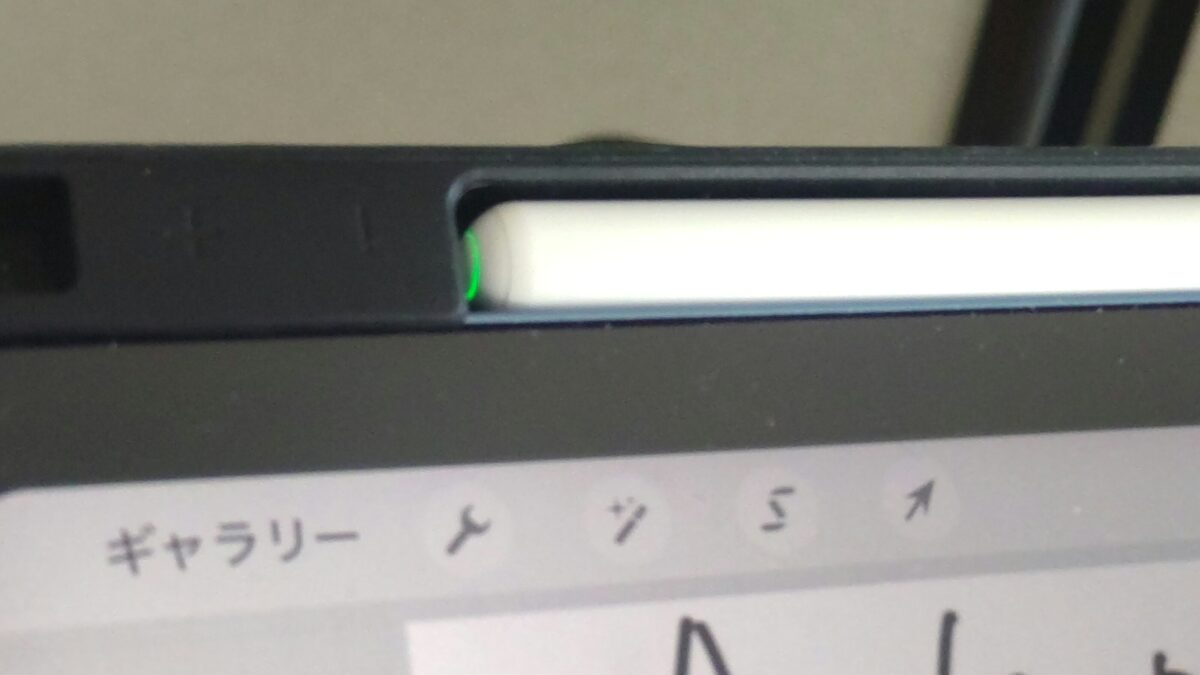
KINGONEスタイラスペンをiPad Air第5世代に装着して充電している状態
ただし、KINGONEのすべての製品がワイヤレス充電に対応するわけではありません。
磁石で本体へくっつくだけの製品と、実際に側面から充電できる製品は別なので注意してください。
充電ランプの色や表示方法も機種によって異なります。
ダブルタップでツール切り替え
Apple Pencil第2世代には、ペンの側面を指でダブルタップして操作する機能があります。
例えば、対応アプリでペンと消しゴムを切り替えたり、直前に使ったツールへ戻したりできます。
設定は「設定」から「Apple Pencil」を開き、「ダブルタップ」で変更できます。
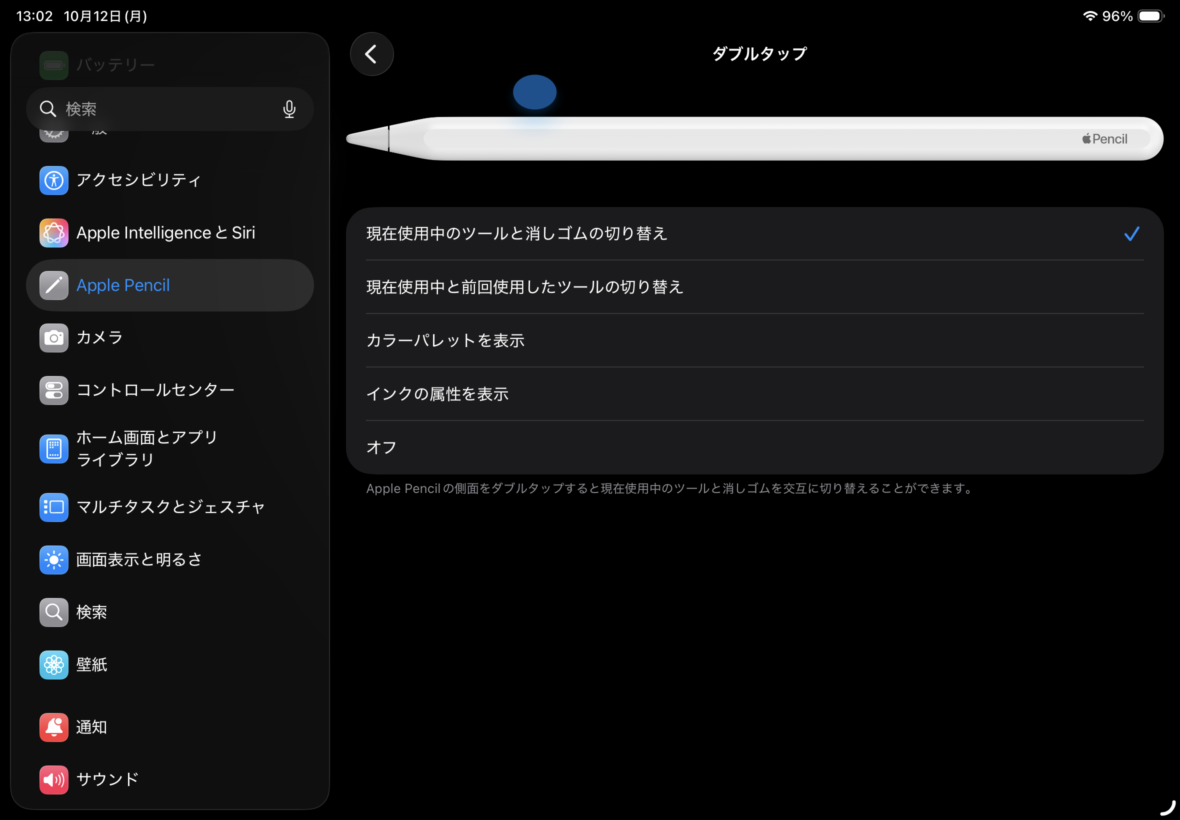
Apple Pencil第2世代のダブルタップ機能を設定する画面
絵を描いている途中に画面のツールを何度もタップしなくて済むため、慣れると便利な機能です。
ただし、対応する操作はアプリによって異なります。
ペン収納付きケースも便利
Apple Pencilを使うなら、ペン収納付きケースも検討したいところです。
私はESRのペン収納付きケースをiPad Air第5世代で使っています。
ケースの側面にApple Pencilを収められるので、机の上やバッグの中でペンが行方不明になりにくいです。
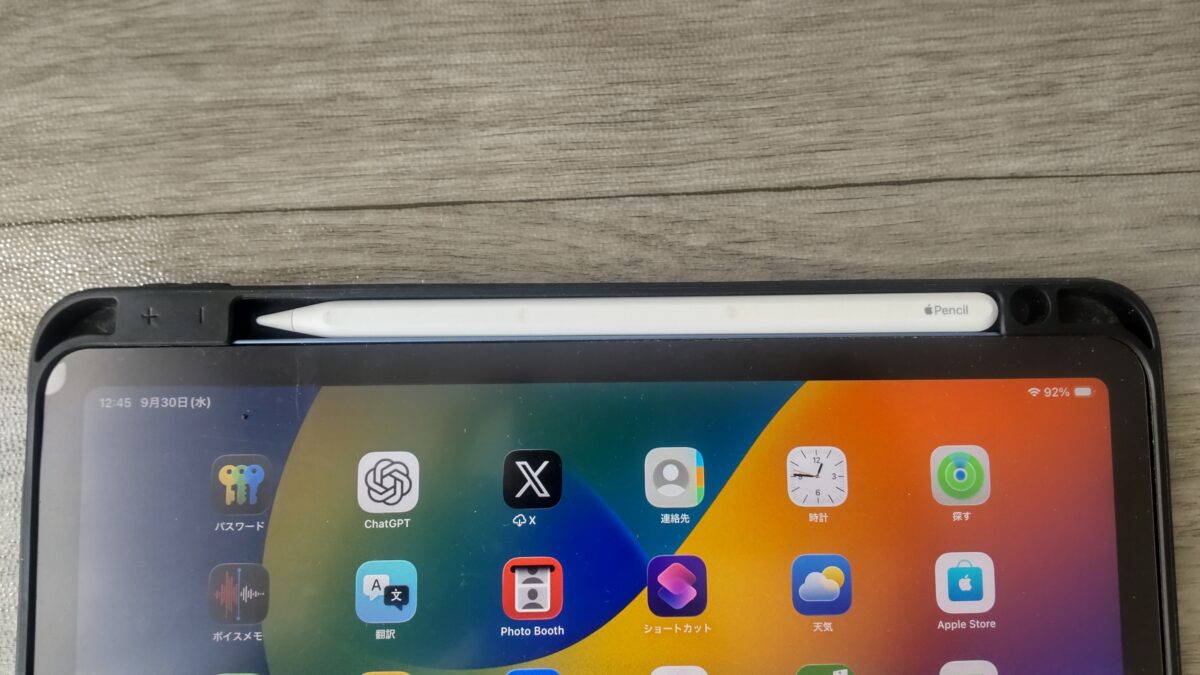
iPad Air第5世代のESRケースにApple Pencil第2世代を収納した状態
私のケースでは、Apple Pencil第2世代を収納したまま充電することもできます。
ただし、ケースによっては磁気充電部分が塞がれたり、収納できるペンの形状が限られたりします。
ペンとケースを同時に購入する場合は、両方の対応状況を確認しておきましょう。
購入前に確認したい注意点
iPad Air第5世代用のペンを購入するときは、対応機種以外にも確認しておきたいことがあります。
特に中古のApple Pencilや、安価な互換ペンを選ぶ場合は注意が必要です。
中古Apple Pencilの確認事項
Apple Pencil第2世代は中古でも流通しているため、新品より購入費用を抑えられる場合があります。
ただし、バッテリーの状態やペン先の摩耗などは個体ごとに違います。
できれば動作確認済みの製品を選び、充電やペアリングに問題がないか確認してください。
また、Apple Pencil第1世代やUSB-Cモデルと取り違えないよう、商品名や型番を確認することも大切です。
安さだけを優先すると、対応していないモデルを購入してしまう可能性があります。
⇒iPad含む中古デバイス販売:【中古パソコンショップ Be-Stock】
互換ペンの対応機種を確認
互換スタイラスペンでは、商品ページに記載された対応機種の確認が欠かせません。
例えば「2018年以降のiPad対応」と書かれていても、細かな機能まで同じとは限らないためです。
iPad Air第5世代への対応に加えて、筆圧感知や傾き検知、充電方法も確認した方が安心でしょう。
また、互換ペンの中には電源を入れなければ反応しない製品もあります。
私も久しぶりにKINGONEを使おうとした際、充電不足で反応しなかったことがありました。
反応しないときの確認手順は、iPad Airの互換タッチペンが反応しない原因と対処法で詳しく紹介しています。
接続できない場合の対処法
Apple Pencil第2世代をiPad Airへ取り付けても接続されない場合は、まずBluetoothがオンになっているか確認してください。
次に、ペンが磁気コネクタの中央に正しく取り付けられているか確認します。
それでも反応しなければ、充電不足、ケースの干渉、Bluetoothの登録状態などを確認してみましょう。
必要に応じてiPad Airを再起動したり、Apple Pencilの登録を解除して再接続したりする方法もあります。
ケースが干渉している可能性があるなら、いったんケースを外して試してみてください。
接続できないときの注意
Apple Pencil第1世代やProは、iPad Air第5世代へ取り付けても使用できません。
接続設定を何度も変更する前に、Apple Pencilの世代が合っているか確認しましょう。
第5世代とペンの買い替え
iPad Air第5世代を使い続けるか、新しいiPad Airへ買い替えるかによっても、Apple Pencilの選び方は変わります。
第5世代を使い続けるなら
現在のiPad Air第5世代に不満がなく、今後もProcreateなどを使うなら、Apple Pencil第2世代は十分候補になります。
私は2023年からiPad Air第5世代を使い続けていますが、普段のイラスト制作で動作が遅すぎると感じることはありません。
M1チップを搭載しているので、私が行う程度のイラスト制作やメモでは今でも活躍しています。
本体の使い勝手や長期間使用した感想については、iPad Air第5世代を3年以上使った実機レビューでも詳しく紹介しています。
新しいAirへ買い替えるなら
一方、iPad AirのM2・M3・M4モデルへ買い替えるなら、Apple Pencil第2世代は使用できません。
これらのモデルでは、Apple Pencil ProとUSB-Cモデルが対応します。
そのため、近いうちに新しいiPad Airへ買い替える予定なら、第2世代を今から購入するべきか考えた方がいいでしょう。
筆圧感知が必要で、当面は第5世代を使うなら第2世代。
筆圧感知が不要で、今後の対応機種も重視するならUSB-Cモデルという選び方もあります。
もちろん、互換ペンについては買い替え先の対応状況を別途確認してください。
⇒iPad含む中古デバイス販売:【中古パソコンショップ Be-Stock】
第5世代のペンシルFAQ
最後に、iPad Air第5世代のApple Pencilや互換スタイラスペンについて、よくある疑問に回答します。
Q1. 第5世代は第1世代ペンシルに対応する?
A. 対応していません。
iPad Air第5世代で使用できる純正モデルは、Apple Pencil第2世代とApple Pencil(USB-C)です。
Apple Pencil第1世代はiPad Air第3世代などに対応するモデルなので、購入時に間違えないようにしてください。
Q2. 第5世代でApple Pencil Proは使える?
A. 使えません。
Apple Pencil ProはiPad Air M2・M3・M4などに対応しています。
iPad Air第5世代で筆圧感知を利用したい場合は、Apple Pencil第2世代が純正の選択肢になります。
Q3. 第5世代のペンシルはどれがおすすめ?
A. イラストを描くならApple Pencil第2世代、メモ中心ならUSB-Cモデルや対応する互換ペンがおすすめです。
私は最初にKINGONEを購入しましたが、Procreateで筆圧を使いたくなり、第2世代を追加購入しました。
ペンの価格よりも、自分が必要とする描画機能を基準に選ぶ方が失敗しにくいと思います。
Q4. 第2世代はどうやってペアリングする?
A. iPad Air第5世代のBluetoothをオンにし、Apple Pencil第2世代を本体右側面の磁気コネクタへ取り付けます。
初回は画面の案内に従って接続してください。
正常に接続できれば、設定画面でApple Pencilの接続状態を確認できます。
Q5. 互換ペンでもProcreateで絵を描ける?
A. 対応する互換スタイラスペンなら描画できます。
ただし、筆圧感知や傾き検知の対応状況は製品によって異なります。
私が使っているKINGONEでも文字や簡単な線は描けますが、筆圧で細かな表現をしたい場合はApple Pencil第2世代の方が使いやすいと感じました。
第5世代のペンシル選びまとめ
iPad Air第5世代に対応する純正Apple Pencilは、第2世代とUSB-Cモデルの2種類です。
Apple Pencil第1世代とProは使えないため、購入前に対応機種を必ず確認しましょう。
私が実際にApple Pencil第2世代とKINGONEの互換スタイラスペンを使って感じたのは、ペンの選び方は価格よりも用途が重要ということです。
- イラストや筆圧感知を重視するならApple Pencil第2世代
- 純正でメモやPDF書き込みが中心ならApple Pencil(USB-C)
- 購入費用を抑えて手書きを試すなら対応する互換ペン
- M2以降へ買い替える予定ならApple Pencilの互換性に注意
私自身、最初に購入した約3,000円のKINGONEも、メモを取る用途では役立ちました。
ただ、Procreateでイラストを描くようになってからは、筆圧感知に対応したApple Pencil第2世代へ買い替えてよかったと感じています。
現在のiPad Air第5世代で何をしたいのかを考えて、必要な機能を持つペンを選んでみてください。