
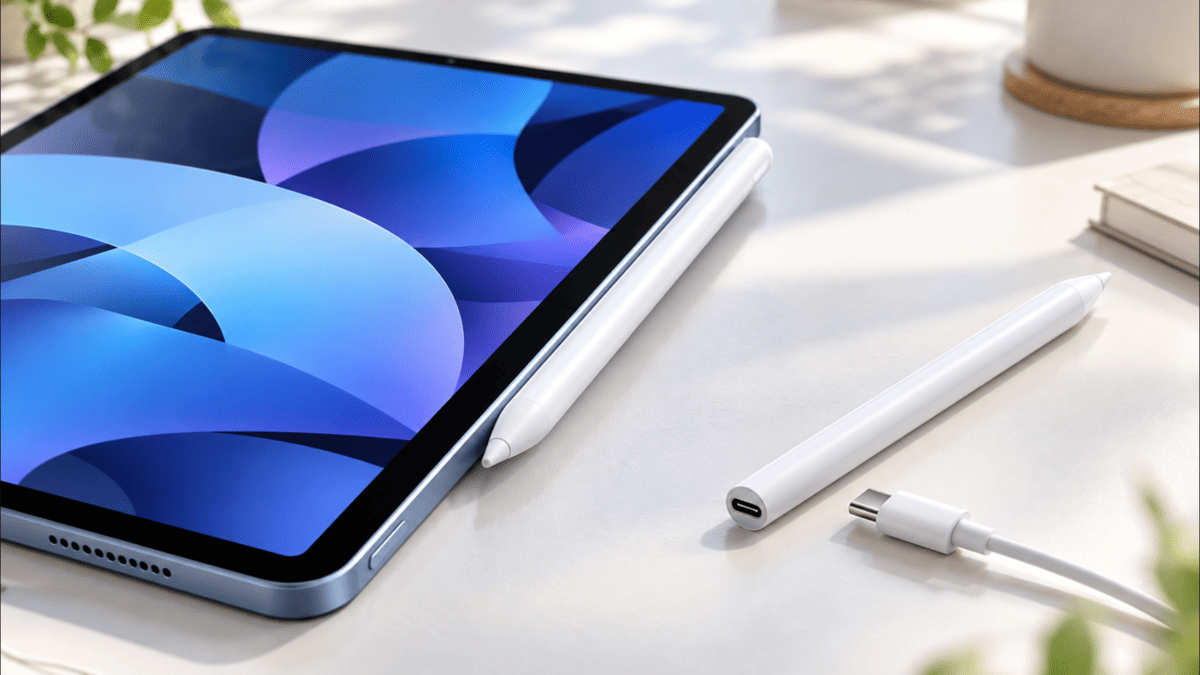
こんにちは、iPad Air実機研究所のヒロトです。
iPad Air 第4世代にペンを買い足そうとして、Apple Pencilの第1世代、第2世代、USB-C、Proが並んでいると「結局どれが使えるの?」となりますよね。
しかも、対応するペンでも充電方法が同じとは限りません。
私は2023年3月からiPad Air 第5世代を使い、最初はKINGONEの互換スタイラスペン、その後はApple Pencil 第2世代を使ってProcreateで絵を描いています。
第4世代そのものを所有しているわけではありませんが、第4世代と第5世代は純正Apple Pencilの対応モデルが共通です。
そこで今回は、Apple公式の互換性情報と私が第5世代で撮影した実機写真を使い、第4世代で選ぶべきペンと充電時の注意点を紹介します。
記事のポイント
- iPad Air第4世代に対応する純正ペン2種類
- 第2世代とUSB-Cモデルの機能差
- 磁気充電とケーブル充電の違い
- 用途別の選び方と購入時の注意点
第4世代で使えるペンシル
最初に購入候補を確定させます。
iPad Air 第4世代で使える純正Apple Pencilは、Apple Pencil(第2世代)とApple Pencil(USB-C)です。
名前が似ている第1世代やApple Pencil Proは対応しないので、販売ページの表記をよく確認してください。
対応するのは2種類
Apple公式の対応機種一覧では、iPad Air 第4世代に第2世代とUSB-Cモデルが掲載されています。
どちらも画面に直接文字を書いたり、PDFへ印を付けたり、対応アプリでイラストを描いたりできます。
ただし、ペンの機能も充電方法も別物です。
| 比較項目 | 第2世代 | USB-C |
|---|---|---|
| 第4世代との互換性 | 対応 | 対応 |
| 筆圧感知 | あり | なし |
| 傾き検知 | あり | あり |
| ダブルタップ | 対応 | 非対応 |
| 接続方法 | 側面に磁気装着 | USB-Cケーブルで初回ペアリング |
| 充電方法 | 側面で磁気充電 | USB-Cケーブル |
| 磁気装着 | 対応 | 保管用に対応 |
| 向いている用途 | 筆圧を使うお絵描き | メモ・資料への書き込み |
全世代の対応関係をまとめて確認したい場合は、親記事のiPad Air対応Apple Pencilの世代別解説も参考にしてください。
出典:Appleサポート「Apple Pencilの互換性」
第1世代とProは非対応
Apple Pencil 第1世代は、iPad Airでは第3世代に対応した製品です。
また、Apple Pencil ProはM2以降の対応するiPad Airなどで使う製品で、第4世代には接続できません。
購入前の注意:「Apple Pencil対応」とだけ書かれた商品ページでは判断しないでください。第4世代が対応機種に載っていることと、ペンの正式な製品名の両方を確認しましょう。
本体の世代を調べる
iPadで「設定」→「一般」→「情報」を開くと、機種名を調べられます。
10.9インチだけで判断しない
第4世代と第5世代は、どちらも10.9インチのiPad Airです。
今回のApple Pencilは両方の世代で共通して使えますが、画面サイズが同じだから別のアクセサリーもすべて共通、とは言い切れません。
第2世代とUSB-Cの違い
対応モデルが分かったところで、次は中身の違いです。
第4世代向けにどちらを買うか迷ったら、私はまず筆圧感知が必要かを考えるのがいいと思っています。
第2世代は筆圧感知に対応
Apple Pencil 第2世代の特徴は、力の入れ方によって線の太さや濃さを変える筆圧感知です。
鉛筆で薄く下書きしてから少し力を入れて輪郭を描く、といった使い方をデジタルでも取り入れられます。
ほかにもペンを傾ける動作の検知や、ペン軸をダブルタップしてツールを切り替える機能があります。
私が第5世代で使っているのも、Apple Pencil(第2世代)です。
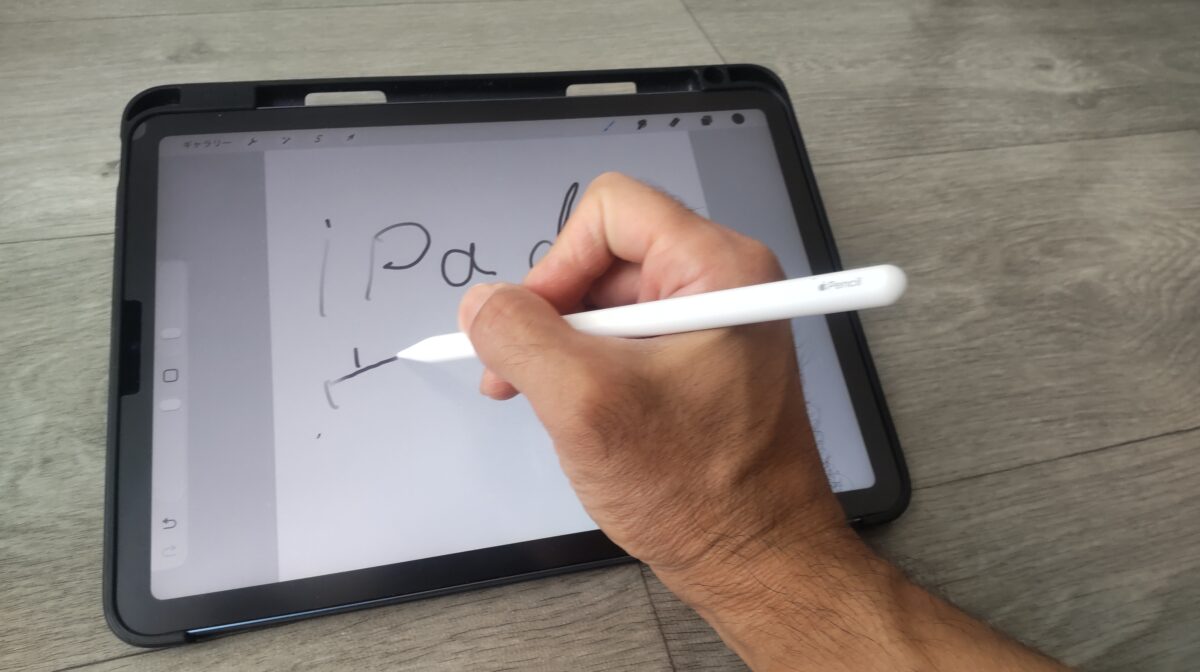
私のiPad Air第5世代でApple Pencil第2世代を使い、画面に手書きしている様子。第4世代の実機写真ではありません
ダブルタップも使える
第2世代はペンを握ったまま軸をダブルタップし、対応アプリのペンや消しゴムを切り替えられます。
切り替え動作は設定やアプリ側の対応によって変わるため、好みに合わせて調整してください。
USB-Cはメモ向け
Apple Pencil(USB-C)にも、細かい文字を書ける精度やペンの傾きを感知する機能があります。
資料への書き込み、授業のノート、チェックリストの作成などでは十分検討できる純正ペンです。
ただし、USB-Cモデルには筆圧感知がありません。
強く押し込んだだけで第2世代と同じように線の濃淡が変わると思って買うと、イラストで物足りなくなるかもしれません。
ダブルタップでのツール切り替えや、iPad側面でのワイヤレス充電にも対応していません。
特にノート中心なら、Apple Pencil(USB-C)を候補に入れていいでしょう。
描き心地は同じではない
使用するブラシが筆圧を受け付けるか、細い線と太い線を描き分けたいか、消しゴムへ素早く切り替えたいか、といった作業の流れも関係します。
文字を均一な太さで書くならUSB-Cで困らない場面もありますが、水彩風の塗りや鉛筆風の陰影を楽しむなら第2世代が向いています。

第4世代での充電方法
ここは購入後の使いやすさに直結する部分です。
第2世代もUSB-CモデルもiPad Air 第4世代の側面に磁力で取り付けられますが、充電できる場所は同じではありません。
第2世代は側面で充電
Apple Pencil 第2世代は、対応するiPad Airの側面にある磁気コネクタへ取り付けると、ペアリングと充電ができます。
iPad Airの画面を正面にして横向きに置いた場合、音量ボタンなどの位置と合わせて充電用の側面を確認してください。
磁石で決まった位置に収まるため、別の充電ケーブルをペンに接続する必要はありません。

iPad Air第5世代の側面へApple Pencil第2世代を磁気装着した写真。第4世代も対応する充電方式は同じです
ただし、iPad本体のバッテリーは別です。Apple Pencilを側面に付けられるからといって、iPad Air本体がMagSafe充電に対応するわけではありません。
充電残量の確認方法
Apple Pencilを接続したあと、iPadの「設定」→「Apple Pencil」や「バッテリー」ウィジェットで残量を確認できます。
磁気装着したときに画面上に接続や充電状態が表示される場合もあります。
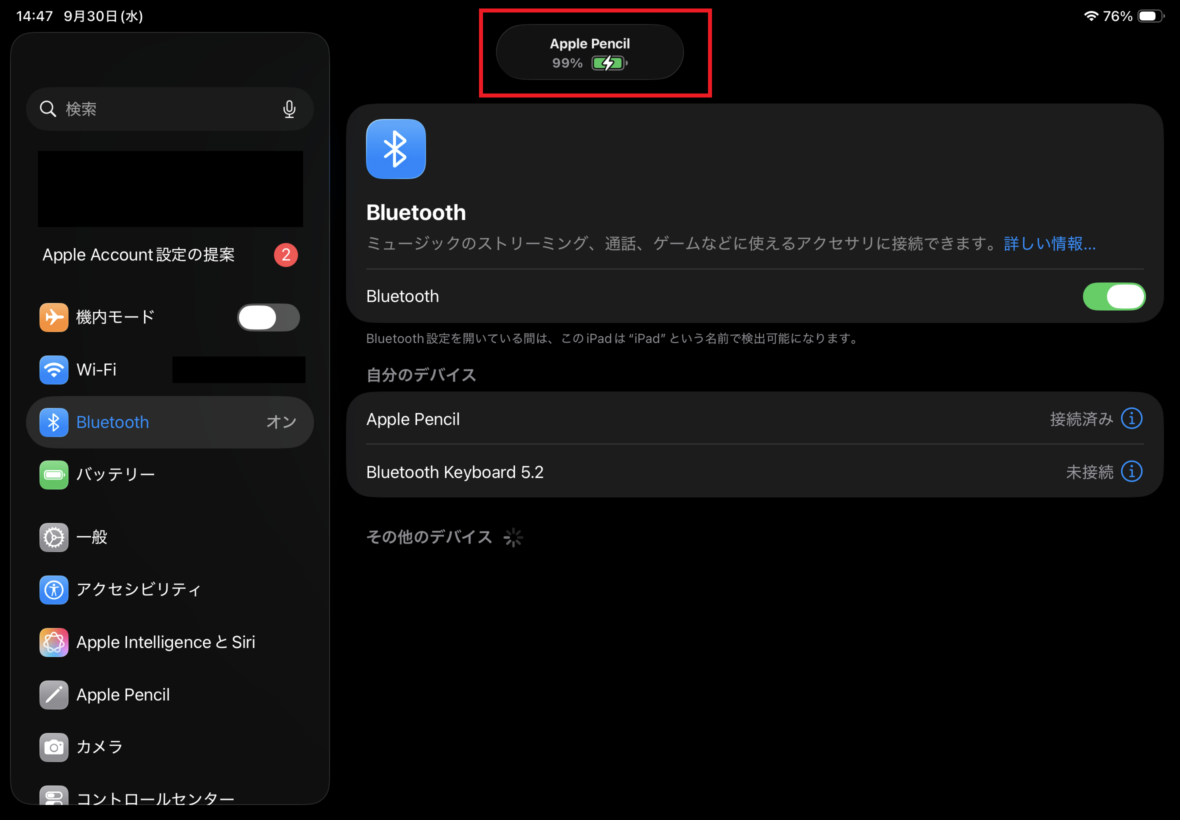
私のiPad Air第5世代ではApple Pencil第2世代が99%で充電中と表示されました。第4世代でも対応ペンの残量を確認できます
USB-Cはケーブル充電
初回ペアリングにもUSB-Cケーブルを使います。
iPad Air 第4世代にもUSB-C端子があるため、対応するUSB-Cケーブルで両者をつないで接続できます。
また、USB-CモデルをiPad Airの側面に磁石で取り付けても、そこから充電されることはありません。
覚えておきたい違い:第2世代は「側面へ取り付けて接続・充電」、USB-Cは「ケーブルで接続・充電し、側面への磁気装着は保管用」です。
Apple公式の製品仕様でも、USB-C充電ケーブルによるペアリングと充電、磁力による保管が案内されています。
出典:Appleサポート「Apple Pencil(USB-C)技術仕様」
USB-CモデルはOSも確認
Apple Pencil(USB-C)のシステム条件はiPadOS 17.1.1以降です。
中古のiPad Air 第4世代を購入して古いiPadOSのまま使用している場合は、接続前に「設定」からソフトウェアのバージョンを確認しましょう。
対応機種であっても、必要なOSの条件を満たしていなければ使い始められません。
ケース装着時の注意
第2世代を磁気充電するなら、ケース選びも意外と重要です。
側面にペン収納が付いていても、ペンを固定する位置が磁気充電部分から離れていれば、そのまま充電できるとは限りません。
また、ケースが厚かったり、収納部分の形が合わなかったりすると、充電用の位置にうまく収まらないことがあります。
私は第5世代にESRのペン収納付きケースを使っていて、収納した状態で充電表示が出ることを確認しています。
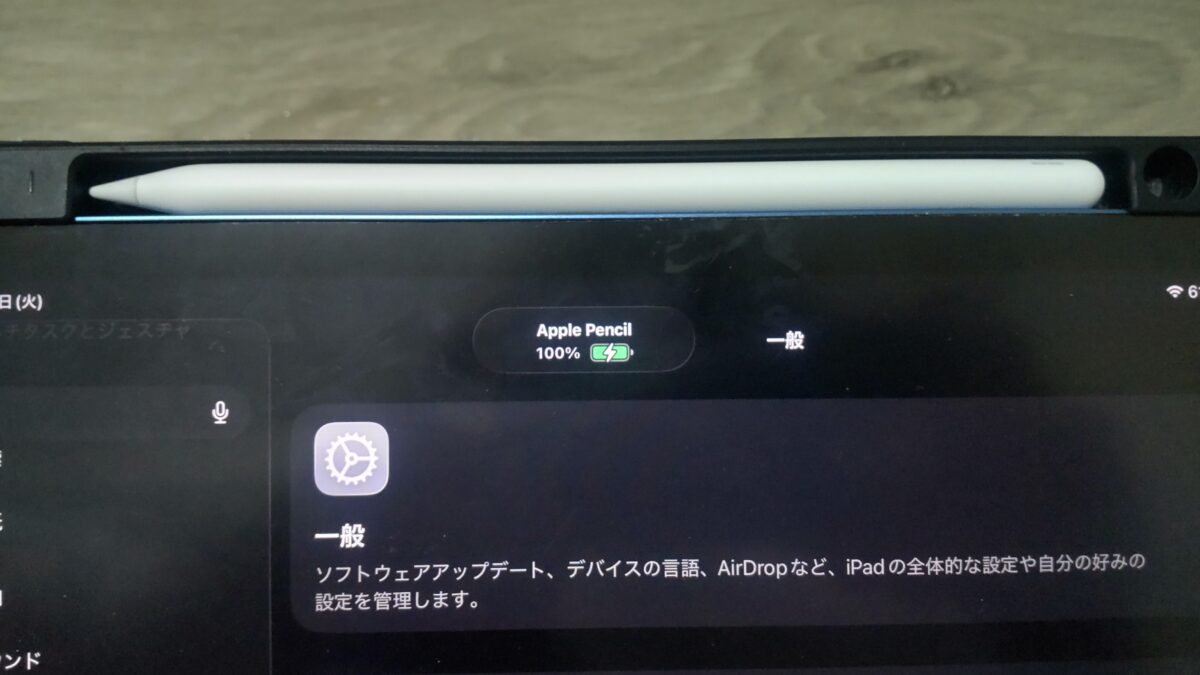
第5世代用ESRケースに収納したApple Pencil第2世代が100%と表示された実機写真。すべての第4世代用ケースで同じように充電できるわけではありません
第4世代用のケースを選ぶなら、「Apple Pencil 第2世代の磁気充電に対応」と書かれているか確認すると安心です。
ペンを囲む構造や収納しやすさについては、iPad Airのペン収納付きキーボードケースの選び方でも詳しく触れています。
私が第2世代を選んだ理由
ここからは、私自身の使用経験を交えて話します。
繰り返しますが、実際に使っている本体はiPad Air 第5世代で、第4世代を直接試したレビューではありません。
ただ、どちらもApple Pencil 第2世代に対応するので、ペン選びの判断材料にはなると思います。
最初はKINGONEを購入
私は2023年3月5日にiPad Air 第5世代のWi-Fi・64GBモデルを約75,000円で購入しました。
イラストを描く予定があり、同年3月9日に約3,000円でKINGONEの互換スタイラスペンも購入しています。
最初から高いApple Pencilを追加するより、まずは手頃なペンで描き始めてみよう、という考えでした。
ただし、私が持っているKINGONEの経験を、現在販売されているすべての互換ペンに当てはめることはできません。
同じブランドでも型番や機能が違うことがあるからです。
筆圧の違いが決め手
しばらくProcreateで描いていると、筆圧を利用した線の変化が欲しくなりました。
そこで2023年9月15日にApple Pencil 第2世代を約17,000円で購入しています。
私が使っていたKINGONEでは、手に込める力だけで意図した濃淡を付けにくかったのですが、第2世代では筆圧を利用した描画ができました。

iPad Air第5世代のProcreateでApple Pencil第2世代の筆圧を変えて描いた検証画像。ストローク、HB鉛筆、水彩ペンの線を比較しています
この画像は第5世代を使った検証結果なので、第4世代で同じブラシを使ったときの動きを直接撮影したものではありません。
また、筆圧による変化はアプリやブラシの設定にも左右されます。
それでも、筆圧感知に対応した純正ペンを選ぶ意味は伝わるかなと思います。
線の仕上がりを比べた
私は文字とブラシの描画結果も、Apple Pencil 第2世代とKINGONEで比較しています。
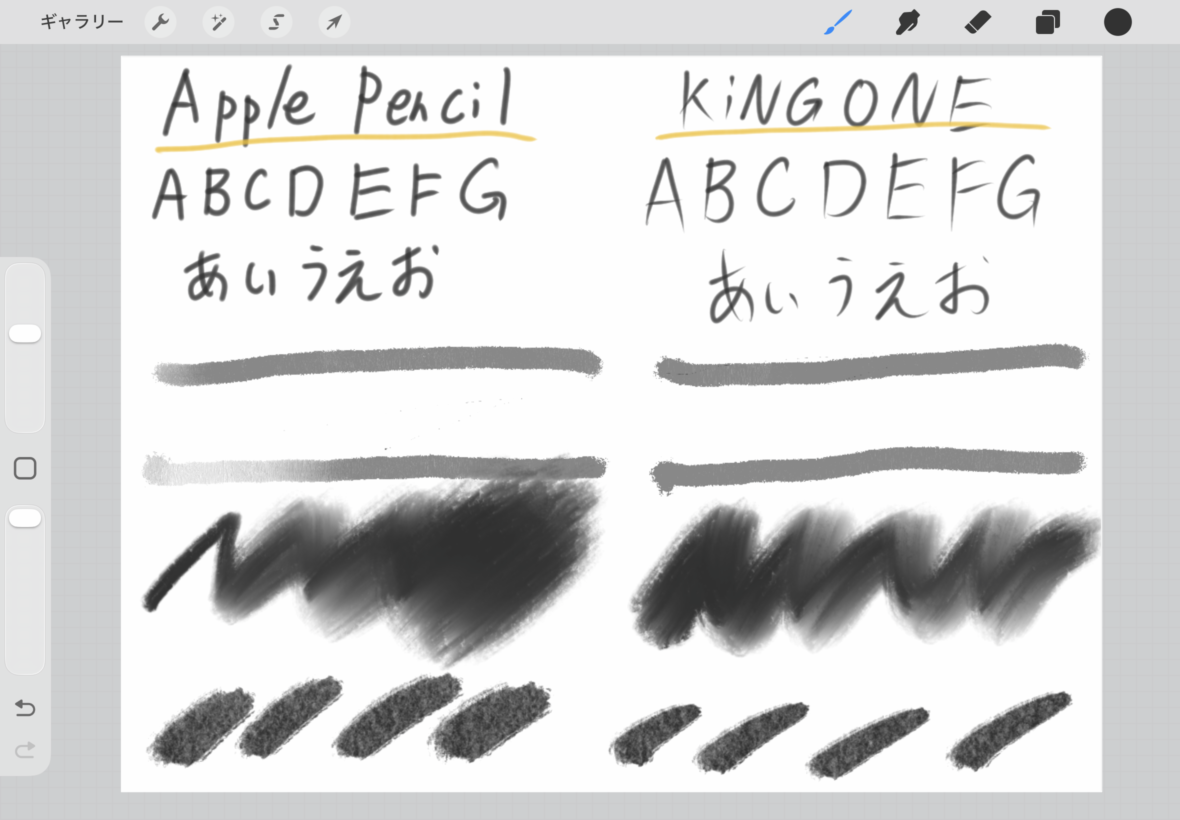
iPad Air第5世代のProcreateでApple Pencil第2世代とKINGONEを使い、手書き文字とブラシの描画結果を比較した画面
一方、手書きメモが中心なら、ここまでの機能を必要としない人もいるでしょう。
実際に選ぶときは「第2世代の方が高機能だから」ではなく、機能を使う場面があるかで判断すると無駄が減ります。
2026年も絵を描けている
2026年現在も、Apple Pencil 第2世代を第5世代と組み合わせて使っています。
作品によっては何度も描き直すので、側面へ戻して充電できることやツール切り替えの手軽さもありがたく感じます。
ただし、これは私の個体での経験であり、中古品を含むすべてのApple Pencil 第2世代が同じ状態で使えることを保証するものではありません。
これから購入する場合は、ペン自体のバッテリー状態も気にしておきたいところです。
使い方から選ぶおすすめ
第4世代で何をしたいかによって、おすすめするペンは変わります。
私は絵を描く目的で第2世代を選びましたが、あなたが授業のノートや仕事の書き込みに使うなら、別の判断でも構いません。
イラストなら第2世代
Procreateなどで絵を描く予定なら、筆圧感知があるApple Pencil 第2世代を優先して検討するのがおすすめです。
特に、筆圧によって線の太さを変えたい人、鉛筆や水彩のような表現を楽しみたい人には向いています。
USB-Cモデルも絵を描くために使えますが、圧力を感知する機能がない点は後から追加できません。
最初は落書き程度のつもりでも、本格的に描き始める可能性があるなら、この差は考えておきたいですね。
メモやPDFならUSB-C
仕事の資料に丸を付ける、授業の内容をノートに書く、PDFの余白へコメントを残す。
こうした用途なら筆圧での描き分けをあまり使わないため、USB-Cモデルでも十分候補になります。
大切なのは、ケーブル充電のひと手間が気にならないかどうかです。
「毎日ペンを使うから充電を意識したくない」という人は、文字中心でも第2世代の磁気充電が便利に感じるでしょう。
逆に、週に数回しか使わず、必要なときにケーブルで充電するのが苦にならないなら、USB-Cモデルのシンプルさも魅力です。
互換タッチペンも候補
純正品以外のタッチペンにも、第4世代への対応をうたう製品があります。
ただし、すべての互換ペンが筆圧感知や磁気充電に対応するわけではありません。
「第4世代対応」「パームリジェクション対応」「傾き検知」「磁気吸着」「磁気充電」は、それぞれ別の項目です。
必要な機能と型番を確認してから選ぶことをおすすめします。
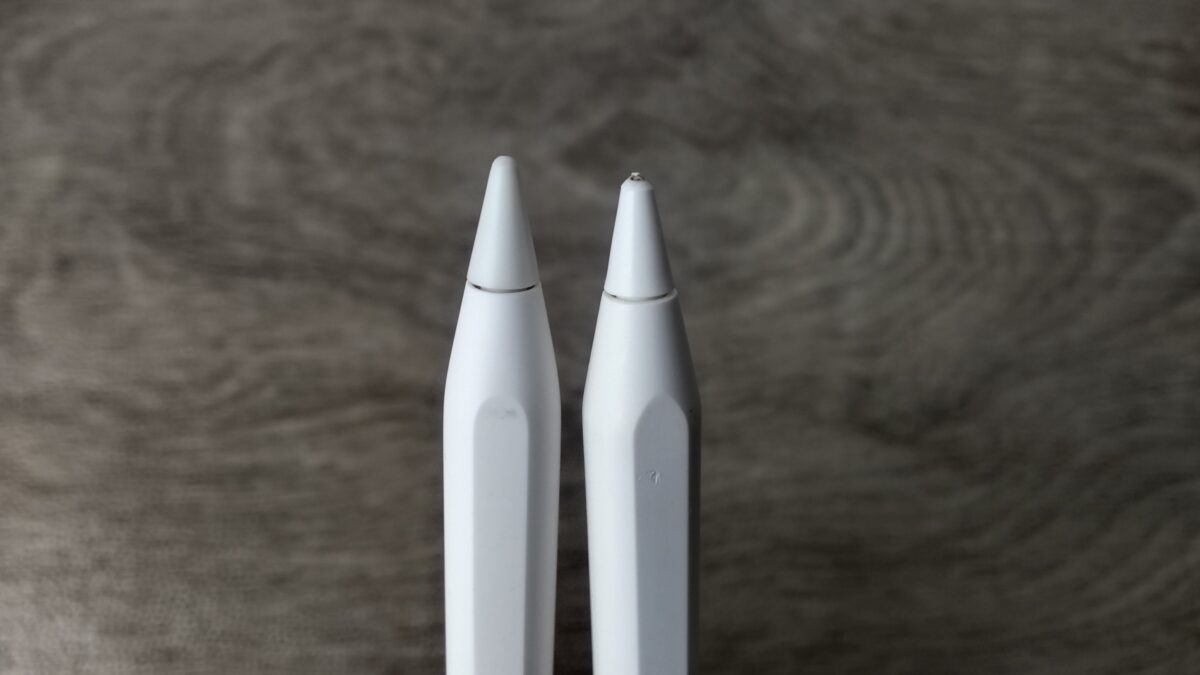
左がApple Pencil第2世代、右が私のKINGONE互換ペン。どちらも第5世代で使用した製品で、ペン先の形状を比較しています
価格を抑えたい人向けには、実機で確認した内容を含むiPad Air用タッチペンの純正・互換比較も用意しています。
買い替え予定も考える
第4世代からM2・M3・M4搭載のiPad Airに買い替える予定があるなら、ペンをそのまま使い回せるかも考えてください。
Apple Pencil 第2世代は、第4・第5世代には対応しますが、M2以降のiPad Airには対応しません。
一方、USB-Cモデルは第4世代からM2以降まで、幅広いiPad Airに対応しています。
そのため、本体を近いうちに買い替える予定があり、普段の用途がメモ中心なら、USB-Cモデルの方が長く使い回しやすい可能性があります。
今使っている第4世代で絵を描くことを優先するなら第2世代、メモ中心で次のiPadへ持ち越すことまで考えるならUSB-C。こんな分け方をすると選びやすいですよ。
購入前に確認したい注意点
Apple Pencilは本体との互換性が合っていても、購入先や商品の状態で気になる点が出てきます。
特に第2世代は販売状況が変わるため、価格だけを見て飛び付くのは避けたいところです。
第2世代は流通状況を確認
Apple Pencil 第2世代は旧モデルなので、販売店によって新品の取り扱いや在庫状況が異なります。
通販サイトで探す際は、「新品」「中古」「整備済み」などの状態を確かめてください。
私が2023年に約17,000円で購入したときの価格を、2026年の相場として考えるのも避けた方がいいでしょう。
中古は充電とペン先を確認
中古のApple Pencil 第2世代を買うなら、対応機種のほかに、磁気充電やペアリングができるかを確認したいところです。
ペン先が極端にすり減っていないか、付属品や返品条件はどうなっているかも見ておきましょう。
バッテリーの劣化状態を商品写真だけで判断するのは難しいため、動作確認や保証の内容が示されている販売店を選ぶ方が安心です。
Apple Pencilの型番も見る
第2世代には「MU8F2J/A」、USB-Cモデルには「MUWA3ZA/A」といった販売用の品番表記があります。
出品ページに世代名と品番の両方があれば、商品を特定する手掛かりになります。
ただ、海外向け製品や流通経路によって表記が異なることもあるので、品番だけで決めず、正式な商品名と対応するiPadまで確認しましょう。
見た目が似ていても別製品
白い細長い形はどれも似ていますが、第2世代とUSB-Cモデルは充電口の有無などで見分けられます。
USB-Cモデルは後端部分をスライドすると充電用の端子が現れます。
第2世代は側面の磁気コネクタで充電する構造なので、同じ充電用のUSB-C端子はありません。
フリマで本体写真しかない場合は、世代名を確認してから購入を決めてください。
⇒iPad含む中古デバイス販売:【中古パソコンショップ Be-Stock】
接続や充電ができないとき
対応するApple Pencilを用意しても、最初から接続できるとは限りません。
不具合を疑う前に、確認しやすいところから順番に見ていきましょう。
第2世代が反応しない場合
まずiPad Air側のBluetoothがオンになっているか確認します。
そのうえでApple Pencil 第2世代を側面の正しい位置に取り付け、少し充電してみてください。
ケースを付けているなら一度取り外し、磁気コネクタへきちんと接触するか確かめましょう。
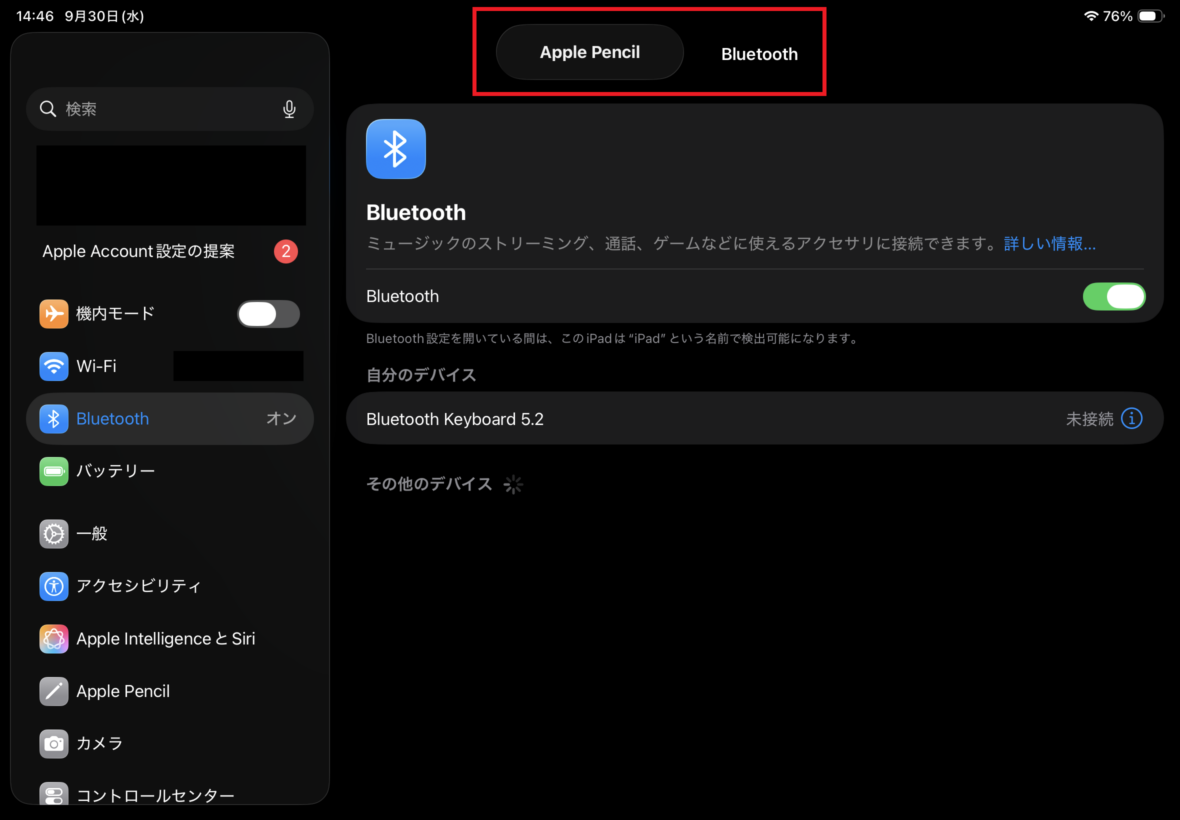
私のiPad Air第5世代でApple Pencil第2世代を接続したときの表示。第4世代でもペアリングの状態を確認しましょう
それでも反応しない場合は、iPadの再起動やソフトウェア更新も確認してみてください。
USB-Cが接続できない場合
USB-Cモデルでは、側面に磁石で取り付けただけで最初のペアリングが完了するわけではありません。
まずUSB-CケーブルでiPad Airとペンを接続し、必要な接続操作を行います。
認識されない場合は、ケーブルや端子に問題がないか、iPadOSが対応バージョンかを確認しましょう。
充電のために使っていたケーブルでも、状態によっては接続が安定しないことがあります。
ペン先やアプリも確認
接続できているのに線が描けない場合は、ペン先が緩んでいないか、画面に表示したアプリがペン入力を受け付ける状態かも見てください。
例えばPDFを表示しているだけでマークアップを開始していなければ、ペンで触れても期待した書き込みができない場合があります。
別のメモアプリで線が描けるか試すと、アプリ側の問題かどうかを切り分けやすくなります。
第4世代のペンシルFAQ
最後に、iPad Air 第4世代のApple Pencilを選ぶときによく出る疑問へ回答します。
Q1. 第4世代は第1世代を使えますか?
A. 使えません。iPad Air 第4世代が対応する純正ペンはApple Pencil 第2世代とUSB-Cモデルです。第1世代用の変換アダプターを追加しても対応するようにはなりません。
Q2. 第4世代でPencil Proは使える?
A. 使えません。Apple Pencil ProはM2以降などの対応するiPad Air向けです。第4世代で筆圧感知を使いたい場合は第2世代を選んでください。
Q3. 第2世代の充電器は必要ですか?
A. Apple Pencil 第2世代を充電するための専用ケーブルは不要です。iPad Air 第4世代の対応する側面へ磁気装着すると充電できます。ただし、iPad本体には電力が必要です。
Q4. USB-Cモデルは側面充電できますか?
A. できません。USB-Cモデルは側面に磁石で取り付けて保管できますが、ペアリングと充電にはUSB-Cケーブルを使います。第2世代との大きな違いです。
Q5. お絵描きにはどちらがおすすめ?
A. 筆圧で線の太さや濃さを変えたいなら、第2世代がおすすめです。USB-Cモデルでも絵を描けますが筆圧感知はありません。メモが中心ならUSB-Cモデルも候補になります。
第4世代のペン選びまとめ
iPad Air 第4世代で使える純正Apple Pencilは、第2世代とUSB-Cモデルの2種類です。
第1世代とApple Pencil Proには対応していないため、購入前には必ず正式な製品名と対応機種を確認してください。
- イラストを描く:筆圧感知と磁気充電に対応するApple Pencil 第2世代
- メモやPDFが中心:ケーブル充電で問題なければApple Pencil(USB-C)
- 近いうちに本体を買い替える:買い替え先でも使えるペンか確認
- 安く購入したい:互換ペンや中古品の対応機能・動作保証を確認
私は第5世代でKINGONEからApple Pencil 第2世代へ買い替えましたが、その決め手はイラストを描くための筆圧感知でした。
一方で、ノート用なら全員に第2世代が必要とは思いません。
「第4世代で使えるか」→「何を書くか」→「どう充電するか」の順番で確認すれば、自分に合うペンを選びやすくなりますよ。