
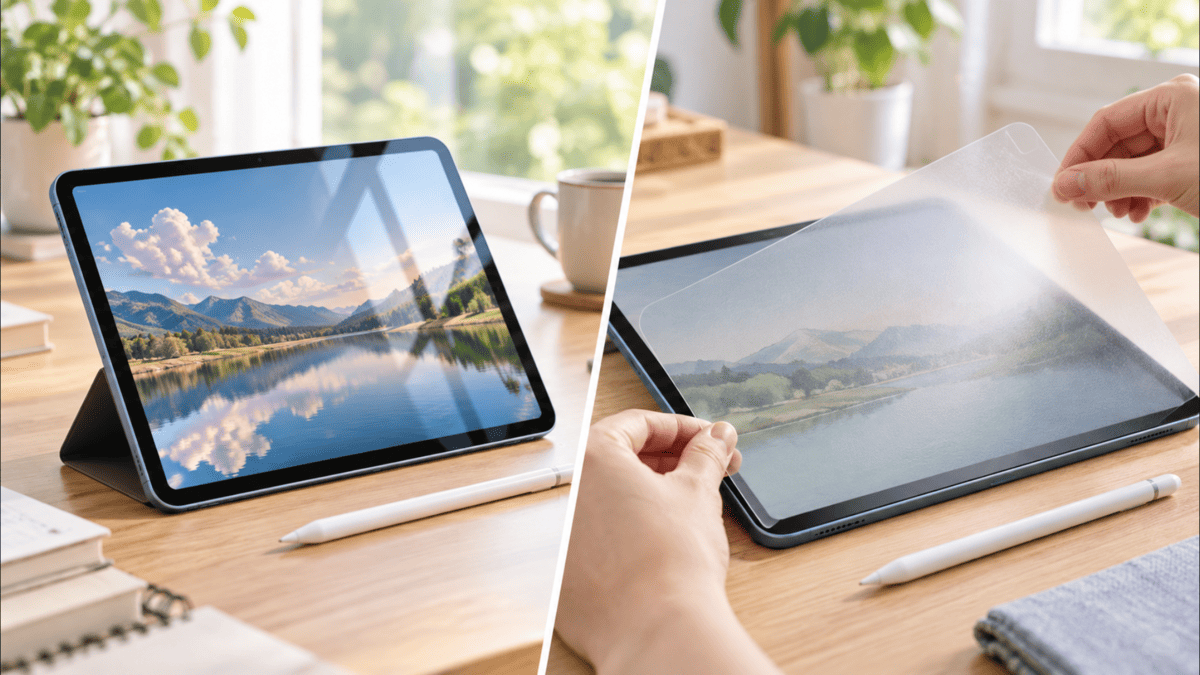
こんにちは、iPad Air実機研究所のヒロトです。
iPad Airを購入するとき、ケースと一緒に迷いやすいのが保護フィルムの必要性です。
最近のiPad Airは画面もきれいですし、わざわざフィルムを貼って見え方や操作感を変える必要があるのか、気になりますよね。
私は2023年3月からiPad Air 第5世代を使っていて、本体購入直後からOleblissのアンチグレア・ペーパーライク保護フィルムを貼っています。
3年以上使った現在、フィルムの表面には細かな擦り傷が確実に付いている状態です。
しかも、私の場合は室内での使用が中心なので、外へ頻繁に持ち運ぶ人よりも砂やホコリに触れる機会は少ないはず。
それでも傷が付いているのを見ると、個人的には貼っておいてよかったと感じています。
ただし、すべての人に保護フィルムが必要だとは思いません。
実際、私が使っているペーパーライクフィルムは、日光が当たると画面が少し見にくくなるという欠点もあります。
この記事では、3年以上使ったフィルムの実物写真を見ながら、貼るメリット・デメリットと、フィルムが必要な人・いらない人の違いを解説します。
記事のポイント
- iPad Airにフィルムが必要な人と不要な人の違い
- 3年以上使ったフィルムの傷と劣化の状態
- フィルムを貼るメリットとデメリット
- 用途に合うフィルムの選び方
iPad Airにフィルムは必要?
iPad Airの保護フィルムは、必ず貼らなければいけないものではありません。
フィルムなしでも画面のタッチ操作やApple Pencilの使用は可能なので、基本的な機能を使うためには不要です。
ただ、日常的な擦り傷への対策や、画面の触り心地を変えたい場合には貼る価値があります。
結論は使い方によって変わる
私の考えでは、傷対策・持ち運び・ペン入力・反射対策のどれかを重視するなら、フィルムを貼る意味があります。
逆に、動画や写真の美しさを最優先する人や、画面に何も貼らない操作感が好きな人は、フィルムなしでも構いません。
重要なのは、フィルムがある方が絶対によいと決めつけないことです。
私の場合は、約7万5,000円で購入したiPad Airに傷を付けたくなかったことと、将来的にApple Pencilで絵を描く予定があったことから、購入時にフィルムを選びました。
一方、YouTubeを見るためだけに購入していたら、フィルムを貼らずに使うか、透明なガラスフィルムを選んでいたと思います。
iPad Airのフィルムが必要か判断する目安
| 使い方 | 必要性 | 判断の理由 |
|---|---|---|
| 自宅で動画を見る | 低め | 画質を優先しやすい |
| バッグに入れて持ち運ぶ | 高め | 擦り傷対策になる |
| Apple Pencilで描く | 高め | 書き心地を変えられる |
| Web閲覧や読書 | 好み次第 | 画面の見え方や指触りで判断 |
| 写真や動画を編集する | 好み次第 | 色の見え方を優先するかで判断 |
| 中古で売却する予定 | 高め | 画面表面の傷を防ぎやすい |
もちろん、フィルムを貼っていても絶対に傷が付かないわけではありません。
どこまで保護したいのか、フィルムによる見え方の変化を許容できるのかを考えるのがおすすめです。
画面自体にも保護加工がある
iPad Airは、もともと何の加工もされていないガラス画面というわけではありません。
私が使っている第5世代には、耐指紋性撥油コーティングと反射防止コーティングが採用されています。
現行のiPad Airにも、同様に指紋や反射へ配慮したディスプレイ仕様があります。
つまり、指紋や反射への対策だけを目的に、必ず別売りフィルムを貼らなければいけないわけではないんです。
ただし、こうしたコーティングがあることと、擦り傷が絶対に付かないことは別の話。
表面をさらに保護したいなら、フィルムを追加する意味はあります。
出典:Appleサポート「iPad Air(第5世代)- 技術仕様」

3年以上使ったフィルムの状態
ここからは、私が実際に使っているiPad Air 第5世代の写真を紹介します。
購入時から貼っているフィルムが現在どうなっているのかを見ると、保護フィルムの必要性を考えやすいと思います。
2023年3月に本体と同時購入
私が使っているのは、2022年春発売のiPad Air 第5世代、10.9インチ・Wi-Fi・64GB・ブルーモデルです。
型番はMM9E3J/Aで、2023年3月5日に楽天市場のディーライズで約7万5,000円で購入しました。
フィルムは翌日の3月6日に、Oleblissのアンチグレア・ペーパーライク保護フィルムを約2,500円で購入しています。
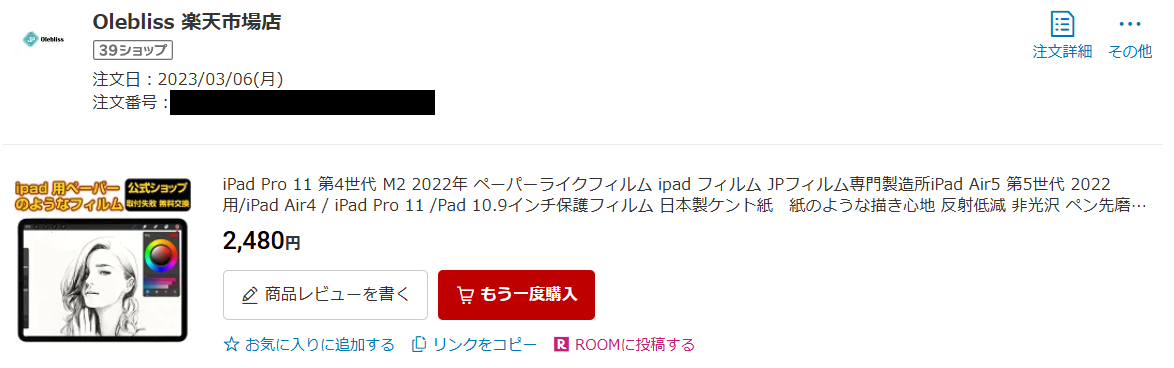
2023年3月6日にOleblissのアンチグレア・ペーパーライク保護フィルムを2,480円で購入した注文履歴
購入した理由は、画面の傷を防ぎたかったことと、Apple Pencilを使ったイラスト制作を考えていたからです。
フィルムの中でもペーパーライクタイプを選んだのは、ガラスの上でペン先が滑りすぎるのを避けたかったため。
購入当時はまだ実際の使い勝手が分からなかったので、傷対策と書き心地の両方を期待して選びました。
それから3年以上、同じフィルムを使い続けています。
表面には細かな擦り傷がある
長く使っていて一番気になったのが、フィルム表面の細かな擦り傷です。
普段の画面表示中には目立ちにくくても、画面を消して斜めから見ると、長期使用による傷や付着物を確認できます。
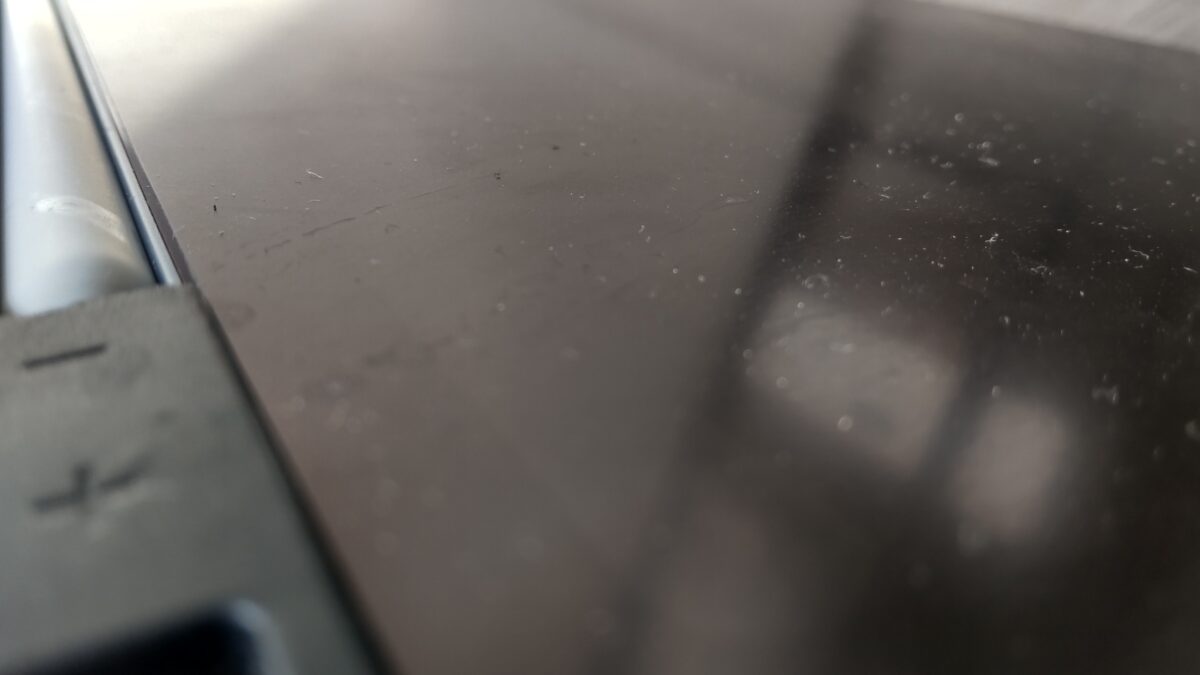
3年以上使用したOlebliss保護フィルムの表面。画面を消して斜めから見ると細かな傷や使用跡が確認できる
私は自宅の机やスタンドに置いて使うことが多く、外でiPad Airを頻繁に取り出す使い方ではありません。
砂が舞う屋外や、工具などの硬い物が周囲にある環境でも使っていません。
それでも長期間使用すれば、これくらいの擦り傷が付くというわけです。
もちろん、写真で見える傷のすべてが使用中の摩擦だけで発生したとは断定できません。
ただ、少なくともフィルム自体が新品のままではないことは分かります。
フィルムを貼っていなければ同じ傷が本体のガラスに付いた、とまでは言えませんが、表面を一枚覆っておいてよかったと感じる理由になりました。
3年以上使用して分かったこと
室内中心の使い方でも、保護フィルム表面には細かな使用跡が残りました。
画面をいつまでもきれいな状態に保ちたい人にとって、フィルムを交換できることは大きなメリットです。
大きな切り傷や凹みはない
一方で、これまで使用してきたフィルムに、大きな切り傷や深い凹みができたことはありません。
目立つのは細かな擦れや表面の使用跡で、日常的な操作を妨げるほどの大きな損傷は見られない状態です。
これは、室内での使用が中心で、画面に硬い物を強く押し付ける機会が少なかったことも関係していると思います。
保護フィルムが衝撃をすべて受け止めてくれたというより、日常的な使用に伴う摩擦への対策として役立っている感覚です。
なお、私はフィルムを剥がして本体ガラスの状態を確認したわけではありません。
そのため、本体画面に傷が一切ないと断定することはできませんが、表面にフィルムを貼り続けられたことには満足しています。
日光が当たると見にくい
傷対策には満足していますが、画面の見え方については少し後悔している部分があります。
私が使っているフィルムは、表面に細かな凹凸があるアンチグレア・ペーパーライクタイプです。
光沢のある画面とは違って光の反射を拡散するため、日光が当たると画面が白っぽく感じられることがあります。
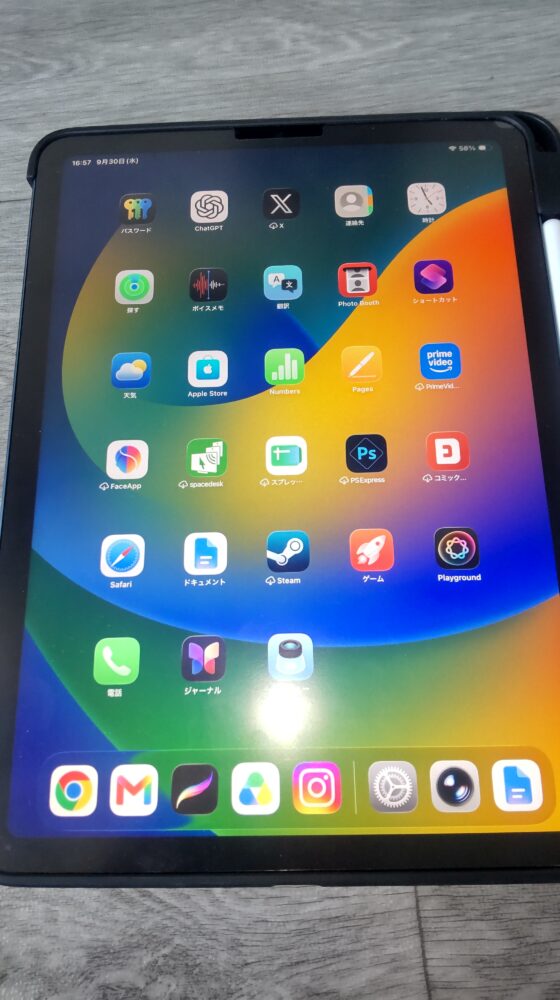
アンチグレアフィルムを貼った画面に正面からライトを当て、光の反射と見え方を確認している様子
アンチグレアというと、明るい場所でも絶対に見やすくなるイメージがあるかもしれません。
しかし、反射を鏡のように映り込ませないことと、画面がくっきり見えることは別なんです。
私の場合、明るい場所では反射光が広がることで、画面のコントラストが落ちたように感じることがあります。
特にYouTubeや写真を見る場面では、透明なガラスフィルムの方が自分の好みに合っていたかもしれません。
カーテンを閉めれば見やすい
昼間でもカーテンを使って直射日光を抑えれば、画面の見え方はかなり変わります。
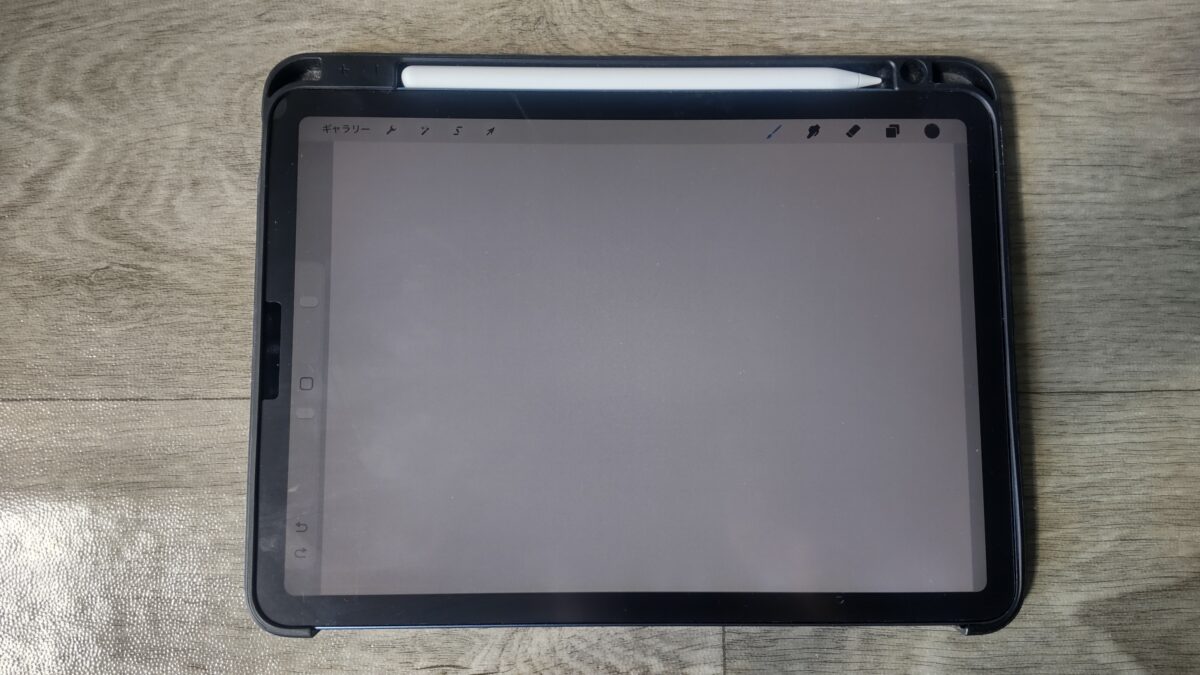
昼間に日光が当たる状態で、Procreateの白いキャンバスを表示。明るい環境での画面の見え方や反射、白色の見え方を確認できる
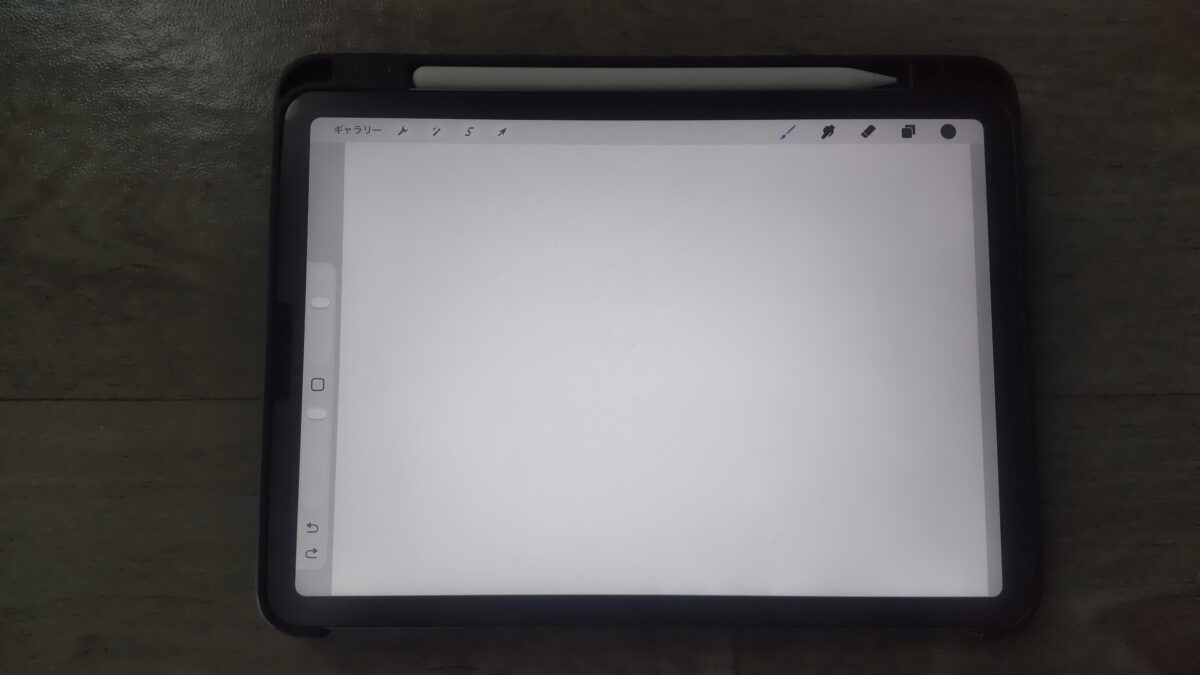
カーテンで日光を遮った室内でProcreateの白いキャンバスを表示。光の当たり方によって画面の見え方が変わる
私の普段の使用環境では、カーテンや部屋の照明で調整できるため、それほど大きな問題にはなっていません。
ただ、日当たりのよい窓際や屋外で使う時間が長い人は、フィルムの種類を慎重に選んだ方がいいでしょう。
指紋や皮脂汚れも付着する
アンチグレアフィルムは指紋が目立ちにくいと紹介されることがありますが、まったく付かないわけではありません。
私のフィルムでも、指を押し付けると皮脂汚れが残ります。
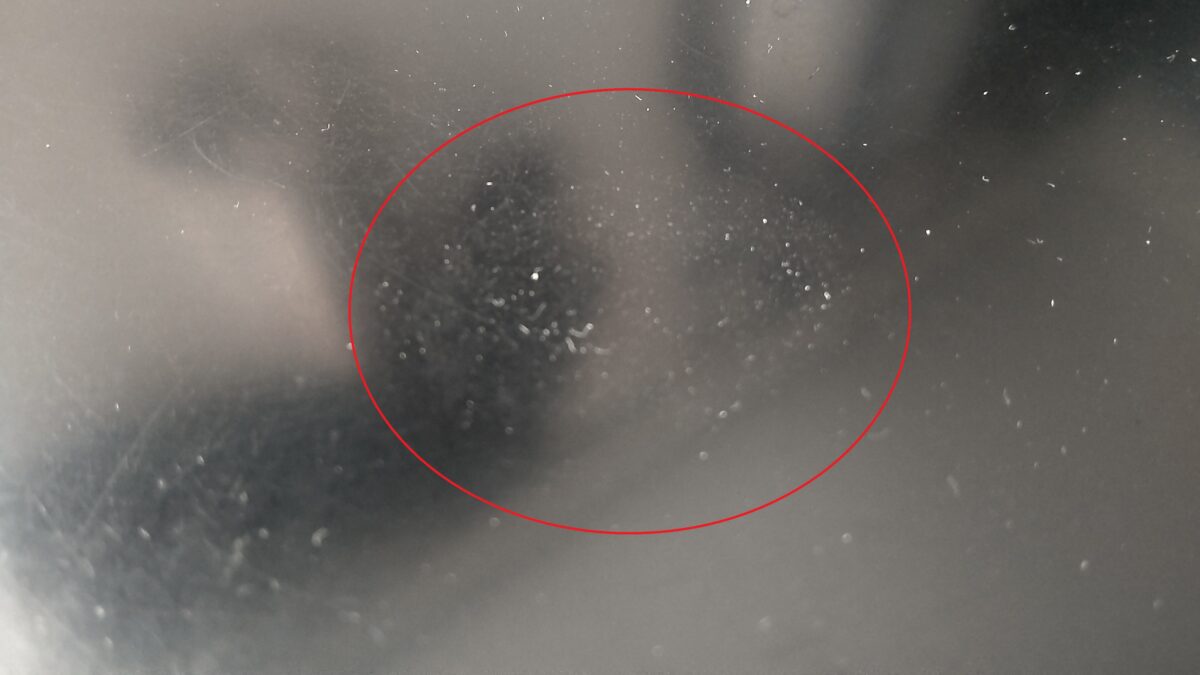
フィルム表面に親指を押し付け、意図的に指紋を付けた状態。アンチグレアでも皮脂汚れが残ることが分かる
普段の操作でも、タップやスワイプを繰り返せば汚れは少しずつ増えていきます。
ただ、私が試した範囲では、水で軽く湿らせた布で拭くと汚れを落とせました。
もちろん、フィルムの素材によって手入れ方法は異なるので、製品の説明に従うことが大切です。
「指紋防止」と書かれている商品でも、指紋が完全に付かなくなると期待しない方がいいですね。
フィルムの端や厚みも気になる
フィルムを貼ると、当然ながら画面の上に一枚素材が増えます。
普通に正面から見ていると気にならなくても、横から見るとフィルムの縁や段差が確認できます。
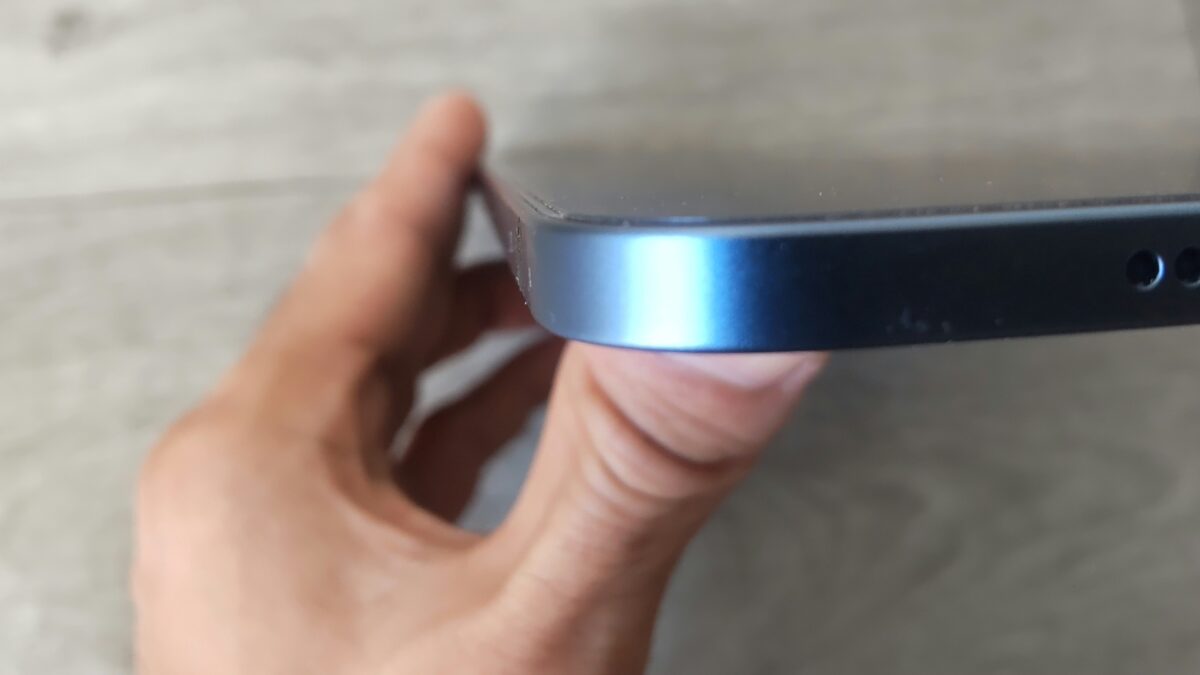
iPad Air 第5世代の画面を横から接写。保護フィルムの厚みと画面との段差が分かる
こうした段差は、フィルムを貼らない場合には発生しないものです。
また、私の場合は貼り付けた際に画面端付近へ気泡が入ったこともあります。
iPad Air 第5世代に保護フィルムを貼った際、画面端付近へ気泡が入った様子
気泡が気にならない人もいると思いますが、画面をきれいに使いたくてフィルムを貼ったのに、貼り方が原因で見た目が悪くなるのは少し残念ですよね。
フィルムを貼るなら、傷への対策だけでなく、貼り付けやすさやケースとの相性も確認した方がよいと思います。
フィルムを貼るメリット
長期使用した経験を踏まえると、保護フィルムのメリットは傷対策だけではありません。
使い方に合わせて画面の性質を変えられることも、iPad Airにフィルムを貼る理由になります。
細かな擦り傷を防ぎやすい
保護フィルムの一番分かりやすいメリットは、本体のガラスに直接触れる機会を減らせることです。
例えば、画面に細かな砂や硬いホコリが付着しているとき、そのまま指や布でこすれば傷につながる可能性があります。
その間にフィルムがあれば、摩擦を受けるのはまずフィルムの表面です。
私のフィルムに実際に細かな擦り傷が付いていることからも、表面が長期間の使用によって傷んでいくことは実感しています。
特に高価なiPad Airを長く使いたい人なら、本体のガラスを直接傷付けるリスクを減らせることには価値があるでしょう。
フィルムなら交換できる
保護フィルムに傷が増えた場合、気になったタイミングで新しいものに交換できます。
本体のガラスに傷が付いてしまった場合と違って、表面のフィルムだけを交換すれば済むのは便利です。
もちろん、交換するときに本体へ傷が付いていないことが前提ですが、画面を保護する部分を取り替えられるのは安心材料になります。
持ち運ぶときの傷対策になる
自宅だけで使う場合と違い、外出先へ持って行くならフィルムの必要性は高くなると思います。
バッグへ入れたり取り出したりする場面では、周囲の荷物や細かなゴミと接触する機会が増えるためです。
ただし、フィルムを貼ったからといって、バッグへiPad Airをむき出しで放り込んでよいわけではありません。
画面の擦り傷はフィルム、背面や角はケース、バッグの中での接触はスリーブなど、役割を分けて考えるとよいでしょう。
私はケースも使っているので、フィルムだけで端末全体を守っているわけではありません。
ケースや周辺機器をどう組み合わせるかは、iPad Airのおすすめアクセサリーを紹介した記事でもまとめています。
Apple Pencilの書き心地が変わる
ペンを使う人にとっては、保護フィルムが画面保護以上の役割を果たすことがあります。
私が使っているペーパーライクフィルムは、ガラスのようにツルツルした表面とは違い、ペン先に適度な抵抗が生まれるタイプです。
Apple Pencilで文字を書いたり、Procreateで線を引いたりするときに、ペン先の動きを調整しやすく感じます。

iPad Air 第5世代のペーパーライクフィルム上でApple Pencilを使って描画している様子
ただし、ペーパーライクなら誰でも書きやすいというわけではありません。
抵抗が少ない方が素早くペンを動かしやすいと感じる人もいるでしょう。
また、フィルムの表面加工によってはペン先が摩耗しやすくなる可能性もあるため、書き心地と消耗の両方を考えたいところです。
Apple Pencil本体の対応機種や選び方は、iPad Airに対応するApple Pencilの解説記事も参考にしてください。
反射を抑える使い方もできる
アンチグレアフィルムを使うと、照明や窓の映り込み方を変えられます。
特に天井の照明が画面へ映り込む場所では、光がくっきり反射しにくいことを便利に感じる人もいるでしょう。
一方で、私の経験では、明るい場所だと反射光が広がって画面が見にくくなることもあります。
そのため、反射防止フィルムなら必ず見やすくなるとは言い切れません。
普段どこでiPad Airを使うのか、照明がどの方向から当たるのかによって、効果の感じ方は変わります。
フィルムを貼らないメリット
フィルムは保護のために便利ですが、貼ることで失うものもあります。
画質や操作感を優先するなら、何も貼らない状態にも十分なメリットがあります。
本来の画面表示を楽しめる
フィルムを貼らない最大のメリットは、iPad Air本来の画面をそのまま使えることです。
保護フィルムを一枚重ねると、製品によって光の反射、色の見え方、文字の輪郭などが変化する場合があります。
特にマット加工されたペーパーライクフィルムでは、白い画面が少しざらついて見えたり、映像の鮮やかさが変わって感じられたりすることもあります。
私自身、日光が当たる場面ではフィルムによる見え方の変化を感じています。
写真を編集するときや映画を見るときなど、少しでも本来の画質を大切にしたいなら、フィルムなしは十分考えられる選択です。
ただし、透明なガラスフィルムであれば、マット加工された製品より見え方の変化が少ない場合もあります。
指で直接操作できる
フィルムなしなら、もともとのガラス表面を直接指で操作できます。
指を滑らせたときの感触や、タップしたときの手触りが変わらないのはメリットです。
保護フィルムの中には、表面がサラサラしたものや、摩擦を感じるものがあります。
こうした違いが気にならない人もいますが、スマートフォンやタブレットの素のガラス感が好きな人もいるでしょう。
特にApple Pencilを使わず、ほとんど指だけで操作するなら、ペーパーライクの摩擦感は必要ないかもしれません。
追加費用や貼る手間がない
フィルムを貼らなければ、購入費用はもちろん、貼り付ける時間も必要ありません。
私が買ったOleblissのフィルムは約2,500円でしたが、価格は素材やメーカーによって異なります。
また、きれいに貼ろうとしても、ホコリや気泡が入り込んでしまうことがあります。
実際、私も気泡が入った経験があるので、貼る作業が苦手な人には少し面倒かもしれません。
フィルムなしなら、そのような失敗を気にしなくて済みます。
ただし、費用を節約する代わりに、画面へ直接傷が付く可能性は受け入れる必要があります。
フィルムにも保護の限界がある
保護フィルムを貼れば、落下による画面割れまで防げると思っているなら注意が必要です。
一般的な保護フィルムは、画面表面の擦り傷や汚れへの対策を主な目的とするものです。
ガラスフィルムの中には衝撃を緩和することをうたう製品もありますが、本体ディスプレイが割れないことを保証するものではありません。
特に端末の角から落とした場合などは、画面上のフィルムだけでは十分に保護できない可能性があります。
フィルムだけで落下対策はできない
保護フィルムを貼っていても、本体の落下や強い衝撃によってディスプレイが破損することがあります。
持ち運ぶ機会が多いなら、端末の角を覆うケースなども組み合わせて考えましょう。
使い方別に必要性を判断する
ここまでのメリットとデメリットを踏まえて、具体的な使い方ごとに考えてみます。
iPad Airを何に使うことが多いのかによって、フィルムの優先順位は変わります。
自宅で動画を見るだけなら不要もあり
YouTubeやAmazonプライム・ビデオを見るのが中心なら、保護フィルムを貼らない使い方もありだと思います。
自宅の机やスタンドに置いて使うのであれば、外出先で頻繁に出し入れする人と比べて、物と接触する機会を減らしやすいためです。
また、動画を見るときは画面の鮮やかさや文字の見やすさが大切ですよね。
そこでペーパーライクフィルムを貼ると、書き心地という使わない機能のために画面の見え方を変えてしまうことになります。
傷が気になるなら透明なガラスフィルム、画質を最優先するならフィルムなし、という考え方が分かりやすいです。
毎日持ち運ぶなら貼る価値あり
通勤や通学などで毎日iPad Airを持ち運ぶ人には、フィルムを貼るメリットがあると思います。
バッグに収納する際は、ケースやスリーブを使っていても、開閉や取り出しのときに画面へ触れる機会があります。
机の上へ置いたり、持ち上げたりする回数も増えやすいでしょう。
こうした日常的な摩擦への対策として、フィルムは役立ちます。
もちろん、フィルムがあれば雑に扱ってよいわけではありませんが、画面を直接傷付けたくない人には選ぶ理由になります。
手書きやイラストには便利
Apple Pencilを使ってノートを取ったり、イラストを描いたりする人なら、ペーパーライクフィルムは試す価値があります。
特にガラスの上でペン先が滑る感覚が苦手な人には、表面の摩擦感が役立つかもしれません。
私もProcreateで絵を描くためにペーパーライクを選びましたが、ペン先が滑りすぎない感触は気に入っています。
ただし、iPad Airで文字を書くためにペーパーライクフィルムが必須というわけではありません。
ガラス面に直接Apple Pencilを使っても、手書き入力自体は可能です。
PDFへの書き込み方法などを知りたい場合は、iPad AirでPDFに手書きする方法も紹介しています。
写真や動画の編集なら画質優先
写真や動画を編集する人は、フィルムの透明度を重視した方がよいと思います。
特に色味や細部を確認する作業では、画面が白っぽく見えたり、表面の細かな凹凸が気になったりする可能性があるためです。
私の場合、ペーパーライクフィルムでも普段の作業はできますが、見え方を最優先するなら同じ製品を選ぶ必要はありません。
色を確認することが多いならフィルムなし、傷対策もしたいなら高透明タイプのガラスフィルムを候補にするとよいでしょう。
なお、透明ガラスフィルムでも反射が増える場合はあるため、商品ごとの特徴を確認してください。
ゲーム中心なら操作感で決める
ゲームをする場合は、フィルムの必要性よりも指の滑りやすさが重要になることがあります。
例えば、画面を大きくスワイプする操作が多いゲームなら、表面の摩擦感が操作しやすさに影響するかもしれません。
サラサラした質感を好む人もいれば、ガラスのなめらかさを好む人もいるでしょう。
ペーパーライクだからゲームに向かないと決めつける必要はありませんが、イラストを描かないなら優先度は高くないと思います。
普段のゲーム操作に不満がなければ、無理にフィルムを追加しなくてもよいでしょう。
貼るならどのフィルムがいい?
フィルムを貼ることに決めたら、次は種類を選びます。
今回は商品のランキングではなく、必要性という観点から、どのタイプを選べばよいかを紹介します。
傷対策と画質ならガラスフィルム
画面の見え方をなるべく変えず、細かな傷も防ぎたいなら、透明度の高いガラスフィルムが候補になります。
ガラスフィルムは表面がなめらかな製品が多く、指で操作する感覚も本体のガラスに近づけやすいタイプです。
特に動画視聴、ネット閲覧、読書、ゲームを中心に使う人なら選びやすいでしょう。
私もイラストを描く予定がなければ、iPad Air用の高光沢ガラスフィルムを選んでいたと思います。
ただし、ガラスフィルムでも製品によって厚みや反射の具合は異なります。
透明度だけでなく、指紋防止加工や貼り付けガイドの有無も確認しておくと安心です。
イラストならペーパーライク
Apple Pencilを使う時間が長い人には、ペーパーライクフィルムが候補になります。
表面に摩擦があるため、紙に書くような感覚へ近づけたい人に向いています。
私が3年以上使っているOleblissのフィルムもこのタイプです。
書き心地には満足していますが、明るい場所では画面が白っぽく見えることもあります。
そのため、iPad Air用ペーパーライクフィルムを選ぶなら、書き心地だけでなく画面の見え方も確認しておきたいところです。
特に手書きメモやイラストが中心でなければ、無理にペーパーライクを選ぶ必要はありません。
映り込みが気になるなら反射防止
部屋の照明や窓の映り込みが気になる人には、アンチグレアタイプも選択肢です。
一般的な光沢タイプとは異なり、表面に当たった光を拡散させる加工がされています。
そのため、照明が鏡のようにくっきり映り込むのを抑えられることがあります。
ただし、私が使っている製品のように、光が広がって画面が見にくく感じられる場合もあります。
特に日光が入る部屋で使うなら、反射防止という言葉だけで判断しない方がよいでしょう。
迷ったら着脱式も選択肢
動画を見るときはきれいな画面がよいけれど、絵を描くときにはペーパーライクの感触が欲しい。
そんな人には、必要なときだけ装着できる着脱式タイプもあります。
普段はそのままの画面や透明ガラスフィルムで使用し、手書きをするときだけペーパーライクの表面を追加する考え方です。
私が購入した頃は固定式を選びましたが、用途が複数ある人にとっては便利な仕組みだと思います。
ただし、着脱式でもすべてのガラスフィルムと重ねられるわけではありません。
着脱式のペーパーライクフィルムを探す場合は、重ね貼りへの対応やケースとの相性を確認してください。
各タイプの特徴や対応モデルの選び方は、クラスター親記事のiPad Air保護フィルムのおすすめと用途別の選び方で詳しく解説しています。
フィルム選びで失敗しない方法
保護フィルムは、必要性だけでなく購入前の確認も大切です。
特にiPad Airには複数の世代や画面サイズがあるため、商品名だけで判断しないようにしましょう。
第4・第5世代は対応表記を確認
iPad Air 第4世代と第5世代はいずれも10.9インチのディスプレイを搭載しています。
この2つに対応したフィルムも販売されていますが、すべてのiPad Air用フィルムが共通で使えるわけではありません。
特にM2以降の11インチや13インチモデルでは、販売ページに記載された対応機種を確認する必要があります。
インチ数が近いから使えるはず、と考えて購入するのは避けましょう。
カメラ部分の切り欠きや画面の形状、フィルムの寸法によって適合が異なる場合があります。
自分のiPad Airが何世代か分からない場合は、「設定」からモデル名やモデル番号を確認してから選ぶのがおすすめです。
フィルムとケースの相性を確認
保護フィルムを貼る場合は、ケースとの相性も確認しておきたいところです。
特に画面の端まで大きく覆うフィルムでは、ケースの縁に押されて浮いてしまう場合があります。
私もフィルムを貼ったiPad Airにケースを装着して使っているので、両方を組み合わせる前提で選ぶことは大切だと感じています。
販売ページに「ケース対応」などの表記があっても、すべてのケースで問題が起きないことを保証するものではありません。
使うケースの形状も確認しておくとよいでしょう。
画面の汚れは優しく拭き取る
フィルムを貼る場合も貼らない場合も、画面の手入れは必要です。
特に細かなホコリが付いた状態で強くこすると、画面やフィルムの表面へ傷を付ける可能性があります。
まず目立つホコリを取り除き、柔らかい布で優しく拭くのが基本です。
Appleも、iPad本体のお手入れでは柔らかくけば立たない布を使い、開口部へ水分が入らないよう注意することを案内しています。
また、本体画面の撥油コーティングは使用とともに摩耗することがあり、研磨剤などは劣化を早めるおそれがあります。
フィルムを貼っている場合は、フィルムメーカーが案内する方法も確認してください。
出典:Appleサポート「iPadの取り扱いに関する重要な情報」
すでにフィルムなしでも大丈夫?
現在フィルムなしで使っていて、画面に目立つ傷がなく、操作感にも満足しているなら、急いで貼る必要はありません。
フィルムは購入直後に貼る方が、きれいな状態の画面を保護しやすいのは確かです。
ただ、後から使い方が変わって必要になることもあります。
例えば、Apple Pencilを購入したり、外へ持ち運ぶ機会が増えたりしたタイミングで検討してもよいでしょう。
すでに付いている傷をフィルムで修復することはできませんが、今後の擦り傷対策として使う意味はあります。
購入直後に無理に決めなくてもOK
画質や操作感を優先したいなら、まず本体そのままで使ってみる方法もあります。
ただし、使用中に付いた傷は後から元に戻せないので、その点を理解したうえで判断してください。
iPad Airフィルムのよくある質問
最後に、iPad Airの保護フィルムが必要かどうかを考えるとき、気になりやすい疑問へ回答します。
Q1. フィルムなしでも傷は付かない?
A. フィルムなしでも必ず傷が付くわけではありませんが、傷が付かない保証もありません。
私が3年以上使ったフィルムには細かな擦り傷が確認できるので、本体の画面へ傷を付けたくない人には、フィルムを貼る意味があると思います。
ただし、フィルム表面の傷がそのまま本体ガラスにも付いたとは断定できません。
Q2. 第4・第5世代にも必要?
A. iPad Air 第4世代と第5世代でも、フィルムは必須ではありません。
両モデルとも本体の画面に耐指紋性撥油コーティングや反射防止コーティングが採用されているため、基本的な操作はフィルムなしでも可能です。
傷対策やペンの書き心地を重視するなら、対応したフィルムを追加するとよいでしょう。
Q3. Apple Pencilにフィルムは必要?
A. Apple Pencilを使うために保護フィルムが必須というわけではありません。
フィルムなしでも、対応するApple Pencilで文字やイラストを書くことはできます。
ただし、ガラスの上でペン先が滑りすぎると感じるなら、ペーパーライクフィルムを検討する価値があります。
私はペーパーライクの摩擦感が気に入っていますが、好みによって評価が分かれる部分です。
Q4. ガラスフィルムなら十分?
A. 主な目的が日常的な擦り傷対策であれば、ガラスフィルムは有力な選択肢です。
透明度が高い製品なら、ペーパーライクタイプと比べて本来の画面表示に近い感覚で使いやすいでしょう。
ただし、落下時の画面割れまで防げるわけではありません。
持ち運びが多い場合は、ケースなどと併用するのがおすすめです。
Q5. フィルムは何年で交換する?
A. 決まった交換年数はなく、傷や汚れ、剥がれなどの状態を見て判断すればよいと思います。
私は同じペーパーライクフィルムを3年以上使い続けていて、細かな擦り傷はありますが、現在も使用しています。
ただし、操作の邪魔になる傷や気泡が増えた場合、端が浮いてきた場合などは交換を検討するタイミングでしょう。
年数だけでなく、実際の使い勝手を目安にしてください。
まとめ|フィルムは用途で決めよう
iPad Airの保護フィルムは、すべての人に必要なアクセサリーではありません。
フィルムなしでも使えますし、画面の見え方や素の操作感を大切にするなら、貼らない選択にもメリットがあります。
一方で、傷対策、持ち運び、ペン入力、反射対策を重視する人には、フィルムを貼る価値があります。
私は2023年3月からiPad Air 第5世代にOleblissのアンチグレア・ペーパーライクフィルムを貼り続けていますが、3年以上使用した表面には確かに擦り傷が付いています。
室内での使用が中心でもこれだけの使用跡が残ったので、個人的には買ってよかったと感じています。
ただ、日光が当たると見にくくなる場面もあるため、もしイラストを描かないのであれば、透明なガラスフィルムを選んでいたと思います。
私が考えるフィルム選びの結論
- 画質を最優先するならフィルムなしもあり
- 傷対策と見やすさを両立したいなら透明ガラス
- Apple Pencilを頻繁に使うならペーパーライク
- 照明の映り込みが気になるならアンチグレア
- 動画も手書きも重視するなら着脱式も候補
あなたがiPad Airで一番大切にしたいのは、画面の美しさでしょうか、それとも傷を気にせず使える安心感でしょうか。
そこが決まれば、フィルムを貼るべきかどうかも自然と決めやすくなると思います。
本体を長く快適に使うために、自分の用途に合った方法を選んでみてください。