
こんにちは、iPad Air実機研究所のヒロトです。
iPad Airにガラスフィルムを貼った途端、タッチしても反応しない、スワイプが途中で止まる、文字入力で押し間違えるといった症状が出ることがあります。
昨日までは普通に動いていたのに、フィルムを貼っただけで操作しにくくなったら、ちょっと困りますよね。
私は2023年3月からiPad Air 第5世代を使っていて、購入直後からOleblissのアンチグレア・ペーパーライク保護フィルムを貼っています。
3年以上使っていますが、幸いにもフィルムが原因と思われるタッチ反応の悪化は経験していません。
一方、濡れた手で画面に触れると、意図しない操作が起きることはあります。
つまり、タッチ反応の異常はフィルムの素材だけでなく、貼り付け状態や汚れ、操作する環境によっても起こり得るわけです。
今回は、ガラスフィルムを貼った後に反応が悪くなる原因から、今すぐ試せる対処法、フィルム交換の判断基準まで詳しく紹介します。
記事のポイント
- ガラスフィルムでタッチ反応が悪くなる原因
- フィルムを剥がす前に試したい対処法
- 薄型・PETフィルムへの交換判断
- 本体の不具合との見分け方
ガラスフィルムで反応が悪いときの結論
iPad Airのタッチ反応がガラスフィルムを貼った後から悪くなった場合、まずはフィルムと本体のどちらに原因があるのかを確認しましょう。
いきなりフィルムを剥がしたり、新しいものを購入したりする必要はありません。
最初はフィルムの状態を確認する
最初に確認したいのは、ガラスフィルムの厚み、画面との密着状態、気泡、ケースとの干渉です。
ガラスフィルムを貼る前は正常だったのに、貼った直後から反応が悪くなったなら、フィルムが関係している可能性があります。
ただし、貼ったタイミングと不具合が発生したタイミングが一致しているだけでは、原因を断定できません。
画面に水分や汚れが付いていたり、充電器などの接続機器が影響していたりする場合もあるためです。
私は、まず同じ場所を指で何度か操作して、どのような条件で反応しなくなるかを見ておくのがよいと思います。
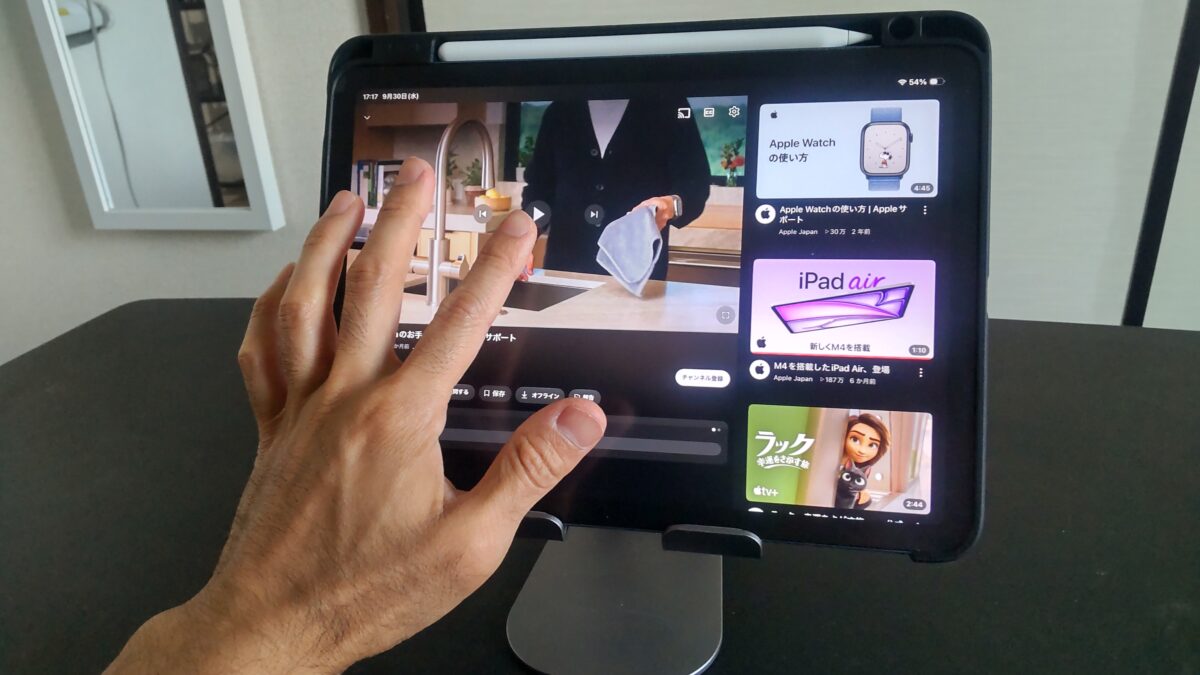
保護フィルムを貼ったiPad Air 第5世代を指で操作している様子。普段の操作と同じ条件で反応を確認すると違いが分かりやすい
症状によって疑う原因が変わる
同じ「反応が悪い」という症状でも、タッチが完全に無視される場合と、少し遅れて反応する場合では原因が異なることがあります。
例えば画面の端だけ反応しにくい場合は、フィルムの浮きやケースとの接触が疑われます。
画面全体で反応が鈍いなら、フィルム以外の条件も調べたいところです。
| 症状 | 考えられる原因 | 最初の確認 |
|---|---|---|
| 貼った直後から反応が悪い | 厚み・貼り付け状態・製品との相性 | 気泡や密着状態を確認 |
| 画面の端だけ反応しない | フィルムの浮き・ケース干渉 | ケースを外して操作 |
| スワイプが途中で途切れる | 局所的な反応不良・画面の汚れ | 同じ場所で再現するか確認 |
| 濡れた手で誤操作が起きる | 水分や汚れによる影響 | 手と画面を乾かす |
| 充電中だけ操作しにくい | 充電器・ケーブルなどの影響 | 接続機器を外す |
| フィルムを外しても直らない | 設定・OS・本体側の問題 | 再起動と本体の確認 |
このように、症状を具体的に確認すると、必要のないフィルム交換を避けやすくなります。
私ならこの順番で確認します。
画面と手をきれいにする → ケースを外す → 充電器を外す → 再起動する → フィルムの状態を確認する → 必要に応じてフィルムを外して比較する、という順番です。
ガラスフィルムで反応が悪くなる原因
ガラスフィルムを貼ったiPad Airで操作しにくくなる原因には、いくつかのパターンがあります。
ここではフィルムそのものの問題と、貼り付け方によって発生する問題を分けて解説します。
ガラスフィルムが厚すぎる
iPad Airの画面は、指が触れたときに生じる電気的な変化を検知する方式です。
そのため、画面と指の間に入る保護フィルムの厚みや材質、貼り付き方によって、タッチ操作の感度に影響が出る場合があります。
ただし、ガラスフィルムが厚ければ必ず反応が悪くなるわけではありません。
適切に設計された製品なら、ガラスフィルムを貼った状態でも普通に操作できます。
問題になるのは、特定のフィルムを貼ったときだけ反応しにくくなるという組み合わせです。
商品に厚みの記載がある場合は、交換候補と比較する材料になります。
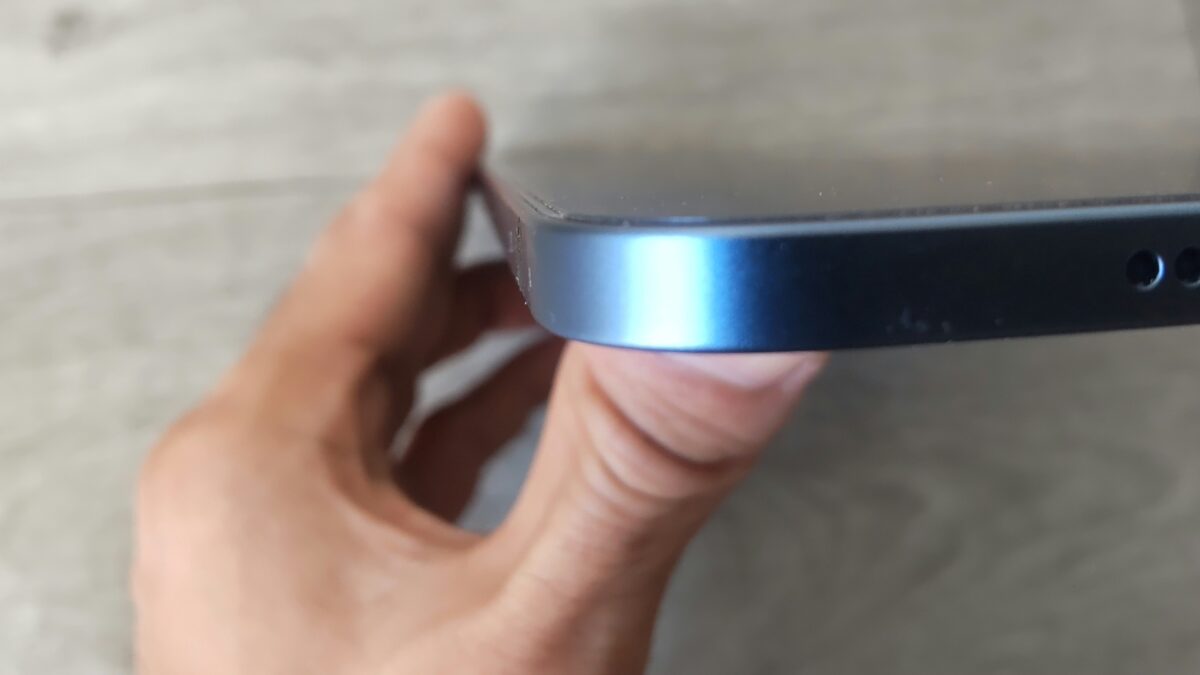
私が使用しているOlebliss製ペーパーライクフィルムの側面。ガラスフィルムではないが、フィルムと画面の段差を確認できる
上の写真は、私のiPad Air 第5世代に貼っているアンチグレア・ペーパーライクフィルムです。
ガラスフィルムではありませんが、横から見ると画面の表面にフィルムが一枚重なっていることが分かります。
厚みが原因かどうかは見た目だけでは判断できないものの、交換を考えるなら比較しておきたい部分ですね。
気泡やホコリで密着していない
フィルムの貼り付けで失敗しやすいのが、画面との間に空気やホコリが残ってしまうケースです。
私も保護フィルムを貼った際、画面の端付近に気泡が入ってしまいました。
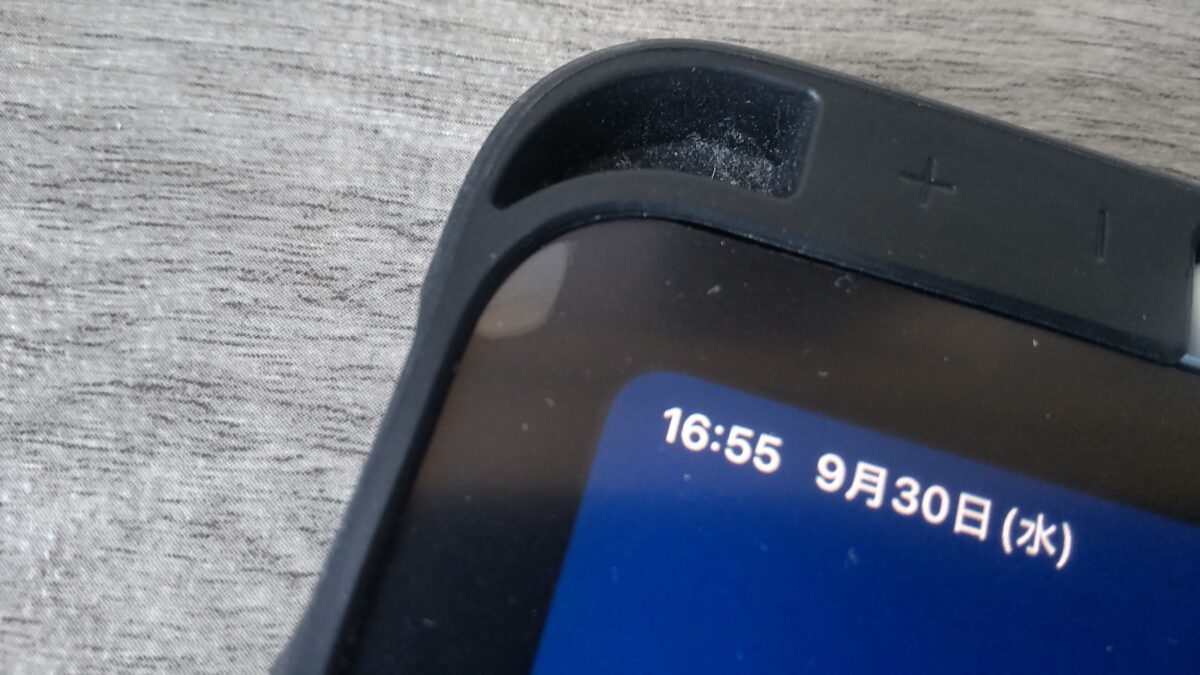
iPad Air 第5世代の保護フィルムに入った気泡。貼り付け時の空気やホコリは、フィルムの密着状態を確認する手掛かりになる
小さな気泡があるからといって、必ずタッチ反応が悪くなるとは限りません。
実際、私のフィルムにも気泡が残ったことがありますが、それだけで操作に問題が出たわけではありません。
ただし、大きな浮きがあったり、画面に十分密着していない部分があったりするなら確認が必要です。
気泡の周囲だけ操作しにくい場合は、そこに原因があるかもしれません。
気泡とホコリは見分けておく
単純な空気の気泡なら、柔らかいクロスなどで外側へ押し出せる場合があります。
一方、中心に小さな点が見える気泡は、ホコリを巻き込んでいる可能性があります。
ホコリが原因なら、表面を押しただけでは解消しにくいでしょう。
無理に爪や硬い道具で押すとフィルムが傷付くため、力任せに直そうとしないことが大切です。
フィルムの端が浮いている
ガラスフィルムの端が画面に密着していない場合も、確認したいポイントです。
特に四隅は、貼り付け位置のずれやケースとの接触によって浮くことがあります。
画面の中央は普通に操作できるのに、端にあるボタンだけ反応しにくい場合は、フィルムの縁を見てみましょう。
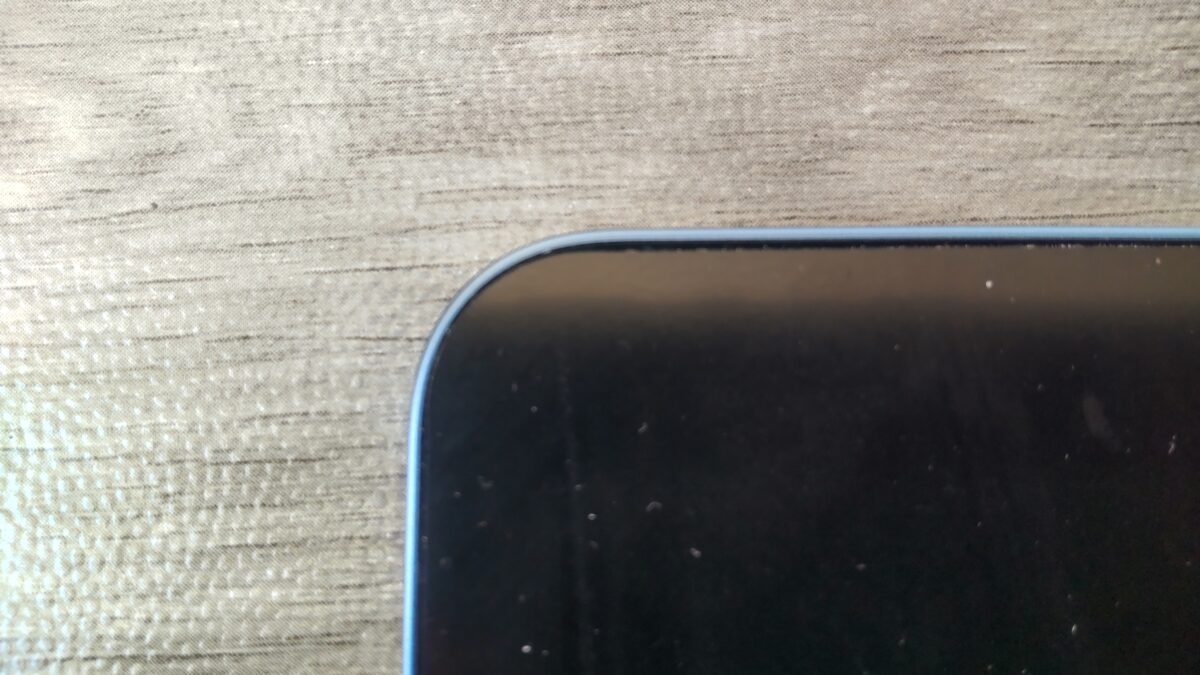
iPad Air 第5世代の保護フィルム左上角。フィルムの端と本体画面の位置関係を確認できる
私のフィルムは長期間貼りっぱなしなので、四隅の状態も時々確認しています。
ガラスフィルムの場合も、画面を斜めから見ると縁が持ち上がっていないか分かりやすいです。
ただし、端が浮いていることとタッチ反応の悪化には、必ずしも直接の関係があるわけではありません。
見た目と操作する場所の両方を確認してください。
ケースがフィルムを押している
意外と見落としやすいのが、iPad Airのケースとガラスフィルムの干渉です。
ケースの縁が画面側へ回り込む構造の場合、ガラスフィルムの端に接触して持ち上げてしまうことがあります。
特に画面の端まで覆うタイプでは、ケースとの組み合わせに注意が必要です。
私もiPad Air 第5世代にESRのTPUバックカバー付きケースを装着しています。
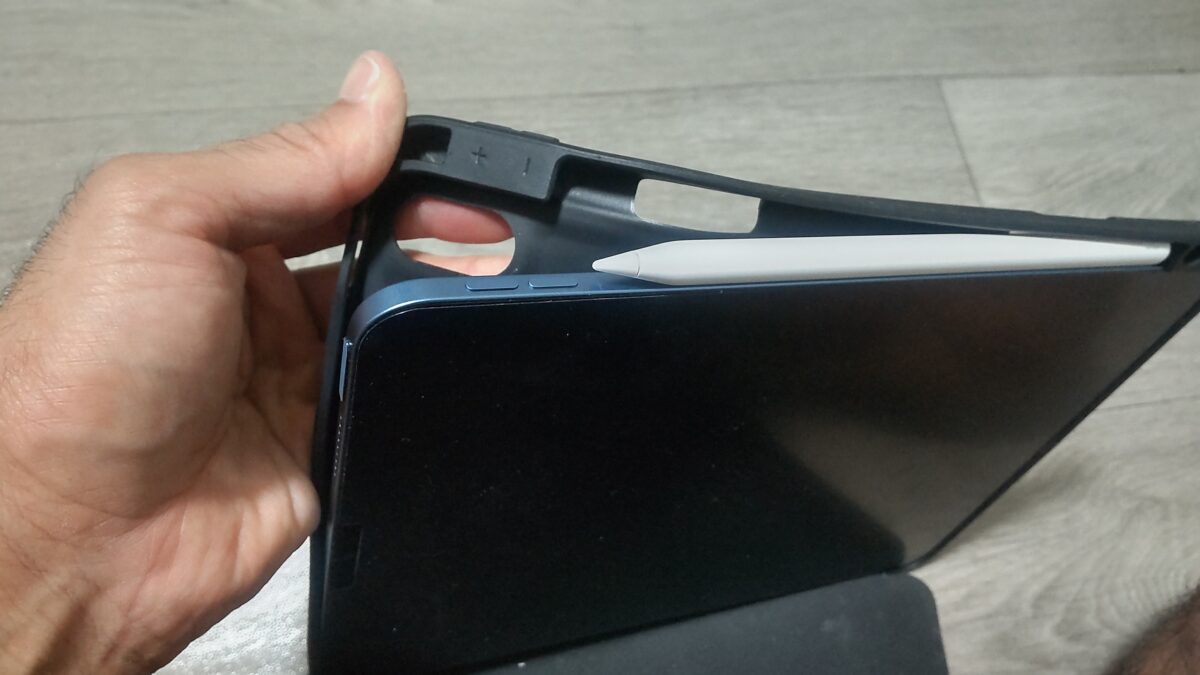
iPad Air 第5世代をESRケースから取り外している途中。ケースを外した状態と比較すると干渉の有無を確認しやすい
ケースが原因かどうかを調べるなら、一度ケースだけを外してタッチ操作してみるのが簡単です。
それで反応が改善するなら、ケースがフィルムを押していた可能性があります。
ケース選びについては、iPad Airケースおすすめと世代別の選び方でも詳しく紹介しています。
画面の水分や皮脂が影響する
タッチ反応の問題は、フィルムの厚さや貼り付け状態だけで発生するものではありません。
画面に水滴や皮脂が付いていると、意図しないタッチが起きたり、操作しにくくなったりする場合があります。
これは私も経験している現象です。
濡れた手でiPad Airを触ると、自分が押そうとしていない場所に反応することがあります。
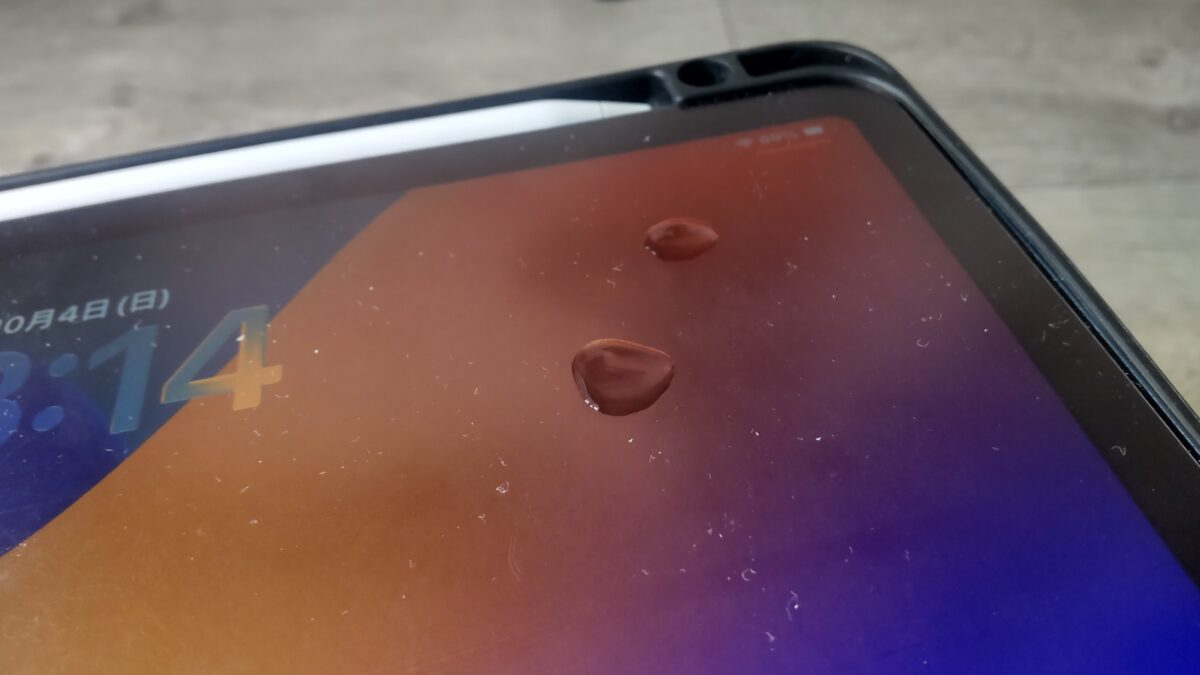
iPad Air 第5世代の画面に水滴を付けた状態。水分があると意図しないタッチ操作が起きる場合がある
もちろん、濡れた手での誤操作と、ガラスフィルムによる反応の鈍さは同じ現象ではありません。
それでも、反応がおかしいと感じたときは、まず手と画面を乾いた状態に戻した方が原因を判断しやすいです。
Appleも公式サポートで、画面にゴミや水分が付着していないことを確認するよう案内しています。
タッチ反応を改善するための対処法
ここからは、実際にiPad Airの反応が悪くなったときに試したい方法を紹介します。
最初からフィルムを剥がすのではなく、簡単に元へ戻せる方法から試していきましょう。
画面と指の汚れを拭き取る
最初にやりたいのは、画面表面と指の汚れを取り除くことです。
フィルムには指紋や皮脂が付着しますし、毎日使っているとホコリもたまっていきます。
私が3年以上使っているOleblissのフィルムも、しばらく拭かないでいると汚れが目立つことがあります。
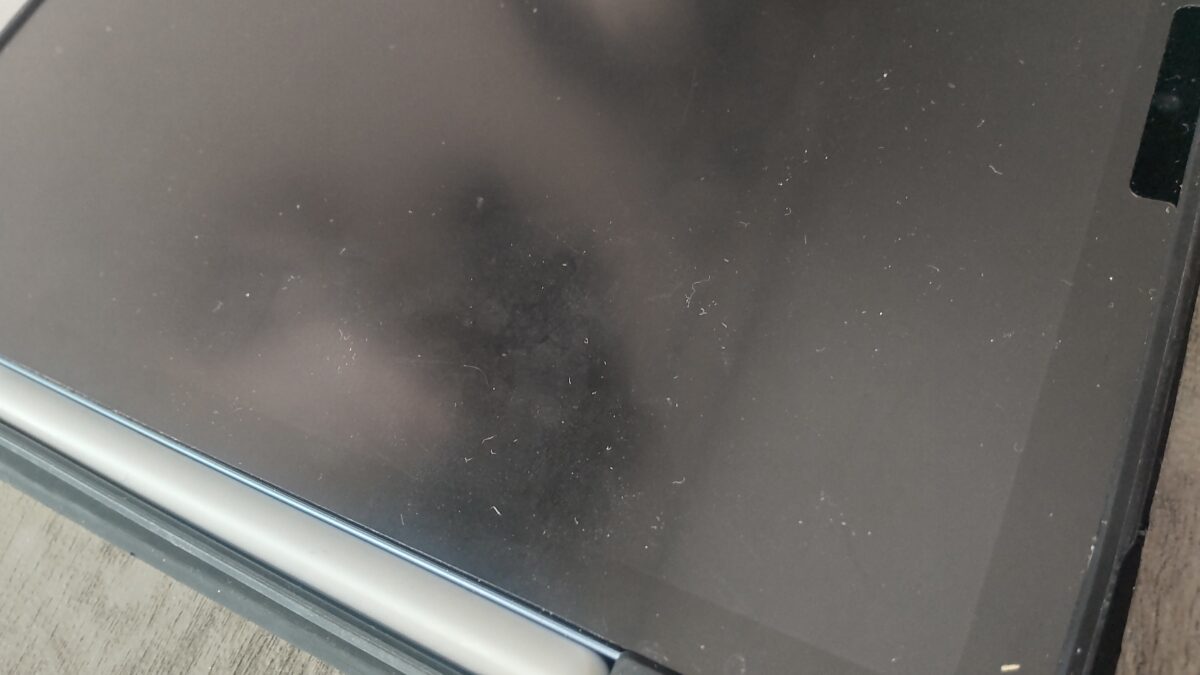
拭き取り前のOlebliss保護フィルム。日常使用で付着した指紋や細かな汚れが確認できる
清掃するときは充電ケーブルなどを取り外し、電源を切ってから、糸くずの出にくい柔らかい布で優しく拭きます。
必要に応じて布を少し湿らせる方法もありますが、フィルムのメーカーが指定するお手入れ方法を優先してください。
水分を使った場合は、完全に乾いたことを確認してから操作しましょう。
Oleblissのアンチグレア保護フィルムを拭いた後の状態。汚れを落としたら画面を乾かしてタッチ操作を確認する
なお、iPad Air本体のお手入れでは、スプレー式クリーナーを直接吹きかけたり、研磨剤や家庭用洗剤を使用したりしないようAppleが案内しています。
ケースを外して反応を確認する
画面を拭いても変わらない場合は、次にケースを外します。
このとき、ガラスフィルムは貼ったままで構いません。
ケースを外した状態でホーム画面をスワイプしたり、反応しなかった部分をタッチしたりしてみましょう。
ケースを外すだけで改善するなら、ケースとフィルムの相性を疑えます。
その場合はケースを装着し直し、どの部分がフィルムに触れているかを確認してください。
無理にフィルムを押し込んでケースに収めるのはおすすめしません。
時間がたつと端から再び浮く可能性があるため、ケースと干渉しない組み合わせを選ぶ方がよいでしょう。

充電器やUSB機器を取り外す
iPad Airを充電しながら使っているなら、充電ケーブルを外した状態でも反応を確認してください。
Appleの公式サポートでも、タッチ操作に問題がある場合は接続しているUSB-Cアクセサリなどを外すよう案内されています。
充電中だけ反応がおかしくなる場合は、フィルムではなく充電器、ケーブル、電源環境などが関係している可能性もあります。
逆に、何も接続していない状態でも同じ症状が出るなら、別の原因を考える必要があります。
確認するときは、充電器を外した状態と接続した状態を比べるだけで十分です。
不具合が続く充電器やケーブルを無理に使い続ける必要はありません。
iPad Airを再起動する
フィルムを貼ったタイミングで症状が始まっていても、必ずしもフィルムが原因とは限りません。
一時的なソフトウェアの不具合なら、再起動で改善する場合があります。
ホームボタンのないiPad Air 第4世代以降のモデルでは、トップボタンといずれかの音量ボタンを押し続け、電源オフのスライダを表示させます。
電源を切った後、再びトップボタンを長押しして起動してください。
画面が反応せず通常の方法で電源を切れない場合は、音量を上げるボタンを押してすぐ放し、音量を下げるボタンを押してすぐ放した後、トップボタンをAppleロゴが表示されるまで押し続ける方法があります。
再起動したら、フィルムを貼ったまま普段の操作を試してみましょう。
これで改善したなら、フィルムを交換する必要はないかもしれません。
フィルムを外して比較する
ここまで試しても改善せず、フィルムが原因か判断できない場合は、フィルムを外して比較する方法があります。
特に、貼り付け直後から同じ症状が続いている場合には重要な確認です。
ただし、ガラスフィルムは剥がす際に割れたり、粘着面へホコリが付いて再利用できなくなったりする可能性があります。
製品の取り外し方法を確認してから、無理な力をかけずに作業してください。
すでにひびが入っている場合は、破片で指や画面を傷付けないよう注意が必要です。
フィルムを剥がした後も反応しない場合は、本体側の確認が必要です。
タッチ反応が悪い原因を、フィルムだけと決めつけないようにしましょう。
フィルムなしで正常なら交換を検討
フィルムを外した状態で正常にタッチできるなら、そのフィルム自体や貼り付け状態が関係していた可能性が高まります。
一方、外しても反応が悪い場合は、iPad Air本体や設定、ソフトウェアなども確認しなければなりません。
フィルムを外した状態と貼った状態で症状が変わるかどうかが、判断の大切なポイントです。
iPad Airの反応を確かめる方法
タッチ反応の悪さは、普段の操作だけでは原因をつかみにくいことがあります。
同じ動作を繰り返して、どこで問題が出るかを確認してみましょう。
画面の端と中央を操作する
まず、ホーム画面で左右にスワイプしてみてください。
次に画面の中央、四隅、上下の端付近をタッチし、操作に違いがあるかを確認します。
中央では問題がないのに端だけ反応しないなら、フィルムの貼り付け位置や縁の浮きが関係している可能性があります。
反対に、どの場所でも不規則に反応しなくなるなら、フィルム以外の問題も考えたいところです。
ただし、アプリや画面によってはタッチできる場所とできない場所があるため、何も操作できない領域だけで判断しないようにしましょう。
メモアプリで文字入力を試す
次に、iPad Airのメモアプリなどで文字入力を試します。
画面上のキーボードは複数の小さなキーをタッチするため、反応の違いを確認しやすいです。
普段通りの速さで文字を入力し、特定のキーだけ押しにくくないか確認しましょう。
例えば、右端のキーだけ反応しにくいなら、フィルムの右側に問題がないか確認できます。
ただし、文字入力の誤りにはキーボードの予測変換や指の押し間違いも含まれます。
入力ミスが増えたからといって、すべてがタッチパネルの不具合とは限りません。
スワイプの途切れ方を確認する
指を一定の速さで動かしたときに、途中でスクロールが止まったり、指を離していないのに操作が途切れたりするかも確認します。
同じ場所で繰り返し問題が出る場合と、毎回違う場所で起きる場合では、疑う原因が変わってきます。
ただし、アプリ側の動作が重い場合にもスクロールがぎこちなく見えることがあります。
一つのアプリだけで判断せず、ホーム画面や設定画面などでも比較してみてください。
確認中は条件をなるべく同じにしましょう。
手が乾いている状態、充電器を外した状態、同じアプリ、同じ画面で比較すると、原因を見分けやすくなります。
私のiPad Air第5世代の使用状況
ここからは、私が実際に使っているiPad Air 第5世代と保護フィルムについて紹介します。
ガラスフィルムを使った比較実験ではありませんが、保護フィルムを長期間貼った状態での使用経験として参考にしてください。
3年以上フィルムを貼っている
私が使っているのは、2022年春モデルのiPad Air 第5世代10.9インチ、Wi-Fi、64GB、ブルーです。
2023年3月5日に楽天市場のディーライズで購入し、購入価格は約75,000円でした。
翌日の3月6日には、Oleblissのアンチグレア・ペーパーライク保護フィルムを約2,500円で購入しています。
それから3年以上、同じフィルムを貼った状態で使用しています。
用途はYouTubeなどの動画視聴、WordPressの記事編集、Google Keepでのメモ、Procreateでのイラスト作成などです。
こうした普段の操作で、フィルムの影響によってタッチ反応が悪くなったと感じたことはありません。
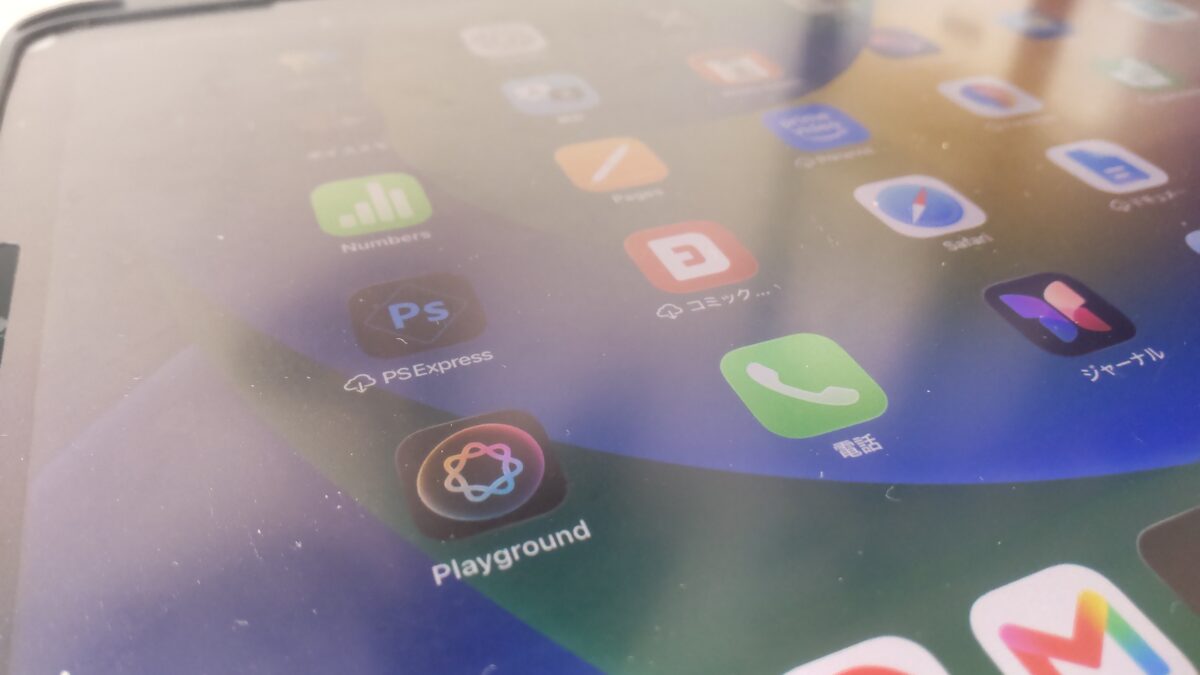
3年以上使っているiPad Air 第5世代の保護フィルム。表面にはアンチグレア加工が施されている
もちろん、私の環境で問題がないからといって、ほかのフィルムでも同じ結果になるわけではありません。
ただ、保護フィルムを貼ること自体がタッチ反応の悪化につながるとは限らないことは、実体験から感じています。
気泡があっても操作できている
先ほど紹介したように、私の保護フィルムには貼り付け時に気泡が入った部分があります。
それでも通常のタッチ操作では、これまで大きな問題を感じていません。
この経験から、気泡を見つけたら即交換という考え方にはなっていません。
気泡の大きさ、場所、浮きの状態によって影響は変わるためです。
むしろ、気泡がある場所と反応が悪い場所が一致するかどうかを確認する方が大切だと思います。
フィルムの見た目だけで判断すると、まだ使えるものを剥がしてしまうことにもなりかねません。
濡れた手では誤操作が起きる
一方、私が実際に気になったことがあるのは、濡れた手で触ったときの反応です。
水分が付いた指で操作すると、意図しない場所が反応してしまう場合があります。
これは指が乾いた状態で使っているときには、あまり気にならない現象です。
ガラスフィルムを貼ってから突然反応がおかしくなったと思っても、実際には手や画面の水分が原因になっている可能性もあります。
私なら、まず画面と手を乾かしてからもう一度試してみます。
フィルムを買い替えるのは、それでも改善しない場合でよいかなと思います。
改善しない場合のフィルムの選び方
フィルムを外すと反応が正常になる場合は、別の保護フィルムへの交換を検討できます。
ただし、単純に高価な製品へ交換すれば改善するというものではありません。
厚み、素材、対応機種、貼り付け方法を確認しながら選びましょう。
薄型ガラスフィルムを選ぶ
今のガラスフィルムで反応が悪い場合でも、ガラス素材のまま使いたい人はいると思います。
特に動画や写真の見やすさ、指で操作したときのなめらかさを重視するなら、透明なガラスフィルムは魅力的です。
その場合は、現在の製品より厚みを抑えた薄型ガラスフィルムを候補にできます。
ただし、薄型なら必ずタッチ反応が改善するという保証はありません。
フィルムの粘着方式や本体との適合も関係するため、メーカーが案内する対応機種を確認することが重要です。
ガラスフィルムの種類やメーカー別の特徴は、iPad Airガラスフィルムのおすすめと選び方でも紹介しています。
PET保護フィルムに交換する
ガラスフィルムにこだわらないなら、PET素材の保護フィルムも候補になります。
PETは樹脂素材の一種で、薄く柔らかいタイプの画面保護フィルムに使われています。
製品によって厚みは異なりますが、ガラスフィルムより薄い構造のものも選べます。
また、柔軟性があるため、ガラスフィルムとは貼り付け時の感触も異なります。
ただし、PET素材なら必ずタッチ反応がよくなるわけではありません。
フィルムの品質や表面加工、貼り付け状態によって使用感は変わるからです。
現在のガラスフィルムが原因と考えられる場合は、iPad Air対応の薄型PET保護フィルムを比較してみる価値があります。
保護性能と指触りの違い
ガラスフィルムとPETフィルムでは、傷への耐性や手触りが異なります。
一般的なガラスフィルムは表面が硬く、透明度の高い製品が多いのが特徴です。
一方、PETフィルムは柔軟性があり、薄さや貼り付けやすさを重視した製品も見つかります。
ただし、どちらもiPad Air本体の画面割れを完全に防げるわけではありません。
自分が重視するのが、傷対策なのか、画質なのか、タッチ操作のしやすさなのかを考えて選びたいところです。
アンチグレアタイプも候補になる
ガラスフィルムの光沢や指紋が気になるなら、アンチグレアタイプも検討できます。
アンチグレアは表面に細かな加工を施して、光の映り込みを抑えるタイプです。
私も長期間使用していますが、日常的なタッチ操作で困ることはありません。
ただし、表面がマットになるため、光沢ガラスと比較すると画面の鮮明さが変わる場合があります。
動画や写真の見やすさより、指紋の目立ちにくさや反射の少なさを重視する人には候補になるでしょう。
なお、アンチグレアという表面加工だけで反応不良が改善するわけではありません。
選ぶ際には、素材や厚みも確認してください。
Amazon・楽天市場・Yahoo!ショッピングなどでは、iPad Air対応のアンチグレアフィルムが販売されています。
iPad Airの対応機種を確認する
フィルムを交換するときに必ず確認したいのが、iPad Airの世代と画面サイズです。
私が使っている第5世代は10.9インチですが、現在のiPad Airには11インチや13インチのモデルもあります。
インチ表記が近いからといって、すべての製品を共用できるわけではありません。
販売ページに「iPad Air対応」と書かれていても、自分のモデルが対象に含まれているか確認する必要があります。
また、同じ世代でも貼り付け位置がずれると、ケースとの干渉やフィルムの浮きにつながる可能性があります。
世代やサイズの確認については、iPad Air保護フィルムの互換性一覧も参考にしてください。
交換用フィルムを選ぶときのポイント
現在のフィルムで反応が悪い場合は、対応機種、素材、厚み、ケースとの併用条件、貼り付け方法を確認しましょう。
価格や硬度の数字だけでは、タッチ反応との相性を判断できません。
フィルムを外しても直らない場合
フィルムを外しても症状が改善しない場合は、ガラスフィルム以外の原因を確認する必要があります。
ここからはiPad Air本体や設定に関係する確認方法を紹介します。
タッチ操作の設定を確認する
iPad Airには、アクセシビリティ機能としてタッチ操作の受け付け方を変更する設定があります。
「設定」から「アクセシビリティ」を開き、「タッチ」の中にある「タッチ調整」を確認してください。
タッチ調整が有効になっている場合、設定内容によってはタッチしてから反応するまでの感覚が普段と異なることがあります。
意図せず設定を変更していた場合は、元の状態へ戻すことで改善する可能性があります。
ただし、通常のiPad Airには、すべてのフィルムに合わせてタッチ感度を自由に上げるような一般的な感度調節機能はありません。
設定だけでどんなガラスフィルムの反応不良も解決できるわけではないため、その点は注意してください。
OSやアプリの問題を確認する
特定のアプリだけでタッチ操作に問題が出る場合は、アプリ側の不具合も考えられます。
例えば、ゲーム中だけタッチが途切れる場合と、ホーム画面でも反応しない場合では、調べるべき内容が変わります。
まずは別のアプリでも同じ症状が出るか確認しましょう。
続いて、iPadOSやアプリに更新がないかを確認します。
iPadOSは「設定」→「一般」→「ソフトウェアアップデート」から確認できます。
更新する場合は、重要なデータのバックアップを取っておくと安心です。
ただし、更新が必ずタッチ反応の改善につながるとは限りません。
本体の画面に問題がないか調べる
ケースもフィルムも外し、画面をきれいにして再起動しても反応しない場合は、本体側に問題がある可能性があります。
例えば、画面の同じ場所だけ何度操作しても反応しない場合や、何も触っていないのに勝手に操作される場合などです。
ただし、これだけで画面の故障と断定することはできません。
充電器の接続状況、ソフトウェアの状態、使用中のアプリなども確認した上で判断する必要があります。
Appleも画面の反応がおかしい場合には、再起動、画面の清掃、接続機器の取り外し、ケースや保護シートの取り外しを案内しています。
それでも改善しない場合は、Appleのサポートから本体の診断や修理に関する案内を確認できます。
出典:Appleサポート「iPhoneやiPadの画面が正常に機能しない場合」
ガラスフィルムの反応に関するよくある質問(FAQ)
最後に、iPad Airのガラスフィルムでタッチ反応が悪くなったときによくある疑問へ回答します。
Q1. ガラスフィルムを貼るとタッチ感度は下がりますか?
A. 必ず下がるわけではありません。
適切に設計され、画面へ密着しているガラスフィルムなら、通常どおりタッチ操作できる製品もあります。
ただし、フィルムの厚みや貼り付け状態、本体との相性によって反応が変わる可能性はあります。
貼った直後から反応が悪くなった場合は、フィルムを疑う理由になりますが、それだけで原因を断定せず、ケースや充電器なども確認してください。
Q2. ガラスフィルムの気泡で反応が悪くなりますか?
A. 気泡や浮きがある部分では、貼り付け状態が操作に影響する可能性があります。
ただし、小さな気泡があるだけで必ず反応が悪くなるわけではありません。
私のiPad Airにもフィルムの端に気泡がありますが、それだけでタッチ操作に支障が出ているわけではありません。
まずは気泡がある場所と、反応が悪い場所が一致するかを確認しましょう。
Q3. iPad Airのタッチ感度を上げる設定はありますか?
A. ガラスフィルムに合わせて、通常のタッチ感度を自由に上げる専用設定はありません。
アクセシビリティの「タッチ調整」では、タッチを受け付ける条件などを変更できますが、フィルムによる反応不良を直接修正する機能ではありません。
操作が遅く感じる場合は設定を確認できますが、まずはフィルムや画面の状態を確認することをおすすめします。
Q4. Apple Pencilの反応が悪いのもフィルムが原因ですか?
A. フィルムが関係している可能性はありますが、Apple Pencil本体や接続状態、使用アプリも確認する必要があります。
特にペン先の摩耗や緩み、特定のアプリだけでの不具合などは、フィルム以外の問題として考えられます。
まずは指でのタッチ操作も悪くなっているのか、Apple Pencilだけの問題なのかを確認してください。
なお、ペーパーライクフィルムによる書き心地の変化と、ペン入力が認識されない現象は別の問題です。
Q5. フィルムを剥がせばタッチ反応は元に戻りますか?
A. フィルムが原因だった場合は、剥がすことで改善する可能性があります。
ただし、画面の汚れや設定、ソフトウェア、本体側の問題が原因なら、フィルムを外すだけでは改善しないこともあります。
ガラスフィルムを外す際は割れや破片に注意し、取り外した後も同じ場所で同じ操作を試してください。
外しても症状が続くなら、フィルムを買い替える前に本体側を確認しましょう。
iPad Airのタッチ反応が悪いときのまとめ
iPad Airにガラスフィルムを貼ってからタッチ反応が悪くなった場合、まず確認したいのはフィルムの厚み、密着状態、気泡、ケースとの干渉です。
ただし、フィルムを貼ったことだけが原因とは限りません。
実際、私はiPad Air 第5世代にOleblissのアンチグレア・ペーパーライク保護フィルムを3年以上貼っていますが、普段のタッチ操作で反応が悪くなった経験はありません。
一方、濡れた手で触ったときに意図しない反応が起きたことはあるため、画面や指の状態も大切だと感じています。
まずは簡単な対処法から試す
タッチ反応が悪いと感じたら、次の順番で確認してみてください。
- 画面と指の汚れや水分を取り除く
- ケースを外して干渉していないか確認する
- 充電器やUSB機器を取り外す
- iPad Airを再起動する
- フィルムの気泡や浮きを確認する
- 必要に応じてフィルムを外して比較する
これらを試してフィルムが原因と考えられるなら、薄型ガラスフィルムやPET保護フィルムへの交換を検討できます。
反対に、フィルムを外しても反応が悪いなら、設定やiPadOS、本体側の問題も確認する必要があります。
大切なのは、反応が悪いからとすぐに買い替えるのではなく、何が原因なのかを確かめることです。
新しいフィルムを選び直す場合は、素材や厚みだけでなく、用途や対応モデルも確認しておきましょう。
保護フィルム全体の選び方は、親記事のiPad Airフィルムおすすめと用途別の選び方にまとめています。
毎日触る画面だからこそ、見た目の保護性能だけでなく、ストレスなく操作できることも大切にしたいですね。