
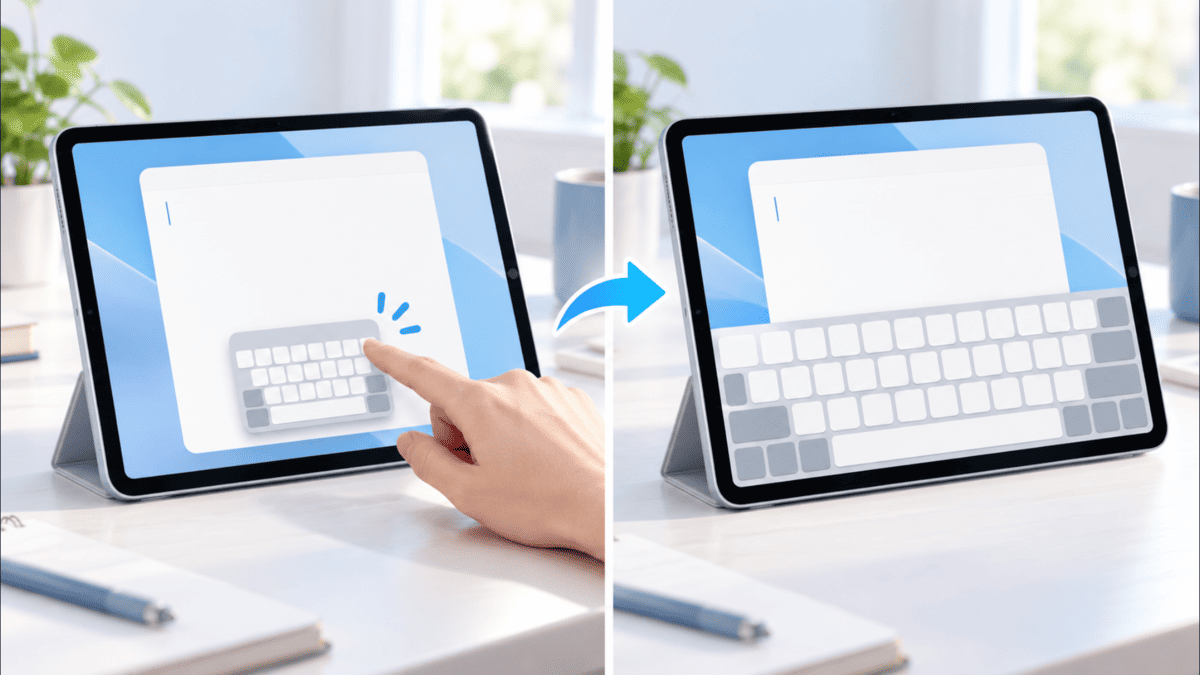
こんにちは、iPad Air実機研究所のヒロトです。
iPad Airで文字を入力しようとしたら、画面のキーボードが突然小さくなっていたり、入力欄をタップしても表示されなかったりすることがあります。
特に、小さなキーボードが画面の端に浮いていると、どこを押せば元に戻せるのか分かりにくいですよね。
私は2023年3月からiPad Air 第5世代を使っていて、画面キーボードとOmikamoの外付けキーボードを使い分けています。
フローティングキーボードも使えますが、私の場合は指が大きくてゴツゴツしているため、小さいキーは少し押しにくいです。
実は、キーボードが小さくなった場合と、まったく表示されない場合では、確認する場所が違います。
また、iPad Air 第4世代・第5世代では、キーボードを左右に分ける「分割キーボード」に対応していない点も知っておきたいところです。
この記事では、実際のiPad Airの画面を使いながら、キーボードを元の大きさに戻す方法、表示させる方法、分割できない理由まで解説します。
記事のポイント
- 小さくなったキーボードを元に戻す方法
- 画面キーボードが出ない場合の対処法
- iPad Airでキーボードを分割できない理由
- フローティング表示の使い方と注意点
キーボードの症状を確認しよう
iPad Airの画面キーボードに問題が起きたら、まずは現在の表示状態を確認しましょう。
原因によって操作方法が違うため、最初に症状を見分けると余計な設定変更をせずに済みます。
小さい・出ない・分割の違い
iPad Airのキーボードでよくある疑問は、大きく3つに分けられます。
| 症状 | 考えられる原因 | 最初の対処法 |
|---|---|---|
| キーボードが小さい | フローティング表示 | 2本指で広げる |
| キーボードが出ない | 外付けキーボード接続など | 入力欄と接続状態を確認 |
| キーボードを分割できない | iPad Airの仕様 | 対応モデルを確認 |
| 元の位置に戻らない | 表示モードや一時的な不調 | 「フル」への切り替えを確認 |
例えば、画面の右側にスマートフォンのような小さなキーボードが浮いているなら、フローティングキーボードの可能性が高いです。
一方、文字を入力できる場所をタップしても何も出てこないなら、別の原因を確認する必要があります。
最初の結論
キーボードが小さい場合は表示モード、出ない場合は入力欄と外付けキーボードの接続状態を優先して確認してください。
どちらも、必ずしもiPad Airの故障を意味するわけではありません。
標準のキーボードを確認する
最初にiPad Airの標準「メモ」アプリを開いてみましょう。
新しいメモを作成し、本文の入力欄を指でタップします。
通常は画面下部にソフトウェアキーボードが表示されます。
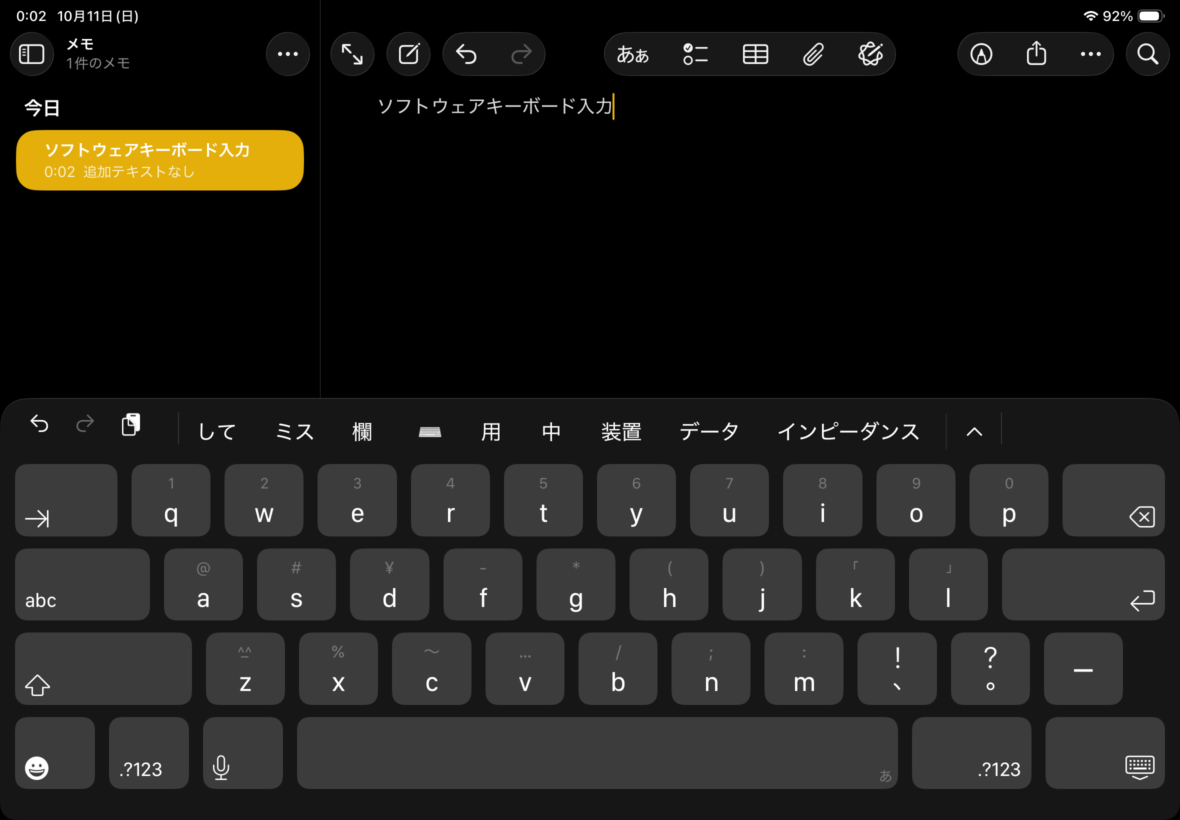
iPad Airのメモアプリで通常の画面キーボードを表示した状態。キーボードが画面下部に大きく表示されている
このように画面下部へ横幅いっぱいに近い形で表示されれば、基本的な状態は正常です。
メモでは表示されるのに特定のアプリだけで出ない場合は、そのアプリ側に原因があるかもしれません。
なお、動画を見ている画面やホーム画面など、文字の入力欄が選択されていない状態では、通常キーボードは表示されません。
まずはメモアプリで確認するのが分かりやすいですよ。
キーボードが小さい時の戻し方
iPad Airのキーボードが急に小さくなった場合は、フローティングキーボードになっている可能性があります。
通常サイズへ戻す方法は簡単で、2本指の操作か表示メニューを利用します。
フローティング表示とは
フローティングキーボードとは、画面下部に固定された大きなキーボードではなく、小さくして画面内を移動できる表示方法です。
スマートフォンに近い幅になるため、片手で文字を入力したい場合などに利用できます。
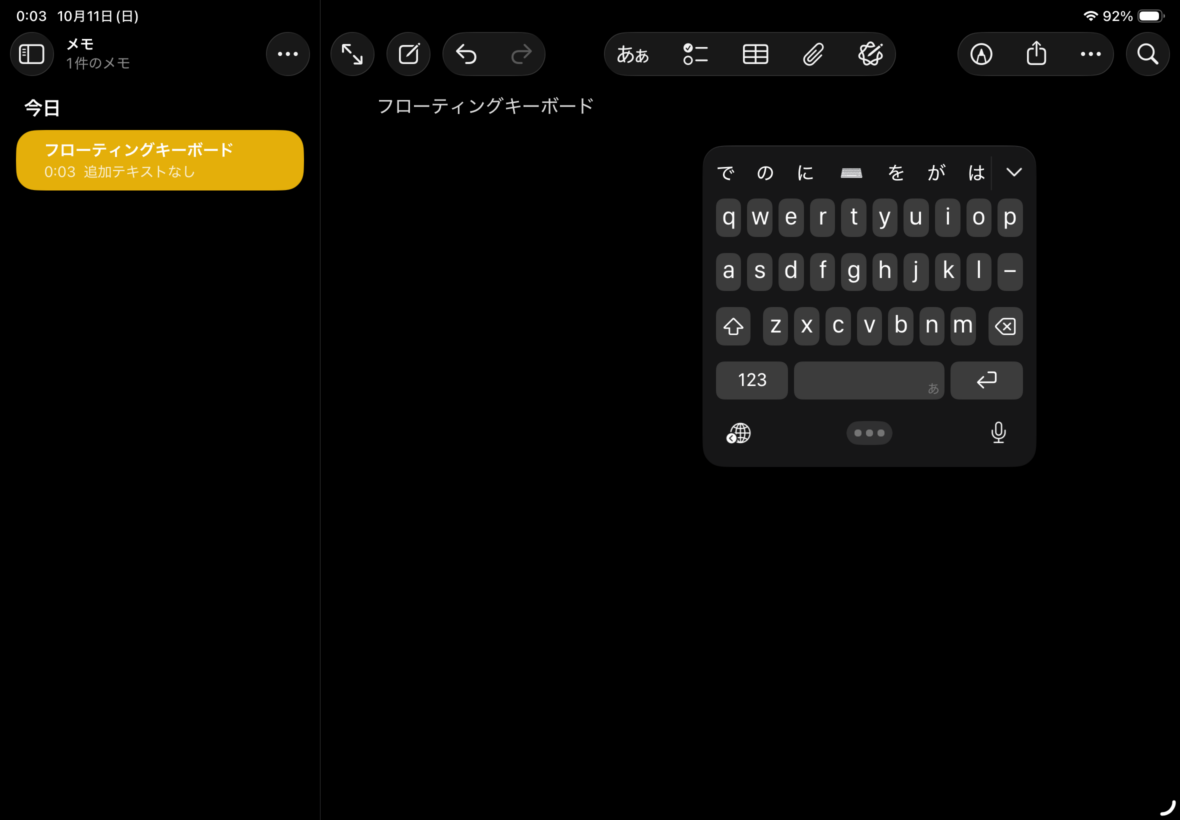
iPad Airの画面右側にフローティングキーボードを表示した状態。通常より小さく、画面内を移動できる
通常のキーボードと違い、画面の広い範囲を隠さずに使えるのが特徴です。
例えば、メモを確認しながら短い文章を追加したいときには便利でしょう。
ただし、小さくなるぶんキー同士の間隔も狭くなります。
私もiPad Air 第5世代で使えますが、指が大きめなので、細かい文字入力では押し間違えそうになることがあります。
そのため、普段は通常サイズを使うことが多いです。

2本指で大きく戻す方法
フローティングキーボードを通常サイズへ戻すなら、2本指を使う方法が手軽です。
操作は次のとおりです。
- 文字入力欄をタップして小さなキーボードを表示する
- キーボードの上に2本の指を置く
- 2本の指を外側へ広げる
- キーボードが通常サイズへ戻ったら指を離す
写真を拡大するときのように、2本指を広げるイメージです。
うまく戻らない場合は、指を置く位置や動かし方を変えてもう一度試してください。
画面の何もない部分ではなく、小さなキーボードの上で操作するのがポイントです。
なお、2本指を広げる操作は、アプリの表示や状況によっては反応しにくいこともあります。
その場合は、次のメニュー操作を試すとよいでしょう。
メニューからフル表示へ戻す
指で広げてもキーボードが大きくならないときは、メニューから「フル」を選択します。
私のiPad Airで確認した画面では、フローティングキーボードの表示切り替えメニューから操作できます。
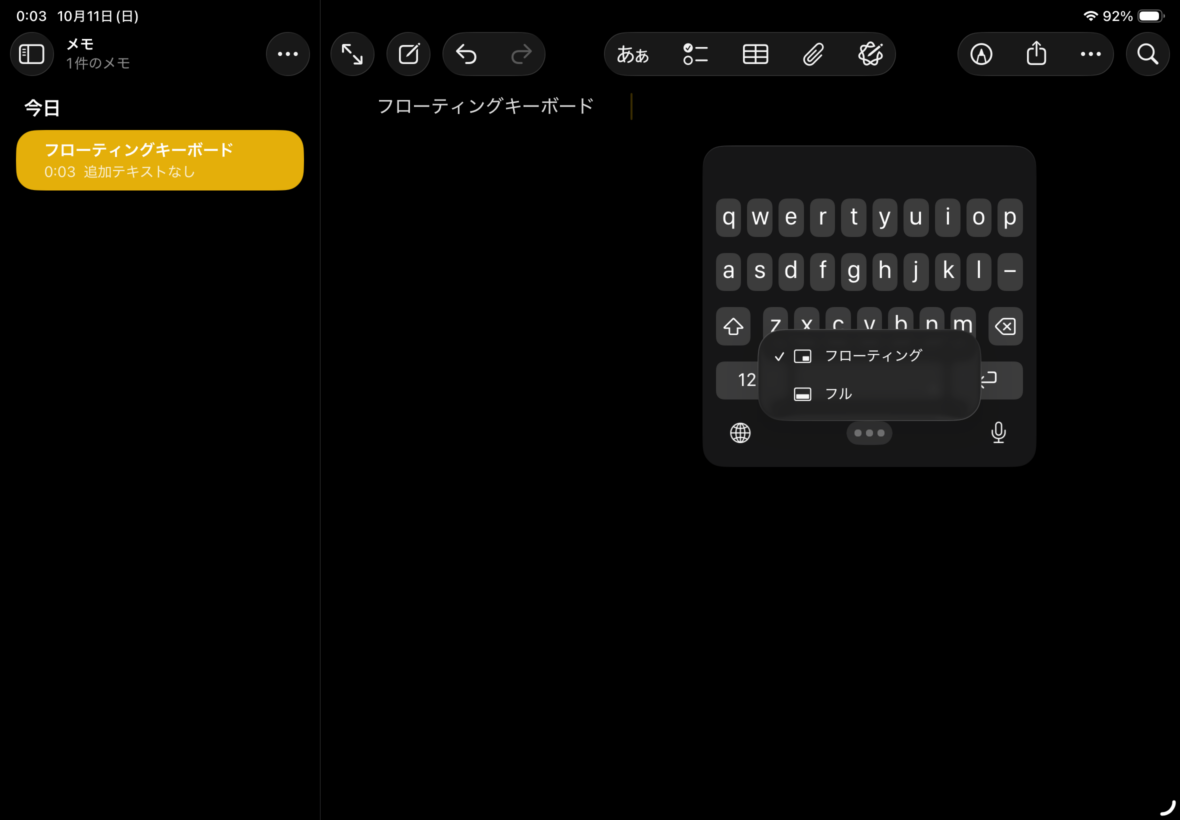
フローティングキーボードの表示切り替えメニュー。「フル」を選ぶと通常サイズへ戻せる
操作方法は次のとおりです。
- メモなどの入力画面で小さなキーボードを表示する
- フローティングキーボード上のメニューボタンをタップする
- 表示された項目から「フル」を選択する
- 画面下部に通常サイズのキーボードが表示されることを確認する
メニューボタンの位置や見た目は、iPadOSのバージョンによって異なる場合があります。
ただ、表示を切り替える考え方は同じです。
Appleも、2本指で広げる方法と「フル」を選択する方法を案内しています。
出典:Appleサポート「iPadでフローティングキーボードを使う」
キーボードを小さくする方法
逆に、通常サイズのキーボードを小さくしたい場合も操作できます。
画面キーボードの上に2本指を置き、今度は内側へつまむように動かしてください。
これでフローティングキーボードへ切り替えられます。
また、キーボードの右下付近にあるキーボードを隠すボタンを長押しし、「フローティング」を選ぶ方法もあります。
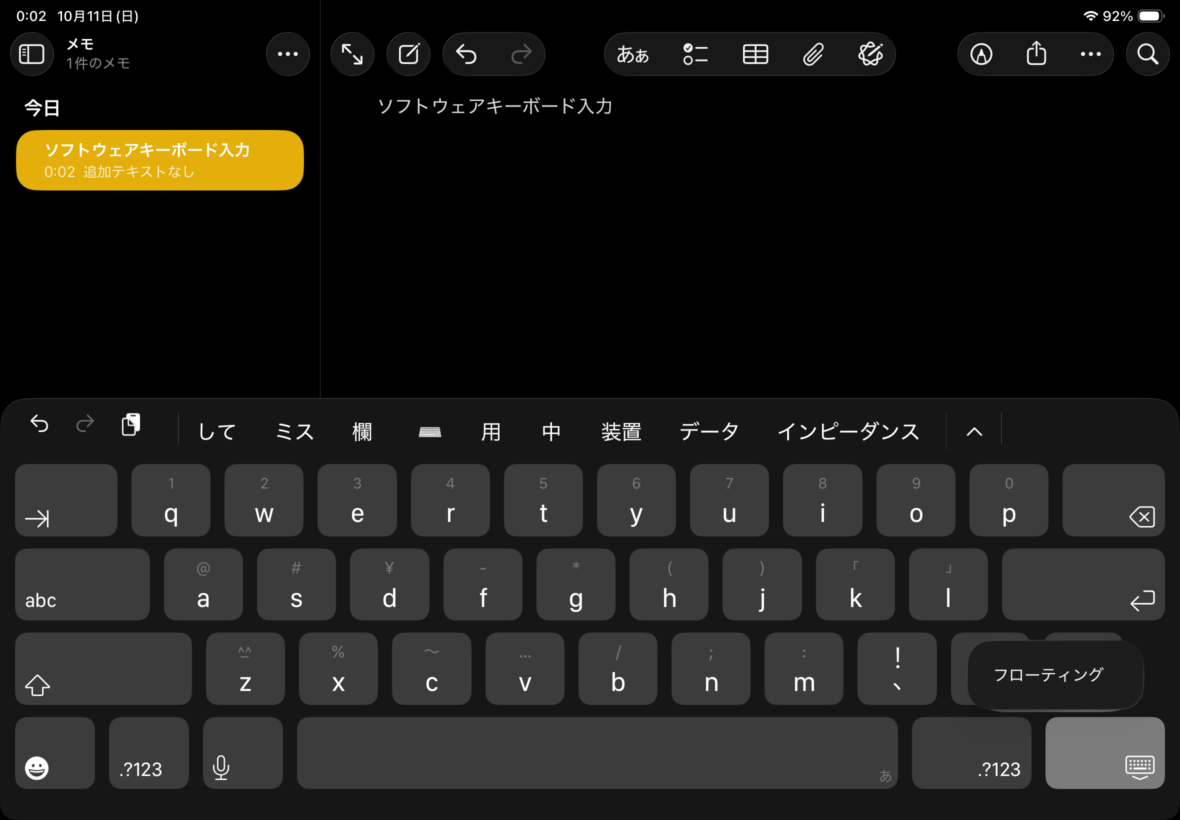
iPad Airの通常キーボードからフローティング表示を選択する画面。右下の切り替えボタンを操作している
キーボードが小さくなって困っている人も、一度元に戻せたら試しに切り替えてみると仕組みが分かりやすいです。
小さなキーボードの移動方法
フローティングキーボードは、画面の好きな位置へ移動できます。
小さなキーボードの移動用ハンドルを長押しし、そのまま指を滑らせてください。
文章の上にキーボードが重なってしまう場合は、邪魔にならない位置へ移動すると使いやすくなります。
ただし、画面端へ寄せすぎると操作しにくくなることもあるので、自分が押しやすい位置に置きましょう。
フローティングは自由なサイズ変更ではない
iPad Airでは、フローティングキーボードを好きな横幅へ細かく調整する仕組みではありません。
基本的には小型のフローティング表示と、通常のフルサイズ表示を切り替えて使います。
キーボードが出ない時の対処法
文字入力欄をタップしてもキーボードが表示されない場合は、フローティングとは別の原因が考えられます。
特に外付けキーボードを使ったことがある人は、接続状態を先に確認するのがおすすめです。
入力欄をタップして表示する
iPad Airの画面キーボードは、文字を入力できる場所を選ぶことで表示されます。
例えば、Safariで検索するときは検索欄、メモアプリなら本文の入力欄をタップします。
ホーム画面にいるだけでは、通常はキーボードが出てきません。
キーボードが出ないと感じたら、まずメモアプリで新しいメモを開いてください。
そのうえで本文をタップし、カーソルが表示されるか確認しましょう。
カーソルが表示され、画面キーボードも出てくれば、基本的な文字入力機能は動いています。
逆に、メモでも出ない場合は、外付けキーボードの接続状態などを確認します。
外付けキーボードの接続を確認
iPad AirへBluetoothキーボードを接続している場合、画面上のソフトウェアキーボードが自動的に隠れることがあります。
物理キーボードで文字を入力できるため、画面キーボードを表示しなくても操作できる仕組みです。
私は2024年12月4日にOmikamoのワイヤレス折りたたみキーボードを約5,500円で購入しました。
普段はGoogleドキュメントやWordPressの記事を書くときに使っています。

iPad Air 第5世代でOmikamoの外付けキーボードを使用している状態。画面キーボードを使わずに文字入力できる
外付けキーボードが接続されていると、入力欄をタップしても画面キーボードが大きく表示されない場合があります。
確認する場所は「設定」→「Bluetooth」です。
Bluetooth機器の一覧にキーボードが表示されていないか確認してください。
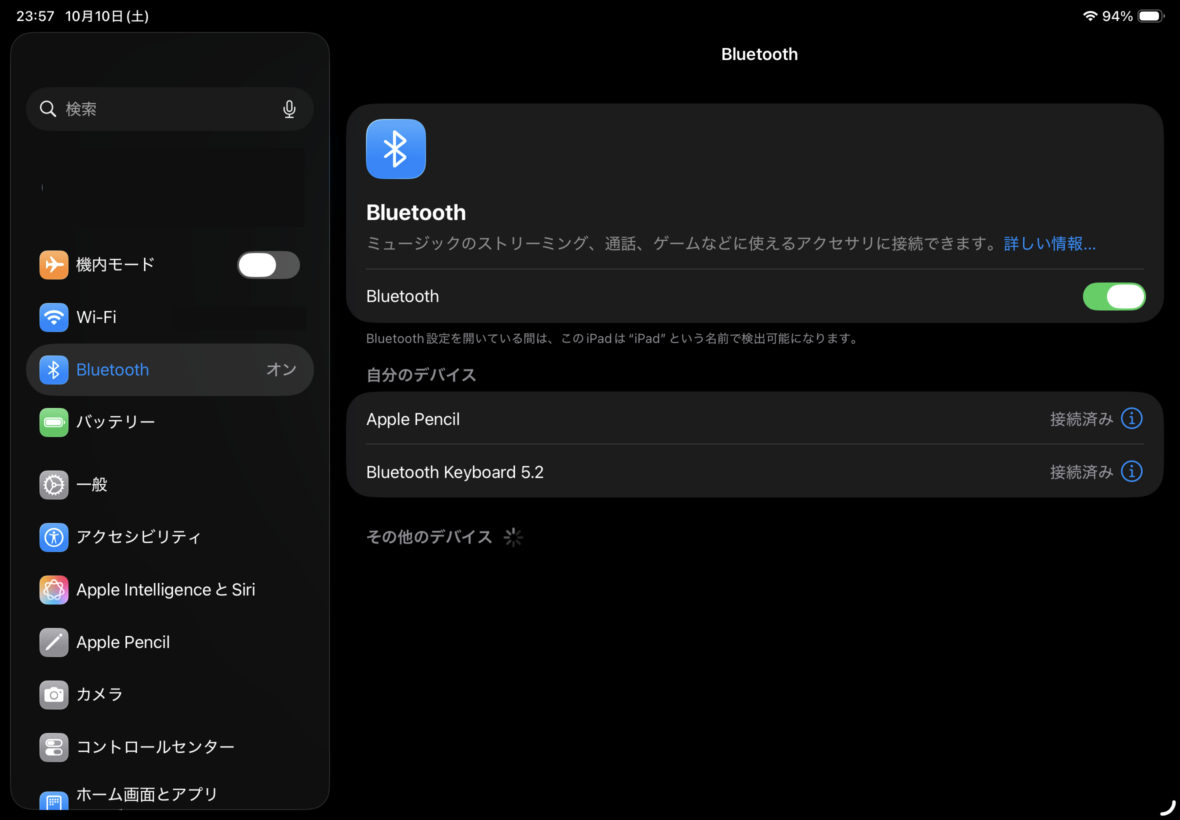
iPad AirのBluetooth設定画面。Omikamoキーボードが「接続済み」と表示されている
「接続済み」となっていれば、iPad Airが物理キーボードを認識している状態です。
一度キーボード側の電源を切るか、Bluetooth設定から対象機器を切断し、画面キーボードが戻るか試してみましょう。
ただし、Bluetoothをオフにすると、接続中のほかのBluetooth機器にも影響します。
そのため、まずは対象キーボードだけを切断する方が扱いやすいです。
外付けキーボードの設定方法を確認したい場合は、iPad AirとBluetoothキーボードの接続方法でも実機画面を使って解説しています。
接続中に画面キーボードを出す
外付けキーボードを接続したまま、画面キーボードを表示することもできます。
例えば、物理キーボードで文章を入力している途中に、画面をタップして絵文字や文字を選びたい場合です。
このときは、入力欄を選択した状態で画面下部のキーボード操作ボタンを探してください。
キーボードのショートカットバーが表示されている場合は、そこにあるキーボードのボタンをタップします。
メニューに「キーボードを表示」があれば選択してください。
すると、外付けキーボードを接続したままソフトウェアキーボードを表示できます。
なお、ボタンの位置や表示内容は、iPadOSのバージョンや接続機器によって異なる場合があります。
キーボードのボタンが見つからないときは、一度外付けキーボードを切断して、通常の画面入力ができるか確認しましょう。
外付けキーボード利用時のポイント
物理キーボードで文字を入力できているなら、画面キーボードが隠れること自体は異常ではありません。
画面入力へ戻したい場合は、接続中の表示切り替えボタンか、外付けキーボードの切断を試してください。
特定のアプリだけ出ない場合
メモアプリでは正常にキーボードが表示されるのに、Safariや別のアプリだけで表示されないことも考えられます。
この場合は、iPad Air全体の設定ではなく、アプリ側の状態を確認してみてください。
まず、文字を入力できる場所を正しく選択しているか確認しましょう。
例えば、ウェブページ内の文字をタップしても、入力欄でなければキーボードは表示されません。
また、入力欄に見えても、閲覧専用になっている場合や編集モードを開く必要がある場合があります。
それでも表示されないなら、一度アプリを終了して開き直してください。
Safariの特定ページだけで起きる場合は、別の検索欄やウェブページでも試してみると原因を絞れます。
なお、アプリによっては独自の文字入力画面を使用することもあります。
すべてのアプリで同じキーボードが表示されるとは限らない点には注意しましょう。
日本語キーボードの設定を確認
画面キーボードは表示されるものの、日本語が入力できなかったり、期待したキー配列が出てこなかったりする場合は、登録されているキーボードを確認してください。
設定場所は「設定」→「一般」→「キーボード」です。
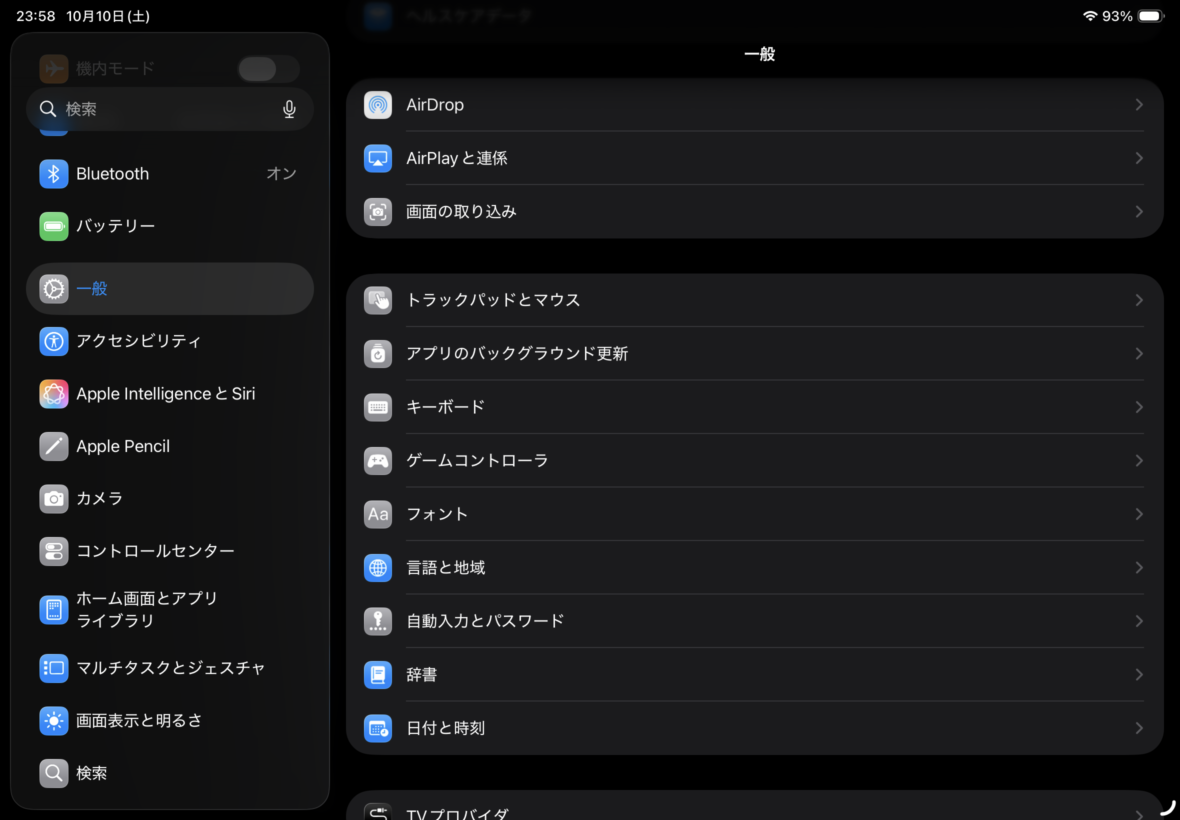
iPad Airの「設定」→「一般」にあるキーボード設定の項目
さらに「キーボード」を開くと、登録されている入力言語を確認できます。
日本語が見当たらなければ「新しいキーボードを追加」から登録しましょう。
日本語キーボードには、かな入力やローマ字入力などの種類があります。
自分が使いやすい入力方式を選んでください。
ただし、この設定は主に入力言語や配列に関するものです。
キーボードの表示そのものが消えている場合は、先に入力欄と外付けキーボードの接続状態を確認する方が近道です。
iPad Airで分割できない理由
「iPad Airのキーボードを左右に分けたいのに、分割の項目がない」という場合もあります。
実は、フローティングキーボードと分割キーボードは別の機能です。
ここはiPadのモデルによる違いもあるので、混同しないようにしましょう。
第4・第5世代は分割に非対応
iPad Air 第4世代と第5世代では、標準の分割キーボードを利用できません。
分割キーボードは、通常のキーボードを左右2つに分けて表示する機能です。
例えば、iPadを両手で持ちながら親指で入力するような使い方を想定したものです。
ただし、すべてのiPadに搭載されているわけではありません。
Apple公式では、分割キーボードに対応するモデルをiPad miniとiPad(第9世代以前)と案内しています。
つまり、iPad Air 第4世代・第5世代で「分割」の選択肢が表示されなくても、設定の不具合ではありません。
同様に、M2・M3・M4搭載のiPad Airでも、標準の分割キーボードは使えません。
出典:Appleサポート「iPadのキーボードが小さい場合や半分に分割されている場合」
分割できないのは故障ではない
iPad Air 第4世代・第5世代で分割キーボードの設定項目が見つからなくても正常です。
古いiPadやiPad mini向けの操作説明を、そのままiPad Airへ当てはめないようにしてください。
フローティングとの違い
分割キーボードとフローティングキーボードは、どちらも通常と異なる入力方法ですが、表示形式が違います。
| 項目 | フローティング | 分割キーボード |
|---|---|---|
| 表示方法 | 小さな1つのキーボード | 左右2つに分割 |
| 主な用途 | 片手入力や画面の確保 | 両手の親指入力 |
| 画面内の移動 | 可能 | 対応モデルで可能 |
| iPad Air 第5世代 | 対応 | 非対応 |
フローティングは、あくまで小さな1枚のキーボードです。
左右に分かれるわけではありません。
そのため、検索で「iPad Air キーボード 分割」と調べて出てきた説明が、フローティングを指している場合もあります。
スマートフォンのような小さなキーボードが欲しいなら、フローティングを利用しましょう。
逆に、左右へ完全に分けたい場合は、iPad Airの標準機能では実現できません。
分割表示を元に戻す方法
分割キーボードに対応したiPadを使っている場合は、右下のキーボードボタンを長押しして表示方法を変更できます。
メニューから「結合」または「固定して分割解除」などを選択すると、通常のキーボードへ戻せます。
ただし、この操作は分割キーボード対応モデル向けです。
iPad Airでは同じメニューが出ない場合がありますが、その点は気にしなくて大丈夫です。
iPad Airで小さなキーボードが表示されているなら、前述した「フル」への切り替えを行ってください。
キーボードが戻らない時の対策
表示モードや接続状態を確認しても改善しないなら、iPadOSやアプリの一時的な不調も考えられます。
ここからは、影響の小さい方法から順番に試していきましょう。
アプリを終了して開き直す
まずは、キーボードが表示されないアプリを終了して開き直してみてください。
ホーム画面へ戻るだけではアプリが動作を続けている場合があるため、アプリスイッチャーから対象アプリを終了します。
その後、もう一度アプリを開いて入力欄をタップしましょう。
メモアプリでは問題なく、特定のアプリでだけ起きている場合には、最初に試したい方法です。
なお、文章を編集中なら、保存されていることを確認してから終了してください。
未保存の内容がある場合は、先に保存する方が安心です。
iPad Airを再起動する
アプリを開き直しても変化がなければ、iPad Air本体を再起動します。
第4世代・第5世代など、ホームボタンのないモデルでは、トップボタンと音量ボタンのどちらかを長押しして電源オフ画面を表示できます。
スライダを動かして電源を切り、完全にオフになったあとでトップボタンを長押しして起動してください。
再起動が終わったら、再びメモアプリを開き、画面キーボードが表示されるか確認します。
一時的な表示や動作の不調なら、再起動で改善する場合があります。
ただし、再起動ですべての問題が解決するわけではありません。
先にフローティング表示と外付けキーボードの状態を確認した方が、原因も分かりやすいです。
iPadOSの更新を確認する
再起動しても表示がおかしい場合は、iPadOSの更新状況を確認してみましょう。
「設定」→「一般」→「ソフトウェアアップデート」から確認できます。
更新が提供されている場合は、内容を読んでから実行してください。
アップデート前には、大切なデータのバックアップを取っておくと安心です。
また、更新中に電池が切れないよう、十分に充電した状態で作業しましょう。
アップデートによって不具合が改善する場合はありますが、キーボードの表示モードが違うだけなら、OSを更新しても原因そのものは変わりません。
あくまで、基本操作を確認したあとの対処法です。
設定をむやみに初期化しない
キーボードが出ないからといって、すぐにiPad Airを初期化する必要はありません。
初期化は、アプリを開き直したり再起動したりする操作とは影響が大きく異なります。
特に「すべてのコンテンツと設定を消去」を実行すると、本体内のデータや設定が消去されます。
画面キーボードの表示トラブルに対して、最初から選ぶ方法ではないでしょう。
再起動や設定確認を終えても改善せず、複数のアプリで同じ症状が続くなら、Appleサポートで状況を確認する方法もあります。
また、外付けキーボード自体が反応しない場合は、画面キーボードの表示とは別の問題かもしれません。
その場合は、iPad Airの外付けキーボードが反応しない原因と対処法を参考にしてください。
操作前に確認したいこと
再起動やアップデートの前には、編集中の文章やファイルを保存してください。
特にWordPressやオンライン文書では、保存状態を確認してから操作するのがおすすめです。
画面キーボードの使い分け方
キーボードの表示が元に戻ったら、用途に合わせて使い分けると便利です。
私もiPad Air 第5世代で、通常の画面入力と外付けキーボードを使い分けています。
短文なら画面キーボードで十分
検索欄へキーワードを入力したり、短いメモを書いたりする程度なら、画面キーボードだけでも十分使えます。
わざわざ外付けキーボードを用意する必要がないため、iPad Air単体で気軽に操作できます。
一方、フローティングキーボードは画面の占有面積を小さくできますが、キーも小さくなります。
指の大きさや入力方法によっては、通常サイズの方が使いやすいでしょう。
また、キーが小さいからといって、文字入力の性能そのものが低下するわけではありません。
あくまで操作する部分が小さくなるので、押しやすさに違いが出るということです。
横向きで文字入力する
通常の画面キーボードが窮屈に感じるなら、iPad Airを横向きにして使う方法もあります。
対応するアプリでは、横向きにすることでキーボードをより広い幅で表示できます。
ただし、画面の向きをロックしている場合は、端末を回転しても表示が変わりません。
その場合は、コントロールセンターから画面の向きのロック状態を確認してください。
また、アプリによっては横向き表示に対応していない場合もあります。
画面キーボードが小さくて打ちにくい場合は、フローティングからフルサイズへ戻し、横向きでも試してみるとよいでしょう。
長文入力なら外付けも便利
私はiPad Air 第5世代を購入した当初、あまり持ち運ぶ予定がなかったので、まずESRのケースを購入しました。
その後、文章を入力する機会が増えたため、2024年12月にOmikamoのワイヤレス折りたたみキーボードを追加しています。
通常の画面キーボードでも文章は書けますが、GoogleドキュメントやWordPressで長文を入力するなら、私には物理キーボードの方が合っています。
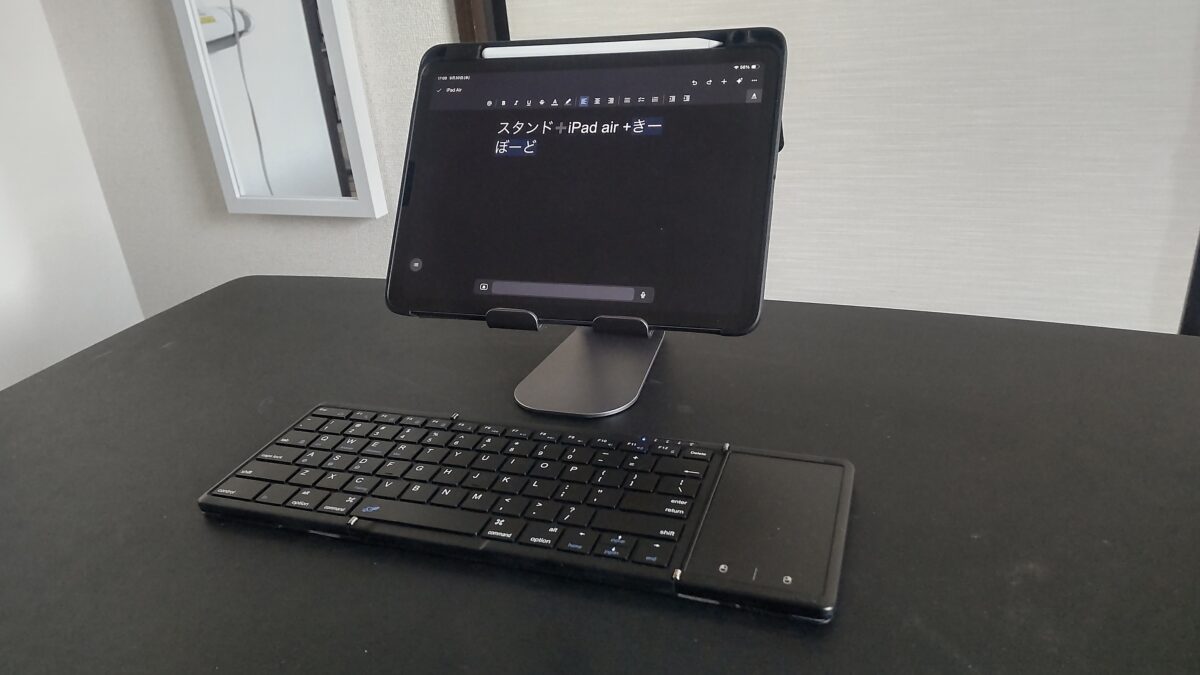
iPad Air 第5世代をスタンドに置き、Omikamoの折りたたみキーボードを組み合わせた作業環境
ただし、画面キーボードの表示がおかしくなったからといって、新しいキーボードを買う必要はありません。
表示の問題が解決してから、普段の文字入力に不便を感じるかどうかで判断してください。
もし長文入力が多く、画面キーボードだけでは疲れると感じるなら、折りたたみBluetoothキーボードなども選択肢になります。
キーボードの種類や使い方による違いは、iPad Air用キーボードのおすすめ比較と選び方で紹介しています。
iPad AirのキーボードFAQ
最後に、iPad Airの画面キーボードについてよくある疑問をまとめます。
表示方法と対応モデルの違いを知っておくと、同じ問題が起きたときにも対処しやすくなります。
Q1. キーボードが小さくなったらどう戻す?
A. フローティングキーボードになっている場合は、キーボードの上に2本指を置き、外側へ広げると通常サイズに戻せます。
また、キーボードの表示メニューから「フル」を選択する方法もあります。
小さい状態でも文字入力できるなら、まずこの2つを試してみてください。
Q2. iPad Air5でキーボードを分割できる?
A. iPad Air 第5世代では、Apple標準の分割キーボードは利用できません。
第4世代も同様です。
キーボードを小さくしたい場合は、フローティングキーボードを利用してください。
分割の設定項目が表示されなくても故障ではありません。
Q3. キーボードが出ないときはどうする?
A. まずメモアプリで入力欄をタップし、キーボードが出るか確認してください。
表示されない場合は、Bluetoothキーボードなどが接続されていないか調べます。
外付けキーボードを使っていないのに表示されないなら、アプリの再起動やiPad Air本体の再起動も試してみましょう。
Q4. 小さなキーボードを好きな大きさにできる?
A. iPad Air標準のフローティングキーボードでは、好きな寸法へ自由に変更することはできません。
基本的には、小型のフローティング表示と通常のフルサイズ表示を切り替えて使います。
文字が押しにくい場合は、フルサイズへ戻したり、iPad Airを横向きにしたりする方法がおすすめです。
Q5. 外付けキーボード接続中でも画面入力できる?
A. はい、外付けキーボードを接続したまま画面キーボードを表示できる場合があります。
文字入力欄を選択し、画面下部のキーボード操作ボタンから「キーボードを表示」を選んでください。
操作項目が見つからない場合は、外付けキーボードの接続をいったん解除して確認しましょう。
まとめ
iPad Airの画面キーボードが小さくなったり、表示されなくなったりした場合は、症状に合わせて原因を確認することが大切です。
特にフローティング表示は、故障ではなく標準機能なので、通常サイズへ戻す操作を覚えておくと便利ですよ。
iPad Airのキーボード対処法まとめ
- 小さくなったら2本指で広げるか「フル」を選ぶ
- 表示されない場合はメモアプリの入力欄を確認する
- 外付けキーボードが接続されていないか確認する
- 第4・第5世代のiPad Airは分割キーボードに非対応
- 改善しなければアプリやiPad Airを再起動する
私自身、iPad Air 第5世代ではフローティングよりも通常サイズのキーボードを使うことが多いです。
長文を書くときはOmikamoの外付けキーボードに切り替えていますが、短い検索やメモなら画面入力で十分だと感じています。
まずは画面の表示方法と接続状態を確認し、自分に合ったキーボードの使い方へ戻してみてください。