

こんにちは、iPad Air実機研究所のヒロトです。
iPad Airで使いたいアプリを見つけたのに、App Storeで「入手」を押してもインストールが進まなかったり、途中でダウンロードが止まったりすることがあります。
私も2023年3月からiPad Air 第5世代の64GBモデルを使っていますが、アプリの保存容量には何度も悩まされてきました。
特にゲームは、App Storeからインストールできても、起動後の追加データをダウンロードできないことがあります。
ただ、アプリが入らないからといって、すぐにiPad Airを初期化する必要はありません。
Wi-Fi接続、Apple Account、支払い情報、機能制限、ストレージ容量、iPadOSへの対応状況を順番に確認すれば、原因を見つけられる場合が多いです。
この記事では、iPad Airでアプリをダウンロードできない原因と具体的な対処法を、私の第5世代での体験も交えて解説します。
記事のポイント
- アプリをダウンロードできない主な原因
- 通信やアカウントの問題を解決する方法
- 容量不足や機能制限を確認する手順
- 古いiPad Airの対応状況と買い替え判断
アプリを入れられない原因
iPad Airでアプリをダウンロードできないときは、まずどの段階で止まっているのか確認しましょう。
「入手」ボタンが反応しない場合と、ダウンロードが途中で止まる場合では、確認する項目が違います。
症状から原因を見分ける
最初に、iPad Airの画面に表示されている内容を確認してください。
代表的な症状と、考えられる原因をまとめました。
| 症状 | 考えられる原因 | 最初の対処 |
|---|---|---|
| 「入手」を押しても進まない | アカウント認証・通信・機能制限 | 認証画面と通信を確認 |
| 読み込み中のまま止まる | 通信不良・一時的な処理の問題 | 再接続・再起動 |
| 「確認が必要です」と表示 | 支払い情報や未払い残高 | Apple Accountを確認 |
| 容量不足のエラーが出る | ストレージ不足 | 不要なデータを減らす |
| インストールできないと表示 | OS非対応・機種非対応など | アプリの対応条件を確認 |
| App Storeが見つからない | 機能制限・表示位置の問題 | スクリーンタイムを確認 |
| 特定のアプリだけ入らない | アプリ固有の条件・配信状況 | 販売ページを確認 |
例えば、容量不足が原因ならWi-Fiを何度つなぎ直しても改善しません。
反対に、ネットへ接続できていない状態でアプリを削除しても、ダウンロードは進まないでしょう。
そのため、画面の症状に合った項目から確認することが大切です。
App Storeの画面を確認
iPad Airでアプリをインストールするときは、通常App Storeから目的のアプリを選びます。
初めて取得する無料アプリなら「入手」、以前に取得したアプリなら雲の形をした再ダウンロード用アイコンなどが表示されます。
私がiPad Air 第5世代でGarageBandをインストールしたときは、次の確認画面が表示されました。
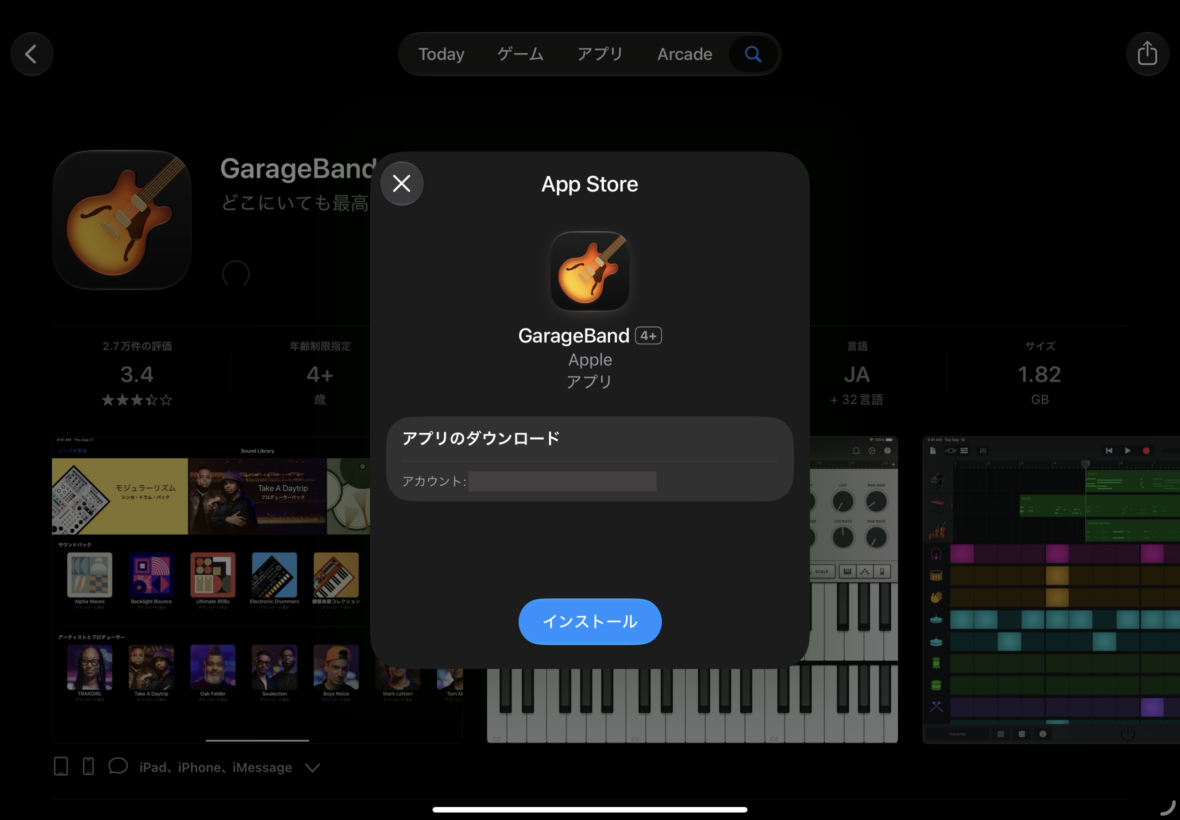
iPad Air 第5世代でGarageBandをインストールする際の確認画面。アプリ名やインストールボタンが表示されている
インストールするときには、Apple AccountのパスワードやTouch IDなどによる認証を求められる場合があります。
そのため、ボタンを押したあとに別の確認画面が表示されていないかも見てください。
認証が完了していなければ、ダウンロードが始まらないことがあります。
最初に確認したいこと
アプリがダウンロードできない場合は、App Storeの認証が完了しているか、通信ができているか、十分な保存容量があるかを先に確かめましょう。
いきなり設定を変更したり、アプリを大量に削除したりする必要はありません。
通信とダウンロードを確認
App Storeの操作が正常でも、iPad Airがインターネットへ接続できなければアプリを取得できません。
まずはWi-Fiの接続状態と、途中で止まっているダウンロードを確認します。
Wi-Fiが使えるか確認する
最初に試したいのは、Safariで普段利用しているWebサイトを開くことです。
正常にページが表示されれば、少なくとも一般的なインターネット通信はできていると判断できます。
一方、ページが開かなかったり、読み込みに時間がかかったりするなら、Wi-Fiに問題があるかもしれません。
iPad AirのWi-Fiは次の手順で確認できます。
- 「設定」を開く
- 「Wi-Fi」をタップする
- Wi-Fiがオンになっているか確認する
- 接続中のネットワーク名を確認する
- Safariで通信できるか試す
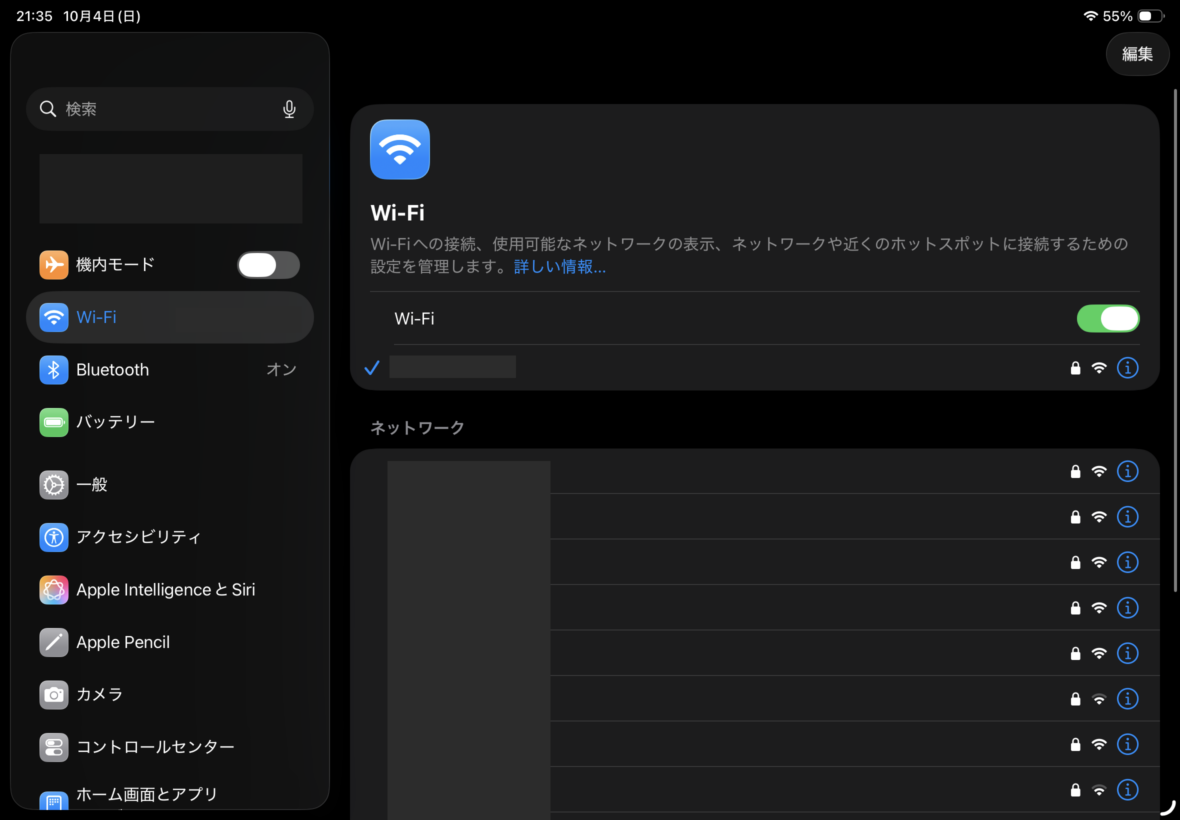
iPad AirのWi-Fi設定画面。接続中のネットワークとWi-Fiのオン・オフを確認できる
Wi-Fiのマークが表示されていても、必ずインターネットへ接続できているとは限りません。
接続済みなのに通信できない場合は、一度Wi-Fiをオフにしてからオンに戻してみましょう。
改善しなければ、別の信頼できるネットワークへ接続して試す方法もあります。
ルーター側の問題も確認
自宅のWi-Fiで失敗するなら、スマホやパソコンでもインターネットを利用できるか確認してください。
ほかの端末まで通信できない場合は、iPad Airではなくルーターや回線側に問題がある可能性があります。
ルーターを再起動する場合は、使用中の機器や回線事業者の案内に従って操作しましょう。
なお、スマホのテザリングを利用することもできますが、大容量アプリではデータ通信量が増えます。
契約している通信プランの残り容量にも注意してください。
ダウンロードを再開する
アプリのダウンロードが途中で止まっている場合は、処理を再開できるか確認します。
私がGarageBandをダウンロードしたときの画面がこちらです。
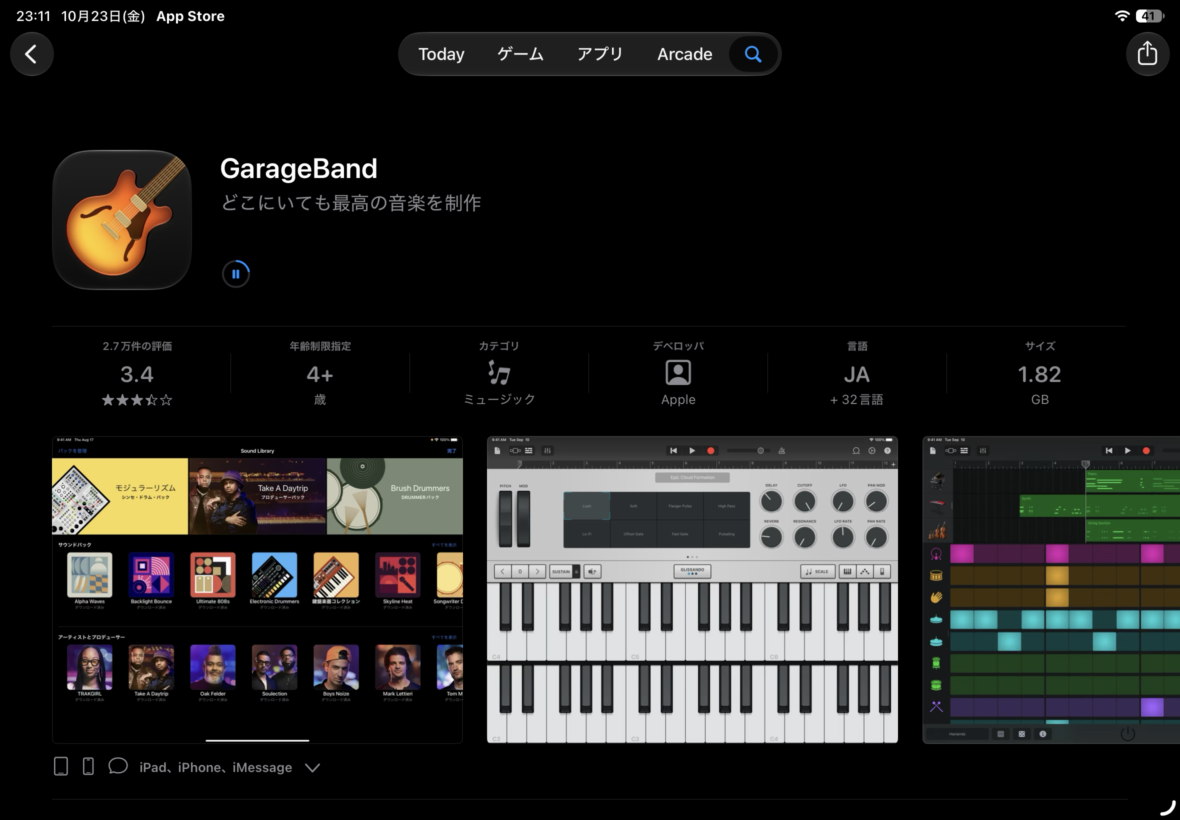
App StoreでGarageBandをダウンロードしている画面。アプリの取得が進行している様子を確認できる
ダウンロード中は、アプリのアイコンや進行状況の表示が変化します。
通信環境やアプリの容量によっては時間がかかるため、進行状況が少しの間変わらなくても、必ず失敗しているわけではありません。
ただし、長時間進まない場合は次の操作を試してみてください。
- ホーム画面でダウンロード中のアプリを探す
- アイコンを長押しする
- 表示される場合は「ダウンロードを優先」を選ぶ
- しばらくしてから進行状況を確認する
複数のアプリを同時に取得しているときは、一つのアプリを優先することで進む場合があります。
なお、OSや画面の状態によっては「ダウンロードを優先」が表示されないこともあります。
iPad Airを再起動する
Wi-Fiが正常で、ダウンロードも進まない場合は、iPad Airを再起動してみましょう。
一時的なソフトウェアの問題なら、再起動で改善することがあります。
私が使っているiPad Air 第5世代はホームボタンがありません。
このタイプでは、トップボタンといずれかの音量ボタンを長押しすると、電源を切る画面が表示されます。
電源を切ったあと、トップボタンを押して起動し直してください。
ホームボタンを搭載した古いiPad Airでは、通常はトップボタンを長押しして電源を切れます。
再起動したらApp Storeを開き、再びインストールを試しましょう。

アカウントと機能制限を確認
インターネットにつながっているのにアプリをインストールできない場合は、Apple Accountや支払い情報を確認します。
また、iPad Airに設定された機能制限によって、アプリのインストール自体が禁止されている場合もあります。
Apple Accountを確認する
App Storeでアプリを取得するには、Apple Accountによる認証が必要です。
Apple Accountとは、App StoreやiCloudなどのAppleサービスを利用するときに使うアカウントのこと。
現在の状態は次のように確認できます。
- 「設定」を開く
- 画面上部のアカウント名を確認する
- 必要に応じてサインイン状態を確認する
- App Storeへ戻ってもう一度試す
Apple Accountへのサインインを求める案内が表示されていれば、その内容に従ってください。
以前アプリを購入したアカウントと現在利用しているアカウントが違う場合は、購入済みアプリの表示や再取得に影響することもあります。
また、パスワードを何度も間違えている場合は、アカウントの確認が必要になる可能性があります。
むやみにサインアウトしない
アプリが入らないからといって、Apple Accountからすぐにサインアウトする必要はありません。
サインアウトすると、iCloudとの同期や端末に保存されている一部データの扱いについて確認が必要になります。
まずは表示されているエラーや認証画面の内容を確認しましょう。
支払い情報を確認する
「無料アプリだから支払い情報は関係ない」と思うかもしれませんが、実はそうとも限りません。
Appleでは、無料アプリをダウンロードする場合でも、有効なお支払い方法の登録が必要になる場合があると案内しています。
特に「確認が必要です」「前回の購入で、お支払いに問題がありました」と表示される場合は、未払い残高などを確認する必要があります。
支払い情報は次の手順で確認できます。
- 「設定」を開く
- 画面上部の自分の名前をタップする
- 「お支払いと配送先」を開く
- 登録している支払い方法を確認する
- 必要に応じて情報を更新する
有効期限が切れているカードや、請求先情報に問題がないか確認しましょう。
未払いがある場合は、案内に従って解決する必要があります。
出典:Appleサポート「iPhoneやiPadでアプリをダウンロードまたはアップデートできない場合」
スクリーンタイムを確認
App Storeが見つからない場合や、「入手」を押せない場合は、スクリーンタイムの機能制限も確認しましょう。
スクリーンタイムには、アプリのインストールや購入を制限する設定があります。
確認する手順は次のとおりです。
- 「設定」を開く
- 「スクリーンタイム」をタップする
- 「コンテンツとプライバシーの制限」を開く
- App Storeでの購入に関する項目を確認する
- 「アプリのインストール」が許可されているか確認する
設定項目の名称や配置はiPadOSのバージョンによって異なる場合があります。
制限が設定されていると、通常の操作ではアプリを入手できないことがあるので注意してください。
家族や学校のiPadは注意
ファミリー共有を利用している場合は、保護者の購入承認が必要になることがあります。
承認待ちの状態なら、通信や保存容量を変更してもインストールは完了しません。
また、学校や会社から貸与されたiPad Airでは、管理者がアプリのインストールを制限している可能性もあります。
自分で変更できない設定がある場合は、端末の管理ルールを確認してください。
App Storeそのものが表示されない場合も、機能制限とホーム画面の検索を確認することが大切です。
出典:Appleサポート「iPhoneやiPadでアプリをダウンロードする」
ストレージ不足を解消する
通信やアカウントに問題がなくても、iPad Airのストレージ容量が不足していれば、アプリを正常にダウンロードできないことがあります。
特に私が使っている64GBモデルでは、保存容量の残りが少なくなりやすいです。
空き容量を確認する
まずは、現在どれくらいストレージを使用しているのか確認しましょう。
操作方法は次のとおりです。
- 「設定」を開く
- 「一般」をタップする
- 「iPadストレージ」を選択する
- 使用済み容量と空き容量を確認する
- 容量を多く使っているアプリを確認する
私のiPad Air 第5世代で確認したストレージ画面がこちらです。
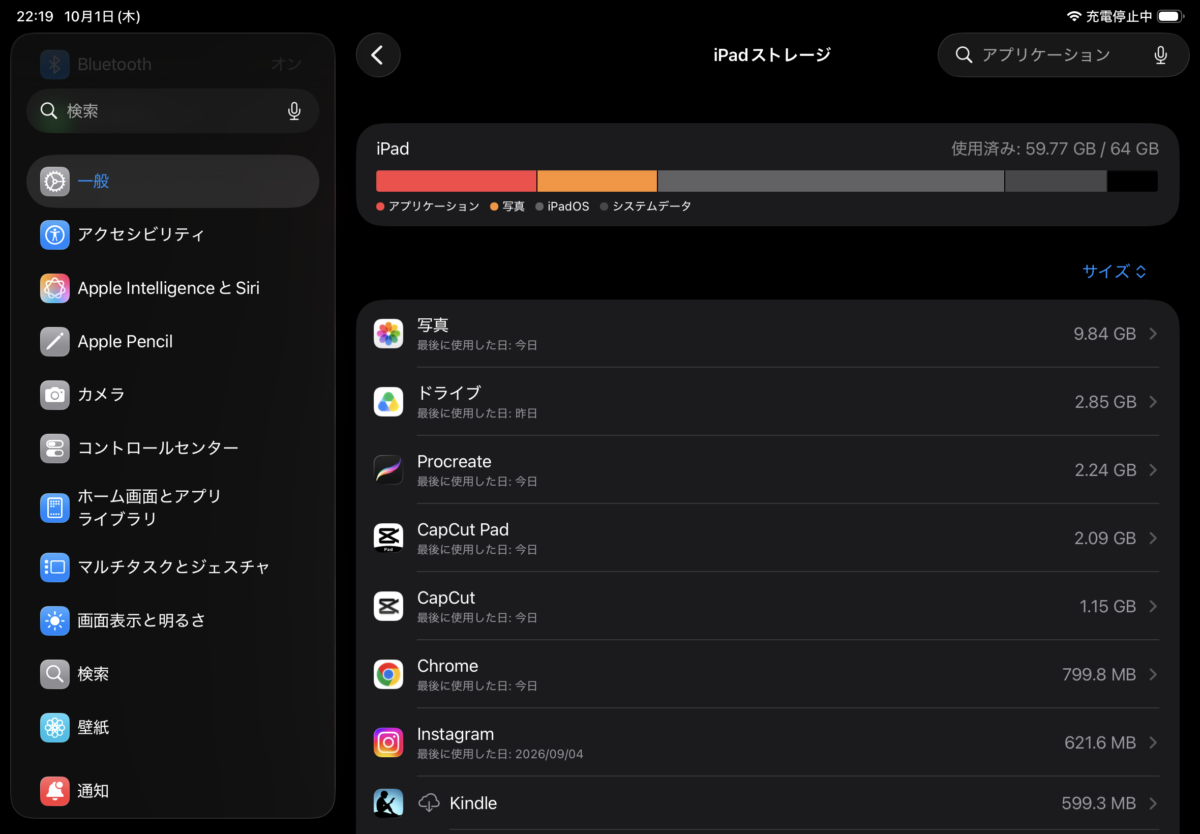
iPad Air 第5世代のストレージ使用状況。64GBのうち59.77GBを使用しており、空き容量が少なくなっている
このときは64GBのうち59.77GBを使用していました。
残りは約4.23GBしかありません。
私はWordPressでの記事作成、Procreateでのイラスト制作、動画編集、ゲームなどにiPad Airを使っています。
アプリを増やしていくと、64GBは思った以上に早く埋まってしまうんですよ。
iPadOSをアップデートするときも、容量を確保するために使わないアプリを削除することがあります。
なお、アプリのダウンロードに必要な空き容量は、アプリの種類や更新内容によって異なります。
何GB空ければ必ず成功するという共通の数字はありません。
アプリの販売ページや、画面に表示される容量不足の案内を確認することが大切です。
不要なアプリを減らす
ストレージがいっぱいになっている場合は、まず使っていないアプリを確認しましょう。
私の場合、ゲームや動画編集アプリなどが容量を多く使いやすいです。
特に、しばらく遊んでいないゲームを残したまま、新しいゲームをダウンロードしようとすると容量不足になりがち。
アプリごとの使用容量は「iPadストレージ」から確認できます。
不要なアプリを選択すれば、取り除いたり削除したりする操作も可能です。
ただし、削除するとアプリ内に保存されているデータが失われる場合があります。
ゲームの引き継ぎ設定や、アプリ内で作成したファイルの保存先を確認してから操作してください。
取り除くと削除の違い
iPad Airには「Appを取り除く」と「Appを削除」という操作があります。
この二つは同じではありません。
| 操作 | アプリ本体 | 書類とデータ |
|---|---|---|
| Appを取り除く | 取り除かれる | 基本的に保持される |
| Appを削除 | 削除される | 関連データも削除される |
後から使う予定があるアプリなら、「Appを取り除く」を検討する方法があります。
ただし、取り除いたアプリを再び利用するには再ダウンロードが必要です。
その時点でアプリの配信が終了していたり、利用中のiPadOSに対応しなくなっていたりすると、再インストールできない可能性があります。
そのため、現在も必要なアプリを安易に取り除かないようにしましょう。
ゲームの追加データに注意
私が特に容量不足を感じたのは、ゲームアプリをダウンロードしたときです。
ゲームによっては、App Storeから取得するアプリ本体とは別に、大量の追加データをダウンロードする必要があります。
例えば、iPad Air 第5世代で「プロジェクトセカイ」を利用した際には、ダウンロードの途中で容量不足のエラーが表示されました。
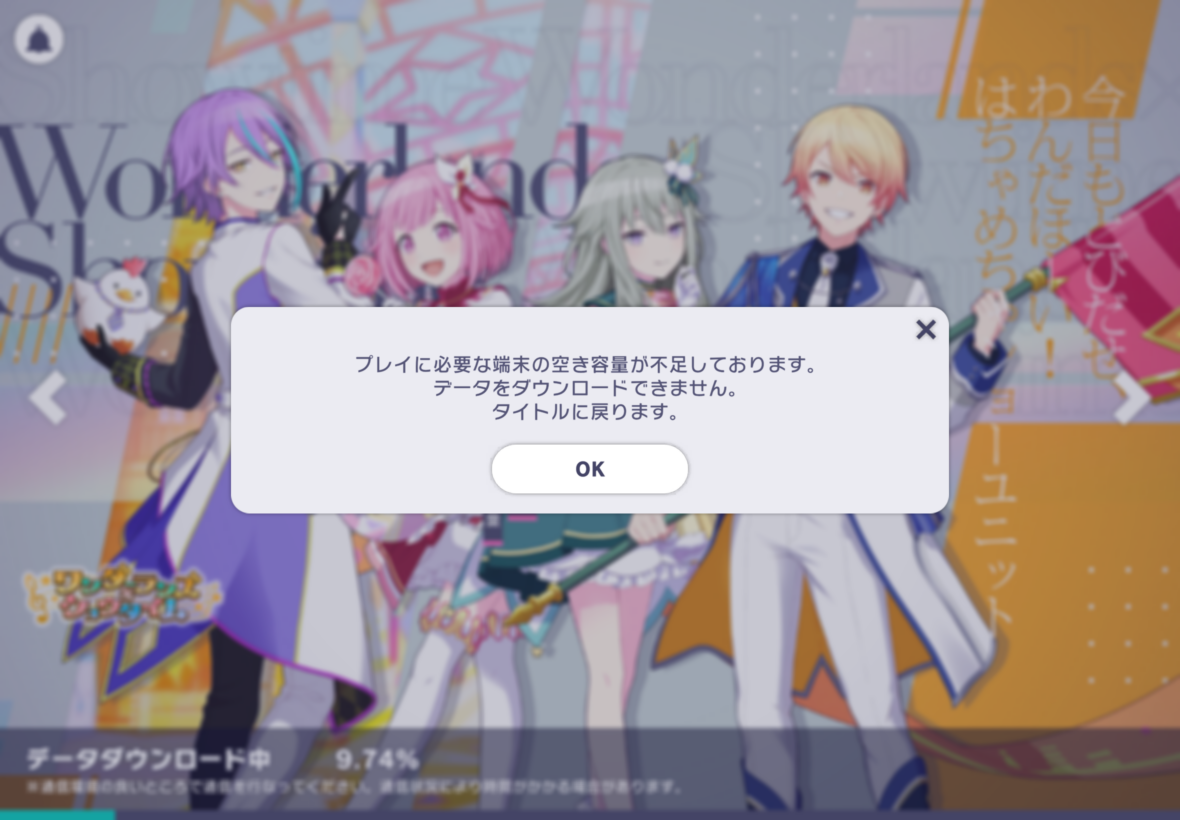
プロセカの追加データ取得中に容量不足が発生した画面。ダウンロード進捗が9.74%で停止している
このときはダウンロードが9.74%まで進んだところで止まっています。
つまり、App Storeからゲーム本体をインストールできても、それだけでゲームを遊べるとは限りません。
さらに「鳴潮」を起動した際にも、容量不足のエラーが表示されました。
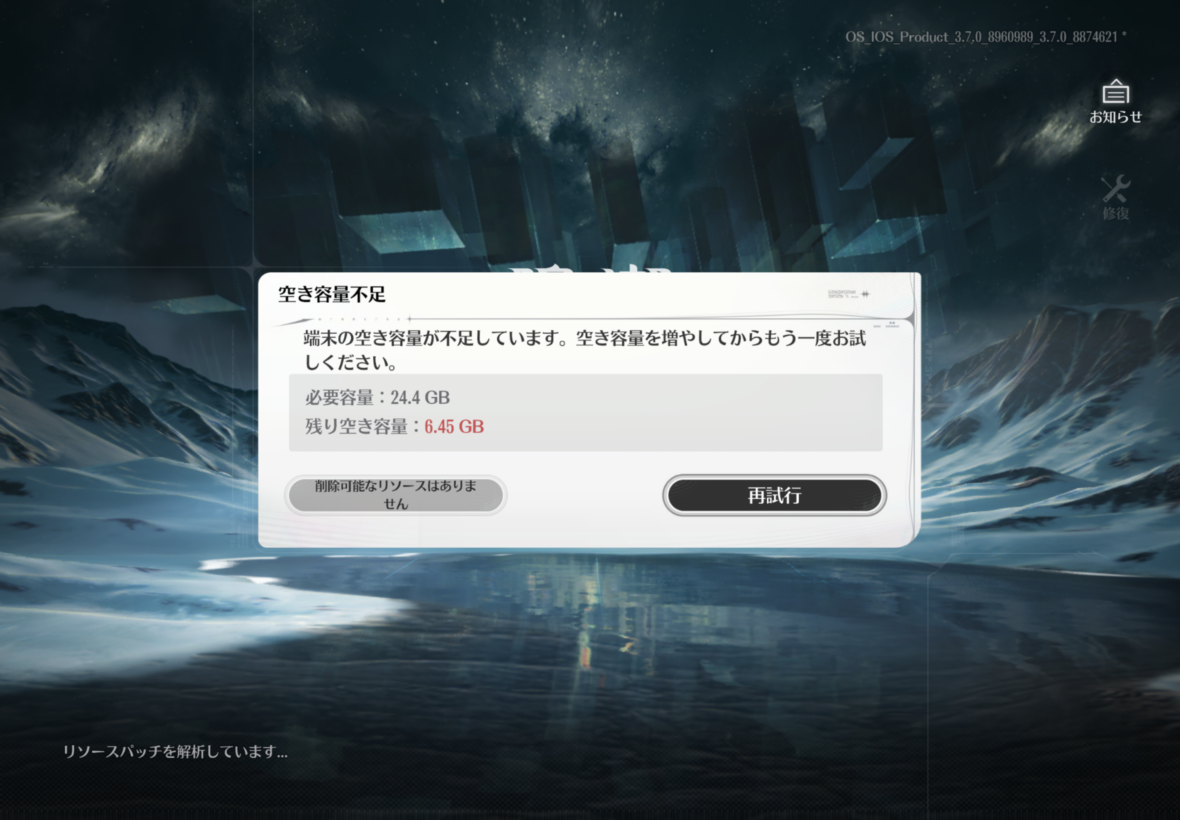
鳴潮の追加データ取得時に表示された容量不足のエラー。必要容量24.4GBに対し、空き容量は6.45GBだった
この画面では、追加データの取得に24.4GBの空き容量が必要なのに対し、実際の空き容量は6.45GBしかありませんでした。
必要な容量はアプリの更新内容などによって変わるため、この数字が常に要求されるわけではありません。
それでも、64GBモデルでは大容量ゲームのダウンロードが難しくなる場合があると実感しました。
アプリのインストールと追加データ取得は別
App Storeからのインストールが成功していても、アプリ起動後に必要なデータを取得できない場合があります。
その場合はApple Accountよりも、ゲーム内の案内やストレージの残り容量を先に確認するとよいでしょう。
アプリとiPadOSの対応を確認
通信とストレージに問題がなくても、使用しているiPad Airがアプリの動作条件を満たしていなければインストールできません。
特に古いiPad Airでは、対応するiPadOSのバージョンに注意が必要です。
アプリの対応条件を調べる
App Storeに表示されるアプリには、必要なiPadOSのバージョンや対応デバイスなどの条件が設定されています。
確認する場合は、目的のアプリの販売ページを開いてください。
ページ下部などに表示される「情報」や「互換性」の項目から、動作条件を確認できます。
例えば、現在のiPad Airが古いiPadOSで動作している場合、新しいバージョンを必要とするアプリはインストールできないことがあります。
そのため、まずはアプリ側が要求しているiPadOSのバージョンを確認しましょう。
また、必要なOSを満たしていても、特定の機種やチップを要求するアプリがあります。
「iPad対応」と書かれているだけで、歴代すべてのiPad Airで利用できるわけではありません。
現在のiPadOSを確認する
自分のiPad Airに入っているiPadOSのバージョンは、設定アプリから確認できます。
- 「設定」を開く
- 「一般」をタップする
- 「情報」を開く
- 「iPadOSバージョン」を確認する
- あわせて「機種名」を確認する
実際にiPad Air 第5世代でバージョンを確認する様子を動画にしました。
機種名とiPadOSのバージョンが分かれば、アプリの動作条件と照らし合わせられます。
使用しているiPadOSが古い場合は、「設定」から「一般」→「ソフトウェアアップデート」へ進み、利用可能な更新があるか確認しましょう。
ただし、古いiPad Airがすべて最新のiPadOSへ更新できるわけではありません。
利用中の機種が新しいOSの対応対象から外れていれば、設定変更や初期化では対応できないためです。
iPadOSの更新自体がうまく進まない場合は、iPad Airをアップデートできない原因と対処法で詳しく解説しています。
配信終了のアプリは注意
以前は使えていたアプリが、現在はApp Storeに表示されなくなっている場合もあります。
アプリの提供が終了していたり、利用できる国や地域が変更されていたりする可能性があります。
この場合、iPad Airの設定を変更しても必ずダウンロードできるわけではありません。
また、昔のアプリについて「古いバージョンをダウンロードできる」という情報を見かけることがありますが、すべてのアプリで利用できる機能ではないので注意してください。
開発元が古いバージョンの提供を認めているか、現在の配信状況などによって異なります。
購入済みアプリを探す
以前ダウンロードしたことがあるアプリなら、App Storeの購入履歴から探せる場合があります。
App Storeでアカウント画面を開き、購入済みアプリの一覧を確認してみましょう。
ただし、購入履歴に表示されることと、現在のiPad Airへインストールできることは別です。
すでに配信が終了したアプリや、現在の環境で利用できないアプリは、再ダウンロードできない場合があります。
また、別のApple Accountで入手したアプリは、現在のアカウントの購入履歴に表示されないこともあります。
アプリが見つからない場合は、以前どのApple Accountで取得したかも確認してください。
古いiPadOSへの無理な対処は避ける
アプリの対応条件を満たしていない場合、iPad Airを初期化しても必要なOSへ更新できるとは限りません。
対応していないOSや非公式のインストール方法を無理に利用するより、アプリの正式な対応条件を確認することが大切です。
解決しない場合の対処法
ここまで確認してもアプリをダウンロードできない場合は、問題が一つのアプリだけで発生しているのか、それともすべてのアプリで発生しているのかを確認します。
また、長期間使用している古いiPad Airでは、買い替えも選択肢に入ります。
特定のアプリだけ入らない
一つのアプリだけダウンロードできない場合は、そのアプリ固有の問題である可能性があります。
例えば、ほかの無料アプリは正常にダウンロードできるのに、特定のゲームだけ失敗するケースです。
この場合は、App Storeの販売ページで対応OS、必要容量、配信地域などを確認しましょう。
また、アプリの更新直後などには、開発元側の問題によって正常に利用できないことも考えられます。
ゲームなら公式サイトや公式のお知らせで、不具合やメンテナンス情報が発表されていないか確認する方法もあります。
すでにインストール済みのアプリを削除して入れ直す場合は、保存データやアカウントの引き継ぎ方法を先に確かめてください。
削除すると、アプリ内のデータが失われる可能性があります。
すべてのアプリが入らない
どのアプリもインストールできない場合は、iPad Air全体に関係する設定や通信に問題がある可能性があります。
まずは、ここまで紹介したWi-Fi、Apple Account、支払い方法、スクリーンタイムを再確認してみてください。
また、Appleのサービスに一時的な障害が発生している場合もあります。
ほかの端末でもApp Storeを利用できないようなら、サービス側の状況を確認してから再試行するとよいでしょう。
VPNや通信を制限するアプリを利用している場合は、その設定が影響していないか確認する方法もあります。
ただし、学校や会社の管理対象端末では、許可なく通信設定を変更しないでください。
ネットワーク設定のリセット
通信の問題が続く場合は、ネットワーク設定のリセットを検討する方法もあります。
ただし、これはWi-Fiの接続情報などが消去される操作です。
接続するネットワークのパスワードを把握しているか確認してから行ってください。
アプリの問題を解決するために、最初から実行する必要はありません。
通常の再接続や再起動を試しても通信トラブルが改善しない場合の選択肢として考えましょう。
初期化する前に確認する
いろいろ試してもアプリが入らないと、iPad Airを初期化した方が早いと考えるかもしれません。
ただ、私は初期化を最初の対処法としてはおすすめしません。
「すべてのコンテンツと設定を消去」を実行すると、本体に保存されているアプリや写真、ファイルなどが削除されます。
バックアップしていないデータがあれば、元に戻せない可能性もあります。
さらに、アプリの対応条件を満たしていない古いiPad Airなら、初期化しても解決しません。
まずは原因を確認し、必要ならバックアップを取ったうえで次の対処を検討してください。
買い替えを検討する目安
通信やアカウントの問題なら、基本的に買い替えは必要ありません。
しかし、使いたいアプリが新しいiPadOSを必要としていて、現在のiPad Airが対応していない場合は話が変わります。
また、私のように64GBモデルを使用していて、頻繁に容量不足になる場合も買い替えを検討する理由になるでしょう。
2026年発売のiPad Air M4には128GB以上のストレージが用意されています。
64GBから容量を増やせば、アプリや写真、ゲームデータを保存できる余裕が生まれます。
ただし、ストレージ不足だけが理由なら、必ずしも最新モデルを購入する必要はありません。
予算や用途によっては、必要なiPadOSに対応している中古モデルを選ぶ方法もあります。
買い替える際は、アプリが要求するOS、必要な容量、対応する機種を確認してください。
現在のiPad Airを手放す場合は、iPadの買取査定を利用して価値を確認する方法もあります。
買取額はモデル、容量、傷、付属品、店舗の在庫状況などで変動するため、表示される上限額がそのまま受け取れる金額とは限りません。
第5世代を使用している場合は、iPad Air第5世代の買取相場と査定前の注意点も参考にしてみてください。
また、購入するモデルを検討する場合は、必要なアプリが利用できるか確認したうえで、現行のiPad Air M4などを比較するとよいでしょう。
アプリをダウンロードできないFAQ
最後に、iPad Airのアプリのインストールについて、よくある疑問に回答します。
Q1. 無料アプリも支払い設定が必要?
A. 無料アプリでも、有効なお支払い方法の登録が必要になる場合があります。
特に未払い残高があると、無料アプリのダウンロードまで制限されることがあります。
「確認が必要です」などのメッセージが表示された場合は、Apple Accountの「お支払いと配送先」を確認してください。
ただし、すべての無料アプリで必ずクレジットカードが必要という意味ではありません。
Q2. ダウンロードが進まない原因は?
A. Wi-Fi接続の問題、ストレージ不足、一時的なソフトウェアの問題などが考えられます。
まずSafariでインターネットへ接続できるか確認してください。
次に、ホーム画面でアプリのダウンロード状況を確認し、必要なら再起動を試しましょう。
容量不足のメッセージが表示されている場合は、ストレージの空き容量を確保することが先です。
Q3. 古いiPad Airでも入れられる?
A. 使用しているiPad Airがアプリの対応条件を満たしていれば、古いモデルでもインストールできる場合があります。
ただし、アプリが新しいiPadOSや特定の機種を要求している場合は、インストールできません。
App Storeの「互換性」と「設定」の「情報」から、対応条件と現在のOSを確認しましょう。
最新OSの対象外になった機種は、初期化しても対応機種へ変わるわけではありません。
Q4. App Storeが消えたら?
A. まずホーム画面の検索でApp Storeを探し、見つからなければスクリーンタイムの制限を確認してください。
「アプリのインストール」が許可されていない場合、App Storeが表示されなくなることがあります。
制限を変更できる端末なら、設定を確認しましょう。
家族や学校、会社が管理している端末では、管理者による制限が適用されている場合もあります。
Q5. アプリを消せば直る?
A. ストレージ不足が原因なら、不要なアプリを削除することで改善する場合があります。
ただし、通信やApple Accountの問題なら、アプリを削除しても解決しない可能性が高いです。
また、削除するとアプリ内のデータが失われることがあります。
必要なデータのバックアップや引き継ぎ方法を確認し、原因に合わせて対処してください。
まとめ
iPad Airでアプリをダウンロードできない場合は、原因を一つずつ確認していくことが大切です。
最後に、確認する順番をまとめます。
- 通信:Wi-Fiでインターネットへ接続できるか確認する
- ダウンロード:進行状況を確認し、必要に応じて再開や再起動を試す
- Apple Account:サインイン状態や支払い情報を確認する
- 機能制限:スクリーンタイムでインストールが許可されているか確認する
- 空き容量:不要なアプリやデータを減らして保存領域を確保する
- 対応条件:アプリが必要とするiPadOSや機種を確認する
私が使っているiPad Air 第5世代の64GBモデルでは、アプリ本体はインストールできても、追加データを保存できずに止まってしまうことがありました。
特に大容量ゲームでは、App Storeに表示されるアプリのサイズだけで判断しない方がよいでしょう。
一方、通信やアカウントの問題であれば、iPad Airそのものを買い替えなくても解決できる可能性があります。
古いiPad Airで使いたいアプリの対応条件を満たせない場合は、対応モデルへの買い替えを考えるタイミングです。
ただし、今のiPad Airで必要なアプリを問題なく使えているなら、慌てる必要はありません。
初期設定や便利な機能など、iPad Airの基本操作を幅広く知りたい場合は、iPad Airの使い方入門と便利機能の解説も参考にしてください。
まずは「設定」からWi-FiとiPadストレージを確認し、アプリが止まっている原因を探してみましょう。