
こんにちは、iPad Air実機研究所のヒロトです。
iPad Airの画面をタッチしても反応しない、指でスライドできない、ホーム画面に戻ろうとしてもなかなか戻れない。
こうした不具合が起きると、画面が故障したのではないかと心配になりますよね。
ただ、タッチ操作の不具合は必ずしも本体の故障とは限りません。
画面に付いた水分や汚れ、保護フィルム、接続している充電器などが影響している可能性もあります。
私は2023年3月5日にiPad Air 第5世代の10.9インチ・Wi-Fi・64GBモデルを楽天市場のディーライズで約75,000円で購入し、現在も使っています。
幸い、私のiPad Airではタッチが反応しなくなる症状はまだ出ていません。
一方、5年ほど使っているスマホでは、画面を触っても反応しなくなる不具合が起きています。
そのときは一度スリープ状態にしてから画面をつけ直すと操作できるようになるのですが、しばらくすると再発することもあるんです。
一時的に直っても、原因まで解消されたとは限らないんですよね。
この記事では、iPad Airのタッチやスワイプが反応しない原因と対処法、さらに修理と買い替えの判断方法まで解説します。
記事のポイント
- iPad Airのタッチが反応しない主な原因
- 画面やアクセサリーを確認する対処法
- スライドできない・ホーム画面に戻れない原因
- 修理と買い替えを判断するポイント
iPad Airのタッチが反応しない原因
iPad Airのタッチ操作に不具合が出たら、最初に確認したいのは症状の出方です。
画面全体が反応しないのか、一部分だけなのか、スワイプだけができないのかによって考えられる原因は変わります。
まずは、どのような状態になっているかを確認しましょう。
画面全体が反応しない
画面をどこで触っても反応しない場合、iPadOSやアプリが一時的に動かなくなっている可能性があります。
例えば、アプリの起動中に画面が固まったり、操作を受け付けなくなったりする状態です。
この場合は画面が壊れたというより、内部の処理が止まっている可能性も考えられます。
ただし、画面の故障でも似た症状は起こり得るため、見た目だけで判断することはできません。
最初はトップボタンなどの物理ボタンが反応するかを確認してください。
音量を変えられる、スリープ状態にできるといった反応があれば、本体が完全に停止しているわけではない可能性があります。
画面の表示は動いているのに指の操作だけ受け付けない場合も、別の症状として考えた方がいいでしょう。
画面全体が反応しないときの確認ポイント
- トップボタンや音量ボタンは動くか
- 時計などの画面表示は更新されているか
- スリープ解除後に操作できるか
- 再起動しても同じ症状が続くか
画面の一部分だけ反応しない
画面の右側だけタッチできない、下の方を押しても反応しないといった症状もあります。
特定の場所だけ反応しない場合は、その部分の表示や操作方法に問題がないかを確認します。
まず、同じ場所を別のアプリでも操作してみてください。
例えば、文字入力画面で特定のキーだけ押せない場合でも、別のアプリでは正常に動く可能性があります。
反対に、アプリを変えても画面の同じ位置だけ反応しないなら、ディスプレイ側の不具合も考えられます。
また、保護フィルムの浮きや異物がないかも確認しておきたいところです。
特に画面の端や角だけ反応しにくい場合は、ケースの縁やフィルムの状態も見てみましょう。
指でスライドできない
タップはできるのに、スライドやスワイプだけが反応しない場合もあります。
この症状では、画面の故障だけでなく操作方法や設定も確認する必要があります。
例えば、画面を軽く触る操作と、指を触れたまま移動する操作は別です。
タップは認識されても、指の動きを連続して読み取る操作がうまくいっていない可能性があります。
一方、アプリによっては特定の方向へスワイプしても画面が動かないことがあります。
画面の一部が固定されている、操作する場所が違うといったケースです。
そのため、まずはホーム画面やSafariなど、別の場所でもスライドできないかを調べてみてください。
特定のアプリだけ反応しない
ゲームではタッチできないのに、Safariや設定画面では普通に操作できる場合があります。
この場合、iPad Air本体よりもアプリ側に原因がある可能性を考えます。
アプリが一時的に固まっていたり、アップデートによる不具合が起きていたりすることもあるでしょう。
まずは問題が出ているアプリを終了し、もう一度起動してみてください。
それでも変わらなければ、App Storeに更新が来ていないかを確認します。
なお、アプリを削除して入れ直す方法もありますが、ゲームの引き継ぎ情報やアプリ内のデータを失う可能性があるため、いきなり削除するのは避けたいところです。
修理前に試したい対処法
タッチ操作がおかしくなったからといって、すぐに修理へ出す必要があるとは限りません。
まずはiPad Airに負担をかけず、簡単に元へ戻せる方法から試していきましょう。
私なら画面の掃除、周辺機器の取り外し、再起動という順番で確認します。
画面と指の汚れを取り除く
最初に確認したいのが、画面の表面です。
iPad Airは指が画面に触れたことを検知して操作するため、水分や汚れの影響を受ける場合があります。
例えば、飲み物をこぼしてしまったあとや、手が濡れた状態で使っている場合です。
また、長期間使用していると指紋や皮脂が画面に付着します。
汚れが付いているだけで必ずタッチ不良になるわけではありませんが、最初に取り除いておく価値はあります。
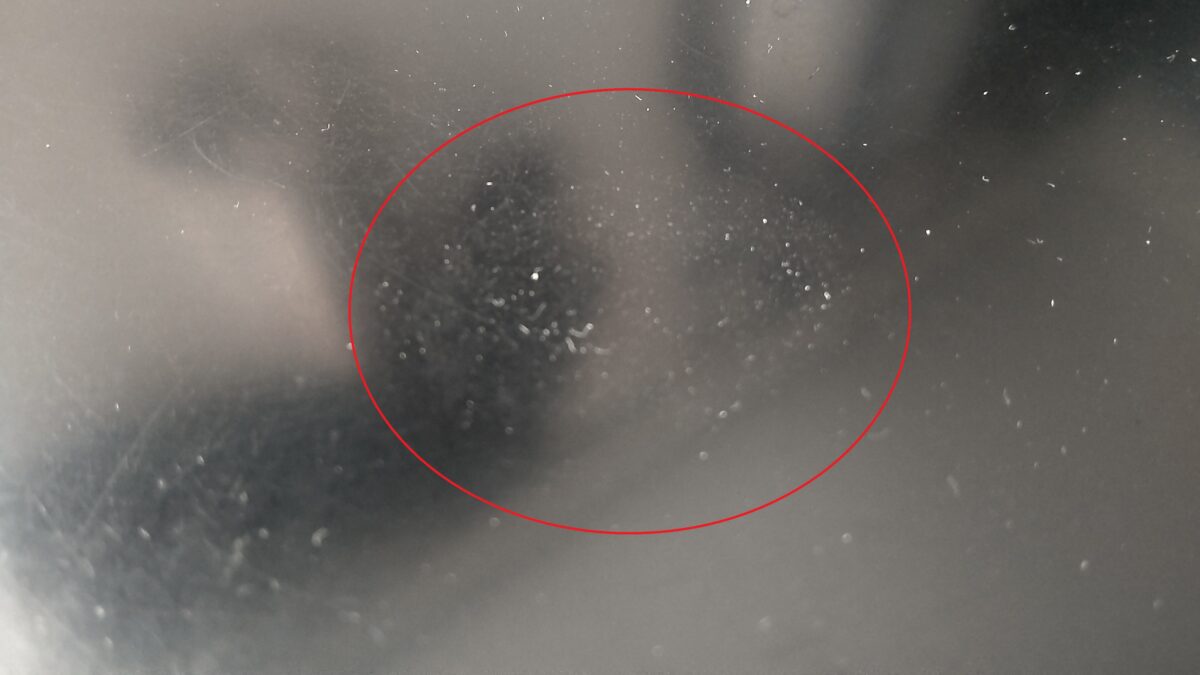
私が使用しているOleblissの保護フィルムに指紋を付けた写真。タッチ操作がおかしい場合は画面表面の汚れも確認したい
掃除するときは、まず充電ケーブルなどを外し、柔らかく清潔な布で画面を優しく拭いてください。
マイクロファイバークロスのような、画面を傷つけにくい布が使いやすいと思います。
汚れが落ちにくい場合は、Appleが案内している清掃方法を確認し、液体を端子や開口部に入れないようにしましょう。
洗剤を直接画面へ吹きかけたり、強い力でこすったりする必要はありません。
画面だけでなく指も乾いた状態にし、改めてタッチ操作を試してください。
充電器や接続機器を外す
次に、iPad Airへ接続しているものを取り外します。
充電ケーブル、USB-Cハブ、外部モニター用の変換アダプターなどが対象です。
Appleもタッチが反応したりしなかったりする場合の対処法として、接続アクセサリーを取り外す方法を案内しています。
充電中だけ症状が出る場合は、ケーブルや充電器などが関係している可能性があります。
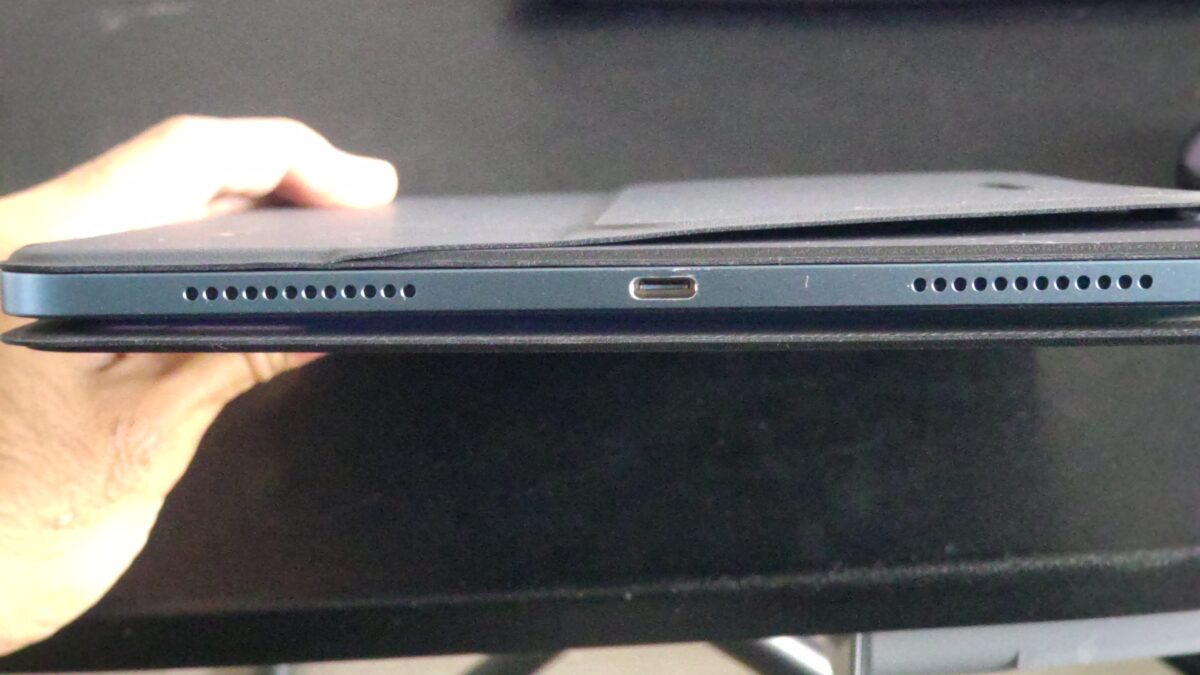
iPad AirのUSB-C端子部分。タッチが反応しない場合は接続している充電器やUSB-C機器を一度外して確認する
確認方法は簡単です。
接続しているものをすべて取り外し、充電していない状態で画面を操作してみましょう。
そこで正常に戻るなら、別の対応ケーブルや充電器を使ったときに症状が出るかを確認します。
ただし、ケーブルを交換して直ったように見えても、原因を完全に特定できたとは限りません。
本体が異常に熱くなる、充電器から異音や異臭がする場合は、その機器の使用を中止してください。
ケースと保護フィルムを確認
ケースや保護フィルムも確認しておきましょう。
私のiPad Air 第5世代には、購入直後からアンチグレア・ペーパーライクタイプの保護フィルムを貼っています。
指で操作するだけでなくApple Pencilも使うため、書き心地を重視して選びました。
現時点でタッチ不良は起きていませんが、フィルムの状態を確認すること自体は大切だと思います。
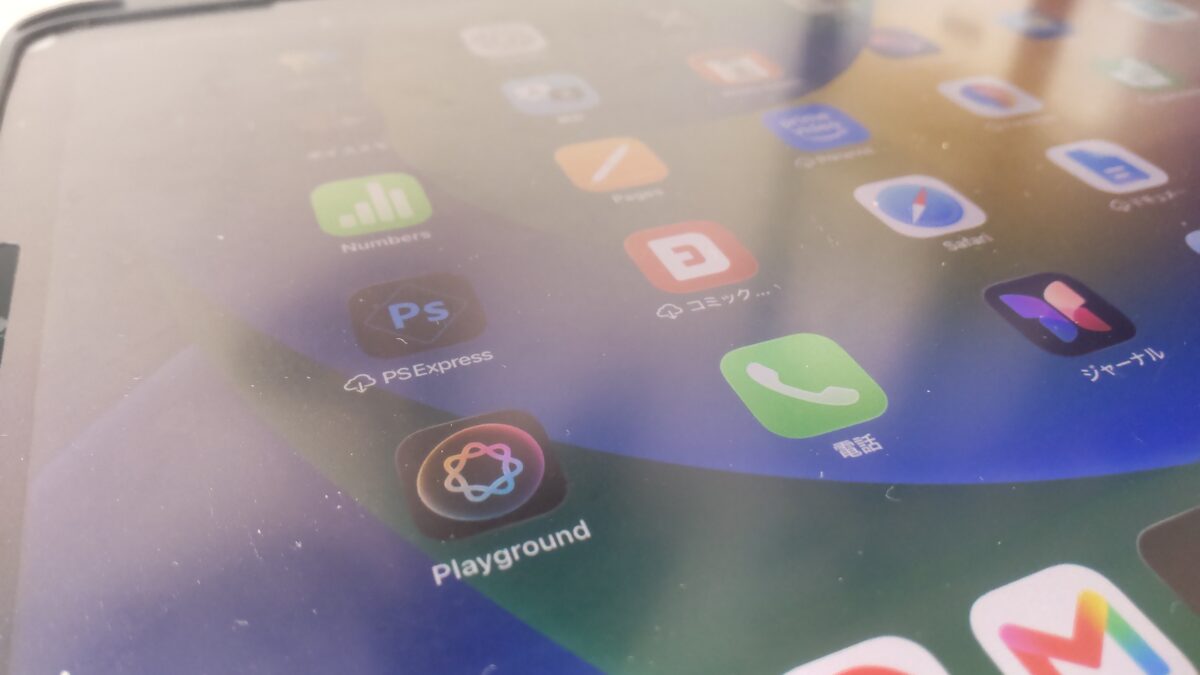
iPad Air 第5世代に貼っているアンチグレア保護フィルム。画面の端や表面に浮きや異物がないか確認したい
フィルムが浮いていたり、気泡の中にゴミが入っていたりする場合は、その状態を確認してください。
ケースの縁が画面側へ強く当たっていないかも見ておきたいところです。
まずはケースを外して操作し、改善するかを確認しましょう。
フィルムについては、取り外すと貼り直しが難しくなる製品もあるため、ほかの簡単な対処を試したあとに判断するのがおすすめです。
取り外した状態で改善するなら、フィルムの状態や対応機種を再確認してください。
貼り替えが必要になった場合は、iPad Air対応の保護フィルムを選び直す方法もあります。
保護フィルムの種類や世代別の選び方は、iPad Airにおすすめの保護フィルムと選び方で紹介しています。

iPad Airを再起動する
画面を拭いても、周辺機器を外しても改善しない場合は再起動を試します。
再起動は、アプリやiPadOSの一時的な不具合を改善できる可能性がある方法です。
操作できる状態なら、通常の手順で電源を切ってから入れ直しましょう。
通常の再起動方法
ホームボタンのないiPad Air 第4世代以降では、トップボタンと音量調節ボタンのどちらかを同時に長押しします。
電源を切るスライダーが表示されたら、指で動かして電源を切ってください。
本体の電源が切れたら、トップボタンを長押しして起動します。
画面操作ができる場合は「設定」から「一般」へ進み、「システム終了」を選ぶ方法もあります。
再起動後は、同じアプリだけでなくホーム画面やSafariでもタッチ操作を試してください。
画面が動かない場合の強制再起動
画面が完全に固まっていて電源を切るスライダーも操作できない場合は、強制再起動を試します。
iPad Air 第5世代など、ホームボタンのないモデルでは次の順番です。
- トップボタンに近い方の音量ボタンを押してすぐ離す
- トップボタンから遠い方の音量ボタンを押してすぐ離す
- トップボタンをAppleロゴが出るまで押し続ける
音量ボタンを2つ同時に押すのではなく、順番に素早く操作するのがポイントです。
なお、ホームボタンを搭載した古いiPad Airでは操作方法が異なり、ホームボタンとトップボタンを同時に押し続けます。
通常の強制再起動は初期化とは違い、本体内のデータを消去する操作ではありません。
ただし、保存していないアプリの作業内容は失われる可能性があります。
また、強制再起動しても同じ症状が繰り返される場合、根本的な原因が残っていることも考えられます。
出典:Appleサポート「iPadの電源が入らない場合やフリーズする場合」
スリープと再起動は違う
トップボタンを短く押して画面を消すだけなら、基本的にはスリープ状態になります。
一方、再起動は本体の電源を切って入れ直す操作です。
スリープ解除だけで直らない場合は、通常の再起動も試してみてください。
アプリとiPadOSを更新する
特定のアプリだけタッチが効かない場合は、アプリの更新状況を確認します。
App Storeを開いてアカウントの画面へ進み、対象アプリに更新がないかを調べてください。
アプリ側の不具合が修正されていれば、アップデートによって改善する可能性があります。
一方、複数のアプリで似た症状が出る場合は、iPadOSの更新状況も確認したいところです。
「設定」から「一般」へ進み、「ソフトウェアアップデート」を開きます。
更新が表示される場合は、対応機種や注意事項を確認したうえで実行してください。
ただし、アップデートすればタッチ不良が必ず直るわけではありません。
更新前はバックアップを確認し、十分な充電残量や安定した通信環境も確保しましょう。
更新が進まない、途中で止まるといった場合は、iPad Airをアップデートできない原因と対処法も参考にしてください。
タッチ調整の設定を確認する
画面を押してから反応するまでが遅い、スワイプが思ったように認識されない場合は、アクセシビリティの設定も確認してみましょう。
iPadには、タッチ操作の認識方法を変更する「タッチ調整」という機能があります。
設定を変更した覚えがなくても、まず現在の状態を確認するだけなら簡単です。
「設定」→「アクセシビリティ」→「タッチ」→「タッチ調整」の順に進みます。
例えば「保持継続時間」が有効になっていると、画面に触れてから一定時間が経過するまでタッチが認識されない設定になっている場合があります。
また、スワイプジェスチャに関する設定によって、必要な指の動き方が変わることもあります。
意図せず有効になっている項目があれば、設定内容を確認してください。
ただし、身体の動きに合わせて意図的に設定している場合は、無理に変更する必要はありません。
タッチ調整は操作方法を補助するための機能であり、壊れた画面を修理する機能ではない点にも注意しましょう。
スライドできないときの確認方法
ここからは、指でスライドできない、ホーム画面に戻りにくいといった症状を詳しく見ていきます。
タップはできるのにスワイプができない場合、操作を始める位置やアプリの状態も関係している可能性があります。
ホーム画面に戻るスワイプ
ホームボタンのないiPad Airでは、画面の下端から上にスワイプするとホーム画面へ戻れます。
ここで大切なのが、指を動かし始める場所です。
画面の中央付近から上へ動かしても、アプリ内のスクロール操作として認識される場合があります。
ホーム画面へ戻りたいときは、画面の一番下から上方向へ指を動かすようにしてください。
また、途中で指を止める操作は、開いているアプリの一覧を表示するための操作です。
ホーム画面へ戻る操作とは少し違います。
私が使っている第5世代もホームボタンがないため、普段からスワイプでアプリを切り替えています。
慣れると自然に操作できますが、下端から始めるという基本は知っておきたいですね。
なお、ホームボタンを搭載した古いiPad Airなら、ホームボタンを押して戻る方法も使えます。
上下左右で症状が違う場合
上にはスワイプできるのに横方向へ動かせない、または横方向には動くのに下へスクロールできないといった症状もあります。
この場合は、まず動かしている画面がその方向への操作に対応しているか確認してください。
例えば、ホーム画面を左右に動かす操作と、Webページを上下にスクロールする操作では目的が違います。
ホーム画面の左右スワイプが正常なら、Safariなどでも画面を上下へ動かしてみましょう。
どちらか一方の操作だけ反応しない場合は、操作対象や設定の違いが関係している可能性があります。
一方、複数のアプリで同じ位置からスワイプを始めたときだけ失敗するなら、画面のその部分に問題がないか確認する必要があります。
文字入力が反応しない場合
画面のタッチ不良が分かりやすい場面の一つが、ソフトウェアキーボードでの文字入力です。
私はiPad AirでWordなどを使う際、外付けキーボードだけでなく画面上のキーボードも使っています。
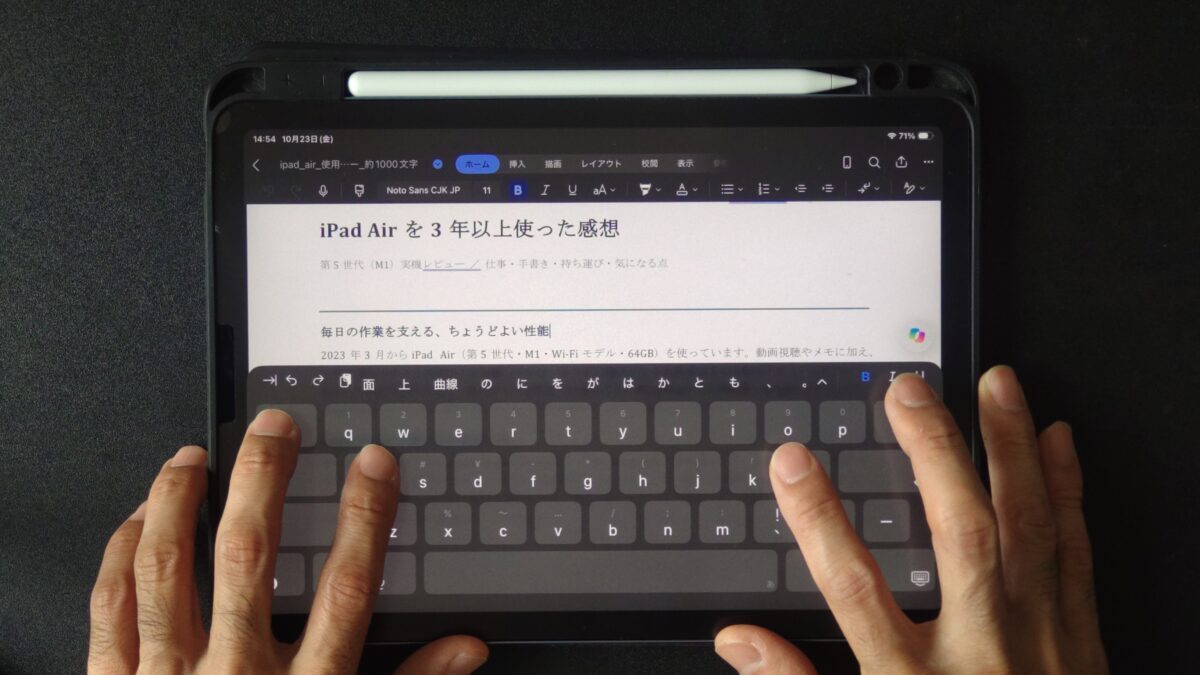
iPad Air 第5世代でWordの画面キーボードを操作している様子。タッチ入力の反応を確認する際にも文字入力画面を利用できる
例えば、メモアプリを開いて日本語を入力してみると、どのキーを押したときに反応しないのか確認しやすいです。
「あ」は入力できるのに「か」だけ押せないといった場合は、別の入力画面でも同じことが起きるか試します。
ただし、キーボードの入力方式や表示位置によってキーの配置が変わるため、単純に同じ文字だけを比較しないようにしてください。
実際に私のiPad Airで日本語を入力している様子は、以下の動画でも確認できます。
この動画は通常の文字入力を撮影したもので、タッチ不良が発生したときの映像ではありません。
自分のiPad Airと比べて、正常な入力操作がどのようなものか確認する参考にしてください。
アプリごとの操作も確認する
スライドできないという症状は、使っているアプリによって意味が変わります。
例えば、電子雑誌ではページをめくる操作が中心ですが、ゲームでは画面上のボタンを押したり、キャラクターを動かしたりします。
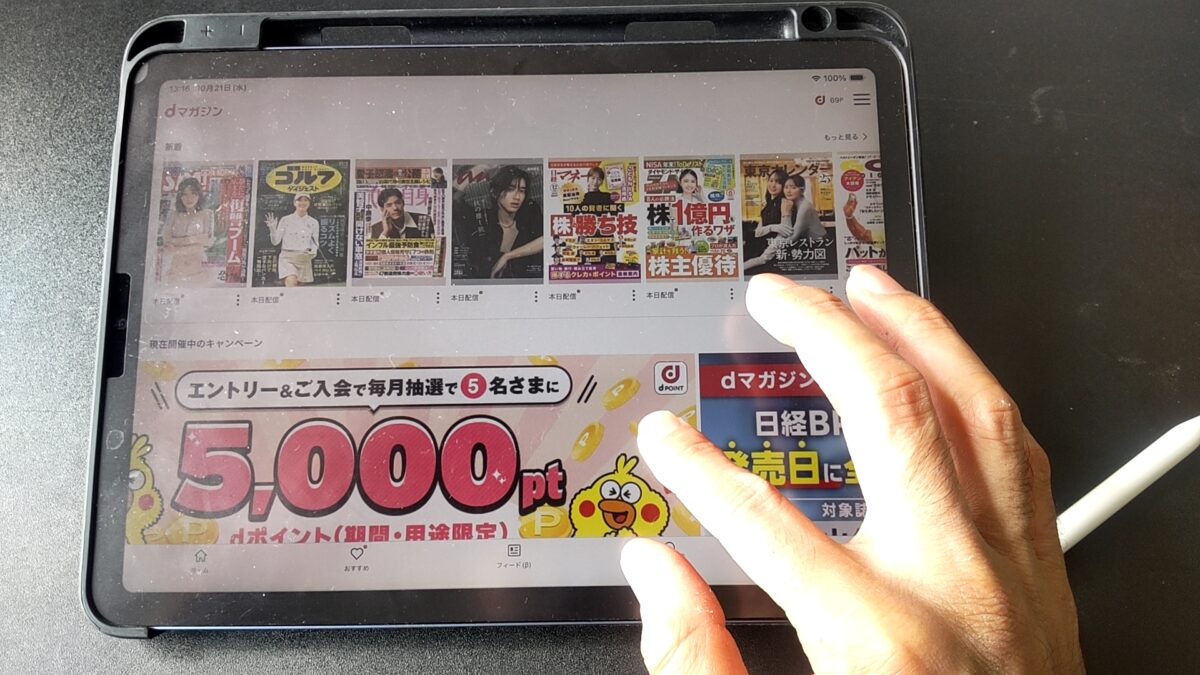
iPad Airで電子雑誌を操作している様子。アプリによってタッチやスワイプの役割は異なる
雑誌アプリでページをめくれない場合は、画面の端をタップする操作に対応していないかも確認してみましょう。
ゲームで操作できない場合は、ゲーム内のメニュー画面に戻れるか、別の操作ボタンは反応するかを確認します。
アプリ内で一部の操作だけできないからといって、すぐにディスプレイの故障と判断する必要はありません。
まずはほかのアプリでも症状が起きるかを比較することが大切です。
タッチ不良の原因を切り分ける
ここまでの対処法を試しても原因が分からない場合は、条件を変えながら動作を確認していきます。
ポイントは、一度にいろいろな設定を変えないことです。
一つ変更するたびに同じ操作を試せば、何が影響していたのか判断しやすくなります。
複数のアプリで操作する
まずはSafari、設定、メモなど、性質の違うアプリを使ってみてください。
Safariでは上下へのスクロール、メモでは文字入力、設定では項目のタップという具合です。
例えばSafariだけ動かないなら、ブラウザや表示しているWebページに原因がある可能性があります。
一方、どのアプリでも特定の場所が押せない場合は、画面側の問題を疑う材料になります。
私はiPad Air 第5世代でゲームも使っているので、ゲーム操作と普段の文字入力を比べる方法は分かりやすいと感じます。
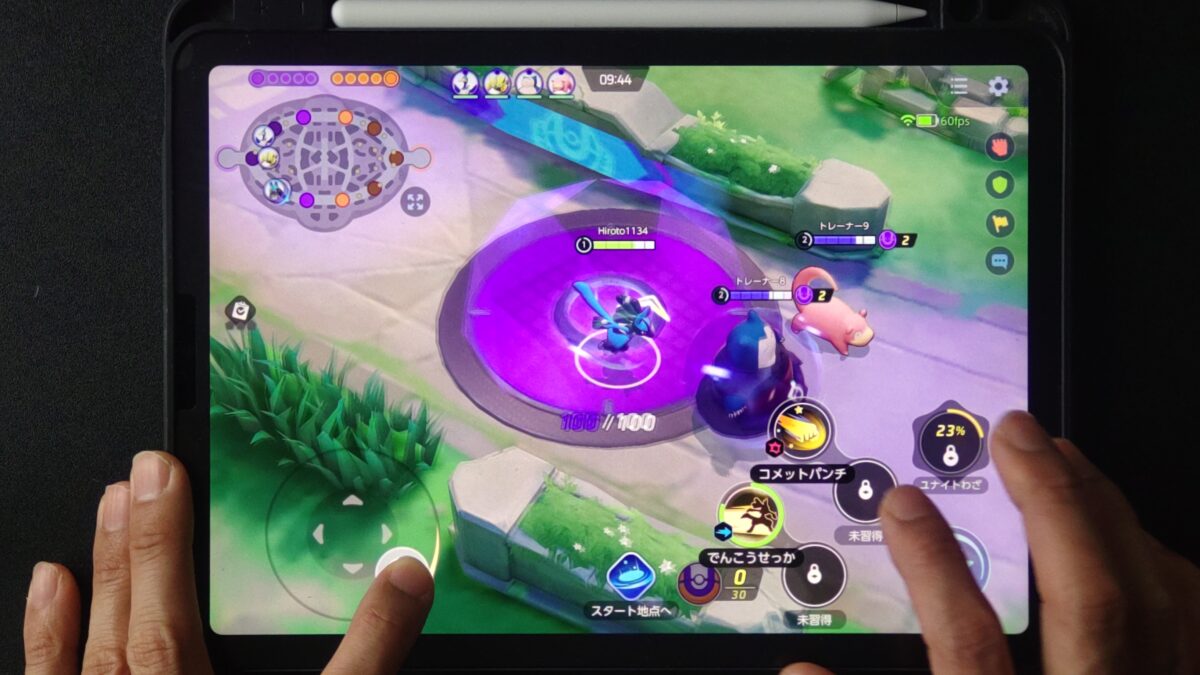
iPad Air 第5世代でポケモンユナイトを操作している様子。ゲームと通常のアプリでタッチの反応を比較すると原因を考えやすい
ただし、ゲームのボタン配置や操作方法はアプリ側で決められています。
ゲームだけの症状なら、そのアプリ固有の設定や不具合も確認してください。
指とApple Pencilを比べる
対応するApple Pencilを持っているなら、指での操作とペンでの操作を比較する方法もあります。
私はiPad Air 第5世代でApple Pencil 第2世代を使用しています。
Procreateなどで文字を書いたり、イラストを描いたりするときに使っていますが、指でのタッチ操作とは役割が違います。
例えば、ペンで線を描けるのに指で画面をスクロールできない場合、入力方法によって症状が異なることが分かります。
反対に、指では正常に操作できるのにペンだけ反応しないなら、ペンの充電状態や接続、アプリの設定などを確認する必要があります。
ただし、アプリによっては指による描画を制限できるため、ペンと指で結果が異なるだけでは故障と断定できません。
比較するなら、同じアプリの中でもそれぞれが対応している操作で試しましょう。
充電中と充電していない時を比べる
充電しているときだけタッチしにくくなる場合は、充電機器を取り外して比較します。
例えば、充電ケーブルを接続したまま文字入力を行い、その後ケーブルを抜いて同じ操作を試してください。
ケーブルを外した途端に改善するなら、接続している機器や電源環境が影響している可能性があります。
この場合、iPad Air本体を初期化する前に充電機器を見直す方が合理的です。
Appleもアクセサリーを外すことで画面が正常に動くなら、別のコンセントやケーブル、充電器を試すよう案内しています。
出典:Appleサポート「iPhoneやiPadの画面が正常に機能しない場合」
症状が出る条件を記録する
タッチ不良が毎回起きるとは限りません。
一日に数回だけ反応しない場合や、しばらく使っていると突然操作できなくなる場合も考えられます。
そうしたときは、どのような状況で起きたかを記録しておくと便利です。
| 確認する項目 | 記録する内容 |
|---|---|
| 発生するアプリ | すべてのアプリか特定のアプリか |
| 反応しない場所 | 画面全体か右側・下側などの一部か |
| 操作方法 | タップ・スワイプ・文字入力のどれか |
| 充電状態 | 充電中だけか、ケーブルを外しても起きるか |
| 発生する頻度 | 毎回なのか、ときどきなのか |
| 一時的な改善 | スリープ解除や再起動で変化するか |
私のスマホでは、タッチが反応しなくなっても一度スリープにして起動し直すと使えることがあります。
でも、その操作だけで不具合がなくなったわけではありません。
同じように、iPad Airでも一時的に直るだけなら、改善した状態が続くかを確認する必要があります。
修理が必要か判断する方法
画面の掃除、アクセサリーの取り外し、再起動などを試しても改善しない場合は、ハードウェアの故障も考える必要があります。
ただし、症状だけで修理内容や費用まで決めることはできません。
修理を検討する前に、確認しておきたいことを紹介します。
画面の故障を疑う症状
次のような状態が続く場合は、ディスプレイや本体側に問題がある可能性があります。
- どのアプリでも画面の同じ場所が反応しない
- 再起動してもタッチが一切認識されない
- ケースやフィルムを外しても改善しない
- 画面に触れていないのに勝手に操作される
- 落下や水濡れのあとから不具合が続いている
特に注意したいのが、画面に触れていないのに勝手に操作される症状です。
意図しない場所が押される状態では、設定変更やデータの削除などにつながる可能性もあります。
また、画面が割れている場合は、破片で指を傷つけるおそれがあるため無理に触らないようにしてください。
本体が膨らんでいる、画面が浮いている、異常な発熱がある場合も使用を続けない方が安全です。
何度も強く押して確認しない
タッチが反応しないとき、強い力で画面を押しても原因が解決するわけではありません。
画面の破損や本体内部の不具合が疑われる場合は、無理に操作を繰り返さないでください。
修理前にバックアップを確認
修理を検討する段階になったら、データのバックアップも確認しておきましょう。
iPad Airには写真や動画だけでなく、アプリの設定、手書きノート、作成したファイルなどが保存されています。
私の場合はProcreateで描いたイラストや、ブログの作業で使うデータもあるため、もし修理が必要になったらデータの方が気になります。
修理内容によっては本体のデータが消去されたり、交換されたりする可能性があります。
そのため、まだタッチ操作できるならiCloudやパソコンへのバックアップを確認してください。
ただし、画面が全く反応しない場合は、バックアップ操作自体が難しいこともあります。
また、すでに故障している端末を無理に初期化しても、画面側の問題が直るとは限りません。
初期化は本体のデータを消去する操作なので、最後の手段として慎重に判断する必要があります。
修理費用と買い替えを比較
修理が必要になりそうなら、修理費用と買い替え費用を比較しましょう。
例えば、比較的新しいiPad Airで修理代が安く済むなら、そのまま使い続ける選択が考えられます。
一方、古いモデルで高額な修理が必要なら、買い替えた方が納得できる場合もあるでしょう。
修理費用は機種や故障内容、保証の有無によって変わります。
また、見積もり時と実際の修理内容が異なる場合もあるため、事前の価格だけで決めつけないようにしてください。
私が使用しているiPad Air 第5世代は2022年発売のモデルですが、2026年現在も普段の作業で使っています。
性能面ではまだ使えると感じているので、もしタッチ不良が起きたら、まずは修理費を確認してから買い替えを考えるつもりです。
修理料金の考え方や故障内容別の比較は、iPad Airの修理費用と買い替え判断で詳しくまとめています。
買い替えを考える基準
私なら、修理費用のほかに次の点も確認します。
- 現在のiPad Airの性能に満足しているか
- バッテリーや充電端子にも不具合があるか
- 修理後も長期間使用する予定があるか
- 新しい機種へ変更する必要性があるか
- 中古品を含めて買い替え費用はいくらか
タッチ不良以外に問題がなければ、修理して使い続ける選択にもメリットがあります。
反対に、バッテリーの劣化や容量不足など、ほかにも不満が増えているなら買い替えを考えるタイミングかもしれません。
新品にこだわらないなら、中古iPad Airも購入候補になります。
⇒iPad含む中古デバイス販売:【中古パソコンショップ Be-Stock】
ただし、中古品を選ぶ際は画面の状態やバッテリー、販売店の保証条件を確認しておきましょう。
買取や下取りを考える場合
修理せずに買い替えるなら、使っていたiPad Airを買取や下取りに出す方法もあります。
ただし、タッチ不良が起きている端末は、正常な製品と同じ価格で査定されるとは限りません。
操作できない場所がある、画面が勝手に動くなどの不具合は、査定時に申告する必要があります。
また、売却前には個人情報やApple Accountの扱いにも注意してください。
端末を正常に操作できるなら、必要なデータを移行したあとに「探す」の設定や初期化を確認することになります。
しかし、画面が全く使えない場合は通常の手順で初期化できない可能性があります。
その場合は買取店が故障端末に対応しているか、初期化できない状態で受け付けるかを先に確認しましょう。
タッチ不良があるからといって、必ず売却できないわけではありませんが、買取条件は店舗によって異なります。
タッチ不良で避けたい対処法
iPad Airが動かないと、できることを片っ端から試したくなります。
ただ、中には不具合を悪化させたり、大切なデータを失ったりするおそれがある方法もあります。
最後に、やらない方がいいことも確認しておきましょう。
いきなり初期化しない
タッチ不良の解消を目的に、最初からiPad Airを初期化するのはおすすめしません。
初期化するとアプリや端末内のデータ、設定などが消去されます。
しかも、画面自体が故障している場合、初期化しても直らない可能性があります。
私ならまず画面や接続機器を確認し、再起動やアップデートを試してから初期化の必要性を考えます。
実際に初期化を検討する場合は、iPad Airの初期化方法とバックアップの注意点も確認してみてください。
画面を強く押したり叩いたりしない
タッチが反応しないと、つい何度も画面を押してしまうことがあります。
しかし、強く押したからといってタッチの認識が正常になるわけではありません。
特に画面にひびが入っている場合や、本体に異常がある場合は注意が必要です。
画面を叩いたり、ねじったり、無理に押さえつけたりするのは避けましょう。
また、画面の隙間に異物を差し込むようなことも行わないでください。
外側から簡単に確認できる範囲にとどめることが大切です。
一時的な改善だけで判断しない
再起動後に操作できるようになっても、そこで確認を終わらせない方がいい場合があります。
特に、同じ症状が何度も繰り返されているときです。
私のスマホでは、スリープ解除で一時的にタッチ操作が復活しますが、不具合そのものが消えたわけではありません。
5年ほど使用していることもあり、現在は買い替えも考えています。
もちろん、スマホとiPad Airで同じ原因が起きているとは限りません。
それでも「一度直った」と「継続して正常に使える」は別だと感じています。
iPad Airでも似た症状が繰り返されるなら、しばらく使用状況を確認し、頻度が増えていないか注意しておきたいところです。
iPad Airのタッチ不良に関するよくある質問(FAQ)
最後に、iPad Airのタッチが反応しないときに疑問になりやすいことをまとめました。
症状が似ていても原因が異なる場合があるので、自分の状況に近いものを確認してください。
Q1. iPad Airのタッチが突然反応しなくなったら故障ですか?
A. 突然反応しなくなったからといって、必ず故障とは限りません。
画面の汚れや水分、接続アクセサリー、一時的なアプリの停止などが関係している可能性があります。
まずは画面と指をきれいにし、充電器やケースを外してから再起動してみてください。
それでも複数のアプリで反応しない状態が続くなら、画面や本体側の不具合も疑います。
Q2. iPad Airでスライドできないのはなぜですか?
A. 操作方法や設定、アプリの状態、画面の不具合などが考えられます。
まずはホーム画面やSafariなど、別の場所でもスワイプできないか確認してください。
また、アクセシビリティのタッチ調整が有効になっている場合は、指の動きを認識する条件が変更されている可能性があります。
どのアプリでも同じ場所からスワイプできないなら、画面側の問題も考える必要があります。
Q3. iPad Airのホーム画面に戻りにくいときはどうしますか?
A. まず画面の下端から上へスワイプできているか確認してください。
ホームボタンのないiPad Airでは、画面下端から上へ動かすことでホーム画面へ戻れます。
途中で指を止めるとアプリ一覧が表示されるため、操作の違いにも注意しましょう。
正しく操作しても毎回反応しない場合は、ほかのスワイプ操作も正常か確認してください。
Q4. 再起動してもタッチが反応しない場合はどうしますか?
A. 画面の汚れ、接続アクセサリー、ケースやフィルムを確認したうえで、それでも改善しなければ修理を検討します。
特に複数のアプリで画面の同じ部分が反応しない場合は、画面側の問題も考えられます。
修理へ進む前に、操作できる範囲でバックアップの状態も確認しておきましょう。
いきなり初期化するのは避けた方が無難です。
Q5. iPad Airのタッチ不良は買い替えた方がいいですか?
A. 修理費用と現在のiPad Airの状態によって判断するのがおすすめです。
比較的新しいモデルで、ほかに不具合がなければ修理して使い続ける価値があります。
一方、修理代が高額でバッテリーや性能面にも不満があるなら、買い替えも候補です。
修理見積もりと購入候補の価格を比較してから判断しましょう。
まとめ|簡単な対処から確認しよう
iPad Airのタッチが反応しないときは、いきなり画面の故障だと決めつける必要はありません。
まずは画面の汚れや水分、周辺機器、保護フィルムなどを確認し、改善しなければ再起動を試しましょう。
今回紹介した対処法をまとめると、次のようになります。
- 画面全体が反応しない:ボタン操作を確認して再起動する
- 一部分だけ反応しない:別のアプリでも同じ場所を確認する
- スワイプできない:操作方法とタッチ調整を確認する
- 充電中だけ反応しない:ケーブルや充電器を取り外して試す
- 改善しない:修理費用と買い替え費用を比較する
私が2023年から使っているiPad Air 第5世代では、幸い今のところタッチ不良は起きていません。
しかし、長年使っているスマホでは、スリープ解除で一時的に直っても不具合が再発することを経験しています。
そのため、タッチが一度反応するようになっても、同じ症状が繰り返されないか確認したいところです。
複数のアプリでタッチ不良が続き、再起動やアクセサリーの取り外しでも改善しない場合は、ハードウェアの故障も疑う必要があります。
修理が必要になりそうなら、まず費用を確認し、今のiPad Airを使い続けるか買い替えるかを判断しましょう。