
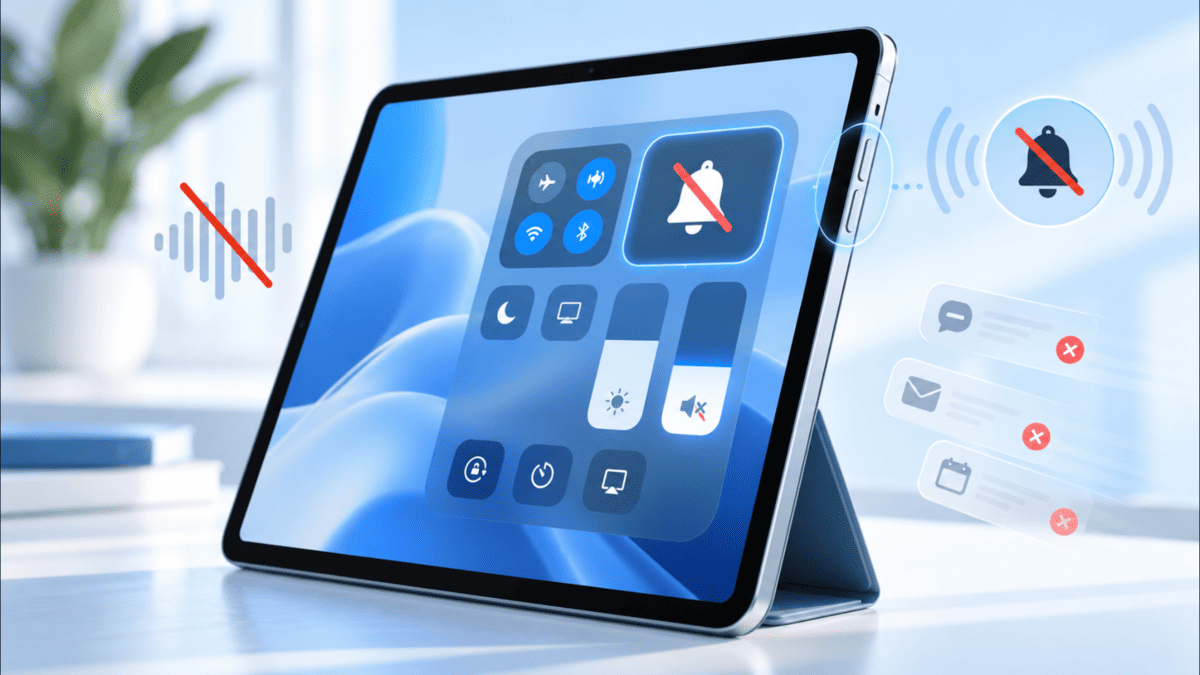
こんにちは、iPad Air実機研究所のヒロトです。
iPad Airで通知音を消そうとして、本体の側面を見てもマナーモードの切り替えスイッチが見つからないことがあります。
iPhoneのように側面のスイッチを動かせばよいと思っていると、少し戸惑うところですね。
私は2023年3月からiPad Air 第5世代を使用していて、普段は本体の音量ボタンで音を調整することが多いです。
ただし、音量をゼロにする操作と、通知音などを止める消音モードは、同じものではありません。
iPad Airでは、コントロールセンターから消音モードを切り替えることができます。
また、通知音だけを止めたい場合や、特定のアプリの通知を減らしたい場合は、設定アプリや集中モードを使う方法もあります。
この記事では、iPad Airのマナーモードの場所から、通知音の消し方、音量ボタンの使い方、消音しても音が出る理由まで解説します。
記事のポイント
- iPad Airのマナーモードの場所と切り替え方法
- コントロールセンターと音量ボタンの使い方
- 通知音だけを消す設定と集中モードの違い
- 消音しても動画やアラームの音が出る理由
iPad Airのマナーモードはどこ?
最初に、iPad Airのマナーモードがどこにあるのかを確認しましょう。
使用しているモデルによって本体のボタン配置は異なりますが、比較的新しいiPad Airでは画面上から消音設定を操作します。
本体に消音スイッチはない
iPad Air 第5世代には、iPhoneの一部モデルに搭載されているような物理的な消音スイッチがありません。
本体側面にあるのは、音量を上げるボタンと下げるボタンです。
そのため、側面を探してもマナーモード専用のボタンが見つからないのは正常な状態です。
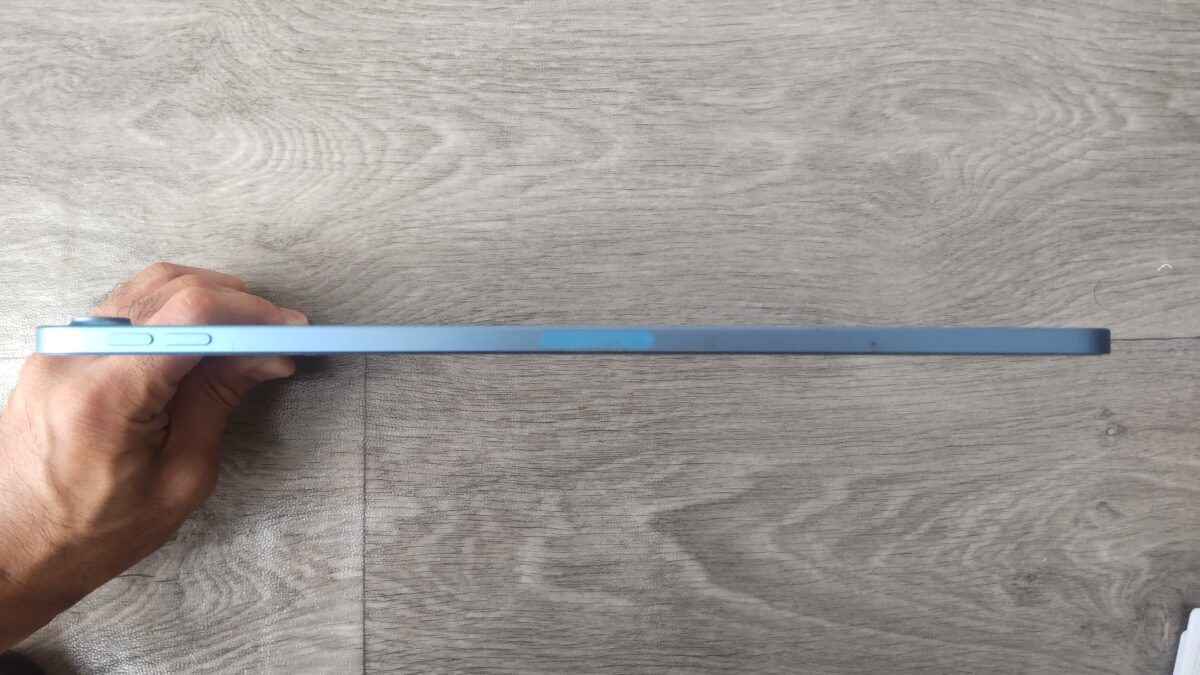
iPad Air 第5世代の側面。専用のマナーモードスイッチはなく、消音設定は画面から操作します。
私が使っている第5世代だけでなく、第4世代やMシリーズのiPad Airでも、基本的にはコントロールセンターから消音できます。
一方、初代iPad Airなど一部の古いモデルにはサイドスイッチが搭載されています。
中古で購入した古いiPad Airを使っている場合は、モデルによって操作方法が異なる点に注意してください。
iPad Air 第5世代などの消音設定は、コントロールセンターから操作できます。
本体側面にマナーモード専用のスイッチがなくても、故障ではありません。
消音モードと音量ゼロは違う
iPad Airの音を消す方法には、主に消音モードと音量調整があります。
ここを区別しておくと、通知音を止めたつもりなのに動画の音が鳴る、といった状況も理解しやすくなります。
| 設定方法 | 主な役割 | 注意点 |
|---|---|---|
| 消音モード | 通知音や一部のシステム音を消す | 音楽や動画の音は残る |
| 音量ゼロ | 対象となる音の音量を下げる | 再生状況で調整対象が変わる |
| 集中モード | 許可していない通知を一時的に止める | 許可した通知などは届く場合がある |
| アプリの通知設定 | アプリごとに通知音などを変更する | 設定できる内容はアプリごとに異なる |
例えば、通知音を止めながらYouTubeを見たい場合は、消音モードが向いています。
反対に、動画やゲームの音まで出したくないなら、メディアの音量も下げる必要があります。
つまり、マナーモードにしただけでiPad Airのすべての音が消えるわけではないということです。

コントロールセンターで消音する
iPad Airでマナーモードを切り替えるなら、コントロールセンターを使う方法が手軽です。
ホーム画面からでもアプリを開いている途中でもアクセスできるので、覚えておくと便利ですよ。
画面右上から下へスワイプする
まず、iPad Airの画面右上に指を置いて、そのまま下へスワイプしてください。
すると、コントロールセンターが開きます。
コントロールセンターには、Wi-Fi、Bluetooth、画面の明るさ、音量などの操作項目が表示されます。
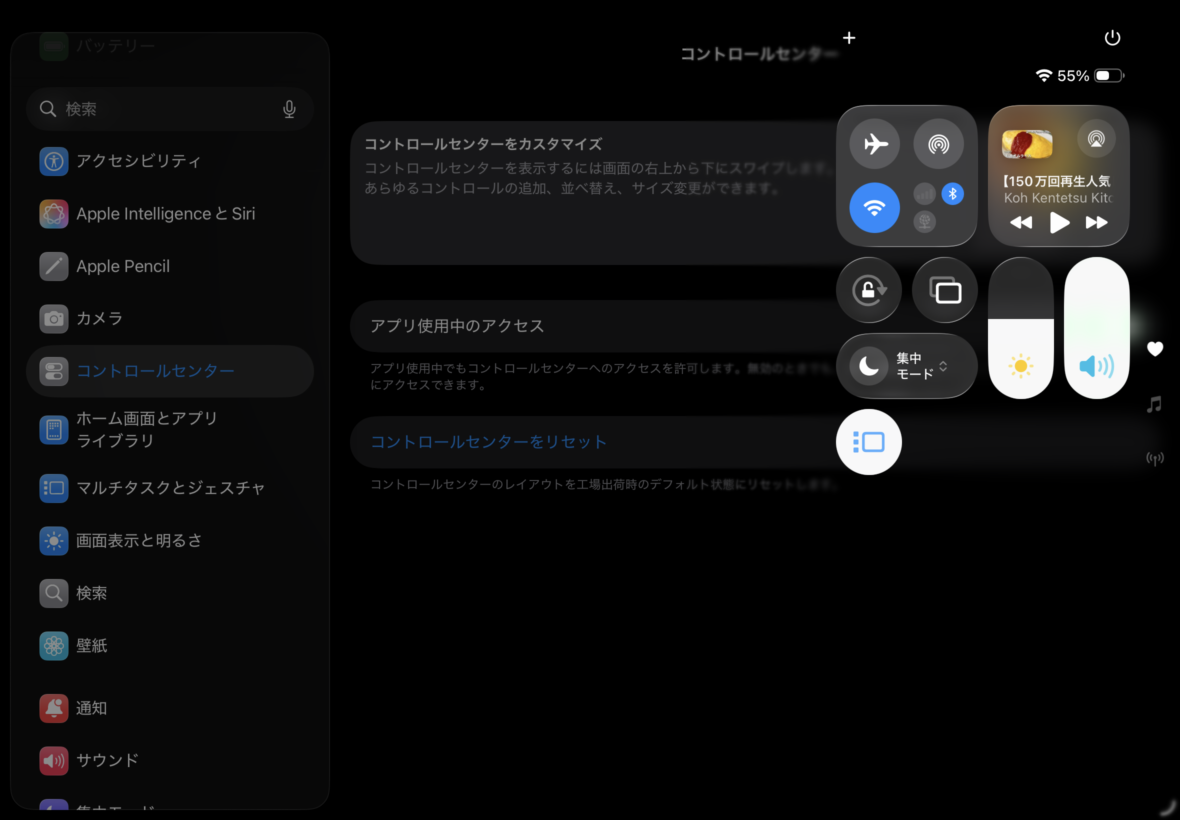
iPad Airでコントロールセンターを開いた画面。音量や明るさなどをここから操作できます。
画面中央付近からスワイプすると、通知センターなど別の画面が開く場合があります。
うまく表示できない場合は、画面の右上端から操作するのがポイントです。
なお、iPadOSのバージョンやコントロールセンターのカスタマイズ状況によって、表示されるボタンの場所は異なります。
ベルのボタンで消音する
コントロールセンターを開いたら、消音モードのボタンを探してください。
一般的にはベルの形をしたアイコンで表示され、消音の状態によって見た目が変わります。
このボタンをタップすると、消音モードのオンとオフを切り替えられます。
操作する流れは次のとおりです。
- iPad Airの画面右上から下へスワイプする
- コントロールセンターを開く
- ベルの形をした消音モードのボタンを探す
- ボタンをタップして消音モードをオンにする
- 解除するときは同じボタンをもう一度タップする
消音モードをオンにすると、通常の通知音などを止められます。
ただし、動画や音楽の再生音までは消えません。
ベルの消音ボタンと、スピーカーの音量スライダーは別の操作です。
通知音を止めたい場合は消音モード、動画などの再生音を下げたい場合は音量スライダーを確認してください。
Apple公式のiPadユーザガイドでも、コントロールセンターから消音モードをオン・オフする方法が案内されています。
消音ボタンが見つからない場合
コントロールセンターを開いたのに、ベルのアイコンが見つからないこともあります。
その場合は、まずコントロールセンターの別のページやグループに配置されていないか確認しましょう。
iPadOSの新しいバージョンでは、コントロールセンターに表示する項目をカスタマイズできます。
消音モードのボタンが表示されていないなら、追加できるか確認してください。
コントロールを追加する
対応するiPadOSでは、コントロールセンターを開いて空いている場所を長押しするか、編集用のボタンをタップすると編集画面に入れます。
そこから「コントロールを追加」を選び、消音モードを探します。
追加したボタンは、コントロールセンター内の使いやすい場所へ配置できます。
毎回通知音を止めるなら、すぐに見つかる位置へ置いておくと便利ですね。
ただし、古いiPadOSでは編集方法や表示できる項目が異なります。
画面が説明と違う場合は、「設定」からiPadOSのバージョンを確認してください。
音量ボタンで音を消す方法
コントロールセンターを使わず、iPad Air本体のボタンで音量を下げる方法もあります。
私自身はこちらの操作を使う機会が多いので、第5世代の実機を例に説明します。
第5世代の音量ボタンの場所
私が使用しているiPad Air 第5世代は、2022年春に発売された10.9インチのM1チップ搭載モデルです。
2023年3月5日に、ディーライズ楽天市場店でブルーのWi-Fi・64GBモデルを約75,000円で購入しました。
型番はMM9E3J/Aです。
本体には音量調節用のボタンが2つ配置されています。

iPad Air 第5世代に搭載されている2つの音量調節ボタン。音量を直接変更するときに使用します。
このボタンを押すと、画面上にスピーカーのアイコンと音量バーが表示されます。
なお、iPad Airではモデルや本体の向きによって、音量を上げるボタンと下げるボタンの働きが変わる場合があります。
横向きで使用するときは、実際に画面へ表示される音量バーを確認すると間違いにくいです。
音量を下げて消音する
手軽に音を小さくしたいなら、音量を下げるボタンを押してください。
ボタンを押し続けると音量を連続して下げられ、対象となる音量が最小になります。
Apple公式でも、iPadを素早く消音する操作の一つとして音量ダウンボタンの長押しが案内されています。
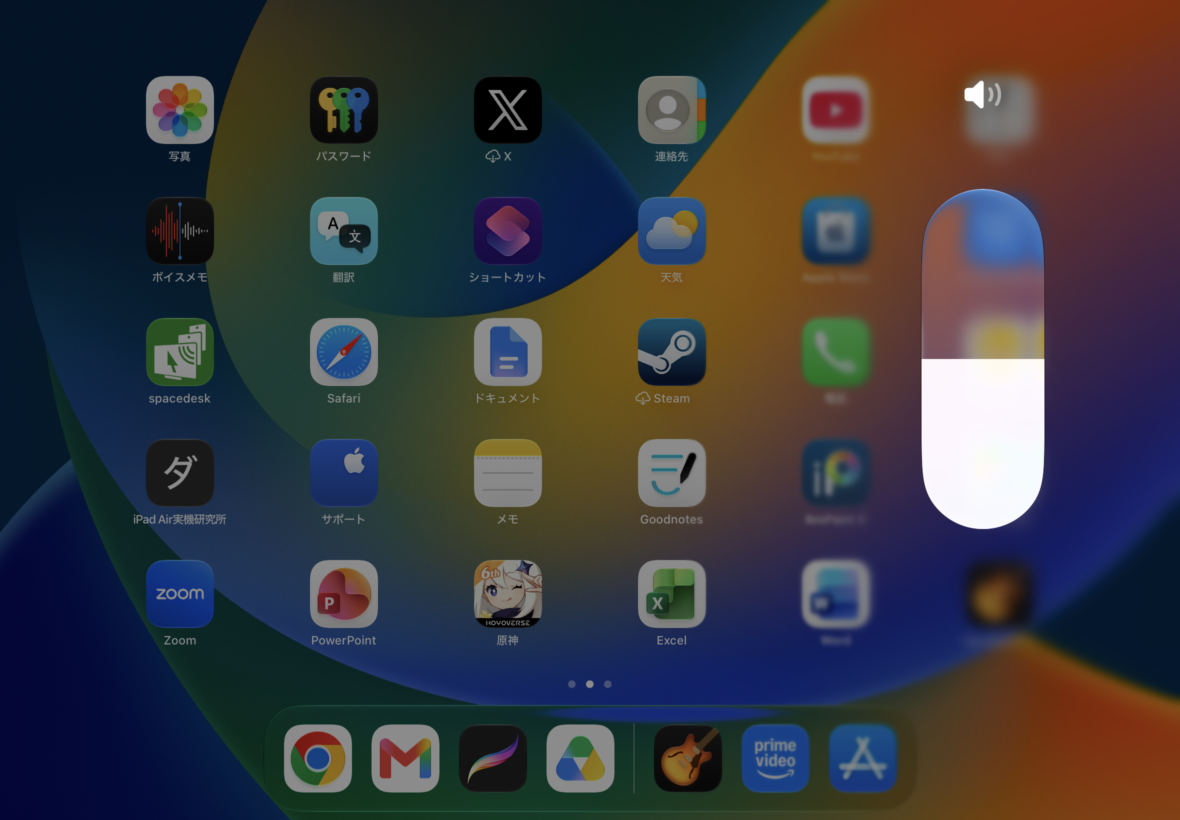
iPad Airで音量を変更したときの表示。画面右側にスピーカーアイコンと音量バーが現れます。
音量を最小にすると、画面にはミュート状態を表すスピーカーアイコンが表示されます。
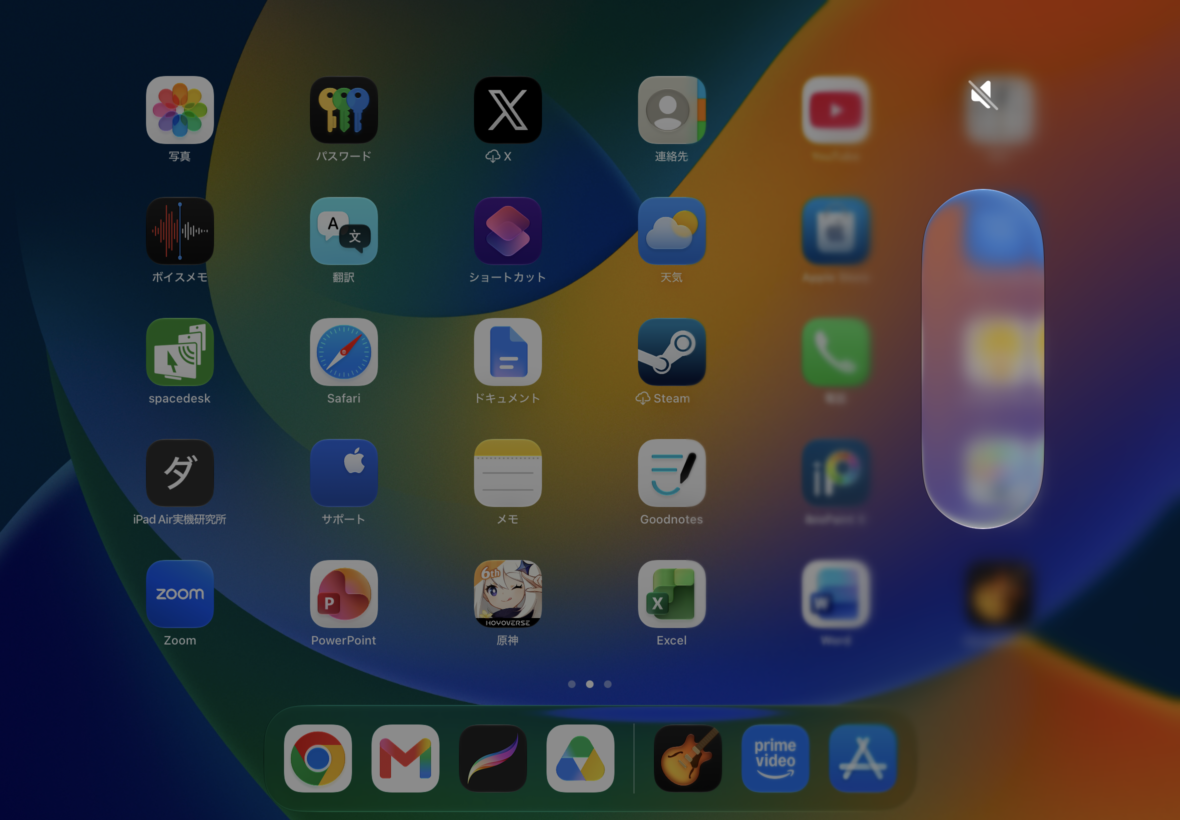
iPad Air 第5世代の音量をゼロにした状態。画面右側にミュートアイコンが表示されています。
ただし、音量ボタンが操作する対象は、そのときに音楽や動画を再生しているかによって変わります。
そのため、通知音を確実に止めたいときは、コントロールセンターの消音モードも確認しておくと安心です。
音量ボタンが効かない場合
音量ボタンを押しても通知音が変わらない場合は、設定アプリの「サウンド」を確認してください。
対応するiPadOSでは、「ボタンで変更」という項目があります。
この設定をオフにすると、音量ボタンによって通知音の音量が変わらないようにできます。
例えば、動画の音を小さくしたいだけなのに、通知音の音量まで変わってしまうことを防ぎたい場合に役立ちます。
反対に、音量ボタンで通知音を調整したいなら、この設定の状態を確認しましょう。
また、ケースを装着している場合は、ボタンを押しにくくなっていないかも見てください。
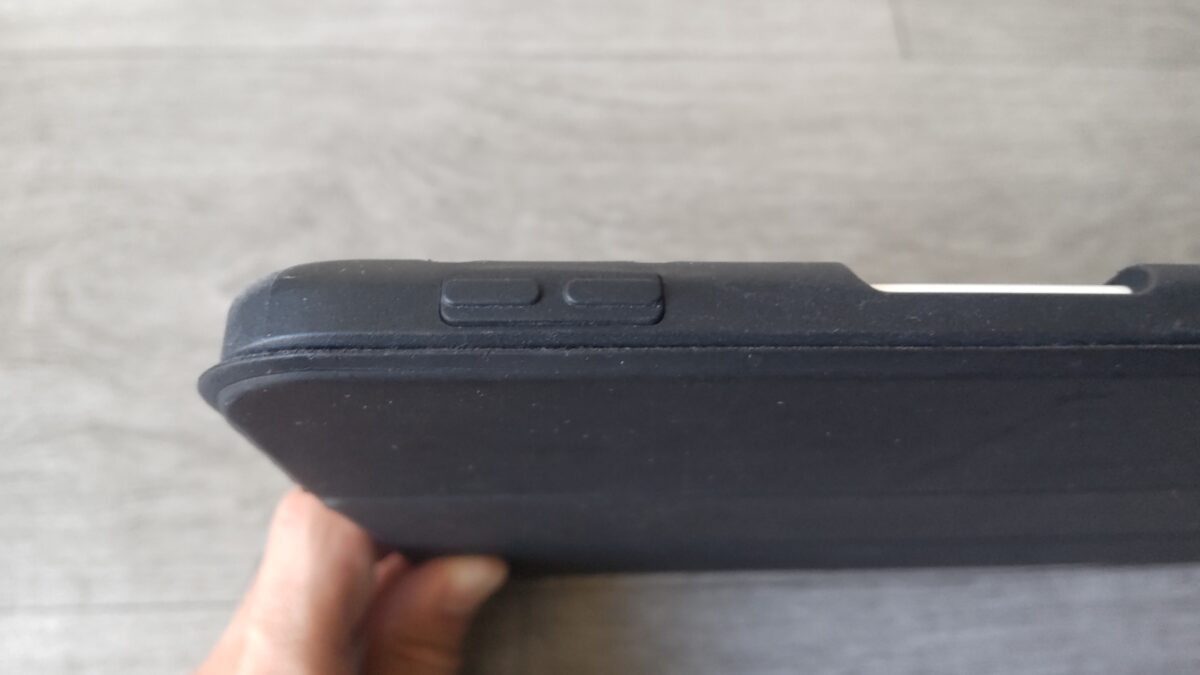
私が使っているESRケースの音量ボタン周辺。ケースを付けた状態でも音量調節ボタンを操作できます。
私の場合、ケースを付けたままでも音量ボタンに触れるので、普段からそのまま操作しています。
ボタン操作に反応しないときは、ケースの位置がずれていないか確認するとよいでしょう。
iPad Airの通知音だけを消す方法
iPad Airを使っていて、通知音は止めたいけれど、動画や音楽は普通に楽しみたいという場面もあるでしょう。
そんなときは、消音モードだけでなく、アプリごとの通知設定や集中モードも役立ちます。
アプリごとの通知音を変更する
特定のアプリの通知音だけが気になるなら、「設定」から「通知」を開いてください。
通知設定では、アプリごとに通知の表示方法やサウンドなどを変更できます。
操作は次の流れです。
- iPad Airの「設定」を開く
- 「通知」をタップする
- 通知を変更したいアプリを選ぶ
- 「サウンド」などの項目を確認する
- 必要に応じて通知音を変更する
ただし、すべてのアプリに同じ設定項目が用意されているわけではありません。
通知音の種類を選べるアプリもあれば、アプリ独自の設定画面で変更するものもあります。
「サウンド」の項目がない場合は、そのアプリ内の通知設定も確認してみましょう。
Apple公式でも、アプリが対応している場合は通知設定からサウンドを選択できると案内されています。
特定アプリの通知を止める
通知音だけでなく、通知そのものが不要なアプリもあります。
例えば、普段ほとんど使っていないゲームからのお知らせや、セール情報を知らせるアプリなどです。
そうしたアプリは、「設定」→「通知」から対象のアプリを選び、「通知を許可」をオフにできます。
これで、そのアプリからの通常の通知を表示しないようにできます。
一方で、通知音だけ消して画面表示は残したい場合は、アプリの設定内容を確認してから変更した方がよいでしょう。
すべての通知を一括でオフにすると、必要なお知らせまで見逃す可能性があるためです。
通知音を消すことと、通知を受け取らないことは別です。
音だけ気になる場合はサウンド設定、通知自体が不要な場合は「通知を許可」の設定を使い分けましょう。
集中モードで一時的に止める
会議中や勉強中など、決まった時間だけ通知を止めたい場合は集中モードが便利です。
集中モードとは、通知を許可する人やアプリを選び、作業中などの邪魔を減らすための機能です。
代表的なものに「おやすみモード」があります。
コントロールセンターを開き、「集中モード」から「おやすみモード」を選ぶことで切り替えられます。
消音モードが通知音などを止めるのに対して、集中モードでは通知を届ける相手やアプリも管理できるのが特徴です。
必要な通知だけ許可する
集中モードでは、特定のアプリや連絡先からの通知を許可する設定もできます。
例えば、勉強中はゲームの通知を止め、必要な連絡に関する通知だけを許可するといった使い方です。
「設定」→「集中モード」から利用したいモードを選び、通知を許可するアプリなどを確認してください。
また、集中モードを一定時間だけオンにしたり、時間帯に合わせて自動で切り替えたりする方法もあります。
毎回手動で切り替えるのが面倒なら、スケジュール設定を使うのもよいでしょう。
ただし、許可した通知や特別な扱いの通知などは、設定によって届く場合があります。
消音しても音が出るのはなぜ?
iPad Airのマナーモードで特に注意したいのが、すべての音が消えるわけではない点です。
音の種類によって管理方法が異なるため、消音モードをオンにしても音が鳴ることがあります。
動画や音楽の音は消えない
iPad Airを消音モードにしても、YouTubeや音楽アプリなどの再生音は基本的に残ります。
Apple公式でも、消音モードでは音楽、ポッドキャスト、映画、テレビ番組などの音は消えないと説明されています。
そのため、通知音を止めた状態で動画を再生すると、普通に音が出ることがあります。
これは故障ではなく、通知音とメディア再生音を別々に扱う仕組みによるものです。
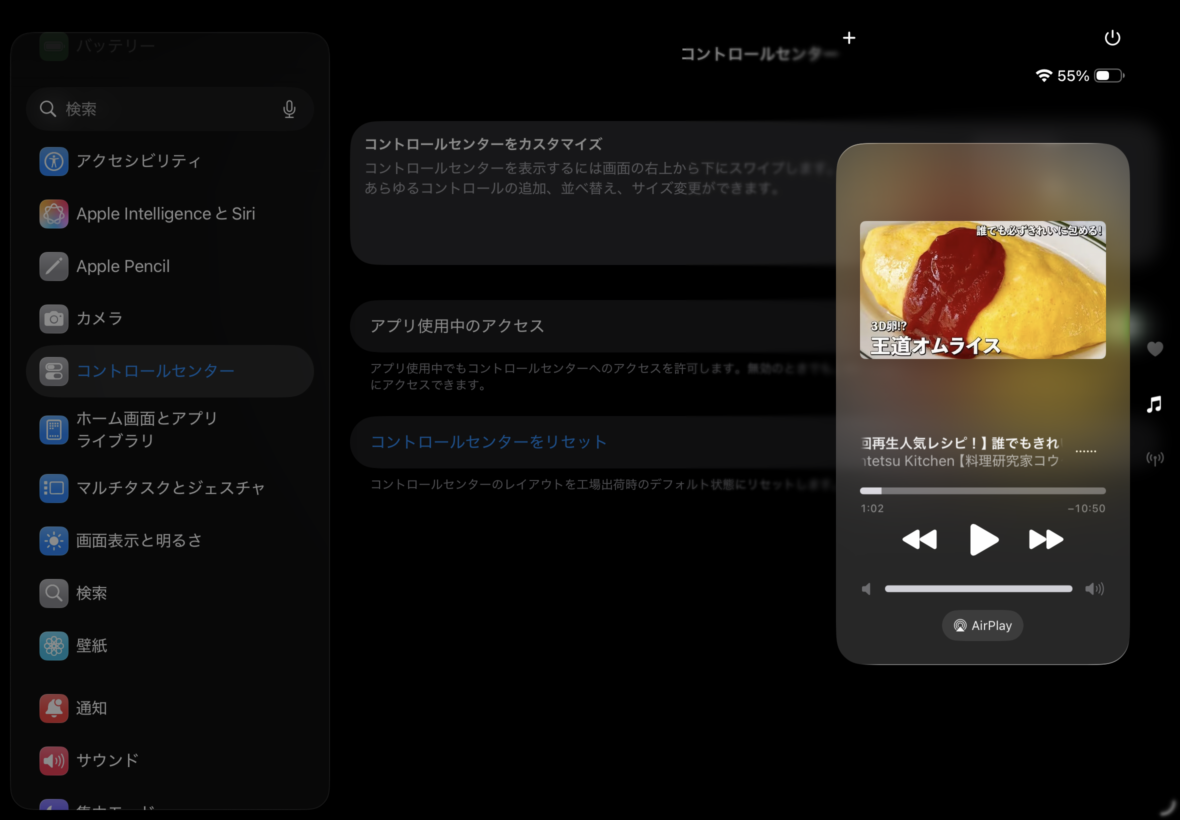
iPad Airのコントロールセンターでメディア再生パネルを開いた状態。動画や音楽などの再生操作を確認できます。
動画の音も止めたい場合は、コントロールセンターの音量スライダーを一番下まで下げてください。
再生アプリによっては、アプリ内にも音量調整の項目があります。
なお、メディアを再生している最中に音量ボタンを押した場合は、その再生音量が調整されます。
通知音を変更しているつもりで動画の音量だけが変わることもあるので、少し注意したいですね。
ゲームの効果音は別に設定する
ゲームアプリの効果音やBGMも、消音モードだけで完全に止まるとは限りません。
例えば、ゲーム中の操作音や戦闘音、BGMなどは、アプリ内のサウンド設定によって管理されている場合があります。
そのため、消音モードをオンにしたあともゲームから音が聞こえるなら、ゲーム内の設定画面を確認してください。
「BGM」「SE」「ボイス」などの音量項目が用意されていれば、それぞれ調整できる場合があります。
ただし、設定項目や消音時の動作はゲームによって異なります。
本体の消音モードだけで判断せず、ゲーム内の音量も確認しておくと安心です。
特に音が出ると困る場所では、ゲームを起動する前にメディア音量を下げておく方が確実でしょう。
アラームは消音中でも鳴る
もう一つ注意したいのが、iPad Airのアラームです。
標準の時計アプリで設定したアラームは、消音モードやおやすみモードをオンにしていても鳴ります。
そのため、夜間に通知音を止めていても、設定したアラームが鳴ることはあります。
アラームの音量は、対応するiPadOSでは「設定」→「サウンド」の「アラームとタイマー」から調整できます。
また、時計アプリでアラーム自体をオフにすることも可能です。
図書館や会議など、音が出ると困る場面では、不要なアラームが設定されていないかも確認してください。
消音モードや集中モードをオンにしても、アラームは鳴ります。
完全に静かな状態が必要な場合は、時計アプリのアラーム設定も確認しましょう。
操作音やアプリ独自の音も確認
通知音以外にも、iPad Airにはさまざまな操作音があります。
例えば、画面キーボードの入力音、アプリ内のボタン操作音、特定の機能から出る確認音などです。
これらの音は、iPadOSやアプリの設定によって挙動が異なる場合があります。
普段使っているアプリだけで音が鳴るなら、まずアプリ内のサウンド設定を確認してみてください。
一方、iPad Air全体の通知音やシステムサウンドを調整したい場合は、「設定」→「サウンド」を確認します。
なお、重要な警告音などは通常の通知とは別に扱われる場合があるため、消音モードであらゆる音を止められるとは考えない方がよいでしょう。
完全に無音にしたいときの設定
iPad Airの音をできるだけ出さないようにしたい場合は、利用する場所や目的に合わせて設定を組み合わせましょう。
ここでは、よくある場面を例に考えてみます。
図書館や授業中に使う場合
図書館や授業中は、通知音だけでなく動画やアプリの音が突然流れないようにしたいところです。
この場合、私ならまずコントロールセンターで消音モードをオンにします。
次に、メディアの音量スライダーを最小まで下げます。
必要に応じて、おやすみモードなどの集中モードもオンにしておくと、通知によって作業が中断されることも減らせます。
さらに、時計アプリのアラームが設定されていないかも確認してください。
静かな場所で確認したい設定
- コントロールセンターの消音モードをオン
- メディアの音量を最小にする
- 必要に応じて集中モードをオン
- アラームやアプリ独自の音を確認
- 使用するアプリを開く前に音量をチェック
特に動画アプリやゲームを使う予定があるなら、再生を始める前に音量を確認しておきましょう。
消音モードだけでは完全な無音を保証できないので、音を出せない場面では再生そのものを控える判断も必要です。
動画を見ながら通知音を止める
自宅でYouTubeや映画を見る場合は、通知音だけを止めたいこともあるでしょう。
この場合は、消音モードをオンにし、メディア音量は好みの大きさに設定します。
そうすれば、通常の通知音を抑えながら動画や音楽を楽しめます。
また、通知の表示そのものが気になるなら、集中モードも併用できます。
ただし、集中モードで通知を許可しているアプリがある場合は、その設定も確認してください。
動画を見ているときに頻繁に通知が表示されるなら、アプリごとの通知設定を見直すのも一つの方法です。
就寝前に使う場合
就寝前のiPad Airでは、音量だけでなく通知の表示も気になることがあります。
そんなときは、おやすみモードや睡眠向けの集中モードを利用すると便利です。
通知を許可するアプリや時間帯を設定しておけば、毎晩同じ操作を繰り返す必要も減らせます。
ただし、動画や音楽の再生を止める機能ではないため、再生アプリの音量や停止状態も確認しましょう。
また、アラームを目覚ましとして使っている場合は、必要なアラームまでオフにしないよう注意してください。
「通知を止める」と「目覚ましを止める」を混同しないことが大切です。
消音できないときの確認ポイント
設定したはずなのに音が鳴る場合は、いきなりiPad Airの故障を疑う必要はありません。
まずは、どこから音が出ているのか、どの設定が有効になっているのかを確認しましょう。
消音モードの状態を確認する
最初にコントロールセンターを開き、消音モードの状態を確認します。
ベルのボタンが表示されている場合は、現在オンなのかオフなのかを確認してください。
判断しにくい場合は、一度切り替えてから元に戻し、状態を確かめる方法もあります。
次に、実際に鳴っている音が通知音なのか、動画やゲームなどの再生音なのかを確認しましょう。
音の種類が分かれば、消音モードを使うべきなのか、音量を下げるべきなのかも判断しやすくなります。
イヤホンの接続先を確認する
Bluetoothイヤホンを使っている場合は、音声の出力先も確認してみてください。
iPad Airにイヤホンを接続していると、音声が本体スピーカーではなくイヤホン側へ出力されることがあります。
また、対応するAirPodsでは、iPhoneとiPadの間で接続先が自動的に切り替わる場合もあります。
そのため、本体の音量設定だけでなく、現在どの機器へ音声が出力されているかを確認することも大切です。
AirPodsの接続先が勝手に変わって困る場合は、AirPodsがiPhoneとiPadで自動切り替えされる場合の設定方法も参考にしてください。
イヤホン側で音量を変更できる製品なら、そちらの音量設定も確認しておきましょう。
設定が反映されないなら再起動
消音モードや音量設定を変更しても、表示や動作がおかしい場合があります。
そのようなときは、iPad Airを一度再起動してみましょう。
ホームボタンのないiPad Air 第5世代では、トップボタンと音量ボタンのどちらかを長押しして、電源オフ画面を表示できます。
電源を切ったあと、トップボタンを長押しすれば再び起動できます。
再起動後にコントロールセンターを開き、消音モードや音量設定を改めて確認してください。
ただし、再起動によって必ず改善するわけではありません。
アプリ独自の音やアラームなどが原因なら、それぞれの設定を変更する必要があります。
ボタン操作や電源の切り方は、iPad Airの再起動・強制再起動の手順で実機写真付きで解説しています。
iPad AirのマナーモードFAQ
最後に、iPad Airの消音モードや通知音について、よくある疑問をまとめます。
Q1. 第5世代に消音ボタンはない?
A. iPad Air 第5世代には、物理的なマナーモード専用スイッチはありません。
通知音などを消したい場合は、画面右上からコントロールセンターを開いて消音モードを切り替えます。
側面の2つのボタンは、主に音量調整に使うものです。
Q2. 消音モードの解除方法は?
A. コントロールセンターを開き、消音モードのボタンをもう一度タップしてください。
消音モードがオフになれば、通知音などが通常の設定に戻ります。
ただし、集中モードがオンの場合やアプリの通知音を個別にオフにしている場合は、そちらの設定も確認する必要があります。
Q3. マナーモードで動画の音も消える?
A. いいえ、消音モードをオンにしても動画や音楽の再生音は基本的に消えません。
YouTubeや映画などの音も止めたい場合は、メディア音量を最小まで下げてください。
ゲームの効果音などはアプリ内の音量設定も確認しましょう。
Q4. 通知音だけを消せる?
A. はい、消音モードを利用すれば、通常の通知音などを抑えながら音楽や動画を再生できます。
特定のアプリだけ変更したい場合は、「設定」→「通知」から対象アプリを選んでください。
なお、アプリによっては通知音の個別変更に対応していない場合があります。
Q5. 消音モードでもアラームは鳴る?
A. はい、iPad Airの標準時計アプリで設定したアラームは、消音モードやおやすみモードをオンにしていても鳴ります。
アラームを鳴らしたくない場合は、時計アプリで対象のアラームをオフにしてください。
音量を変更したい場合は、対応するiPadOSの「サウンド」設定も確認できます。
iPad Airのマナーモードまとめ
iPad Air 第5世代などには、iPhoneの一部モデルのような物理的な消音スイッチがありません。
マナーモードを切り替えたい場合は、画面右上からコントロールセンターを開き、消音モードのボタンを操作してください。
音量ボタンでも音を下げられますが、再生中の音と通知音では調整対象が異なる場合があります。
また、消音モードをオンにしても、動画・音楽・アラームなどの音がすべて消えるわけではありません。
通知音だけを止めたいなら消音モード、特定のアプリの通知を管理したいなら通知設定、一定時間だけ通知を抑えたいなら集中モードという使い分けが便利です。
静かな場所で使うときは、メディアの音量とアラーム設定も確認しておきましょう。
私は普段、iPad Air 第5世代の音量ボタンで操作することが多いですが、通知音と動画の音を別々に考えると設定で迷いにくくなります。
ほかの基本操作も確認したい場合は、iPad Airの使い方入門|初期設定から便利機能まで徹底解説も参考にしてみてください。
使う場所に合わせて消音モードと音量を設定し、iPad Airを快適に使っていきましょう。