
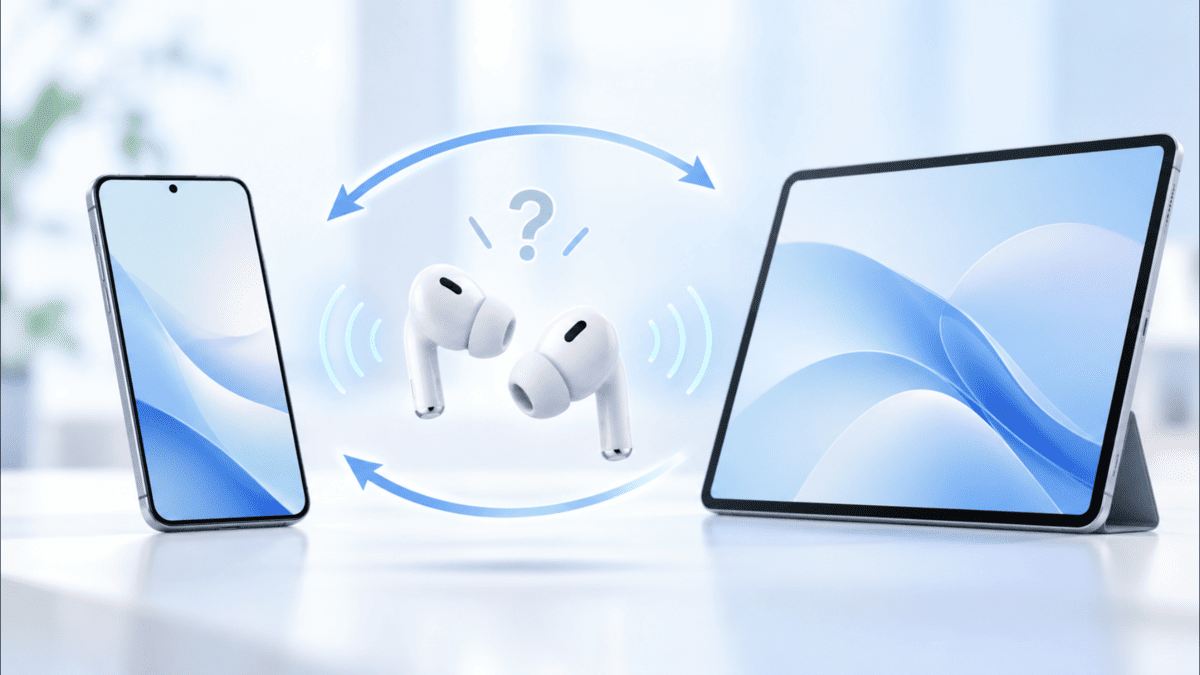
こんにちは、iPad Air実機研究所のヒロトです。
iPhoneで音楽を聴いていたのに、iPadで動画を再生したらAirPodsの接続先が勝手に変わってしまった。
反対に、iPadで動画を見ている途中、iPhoneを操作したら音が聞こえなくなることもあります。
Apple製品同士の連携は便利ですが、自分が使いたい端末とは違う方につながると、ちょっとお節介に感じますよね。
実は、対応するAirPodsがiPhoneとiPadの間で自動的に切り替わるのは、故障ではなくAppleが用意している標準機能です。
勝手に接続先が変わって困る場合は、iPhoneとiPadの接続設定を変更すれば、自動切り替えを無効にできます。
私は2023年3月からiPad Air 第5世代を使用していて、普段はApple PencilやBluetoothキーボード、ゲームコントローラーなどを接続しています。
AirPods自体は所有していないため、AirPodsの自動切り替えを実機で検証したわけではありません。
ただ、iPad AirのBluetooth設定は普段から使っているので、今回はApple公式の操作方法と私のiPad Airの設定画面をもとに解説します。
iPhoneとiPadのどちらでも「このデバイスに前回接続していた場合」を選ぶのが、まず試してほしい設定です。
記事のポイント
- AirPodsがiPhoneとiPadで勝手に切り替わる理由
- iPhoneとiPadで自動切り替えを無効にする方法
- 使いたい端末へ手動で接続する手順
- 設定変更後も切り替わる場合の確認ポイント
AirPodsが勝手に切り替わる理由
まず、AirPodsの接続先がなぜ自動的に変わるのかを確認しておきましょう。
仕組みが分かれば、自分の使い方に合わせて設定を残すべきか、無効にするべきかも判断しやすくなります。
自動切り替えはAppleの標準機能
AirPodsには、iPhoneやiPad、MacなどのApple製デバイス間で音声の接続先を自動的に切り替える機能があります。
例えば、iPhoneで音楽を聴いたあと、iPadで動画の再生を始めた場合です。
対応するAirPodsで条件がそろっていれば、Bluetooth設定を開いて操作しなくても、音声の接続先がiPadへ移ることがあります。
iPhoneで電話を使う場面などでも、接続先が切り替わることがあります。
これは毎回Bluetooth機器を登録し直す手間を減らすための機能なので、基本的には便利な仕組みなんですよね。
しかし、iPhoneとiPadを机に並べて同時に使っていると話が変わります。
片方で動画を再生するたびに音声が移動すると、どちらの端末につながっているのか分かりにくくなるからです。
つまり、自動切り替えは便利さと引き換えに、接続先を自分で決めにくくなる場面がある機能と考えると分かりやすいでしょう。
なお、自動切り替えはすべての操作で必ず発生するわけではなく、機器の状態や再生状況などによって動作が変わります。
出典:Appleサポート「AirPodsを別のデバイスに切り替える」
同じApple Accountで連携する
AirPodsの自動切り替えには、Apple Accountによるデバイス間の連携が関係しています。
Apple Accountとは、App StoreやiCloudなどへサインインするときに使うアカウントのことです。
iPhoneとiPadで同じApple Accountへサインインしている場合、対応するAirPodsは複数のApple製デバイスで連携して使えます。
例えば、iPhoneでAirPodsの初期設定を済ませていれば、同じアカウントのiPadで改めて最初からペアリングしなくても利用できる場合があります。
さらに、自動切り替えを使うには、対応するOSや2ファクタ認証などの条件も必要です。
そのため、同じApple Accountで使っているiPhoneとiPadの間でAirPodsが移動するのは、不自然な動作ではありません。
ただし、自動切り替えを無効にするためにApple Accountからサインアウトする必要はありません。
サインアウトするとiCloudなど、ほかの連携機能にも影響するため、AirPodsの接続設定だけを変更する方が手軽です。
対応するAirPodsを確認
自動切り替えは、AirPodsシリーズのすべてのモデルで利用できるわけではありません。
Appleが案内している主な対応製品は次のとおりです。
| AirPodsの種類 | 自動切り替え |
|---|---|
| AirPods 第1世代 | 非対応 |
| AirPods 第2世代以降 | 対応 |
| AirPods Pro 全モデル | 対応 |
| AirPods Max 全モデル | 対応 |
例えば、AirPods 4も自動切り替えに対応するモデルです。
一方、第1世代のAirPodsで接続先が変わる場合は、ここで説明している自動切り替えとは別の原因も考える必要があります。
また、一般的なBluetoothイヤホンには、Apple Accountによる自動切り替えとは異なる接続方式を採用している製品もあります。
私はiPad Airで複数のBluetooth機器を使っていますが、普段の使用でAirPodsのように勝手に接続先が切り替わる問題は起きていません。
ただし、これはAirPodsではなく、私が所有する周辺機器での経験です。
AirPods特有の連携機能と、一般的なBluetooth機器の接続動作は区別して考える必要があります。

iPhoneの自動切り替えを止める
AirPodsが勝手に切り替わるのを防ぐには、まずiPhone側の設定を確認してください。
AirPodsを接続した状態で、設定アプリから接続方法を変更できます。
AirPodsをiPhoneに接続する
最初に、AirPodsを耳に装着してiPhoneへ接続します。
ここで大切なのは、AirPodsが単にBluetooth機器として登録されているだけでなく、実際に接続されている状態にすることです。
接続されていないと、AirPods専用の設定項目が表示されない場合があります。
まずiPhoneの「設定」を開き、「Bluetooth」がオンになっているか確認してください。
すでにAirPodsが登録されている場合は、必要に応じて機器名を選択して接続します。
AirPodsが一覧に表示されない場合は、ケースの充電状態やペアリング状態も確認しましょう。
AirPodsとiPad Airの基本的な接続方法については、iPad AirとAirPodsの接続方法とつながらない場合の対処法で詳しく解説しています。
接続が確認できたら、次に専用の設定画面を開いていきます。
接続設定を前回接続に変更
AirPodsをiPhoneへ接続したら、次の順番で操作してください。
- iPhoneで「設定」を開く
- 画面上部付近に表示されるAirPodsの名前をタップする
- 必要に応じて「オーディオとルーティング」を開く
- 「このiPhoneに接続」を選択する
- 「このiPhoneに前回接続していた場合」を選ぶ
これでiPhone側の自動切り替え設定を変更できます。
「このiPhoneに接続」の項目では、通常「自動」と「このiPhoneに前回接続していた場合」を選択できます。
AirPodsのモデルやiOSのバージョンによっては、設定項目の表示場所が異なる場合があります。
特に、新しいOSでは「オーディオとルーティング」の中に接続設定が用意されていることがあります。
「自動」から「このiPhoneに前回接続していた場合」へ変更するのがポイントです。
この設定により、ほかのApple製デバイスを使い始めたときにAirPodsが自動的にiPhoneへ切り替わる動作を無効にできます。
ただし、AirPodsをiPhoneだけに永久固定する設定ではありません。
必要なときはiPadへ手動で接続することもできますし、前回の接続先などによって接続時の動作も変わります。
設定変更でどう変わるのか
ここで「自動」と「前回接続していた場合」の違いを確認しておきましょう。
| 設定 | 接続動作 | 向いている人 |
|---|---|---|
| 自動 | 対応するApple製デバイス間で音声の接続先が自動的に変わる | 複数端末を頻繁に行き来する人 |
| 前回接続していた場合 | 自動切り替えを無効にし、前回の接続状態を基準に接続する | 使いたい端末を自分で選びたい人 |
例えば、iPadで動画を視聴している途中、iPhone側で別の音声コンテンツを操作する場面を考えてみます。
自動切り替えが有効なら、状況によってはiPhoneへAirPodsの接続先が移ることがあります。
一方、自動切り替えを無効にすれば、そのような自動移動を抑えられます。
ただし、iPhone側だけ設定を変更しても、iPad側には別の設定が残っている可能性があります。
特にiPhoneとiPadを同時に使う人は、両方の設定を確認しておくのがおすすめです。
iPhone側で確認するポイント
AirPodsを装着してiPhoneへ接続し、「このiPhoneに接続」を「このiPhoneに前回接続していた場合」へ変更します。
設定後はiPad側も同様に確認してください。
iPadの自動切り替えを止める
続いて、iPad側の設定を変更します。
私はiPad Air 第5世代を使っているので、ここでは実際のiPadのBluetooth設定画面も紹介しながら説明します。
iPadのBluetoothを確認する
まず、iPad Airの「設定」を開き、「Bluetooth」を選択してください。
Bluetoothがオンになっていれば、登録済みの機器や接続可能な機器が一覧に表示されます。
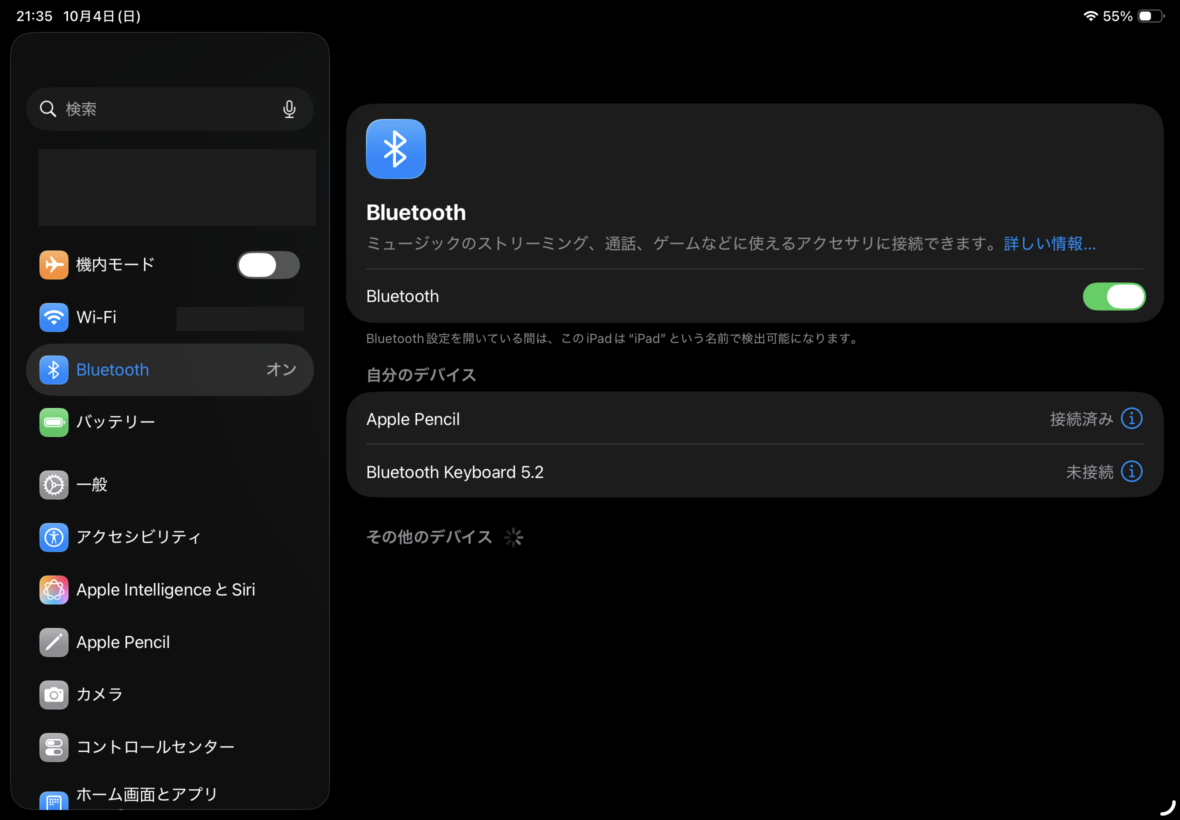
私のiPad Air 第5世代のBluetooth設定画面。Apple Pencilやキーボードなどの登録状況が表示されている
この写真は、私が使用しているiPad Air 第5世代のBluetooth設定画面です。
Apple Pencilなどが表示されていますが、AirPodsを接続した場合もBluetooth機器の一覧から状態を確認できます。
ここでAirPodsの名前が「接続済み」になっているかを確認してください。
AirPodsが登録されていても「未接続」になっている場合は、接続できる状態にしてから機器名を選択します。
なお、AirPodsが登録されていない場合は、対応する方法でペアリングする必要があります。
Bluetoothをオンにするだけで、必ずAirPodsが表示されるわけではありません。
iPadの接続設定を変更する
AirPodsがiPadへ接続されたら、iPhoneと同様に専用の設定を変更します。
- AirPodsを耳に装着してiPadに接続する
- iPadの「設定」を開く
- 画面上部付近にあるAirPodsの名前を選択する
- 必要なら「オーディオとルーティング」を開く
- 「このiPadに接続」をタップする
- 「このiPadに前回接続していた場合」を選択する
これでiPad側の自動切り替えを無効にできます。
iPhoneでは「このiPhoneに接続」、iPadでは「このiPadに接続」と表示されるため、設定項目の名前が少し違う点に注意してください。
基本的な仕組みは同じです。
また、AirPodsが接続されている場合は、Bluetooth設定からAirPodsの詳細情報へ進めることもあります。
ただし、OSやモデルによって画面構成が変わるため、専用設定の表示位置を確認しながら進めてください。
設定を変更してもAirPodsの登録情報が削除されるわけではありません。
今までどおりBluetoothで接続できるので、必要なときには手動で切り替えられます。
両方の端末で変更する
iPhoneとiPadを併用しているなら、私は両方の端末で設定を変更する方法をおすすめします。
例えば、iPad側だけ「前回接続していた場合」に変更し、iPhone側が「自動」のままだったとします。
この場合、iPad側の自動切り替え設定は無効でも、iPhone側には自動切り替えを利用する設定が残っています。
そのため、「iPadでは変更したのに、まだ接続先が変わる」と感じる可能性があるんです。
設定はAirPodsそのものを一括で固定するというより、各デバイスへの自動切り替えを個別に管理するものと考えてください。
特に、iPhoneとiPadのどちらも日常的に使っている場合は、片方だけで済ませない方が分かりやすいでしょう。
一方、iPadでは自動切り替えを利用したいけれど、iPhoneへ勝手に移るのは避けたいという人なら、使い方に応じて設定を変える選択肢もあります。
自分の利用環境に合う組み合わせを試すことが大切です。
AirPodsを手動で切り替える方法
自動切り替えを無効にしても、iPhoneとiPadで同じAirPodsを使うことは可能です。
ここからは、使いたい端末へ手動で音声を切り替える方法を紹介します。
iPadのコントロールセンターを開く
iPadでAirPodsを使いたい場合は、コントロールセンターから音声の出力先を選ぶ方法が便利です。
まず、iPadの画面右上から下方向へスワイプしてください。
すると、Wi-FiやBluetooth、画面の明るさ、音量などを操作できるコントロールセンターが表示されます。
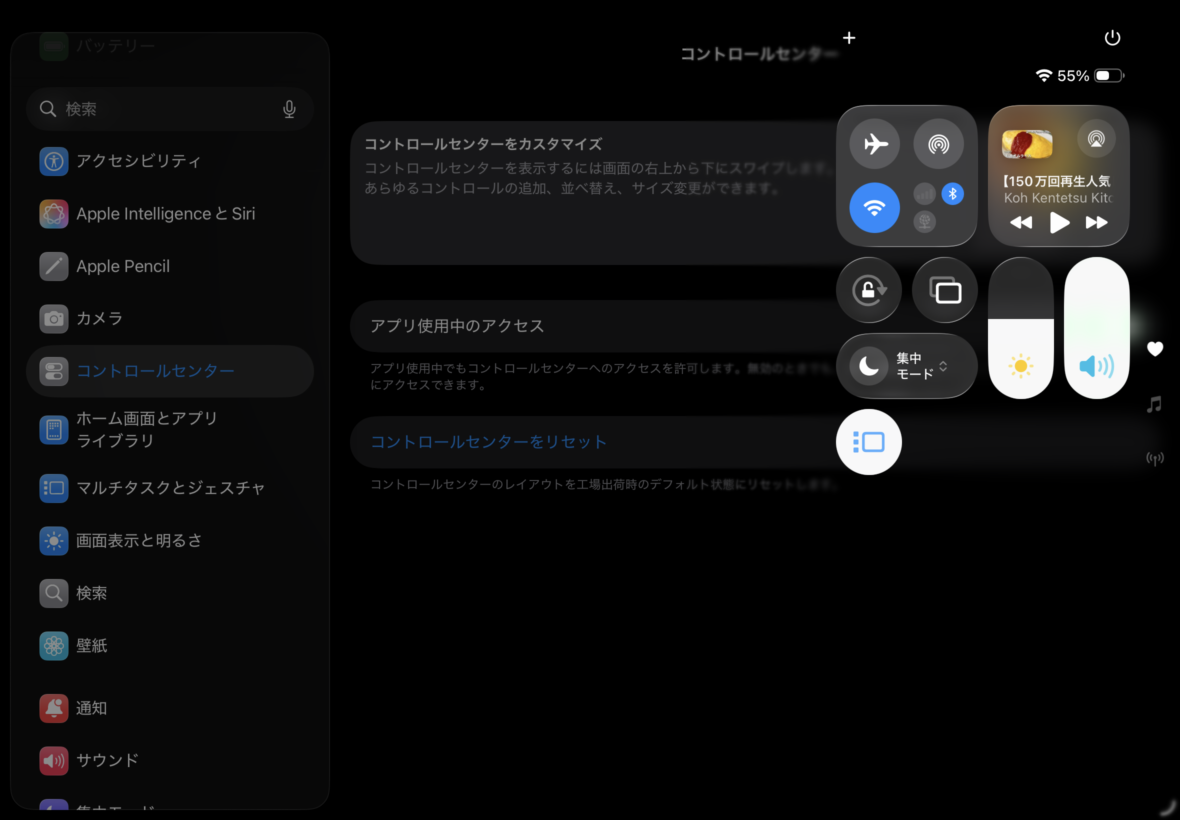
iPad Airのコントロールセンター。音量やメディア再生の操作パネルが表示されている
この画面では、現在の音量や再生状態を確認できます。
AirPodsの接続先を変えたい場合は、Bluetoothそのものをオフにするのではなく、音声の出力先を選択する操作を使ってください。
Bluetoothをオフにすると、AirPods以外のBluetooth機器にも影響するためです。
私の場合、iPad AirにはApple Pencilやキーボードなども接続しているので、Bluetooth自体は普段オンにしています。
AirPodsの音声だけを切り替えたいなら、通信機能全体を切る必要はありません。
音声の出力先からAirPodsを選ぶ
コントロールセンターを開いたら、メディア再生のパネルを確認してください。
音声の出力先を選ぶAirPlayアイコンから、利用可能な機器を表示できます。
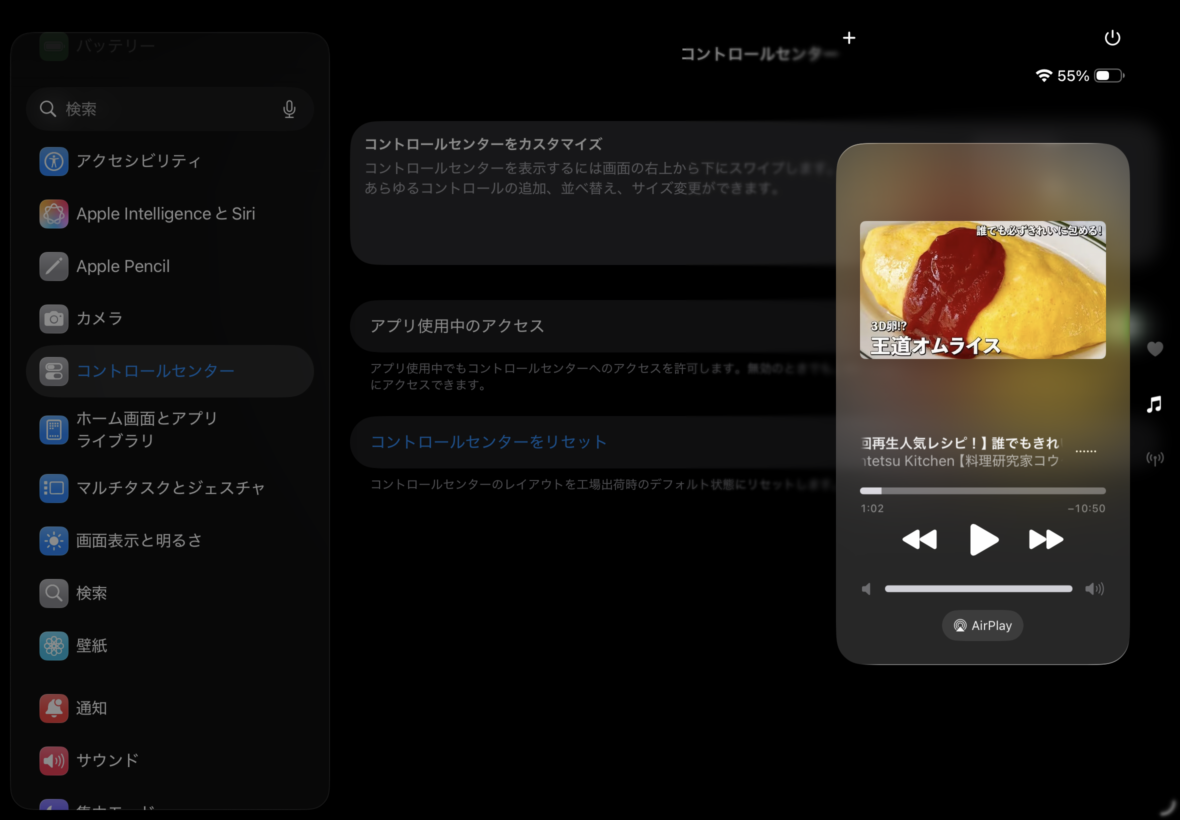
コントロールセンターのメディア再生パネル。ここから音声の出力先を選択できる
AirPodsが近くにあり、接続可能な状態なら、出力先の一覧に表示されます。
その中からAirPodsを選択すると、iPadの音声をAirPodsで聴けるようになります。
例えば、iPhoneで音楽を聴いていたあとに、iPadで動画を見る場面です。
自動切り替えを無効にしていても、iPad側からAirPodsを選べば、必要なタイミングで接続先を変更できます。
逆にiPhoneへ戻したい場合も、iPhone側の音声出力先からAirPodsを選択してください。
自分が操作したときだけ切り替えるので、予期しない接続先の変更を避けやすくなります。
Bluetooth設定からも接続できる
コントロールセンターでAirPodsが見つからない場合は、Bluetooth設定から確認する方法もあります。
「設定」から「Bluetooth」を開き、登録済みのAirPodsが表示されているか確認してください。
機器名が表示されていて接続可能な状態なら、タップして接続できる場合があります。
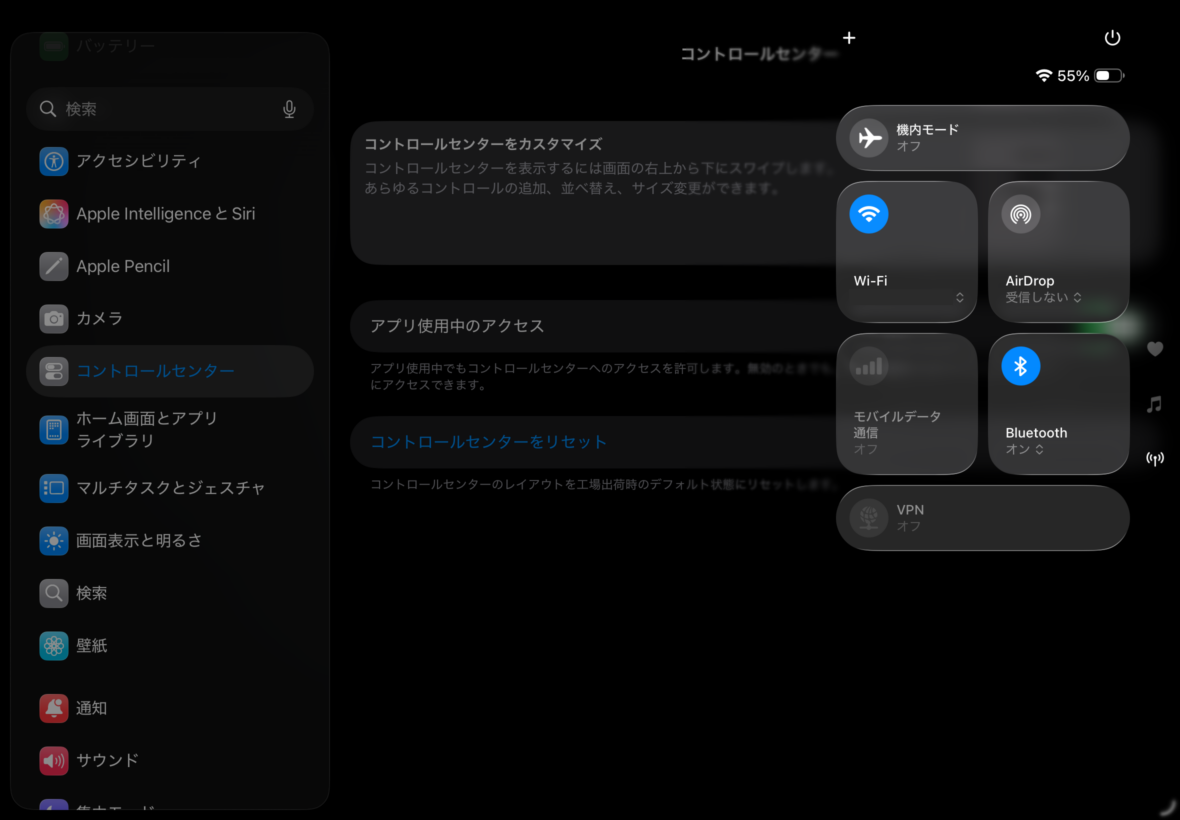
コントロールセンターの通信設定。Bluetoothが利用できる状態かを確認できる
なお、上の写真はコントロールセンターの通信機能を展開した画面で、AirPodsの音声出力先を選ぶ画面ではありません。
Bluetoothが利用できるかを見るためのものです。
音声の出力先とBluetoothの接続状態は関連していますが、確認する場所が少し違います。
接続と音声出力の違い
Bluetooth設定に「接続済み」と表示されていても、音声が期待した機器から出ていない場合があります。
そのときは、まず音声の出力先を確認してください。
反対に、AirPodsがBluetooth機器の一覧に表示されない場合は、出力先を変更する以前にペアリングや接続状態を確認する必要があります。
この違いを覚えておくと、「つながっているのに聞こえない」という場面でも原因を探しやすくなります。
手動切り替えの基本
iPadで使うならiPadのコントロールセンターからAirPodsを選択し、iPhoneで使うならiPhone側から選択します。
自動切り替えを無効にしても、この操作は利用できます。
設定しても切り替わるとき
「前回接続していた場合」に変更したのに、思ったように接続先が固定されないことも考えられます。
そんなときは、設定が反映されているかだけでなく、何をきっかけに接続先が変わっているのかも確認してみましょう。
前回接続した端末を確認する
まず知っておきたいのが、「前回接続していた場合」は永久的な固定設定ではないという点です。
例えば、iPad側でAirPodsを手動接続したあと、使用を終了したとします。
この場合、次にAirPodsを使い始めるときの接続動作は、以前の接続先や機器の状態に影響されます。
そのため、設定を変更しただけで、以後ずっと同じ端末だけに接続されるわけではありません。
自動切り替えを無効にすることと、Bluetooth機器を特定の1台に完全固定することは別です。
「iPhoneでしか使いたくない」という場合でも、別の端末から手動でAirPodsを選べば接続先を変更できます。
まずは両端末の設定が「前回接続していた場合」になっているかを確認し、次に実際の接続先を見てください。
iPhoneとiPadの設定を再確認
設定後も自動切り替えが起きるように感じたら、iPhoneとiPadの両方で接続設定を開き直してみましょう。
片方だけ「自動」のままになっていないかを確認します。
特に、AirPodsを一度接続解除したり、別のApple製デバイスへ接続したりしている場合は、どの端末の設定を変更したのか分からなくなることがあります。
私はこうした複数機器の設定を確認するとき、端末を一台ずつ操作するようにしています。
iPhoneで設定を確認したら、次はiPad。
両方を同時に触るより、どちらの状態を見ているのか分かりやすいからです。
また、Macも併用しているなら、Mac側のAirPods設定を確認する必要がある場合もあります。
使っているApple製デバイスが多いほど、確認する対象も増えるというわけです。
自動耳検出との違い
AirPodsの設定画面には、自動切り替え以外にもさまざまな項目があります。
その中で間違えやすいのが、「自動耳検出」や「自動耳装着検出」です。
これはAirPodsを耳に着けたり外したりしたことを検知し、音声の再生や出力動作に利用する機能になります。
一方、今回変更したいのは、iPhoneとiPadの間で接続先が自動的に変わる機能です。
両方とも「自動」という言葉が入っていますが、目的が違うんですよね。
iPhoneとiPadの勝手な切り替えを止めたいだけなら、自動耳検出を無効にする必要はありません。
自動耳検出をオフにすると、AirPodsを耳から外したときの再生動作も変わるため、意図しない使いにくさにつながることがあります。
まずは「このiPhoneに接続」「このiPadに接続」の設定から確認しましょう。
通話と動画再生は分けて考える
AirPodsの接続先が変わる場面として、動画再生と電話の着信を同じように考えてしまうことがあります。
しかし、通話中と通常のメディア再生では、音声の扱いが異なる場合があります。
Appleも、自動切り替えの説明で通話やビデオ会議中の動作について個別に案内しています。
そのため、動画を再生したときに接続先が移ったのか、着信に応答したときに移ったのかを分けて確認してください。
また、画面にAirPodsの接続通知が表示された場合は、その内容を確認することも大切です。
接続先を戻す操作が表示されることもあります。
「音が変わった」という結果だけで判断せず、切り替わったタイミングを覚えておくと、設定の問題か別の音声操作なのか判断しやすくなります。
AirPodsが接続できない場合
自動切り替えを無効にしたあと、手動でもAirPodsがつながらない場合は、別の原因が考えられます。
設定を何度も変更する前に、基本的な接続状態から確認してみてください。
Bluetoothがオンか確認する
最初に確認するのはBluetoothです。
iPhoneとiPadの「設定」から「Bluetooth」を開き、それぞれオンになっているか確認しましょう。
iPad Airでは、画面右上からコントロールセンターを開いてBluetoothの状態を見ることもできます。
ただし、接続済みの機器や登録情報まで確認するなら、設定アプリから見る方が分かりやすいです。
私が使っているiPad Air 第5世代でも、Bluetooth機器が認識されないときは、まずこの設定画面を確認します。
Bluetooth自体がオフなら、AirPodsだけでなく他のBluetooth機器も接続できません。
逆にBluetoothがオンで、ほかの機器は正常に使えているなら、AirPods側の状態も確認する必要があります。
なお、Bluetoothをオフにすると接続そのものができなくなるため、自動切り替えを無効にするための常用設定には向いていません。
AirPodsの充電を確認する
Bluetoothがオンなら、次はAirPodsのバッテリーを確認してください。
AirPodsの電池が不足している場合、正常に接続できないことがあります。
まず左右のAirPodsを充電ケースへ戻し、充電できる状態になっているか確認します。
ケース側のバッテリー残量も確認しておくと安心です。
充電が不足している場合は、ある程度充電してから再接続を試しましょう。
特に長期間使っていなかったAirPodsでは、設定以前に充電状態を確認する方が先です。
また、ケースの蓋を開けても反応しない場合は、モデルに合ったペアリング操作ができているかも確認してください。
AirPodsの世代によって、ペアリングモードへ入れる操作は異なります。
再起動して接続し直す
Bluetoothも充電も問題ないのに接続できない場合は、iPhoneやiPadを再起動してみましょう。
私のiPad Air 第5世代でも、周辺機器がうまく認識されないときには再起動を試すことがあります。
一時的な通信やソフトウェアの不具合であれば、再起動後に正常に認識される場合があるからです。
ただし、再起動はAirPodsの自動切り替え設定そのものを変更する操作ではありません。
あくまで接続が不安定になったときの対処法です。
再起動後はAirPodsが接続できるか確認し、接続できたら「前回接続していた場合」の設定も見直してください。
それでも接続できない場合は、iOSやiPadOSの更新が提供されていないかを確認する方法もあります。
アップデートする場合は、事前に必要なデータを保存し、通信と充電が安定した状態で行いましょう。
最後に再ペアリングを試す
基本的な確認をしても接続できない場合は、AirPodsの登録を解除して再ペアリングする方法があります。
iPhoneまたはiPadの「設定」から「Bluetooth」を開き、AirPodsの詳細情報を表示してください。
そこにある「このデバイスの登録を解除」から、ペアリング情報を削除できます。
登録解除後は、AirPodsのモデルに対応した操作で、改めて接続してください。
ただし、登録解除は一時的な接続先の切り替えとは違います。
再度ペアリングする必要があるため、最初から試す操作としてはおすすめしません。
また、同じApple Accountで連携しているデバイスにも登録解除の影響が及ぶ場合があるため、利用中のほかの端末にも注意してください。
まずは設定変更、手動接続、再起動の順番で確認し、それでも改善しない場合の選択肢として考えるとよいでしょう。
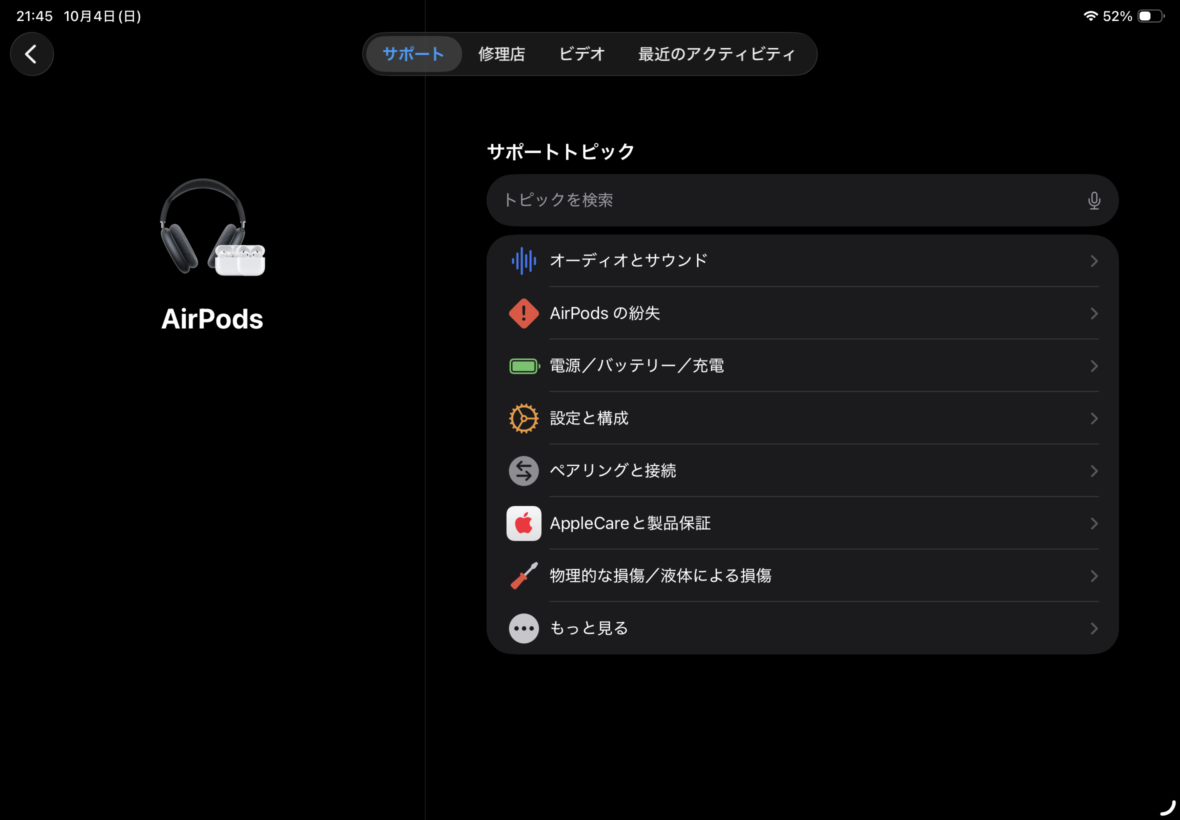
iPad AirでAirPodsのサポート画面を表示。ペアリングや充電などの案内を確認できる
私のiPad Airでも、AppleのAirPodsサポート画面を開いて各項目を確認できます。
接続に関するトラブルが解消しない場合は、モデル別の操作方法も確認してみてください。
出典:Appleサポート「AirPodsまたはAirPods Proを接続できない場合」
自動切り替えは無効にすべき?
ここまで自動切り替えを止める方法を紹介しましたが、すべての人が無効にする必要はありません。
使い方によっては、自動切り替えを残しておいた方が便利な場合もあります。
iPad中心なら無効が使いやすい
iPadで動画を見たり、音楽を聴いたりする時間が長い人なら、自動切り替えを無効にするメリットがあります。
例えば、iPadでYouTubeを視聴しながら、手元のiPhoneでメッセージを確認するような使い方です。
この場合、iPhoneとiPadを同時に操作しているため、AirPodsの接続先が勝手に変わると不便に感じやすくなります。
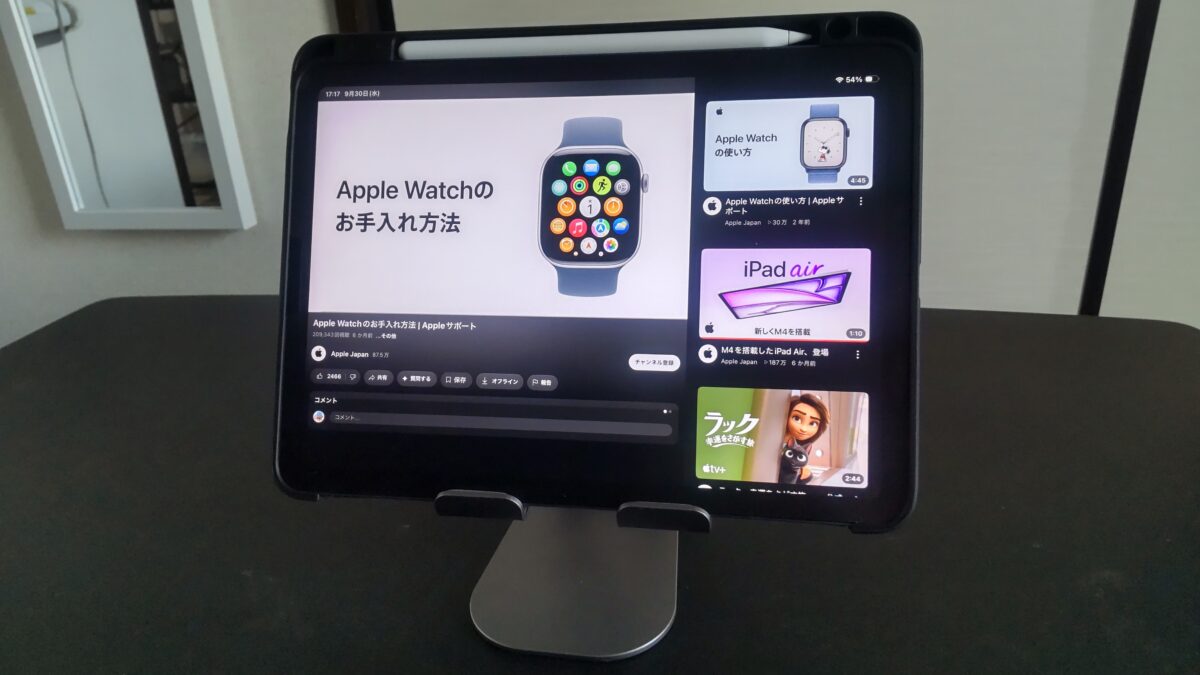
私のiPad Air 第5世代をLomicallスタンドに置いてYouTubeを視聴している様子
私もiPad Airをスタンドに置いて動画を見ることがあります。
こうした使い方では、今見ている動画の音声をそのまま聴き続けたいことが多いでしょう。
特に作業用BGMを流している場合、意図せず音声が止まると気になります。
なので、iPadをメインの音声再生端末として使うなら、接続先を手動で選ぶ方が合う人もいると思います。
複数端末を行き来するなら自動
一方、iPhoneとiPadを頻繁に切り替えて使うなら、自動切り替えにもメリットがあります。
例えば、移動中はiPhoneで音楽を聴き、自宅ではiPadで動画を見るような使い方です。
対応するAirPodsなら、接続条件がそろったときに音声の再生先が自動的に切り替わるため、毎回手動で選ぶ手間を減らせます。
Apple製品同士の連携を生かせるのは、このような場面でしょう。
特にiPhoneとiPadを交互に使い、同時操作が少ない人なら、自動切り替えを便利に感じるかもしれません。
反対に、複数端末を同時に操作する人ほど、自動切り替えが余計なお世話に感じやすくなります。
どちらが優れているという話ではなく、普段の使い方との相性です。
有線イヤホンという選択肢も
接続先が勝手に変わること自体を避けたいなら、有線イヤホンを使う方法もあります。
有線接続なら、基本的にはケーブルを接続した端末から音声を再生するため、AirPodsのようなApple製デバイス間の自動切り替えは利用しません。
ただし、iPad Air 第5世代には一般的な3.5mmイヤホンジャックがありません。
そのため、USB-C対応イヤホンを使うか、対応する変換アダプタを用意する必要があります。
接続方法については、iPad Air第5世代に有線イヤホンを接続する方法で詳しく紹介しています。
もっとも、AirPodsをすでに持っているなら、自動切り替えが不便という理由だけで有線イヤホンを買い足す必要はありません。
まずは接続設定を変更し、それでも使いにくいと感じる場合に検討すれば十分でしょう。
AirPodsの買い替えは不要
勝手に接続先が切り替わると、AirPods自体の不具合を疑ってしまうこともあると思います。
しかし、対応モデルで標準の自動切り替えが働いているだけなら、買い替えは必要ありません。
設定の問題を解決するために、新しいAirPodsや周辺機器を購入する必要はないんです。
AirPods用の保護ケースについても、充電ケースを傷や汚れから守るためのアクセサリーであり、自動切り替えを無効にするものではありません。
ケースの購入とBluetoothの接続設定は、別の話として考えてください。
なお、iPad Airで使えるケースやスタンド、キーボードなどの周辺機器を探している場合は、iPad Airのおすすめアクセサリーと便利グッズも参考になります。
私としては、まず今持っているAirPodsを設定で使いやすくすることを優先するのがおすすめです。
AirPodsの自動切り替えFAQ
最後に、AirPodsをiPhoneとiPadで使うときによくある疑問をまとめます。
Q1. AirPodsをiPadだけに固定できる?
A. 自動切り替えを無効にして、iPadを主な接続先として使うことはできます。
iPadとiPhoneの両方で接続設定を「前回接続していた場合」に変更し、iPad側からAirPodsを選択してください。
ただし、永久にiPad以外へ接続できなくなる設定ではありません。
iPhoneから手動で接続すれば、接続先を変更することも可能です。
Q2. 自動切り替えをオフにすると電話は使えない?
A. いいえ、自動切り替えを無効にしても、AirPodsをiPhoneへ接続して通話することはできます。
無効にするのは対応デバイス間の自動切り替え機能であり、Bluetoothイヤホンとしての通話機能そのものではありません。
電話でAirPodsを使いたい場合は、必要に応じてiPhone側で音声の出力先を選択してください。
なお、通話中の音声の扱いは通常の音楽再生と異なる場合があります。
Q3. 前回接続していた場合が表示されない?
A. まずAirPodsを耳に装着し、iPhoneまたはiPadへ接続されていることを確認してください。
未接続の状態では、専用の接続設定が表示されない場合があります。
また、AirPodsのモデルやOSのバージョンによって設定項目の場所が異なることがあります。
「オーディオとルーティング」が表示されている場合は、その中に接続設定がないか確認しましょう。
自動切り替えに対応していないAirPodsでは、同じ選択肢が表示されない場合もあります。
Q4. iPhoneだけ設定すれば止まる?
A. iPhone側の自動切り替えは無効にできますが、iPad側も確認するのがおすすめです。
iPhoneとiPadでは、それぞれの端末に対する自動切り替えを設定できます。
両方で意図しない切り替えを防ぎたいなら、iPhoneは「このiPhoneに前回接続していた場合」、iPadは「このiPadに前回接続していた場合」を選択しましょう。
Q5. 自動切り替えを元に戻せる?
A. はい、元に戻せます。
AirPodsを接続した状態で、iPhoneまたはiPadのAirPods設定を開きます。
「このiPhoneに接続」または「このiPadに接続」から「自動」を選択してください。
これで対応するApple製デバイス間の自動切り替えを再び利用できます。
使ってみて不便なら無効にし、便利だと感じたら戻すという使い分けで問題ありません。
AirPodsの勝手な切り替え対策まとめ
AirPodsがiPhoneとiPadの間で勝手に切り替わるのは、対応モデルに用意されている標準機能です。
故障と決めつける前に、接続設定を確認してみてください。
今回紹介したポイントをまとめると、次のようになります。
- 原因:対応AirPodsの自動切り替え機能が働いている可能性がある
- iPhone:「このiPhoneに接続」を「このiPhoneに前回接続していた場合」に変更
- iPad:「このiPadに接続」を「このiPadに前回接続していた場合」に変更
- 手動切り替え:コントロールセンターの音声出力先からAirPodsを選択
- 接続できない場合:Bluetooth、充電、再起動、再ペアリングの順に確認
iPhoneとiPadを頻繁に行き来する人にとって、自動切り替えは便利な機能です。
しかし、iPadで動画を見ながらiPhoneを操作するような使い方では、接続先を自分で決めた方が快適に感じるかもしれません。
私なら、勝手な切り替えが気になる場合は両方の端末で自動切り替えを無効にし、使いたいときだけ手動で接続先を変更します。
自動切り替えの設定はあとから変更できるので、難しく考える必要はありません。
あなたが普段どちらの端末で音楽や動画を楽しんでいるかを基準に、使いやすい接続方法を選んでみてください。