

こんにちは、iPad Air実機研究所のヒロトです。
iPhoneやMacからAirDropで写真やPDFを送ったあと、「受信はできたけど、ファイルがどこにあるのか分からない」ということがあります。
実は、iPadのAirDropには、受け取ったデータをすべて同じフォルダへ保存する仕組みがありません。
写真アプリから送られた画像は基本的に写真アプリへ、PDFなどの書類はファイルアプリなどへ保存されます。
さらに、送信元のアプリや受信時に選んだ操作によっても、保存される場所が変わる場合があります。
私は2023年3月5日にiPad Air 第5世代の10.9インチ・Wi-Fi・64GBモデルを約75,000円で購入し、写真の管理やPDFの閲覧、書き込みなどに使っています。
iPadを使っていて少しややこしいと感じるのが、写真アプリとファイルアプリではデータの扱い方が違うことです。
この記事では、AirDropで受け取った写真やPDFの保存先、見つからない場合の探し方、保存先を変更する方法まで解説します。
記事のポイント
- AirDropで受信した写真やPDFの保存先
- 写真アプリとファイルアプリでの探し方
- AirDropの保存先を変更できる範囲
- 受信したデータが見つからない場合の対処法
AirDropの保存先はどこ?
iPadでAirDropを使うと、受信したデータの種類や送信元のアプリによって保存先が変わります。
まずは、何を受け取ったのかによって探す場所を判断しましょう。
写真や動画は写真アプリ
iPhoneやMacの写真アプリからAirDropで送信した写真や動画は、基本的に受信側のiPadでも写真アプリに保存されます。
例えば、iPhoneで撮影した写真を写真アプリから選択し、AirDropでiPadへ送った場合です。
この場合、iPadのホーム画面から写真アプリを開くと、受信した画像を確認できます。
わざわざファイルアプリのフォルダを一つずつ開く必要はありません。
ただし、同じJPEG画像でも、ファイルアプリなどから書類として送信した場合は、受信側での扱いが変わることがあります。
写真かどうかだけでなく、送信元がどのアプリだったかも重要です。
PDFや書類はファイルアプリ
PDF、Word、Excelなどの書類をAirDropで受け取った場合は、まずファイルアプリを確認してください。
ファイルアプリは、iPad本体やiCloud Driveに保存されている書類を管理できる標準アプリです。
ただし、PDFが必ず決まったフォルダへ自動保存されるとは限りません。
受信時にアプリの選択画面が表示された場合は、そのときに選んだアプリで開かれている可能性があります。
例えば、対応するPDFアプリで開いた場合は、そのアプリ内で保存操作が必要になることもあります。
PDFが表示されたからといって、必ずしもファイルアプリに保存済みとは限らない点には注意したいところです。
Webサイトや連絡先は別
AirDropでは、写真や書類以外にもWebサイトのリンク、連絡先などを共有できます。
SafariからWebページを共有した場合は、受信したiPadでSafariが開き、対象ページが表示されることがあります。
この場合は、写真やPDFのようなファイルが保存されるわけではありません。
あとから読み返したいなら、Safariのブックマークなどへ登録しておく必要があります。
連絡先を共有した場合も、連絡先アプリで情報を確認したり、追加したりする流れになります。
つまり、AirDropはすべてのデータを保存するための機能ではなく、さまざまな情報を別の端末へ渡すための機能です。
データ別の保存先一覧
代表的なデータと、最初に確認したい場所を表にまとめました。
| 受信したデータ | 最初に探す場所 |
|---|---|
| 写真アプリから送った画像 | 写真アプリ |
| 写真アプリから送った動画 | 写真アプリ |
| PDFファイル | ファイルアプリ・選択したアプリ |
| Word・Excelなどの書類 | ファイルアプリ・対応アプリ |
| ファイルアプリから送った画像 | ファイルアプリなど |
| Webサイトのリンク | Safariなどのブラウザ |
| 連絡先 | 連絡先アプリ |
Apple公式でも、AirDropで受信したほとんどの項目は送信元と同じアプリに保存され、一部のファイルはファイルアプリに保存されると案内しています。
出典:Appleサポート「iPadでAirDropを使って近くにあるAppleデバイスに項目を送信する」
AirDropの保存先を探す基本
写真アプリから送った写真や動画なら写真アプリ、PDFや書類ならファイルアプリから確認するのがおすすめです。
それでも見つからなければ、送信元のアプリや受信時に選んだ操作を振り返ってみましょう。
AirDropで受信した写真を探す
写真を受信したはずなのに見つからない場合は、写真アプリの表示方法を確認してください。
特に、撮影した日付とiPadへ保存した日付が違う写真では、表示位置が思っていた場所と異なることがあります。
最近保存した項目を確認する
AirDropで受け取った写真を探すなら、写真アプリの「最近保存した項目」が便利です。
写真アプリを開き、「コレクション」から「最近保存した項目」を探してください。
iPadOSのバージョンや画面の設定によっては、「ピン留め」や「ユーティリティ」の中に表示されます。
ここでは、AirDropなどで追加した画像を保存時期から探しやすくなっています。
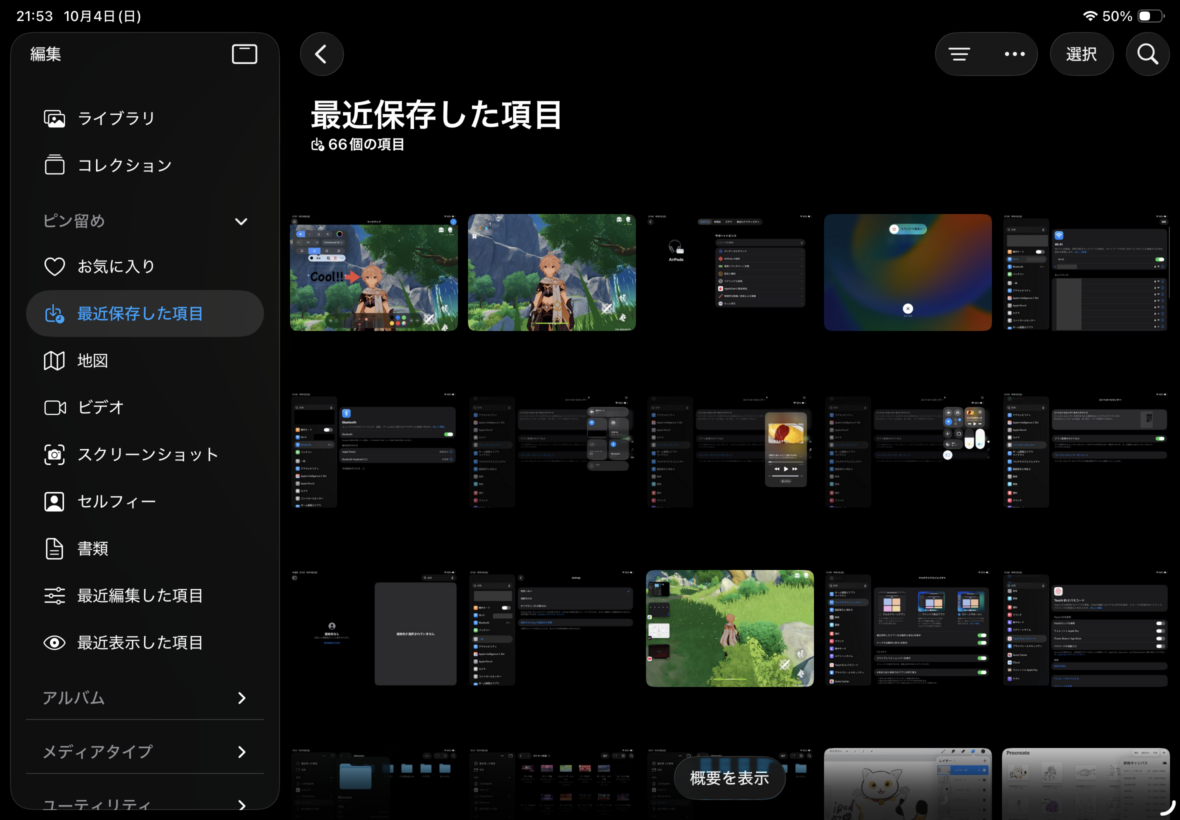
iPad Airの写真アプリで「最近保存した項目」を表示した画面。受信した写真を探すときにも確認したい場所
こちらは、私が使用しているiPad Air 第5世代の写真アプリです。
複数の写真やスクリーンショットが一覧表示されており、保存した画像をまとめて確認できます。
AirDropで送った写真が見つからないときは、まずこの画面を確認すると探しやすいでしょう。

撮影日と保存日の違いに注意
写真アプリでは、写真を撮影した日付とライブラリへ追加した日付を使い分けて表示できます。
例えば、友人が数年前に撮影した写真を今日AirDropで送ってきた場合です。
写真の撮影日時で並べ替えていると、今日受信した写真でも過去の日付の位置へ表示されることがあります。
そのため、ライブラリを開いたときに最新の位置へ写真が見当たらなくても、保存に失敗したとは限りません。
写真アプリの並べ替えメニューから、最近追加した項目を基準に表示する方法も試してください。
また、写真の情報画面では撮影日時などの情報を確認できるので、候補の写真を見つけたら内容を確かめるとよいでしょう。
ライブラリ全体から探す
「最近保存した項目」に見当たらない場合は、写真ライブラリ全体も確認してみましょう。
写真アプリでは、ライブラリを月別などで表示したり、検索機能で目的の写真を探したりできます。
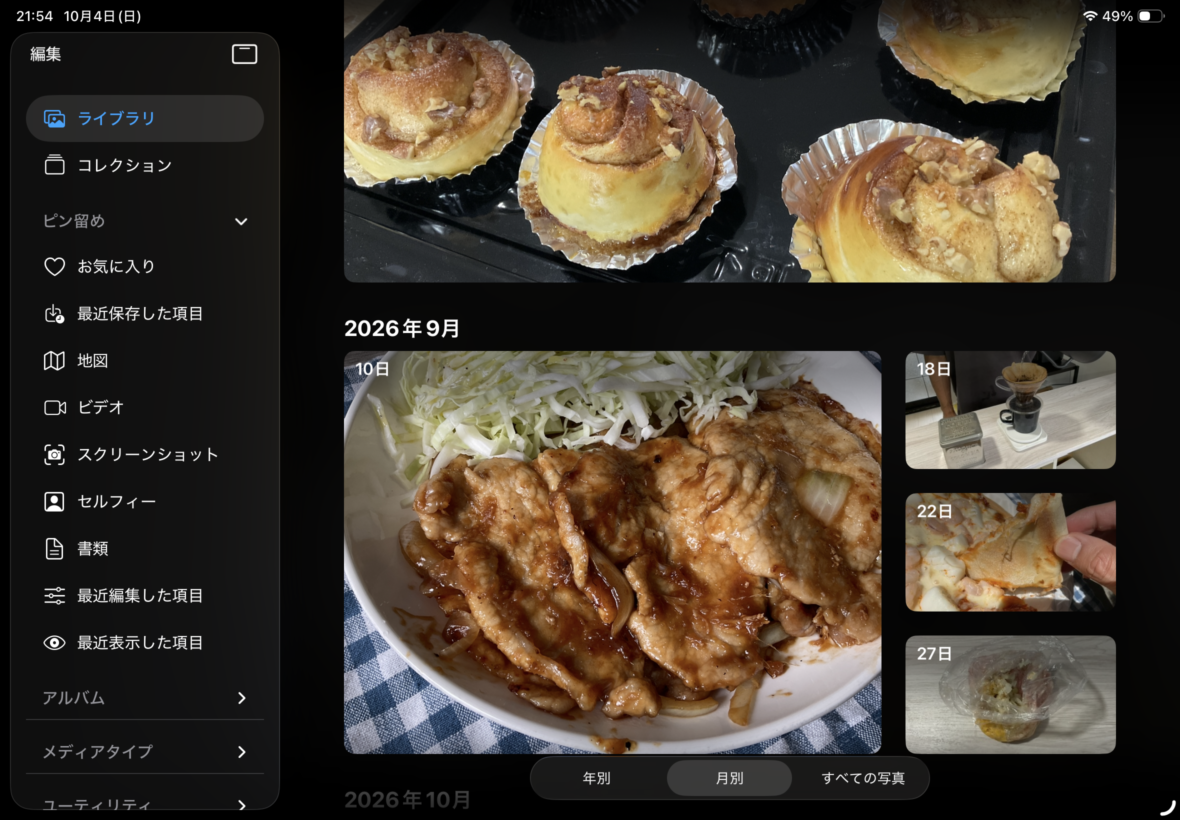
iPad Airの写真アプリでライブラリを表示した状態。撮影時期を手掛かりに写真を探すこともできる
例えば、料理の写真なら食べ物に関する言葉、旅行の写真なら撮影場所などが検索の手掛かりになります。
ただし、写真の内容や保存されている情報によって、検索で見つけられる項目は変わります。
目的の写真が見当たらない場合は、検索だけに頼らずライブラリ全体を確認しましょう。
写真が別アプリにある場合
AirDropで受け取った画像がファイルとして扱われている場合は、写真アプリではなくファイルアプリなどに保存されている可能性があります。
送信側で画像を選んだアプリが写真アプリだったのか、ファイルアプリだったのかを確認してみてください。
ファイルアプリにある画像は、必要に応じて共有メニューの「画像を保存」などを使い、写真ライブラリへ追加できます。
写真として閲覧したいのか、画像ファイルとしてフォルダで管理したいのかによって保存方法を選ぶと便利ですよ。
AirDropで受信したPDFを探す
PDFや書類は、写真アプリとは違い、ファイルアプリで管理することが多くなります。
ただし、受信直後に別のアプリで開いた場合は、そのアプリも確認してみましょう。
ファイルアプリを開く
まず、iPadのホーム画面から青いフォルダのアイコンがあるファイルアプリを開きます。
見当たらない場合は、ホーム画面を下へスワイプして「ファイル」と検索してください。
ファイルアプリを開いたら、「最近使った項目」や「ブラウズ」を確認します。
「最近使った項目」は、最近開いた書類を探すときに便利です。
一方、「ブラウズ」では保存場所を指定して探せるため、目的のPDFがどのフォルダにあるのか確認できます。
受信したPDFの名前が分かっているなら、検索欄に入力する方法もあります。
例えば「見積書.pdf」「資料.pdf」のような名前で送られた場合は、ファイル名の一部を入力してみましょう。
このiPad内を確認する
ファイルアプリの「ブラウズ」から「このiPad内」を開くと、iPad本体に保存されているファイルを確認できます。
AirDropで受信した書類をローカル保存した場合は、ここが探す場所の一つになります。
フォルダの中には、アプリごとに作成されたフォルダが表示される場合もあります。
ただし、iPadにインストールされているすべてのアプリの内部データが表示されるわけではありません。
アプリ独自の保存領域はファイルアプリから直接確認できない場合があるためです。
ファイルが見つからないときは、書類を開いたアプリ側でも確認してください。
iCloud Driveも確認する
次に確認したいのが「iCloud Drive」です。
iCloud Driveは、Apple Accountを使って複数の端末からファイルにアクセスできる保存場所です。
AirDropで受け取ったPDFをiCloud Driveへ保存した場合は、「このiPad内」には表示されないことがあります。
逆に、本体内だけに保存したファイルは、iCloud Driveへ自動的に移動するわけではありません。
「このiPad内」と「iCloud Drive」は別の保存場所だと考えてください。
MacやiPhoneでもPDFを開きたいならiCloud Drive、iPad本体で管理したいなら「このiPad内」という使い分けができます。
保存先の違い
「このiPad内」は端末内の保存場所で、「iCloud Drive」はクラウドを使ってほかの端末とも共有できる保存場所です。
iCloud Driveの同期にはApple Accountの設定や通信環境が関係し、利用可能な容量にも制限があります。
ダウンロードフォルダも見る
ファイルアプリには「ダウンロード」というフォルダもあります。
ただし、ここで間違えやすいのが、AirDropで受け取ったファイルとSafariからダウンロードしたファイルは保存方法が異なることです。
SafariでWebサイトからPDFをダウンロードした場合は、設定されているダウンロード先へ保存されます。
一方、AirDropで受け取ったPDFが必ず「ダウンロード」へ入るわけではありません。
そのため、ダウンロードフォルダに見当たらないからといって、AirDropの受信に失敗したとは判断できません。
まずはファイルアプリ全体を検索し、そのあと保存操作に使ったアプリを確認する方が確実です。
PDFの名前が分からない場合
ファイル名を覚えていない場合は、受信した時期や拡張子を手掛かりに探しましょう。
PDFの拡張子は一般的に「.pdf」なので、ファイルアプリで「pdf」と検索すると候補を絞れる場合があります。
ただし、検索対象の場所やアプリによって結果は変わるので、表示されない場合は「このiPad内」と「iCloud Drive」を個別に確認してください。
送信者にファイル名を聞けるなら、その名前で検索するのが手っ取り早いです。
PDFを開いたアプリも確認
AirDropの受信後、PDFを開くアプリを選択した場合は、選択したアプリ側にファイルがある可能性があります。
例えば、PDF閲覧アプリやノートアプリに取り込んだ場合です。
アプリによっては取り込みと同時にデータを保存するものもあれば、別途保存操作が必要なものもあります。
受信したPDFを画面で見られたとしても、そのファイルがどこへ保存されたかは一度確認しておきたいところです。
特に仕事の書類や提出用の資料は、あとから開き直せるか確認しておくと安心できます。
私もiPad Air 第5世代でPDFを開き、標準のマークアップ機能で文字や図形を書き込んでいます。
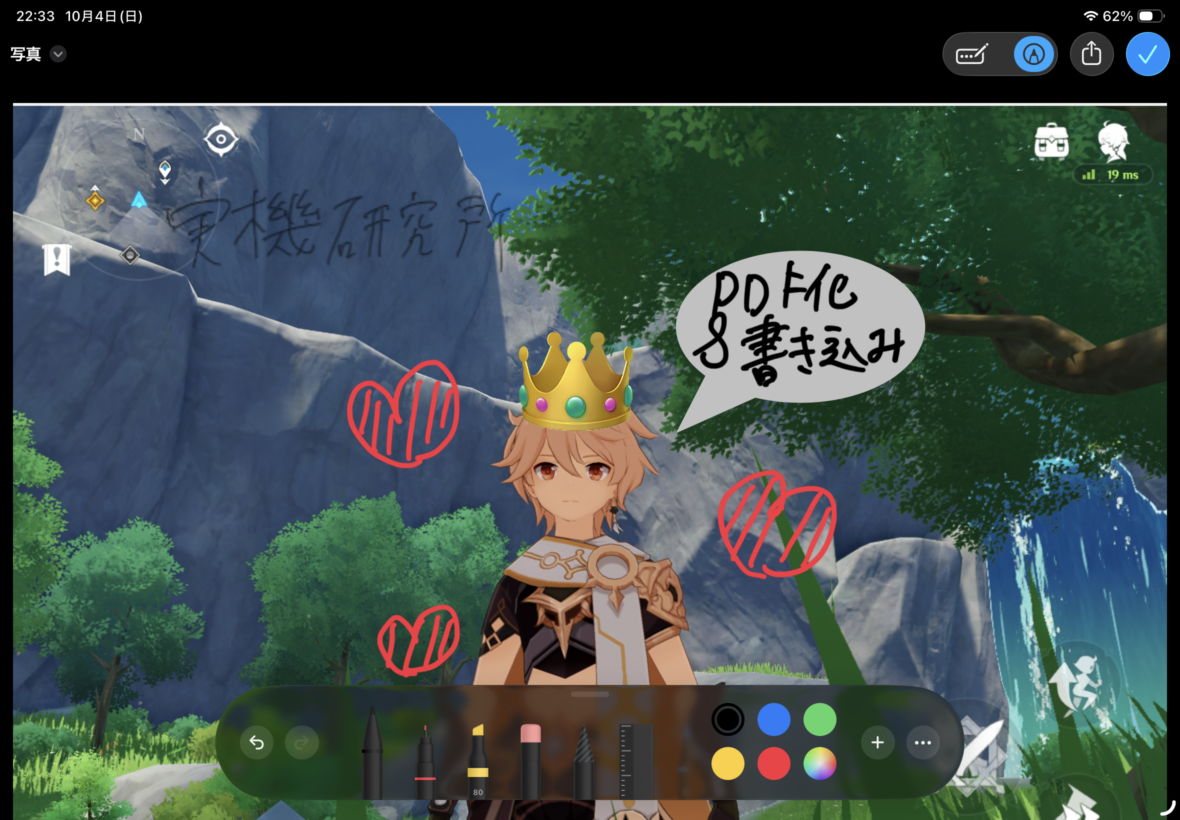
iPad Air 第5世代でPDFに手書き文字や図形を書き込んだ画面。受信後のPDFも対応アプリで編集できる
PDFの保存先が分かったら、直接書き込みたいときもあるでしょう。
標準機能での操作は、iPad AirでPDFに書き込む方法と保存の注意点で実機画面を使って紹介しています。
AirDropの保存先を設定できる?
検索では「iPadのAirDrop保存先を変更したい」「受信した写真を指定フォルダへ入れたい」という疑問も多いと思います。
ここでは、設定で変更できることと、受信後に自分で変更する必要があることを分けて解説します。
一括で保存先を固定できない
iPadのAirDropには、すべての受信データを一つのフォルダへ自動保存する共通設定が基本的にありません。
例えば、設定アプリで「今後AirDropで受け取る写真とPDFをすべてこのiPad内のダウンロードへ保存する」と指定するような機能です。
AirDropは送信された項目の種類やアプリとの連携を基準に処理するため、すべてのファイルを同じ扱いにはできません。
そのため、保存先を使いやすくしたいなら、受信後にファイルアプリで移動したり、必要な場所へ保存したりする方法が現実的です。
AirDropの受信設定と保存先の設定は別物だと覚えておきましょう。
設定アプリで変更できること
iPadの「設定」から「一般」へ進み、「AirDrop」を開くと受信に関する設定を確認できます。
主に変更できるのは、AirDropの受信を許可する相手の範囲などです。
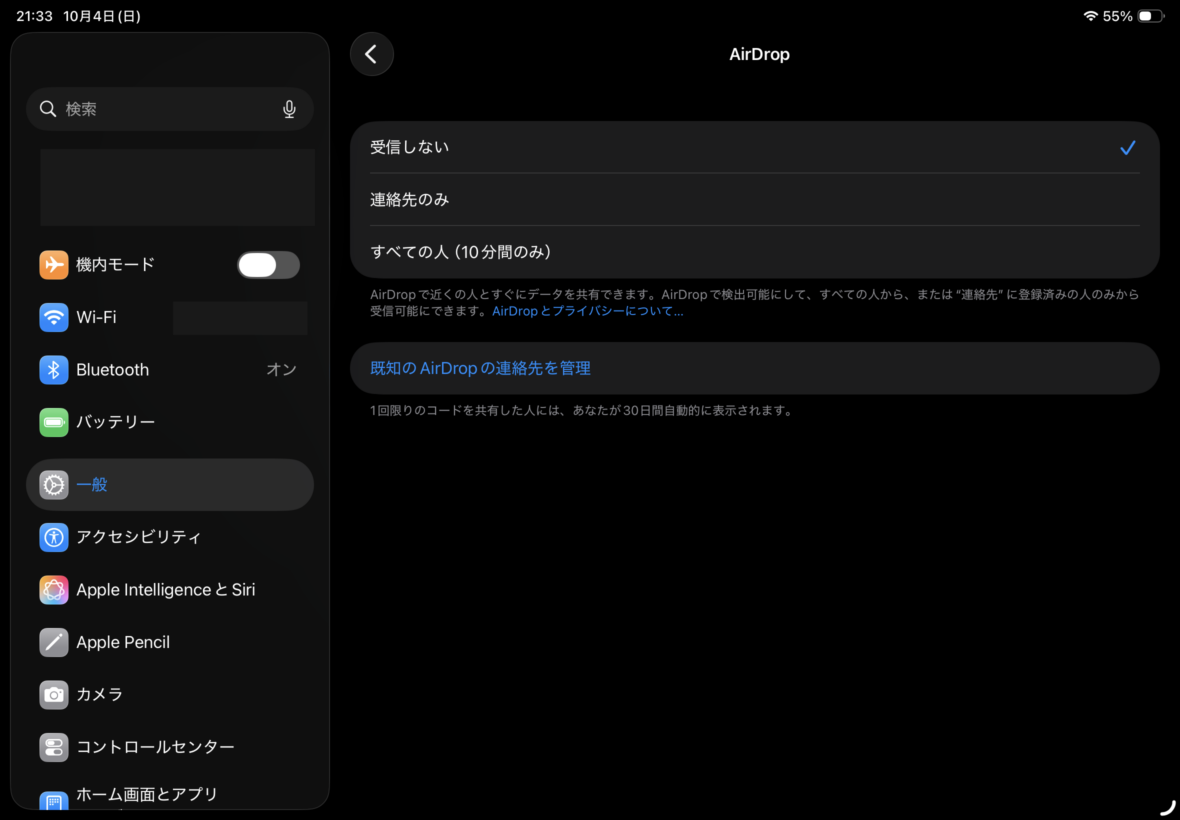
iPad Air 第5世代のAirDrop受信設定画面。保存先ではなく、受信を許可する相手を設定する場所
こちらは私のiPad Air 第5世代で表示したAirDrop設定画面です。
画像には「受信しない」「連絡先のみ」「すべての人」という選択肢が表示されています。
現在のiPadOSでは「すべての人(10分間のみ)」など、バージョンによって表記が異なる場合があります。
いずれも受信を許可する範囲に関する設定であり、写真やPDFの保存場所を指定するものではありません。
AirDropそのものが使えない場合は、iPad AirでAirDropできないときの原因と受信設定も確認してみてください。
受信時に保存場所を選ぶ
受信するファイルの種類によっては、開くアプリや保存方法を選べる場合があります。
例えば、PDFを受信したときに対応アプリの選択肢が表示されるケースです。
この場合は、普段使っているアプリを選んだり、ファイルアプリで扱える場所へ保存したりする方法を検討できます。
ただし、毎回必ず保存場所を尋ねる画面が出るわけではありません。
写真アプリから送信した画像のように、写真アプリへ直接保存されるものもあります。
保存先を選択できるかどうかは、受信したデータの種類と利用しているアプリによって異なります。
保存後にファイルを移動する
すでに受信したPDFや書類なら、ファイルアプリを使って別のフォルダへ移動できます。
まずファイルアプリで対象のファイルを見つけ、長押しして操作メニューを開きます。
そこで「移動」を選択し、保存したいフォルダを指定してください。
例えば、iCloud DriveにあるPDFを「仕事用資料」というフォルダへまとめる使い方です。
必要ならファイルアプリ内で新しいフォルダを作成し、資料の種類ごとに保存場所を分けることもできます。
ただし、移動元や移動先、利用しているクラウドサービスによって操作方法が変わる場合があります。
コピーと移動を使い分ける
ファイルを別の場所へ移すときは、元のファイルを残すかどうかも考えましょう。
移動は保存場所を変える操作ですが、コピーなら元のファイルを残したまま別の場所に複製できます。
仕事の資料など、元の状態を残しておきたい場合はコピーが便利です。
一方、容量を節約したい場合は、不要な重複ファイルを増やさないようにしましょう。
ただし、コピー先へ正しく保存されたことを確認するまでは、元のファイルを削除しない方が安心です。
写真をファイルに保存する
AirDropで受け取った写真をフォルダで管理したい場合は、写真アプリからファイルアプリへ書き出せます。
写真アプリで目的の画像を開き、共有ボタンから「ファイルに保存」などの操作を選択してください。
そのあと「このiPad内」や「iCloud Drive」から保存場所を指定します。
例えば、ブログ用の写真をまとめて管理したいなら、記事ごとにフォルダを作成する方法もあります。
私もWordPressの記事を作るので、写真をどこで管理するかは作業のしやすさに関わる部分だと感じます。
なお、ファイルアプリへ書き出しただけでは、写真ライブラリ内の元画像が自動的に削除されるわけではありません。
コピーが増えると保存容量も使うため、必要なファイルだけ残しておく方が無駄を減らせます。
受信したデータが見つからない
写真アプリにもファイルアプリにも受信データが見つからない場合は、保存先だけが原因とは限りません。
そもそも受信が完了していない可能性もあるので、順番に確認していきましょう。
AirDropの受信完了を確認
最初に確認したいのが、AirDropでの送信が正常に完了したかどうかです。
送信側で相手を選択しただけでは、受信側にデータが届いたとは限りません。
別のApple Accountを使っている相手からの送信では、受信側で「受け入れる」操作が必要になることがあります。
同じApple Accountでサインインしている端末同士では、自動的に受信が承認される場合があります。
送信側の表示が途中で止まっているなら、保存先を探す前にAirDropの通信状態を確認してください。
また、一部の受信では対応アプリを選んだあとに追加の保存操作が必要になる可能性もあります。
Wi-FiとBluetoothを確認する
AirDropはWi-FiとBluetoothを使用するため、両方の端末でこれらが利用できる状態になっている必要があります。
iPadでは、画面右上から下へスワイプしてコントロールセンターを開くと確認できます。
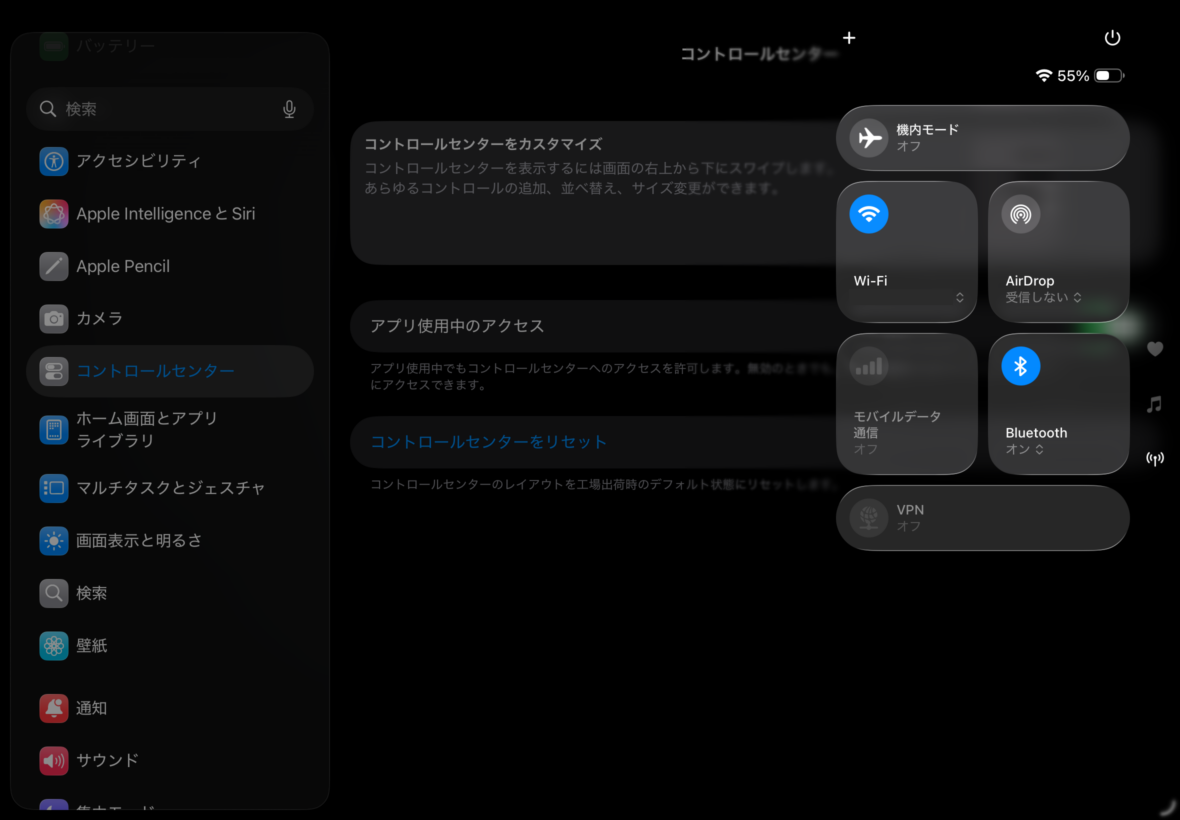
iPad Airのコントロールセンターで通信設定を開いた状態。AirDropの受信に必要なWi-FiとBluetoothを確認できる
AirDropの受信先が表示されなかったり、送信途中で止まったりする場合は、iPhoneとiPadの両方を確認しましょう。
また、相手が近くにいるか、受信範囲の設定が適切かどうかも重要です。
ただし、すでに正常に受信できている場合は、Wi-FiやBluetoothの設定を変えても保存先が表示されるわけではありません。
受信できない問題と保存した場所が分からない問題を分けて考えることが大切です。
写真アプリとファイルを両方探す
受信したことが確実なら、次に写真アプリとファイルアプリを両方確認してください。
特に画像ファイルは、送信元のアプリによって保存される場所が異なる可能性があります。
まず写真アプリの「最近保存した項目」を確認し、見つからなければファイルアプリの「最近使った項目」を探します。
それでも見つからない場合は、「このiPad内」と「iCloud Drive」を確認しましょう。
ファイル名が分かるなら検索する方が早い場合もあります。
受信した画像が別のクラウドアプリや編集アプリに取り込まれていないかも確認してみてください。
送信元のアプリを確認する
写真もPDFも見つからない場合は、送信した側の操作を振り返ると原因が分かることがあります。
例えば、iPhoneで写真アプリから送ったのか、ファイルアプリから画像ファイルを選んで送ったのかという違いです。
PDFも、ファイルアプリから送ったのか、別のPDF編集アプリから共有したのかによって受信時の動作が変わる場合があります。
そのため、送信した本人に確認できるなら「どのアプリから送った?」と聞いてみるのも有効です。
同じファイルをもう一度送信してもらい、受信側でどのアプリが開くのかを確認する方法もあります。
重要なデータなら、再送信後に正しく開けることと保存できたことを両方確認しましょう。
写真の撮影日時も確認
AirDropで写真を受信した場合は、ライブラリで表示される撮影日時にも注意してください。
先ほど説明したように、今日届いた写真でも撮影日が古いと、昔の写真に混ざって表示されることがあります。
そのため、「受信したばかりだから一番新しい位置にあるはず」と考えると見落としやすくなります。
最近保存した項目で確認するか、追加日時を基準に並べ替える方法を試しましょう。
写真の撮影日が分かっている場合は、その時期の写真を表示する方法も使えます。
削除する前に確認したいこと
保存先が分からない状態で、容量を空けるために写真やファイルを削除するのは避けたいところです。
特にiCloud写真やiCloud Driveでは、削除操作が同じApple Accountの別端末にも反映される場合があります。
受信データが本当に保存されているか、必要なファイルが複数あるかを確認してから削除しましょう。
「写真アプリにないからファイルアプリのものは全部不要」といった判断はしない方が安全です。
AirDropのデータを保管する方法
AirDropで送った写真やPDFが増えてきたら、保存場所を自分で決めておくと便利です。
特にストレージ容量が少ないiPadでは、どのデータを本体に残すか考えておく価値があります。
64GBモデルでは容量に注意
私が2023年3月から使用しているiPad Air 第5世代は、ストレージ容量が64GBのモデルです。
購入したのは10.9インチ・Wi-Fi・M1チップ搭載のブルーモデルで、型番はMM9E3J/Aです。
64GBでも普段のWeb検索や動画視聴、PDFの確認などには使えますが、アプリや写真、動画を増やすと保存容量は少なくなります。
例えば、AirDropで動画を何本も受信したり、大きなPDF資料を大量に保存したりする使い方です。
写真をファイルアプリへコピーした場合も、元画像とは別に保存容量を使うことがあります。
そのため、受信したデータをすべて本体へ残すのではなく、必要に応じて別の保存先を活用する方法も考えたいところです。
USB-C対応USBメモリを使う
AirDropで受け取ったファイルをiPad本体以外へ保存したいなら、USB-C対応USBメモリも選択肢になります。
iPad Air 第4世代以降のUSB-C搭載モデルでは、対応する外部ストレージを接続できます。
例えば、SanDiskのUltra Dual Drive Go USB Type-Cは、USB-CとUSB-Aの両方の端子を搭載したUSBメモリです。
このような製品なら、対応するiPadとパソコンの間でファイルを移す用途にも使いやすいでしょう。
ただし、USB-C端子がある製品なら何でも必ず動作するわけではありません。
接続するストレージのフォーマットや電力などの条件も確認する必要があります。
また、USBメモリを接続しても、AirDropの受信データが自動的にUSBメモリへ保存されるわけではありません。
ファイルアプリから自分でコピーや移動をする必要があります。
外付けSSDで大量に保管する
写真や動画を大量に保存する場合は、USB-C対応の外付けSSDも候補になります。
外付けSSDはUSBメモリと同じく外部ストレージですが、製品によって容量や転送性能などが異なります。
例えば、SamsungのPortable SSD T7シリーズのようなUSB接続のポータブルSSDがあります。
ただし、実際の転送速度はiPad本体のUSB規格、ケーブル、ストレージ側の性能などにも左右されます。
保存したいのがPDF数枚だけなら、最初から大容量SSDを購入する必要はないでしょう。
一方、写真や動画を長期間残したいなら、用途に合った容量の外部ストレージを検討する価値はあります。
私もiPad Air 第5世代に外付けHDDを接続し、ファイルアプリで保存データを確認しています。
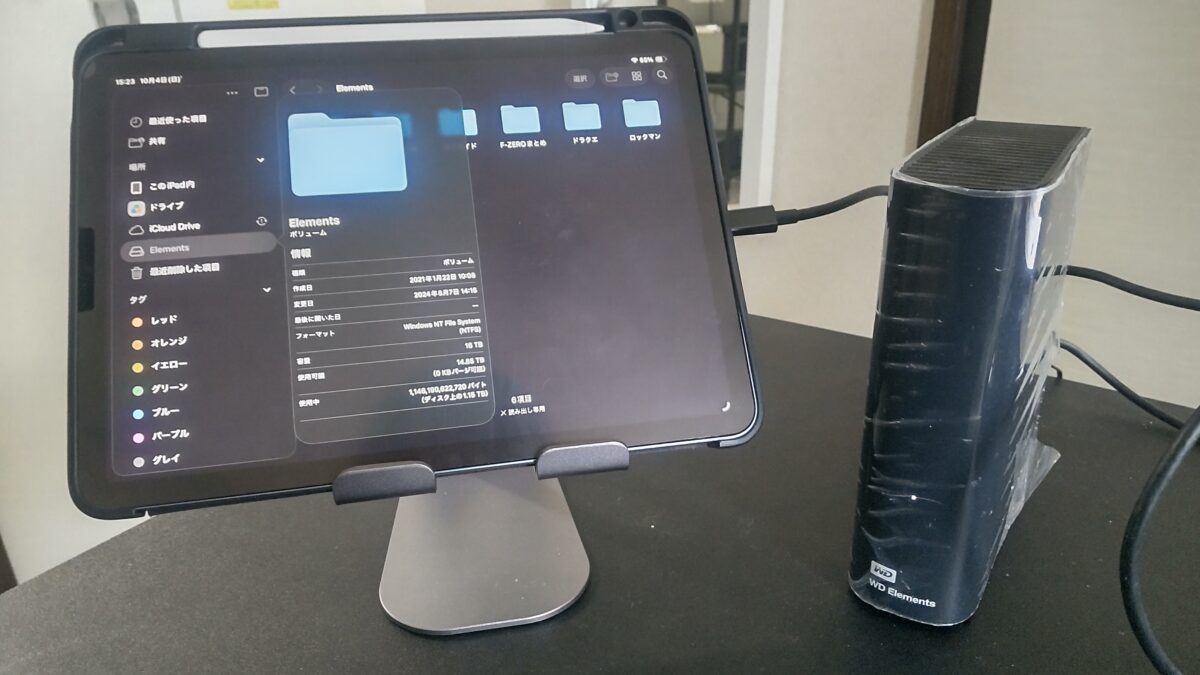
iPad Air 第5世代にWD Elementsの外付けHDDを接続した様子。外部ストレージを使ったファイル管理の例
こちらはSSDではなくHDDですが、iPad AirのUSB-C端子から外部ストレージを利用する方法の一例です。
接続した外部ストレージは、対応していればファイルアプリの「場所」に表示されます。
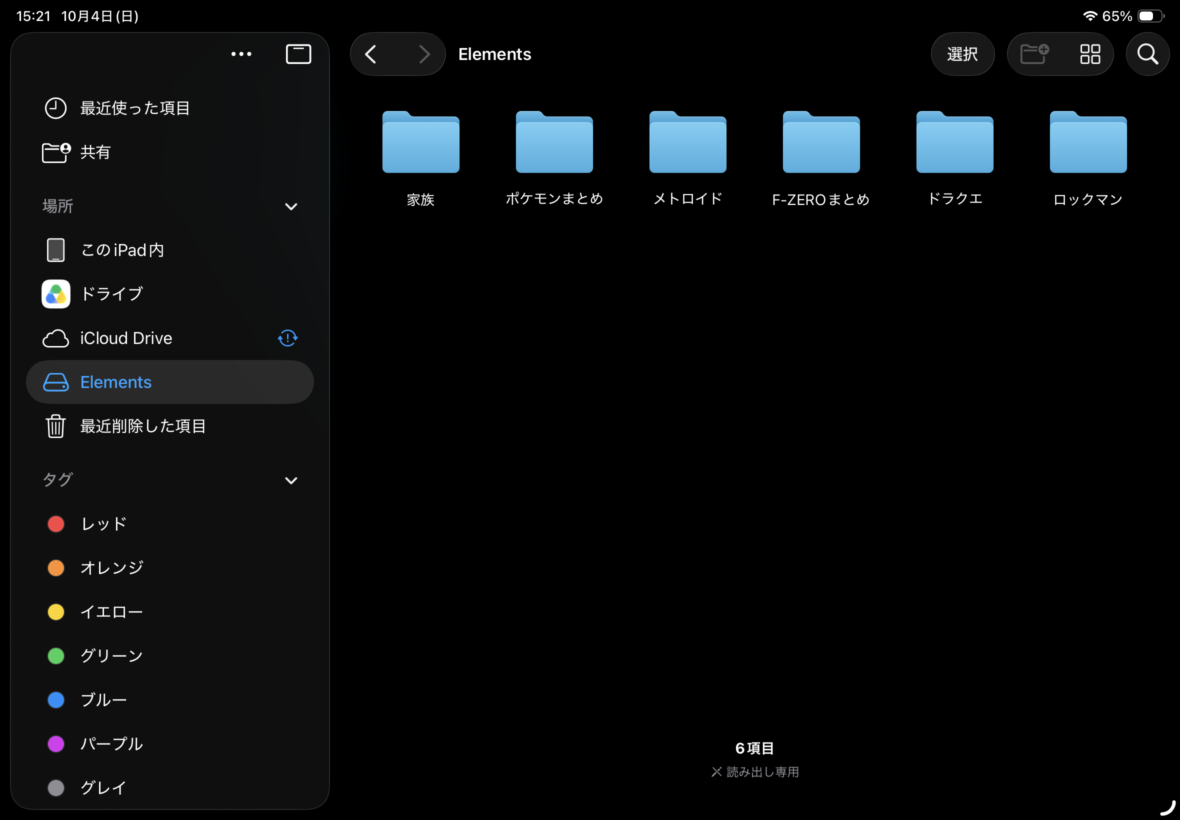
iPad Airのファイルアプリで外付けHDD「Elements」を開いた画面。外部ストレージ内のフォルダを確認できる
このように、接続したストレージをファイルアプリで開き、必要なフォルダへアクセスできます。
接続前に確認すること
外付けストレージを利用するときは、端子だけでなく、対応するファイル形式や必要な電力も確認してください。
例えば、一般的な外部ストレージのフォーマットにはexFATやAPFSなどがあります。
Windowsパソコンとのファイルの受け渡しを考えている場合は、exFATが候補になるでしょう。
ただし、ストレージを再フォーマットすると保存済みデータが消えるため、作業前のバックアップが必要です。
また、外付けHDDなどは機器によって電力不足で認識できない場合があります。
接続できない場合は、対応する給電機能付きUSBハブなどが必要になることもあります。
購入前に、使用するiPad Airの世代と外部ストレージの接続条件を確認してください。
iCloud Driveに保存する
USBメモリなどを持ち歩きたくない場合は、iCloud Driveを利用する方法もあります。
iCloud Driveへ保存したファイルは、同じApple AccountでサインインしたiPhoneやMacなどから確認できます。
例えば、iPadで受け取ったPDFをiCloud Driveへ保存し、あとからMacで編集する使い方です。
ただし、iCloud DriveのファイルもiPadへダウンロードされる場合があるため、利用状況によって本体の保存容量を使います。
また、iCloudには容量の上限があり、必要な容量によっては有料プランを検討することになります。
本体だけで管理するのか、複数端末で共有するのかを考えて保存先を決めるとよいでしょう。
使い方に合う保存先を選ぶ
AirDropで受け取ったデータをどう保管するかは、ファイルの種類と使う頻度で決めるのがおすすめです。
| 保存場所 | 向いている用途 | 注意点 |
|---|---|---|
| 写真アプリ | 写真・動画の閲覧やアルバム管理 | iCloud写真の同期と削除に注意 |
| このiPad内 | iPadで使うPDFや書類 | 本体容量を使用する |
| iCloud Drive | 複数のApple端末で使う書類 | 同期設定と容量の確認が必要 |
| USBメモリ | 少量の書類やデータの持ち運び | 接続条件と紛失に注意 |
| 外付けSSD | 大量の写真や動画の保管 | 別途購入と接続が必要 |
私なら、日常的に使うPDFはiPad本体かiCloud Drive、長期保管したい大きなデータは必要に応じて外部ストレージという使い分けを考えます。
ただし、USBメモリやSSDも故障や紛失の可能性があるため、大切なデータを一か所だけに保存するのは避けた方が安心です。
AirDrop受信後に確認したいこと
最後に、AirDropで受け取ったデータをあとから探しやすくするための使い方を紹介します。
難しい設定を追加するより、受信後に少し確認するだけでも迷いにくくなります。
受信した直後に場所を確認
AirDropでファイルを受け取ったら、その場で保存先を確認しておくのがおすすめです。
写真であれば写真アプリ、PDFであればファイルアプリや開いたアプリを確認します。
特にPDFは、どのアプリに取り込んだのか覚えていないと、あとから探すのが面倒になることがあります。
保存した場所が分かったら、一度ファイルを閉じてから再び開けるか確認しておくと安心です。
仕事の書類など、なくなると困るデータではこのひと手間が役立ちます。
ファイル名を変更しておく
PDFや書類の名前が分かりにくい場合は、保存後に変更しておく方法もあります。
例えば「document.pdf」という名前より「2026年10月_会議資料.pdf」の方が内容を判断しやすいでしょう。
ファイルアプリでは、ファイルを長押しして名前を変更できます。
ただし、共有相手が指定したファイル名を維持する必要がある場合は変更しないようにしてください。
また、PDFや画像の拡張子まで誤って変更すると、ファイルを開けなくなる可能性があります。
用途ごとにフォルダを作る
AirDropで受け取る書類が多い場合は、フォルダを作って分けると探しやすくなります。
例えば「仕事」「勉強」「個人用」といったフォルダを作る方法です。
写真は写真アプリで管理し、書類はファイルアプリへまとめるという使い分けでもよいでしょう。
iPad全体の使い方や便利機能も確認したい場合は、iPad Airの使い方入門|初期設定から便利機能までも参考にしてください。
AirDropの保存先をすべて一つへ固定することはできませんが、保存後の扱い方を決めておくだけでも使いやすさは変わります。
iPadのAirDrop保存先に関するよくある質問(FAQ)
Q1. AirDropで受信した写真はどこに保存されますか?
A. 写真アプリから送信された写真は、基本的に受信側のiPadの写真アプリへ保存されます。
写真アプリの「最近保存した項目」を確認すると、受信した写真を探しやすくなります。
ただし、ファイルアプリなどから画像を送った場合は、保存される場所が変わることがあります。
Q2. AirDropで受信したPDFはどこにありますか?
A. ファイルアプリの「最近使った項目」「このiPad内」「iCloud Drive」などから探してみてください。
受信時に別のPDFアプリを選択した場合は、そのアプリ内で開かれている可能性もあります。
PDFがどこへ保存されたか分からないときは、ファイルアプリでファイル名を検索する方法も試しましょう。
Q3. AirDropの保存先を変更できますか?
A. すべての受信データを同じ場所へ保存する一括設定は、基本的にありません。
ただし、受信時に保存場所を選べる場合や、受信後にファイルアプリで移動できる場合があります。
写真をファイルアプリで管理したいなら、写真アプリから「ファイルに保存」を選んで書き出す方法も利用できます。
Q4. AirDropで受信した写真が見つからないのはなぜですか?
A. 受信が完了していない、写真の表示順が撮影日時になっている、別のアプリへ保存されているなどの可能性があります。
まず写真アプリの「最近保存した項目」を確認し、次にファイルアプリを探してください。
それでも見つからない場合は、送信側でAirDropの転送が完了したか確認しましょう。
Q5. AirDropの受信データをUSBメモリへ保存できますか?
A. 対応するUSBメモリをiPadへ接続し、ファイルアプリでコピーや移動を行えば保存できます。
ただし、AirDropの受信先としてUSBメモリを一括指定し、自動保存する共通設定はありません。
また、接続できるかどうかはiPadの端子、USBメモリのフォーマット、電力などの条件によって異なります。
iPadのAirDrop保存先まとめ
iPadのAirDropは、受信したデータの種類や送信元のアプリによって保存先が変わります。
特に覚えておきたいのは、写真アプリから送られた画像は基本的に写真アプリへ、PDFなどの書類はファイルアプリなどへ保存されるという違いです。
- 写真・動画:写真アプリの「最近保存した項目」を確認する
- PDF・書類:ファイルアプリや受信時に選択したアプリを確認する
- 保存先の設定:すべての受信データを一つの場所へ固定する設定は基本的にない
- 保存先の変更:受信後にファイルアプリで移動したり、別の場所へコピーしたりできる
- 見つからない場合:受信完了、送信元アプリ、写真の表示順を確認する
AirDropで受け取ったファイルがどこにあるか分からなくなったら、まず写真か書類かを確認するところから始めてみてください。
写真なら写真アプリ、PDFならファイルアプリという順番で探すだけでも、見つけられる可能性が高くなります。
また、64GBなど保存容量が少ないiPad Airでは、必要に応じてiCloud Driveや外付けストレージを活用する方法もあります。
保存先をすべて自動的に統一することはできませんが、受信後に使いやすいフォルダへ移しておけば、あとから探す手間を減らせるでしょう。