
こんにちは、iPad Air実機研究所のヒロトです。
iPad Airは動画を見たり、絵を描いたりするだけでなく、プログラミングにも使えるタブレットです。
ただ、パソコンと同じようにプログラムを書けるのか、作ったアプリを動かせるのかというと、できることには違いがあります。
私は2023年3月からiPad Air 第5世代を使っていて、実際にSwift Playgroundsをインストールし、簡単なプログラムを入力して動作を確認してみました。
プログラム自体は問題なく実行できましたが、10.9インチの画面では細かい操作が少しやりにくいと感じる場面もありました。
iPad Airはプログラミング学習には十分使えますが、すべての開発作業をパソコンの代わりにできるわけではありません。
この記事では、実際に使った感想を交えながら、iPad Airでできるプログラミング、学習環境の作り方、必要な周辺機器、本格的な開発で注意したい点まで紹介します。
記事のポイント
- iPad Airでできるプログラミングの範囲
- Swift Playgroundsを使った実機検証
- 学習に必要なアプリと周辺機器
- iPad Airとパソコンの使い分け
iPad Airでプログラミングは可能
iPad Airでは、プログラミングの基本を学ぶだけでなく、アプリを作ったり、Webサイトのコードを編集したりすることもできます。
まずは、どこまでできるのかを確認しておきましょう。
学習から簡単な開発まで対応
iPad Airは、プログラミング初心者が勉強を始める端末として十分に使えます。
例えば、Appleが提供するSwift Playgroundsでは、コードの書き方を学びながら、実際に動くプログラムを作成できます。
Swiftとは、iPhoneやiPad向けのアプリ開発にも使われているプログラミング言語です。
また、Safariなどのブラウザでプログラミング学習サイトを開けば、HTMLやCSS、JavaScriptなどを学ぶことも可能。
クラウド上に開発環境を用意するサービスを使えば、iPad Air本体にパソコン用の開発ソフトをインストールせずに、コードの編集や実行に取り組めます。
iPad Airで取り組みやすい作業
- プログラミングの基礎学習
- Swiftによるアプリ制作の練習
- HTML・CSS・JavaScriptの学習
- Pythonの基本的なコード作成と実行
- ブラウザ上の開発環境を使った作業
- 既存プログラムの閲覧や軽い修正
つまり、コードを書くこと自体はiPad Airでも十分可能というわけです。
特に、これからプログラミングを始める人なら、最初から高価なパソコンを用意しなくても学習を進められます。
PC専用の開発には制限がある
一方で、iPad Airにはパソコンと同じ開発環境を用意できないという制限があります。
例えば、Mac向けのXcodeや、Windows・macOS用の開発ソフトをそのままインストールすることはできません。
iPad AirはiPadOSで動いているため、Mシリーズの高性能なチップを搭載していても、macOSやWindowsのアプリが動くわけではないんです。
また、複数の開発ツールを組み合わせたり、特定のパソコン用ソフトを使って動作確認したりする作業では、PCの方が適しています。
iPad Airはパソコンと完全に同じ開発環境ではありません。
学校や仕事で特定のソフトを使う場合は、そのソフトがiPadOSに対応しているかを確認する必要があります。
目的別にできる範囲を比較
プログラミングといっても、学びたい内容によって必要な環境は異なります。
主な用途を比較すると、次のようになります。
| 用途 | iPad Airでの対応 | おすすめの環境 |
|---|---|---|
| Swiftの基礎学習 | 対応可能 | Swift Playgrounds |
| 簡単なiOSアプリ制作 | 対応可能 | Swift Playgrounds |
| HTML・CSS学習 | 対応可能 | ブラウザ・コード編集環境 |
| JavaScript学習 | 対応可能 | ブラウザ・オンライン実行環境 |
| Python学習 | 対応可能 | 対応アプリ・クラウド環境 |
| Webアプリ開発 | 環境による | クラウド開発環境 |
| Xcodeを使う開発 | iPad単体では不可 | Mac |
| PC専用ソフトの開発 | 原則としてPCが必要 | Windows・Mac |
ここで重要なのは、iPad Airの処理性能だけで判断しないことです。
高性能なモデルでも、必要な開発ソフトがiPadOSに対応していなければ使えません。
ほかの用途も含めてiPad Airで何ができるのか知りたい場合は、iPad Airの使い方をまとめた入門ガイドも参考にしてください。
第5世代で実際に試してみた
ここからは、私が所有しているiPad Air 第5世代でプログラミングを試した結果を紹介します。
単純にアプリがインストールできるかだけでなく、コードを入力して実行するところまで確認しました。
検証に使用したiPad Air
今回使ったのは、2022年春に発売されたiPad Air 第5世代です。
私は2023年3月5日に楽天市場のディーライズで購入しました。
購入価格は約75,000円で、現在も動画視聴やWordPressの編集、イラスト制作などに使っています。
| 項目 | 使用した端末 |
|---|---|
| モデル | iPad Air 第5世代 |
| 発売時期 | 2022年春 |
| 画面サイズ | 10.9インチ |
| チップ | Apple M1 |
| ストレージ | 64GB |
| 通信方式 | Wi-Fi |
| カラー | ブルー |
| 型番 | MM9E3J/A |
最新世代ではありませんが、M1チップを搭載したモデルなので、基本的なプログラミング学習を試すには十分な性能があります。
今回の検証でも、プログラムの実行処理で特に困ることはありませんでした。
Swift Playgroundsを実行
まず、App StoreからSwift Playgroundsをインストールしました。
その後、SwiftUIを使った簡単なアプリのコードを入力して実行。
画面にはプログラムのコードとアプリのプレビューが表示され、操作に応じて表示が変化することを確認できました。
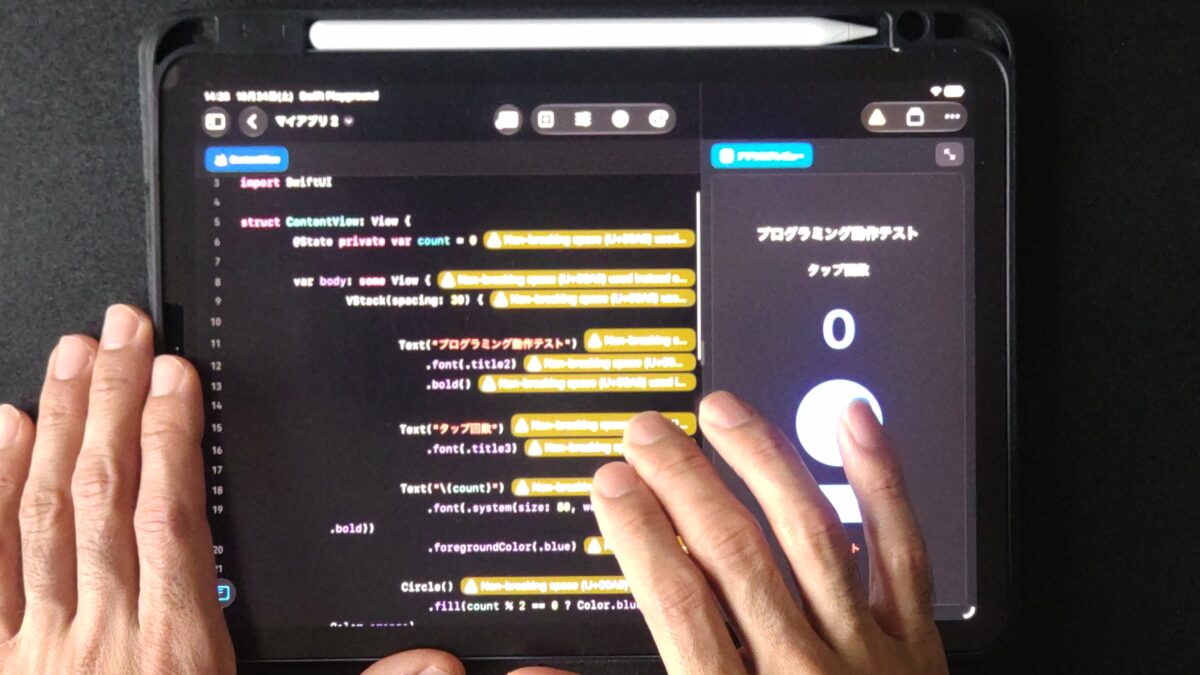
iPad Air 第5世代でSwift Playgroundsを実行。画面左側にSwiftUIのコード、右側にアプリのプレビューが表示されている
上の写真は、実際にiPad Air 第5世代でプログラミングを試しているところです。
左側でプログラムを書き、右側で動作を確認できるので、コードと実行結果を行き来しながら勉強できます。
特に初心者にとっては、自分が書いた内容がその場で画面に反映されるのが分かりやすいですね。
プログラムが思った通りに動けば達成感がありますし、間違えた場合もコードを見直すきっかけになります。
実際に操作した様子は、次の動画でも確認できます。
この動画では、iPad Air 第5世代でSwift Playgroundsを使っている画面を収録しています。
私が試した範囲では、簡単なプログラムの入力から動作確認まで問題なく行えました。

タッチ操作は細かさが気になる
一方、実際に使ってみて気になったのは、プログラムの処理速度よりも画面操作でした。
10.9インチの画面では、コードの文字が小さくなりやすく、編集したい位置を正確にタップするのが難しいことがあります。
例えば、文字と文字の間にカーソルを置きたいのに、少し違う位置を選択してしまうことがありました。
また、小さなアイコンやボタンを押すときも、思った場所を一度でタップできない場面があります。
このあたりは、パソコンのマウス操作と比べると少し不便に感じました。
コードが長いほど操作は増える
短いプログラムなら、多少タップし直すことがあっても大きな問題にはなりません。
しかし、コードが長くなると、修正したい行を探して画面をスクロールする回数も増えます。
さらに、コードとプレビューを同時に表示すると、それぞれの表示領域が狭くなるのも気になるところです。
私は普段パソコンで文章を書いたりHTMLを編集したりするため、細かい位置をマウスで選択できる便利さを改めて感じました。
実機検証で感じたこと
簡単なプログラムならタッチ操作でも十分ですが、コードの修正を繰り返すならキーボードやマウスを組み合わせた方が操作しやすそうです。
プログラミングで使えるアプリ
iPad Airでプログラミングを始める方法は、Swift Playgroundsだけではありません。
作りたいものや学びたい言語によって、利用するアプリやサービスを選べます。
Swift Playgroundsでアプリ制作
Apple製品向けのプログラミングに興味があるなら、最初に試したいのがSwift Playgroundsです。
Appleが無料で提供しているアプリで、Swiftという言語を学びながらアプリ制作に取り組めます。
プログラミングの命令、繰り返し、条件分岐といった基礎から学習でき、SwiftUIを使った画面作成にも対応しています。
SwiftUIとは、文字やボタンなどの画面部品をコードで組み立てるための仕組みです。
例えば、ボタンを押した回数を表示するアプリや、入力内容によって画面を変化させる簡単なアプリを作れます。
iPad Air上でコードを編集し、プレビューを見ながら修正できるため、学習と実践をつなげやすいのが特徴です。
Appleの公式案内では、作成したアプリをApp Store Connectへ提出する仕組みも用意されています。
ただし、公開には所定の開発者登録や審査などが必要で、Swift Playgroundsで作れるアプリの範囲にも制限があります。
HTMLやCSSでWeb制作
Webサイトを作ってみたい場合は、HTMLやCSSから始める方法もおすすめです。
HTMLは文章や見出しなどの構造を作る言語で、CSSは文字の色や余白、配置などを指定するために使います。
この2つは、基本的なWebページを作るだけなら複雑な開発ソフトを必要としません。
コード編集に対応したアプリやブラウザ上のサービスを使えば、iPad Airからでも学習できます。
さらにJavaScriptを組み合わせると、ボタンを押したときに文字を変えたり、簡単な計算をしたりする動きも追加できます。
ただし、iPadOSのブラウザやファイル管理はPCと仕様が異なります。
コードを書けても、ファイルを思い通りに保存できなかったり、PCと同じ方法で確認できなかったりする場合がある点には注意してください。
Pythonは対応アプリで学べる
Pythonを学びたい場合も、iPad Airから取り組めます。
Pythonは、計算処理やデータの取り扱い、自動化など、さまざまな分野で利用されているプログラミング言語です。
iPad対応のPython実行アプリとしては、Pythonista 3などがあります。
こうしたアプリでは、対応している範囲のPythonコードをiPad上で作成・実行できます。
また、Google Colabのようにブラウザから利用する実行環境も選択肢です。
ただし、アプリやクラウド環境によって利用できるPythonのバージョン、追加ライブラリ、ファイル操作などは異なります。
例えば、パソコンでは簡単にインストールできる外部ライブラリが、iPad上では利用できない場合もあります。
Pythonの基本文法を学ぶことと、PCと同じPython開発環境を構築することは別だと考えておきましょう。
ブラウザでクラウド開発
パソコン用の開発ソフトを直接インストールできない場合でも、クラウド上の開発環境を使う方法があります。
代表的な選択肢が、Visual Studio Code for the WebやGitHub Codespacesです。
Visual Studio Code for the Webは、ブラウザ上でソースコードを閲覧・編集できるサービスです。
ただし、ブラウザ内だけで動作する編集環境には制限があり、PC版のようなターミナルやデバッガーをそのまま利用できるわけではありません。
一方、GitHub Codespacesでは、クラウド上の開発環境へブラウザから接続できます。
プログラムの実行や開発用コマンドの利用をクラウド側で行えるため、iPad Airでも本格的なコード編集に取り組む余地があります。
ただし、インターネット接続が必要で、利用状況によっては料金が発生します。
また、使用するブラウザやキーボード操作によって、PCとは使い勝手が異なることもあります。
出典:Microsoft公式「Visual Studio Code for the Web」
学習環境の選び方
iPhone・iPadアプリを作りたいならSwift Playgrounds、Webサイト制作ならHTML・CSSの編集環境、Pythonを学ぶなら対応アプリやクラウド環境から始めると分かりやすいです。
Swift Playgroundsの始め方
iPad Airでプログラミングを始めたい人に向けて、Swift Playgroundsを利用する基本的な流れを紹介します。
最初は難しいアプリを作ろうとせず、短いコードを入力して動かすところから始めてみてください。
App Storeからインストール
まず、iPad AirでApp Storeを開きます。
検索欄に「Swift Playground」と入力し、Appleが提供しているアプリを探してください。
アプリは無料で提供されていますが、利用には対応するiPadOSのバージョンが必要です。
インストールできない場合は、App Storeの商品ページで現在の対応条件を確認しましょう。
アプリを開いたら、学習用のコンテンツや新しいアプリの作成画面へ進めます。
操作画面はアップデートによって変わる場合がありますが、初心者なら最初に用意されている学習コンテンツを試すのがおすすめです。
学習教材から操作に慣れる
初めてプログラミングをするなら、すぐに難しいコードを書き始める必要はありません。
Swift Playgroundsには、プログラミングの命令や条件分岐などを学べる教材が用意されています。
まずは画面の説明を読み、指示に従ってコードを操作してみましょう。
プログラムを実行すると結果が表示されるため、どの命令がどの動きにつながっているのかを確認できます。
最初から全部覚えようとするより、動いたコードを少し変更して結果がどう変わるかを試す方が理解しやすいと思います。
簡単なアプリを作ってみる
基本操作に慣れたら、新しいアプリを作成してみましょう。
Swift Playgroundsでは、SwiftUIを使ったアプリのひな形から作業を始められます。
例えば、画面に文字を表示するだけのアプリでも立派な練習になります。
表示する文字を変えたり、ボタンを追加したりすることで、コードと画面表示の関係が少しずつ分かってきます。
最初は一部分だけ変更する
初心者のうちは、一度にたくさんのコードを変更しない方が分かりやすいです。
まず文字を一か所変更して実行し、次に表示する色や配置を変えてみる。
このように一つずつ変更すれば、意図しない結果になったときも原因を見つけやすくなります。
途中でエラーや警告が表示された場合は、入力した文字や記号、コードの構造を確認してください。
特に括弧や引用符などは、一文字違うだけでプログラムが正しく動かなくなることがあります。
快適な学習環境に必要なもの
iPad Airだけでもプログラミングはできますが、長時間コードを書くなら周辺機器が役立ちます。
特に、キーボードとポインター操作ができる機器は優先して考えたいところです。
キーボードは優先度が高い
プログラミングでは、英数字だけでなく、括弧や記号なども頻繁に入力します。
iPad Airの画面上にもソフトウェアキーボードがありますが、表示すると画面の一部が入力欄で埋まってしまいます。
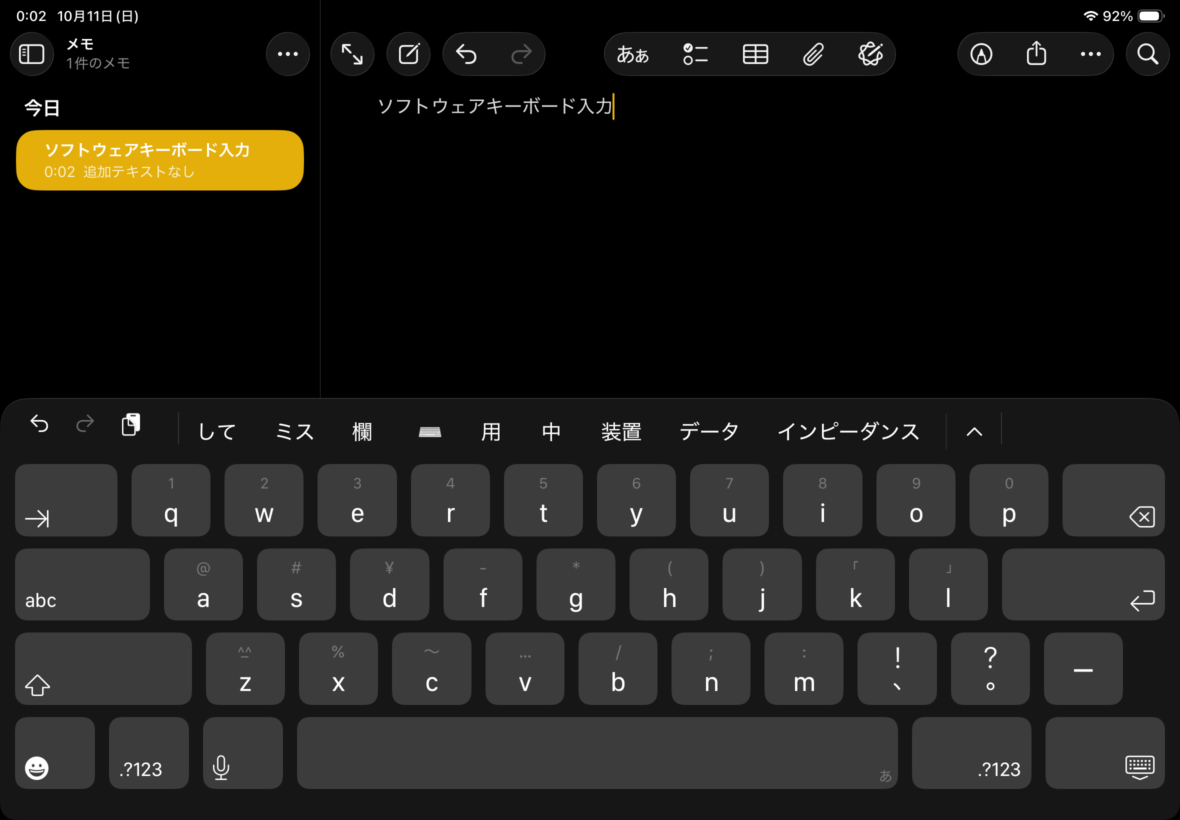
iPadのソフトウェアキーボード。画面の下側に大きく表示されるため、コードの表示領域が狭くなる場合がある
短いコードなら問題ありませんが、何行も入力したり、プレビューを確認したりすると画面の狭さが気になりやすくなります。
そこで便利なのが、Bluetoothキーボードです。
私は2024年12月にOmikamoのワイヤレス折りたたみキーボードを購入しました。
普段はGoogleドキュメントやWordPressの文章入力に使っています。

iPad Air 第5世代でOmikamoの折りたたみキーボードを使用している様子。画面を広く使いながら入力できる
外付けキーボードなら画面上のキーボードを表示せずに文字を入力できるため、その分コードや資料を広く表示できます。
記号を打ちやすい配列の製品を選べば、プログラミングでも扱いやすいでしょう。
ただし、キーボードの配列によって記号の位置は異なります。
プログラミングに使う場合は、日本語配列と英語配列の違いも確認しておきたいですね。
キーボードの種類や対応世代については、iPad Airキーボードのおすすめ比較で詳しく紹介しています。
マウスやタッチパッドも便利
コードの入力と同じくらい重要なのが、カーソルの移動や文字の選択です。
私がSwift Playgroundsを試したときは、細かい位置をタップする操作が少し気になりました。
そこで役立つのが、マウスやタッチパッドです。
例えば、コードの特定部分を選択したり、小さなボタンを操作したりするときに、指だけで操作するより位置を合わせやすくなります。
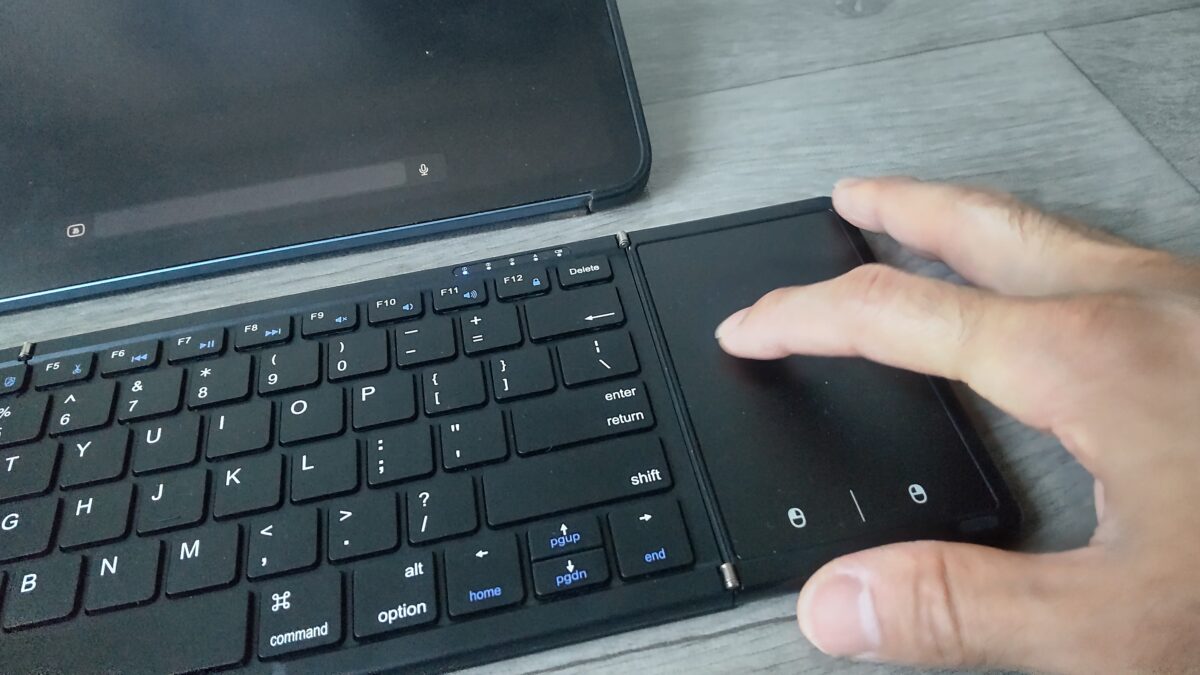
Omikamoキーボードのタッチパッドを操作している様子。細かい項目を選択するときに便利
私が使っているOmikamoキーボードにはタッチパッドが付いているため、キーボードとポインター操作を一つの機器で済ませられます。
ただし、タッチパッドの広さや操作感は製品によって違うため、長時間使うならマウスを別に用意する方法もあります。
スタンドで見やすい角度にする
プログラミングでは画面を長時間見続けることもあるため、iPad Airを置く角度も大切です。
机に平置きした状態では、画面をのぞき込むような姿勢になりやすくなります。
私は普段、Lomicallの卓上スタンドにiPad Airを置いて使っています。
画面を立てれば、コードを見ながら外付けキーボードで入力しやすくなりますよ。
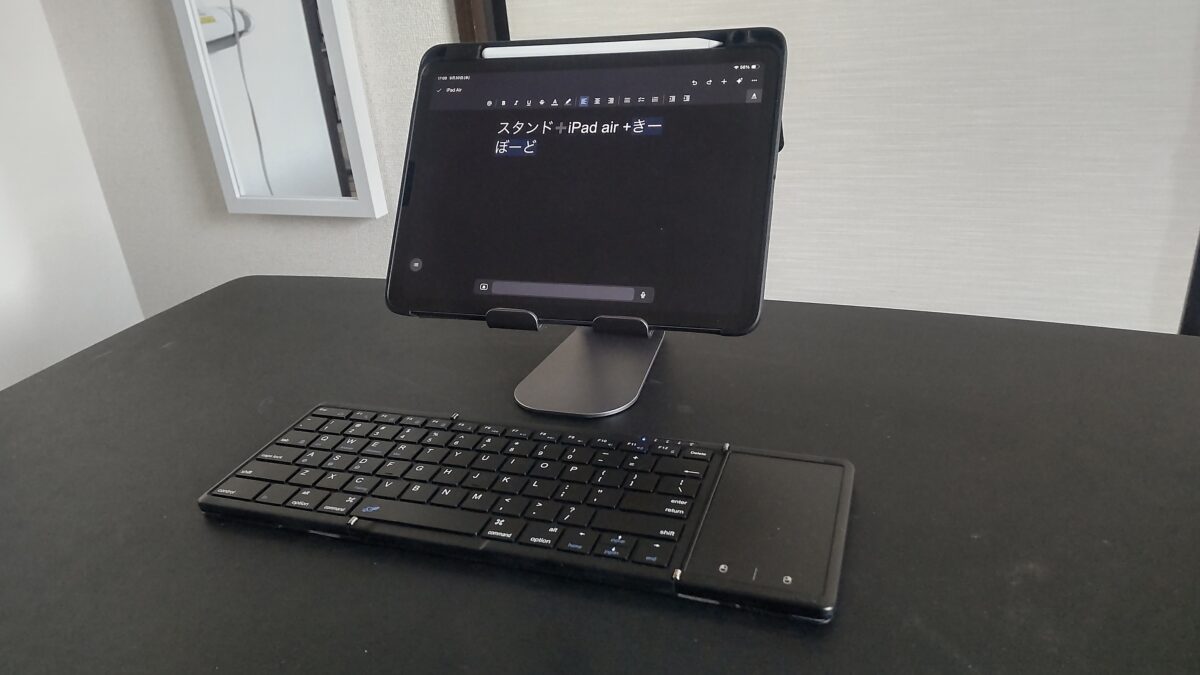
iPad Air 第5世代をスタンドで立て、手前にワイヤレスキーボードを配置した作業環境
この組み合わせなら、ノートパソコンに近い配置で操作できます。
ただし、スタンドを使っても10.9インチの画面そのものが大きくなるわけではありません。
コードとプレビューを並べる作業では、表示する内容を適宜切り替える工夫も必要です。
USB-Cハブは必要に応じて追加
外付けの周辺機器を使うなら、USB-C接続も確認しておきましょう。
iPad Air 第5世代にはUSB-Cポートが搭載されています。
対応する変換アダプターやUSBハブを使えば、有線キーボード、外部ストレージ、外部ディスプレイなどを接続できます。
私も実際にiPad Air 第5世代へUSBハブとHDMIケーブルを接続し、外部モニターに映像を表示して使っています。
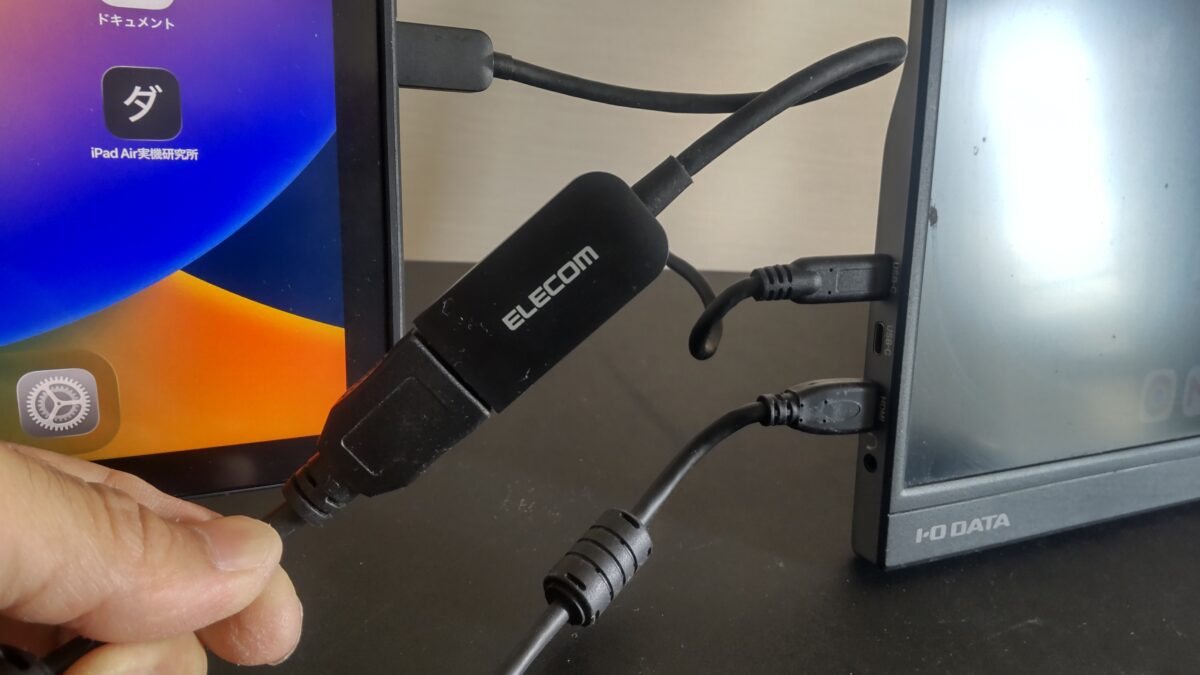
iPad Air 第5世代にUSB-C変換アダプターやUSBハブを接続し、HDMIケーブルで外部モニターにつないでいる様子
外部ディスプレイを使えば、iPad Air単体では狭く感じる画面を広げられます。
ただし、購入するUSB-Cハブによって接続できる機器や映像出力への対応が異なります。
充電しながら使いたい場合は、USB-Cの給電機能に対応しているかも確認してください。
なお、Bluetoothキーボードを使うだけならUSB-Cハブは必要ありません。
最初から周辺機器を買いそろえるより、実際に必要になってから追加する方が無駄を減らせます。
iPad Airで難しい開発作業
ここまではiPad Airでできることを紹介しましたが、プログラミングの内容によってはパソコンが必要になります。
特に、仕事で使う開発環境や複数のツールを組み合わせる作業では注意が必要です。
XcodeはiPadで直接使えない
iPhoneやiPad向けのアプリ開発で使われる代表的なソフトがXcodeです。
Xcodeには、コードの編集だけでなく、アプリのビルド、シミュレーター、デバッグなどの機能が用意されています。
ただし、XcodeはMac向けの開発環境なので、iPad Airへ直接インストールすることはできません。
Swift Playgroundsでもアプリ制作はできますが、Xcodeと同じ機能がすべて使えるわけではない点が重要です。
そのため、本格的にiPhoneアプリの開発を仕事にしたい場合は、Macを用意する方が選択肢は広がります。
一方、最初はSwiftの基本を勉強するだけなら、iPad Airから始めても問題ありません。
ローカル開発環境の構築
パソコンでプログラミングをする場合は、必要なソフトやツールをインストールし、自分の端末に開発環境を構築することがあります。
例えば、プログラムを実行するための環境やデータベース、開発用のコマンドなどを組み合わせる作業です。
iPad AirではiPadOSの制限があるため、パソコンと同じ方法で環境を構築できない場合があります。
特に、特定のOSでしか動作しないソフトや、自由なシステム操作が必要なツールは注意が必要です。
クラウド開発環境を使えば解決できるケースもありますが、外部サービスの設定やインターネット接続が必要になります。
つまり、iPad Air単体で開発を完結させる場合と、クラウド上のパソコンに接続して作業する場合は分けて考える必要があります。
大規模な開発は画面が狭い
複数のファイルを行き来しながらコードを編集する作業では、画面の広さが重要になります。
例えば、片方の画面にプログラム、もう片方に仕様書やブラウザを表示したい場合です。
10.9インチや11インチのiPad Airでも複数の画面を扱えますが、表示領域には限りがあります。
私自身、Swift Playgroundsでコードとプレビューを見比べたときに、もう少し広い画面があれば操作しやすいと感じました。
これはiPad Airの処理速度というより、画面サイズと操作方法の問題です。
外部ディスプレイを追加すれば改善できる部分もありますが、それでもiPadOSとPCの開発環境の違いがなくなるわけではありません。
iPad Airを仕事に利用する場合の向き不向きについては、iPad Air第5世代を仕事に使った実機検証でも紹介しています。
PC向けソフトの動作確認
WindowsやMac向けのソフトを開発する場合は、そのOS上で動作を確認する必要があります。
例えば、Windows専用アプリを作るなら、実際にWindows環境で起動して正常に動くか確認しなければなりません。
iPad Airからコードを編集することはできても、完成したWindows用プログラムをiPadOS上でそのまま動かせるわけではありません。
Mac用のアプリや特定のPC向けソフトも同様です。
そのため、開発したいソフトの対応OSを最初に確認しておくと、後から環境を買い足す失敗を減らせます。
学校や職場で開発ソフトを指定されている場合は要注意。
授業で使うソフトがWindows専用だったり、仕事でXcodeやPC向けの開発環境が必要だったりする場合は、iPad Airだけでは対応できない可能性があります。
プログラミング向けのモデル選び
これからiPad Airを購入する場合は、どの世代や画面サイズを選ぶかも気になるところです。
ただし、プログラミング用途では、単純に高性能なモデルを選べばよいとは限りません。
第5世代でも学習できる
私が使っているiPad Air 第5世代でも、Swift Playgroundsの簡単なプログラムは問題なく実行できました。
そのため、すでに第5世代を持っているなら、学習のためだけに新しいモデルへ買い替える必要性は低いと思います。
まず現在の端末へ必要なアプリをインストールし、実際に使ってみるのがおすすめです。
ただし、今から中古で購入する場合は、対応するiPadOSのバージョンやアプリの動作条件も確認してください。
プログラミング用アプリはアップデートによって必要なOSのバージョンが変わることがあります。
また、バッテリーの状態やストレージの空き容量なども中古端末では重要です。
11インチと13インチの違い
画面サイズを選べる世代では、11インチと13インチのどちらが自分に合うか考えてみましょう。
11インチは持ち運びやすく、カフェや学校などでも使いやすいサイズです。
一方、13インチはコードやプレビューを表示するスペースを広く確保できます。
特に、画面を分割して資料を見ながらコードを書くなら、大きい画面の方が便利に感じる可能性があります。
ただし、13インチは本体が大きくなるため、手に持って操作する時間が長い人には負担になる場合もあるでしょう。
私が第5世代の10.9インチを使った感想では、短時間の学習なら十分ですが、長時間のコード編集では画面の広さが欲しくなります。
自宅中心で使うなら13インチ、持ち運びやすさを優先するなら11インチという選び方が分かりやすいです。
容量は用途に合わせて選ぶ
プログラミング用にiPad Airを購入するときは、ストレージ容量も確認したいところです。
私が所有しているのは64GBモデルですが、Swift Playgroundsで簡単なプログラムを試す範囲では問題ありませんでした。
ただし、アプリや開発用ファイルが増えれば、ストレージも消費します。
写真、動画、ゲームなども同じ端末に保存する場合は、プログラミング以外の用途まで含めて容量を考える必要があります。
一方、クラウド中心の学習なら、大量の開発データをすべてiPad本体へ保存する必要はありません。
自分が何を作り、どこにファイルを保存するのかを考えて選ぶことが大切です。
新規購入ならPCとも比較
iPad Airをこれから買う場合、プログラミングだけが目的ならパソコンと比較しておくことをおすすめします。
すでにiPad Airを所有している人と、これから新しく購入する人では判断が変わるためです。
すでに持っているなら、追加費用をあまりかけずにプログラミングを始められます。
しかし、本体に加えてキーボード、マウス、スタンドなども購入すると、合計金額が増えていきます。
その予算なら、最初からノートパソコンを購入した方が用途に合う場合もあるでしょう。
もちろん、イラスト、動画視聴、手書きノートなども楽しみたいなら、iPad Air本体を選ぶ価値があります。
プログラミングだけでなく、ほかに何をしたいのかまで考えて決めたいですね。
学習を続けるための使い方
プログラミングの勉強は、一度コードを書いて終わりではありません。
少しずつ内容を変えながら繰り返し練習することで、できることが増えていきます。
短いプログラムから始める
最初から難しいアプリを作ろうとすると、覚えることが多くなってしまいます。
そのため、まずは画面に文字を表示する、数値を計算する、ボタンを押した回数を数えるといった小さなプログラムから始めるのがおすすめです。
短いコードなら、iPad Airの画面でも全体を確認しやすく、どこを変更したのかも分かりやすいです。
動いたコードを少し変更してみるだけでも、十分な練習になります。
自分で考えて動かした経験を積むことが、最初は大切だと思います。
分からない内容は調べながら
プログラミングを始めると、見慣れない英語や記号が次々に出てきます。
私も新しいソフトを使うときは、操作方法や専門用語を調べながら覚えていくことが多いです。
iPad Airなら、Safariで説明を調べたり、メモアプリに覚えたい内容を残したりできます。
ただし、プログラミングアプリとブラウザを頻繁に切り替えると、作業が面倒に感じることもあります。
対応するiPadOSのマルチタスク機能を使って画面を分ければ、資料を確認しながらコードを編集できる場合もあります。
画面を分割する方法については、iPad Airで2画面表示する方法も参考にしてください。
自宅と外出先で使い分ける
iPad Airの大きな魅力は、持ち運びやすいことです。
例えば、外出先ではプログラミングの教材を読んだり、短いコードを試したりする使い方ができます。
そして自宅では、キーボードや外部ディスプレイを組み合わせて、もう少し長い時間作業する方法もあります。
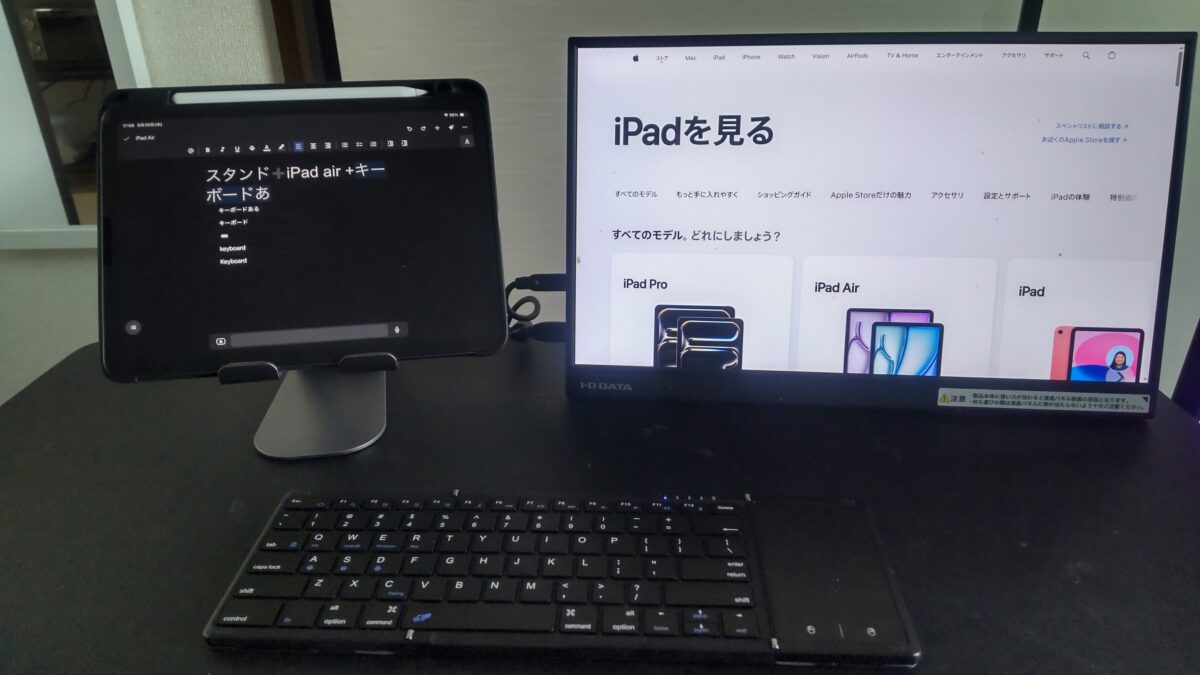
iPad Air 第5世代と外部モニター、折りたたみキーボードを組み合わせたデスク環境
私は普段、WordPressや文章作成でもこのように使い分けています。
外出先ではiPad Airで軽い作業をし、自宅ではパソコンの大きな画面を使うという形です。
プログラミングでも同じように、勉強や簡単な修正はiPad Air、本格的な開発はPCと役割を分ける方法が使いやすいと思います。
iPad AirのプログラミングFAQ
最後に、iPad Airでプログラミングを始めるときに気になりやすい疑問へ回答します。
購入前の判断や、学習環境を準備するときの参考にしてください。
Q1. iPad Airだけでプログラミングを学べる?
A. はい、基本的なプログラミング学習ならiPad Airだけでも取り組めます。
Swift Playgroundsを使えば、コードの書き方を学びながら簡単なプログラムを実行できます。
HTMLやJavaScript、Pythonなども対応するアプリやブラウザ環境を使って学習可能です。
ただし、学校や仕事で特定のPC用ソフトを指定されている場合は、その環境が別に必要になることがあります。
Q2. キーボードなしでもプログラミングできる?
A. はい、画面上のキーボードだけでもプログラミングは可能です。
私もiPad Air 第5世代でSwift Playgroundsを操作し、簡単なプログラムを実行できました。
ただし、文字と文字の間にカーソルを置いたり、小さなボタンをタップしたりする操作は少し難しく感じました。
長いコードを書くなら、外付けキーボードやマウスがあると便利です。
Q3. iPad AirでPythonは使える?
A. はい、Pythonに対応したアプリやクラウド環境を利用すれば使えます。
例えば、Pythonista 3などのiPad対応アプリや、ブラウザから利用できるGoogle Colabが選択肢です。
ただし、利用できるライブラリや実行環境はサービスによって異なります。
パソコンと同じ環境が必要な場合は、対応条件を確認してください。
Q4. iPad AirでiPhoneアプリを作れる?
A. はい、Swift Playgroundsを使えば、対応する範囲でiPhoneやiPad向けのアプリを作成できます。
SwiftUIによる画面作成や、コードを変更しながらのプレビューにも対応しています。
ただし、Mac用のXcodeをiPad Airへ直接インストールすることはできません。
複雑な機能を持つアプリや高度な開発環境が必要な場合は、Macを利用する方が適しています。
Q5. プログラミング用ならMacとどっちがいい?
A. 学習中心ならiPad Airでも十分ですが、本格的なアプリ開発をするならMacがおすすめです。
iPad Airは持ち運びやすく、Swift Playgroundsやクラウドサービスを利用して勉強できます。
一方、MacならXcodeをはじめとするデスクトップ向けの開発環境を利用できます。
すでにiPad Airを持っているなら、まず手元の端末でプログラミングを試し、必要になった段階でMacを検討する方法もよいでしょう。
iPad Airでプログラミングまとめ
iPad Airは、プログラミングの基礎を学んだり、簡単なアプリを作ったりする用途に十分使えます。
私が使っているiPad Air 第5世代でも、Swift Playgroundsでコードを入力してプログラムを実行できました。
一方で、10.9インチの画面では細かい文字の選択や小さなアイコンの操作が少し難しく、パソコンとの使い勝手の違いも感じています。
今回の結論
- iPad Airでもプログラミング学習はできる
- Swift Playgroundsなら簡単なアプリ制作も可能
- 長時間のコード入力にはキーボードが便利
- XcodeなどPC専用の開発環境は利用できない
- 本格的な開発ではMacやWindows PCが適している
プログラミング学習が目的ならiPad Airとキーボード、本格的なソフト開発が目的ならパソコンを選ぶのが失敗しにくいです。
すでにiPad Airを持っている人なら、まずSwift Playgroundsをインストールして、簡単なコードから試してみてください。
自分で入力したプログラムが動く体験をしてみると、iPad Airの新しい使い道が見つかるかもしれませんよ。