
こんにちは、iPad Air実機研究所のヒロトです。
iPad AirにApple Pencilやタッチペンを接続したものの、文字を書くだけで終わっている人もいるんじゃないでしょうか。
実は、Apple Pencilは手書きメモだけでなく、スクリーンショットへの書き込み、手書き文字の変換、イラスト制作など、いろいろな場面で活躍します。
私は2023年3月からiPad Air 第5世代を使っていて、最初は約3,000円で購入したKINGONEの互換スタイラスペンを使っていました。
その後、Procreateで筆圧を生かしたイラストを描きたくなり、2023年9月にApple Pencil 第2世代を約17,000円で購入しています。
使い比べて感じたのは、ペンの性能も大切ですが、設定や操作方法を覚えるだけでも使いやすさがかなり変わるということです。
ただし、Apple Pencilの種類やiPad Airの世代によって、利用できる機能は異なります。
今回は、初めてペンを使う人に向けて、接続方法から便利な操作、アプリでの活用方法まで詳しく紹介します。
記事のポイント
- iPad Airで使えるApple Pencilの種類と接続方法
- ペンの基本操作と便利な設定の変更方法
- 手書きメモやスクリーンショットの活用方法
- Procreateでの描画と使いやすくする工夫
Apple Pencilでできること
Apple Pencilは、iPad Airの画面に文字や絵を書くだけの道具ではありません。
まずは基本的な用途と、指で操作するときとの違いを確認しておきましょう。
手書き以外にも使い道がある
Apple Pencilの基本的な役割は、iPad Airへ細かな操作を入力することです。
指では難しい小さな文字や細い線も、ペン先を使えば狙った位置へ書き込みやすくなります。
代表的な用途は、メモ、ノート、イラスト、PDFへの注釈、スクリーンショットの編集などです。
例えば、調べ物をしているときに重要な画面を保存し、その上から赤い線で囲んでおくだけでも便利ですよ。
文章で説明するより、画像へ直接矢印を書いた方が伝わりやすい場面もあります。
さらに、対応する入力欄では、ペンで書いた文字をテキストへ変換する機能も利用可能です。
こうした操作に慣れると、普段キーボードで行っていた作業の一部をペンへ置き換えられます。
Apple Pencilで覚えたい主な操作
- 画面への手書き入力
- 文字入力欄での手書き変換
- スクリーンショットの撮影と編集
- PDFや画像への書き込み
- 対応アプリでの筆圧や傾きの表現
指とペンでは操作が違う
Apple Pencilは画面のタップにも利用できますが、指の完全な代わりになるわけではありません。
特に、アプリを切り替えたり、ホーム画面へ戻ったりするiPadOSの基本操作では、指を使う方が確実です。
また、描画アプリではペン先を動かすと線が引かれるため、指で行うスクロールと同じ感覚では使えません。
私がProcreateを使うときも、線を描く操作にはApple Pencil、キャンバスを拡大・縮小する操作には指を使っています。
ペンは細かな入力、指は画面全体の操作に向いているので、ノート代わりに使う端末をこれから選ぶ方は手書きにおすすめのタブレット比較も参考になります。
無理に全部の操作をペンだけで済ませようとするより、両方を使い分けた方が快適です。
対応するペンを確認する
iPad Airでは、Apple Pencilのすべてのモデルを共通して使えるわけではありません。
購入したペンが対応していない場合、いくら設定を変更しても接続できないので注意してください。
| iPad Air | 対応Apple Pencil |
|---|---|
| 第3世代 | 第1世代 |
| 第4世代 | 第2世代・USB-C |
| 第5世代 | 第2世代・USB-C |
| M2 | Pro・USB-C |
| M3 | Pro・USB-C |
| M4 | Pro・USB-C |
私が使っているiPad Air 第5世代は、Apple Pencil 第2世代とUSB-Cモデルに対応しています。
一方、Apple Pencil Proには対応していません。
現行のM4モデルではApple Pencil ProとUSB-Cモデルを利用できますが、第2世代は使えない仕組みです。
ちなみに、Apple Pencil(USB-C)は筆圧感知に対応していないため、本格的に絵を描きたい場合は機能の違いも確認しておきましょう。
対応機種と機能は、出典:Appleサポート「Apple Pencilの互換性」で確認できます。
純正と互換ペンの選び方まで知りたい人は、iPad Air用タッチペンのおすすめと純正・互換ペンの比較も参考にしてください。
Apple Pencilの接続方法
ペンを使い始めるには、iPad Airとの接続と充電が必要です。
Apple Pencilのモデルによって方法が異なるため、自分が使っている製品に合わせて確認してください。
第2世代は側面へ取り付ける
Apple Pencil 第2世代は、対応するiPad Airの側面へ磁力で取り付けることでペアリングできます。
私のiPad Air 第5世代でも、右側面のマグネット部分に取り付けて使っています。

Apple Pencil第2世代をiPad Air第5世代の側面へ取り付けた状態。ペアリングと充電に使う位置
取り付けたときに接続案内が表示されたら、画面の指示に従ってください。
一度ペアリングすれば、通常は使うたびに手動で設定し直す必要はありません。
取り外して文字を書き、使い終わったら側面へ戻すだけなので、手間が少ないですよ。
特に便利なのは、接続だけでなく充電まで同じ場所で行えることです。
私の場合、使い終わったらiPad Airの側面へ収納する習慣がついたので、充電ケーブルを探す機会がありません。
Bluetoothでも確認できる
Apple Pencilが正常に認識されているか調べたい場合は、「設定」から「Bluetooth」を開きます。
接続済みのApple Pencilが表示されていれば、iPad AirとのBluetooth接続を確認できます。
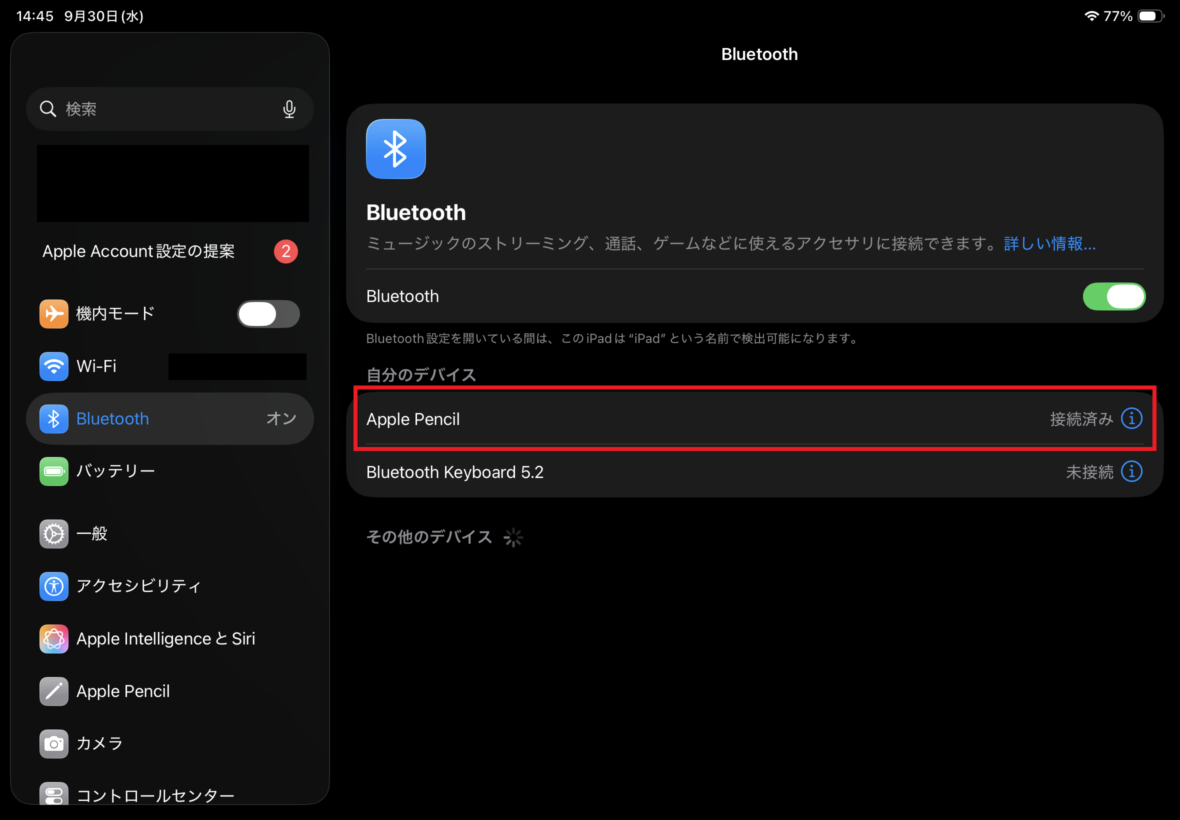
iPad Air第5世代のBluetooth設定でApple Pencilの接続状態を確認した画面
ただし、第2世代はBluetoothの一覧から新しい機器を探すより、対応する側面へ取り付ける方法が基本です。
接続の詳しい手順は、iPad AirでApple Pencilを接続する方法と注意点でも紹介しています。
USB-Cモデルはケーブル接続
Apple Pencil(USB-C)は、ペンの後端をスライドさせるとUSB-C端子が現れます。
初回のペアリングでは、USB-Cケーブルを使ってiPad Airと接続してください。
接続時に案内が表示されたら、画面の指示に従って設定します。
USB-Cモデルも対応iPadの側面へ磁石で取り付けられますが、そこから充電することはできません。
つまり、磁石で固定できることと、ワイヤレスで充電できることは別の話なんです。
購入時に見落としやすい部分なので、Apple Pencil(USB-C)を検討している人は覚えておくと安心でしょう。
なお、Apple Pencil Proは対応するiPad Airの側面へ磁気装着してペアリングと充電を行います。
バッテリー残量を確認する
Apple Pencilは充電式なので、残量が少なくなると正常に反応しない場合があります。
Apple Pencil 第2世代では、iPad Airの側面へ取り付けた際に充電状態が表示されることがあります。
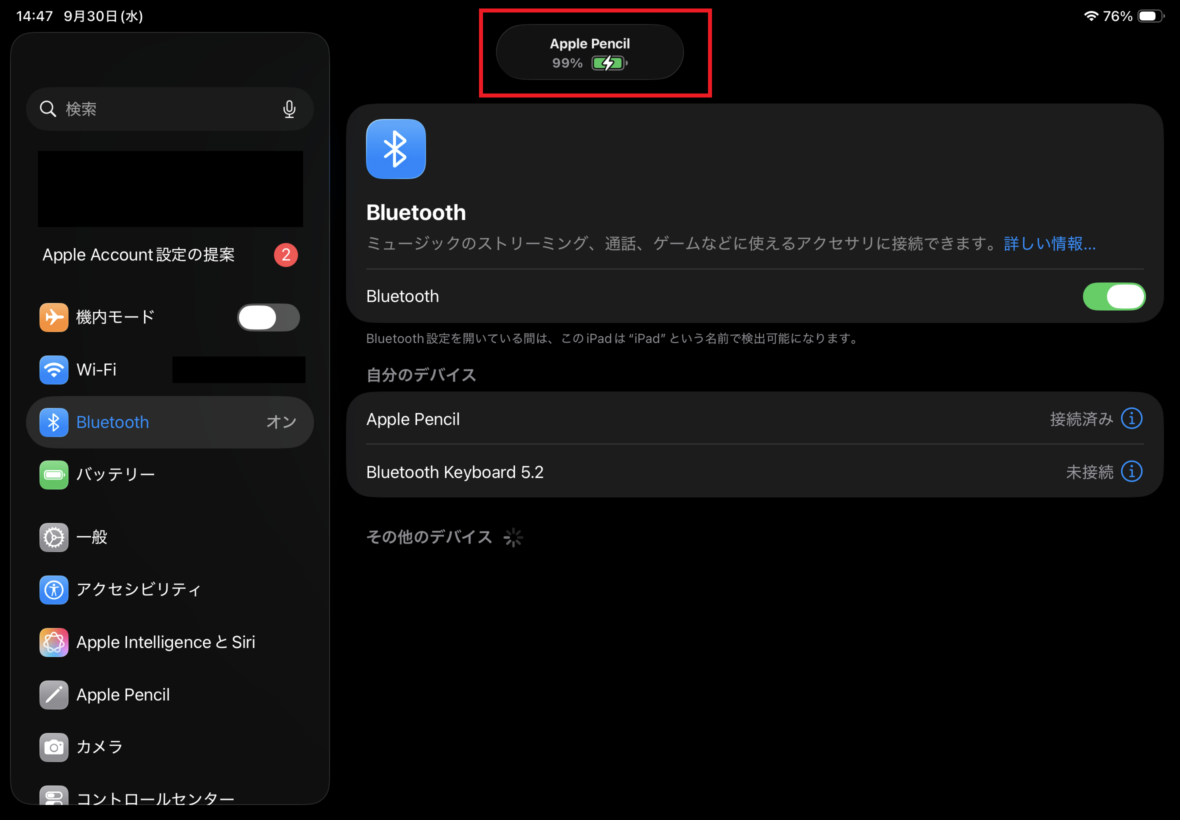
Apple Pencil第2世代の充電状態。iPad Airの画面上部に99%と表示されている
このほか、「設定」の「Apple Pencil」や、ホーム画面のバッテリーウィジェットから確認できる場合もあります。
私の場合、ペンを取り付けたときの表示を確認することが多いですね。
充電表示が出ない場合は、ペンの位置がずれていないか、ケースが干渉していないかも確認してください。
充電できているかの確認方法
Bluetoothが接続済みでも、バッテリーが正常に充電されているとは限りません。
充電中の表示と残量の変化をあわせて確認すると判断しやすくなります。
Apple Pencilの基本設定
接続が終わったら、次はペンの設定を見ていきましょう。
初期設定のままでも使えますが、いくつか変更すると作業しやすくなります。
設定画面を開く方法
iPad Airの「設定」アプリを開き、「Apple Pencil」をタップすると、対応する設定を確認できます。
ここに表示される項目は、接続しているApple Pencilの種類やiPadOSのバージョンによって異なります。
例えば、Apple Pencil 第2世代ではダブルタップ操作の割り当てを変更できます。
一方、USB-Cモデルはダブルタップに対応していないため、同じ項目が表示されるとは限りません。
設定画面に使いたい機能が見当たらない場合は、まずペン自体が対応しているか確認してください。
ダブルタップを設定する
Apple Pencil 第2世代には、ペンの側面を指で素早く2回タップする操作があります。
対応アプリでは、ペンと消しゴムを切り替えたり、直前に使ったツールへ戻したりできます。
私のiPad Air 第5世代でも、Apple Pencilの設定画面から操作を選択できました。
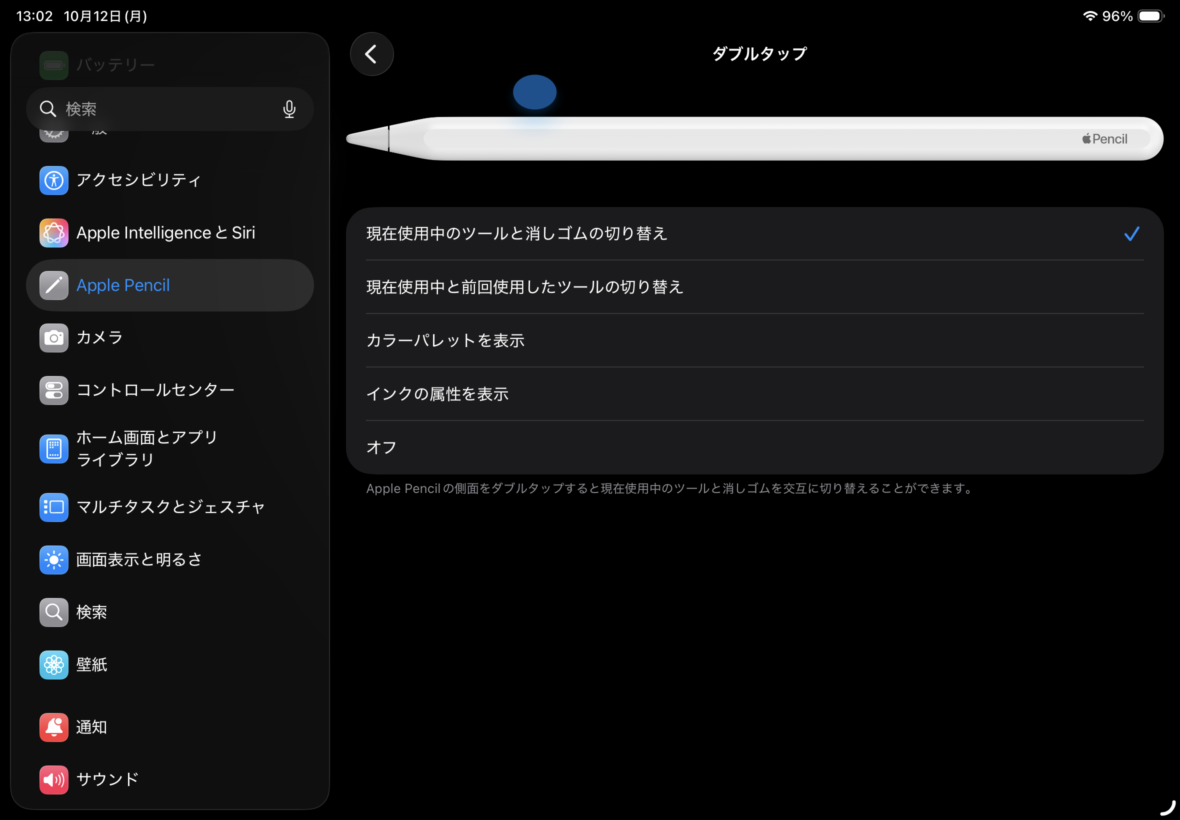
Apple Pencil第2世代のダブルタップ設定画面。ツールの切り替えなどの操作を選択できる
例えば、ペンで文字を書いたあと、ダブルタップして消しゴムに切り替えれば、画面上のツールを毎回選び直す必要がありません。
ちょっとした操作ですが、ノートを長く書くときには意外と便利です。
ただし、ダブルタップ時の動作はアプリによって違い、対応していないアプリでは機能しないこともあります。
誤操作する場合はオフにする
ペンを持ち直したときに、意図せずダブルタップが反応する場合もあります。
そんなときは、設定からダブルタップ操作をオフにする方法もあります。
私は便利な機能だと思いますが、頻繁に誤操作するなら無理に使う必要はありません。
自分の持ち方に合わせて選ぶのが一番です。

手書き文字の変換を設定する
Apple Pencilには、手書きした文字をテキストへ変換する「スクリブル」という機能があります。
対応しているiPadOSの言語環境で利用でき、検索欄や文字入力欄へペンで書き込むと、自動的に文字へ変換されます。
利用するには、「設定」の「Apple Pencil」からスクリブルに関する項目を確認してください。
手書き入力が有効なら、対応する文字入力欄にApple Pencilで文字を書いて試してみましょう。
例えば、Safariの検索欄に調べたい言葉を直接書くような使い方です。
キーボードを表示して入力する手間を省けるので、短い言葉を調べるときに向いています。
ただし、文字の認識精度は筆跡や言語、入力するアプリによって変わります。
長文を大量に入力するなら、キーボードの方が早く感じる人もいるでしょう。
指で描画する設定も確認
メモやお絵描きアプリでは、Apple Pencilと指の扱いを変更できる場合があります。
例えば、Apple Pencilでだけ線を描き、指では画面を動かすように使い分ける設定です。
この違いを知らないと、画面を移動させるつもりで指を動かしたのに、線が描かれてしまうことがあります。
特にイラスト制作では、アプリ内の「ジェスチャ」や「描画」に関する設定を確認しておくと便利です。
ただし、Apple Pencil本体の設定と、アプリ側の設定は別になっています。
設定を探す際は、iPadOS側と使用アプリ側の両方を確認してみてください。
Apple Pencilでメモを書く
Apple Pencilを手に入れたら、最初に試してほしいのが手書きメモです。
難しい操作を覚えなくても使えるため、ペンの感覚に慣れるのにも向いています。
標準メモアプリで手書きする
iPad Airには、Appleの標準メモアプリが用意されています。
メモアプリを開いて新しいメモを作成し、Apple Pencilで画面に書き込めば手書きメモを始められます。
必要に応じて描画ツールを表示し、ペン、マーカー、消しゴムなどを切り替えましょう。
文字の色を変えたり、重要な部分を囲んだりすることもできます。
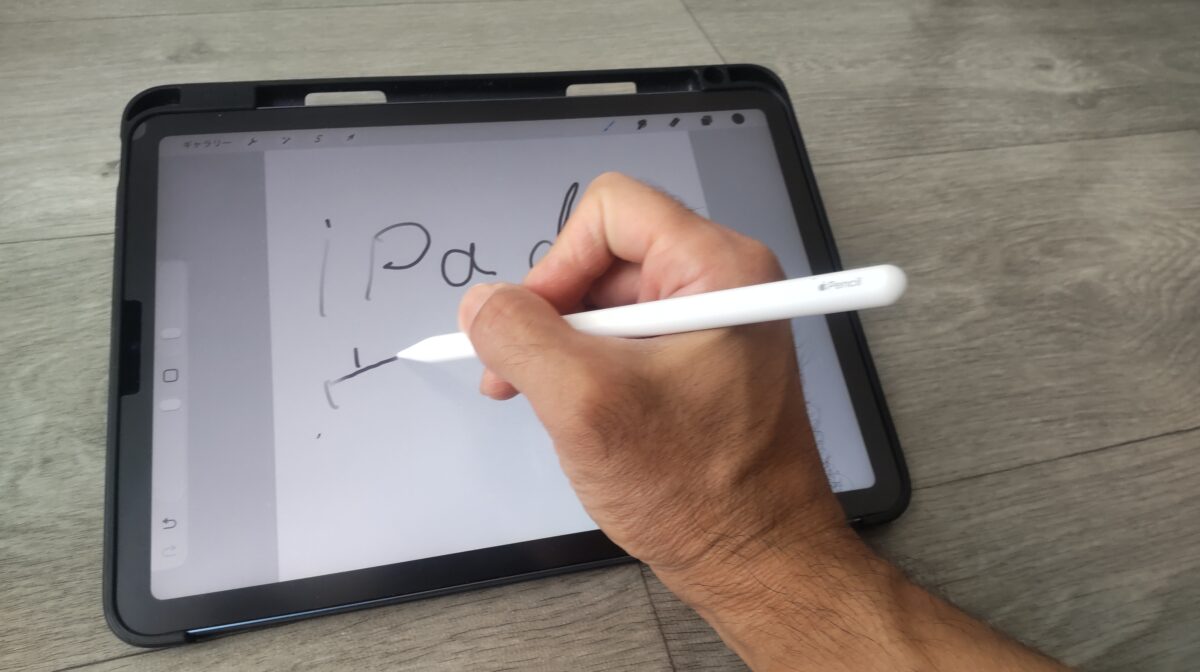
iPad Air第5世代とApple Pencil第2世代を使って画面に手書きしている様子
手書き入力の良さは、文字の大きさや配置を自由に変えられることです。
キーボードで文章を入力するよりも、思いついたことを好きな場所へ書き足しやすいんですよね。
例えば、買い物リストや作業手順をまとめるときには、文字だけでなく矢印や囲み線も使えます。
きれいなノートを作ろうとしなくても大丈夫です。
まずは短いメモを書いて、ペン先の動きに慣れてみましょう。
クイックメモを使う
クイックメモは、別のアプリを使っている途中でも素早くメモを開ける機能です。
例えばSafariで調べ物をしているときに、気になった情報を書き留めたい場合などに役立ちます。
対応するiPadでは、Apple Pencilで画面の右下隅から内側へスワイプすると、クイックメモを呼び出せます。
表示されたメモにそのまま文字を書けば、調べ物を中断せずに内容を残せます。
ただし、画面の隅からの操作は、iPadOSのバージョンや設定によって動作が異なる場合があります。
反応しないときは、画面隅のジェスチャ設定や、コントロールセンターからクイックメモを開く方法も確認してください。
個人的には、思いついた内容を後でまとめる使い方と相性がよいと感じます。
Goodnotesでノートを作る
手書きノートを本格的に作りたいなら、Goodnotesのようなノートアプリも選択肢になります。
私はiPad Air 第5世代でGoodnotesを使い、Apple Pencilで書いたノートを保存しています。
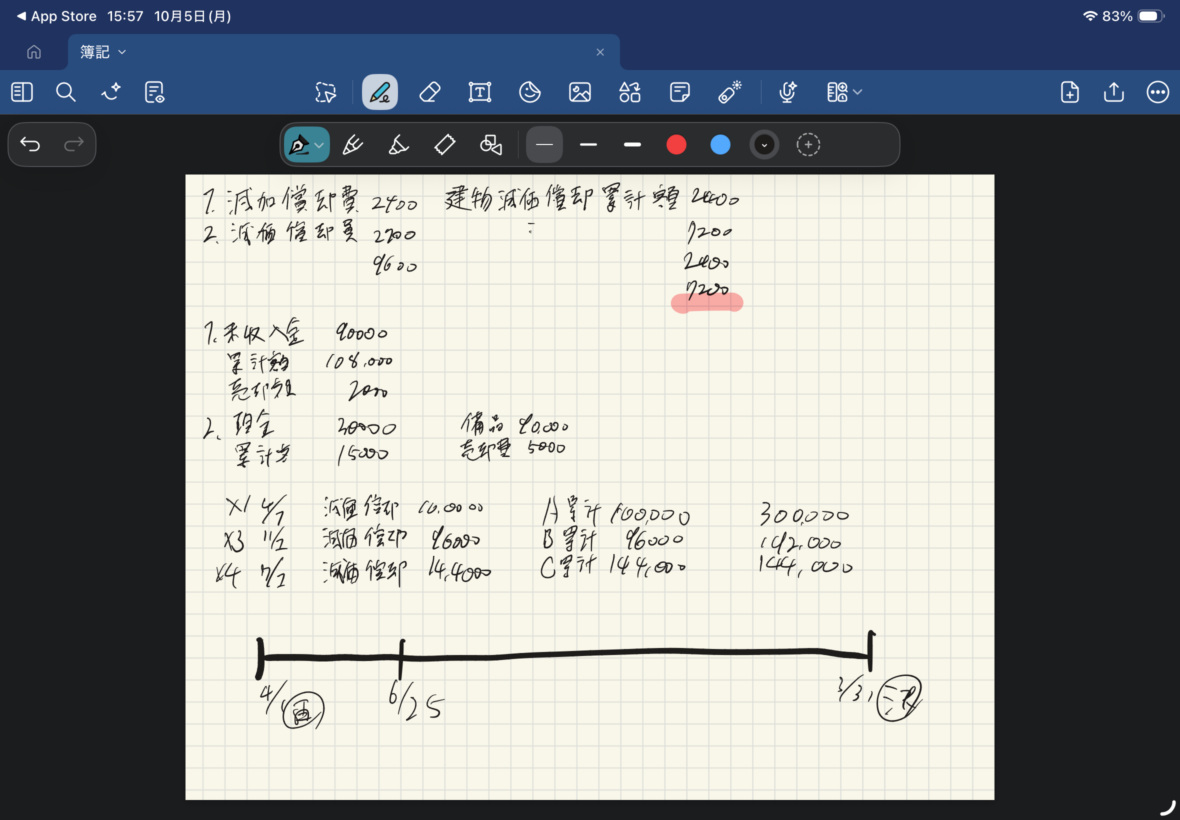
iPad AirのGoodnotesアプリで、Apple Pencilを使って作成した手書きノートを表示している画面です。
標準メモアプリでも手書きはできますが、ノートのページを増やしたり、資料と一緒に管理したりする場合は専用アプリが便利です。
例えば、勉強のノートや仕事の打ち合わせ内容をまとめる用途に向いています。
Apple Pencilを使えば、文章を入力するだけでは表現しにくい図や補足を書き加えることも可能です。
ただし、アプリの機能や料金体系は変更されることがあるため、利用前に確認してください。
まずは標準メモアプリを使い、必要な機能が増えてきたら専用アプリを検討する流れでも十分だと思います。
スクリーンショットの便利技
Apple Pencilを使うと、スクリーンショットの撮影から書き込みまでをまとめて行えます。
画面に表示された内容を保存したいときに便利なので、ぜひ覚えておきたい操作です。
ペンでスクショを撮影する
Apple Pencilでは、iPad Airの画面下部の隅から内側へ斜めにスワイプしてスクリーンショットを撮影できます。
標準的な操作では、画面左下の隅からペンを動かすことでスクリーンショットを開けます。
画面の設定やiPadOSによっては、右下側からの操作にも対応しています。
ただし、右下側はクイックメモの操作に割り当てられる場合があるため、両方が必ず同じ動作になるわけではありません。
スクリーンショットを撮影すると、編集画面が表示され、Apple Pencilでそのまま書き込めます。
トップボタンと音量ボタンを同時に押す方法でも撮影できますが、ペンを持っているときは隅からのスワイプが便利です。
操作の詳細は、出典:Appleサポート「Apple Pencilを使ってスクリーンショットを撮る/マークアップする」で確認できます。
撮影した画面に書き込む
スクリーンショットを開いたら、マークアップのツールを使って線や文字を追加できます。
例えば、説明したいボタンを丸で囲んだり、注目してほしい部分に矢印を書いたりする使い方です。
私はiPad Airの操作画面を記録するとき、スクリーンショットを撮影することがあります。
あとから見返す資料なら、重要な部分へ印を付けておくと内容を確認しやすくなるでしょう。
書き込みにはペンやマーカーを利用でき、色や線の太さも変更できます。
編集が終わったら保存先を選び、必要に応じて写真やファイルに保存してください。
必要な部分だけ切り取る
スクリーンショットには、不要な部分を切り取る機能もあります。
編集画面で画像の端を調整すれば、見せたい部分だけ残すことが可能です。
例えば、設定画面全体ではなく、Apple Pencilの設定項目だけ保存したい場合などに使えます。
なお、スクリーンショットに個人情報が写っている場合は、共有前に確認しましょう。
手書きの線で隠すだけでは十分に消せない場合もあるため、不要な情報は切り取る方が確実です。
PDFにもペンで書き込める
Apple Pencilは、PDFへの書き込みにも利用できます。
対応アプリでPDFを開き、マークアップ機能を使うと、文字や線、印などを追加できます。
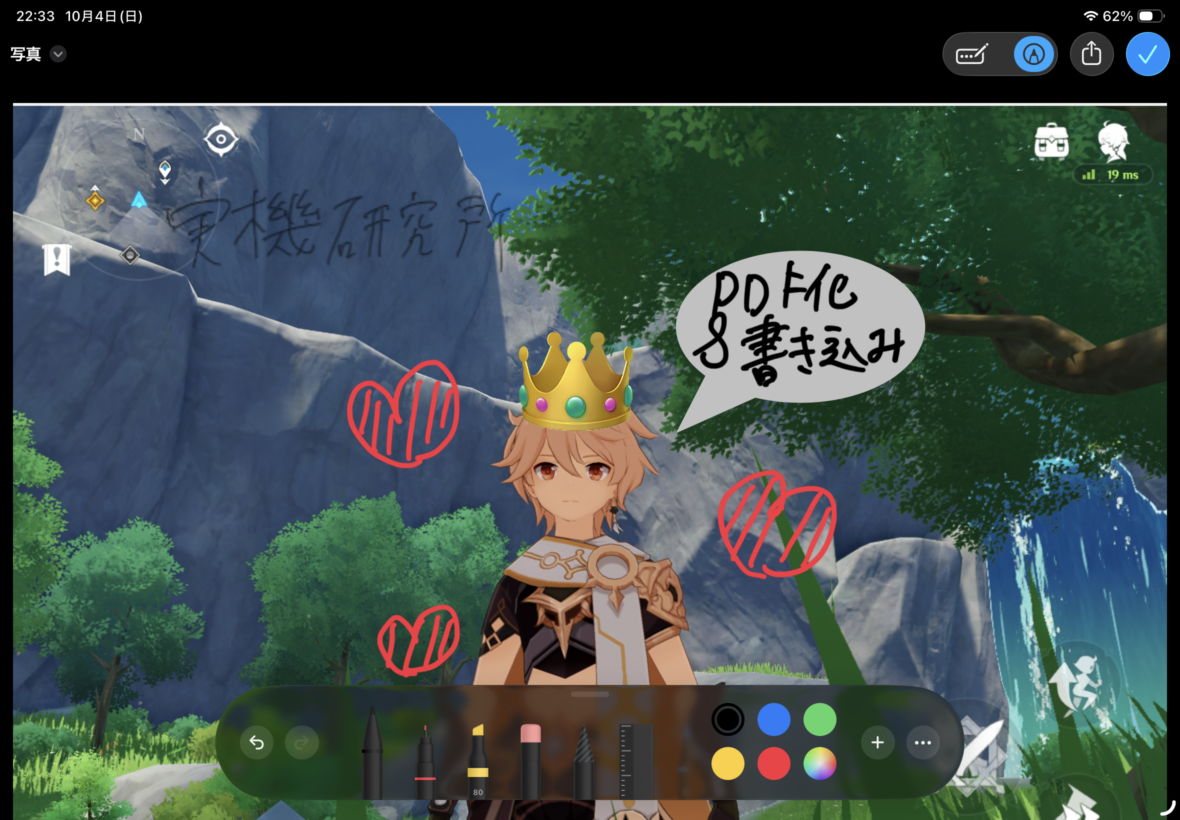
iPad AirでPDFを開き、マークアップ機能を使って手書き文字やハート、吹き出しを書き込んで編集している画面
例えば、資料の重要な箇所へ下線を引いたり、修正が必要な部分へコメントを書き込んだりする使い方です。
紙の資料へ赤ペンで書き込む感覚に近いので、慣れると直感的に作業できます。
私はiPad AirでPDFを開いて確認することもあり、画面上で直接内容を扱える点が便利だと感じています。
ただし、PDFを表示するアプリによって、書き込み方法や保存形式が違います。
書き込んだ内容が元のPDFへ反映されるのか、別ファイルとして保存されるのかは確認してください。
スクリーンショットとPDFの使い分け
画面の一部分を記録したいならスクリーンショット、複数ページの資料へ書き込みたいならPDFのマークアップが向いています。
どちらもApple Pencilで直接書き込めるため、目的に応じて使い分けると便利です。
ホーム画面へ戻る操作
Apple Pencilで画面を操作していると、ホーム画面へ戻る方法が気になることもあります。
ここは通常のタッチ操作との違いを理解しておきましょう。
基本的には指で戻る
iPad Air 第5世代のようにホームボタンがないモデルでは、画面下端から指で上へスワイプするとホーム画面へ戻れます。
この操作は、Apple Pencilによる手書き入力とは別のシステムジェスチャです。
Apple Pencilで同じように下端をスワイプしても、指と同じホーム操作として認識されない場合があります。
そのため、ホーム画面に戻る操作は指で行うと覚えておくのが確実です。
ペンでの入力中に一度指を使う必要はありますが、慣れればそこまで気にならないと思います。
なお、ホームボタンを搭載した古いiPad Airでは、ホームボタンを使って戻ります。
AssistiveTouchも利用できる
画面下端からのスワイプが使いにくい場合は、AssistiveTouchを利用する方法もあります。
「設定」から「アクセシビリティ」→「タッチ」→「AssistiveTouch」と進み、機能を有効にしてください。
画面上に操作用のボタンが表示され、メニューからホーム操作などを選べます。
Apple Pencilでそのボタンをタップして操作できる場合もあるため、指を大きく動かしにくいときの選択肢になります。
ただし、通常のホームジェスチャとは別の機能なので、まずは指での基本操作に慣れる方が分かりやすいでしょう。
Procreateで絵を描く
Apple Pencilの機能を生かしたいなら、イラスト制作もおすすめです。
私もProcreateを使うために純正のApple Pencilを購入しました。
Procreateで線を描く
Procreateは、iPadでイラストを制作できるアプリです。
私は買い切り型のiPad版を購入して使っており、購入当時の価格は1,800円でした。
アプリを開いてキャンバスを作成したら、ブラシを選び、Apple Pencilで描き始められます。
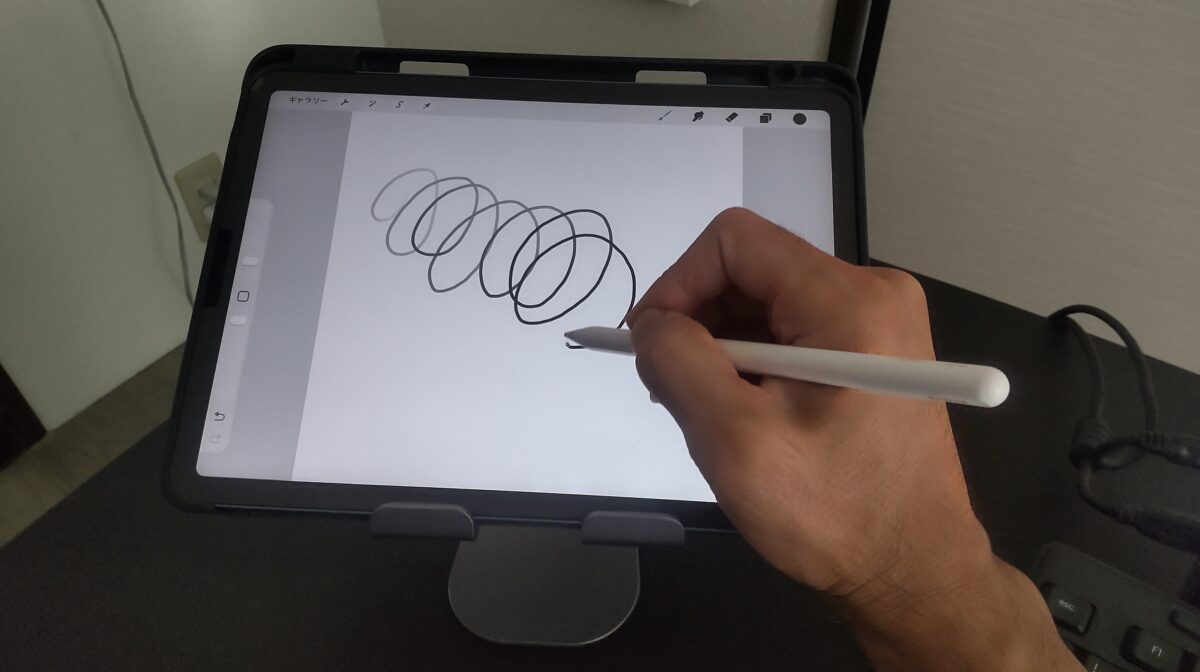
iPad AirでProcreateを開き、Apple Pencilを使って線を描いている様子
ブラシの種類を変更すると、鉛筆のような線や水彩風の表現など、異なる描き心地を楽しめます。
キャンバスの拡大・縮小には指を使えるため、細かい部分を描くときも便利です。
また、レイヤーを分ければ、下書きと清書を別々に管理することもできます。
私はiPad Air 第5世代で猫のイラストを描いたこともあり、複数のレイヤーを使いながら制作しています。
もちろん、最初から複雑なイラストを描く必要はありません。
まずは好きなブラシで線を引き、太さや色を変えるところから始めると楽しいですよ。
筆圧感知を使って描く
Apple Pencil 第2世代には筆圧感知機能があります。
これは、ペン先を押す力に応じて、線の太さや濃淡などを変化させる機能です。
ただし、どのブラシでも必ず同じ変化が出るわけではなく、ブラシの設定によって反応は変わります。
私は実際にProcreateで、筆圧を弱くした状態から強くした状態まで線を描いて比べてみました。

Procreateの3種類のブラシを使い、Apple Pencil第2世代の筆圧による線の変化を確認した画像
筆圧感知に対応するブラシなら、軽く書いた線と力を加えて描いた線で見た目が変わります。
特に、線の強弱を使ってイラストに表情を付けたい場合には便利です。
私が最初に使っていたKINGONEのペンでは、こうした筆圧による表現が物足りなく感じていました。
そのため、Apple Pencil 第2世代へ買い替えたときは、描ける表現の幅が広がったと感じています。
一方、文字を書くことが中心なら、筆圧感知が必須とは限りません。
使い方に合わせて必要な機能を考えるのが大切です。
ペンの傾きも活用できる
Apple Pencilには、ペンを傾けた角度を検知する機能もあります。
対応するブラシでは、鉛筆を寝かせて紙を塗るような表現が可能です。
私もProcreateで、Apple Pencilを垂直に近い状態から斜めへ傾けて描画結果を比べています。
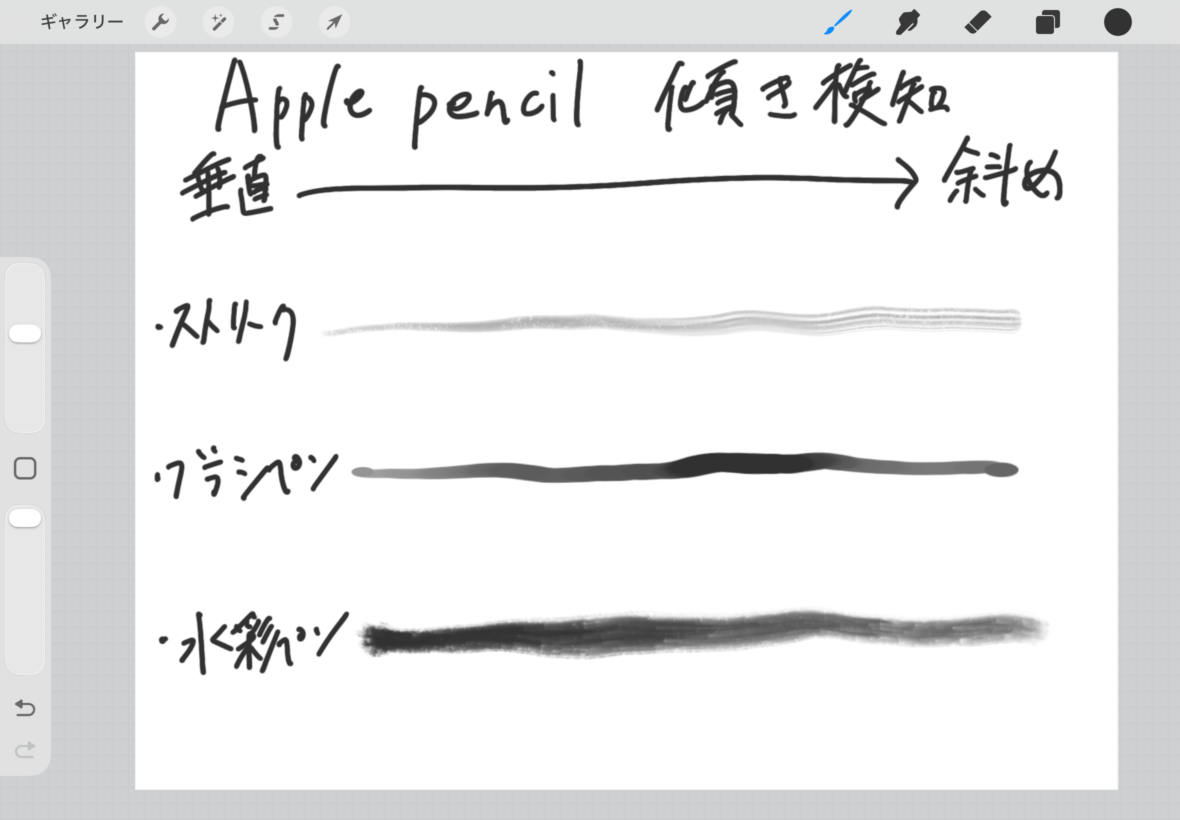
ProcreateでApple Pencilの角度を変えながら描き、傾きによる線の変化を比較した画像
傾きによる描画の変化は、筆圧とは別の機能です。
例えば、Apple Pencil(USB-C)は筆圧感知には対応していませんが、傾き検知には対応しています。
そのため、筆圧がないからといって、すべての描画表現が利用できないわけではありません。
ただし、実際の線の変化はブラシやアプリに依存します。
自分がよく使うブラシで一度試しておくと、違いを理解しやすいでしょう。
筆圧や描き心地の違いは、iPad Airのイラスト用ペンおすすめと筆圧比較でも実機の描画結果を交えて紹介しています。
ペンを使いやすくする工夫
Apple Pencilは本体だけでも使えますが、書き心地や保管方法を工夫すると扱いやすくなります。
ただし、最初から周辺機器を大量に揃える必要はありません。
保護フィルムで書き心地が変わる
iPad Airの画面はガラスなので、ペンを滑らせたときにツルツルした感触があります。
この感覚が苦手なら、表面に適度な摩擦があるフィルムを検討してみてください。
私はiPad Air 第5世代に反射防止タイプのフィルムを使い、実際にApple Pencilで描画しています。

iPad Air第5世代のペーパーライクフィルム上にApple Pencilを当てて描いている様子
紙に近い書き心地を求めるなら、ペーパーライクフィルムも候補になります。
ただし、表面の摩擦が増えることで、ペン先が摩耗しやすくなる場合があります。
また、フィルムによっては画面の鮮明さや色の見え方が変化することもあるため、動画視聴を重視する人は慎重に選びたいところです。
手書きが中心なのか、映像を見る時間が長いのかによって向き不向きが変わります。
ペン先の状態を確認する
Apple Pencilのペン先は、使用を続けるうちに摩耗することがあります。
書き心地が急に変わったり、線が途切れるようになったりした場合は、ペン先の状態を確認してください。
Apple Pencil 第2世代では、ペン先を回して取り外せます。
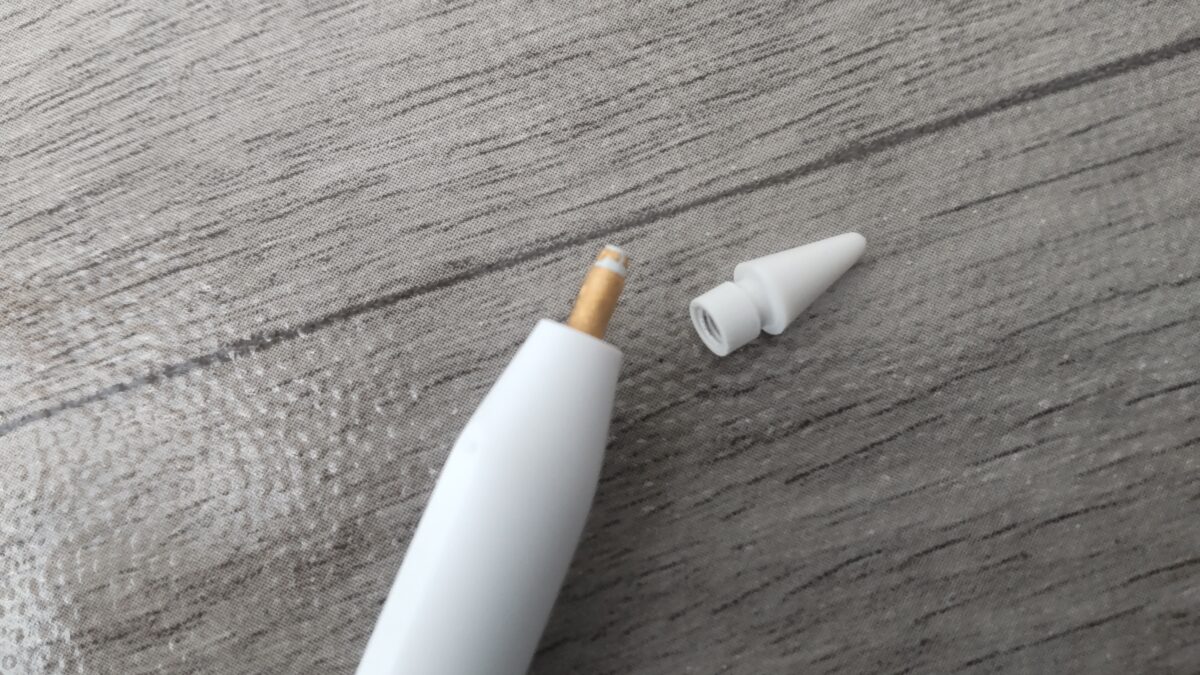
Apple Pencil第2世代のペン先を取り外した状態。先端の構造を確認できる
ペン先が緩んでいる場合は、正しい位置へ取り付け直すだけで改善する可能性もあります。
ただし、無理に締め付けたり、先端部分へ強い力を加えたりしないでください。
摩耗や破損が見られる場合は、Apple純正の交換用ペン先など、対応する交換部品を検討しましょう。
交換する際は、所有しているApple Pencilのモデルに対応しているか確認することが大切です。
ペン収納付きケースを使う
Apple Pencilを持ち運ぶなら、ペンの収納場所も考えておきたいところです。
私はiPad Air 第5世代にESRのTPUケースを装着していて、Apple Pencilを収納できる部分があります。
使い終わったペンをケースに戻せるので、机の上で転がったり、別の場所に置き忘れたりしにくくなりました。
ケースを装着した状態でも、Apple Pencil 第2世代の充電表示を確認できています。
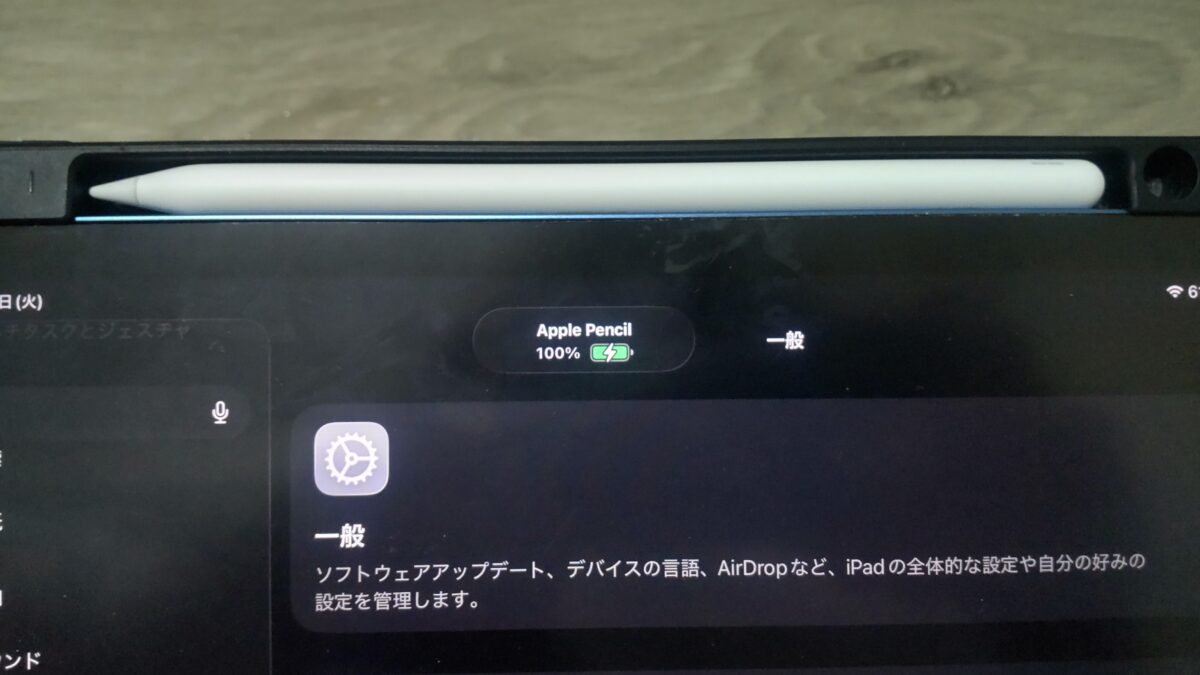
ESRケースへApple Pencilを収納した状態。iPad Airの画面には100%の充電表示が出ている
ただし、どのケースでも磁気充電ができるわけではありません。
ケースの厚みや形状によっては、Apple Pencilが正しい位置へ取り付けられない場合があります。
購入時は、対応するiPad Airの世代だけでなく、Apple Pencilの収納や充電への対応も確認しておきましょう。
手とペンを使い分ける
長時間ペンを使うときは、持ち方や画面の角度も大切です。
特にイラスト制作では、机へ平置きするより、少し角度を付けた方が描きやすく感じる場合があります。
私はスタンドにiPad Airを載せてProcreateを使うこともあります。
画面の角度を変えられると、自分の手の位置に合わせやすくなるのが便利です。
また、ペンで線を描くときは無理に力を入れず、軽い筆圧から試すようにしています。
Apple Pencilは必要以上に強く押し付けなくても入力できます。
書きにくさを感じたら、まずは画面の角度やブラシ設定を見直してみてください。
Apple Pencilが使えないとき
接続したはずなのに文字が書けない、ペンの設定が表示されないといった場合もあります。
すぐに故障と判断せず、確認しやすいところから試してみましょう。
反応しない場合の確認方法
最初に確認したいのは、Apple Pencilのバッテリー残量と対応機種です。
対応する組み合わせでも、充電が不足していると正常に使えない可能性があります。
続いて、iPad AirのBluetoothがオンになっているか確認してください。
Apple Pencil 第2世代なら、側面へ取り付け直して接続表示が出るか試しましょう。
さらに、ケースを外してから接続すると、ケースの干渉が原因かどうかを確認しやすくなります。
ペン先が緩んでいる可能性もあるため、外観も確認しておきたいところです。
なお、互換スタイラスペンでは、電源の入れ方や充電方法が製品ごとに異なります。
Apple Pencilと同じ操作で接続できるとは限らないので、製品の説明書も確認してください。
充電不足にも注意する
Apple Pencilをしばらく使っていない場合、バッテリー残量が少なくなっていることがあります。
私もKINGONEの互換スタイラスペンをしばらく使わずにいたところ、充電や接続がうまくできなくなった経験があります。
そのときは充電を続けることで、再び使えるようになりました。
ただし、すべての充電トラブルが同じ方法で直るわけではありません。
Apple Pencilのモデルごとに充電方法が違うため、正しい接続方法を確認してください。
詳しい確認手順は、iPad Airのペンシルが充電できない原因と解決方法で紹介しています。
アプリ側の設定も確認する
Apple Pencilが接続されているのに、特定のアプリだけで反応しないこともあります。
例えば、描画アプリで違うツールを選んでいたり、ブラシの不透明度が低くなっていたりする場合です。
まずは標準メモアプリで線を書けるか確認してみてください。
標準メモでは正常に書けるなら、Apple Pencil本体ではなく、利用中のアプリに原因がある可能性もあります。
アプリの再起動や描画設定の確認、必要に応じたアップデートなどを試しましょう。
原因を一度に全部調べるより、別のアプリで書けるか試す方が判断しやすいと思います。
Apple Pencilの設定を変更しても直らない場合
対応していない機能は、設定を変更しても利用できません。
特に筆圧感知、ダブルタップ、ホバー、スクイーズなどはApple Pencilのモデルによって対応状況が違うため、機種を確認してください。
Apple Pencilのよくある質問
最後に、iPad AirでApple Pencilを使うときに気になりやすい質問をまとめました。
基本操作を覚える際の参考にしてください。
Q1. iPad Airでタッチペンは使えますか?
A. はい、対応するタッチペンならiPad Airで使用できます。
Apple Pencilのほか、iPad向けの互換スタイラスペンも選択肢になります。
ただし、すべてのタッチペンがすべてのiPad Airへ対応しているわけではありません。
購入前に対応する世代と、筆圧感知や充電方法などの機能を確認してください。
Q2. Apple Pencilでホーム画面に戻れますか?
A. ホーム画面へ戻る基本操作には、指のジェスチャを使うのが確実です。
ホームボタンのないiPad Airでは、画面下端から指で上へスワイプします。
Apple Pencilによるスワイプは、同じホーム操作として認識されない場合があります。
必要に応じてAssistiveTouchを利用する方法もあります。
Q3. Apple Pencilでスクショを撮れますか?
A. はい、対応するiPad AirではApple Pencilを使ってスクリーンショットを撮影できます。
画面左下の隅から内側へ斜めにスワイプする操作が基本です。
撮影後はマークアップ機能で文字や線を書き込めます。
画面隅の操作はiPadOSの設定によって異なる場合があるため、反応しないときは設定を確認してください。
Q4. Apple Pencilの筆圧を設定できますか?
A. 筆圧感知に対応するApple Pencilとアプリを使えば、筆圧を生かした描画ができます。
Apple Pencil 第2世代やProは筆圧感知に対応していますが、Apple Pencil(USB-C)は非対応です。
Procreateなどではブラシごとに筆圧の反応を変更できる場合があります。
なお、iPad Airの設定画面だけで、すべてのアプリの筆圧を一括して調整できるわけではありません。
Q5. Apple Pencilなしでも手書きできますか?
A. はい、指で手書きできるアプリもあります。
例えば、標準メモアプリでは指を使って描画することも可能です。
ただし、小さな文字や細かな線を描く場合は、Apple Pencilの方が操作しやすく感じるでしょう。
メモ程度なら必ずしも純正ペンが必要とは限らないので、用途と予算に合わせて選んでください。
まとめ
iPad AirでApple Pencilを使えるようになると、手書きメモだけでなく、スクリーンショットの編集やイラスト制作など、活用できる場面が広がります。
私も最初はKINGONEの互換ペンを使っていましたが、Procreateで筆圧を使いたくなり、Apple Pencil 第2世代へ買い替えました。
だからといって、誰もが高価な純正ペンを選ぶ必要はありません。
大切なのは、自分が使いたい機能に対応するペンを選び、基本操作から少しずつ慣れていくことです。
今回のポイント
- Apple Pencilの対応モデルはiPad Airの世代によって異なる
- 第2世代とProは対応iPadの側面で接続と充電ができる
- ダブルタップや筆圧感知はペンのモデルによって対応が違う
- メモやスクリーンショットへの書き込みから始めると使いやすい
- ホーム画面へ戻る操作は指を使う方が確実
- フィルムや替え芯は必要になってから検討すれば十分
個人的には、最初からたくさんのアプリや周辺機器を揃えるより、標準メモアプリとスクリーンショットの操作を覚えるところから始めるのがおすすめです。
それだけでも、Apple Pencilの便利さを実感できると思います。