
こんにちは、iPad Air実機研究所のヒロトです。
iPad Airを買おうとしたとき、Apple Pencilも一緒に付いてくるのか、別に買う必要があるのか、ちょっと気になりますよね。
特に、通販サイトで「iPad Airとペンシルのセット」という商品を見ると、最初から付属しているものなのか迷うかもしれません。
私は2023年3月にiPad Air 第5世代を約75,000円で購入し、その4日後に約3,000円のKINGONEスタイラスペンを買いました。
ところが、Procreateで本格的にイラストを描きたくなり、約半年後にはApple Pencil 第2世代も追加購入しています。
実際に両方使ってきたので、安い互換ペンで十分だった部分と、純正ペンを買ってよかった部分の違いも感じています。
この記事では、iPad Airにペンが付属するのかという基本から、本体とペンをセットで買う費用、世代ごとの対応、少しでも無駄な出費を減らす選び方まで紹介します。
記事のポイント
- iPad AirにApple Pencilが付属するか
- 本体とペンを購入する場合の合計費用
- 世代ごとの対応ペンと磁気装着の違い
- セット購入と別々に買う場合の選び方
iPad Airにペンシルは付属する?
iPad Air本体にApple Pencilは標準付属していません。
本体を購入しただけではApple Pencilを使えないため、手書き入力をしたい場合は対応するペンを別に用意する必要があります。
Apple Pencilは基本的に別売り
Apple Pencilは、iPad Air本体とは別の商品として販売されています。
私が2023年3月に購入したiPad Air 第5世代にも、Apple Pencilは入っていませんでした。
当時の第5世代の標準同梱物は、iPad Air本体、USB-C充電ケーブル、20W USB-C電源アダプタです。
2026年発売のM4搭載iPad Airでも、Apple Pencilは標準同梱物に含まれていません。
つまり、iPad Airを買えばペンも無料で付いてくる、という仕組みではないんです。
購入前に確認したいこと
iPad Air本体とApple Pencilは、基本的に別々の商品として価格を考えてください。
ペンを使いたいなら、本体価格に対応ペンの購入費用も加えて予算を決める必要があります。
本体だけでも操作できる
もちろん、Apple PencilがなくてもiPad Airは普通に使えます。
画面のタッチ操作、動画視聴、インターネット検索、ゲーム、写真の閲覧などは指で操作できるからです。
私もWordPressでブログを編集するときやYouTubeを見るときは、Apple Pencilをほとんど使いません。
一方、手書きノートやイラスト、PDFへの書き込みをしたいなら、ペンがあると便利ですよ。
ペン付きセットは販売店の商品
通販サイトでは、iPad Air本体とApple Pencilを一緒に販売している場合があります。
こうした商品は、販売店が本体とペンを組み合わせたセット販売であることが多く、Apple Pencilが標準付属するという意味ではありません。
例えば、iPad AirとApple Pencil Proを一緒に販売する商品や、本体と互換スタイラスペンを組み合わせた商品があります。
ここで重要なのは、セットに入っているペンの正式な商品名です。
商品名に「ペン付き」と書かれていても、Apple純正のApple Pencilとは限りません。
安価な互換スタイラスペンが付いている可能性もあるため、購入前に商品説明を確認しましょう。
セット商品の確認ポイント
Apple Pencil Pro、Apple Pencil 第2世代、Apple Pencil(USB-C)、互換スタイラスペンは、それぞれ異なる商品です。
見た目が似ていても対応機種や使える機能が違うため、「ペン付き」という表記だけで購入しないでください。
私も本体とペンを別々に購入
私はiPad Air 第5世代とペンを同じ店舗では購入していません。
iPad Air本体は2023年3月5日にディーライズ楽天市場店で購入し、その4日後の3月9日にKINGONEの互換スタイラスペンを購入しました。
どちらも自分の使い方に合わせて選んだ商品です。
最初から純正ペンを買うことも考えましたが、当時はイラストをどれくらい描くか分からなかったので、まず安いペンを試すことにしました。
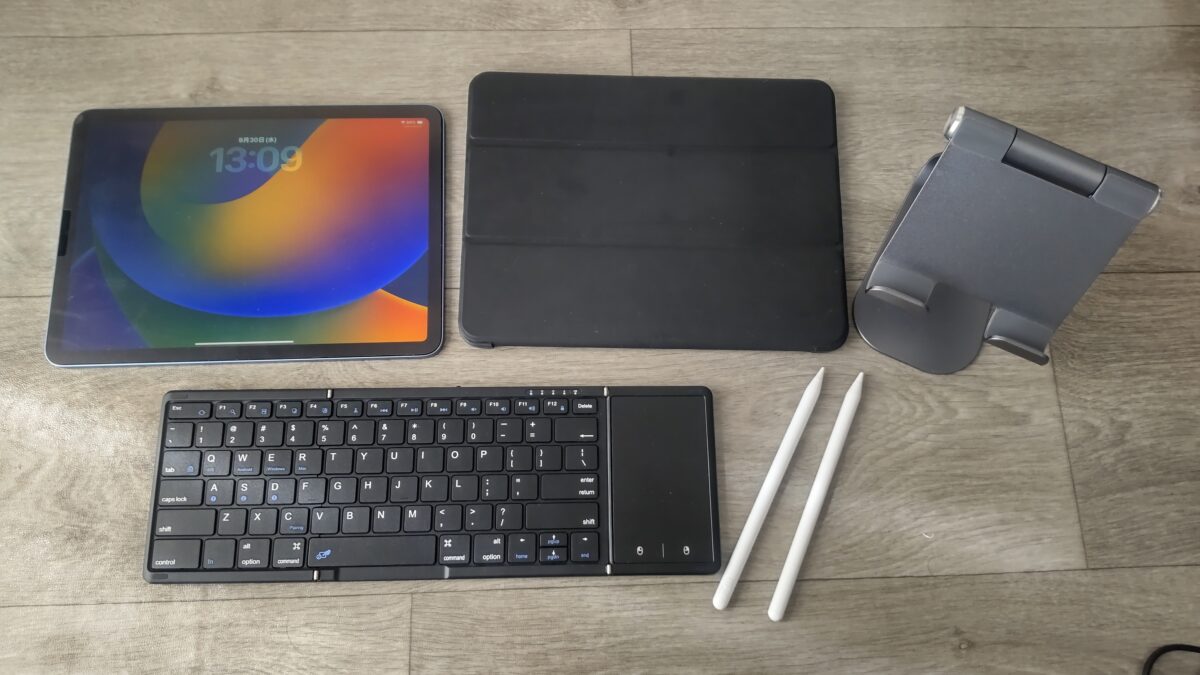
私が使用しているiPad Air 第5世代と周辺機器。ペンも本体とは別に購入している
このように、本体とペンを同時に買わなくても問題ありません。
ただ、最初から本格的なイラストを描くと決めている場合は、後から買い直すより純正ペンを選んだ方がよかったかなと思います。
iPad Airとペンの購入費用
iPad Airとペンを一緒に買う場合、必要な金額は本体のモデルとペンの種類で変わります。
ここでは、2026年10月15日時点で確認できるApple公式販売価格と、私が実際に支払った金額を分けて紹介します。
Apple Pencilの価格を比較
まずは、Apple純正のペンがいくらで購入できるのか確認しましょう。
| Apple Pencil | Apple公式価格 | 主な対応iPad Air |
|---|---|---|
| Apple Pencil Pro | 23,800円 | M2・M3・M4 |
| Apple Pencil(USB-C) | 14,800円 | 第4・第5世代、M2・M3・M4 |
| Apple Pencil 第2世代 | 23,800円 | 第4・第5世代 |
| Apple Pencil 第1世代 | 販売価格を購入時に確認 | 第3世代 |
※価格は2026年10月15日時点に確認したApple公式販売ページの税込表示です。販売状況や価格は変更される場合があります。
Apple Pencil ProとUSB-Cモデルでは、Apple公式価格に9,000円の差があります。
一方、Apple Pencil 第2世代は旧世代向けの製品ですが、必ずしも安いわけではありません。
そのため、第5世代を使っている人は、Apple公式価格だけでなく販売店の実売価格も比較するとよさそうです。
M4モデルとペンの合計金額
2026年のiPad Air M4を購入するなら、本体とペンを合わせた費用を考えておきましょう。
以下は、Apple公式販売ページで確認した本体価格をもとにした税込の単純合計です。
| 購入する組み合わせ | 合計費用 |
|---|---|
| 11インチM4・128GB Wi-Fiモデルのみ | 129,800円 |
| 11インチM4+Apple Pencil USB-C | 144,600円 |
| 11インチM4+Apple Pencil Pro | 153,600円 |
| 13インチM4・128GB Wi-Fiモデルのみ | 169,800円 |
| 13インチM4+Apple Pencil USB-C | 184,600円 |
| 13インチM4+Apple Pencil Pro | 193,600円 |
※本体とペンのApple公式表示価格を単純に合計した参考例です。割引、ポイント還元、配送料などは含めていません。価格は変動するため注文時に再確認してください。
この金額を見ると、ペンも含めた予算は本体価格より大きくなることが分かります。
特にイラスト目的でApple Pencil Proを選ぶなら、ペンの費用も最初から計算しておきたいところです。
ただ、動画視聴やブラウジングが中心なら、必ずしもApple Pencilを買う必要はありません。
用途がはっきりしていない段階で無理に高価なペンを追加しなくても大丈夫ですよ。
私が購入した費用の内訳
参考までに、私が2023年に購入したiPad Air 第5世代と2本のペンの金額を紹介します。
| 購入商品 | 購入時期 | 購入金額 |
|---|---|---|
| iPad Air 第5世代 64GB | 2023年3月5日 | 約75,000円 |
| KINGONEスタイラスペン | 2023年3月9日 | 約3,000円 |
| Apple Pencil 第2世代 | 2023年9月15日 | 16,956円 |
最初に本体とKINGONEを買った段階では、合計約78,000円でした。
その後Apple Pencil 第2世代を追加したため、本体と2本のペンに支払った金額は約95,000円になっています。
あくまで2023年当時の購入実績なので、現在の販売価格とは違います。
それでも、互換ペンから純正ペンへ買い直すと、その分だけ出費が増えることは分かると思います。
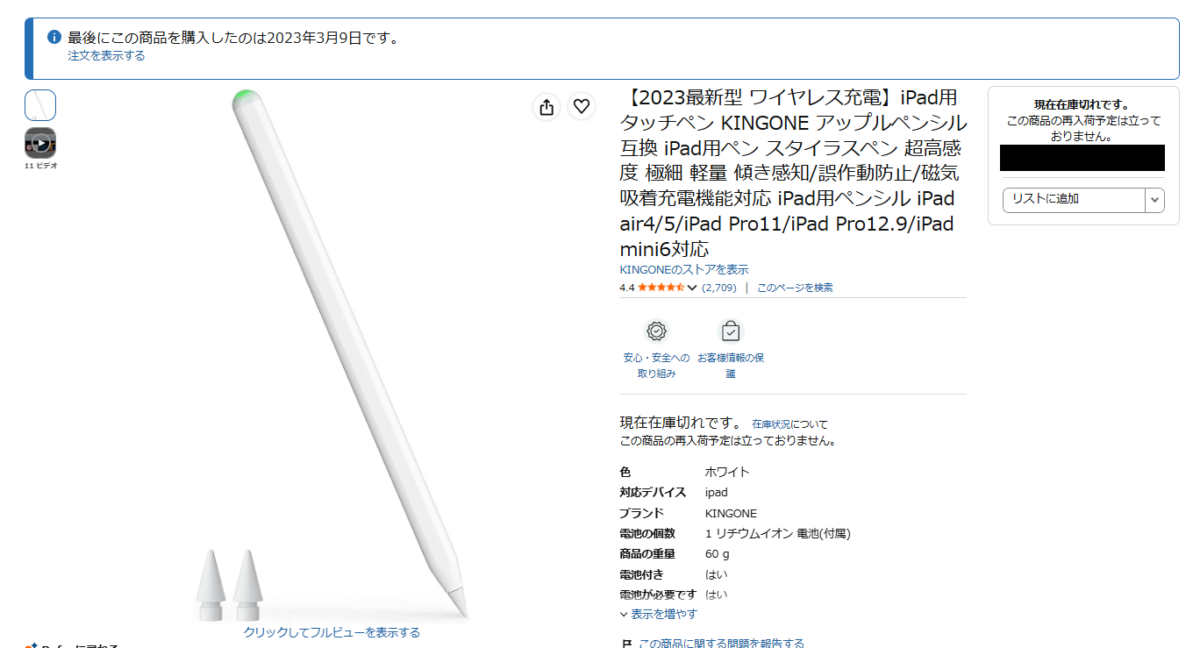
iPad Air 第5世代用として2023年3月9日に購入したKINGONEスタイラスペンの記録
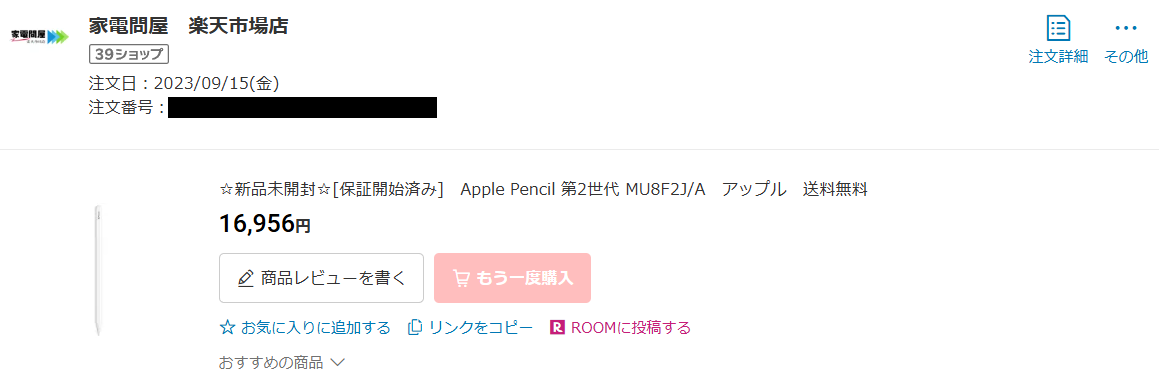
Apple Pencil 第2世代を16,956円で購入したときの楽天市場の注文履歴

ペン以外に必要な費用
本体とペンを買えば、基本的な手書き入力を始められます。
ただし、何をするかによっては追加費用が発生します。
例えば、私が使っているイラスト制作アプリのProcreateは買い切りの有料アプリです。
私が購入した当時のiPad版は1,800円でしたが、現在の販売価格は購入前に確認してください。
そのほか、保護フィルム、ペン先の交換品、収納ケースなどを購入する場合もあります。
最初からすべてを揃える必要はありませんが、どこまで買う予定なのかを考えておくと予算を決めやすいでしょう。
本体とペンだけで始めても大丈夫
手書きメモを試す程度なら、必ずしも有料アプリや高価な周辺機器を追加する必要はありません。
まず使ってみて、不便を感じた部分にお金をかける方法もおすすめです。
iPad Airの対応ペンは世代で違う
Apple Pencilを購入するときに一番注意したいのが、iPad Airの世代による互換性です。
Apple Pencilは、純正品であればどれでも使えるわけではありません。
各世代のApple Pencil対応表
iPad Airの主要モデルとApple Pencilの対応関係をまとめました。
| iPad Air | 対応するApple Pencil |
|---|---|
| M4 | Pro・USB-C |
| M3 | Pro・USB-C |
| M2 | Pro・USB-C |
| 第5世代 | 第2世代・USB-C |
| 第4世代 | 第2世代・USB-C |
| 第3世代 | 第1世代 |
| 第1・第2世代 | Apple Pencil非対応 |
出典:Appleサポート「Apple Pencilの互換性」
特に注意したいのは、iPad Air 第5世代とM2以降のモデルです。
第5世代で使えるApple Pencil 第2世代は、M2・M3・M4のiPad Airには対応していません。
逆に、M2以降で使えるApple Pencil Proも第5世代では使えないんです。
対応機種を知らずに購入すると、ペンを取り付けても使えず、買い直しが必要になる可能性があります。
世代ごとの詳細は、iPad Air対応Apple Pencilの世代別互換性でも紹介しています。
自分のiPad Airを確認する方法
すでにiPad Airを持っている場合は、設定画面からモデルを確認できます。
「設定」から「一般」、続いて「情報」を開いて、機種名を確認してください。
通販サイトで購入履歴が残っている場合は、商品名や型番から調べる方法もあります。
私のiPad Airは第5世代のブルーで、型番はMM9E3J/Aです。
10.9インチのM1チップ搭載モデルなので、Apple Pencil 第2世代を使っています。
なお、画面サイズだけでは対応するApple Pencilを判断できないため、機種名も確認しましょう。
メモ中心ならUSB-Cも候補
Apple Pencil(USB-C)は、第4・第5世代とM2以降のiPad Airで使えます。
対応範囲が比較的広く、手書きメモやPDFへの書き込みをしたい人に向いているモデルです。
ただし、Apple Pencil(USB-C)は筆圧感知に対応していません。
筆圧感知とは、ペンを押す力によって線の太さや濃さを変える機能です。
文字を書くだけなら必須ではありませんが、イラストで細かな濃淡を表現したい場合には差が出ます。
そのため、純正品で価格を抑えたいからといって、機能を確認せずUSB-Cモデルを選ぶのはおすすめしません。
イラストなら筆圧感知を重視
iPad Airで本格的に絵を描くなら、筆圧感知に対応するApple Pencilを選びたいところです。
M2・M3・M4ならApple Pencil Pro、第4・第5世代ならApple Pencil 第2世代が候補になります。
私もProcreateで絵を描くとき、ペンを押す強さによって線を変えられることが便利だと感じています。
Apple Pencil Proにはスクイーズやバレルロールなど、第2世代にはない操作機能もあります。
ただし、すべての機能が必要かどうかは、使うアプリや描き方次第です。
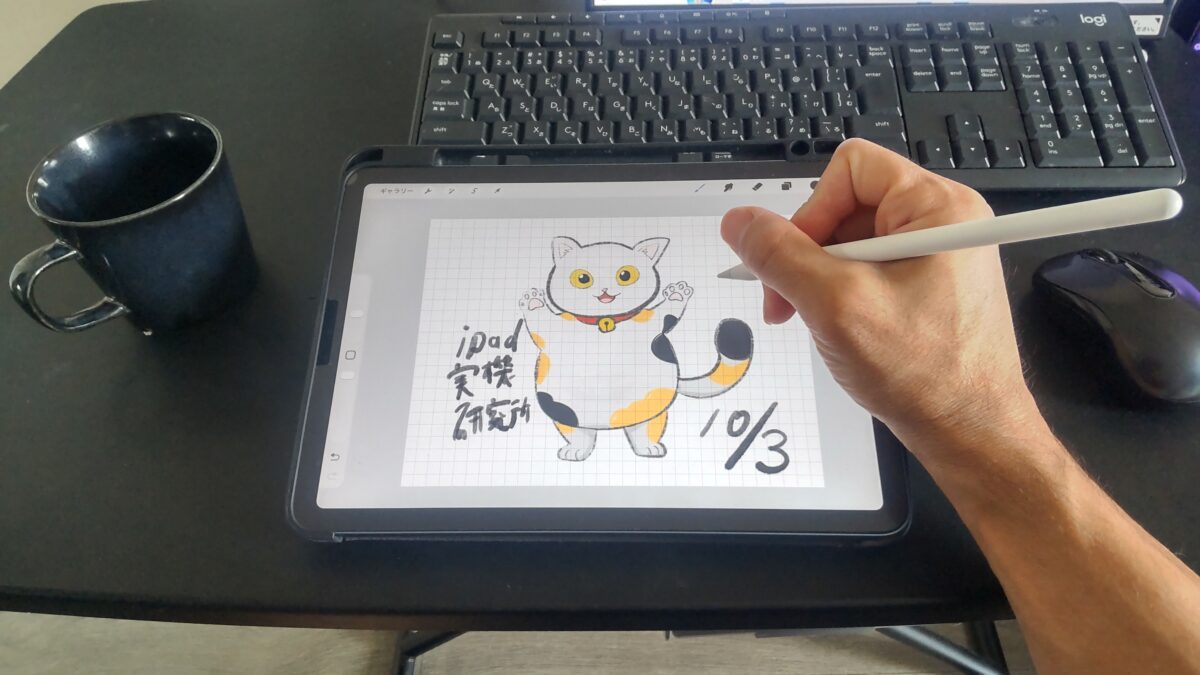
私がiPad Air 第5世代とApple Pencil 第2世代を使ってProcreateでイラストを描いている様子
イラスト目的でペンを探している人は、iPad Airのイラスト用ペンおすすめと筆圧・描き心地の比較も参考にしてください。
ペンシルは磁石でくっつく?
iPad Airの側面にApple Pencilがくっつく様子を見たことがある人も多いと思います。
ただし、すべてのApple Pencilが同じように取り付けられるわけではなく、充電方法にも違いがあります。
第2世代は側面で磁気充電できる
私が使っているApple Pencil 第2世代は、iPad Air 第5世代の側面へ磁石で取り付けられます。
取り付けるとペアリングと充電ができるので、毎回ケーブルを接続する必要がありません。
使い終わったら側面に戻すだけなので、充電することを忘れにくいのも便利です。

Apple Pencil 第2世代をiPad Air 第5世代の側面へ磁気装着した状態
iPad Air M2・M3・M4では、対応するApple Pencil Proを側面に取り付けてペアリングと充電ができます。
どちらも、対応するiPad Airとの組み合わせで使うことが前提です。
USB-Cはくっついても充電できない
ここは少し紛らわしい部分です。
Apple Pencil(USB-C)も対応するiPadの側面へ磁石で取り付けて保管できます。
しかし、側面にくっつけただけでは充電できません。
充電とペアリングにはUSB-Cケーブルを使います。
「マグネット対応」と書かれているからといって、ワイヤレス充電にも対応しているとは限らないんです。
互換スタイラスペンの場合も、磁気吸着と充電への対応は商品によって異なります。
磁気装着と充電の違い
Apple Pencil Pro:対応iPad Airの側面に装着して充電可能。
Apple Pencil 第2世代:対応iPad Airの側面に装着して充電可能。
Apple Pencil(USB-C):側面への磁気装着は可能ですが、充電にはUSB-Cケーブルが必要。
くっつかない場合の確認点
iPad AirにApple Pencilがくっつかない場合は、まず対応する組み合わせかどうかを確認してください。
Apple Pencil Proを第5世代へ取り付けようとしても、対応する組み合わせではありません。
また、厚みのあるケースやペン収納部の形状によって、磁気装着の感触が変わる場合もあります。
ケースを外した状態で取り付けられるか確認すると、原因を切り分けやすいでしょう。
私が使っているESRのケースにはペン収納部があり、Apple Pencil 第2世代を収めた状態でも充電できています。
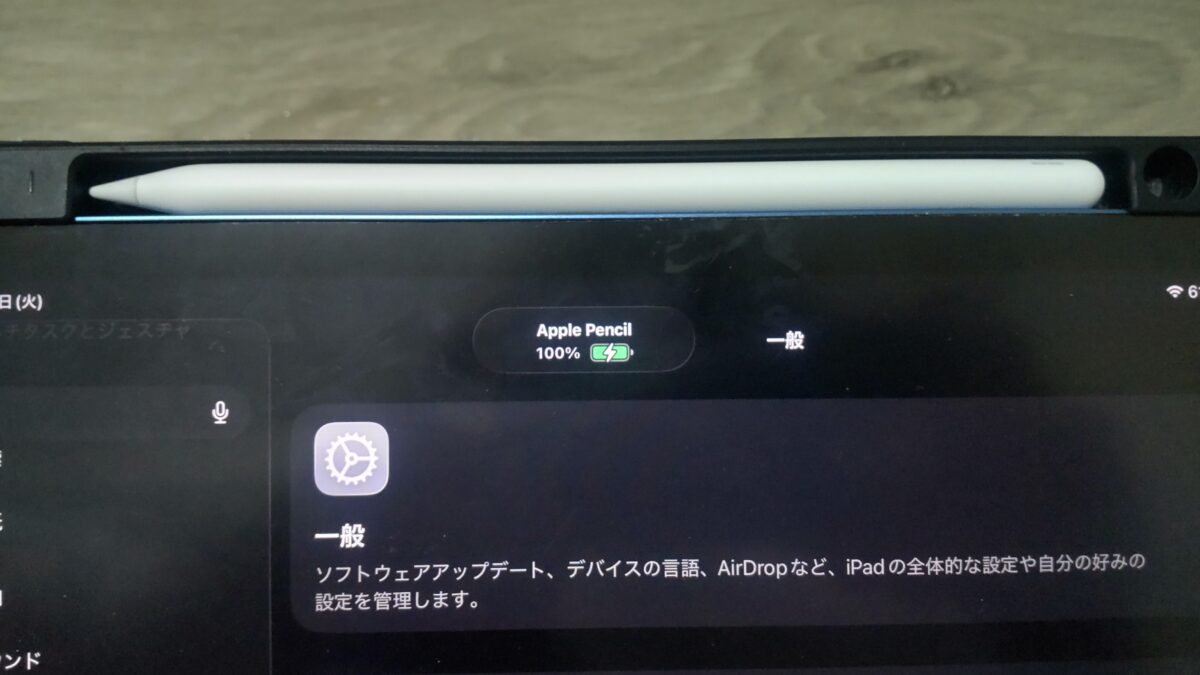
ESRケースにApple Pencilを収納した状態で、画面に100%の充電表示が出ている様子
ただし、すべてのケースで同じように充電できるとは限りません。
ペンの取り付け位置に汚れや異物がないかも、あわせて確認したいところです。
セット購入と別々ならどちら?
iPad AirとApple Pencilを同時に購入するべきか、別々に買うべきかは、セット価格と使い方で判断するのがおすすめです。
必ずしもセット販売が最安になるとは限りません。
セット価格だけで判断しない
セット販売は、一度に必要な商品を注文できるのが便利です。
特にiPad Airを初めて買う人は、対応するペンを同時に用意できると、購入後すぐに手書き入力を始められます。
ただし、セットの合計価格が必ず安いとは限りません。
例えば、本体とペンを別々に購入した方が安い場合や、片方だけポイント還元率が高い場合もあります。
そのため、同じ商品を個別に購入した場合の合計金額と比較しましょう。
ここで比較したいのは、同じiPad Airの容量・通信方式・状態と、同じApple Pencilのモデルです。
ペンの種類が違えば単純な価格比較にはなりません。
本体とペンの販売価格を比較
私なら購入前に、iPad Air本体とペンの価格をそれぞれ確認します。
本体はApple公式ストア、家電量販店、楽天市場、Yahoo!ショッピングなどで取り扱われています。
Apple Pencilも販売店によって実売価格が異なることがあるので、比較する価値があります。
ただし、ポイント還元を含めて考える場合は、実際に使えるポイントなのかも確認したいところです。
普段利用しない店舗のポイントが大量に付いても、自分にとってはあまり得にならないかもしれません。
送料や保証条件も含めて比較すると、購入後の後悔を減らしやすくなります。
比較するときの考え方
セット価格と、同じ本体・同じペンを個別に購入した合計価格を比較します。
そのうえで、送料、利用できるポイント、返品条件、保証の内容まで確認して決めましょう。
同時購入が向いている人
iPad Airを買ったその日から手書きノートを使いたい人には、同時購入が便利です。
大学の授業でノートを取る予定がある人や、仕事でPDFに書き込むことが決まっている人も同じでしょう。
また、Procreateでイラストを描く予定がはっきりしている場合は、対応する筆圧感知付きApple Pencilを最初から用意する方法もあります。
私のように互換ペンを購入した後で純正ペンを買い直すと、最初のペン代が追加費用になるからです。
一方、まだ使い道が決まっていないなら、本体だけ購入してから考えても問題ありません。
後からペンを買うのもあり
私は、用途がはっきりしない段階で高価な周辺機器を全部揃える必要はないと思っています。
iPad Airは指だけでもできることが多く、キーボードやマウスを使う人ならペンの出番が少ない可能性もあります。
例えば、動画視聴、ネット検索、電子書籍、ブログ執筆などが中心なら、まず本体を使ってみるのがおすすめです。
実際に使っていて手書き入力が欲しくなったら、その時点でペンを買えば大丈夫。
逆に購入前から毎日ノートを書く予定があるなら、最初から必要な費用として考えておきましょう。
私が2本のペンを購入した理由
ここからは、私がiPad Air 第5世代で使ってきたKINGONEとApple Pencil 第2世代の違いを紹介します。
どちらが優れているかという話ではなく、用途によって必要な機能が違うと感じた体験です。
最初はKINGONEを購入した
私がKINGONEの互換スタイラスペンを購入したのは、iPad Air本体を購入してから4日後です。
購入金額は約3,000円でした。
当時からイラストを描くつもりはありましたが、どの程度使い続けるかは分かりませんでした。
そのため、まずは比較的安いペンで手書き入力を試そうと思ったんです。
KINGONEでも、文字を書いたり、画面に線を描いたりすることはできました。
メモを残すくらいなら、私は大きな不便を感じませんでした。
ただし、KINGONEというブランドでもモデルによって筆圧感知、充電方式、対応するiPadは異なります。
私が購入した製品と現在販売されている製品を、同じ仕様だと思い込まないようにしてください。
筆圧感知が欲しくなった
Apple Pencil 第2世代へ買い替えた一番の理由は、Procreateで絵を描くときに筆圧感知を使いたくなったことです。
安い互換ペンでも線は描けますが、力の入れ具合によって線の太さや濃淡を変えたいと感じるようになりました。
特に鉛筆のようなブラシで濃淡を付ける場合、筆圧に応じて反応するペンの方が自分には合っていました。
そこで2023年9月15日にApple Pencil 第2世代を購入しました。
価格は16,956円で、最初に買ったKINGONEよりかなり高い買い物です。
それでもイラスト用途では、追加で購入してよかったと感じています。
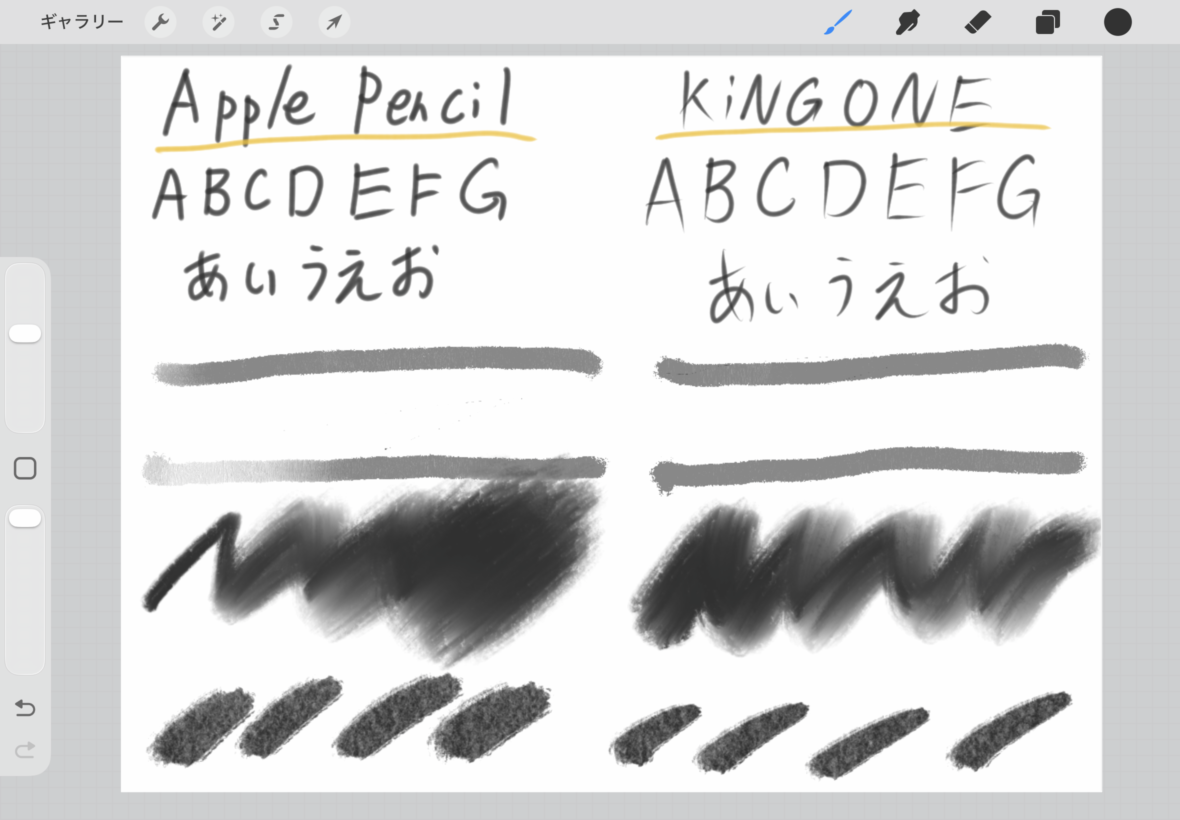
Apple Pencil 第2世代とKINGONEを使い、Procreateで文字やブラシの描画結果を比較した画像
メモなら価格差は気になりにくい
簡単なメモを取るだけなら、私の場合はKINGONEでも問題なく使えました。
筆圧で線の太さを変える必要がないなら、純正ペンとの機能差を感じにくい場面もあります。
そのため、安い互換ペンを選ぶこと自体が失敗とは思いません。
むしろ、自分が何をしたいのか分かっていれば、費用を抑える選択肢になります。
イラストなら純正が使いやすい
一方、イラストを描く場合は、筆圧感知の違いがかなり大きく感じられました。
ペン先を軽く当てたときと強く押したときで、線の表情を変えられるからです。
Apple Pencil 第2世代なら、対応するブラシで筆圧による線の変化を表現できます。
もちろん、ペンを高価なものに変えただけで絵が上手くなるわけではありません。
そこは地道に練習するしかないのですが、道具の反応が自分の描き方に合うと作業しやすくなります。

ProcreateでApple Pencil 第2世代の筆圧を変えて描き、線の太さや濃淡の変化を比較した画像
中古や整備済品を買うときの注意点
iPad AirとApple Pencilの購入費用を抑えたいなら、中古品や整備済製品も候補になります。
ただし、新品とは異なる確認ポイントがあるため、価格だけで決めないことが大切です。
中古のiPad Airは付属品を確認
中古のiPad Airは、本体だけで販売されている場合があります。
充電ケーブルや電源アダプタが付いていない商品もあるため、商品説明の付属品欄を確認しましょう。
Apple Pencilについても同じです。
中古セットにペンが含まれている場合は、Apple Pencilのモデル名や動作確認の有無を確認してください。
また、本体の画面や外装だけでなく、バッテリーの状態も気になるところです。
中古iPad Airを購入するなら、保証期間や返品できる条件まで確認しておくと安心です。
⇒iPad含む中古デバイス販売:【中古パソコンショップ Be-Stock】
中古Apple Pencilの状態を見る
Apple Pencilは細長い製品なので、落下や衝撃による状態の変化が気になります。
中古品では、ペン先の摩耗、本体の曲がり、充電状態、接続動作などを確認したいところです。
特にApple Pencil 第2世代やProは、対応するiPadへ取り付けて充電できるかが重要になります。
また、中古のApple Pencilが安くても、対応するiPad Airで使えなければ意味がありません。
第5世代用にApple Pencil Proを買ったり、M4用に第2世代を買ったりしないよう注意してください。
整備済製品は条件を比較する
iPad Air本体を安く購入したいなら、整備済製品も比較してみる価値があります。
ただし、整備済製品という表示だけで、すべての商品が同じ状態や保証内容になるわけではありません。
Apple認定整備済製品なのか、販売店が独自に点検した商品なのかで条件が異なります。
購入前に整備内容、バッテリーの扱い、保証、返品条件を確認しましょう。
また、本体が整備済製品でもApple Pencilがセットになっているとは限りません。
本体とペンの合計金額で比較することを忘れないようにしてください。
中古セットの注意点
中古品のセット内容は商品ごとに異なります。
本体とペンの対応関係、動作確認、付属品、保証の有無を確認してから購入してください。
Apple Pencilを買うべき人は?
ここまで費用や対応機種を紹介しましたが、そもそもApple Pencilを購入する必要があるのかも考えておきたいところです。
私なら、使い道によって次のように判断します。
イラストを描くなら購入を検討
Procreateなどを使ってイラストを描く予定があるなら、対応するApple Pencilはおすすめです。
特に筆圧による線の変化を使いたい場合は、Apple Pencil Proや第2世代が候補になります。
私は約半年間KINGONEを使った後でApple Pencil 第2世代へ買い替えましたが、イラストの描きやすさは変わりました。
一方、簡単な線画や落書きをしたいだけなら、互換ペンでも十分な場合があります。
どんな絵を描きたいかによって必要な機能が変わるので、そこを先に考えておくのがおすすめです。
勉強や仕事なら使う頻度で判断
授業のノートを毎日手書きする人や、PDFへ頻繁に書き込む人なら、ペンを用意する価値があります。
文字を書くだけなら、必ずしも筆圧感知付きの高価なモデルでなくても構いません。
ただし、毎日使う場合は充電方法やペンの持ちやすさも気になってくるでしょう。
例えばApple Pencil Proや第2世代なら、対応するiPadの側面で充電できます。
USB-Cモデルや一部の互換ペンでは、別の充電操作が必要です。
小さな違いですが、使う頻度が高いほど気になりやすい部分かなと思います。
動画視聴が中心なら後回しでいい
iPad AirをYouTubeやAmazonプライム・ビデオの視聴に使うなら、Apple Pencilの必要性は高くありません。
画面をタッチすれば基本的な操作ができるため、ペンがなくても困りにくいからです。
私もiPad Airで動画を見るときに、わざわざApple Pencilを取り出すことはほとんどありません。
また、ブログ執筆ではキーボードを使うことが多く、ペンよりキーボードの方が役立つ場面もあります。
使わないアクセサリーを最初から購入するより、必要になったときに買い足す方が出費を抑えられるでしょう。
購入を迷っている場合は、iPad AirにApple Pencilは必要なのかを用途別に解説した記事も参考にしてください。
迷ったら用途と予算から選ぶ
iPad Air用のペンには、数千円程度の互換品から2万円を超えるApple純正品まで選択肢があります。
高いペンほどすべての人に適しているわけではありません。
簡単なメモなら安価なペンで十分な人もいますし、本格的に絵を描くなら筆圧感知にお金をかける意味があります。
比較するときは、価格だけでなく、対応機種、筆圧感知、充電方法、収納のしやすさなどを確認しましょう。
Apple Pencilと互換ペンの違いを詳しく知りたい人は、親記事のiPad Air用タッチペンおすすめ|純正と互換を比較でも紹介しています。
iPad Airのペン購入に関するFAQ
最後に、iPad AirとApple Pencilを購入するときによくある疑問をまとめました。
Q1. iPad Airを買うとペンシルも付属しますか?
A. いいえ、Apple PencilはiPad Air本体に標準付属していません。
Apple Pencilを使いたい場合は、対応するモデルを別に購入する必要があります。
販売店によってはペン付きセットが用意されている場合もありますが、セットの内容を確認してください。
Q2. iPad AirとApple Pencilのセットはいくらですか?
A. 本体のモデルとApple Pencilの種類によって異なります。
例えば2026年10月15日時点のApple公式表示価格では、11インチiPad Air M4の128GB Wi-FiモデルとApple Pencil(USB-C)の単純合計は144,600円です。
Apple Pencil Proを組み合わせた場合は153,600円になります。
販売価格や割引によって変わるため、購入時に再確認してください。
Q3. iPad Airのペンシルは磁石でくっつきますか?
A. 対応するApple Pencilなら、iPad Airの側面に磁気装着できるモデルがあります。
Apple Pencil Proと第2世代は、対応するiPad Airに取り付けて充電できます。
Apple Pencil(USB-C)も磁気装着はできますが、充電はUSB-Cケーブルを使います。
また、互換ペンの磁気装着や充電機能は製品によって違います。
Q4. 安い互換ペンでも問題なく使えますか?
A. 対応機種と必要な機能が合っていれば、安価な互換ペンでも使える場合があります。
私が購入したKINGONEは、簡単なメモや手書き入力なら問題なく使用できました。
ただし、筆圧感知や磁気充電などは製品によって異なります。
本格的なイラストを描きたいなら、筆圧感知に対応したペンを検討してください。
Q5. Apple Pencilは後から購入しても大丈夫ですか?
A. はい、iPad Air本体を購入した後でApple Pencilを追加しても問題ありません。
動画視聴やインターネット検索などは、Apple Pencilがなくても利用できます。
私もiPad Air本体を購入した4日後に互換ペンを購入し、その約半年後にApple Pencil 第2世代を追加しています。
ただし、後から購入するときもiPad Airの世代とペンの対応関係を確認してください。
まとめ
iPad Airには、Apple Pencilが標準付属していません。
そのため、手書き入力をしたい場合は、本体とは別に対応するペンを購入する必要があります。
セット販売の商品もありますが、必ずしもセット購入の方が安いとは限らないため、個別の実売価格と比較することが大切です。
今回のポイント
- iPad AirにApple Pencilは標準付属しない
- ペン付きセットは商品内容と対応機種を確認する
- M2・M3・M4はApple Pencil ProとUSB-Cに対応
- 第4・第5世代は第2世代とUSB-Cに対応
- 本体とペンの合計金額で購入費用を比較する
- メモ中心なら互換ペンも選択肢になる
- イラスト中心なら筆圧感知を重視する
私は最初に約3,000円のKINGONEを購入し、その後約17,000円でApple Pencil 第2世代を追加しました。
結果的にペンを2本購入していますが、この経験でメモとイラストでは必要な機能がかなり違うことを実感しました。
最初からイラストを描くと決めているなら、対応する純正Apple Pencilを用意するのもいい選択です。
一方、動画視聴やネット検索が中心なら、Apple Pencilを急いで買う必要はありません。
iPad Air本体とペンを別々の商品として考え、使いたい機能と合計費用を比較して選ぶこと。
これが、私が実際に購入して使ってきた経験からおすすめしたい選び方です。