
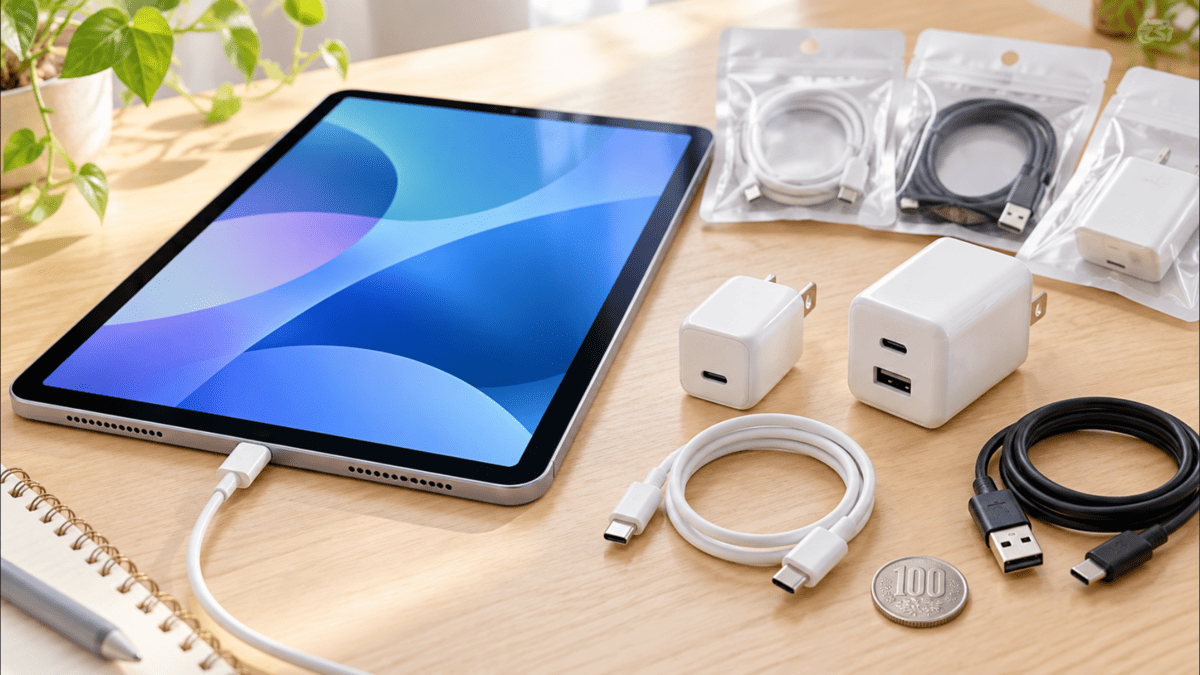
こんにちは、iPad Air実機研究所のヒロトです。
ダイソーやセリアなどの100均へ行くと、USB-Cケーブルや小型のUSB充電器が並んでいます。
iPad Air用に使えるなら、わざわざ高い充電器を買わなくても済みそうですよね。
私は2023年3月からiPad Air 第5世代を使っていて、普段は付属のApple純正20W充電器で充電しています。
ほかにもUSB-A対応の電源アダプタとケーブルを組み合わせているので、充電器の端子や出力の違いは普段から気にしている部分です。
実際にダイソーの売り場も確認すると、安価なケーブルだけでなく、20Wや45Wに対応した充電器まで販売されていました。
ただし、100均の商品でもiPad Airを充電できるものはありますが、USB-C端子が付いているだけで急速充電できるとは限りません。
この記事では、100均の充電器やケーブルをiPad Airに使う条件、購入前のチェックポイント、安全面の注意点を実機写真とともに紹介します。
記事のポイント
- 100均の充電器でiPad Airを充電できる条件
- ダイソーのUSB-C充電器とケーブルの違い
- USB PD・ワット数・PSE表示の確認方法
- 100均とApple純正・メーカー製充電器の選び方
100均の充電器は使える?
100均の充電器がiPad Airに使えるかどうかは、価格ではなく製品の仕様によって決まります。
最初に、どのような条件なら充電できるのか確認しておきましょう。
対応していれば充電できる
100均で売られている充電器でも、iPad Airに対応した端子と電源仕様を備えていれば充電できます。
例えば、USB-C端子を搭載するiPad Air 第5世代なら、対応するUSB-Cケーブルを使用して電源へ接続する方法があります。
また、USB-A端子の充電器でも、USB-AからUSB-Cへ接続する対応ケーブルを使えば充電できる場合があります。
AppleもUSB-C搭載iPadについて、対応する電源アダプタやパソコンのUSBポートから充電できると案内しています。
出典:Appleサポート「iPadのUSB-Cポートで充電・接続する」
つまり、Apple純正の充電器しか使えないわけではありません。
ただし、使用する充電器とケーブルが必要な条件を満たしていることが前提です。
100均充電器の結論
iPad Airに対応する端子と仕様を備えていれば、100均の製品でも充電できる場合があります。
ただし、充電速度や安全性は製品ごとに異なるため、価格だけで判断しないことが大切です。
充電できても速度は異なる
注意したいのは、充電できることと、十分な速度で充電できることは別という点です。
例えば、最大出力5Wの充電器と20Wの充電器では、供給できる電力に違いがあります。
どちらも対応する組み合わせなら充電できる可能性はありますが、5Wでは充電にかなり時間がかかることも考えられます。
特に動画を見たりゲームをしたりしながら充電すると、iPad Air本体でも電力を消費します。
その結果、充電マークが表示されていても、バッテリー残量がなかなか増えない場合があるんです。
充電器を購入するときは、USB-Cという端子名だけでなく、何Wまで出力できるかも確認してください。
100均にも20W充電器がある
100均と聞くと、110円の充電器を想像するかもしれません。
しかし、現在は110円以外の商品も販売されています。
私がダイソーの店頭で確認したのは、GaN(窒化ガリウム)を採用したUSB急速充電器です。
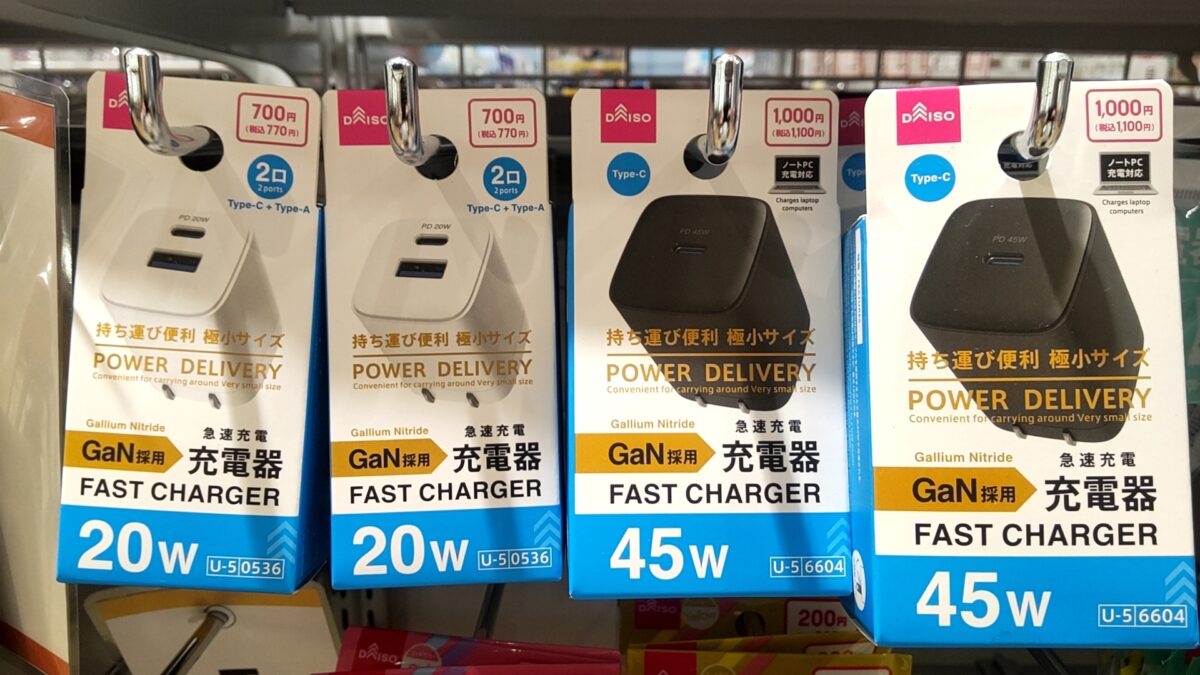
ダイソー店頭で確認したUSB急速充電器。20Wモデルは税込770円、45Wモデルは税込1,100円で販売されていた
写真の20WモデルはUSB Type-CとUSB Type-Aの2ポートを備え、税込770円で販売されていました。
一方、45WモデルはUSB Type-Cの1ポートを搭載し、税込1,100円です。
20WモデルにはUSB PD対応の表示もあり、単純な低出力USB充電器とは仕様が異なります。
したがって、100均の充電器だから急速充電に対応していない、と一括りにはできません。
なお、価格や品ぞろえは撮影時点のもので、販売店舗や時期によって異なります。

iPad Airの端子を確認
100均でケーブルを購入する前に確認しておきたいのが、iPad Air本体の充電端子です。
iPad Airは世代によって端子の種類が異なるため、買い間違えると直接接続できません。
第4世代以降はUSB-C
iPad Air 第4世代、第5世代、M2、M3、M4モデルにはUSB-C端子が搭載されています。
私が使っている2022年発売の第5世代もUSB-Cです。
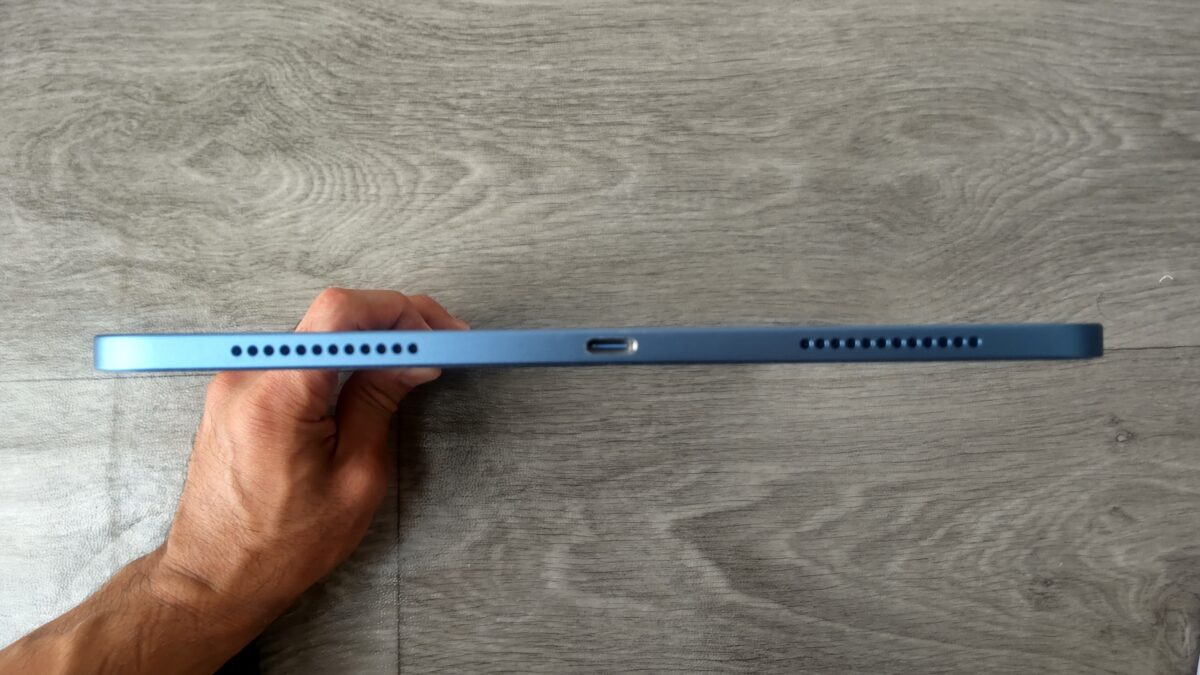
iPad Air 第5世代のUSB-Cポート。本体下部の中央に充電用端子がある
端子の形状は上下対称に近い楕円形で、ケーブルの向きを気にせず接続できます。
100均で探す場合は、本体側がUSB-Cになっているケーブルを選びましょう。
ただし、ケーブルの反対側がUSB-AなのかUSB-Cなのかによって、組み合わせる電源アダプタが変わります。
USB-Cという言葉だけを見て購入するのではなく、両端の端子を確認するのが確実です。
第3世代以前はLightning
初代iPad Air、第2世代、第3世代はLightning端子を使用します。
USB-Cケーブルを直接差し込むことはできません。
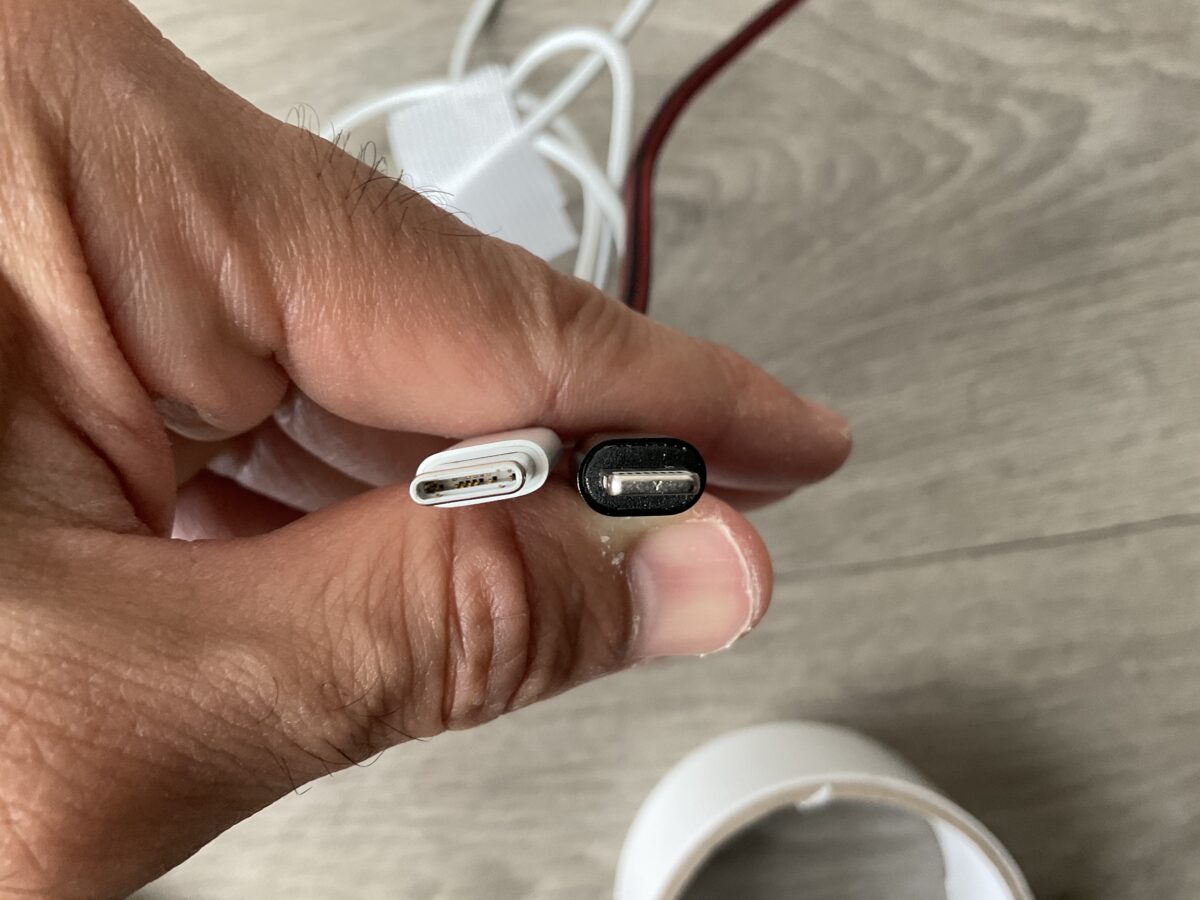
左がUSB-C、右がLightning。iPad Airの世代によって必要な充電ケーブルが異なる
特に中古のiPad Airを購入した場合は、端末の外観だけでなくモデル名まで確認しておくと安心です。
また、Lightning対応モデルでは、USB-C搭載モデルと充電器の組み合わせや利用できる充電方式が異なる場合があります。
世代ごとの充電端子や付属品については、iPad Air充電器の種類と端子・ワット数を世代別に解説した記事で紹介しています。
自分の世代が分からない場合
iPad Airの世代が分からないときは、本体の「設定」から「一般」「情報」を開き、モデル名を確認してください。
第5世代ならUSB-C、第3世代ならLightningというように、対応するケーブルを判断できます。
充電器だけ先に購入してしまうと、あとから変換アダプタが必要になることもあります。
数百円の節約のつもりが余計な買い物にならないよう、ここは最初に確認しておきたいところです。
100均充電器の選び方
iPad Airの端子が分かったら、次は充電器本体の仕様を確認します。
特にワット数、USB PD対応、安全表示の3点は見落としたくありません。
出力は20Wを目安にする
USB-C搭載のiPad Airに新しく充電器を用意するなら、私は20W以上のUSB PD対応製品を一つの目安にします。
理由は、私のiPad Air 第5世代にもApple純正の20W USB-C電源アダプタが付属していたからです。
もちろん、20W未満では絶対に充電できないという意味ではありません。
出力が低くても充電できる組み合わせはありますが、充電時間が長くなる可能性があります。
普段から使うのであれば、あえて低出力の充電器を選ぶメリットは小さいかなと思います。
ワット数の読み方
充電器には「出力5V・2A」のように記載されている場合があります。
この場合、電圧の5Vと電流の2Aを掛けると、最大出力は10Wです。
例えば、5V・1Aなら5W、5V・2.4Aなら12W、5V・3Aなら15Wとなります。
これらはあくまで表示値から計算する定格上の電力であり、iPad Airが実際に受け取る電力とは限りません。
USB PD対応製品では、5V以外に9Vなど複数の出力が記載されている場合もあります。
購入前には、単純な数字の大きさだけでなく、対応する出力の組み合わせを確認しましょう。
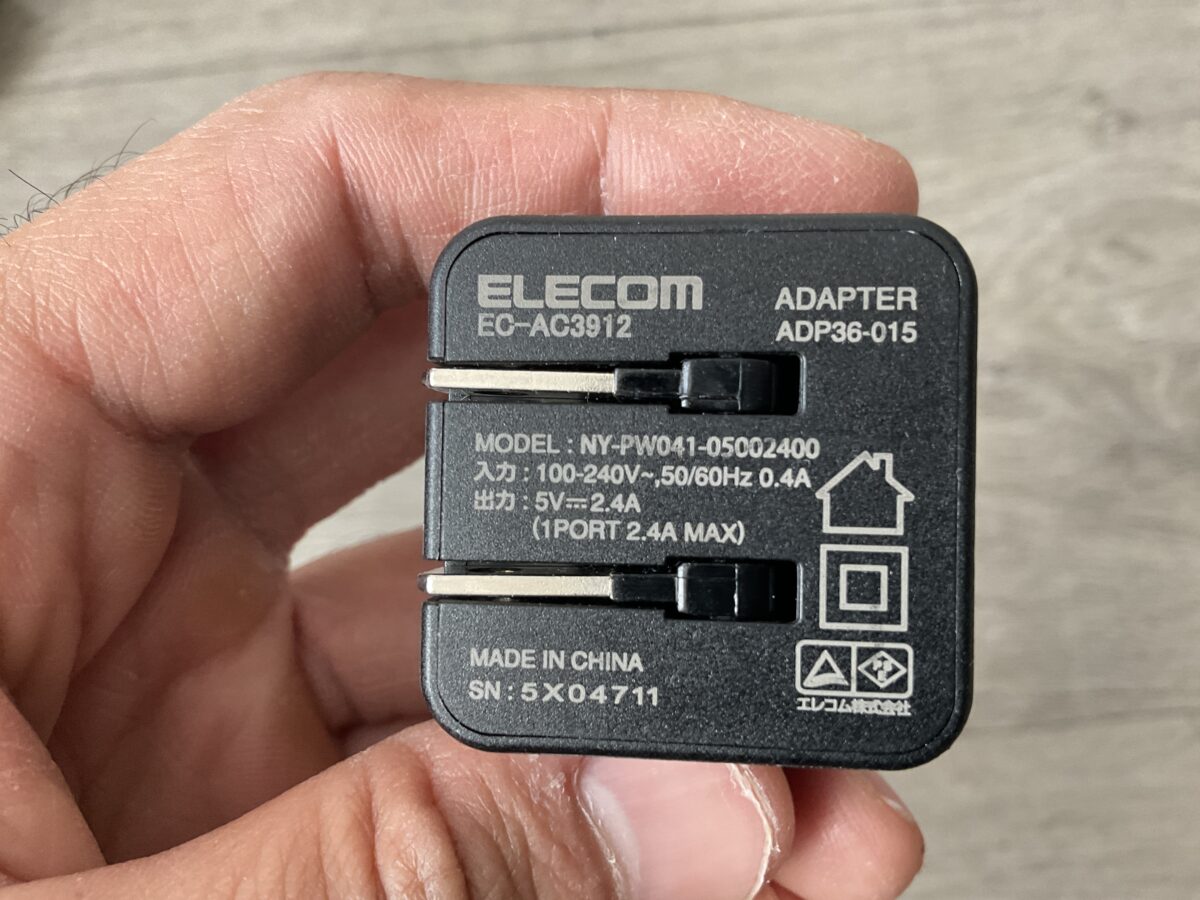
私が使用したELECOM製USB電源アダプタの出力表示。5V・2.4Aなので定格上の最大出力は12W
USB PD対応か確認する
USB PDは、USB Power Deliveryの略で、対応機器同士が電力の供給条件を調整して充電するための規格です。
USB-C端子が付いている充電器でも、必ずUSB PDに対応しているわけではありません。
特に安価なUSB充電器では、端子の形状と対応規格を混同しないようにしたいところです。
パッケージに「PD対応」「USB Power Delivery」「PD20W」といった表記があるか確認してください。
USB-C搭載のiPad Airに合う充電器を選ぶなら、20W前後のPD対応モデルが分かりやすい選択肢になります。
USB-C端子だけでは判断できません
USB-Cは端子の種類であり、USB PDは充電に関する規格です。
「USB-C対応」と書かれていても、PD対応や20W出力まで保証されるわけではありません。
複数ポートの出力を確認
USB-AとUSB-Cの両方を備えた充電器は、スマートフォンなども接続できて便利です。
ただし、複数の機器を同時に充電すると、ポートごとの出力が変化する製品があります。
例えば、製品全体で最大20Wとなっている場合と、USB-Cポート単独で最大20Wとなっている場合では意味が違います。
また、2台同時に接続したときは、合計出力を分け合う仕様かもしれません。
パッケージに「単ポート使用時」「同時使用時」などの記載があれば、そこまで確認しておきましょう。
iPad Airを優先して充電したいなら、ほかの機器を外してUSB-Cポート単独で使う方法もあります。
PSE表示と販売元を確認
コンセントへ直接接続するUSB充電器を購入するときは、安全に関する表示も重要です。
国内向けの対象となるACアダプタには、電気用品安全法に基づくPSEマークなどの表示が求められます。
確認したいのは、PSEマークだけでなく、事業者名や入力・出力仕様が明記されているかどうかです。
一方、一般的な低電圧のUSB充電ケーブルには、ACアダプタと同じPSE表示が必須というわけではありません。
充電器本体とケーブルでは、確認するポイントが異なります。
なお、PSE表示があることは法令上の確認項目の一つですが、それだけで故障や事故が絶対に起きないと保証するものではありません。
出典:経済産業省「インターネット取引における製品の安全確保について」
私は価格の安さだけでなく、販売元が分かるか、取扱説明書があるか、不具合が起きたときに問い合わせられるかも確認します。
100均のUSBケーブルは使える?
充電器本体はApple純正のまま使い、ケーブルだけ100均で購入したい人もいると思います。
その場合も、端子の形状と対応する電流を確認しておきましょう。
USB-AからUSB-Cのケーブル
ダイソーの店頭では、USB Type-AからType-Cへ接続する充電・通信ケーブルも販売されていました。
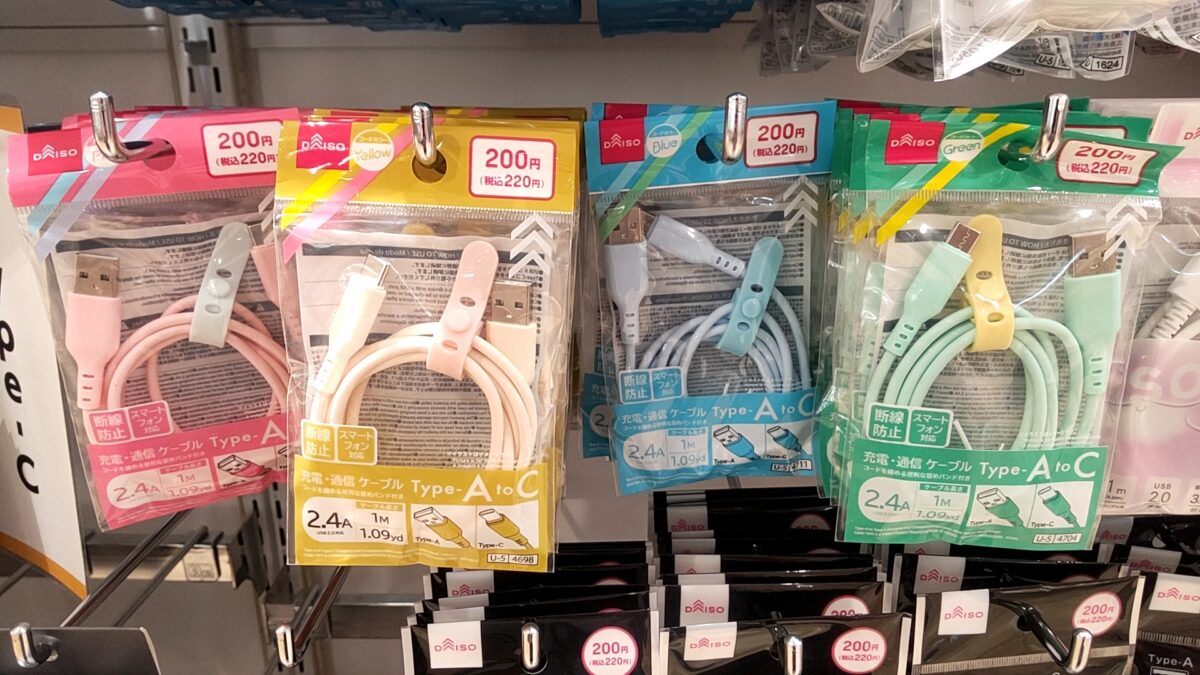
ダイソーで確認したUSB-A to USB-C充電・通信ケーブル。写真の商品には長さ1m・2.4A対応と記載されている
このタイプは、USB-Aポートを搭載する充電器とUSB-C搭載iPad Airをつなぐときに使用します。
例えば、5V・2.4Aの電源アダプタと組み合わせる場合、電源側の定格出力は12Wです。
ただし、ケーブル側も対応条件を満たしている必要があり、実際の充電電力は接続環境によって変わります。
USB-AからUSB-Cへの一般的な接続では、USB-C同士のPD充電と同じ条件にならないこともあります。
すでにUSB-A充電器を持っている場合には便利ですが、これから充電器とケーブルを両方買うなら、USB-C同士の組み合わせも比較したいところです。
USB-C同士のケーブル
USB-Cポートを備えたPD充電器を使用する場合は、両端がUSB-Cになっているケーブルを選びます。
USB-C to USB-Cケーブルなら、対応する充電器とiPad Airを直接接続できます。
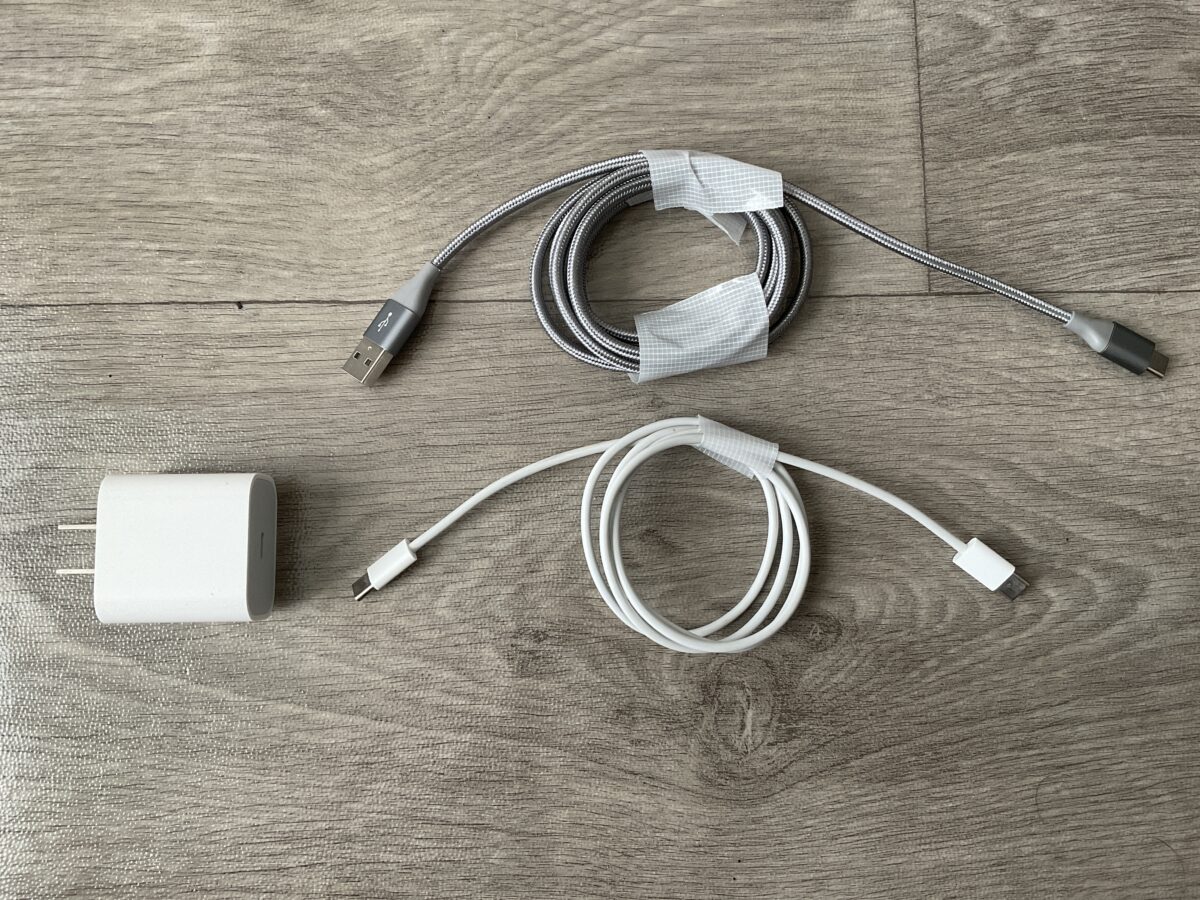
iPad Airで使う電源アダプタと2種類のUSBケーブル。充電器側の端子に合わせて組み合わせる必要がある
なお、USB-Cケーブルにも充電性能やデータ転送性能の違いがあります。
見た目が同じだからといって、すべて同じ仕様ではありません。
20W前後のPD充電器で使うなら、対応する電流やUSB PD充電についての説明がある製品を選びましょう。
100均でも条件に合うものが見つかれば候補になりますが、仕様表示が確認できない商品は避けた方が無難です。
充電専用と通信対応の違い
USBケーブルには、充電を主な用途にした製品と、データ通信にも対応した製品があります。
iPad Airをコンセントから充電するだけなら、対応する充電用ケーブルで足ります。
しかし、パソコンと接続して写真やファイルを転送したいなら、通信対応のケーブルが必要です。
「充電通信対応」と書かれた商品でも、データ転送速度は製品によって異なります。
高性能なiPad Airを持っているからといって、接続するケーブルの通信速度まで自動的に上がるわけではありません。
充電だけなのか、パソコンへの接続にも使うのか、購入前に用途を決めておくと無駄がありません。
ケーブルの耐久性にも注意
安価なケーブルを選ぶ場合、充電性能に加えて耐久性も気になります。
特にiPad Airを充電しながら使う人は、ケーブルの根元に負荷がかかりやすいかもしれません。
被覆が破れたり、端子が曲がったりしているケーブルは、そのまま使い続けないようにしてください。
また、ケースを装着した状態でもUSB-C端子を無理なく差し込めるか確認しておきましょう。
差し込みにくい場合は、力任せに押し込まず、ケーブル側の端子形状やケースの開口部を確認します。
ケーブルだけ買い足す場合
Apple純正20W USB-C電源アダプタを使うなら、対応するUSB-C to USB-Cケーブルを選びます。
USB-A端子しかない電源アダプタなら、USB-A to USB-Cケーブルが必要です。
私が使う充電器とケーブル
ここからは、2023年3月から使用しているiPad Air 第5世代の充電環境を紹介します。
100均充電器との速度比較試験ではありませんが、どのような組み合わせで日常的に充電しているかは参考になると思います。
Apple純正20Wを普段使い
私が購入したのは、iPad Air 第5世代の10.9インチ・Wi-Fi・64GBモデルです。
2023年3月5日に楽天市場のディーライズで約75,000円で購入しました。
ブルーのM1チップ搭載モデルで、2026年現在も使い続けています。
自宅で普段使っているのは、購入時に付属していたApple純正20W USB-C電源アダプタとUSB-Cケーブルです。
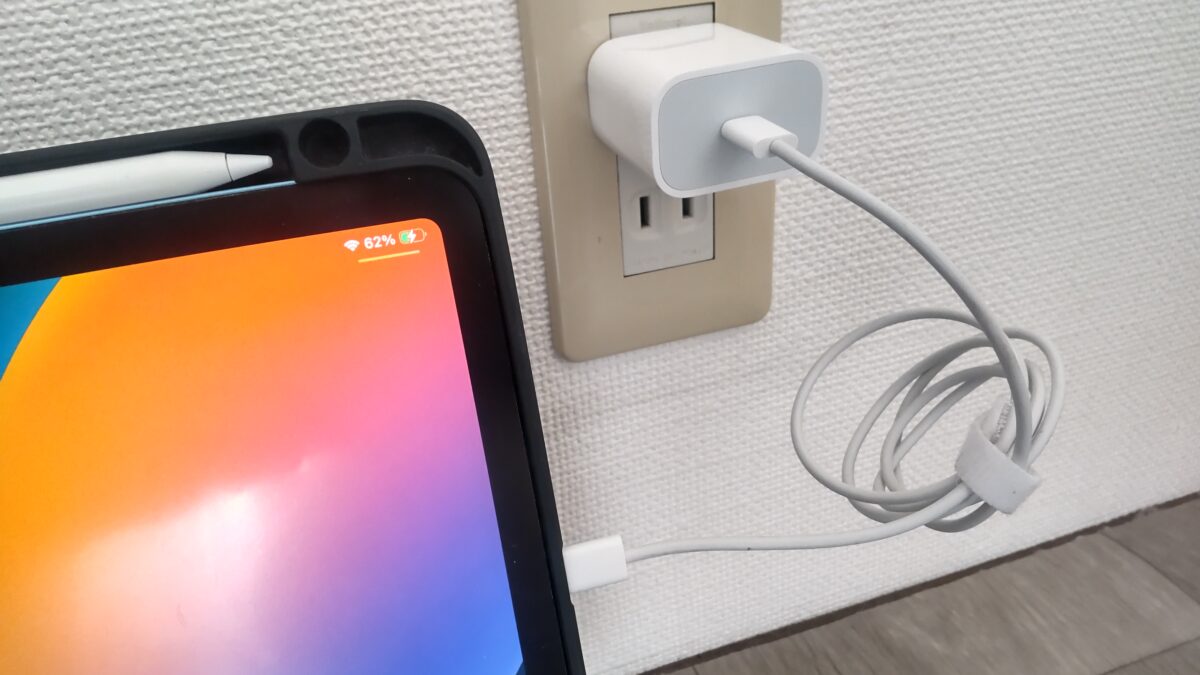
USB-C電源アダプタとケーブルを使用してiPad Air 第5世代を充電している様子
動画視聴、WordPressでの記事編集、Googleドキュメント、Procreateなど、いろいろな用途で使用しています。
それでも、普段の充電で20Wという出力に大きな不満はありません。
そのため、充電器を新しく買う場合も、まずは20W前後を基準に考えています。
付属品で問題なく充電できている人なら、無理に100均の充電器へ交換する必要もないでしょう。
USB-A接続でも充電している
自宅では、USB-A端子を備えた電源アダプタも使っています。
接続するのはAmazonベーシックのナイロン編みUSB-A to USB-Cケーブルです。
このケーブルは5V・3A、最大15Wの充電に対応する仕様で、USB 2.0のデータ通信にも対応しています。
ただし、ケーブルの最大15Wという数値は、接続すれば必ず15Wで充電されるという意味ではありません。
例えば、電源アダプタが5V・2.4Aなら、電源側の定格出力は12Wです。
そのため、ケーブルだけ15W対応でも、充電器から15Wを取り出せるわけではないんです。
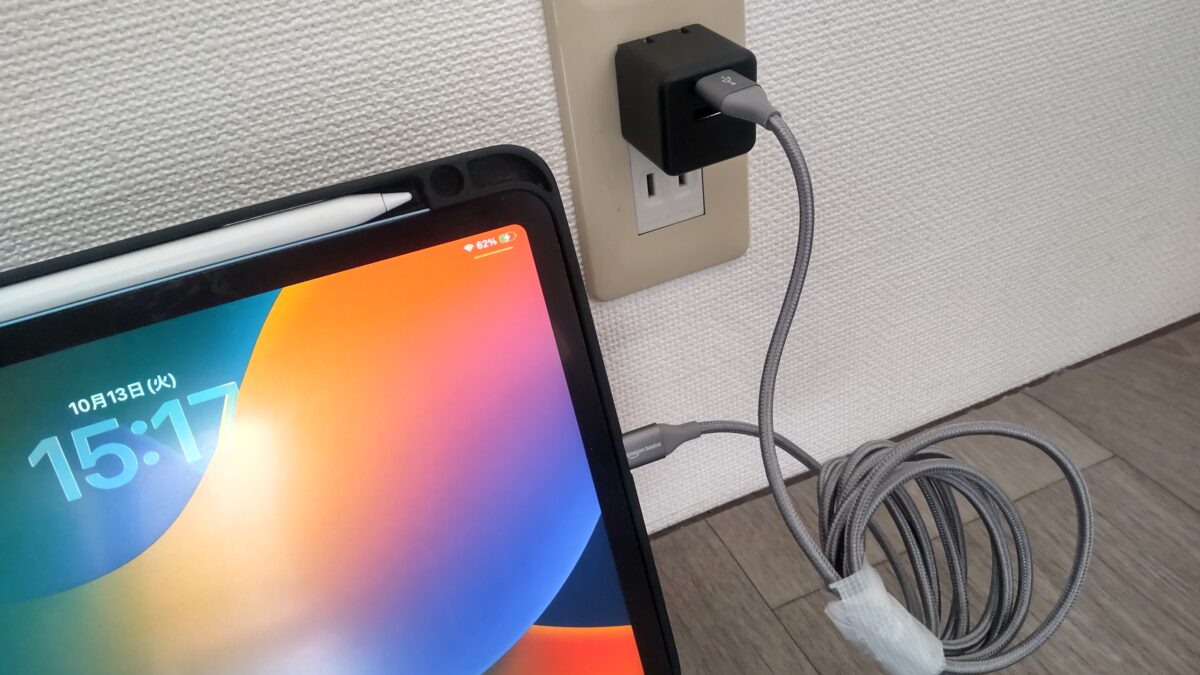
USB-A端子を備えた電源アダプタとUSB-A to USB-CケーブルでiPad Airを充電している様子
このような使い方をしているので、USB-A接続でも充電できること自体は珍しい話ではありません。
ただし、私は100均の充電器との厳密な速度比較を行ったわけではありません。
実際の充電時間を比べるには、同じバッテリー残量、画面状態、室温などの条件をそろえる必要があります。
外出時は変換アダプタも使用
外出先で充電するときには、USB変換アダプタを組み合わせてコンセントから充電することもあります。
充電器やケーブルを共用できると、持ち物を増やさずに済むのが便利なところです。
ただし、変換アダプタを使用すれば必ずUSB PD充電になるわけではありません。
接続する機器が増えるほど、それぞれの対応規格や出力を確認する必要があります。
急速充電を優先するなら、対応するUSB-C PD充電器とUSB-Cケーブルで直接接続する方が分かりやすいでしょう。
100均充電器の注意点
充電できる仕様の製品でも、使い方によってトラブルが起こる可能性があります。
価格に関係なく、次のような状態には注意しておきましょう。
異常な発熱があれば中止
充電中の電源アダプタやiPad Air本体は、使用状況によって温かくなることがあります。
しかし、触れられないほど熱くなる、異臭がする、変色するといった状態なら使用を中止してください。
ケーブルの端子部分が異常に熱くなった場合も同様です。
また、充電器を布団や衣類などで覆ったり、熱がこもりやすい場所に置いたりすることは避けましょう。
特に安価な充電器では、安全機能や使用条件がどこまで説明されているかを確認しておきたいところです。
端子の破損や汚れを確認
USB-Cケーブルを接続しても充電が不安定な場合は、端子の状態を確認します。
ケーブルの根元が大きく曲がっていたり、接続部分がぐらついたりしている場合は注意が必要です。
また、iPad AirのUSB-Cポートにホコリや異物が入っている可能性もあります。
無理に金属製の器具を差し込んで掃除すると、内部の端子を傷つけるおそれがあります。
異物が見える場合でも、無理に取り除こうとせず、適切な清掃方法を確認してください。
長時間の充電は慎重に
100均の充電器を使うなら、最初は状態を確認できる場所で充電するのがおすすめです。
特に初めて使う製品では、接続が安定しているか、異常な発熱がないかを確認しておきたいところ。
就寝中や外出中の充電については、製品の説明書に記載された使用条件を守ってください。
安価だから必ず危険というわけではありませんが、仕様や安全性を確認できない充電器を長時間使い続けるのは避けたいですね。
こんな状態なら使わない
- 充電器や端子が異常に熱い
- ケーブルの被覆が破れている
- 接続部分がぐらついている
- 焦げたような臭いや変色がある
- 製品の出力や販売元が確認できない
用途別に充電器を選ぶ
ここまでの内容を踏まえると、100均充電器が向いているかどうかは使い方次第です。
緊急用と毎日の充電では、重視したいポイントも変わってきます。
緊急用なら100均も候補
旅行先でケーブルを忘れたときや、手元の充電器が故障したときには、100均の商品が便利な場合があります。
近くの店舗ですぐ購入できるのは、大きなメリットです。
対応する端子と仕様を確認できれば、予備の充電器やケーブルとして用意する選択肢になるでしょう。
ただし、安価なケーブルを買う場合でも、充電器側の出力とケーブル側の対応電流を確認する必要があります。
単に「充電できれば何でもいい」と考えるのではなく、利用する機器に合う商品を選んでください。
毎日使うなら20W PD充電器
自宅でiPad Airを毎日充電するなら、20W前後のUSB-C PD充電器が選びやすいと思います。
Apple純正の20W充電器が手元にあるなら、まずはそれを使えば十分でしょう。
新しく購入する場合は、AnkerやBelkinなど、仕様とサポート情報を確認しやすいメーカーも候補になります。
実際にどの製品を選べばよいかは、iPad Air充電器おすすめ|純正・急速充電を用途別比較で詳しく紹介しています。
この親記事では、Apple純正と主要メーカーの違い、自宅用・外出用の選び方まで比較しています。
持ち運びには小型30Wも便利
iPad Airとスマートフォンの充電器を共用したいなら、30W前後のUSB-C PD充電器もおすすめです。
例えば、Anker 511 Charger (Nano 3, 30W)は最大30W出力のUSB-C充電器です。
メーカー公式サイトでUSB PD対応、PSE技術基準適合、折りたたみ式プラグなどの仕様を確認できます。
対応機種にはiPad Air 第5世代も含まれており、小型の充電器を持ち運びたい人には候補になるでしょう。
また、Belkin USB-C PD 3.0 PPSウォールチャージャー25Wも選択肢です。
こちらは最大25W出力で、USB PD 3.0に対応するモデルとして販売されています。
ただし、30Wや25Wの充電器を使えば、20Wの充電器より必ず大幅に速くなるわけではありません。
実際の充電速度はiPad Air側の対応仕様やバッテリー残量、温度などによって変化します。
100均とメーカー製の比較
購入時に比較したいポイントを表にまとめました。
| 比較項目 | 100均の充電器 | メーカー製PD充電器 |
|---|---|---|
| 価格 | 安価な製品から高価格帯まである | 製品ごとに異なる |
| 出力 | 製品ごとに確認が必要 | 20W・30Wなど選択肢が多い |
| USB PD | 対応品と非対応品がある | PD対応モデルを選びやすい |
| 安全表示 | 対象製品のPSE表示などを確認 | 同様に表示を確認 |
| 保証 | 製品や販売条件による | 製品ごとの保証を確認しやすい |
| 向いている用途 | 予備用・緊急用 | 毎日の充電・持ち運び |
100均の商品にも20WのPD対応モデルがあるため、メーカー名だけで充電性能の優劣を決めることはできません。
一方、長期間使う充電器なら、保証内容や問い合わせ先まで比較する価値があります。
私は毎日の充電には、仕様やサポートが分かりやすい製品を選びたいと考えています。
充電できないときの確認方法
100均で購入した充電器をiPad Airに接続しても、充電が始まらないことがあるかもしれません。
そんなときは、充電器をすぐに故障と判断せず、順番に確認してみましょう。
ケーブルの端子を確認
最初に、iPad Air本体と充電器の両方にケーブルが正しく接続されているか確認します。
USB-C端子の場合は、完全に差し込まれているかも見てください。
ケースが端子の周囲に干渉していると、奥まで差し込めない場合があります。
また、USB-AとUSB-Cの組み合わせを間違えていないかも確認しましょう。
充電器の出力を確認
ケーブルに問題がなさそうなら、次は充電器の出力を確認します。
出力が小さい充電器では、iPad Airの充電が非常に遅く感じられることがあります。
特に画面を点灯させて動画やゲームを使用している場合は、充電速度が追いつかない可能性もあります。
いったん画面を消して使用を控え、バッテリー残量が増えるか確認してみてください。
充電器が複数ポート式なら、ほかの機器を取り外すことで出力条件が変わる場合もあります。
別の充電器で切り分ける
それでも充電できない場合は、正常に動作することが分かっている充電器やケーブルへ交換してみます。
例えば、付属のApple純正20W充電器で充電できるなら、100均で購入した充電器やケーブルの組み合わせに問題がある可能性を考えられます。
逆に、どの充電器でも充電できない場合は、iPad Air本体の端子や充電状態も確認する必要があります。
ただし、発熱や異臭、破損がある充電器では、原因を探るために何度も接続し直さないでください。
安全に問題がない状態で、一つずつ切り分けることが大切です。
100均のiPad Air充電FAQ
最後に、100均の充電器やケーブルについて、購入前によく気になる疑問へ回答します。
Q1. 100均充電器で故障する?
A. 100均の充電器を使っただけで、必ずiPad Airが故障するわけではありません。
ただし、製品の品質や出力仕様、安全性は個別に確認する必要があります。
価格ではなく、対応規格とPSE表示、販売元、製品の状態を確認して使うことが大切です。
Q2. 110円のケーブルでも使える?
A. iPad Airの端子と充電器側の端子に合い、必要な充電仕様を満たしていれば使える場合があります。
USB-C搭載モデルでは、USB-A to USB-CまたはUSB-C to USB-Cなど、接続先に合ったケーブルを選んでください。
価格が110円でも、ケーブルの対応電流や通信機能を確認することをおすすめします。
Q3. ダイソーの20Wは使える?
A. USB PD対応の20W充電器で、使用するiPad Airとケーブルの条件が合えば、充電用の候補になります。
私が店頭で確認したダイソーのGaN充電器には、20WのPD対応モデルがありました。
ただし、実際の充電速度や長期耐久性を検証したわけではないため、購入前に製品の詳細仕様と安全表示を確認してください。
Q4. 30W充電器は使っても平気?
A. USB-C PDに対応する適切な30W充電器なら、対応するiPad Airの充電に使用できます。
充電器の最大出力が30Wだからといって、常に30Wが本体へ流れるわけではありません。
USB PDでは対応機器同士が供給条件を調整します。
ただし、実際の充電性能はモデルによって異なります。
Q5. 100均と純正はどちらがいい?
A. 毎日の充電なら、すでに持っているApple純正充電器を使う方法が分かりやすく、おすすめです。
100均の商品でも、規格と仕様が合えば充電できるものはあります。
ただし、毎日使うものは安全表示や保証も確認したいので、Apple純正や信頼できるメーカーのPD充電器を優先すると選びやすいでしょう。
まとめ|仕様を見て選ぼう
100均の充電器やケーブルでも、端子や仕様が合えばiPad Airを充電できる場合があります。
実際にダイソーでは、USB-A to USB-Cケーブルだけでなく、20Wや45WのUSB急速充電器も販売されていました。
ただし、USB-C端子があるだけで、USB PD対応や十分な出力が保証されるわけではありません。
100均充電器を選ぶときのポイント
- iPad Airの世代と充電端子を確認する
- 充電器の出力とUSB PD対応を確認する
- ケーブルの端子と対応電流を確認する
- AC充電器のPSE表示や販売元を確認する
- 毎日使うなら保証やサポートも考慮する
私はiPad Air 第5世代を3年以上使っていますが、普段は付属のApple純正20W充電器で十分だと感じています。
緊急時や予備用なら100均の商品も候補になりますが、毎日使う充電器は安全性・出力・保証まで含めて選びたいところです。
安さだけで決めるのではなく、自分のiPad Airに合った充電器とケーブルを選びましょう。