
こんにちは、iPad Air実機研究所のヒロトです。
iPad Airの充電ケーブルを毎回抜き差しするのは、地味に面倒な作業です。
特にUSBハブや外付けSSDを接続していると、充電するために機器を取り外さなければならない場面もあります。
そんなときに気になるのが、KUXIUの「M30 Magnetic Smart Connector Charger」です。
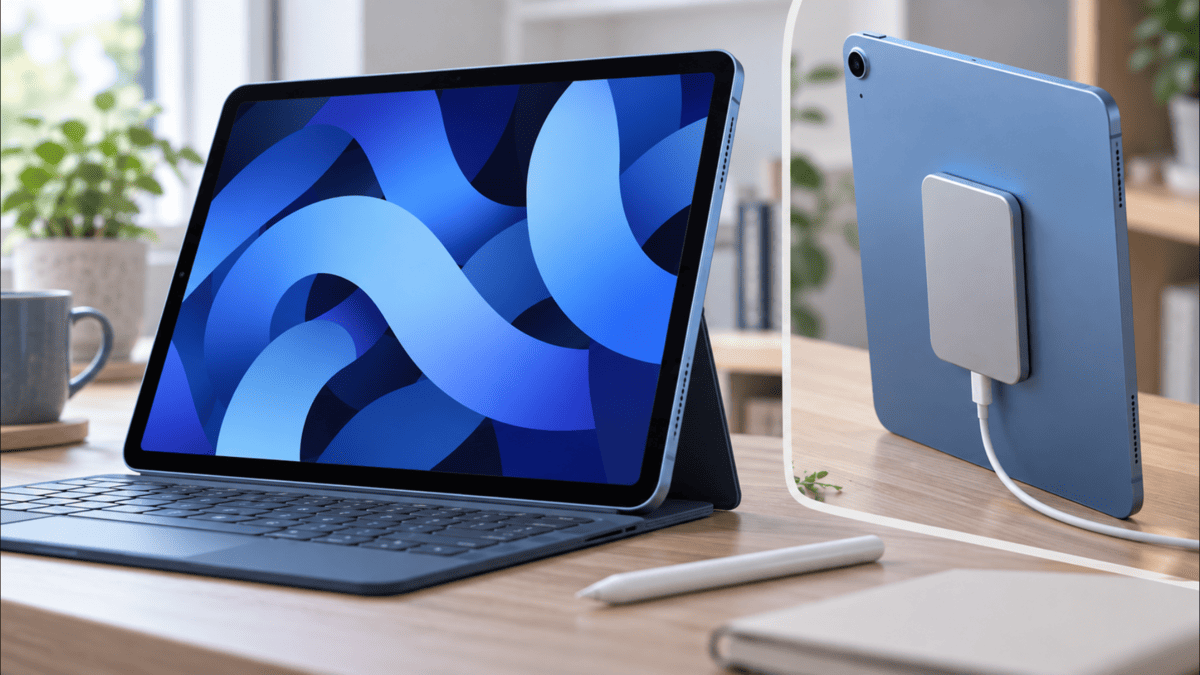
iPad Airの背面へ磁石で取り付け、USB-Cポートを使わずに充電できるアクセサリーなんですよ。
ただし、KUXIU M30はすべてのiPad Airで使えるわけではありません。
第4・第5世代の10.9インチ用と、M2以降の11インチ・13インチ用では、購入時に選ぶ対応モデルも違います。
私は2023年3月からiPad Air 第5世代を使っていますが、普段は付属の20W USB-C電源アダプタとケーブルで充電しています。
USBハブや外部ディスプレイも接続するため、本体のUSB-Cポートを空けられるM30の仕組みには魅力を感じます。
今回はKUXIU公式の対応情報を確認しながら、対応機種、充電方式、ケースとの相性、必要な電源アダプタを解説します。
なお、M30自体は私が購入して実測した製品ではありません。
実機写真は私が所有するiPad Air 第5世代と周辺機器のもので、M30の互換性や性能についてはメーカー公表仕様をもとに紹介します。
記事のポイント
- KUXIU M30に対応するiPad Airの世代とサイズ
- Smart Connector充電とMagSafe充電の違い
- ケースやUSB-C PD電源アダプタの注意点
- 購入前の確認方法と向いている使い方
KUXIU M30の結論
KUXIU M30は、対応するiPad AirのSmart Connectorへ接続して充電する製品です。
一般的なUSB-C充電器とは異なる使い方ができる一方、購入前に確認したい条件があります。
第4・第5世代でも使える
KUXIU公式の商品ページには、iPad Air 第4世代と第5世代向けの10.9インチ用モデルが用意されています。
そのため、私が使っている2022年発売のiPad Air 第5世代も、メーカーが対応を案内している機種に含まれます。
ただし、購入するときは「iPad Air対応」という表記だけで判断しないでください。
第4・第5世代の場合は「iPad Air 10.9-in. (4th/5th Generation)」を選ぶ必要があります。
11インチのM2・M3・M4向けとは選択肢が分かれているため、間違えて注文しないようにしましょう。
第5世代ユーザーの確認事項
iPad Air 第5世代は10.9インチ・2022年発売のモデルです。
KUXIU M30を購入する場合は、10.9インチの第4・第5世代用が指定されているか確認してください。
USB-Cポートを空けられる
M30を選ぶ大きなメリットは、iPad Air本体のUSB-Cポートを充電に使わなくてよいことです。
本体背面にあるSmart Connectorを利用するため、充電中でもUSB-C端子を周辺機器の接続に使えます。
例えば、USBハブを接続してキーボードやマウスを使ったり、外付けストレージをつないだりする場面です。
通常なら充電用の接続口を確保する必要がありますが、M30なら充電経路を分けられます。
この違いは、iPad Airを仕事やデスク作業に使う人ほど便利に感じる部分でしょう。
充電ケーブルは必要
ただし、M30を使っても充電ケーブルが完全になくなるわけではありません。
M30本体には電源を供給するためのケーブルが付いており、USB-C PD電源アダプタなどから電力を受け取ります。
あくまでiPad Air本体へUSB-Cケーブルを直接挿す必要がなくなるという仕組みです。
対応機種と電源が重要
M30を購入する前には、対応するiPad Airのモデルだけでなく、電源アダプタも確認したいところです。
KUXIU公式では、M4チップ搭載モデルに35W以上、それ以外の対応モデルに30W以上のUSB-C PD電源アダプタを推奨しています。
つまり、iPad Airに付属する20W充電器を持っているだけでは、メーカーの推奨条件を満たしません。
さらに、ケースを装着している場合は、Smart Connectorの接点に正常に接続できるかが重要です。
この3つを購入前に確認すれば、互換性による失敗を減らせると思います。

KUXIU M30の対応機種
最も大切なのが、M30の対応機種です。
同じiPad Airでも世代や画面サイズによって仕様が異なるため、公式の商品選択欄に自分のモデルが含まれているか確認しましょう。
iPad Airの対応一覧
2026年10月19日時点で、KUXIU公式の商品ページに表示されているiPad Air向けの選択肢をまとめました。
| iPad Air | 発売年 | M30の対応 |
|---|---|---|
| 第3世代 10.5インチ | 2019年 | 対象外 |
| 第4世代 10.9インチ | 2020年 | 対応 |
| 第5世代 10.9インチ | 2022年 | 対応 |
| 11インチ M2 | 2024年 | 対応 |
| 13インチ M2 | 2024年 | 対応 |
| 11インチ M3 | 2025年 | 対応 |
| 13インチ M3 | 2025年 | 対応 |
| 11インチ M4 | 2026年 | 対応 |
| 13インチ M4 | 2026年 | 対応 |
公式の商品選択欄では、第4・第5世代、11インチM2・M3・M4、13インチM2・M3・M4がそれぞれ対応グループとして案内されています。
ただし、上の表で「対応」としたモデルでも、どのバリエーションを購入しても使えるわけではありません。
画面サイズと世代に合った製品を選ぶことが前提です。
出典:KUXIU公式「M30 Magnetic Smart Connector Charger for iPad Pro/Air」
第5世代は10.9インチ用
私のiPad Air 第5世代は、10.9インチ・M1チップ搭載の2022年モデルです。
2023年3月5日に楽天市場のディーライズで約75,000円で購入しました。
型番はMM9E3J/Aで、カラーはブルー、ストレージ容量は64GBです。
この機種に対応するM30を選ぶ場合は、10.9インチの第4・第5世代用を確認します。
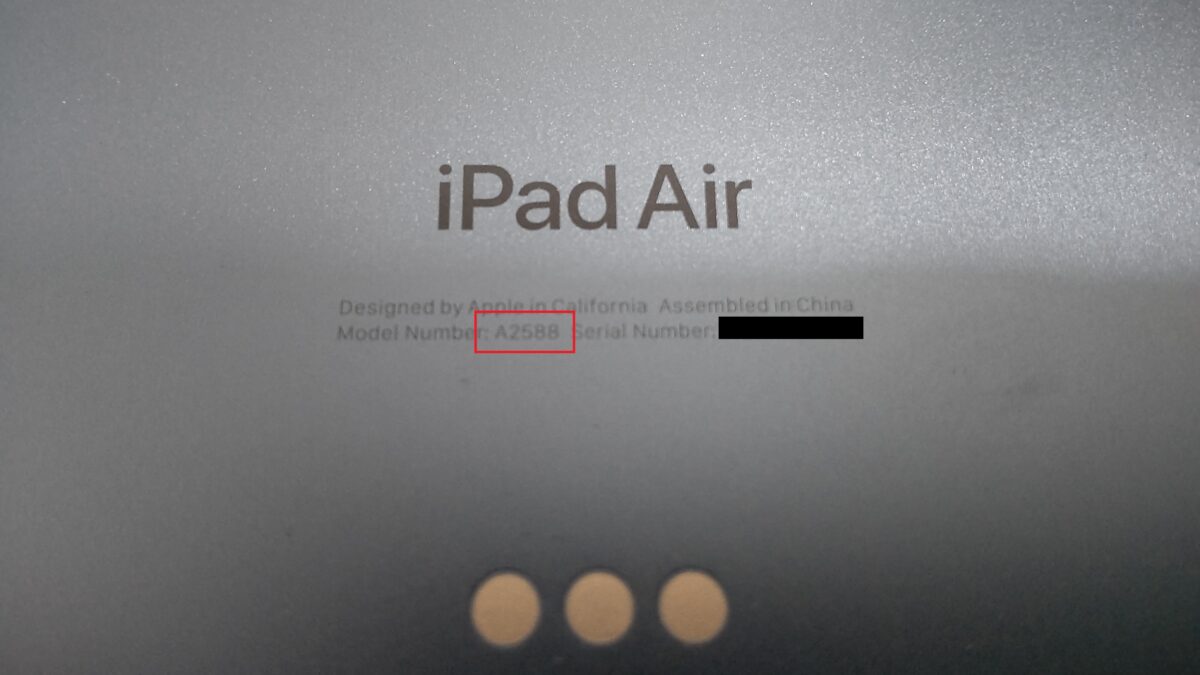
私が使用しているiPad Air 第5世代の背面。モデル番号A2588を確認できる
私のWi-Fiモデルに記載されているモデル番号はA2588です。
同じ第5世代でもWi-Fi + Cellularモデルには別のモデル番号がありますが、KUXIUの商品ページでは第5世代の10.9インチ用として案内されています。
ストレージが64GBか256GBかではなく、本体のモデルとサイズで適合を判断するのがポイントです。
第4世代とも共通の選択肢
第4世代と第5世代は、KUXIU公式では同じ10.9インチ用の選択肢になっています。
つまり、第4世代から第5世代へ買い替えた場合でも、メーカーが案内する同じグループに該当します。
ただし、過去に購入したアクセサリーの仕様が現行商品と同じとは限りません。
中古品や旧パッケージを購入する場合も、型番と対応表記を確認してください。
M2以降はサイズ別に選ぶ
2024年発売のM2モデルから、iPad Airには11インチと13インチの2サイズが用意されています。
2025年のM3、2026年のM4も同様です。
KUXIU M30では、11インチ用と13インチ用が別の選択肢になっています。
例えば11インチiPad Air M4なら「iPad Air 11-in. (M4/M3/M2)」に該当します。
13インチiPad Air M3なら「iPad Air 13-in. (M4/M3/M2)」です。
見た目が似ていても、11インチ用を13インチに流用することは避けましょう。
本体の大きさだけでなく、磁石や接点の位置が合うことも重要だからです。
10.9インチと11インチを混同しない
第5世代の10.9インチとM2以降の11インチは、画面サイズの数字が近いため間違えやすい組み合わせです。
M30では別の購入選択肢になっているため、必ず世代名やチップ名まで確認してください。
iPad Proにも対応モデルがある
M30はiPad Air専用ではなく、一部のiPad Proにも対応しています。
公式の商品選択欄には、11インチiPad Proの第1〜第4世代、12.9インチiPad Proの第3〜第6世代などが含まれています。
さらに、M4・M5チップ搭載の11インチ・13インチiPad Pro向けの選択肢も用意されています。
ただし、同じ11インチだからといってiPad Pro用をiPad Airに流用するのはおすすめしません。
iPad ProとiPad Airでは、サイズが近くても磁石やSmart Connectorの配置が異なる場合があります。
商品名の「iPad Pro/Air」は、両方のシリーズ向け製品が用意されているという意味で考えるのが安全です。
iPad miniなどは対象外
一方、iPad Air 第3世代以前やiPad mini、無印iPadについては、M30公式の商品選択欄に対応モデルとして掲載されていません。
例えばiPad Air 第3世代はSmart Connectorを備えていますが、それだけでM30に対応するとは判断できません。
Smart Connectorの有無と、M30としての互換性は別の条件だからです。
公式対応表にないモデルへ、磁石が付くという理由だけで流用しないでください。
また、iPad miniに磁気吸着するケースを装着しても、M30を使った本体充電に対応するわけではありません。
自分のiPad Airを確認
対応一覧を見ても、自分が何世代のiPad Airを使っているか分からない場合があります。
購入履歴が残っていなくても、本体の設定からモデルを確認できますよ。
設定画面から確認する
iPad Airで「設定」を開き、「一般」から「情報」へ進んでください。
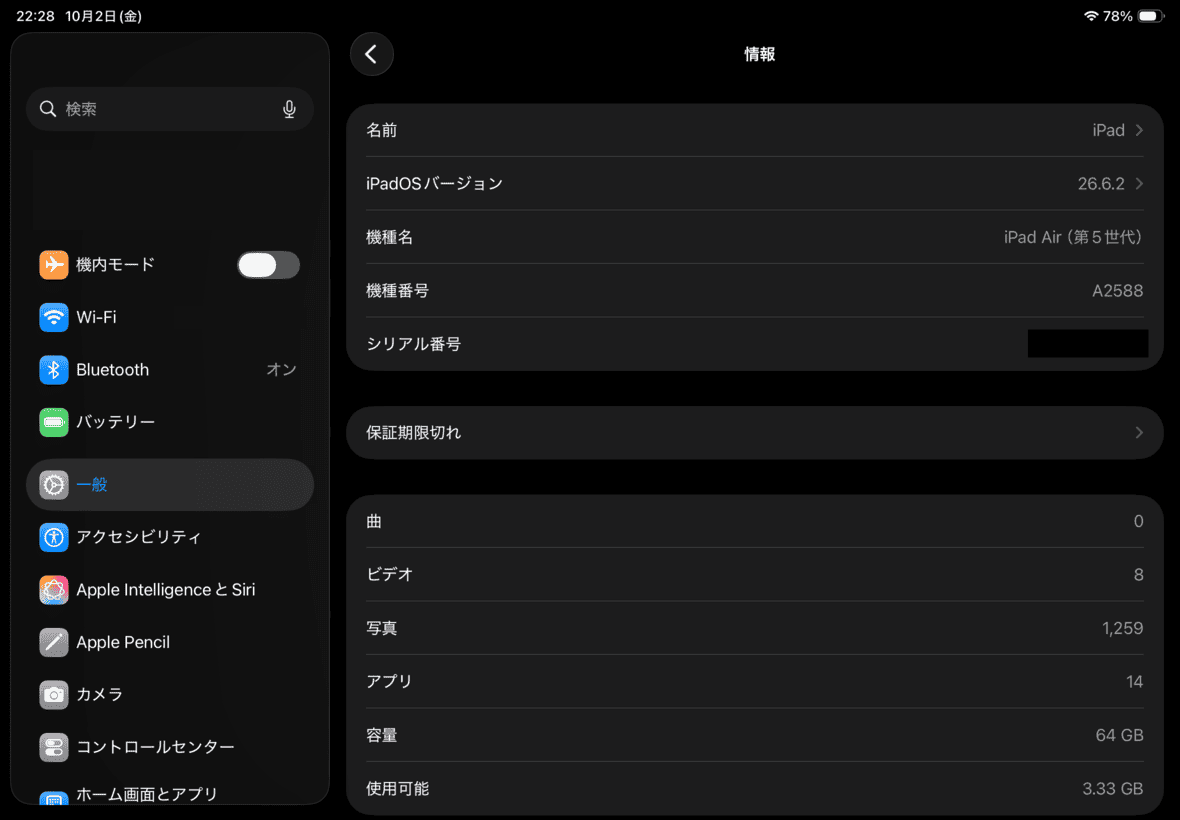
iPadの「設定→一般→情報」画面。機種名が「iPad Air(第5世代)」、機種番号が「A2588」、容量が64GBと表示されています。
ここでモデル名やモデル番号を確認できます。
モデル番号の欄には、最初に部品番号が表示される場合があります。
その場合は該当する項目をタップすると、Aから始まるモデル番号へ切り替えられます。
私の端末であればA2588です。
番号を確認したら、そのモデルが第何世代なのかをApple公式の一覧で調べましょう。
商品選択欄と照合する
モデルが判明したら、次はKUXIU M30の商品ページを開きます。
「Select your iPad」という項目から、使用しているモデルと一致する選択肢を探してください。
確認する順番は、iPad AirかiPad Proか、画面サイズ、世代またはチップ名です。
例えば「iPad Air 第5世代」と分かったら、10.9インチの第4・第5世代向けを選びます。
反対に「11インチiPad Air M3」であれば、11インチのM4・M3・M2向けです。
通販サイトによって商品名が短縮されていることもあるため、購入ページの対応機種欄まで読んでおくと安心できます。
M30の充電方式と特徴
KUXIU M30は、iPad Airに直接USB-Cケーブルを挿さずに充電できる製品です。
ただし、iPhoneのMagSafe充電器と同じ仕組みではありません。
Smart Connectorで給電
Smart Connectorは、iPad Airに搭載されているアクセサリー接続用の端子です。
対応機器との間で電力やデータをやり取りするために使われます。
例えばApple純正のMagic Keyboardにも、Smart Connectorを使ってiPadと接続する製品があります。
KUXIU M30は、この接続部分を利用してiPad Air本体へ電力を供給します。
そのため、M30の磁石は主に本体と充電器の位置を合わせ、固定する役割を持っています。
実際に電気を送るのは接点部分です。
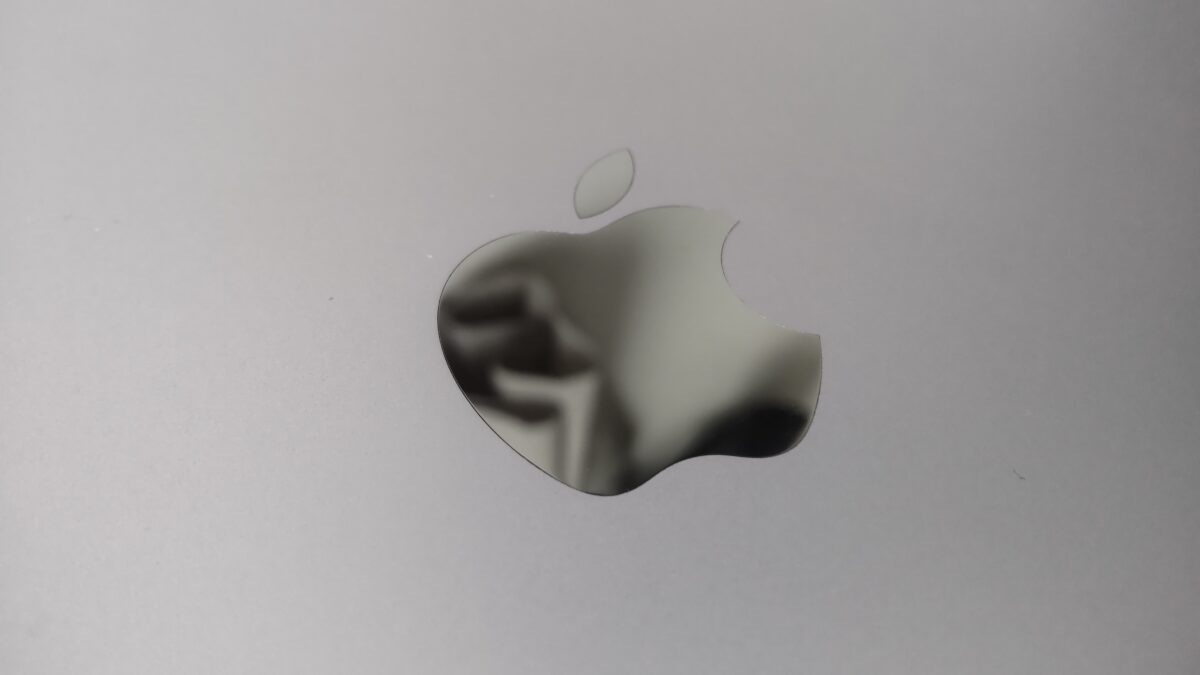
私が使用しているiPad Air 第5世代の背面。M30を使用するときは本体背面側の接続位置を合わせる必要がある
iPad Airの背面へマグネットで取り付ける点だけを見ると、ワイヤレス充電のように感じるかもしれません。
しかし、M30では接点が正常に接触することが必要になります。
間にケースや異物が挟まって接点がつながらなければ、磁石で固定できても充電できない可能性があります。
QiやMagSafeとは違う
iPhoneのMagSafe充電では、磁石で位置を合わせ、対応する充電器から非接触で電力を送ります。
一方、M30は磁石で装着するものの、Smart Connectorの金属接点を使う方式です。
つまり、磁気装着と非接触充電は同じ意味ではありません。
iPad Air本体がQiやMagSafeで充電できるようになる製品でもないんです。
また、iPad Airの側面にApple Pencilを取り付けて充電する仕組みとも、使う接続位置が異なります。
「磁石で付くならどの充電器でも使える」と考えないようにしましょう。
この違いはiPad AirのMagSafe対応とワイヤレス充電の仕組みでも解説しています。
USB-C端子を占有しない
私がM30で最も注目しているのは、USB-C端子を空けたまま充電できることです。
普段のiPad Air 第5世代では、本体下部のUSB-Cポートから充電しています。
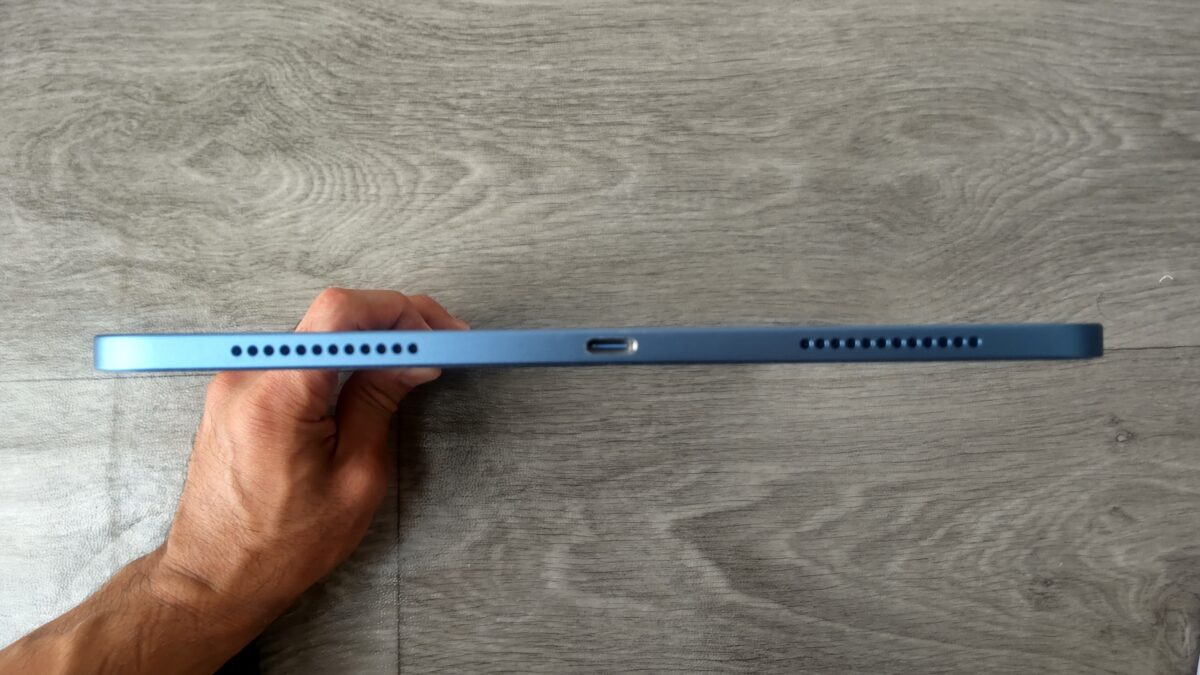
iPad Air 第5世代のUSB-Cポート。通常はここへ充電ケーブルを接続する
このUSB-Cポートは、充電だけでなく周辺機器の接続にも使います。
例えば外付けSSDへ写真や動画を保存したいとき、対応するUSB-Cストレージを接続できます。
また、USBハブを介して有線キーボードやマウスなどを使うことも可能です。
通常は、充電と周辺機器の同時使用に対応したUSB-Cハブが必要になる場合があります。
しかしM30を使えば、本体のUSB-Cポートは周辺機器用として利用しながら、別経路で充電できる設計です。
これは単にケーブルが見えなくなること以上のメリットだと思います。
最大35Wは機種による
KUXIU公式では、M30について対応する一部のiPadで最大35Wの充電をサポートすると案内しています。
ただし、すべてのiPad Airが35Wで充電されるという意味ではありません。
実際の充電電力は、iPad側の対応仕様やバッテリー残量、温度、電源アダプタなどの条件によって変わります。
特にiPad Air 第5世代で最大35Wの充電ができると断定するのは避けたいところです。
私自身もM30を使った第5世代の充電速度は測定していません。
そのため、M30は最大ワット数よりも、Smart Connector経由で給電できる便利さを重視して選ぶのがよいと考えています。
M30購入前の注意点
対応機種が一致していても、それだけで購入を決めるのは少し早いです。
特にケースとの相性、電源アダプタ、設置環境は事前に確認してください。
ケース装着時は要注意
M30のように背面のSmart Connectorを利用する製品では、ケースとの互換性が重要になります。
一般的なTPUケースや背面カバーを装着している場合、接点が覆われていることがあります。
その状態では、M30を近づけても正常に接続できない可能性があります。
また、ケースの厚みが増えると、磁石による固定位置や接点の接触状態に影響することも考えられます。
普段使っているケースを付けたまま充電できるとは限りません。
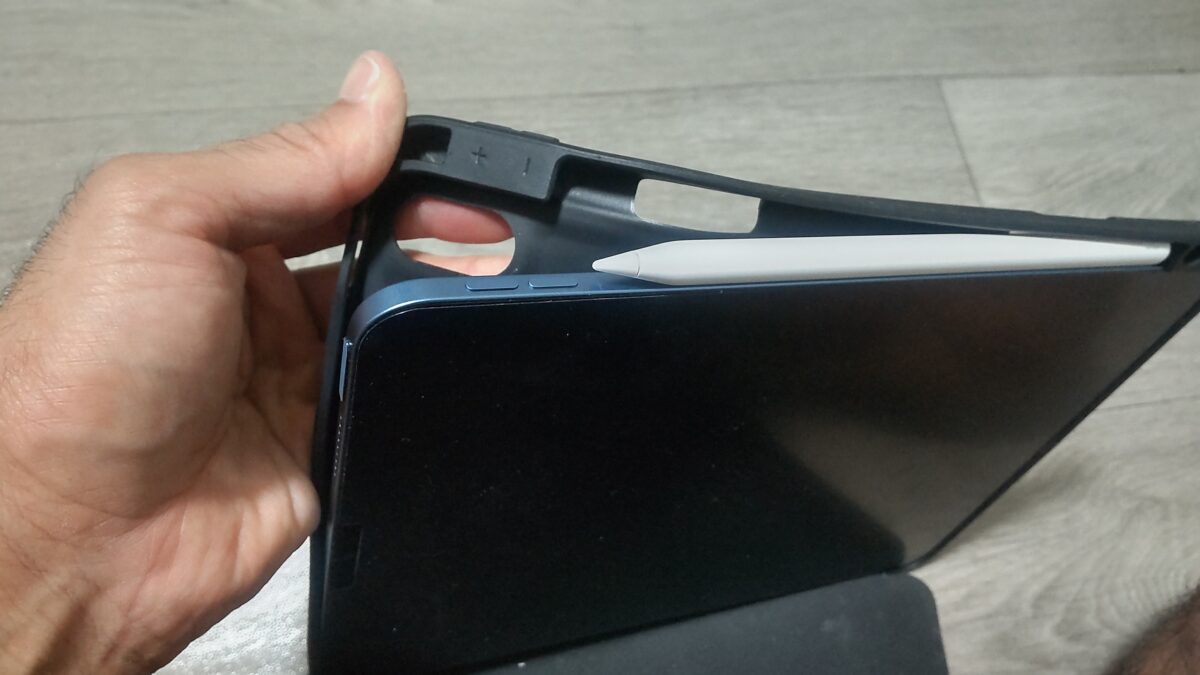
私が使用しているESRケースをiPad Airから取り外している途中。M30を使う場合はケースとの互換性確認が必要になる
私が2023年3月から使用しているESRケースは、背面をTPU素材で覆うタイプです。
ペン収納やスタンド機能があり、長く使っているお気に入りのケースですが、M30に対応するという確認は取れていません。
そのため、ケースを装着したまま問題なく使えるとは言えない状態です。
もしM30を購入するなら、ケースを取り外して使用することも想定します。
専用ケースも対応モデルを確認
KUXIUは、Smart Connector充電に対応する磁気保護ケースも案内しています。
ただし、専用ケースという名前だけで、すべてのM30やiPad Airに対応するわけではありません。
確認した公式のC01ケースの商品選択欄には、一部のiPad Air M2・M3向けが掲載されていますが、第5世代10.9インチ用は確認できませんでした。
また、在庫状況も変わるため、購入時点の販売ページを確認する必要があります。
ケースを付けたまま使いたいなら、Smart Connector充電対応ケースの中から、M30との組み合わせと自分のiPad Airへの適合が明記された製品だけを候補にしてください。
通常のケースとの違いはiPad Airケースの世代別おすすめと選び方でも確認できます。
PD電源アダプタを確認
M30を利用するときは、電力を供給するUSB-C電源アダプタにも注意が必要です。
KUXIU公式では、M4チップ搭載の対応iPadには35W以上、それ以外の対応iPadには30W以上のPD電源アダプタを推奨しています。
そのため、iPad Air 第5世代で使うなら、30W以上のUSB-C PD対応製品を確認したいところです。
| 対象 | KUXIU推奨 |
|---|---|
| M4チップ搭載の対応iPad | 35W以上のUSB-C PD |
| その他の対応iPad | 30W以上のUSB-C PD |
これはM30のメーカー推奨条件です。
iPad Airそのものを普通のUSB-Cケーブルで充電するときの必要最低ワット数とは区別してください。
また、複数ポートの電源アダプタを使用する場合は、M30へ接続するポートの出力が条件を満たすか確認しましょう。
合計出力が65Wでも、複数機器を同時接続すると1ポートあたりの出力が低下する製品があります。
付属20W充電器は推奨外
私が使っているiPad Air 第5世代には、20W USB-C電源アダプタが付属していました。
現在もコンセントから充電するときに使用しています。
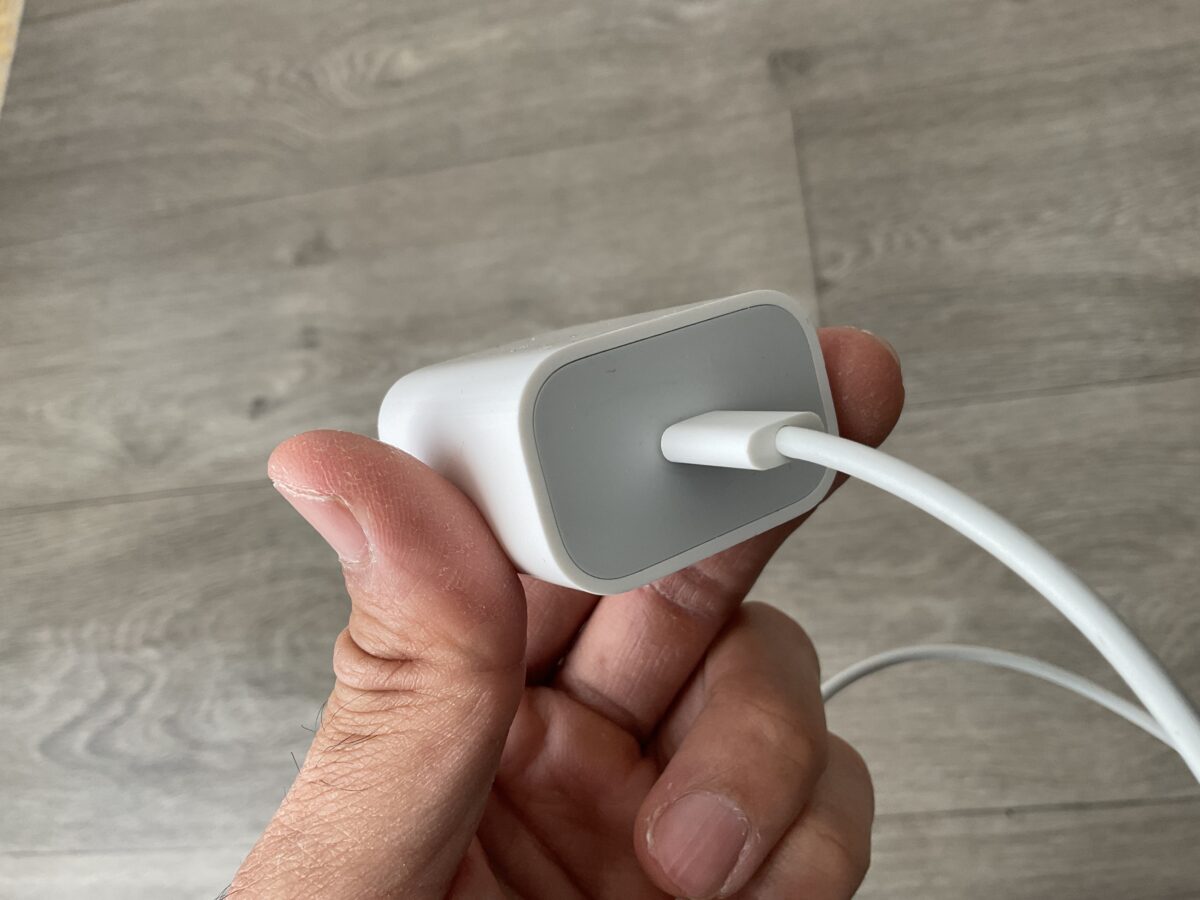
iPad Airの通常充電に使っているUSB-C電源アダプタとケーブルの接続部分
通常のUSB-C充電なら、私の環境では20Wで特に困っていません。
しかし、M30についてはメーカーが30W以上を推奨しているため、付属の20W充電器だけで済ませる前提では選びません。
20Wで絶対に動作しないと断定はできませんが、少なくともメーカーの推奨条件から外れます。
必要であれば、30W以上のUSB-C PD電源アダプタを別途用意することになります。
ほかの機器にも使い回せる製品を選べば、M30を使わないときにも活用しやすいでしょう。
一般的なUSB-C充電器のワット数やメーカー比較については、親記事のiPad Air充電器おすすめと急速充電の選び方で紹介しています。
ケーブルの長さと配線
KUXIU公式では、M30に約2mの編み込みケーブルが付属すると案内しています。
一般的な短いUSB-Cケーブルよりも、コンセントから離れた位置で使いやすい長さです。
例えば、机の下に電源タップがあり、机の上までケーブルを引き回したい場合には便利そうですね。
ただし、2mあればどんな設置場所でも届くというわけではありません。
机の高さ、電源タップの位置、ケーブルを通す経路によって必要な長さは変わります。
また、M30側のケーブルが机の端で強く折れ曲がると、接続部分へ負担がかかるおそれがあります。
購入前にコンセントまでの距離を測っておくと、設置してから困ることを減らせますよ。
固定用スタンドではない
M30はマグネットで本体へ取り付ける充電器ですが、iPad Airを立てて保持する卓上スタンドとは用途が異なります。
例えばKUXIUのX33 Pro MAXやX36 Pro MAXは、iPad Airを磁力で固定しながら充電できるスタンド型製品です。
一方、M30は背面に装着する充電パッド型なので、画面の高さや角度を自由に変更するアームなどは備えていません。
動画視聴や文字入力でiPad Airを立てて使いたい場合は、別途スタンドが必要になることがあります。
スタンドごとの違いはiPad Air充電スタンドのおすすめと置くだけ充電の仕組みで紹介しています。
第5世代ユーザーの使用環境
ここからは、私が使っているiPad Air 第5世代の充電環境と、M30を導入した場合に便利になりそうな場面を紹介します。
M30の実測レビューではありませんが、普段の使い方から必要性を考えてみます。
普段はUSB-Cで充電
私が最もよく利用するのは、iPad Airに付属していたUSB-Cケーブルと20W電源アダプタです。
コンセントに電源アダプタを差し、ケーブルを本体へ接続するだけなので、手順は非常に簡単です。
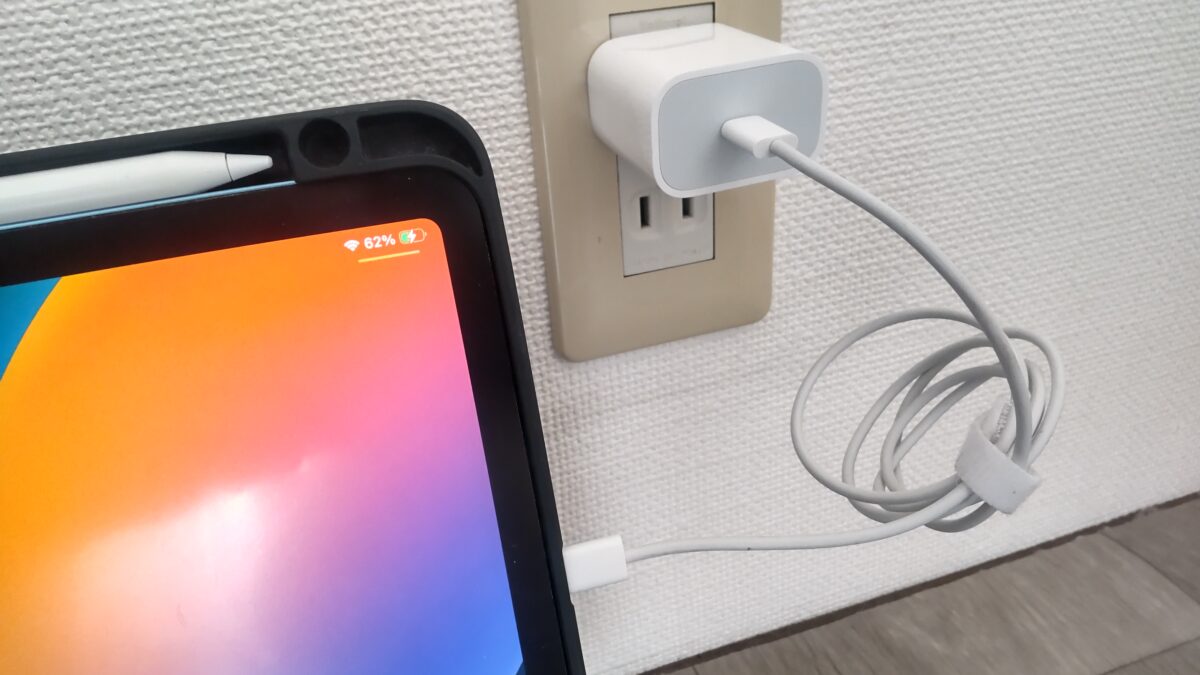
私が普段行っているiPad Air 第5世代のコンセント充電。USB-Cケーブルを直接接続している
この方法のメリットは、追加の専用アクセサリーが不要なことです。
購入時の付属品が残っていれば、それをそのまま使えます。
また、ケースを装着したままでもUSB-Cポート部分が開いていれば充電できるため、私のESRケースとも相性がよい方法です。
一方、充電中はUSB-Cポートを使うため、外部機器を接続したい場合は工夫が必要になります。
USBハブ接続時に便利
私はiPad Air 第5世代をUSBハブにつなぎ、外部ディスプレイへ映像を出力する使い方もしています。
HDMIケーブルやUSB変換アダプタなどを接続するため、本体のUSB-C端子を使います。
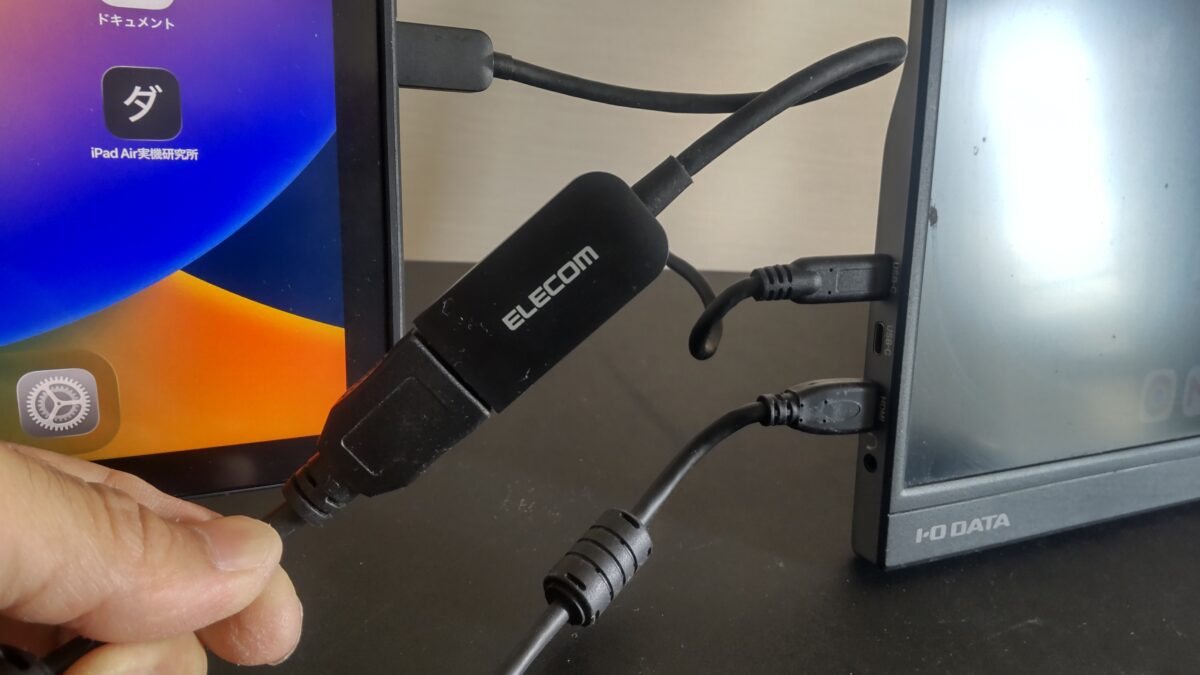
iPad Air 第5世代のUSB-C端子へUSBハブを接続し、外部モニターとつないでいる様子
この状態で長時間作業するときには、電力の供給も考えなければなりません。
USB PDパススルー充電に対応したハブを使う方法もありますが、ハブ側の対応電力や接続端子を確認する必要があります。
その点、M30ならUSB-Cポートを外部機器に割り当てたまま、Smart Connectorから給電できる設計です。
特に長時間の文章作成や、外付けSSDへのファイル転送などを行う人には魅力があるでしょう。
ただし、周辺機器との同時使用は各機器の対応仕様によるため、すべての組み合わせで正常に動くことを保証するものではありません。
ケースの着脱は面倒かも
私がM30を購入するうえで気になるのは、普段のESRケースをそのまま使えるかという点です。
このケースは2023年から3年以上使っていて、四隅を保護できることやApple Pencilを収納できることを気に入っています。
もしM30で充電するたびにケースを取り外す必要があるなら、手間が増えてしまいます。
USB-Cケーブルを1本挿すだけの方法と比べて、毎回ケースを外す方が面倒になる可能性もありますよね。
そのため、私はM30の購入を検討するなら、ケースを付けたまま使うことを優先するか、USB-Cポートを空けることを優先するかで判断します。
専用ケースを買い足す場合も、M30との互換性だけでなく、今のケースにあるペン収納や保護機能を維持できるか確認したいところです。
M30の取り付けと充電手順
M30を使用するときは、対応する電源を用意し、iPad Air背面の接点が合うように取り付けます。
ここでは製品の仕組みに沿って、基本的な使用手順と確認項目を紹介します。
充電するまでの流れ
最初に、M30が自分のiPad Airに対応していることを確認してください。
次に、使用する電源アダプタがKUXIUの推奨するUSB-C PD出力を満たしているか確認します。
電源アダプタをコンセントへ接続し、M30に電力を供給します。
そのうえで、iPad AirのSmart ConnectorとM30の接点が合うように、背面へ取り付けてください。
取り付け後は、iPad Airの画面で充電が開始されているかを確認しましょう。
磁石で取り付けられたとしても、充電表示が出ていなければ正常に給電できているとは限りません。
初めて使用するときは、バッテリー残量が実際に増えているかも確認すると分かりやすいです。
充電できないときの確認
M30を取り付けても充電が始まらない場合は、いくつかの原因が考えられます。
まず、使用しているM30のバリエーションがiPad Airの世代とサイズに一致しているか確認してください。
次に、電源アダプタが接続され、推奨されるPD出力を満たしているかを確認します。
ケースを装着している場合は、メーカーがそのケースとの互換性を案内しているかを確認しましょう。
接点の位置がずれていたり、汚れが付着していたりすると、正常に給電できない可能性もあります。
対応が不明なケースを使用しているときは、無理に押し付けたり、本体やケースを加工したりしないでください。
充電経路を変えて確認
原因を切り分けたい場合は、M30を取り外し、通常のUSB-CケーブルでiPad Airを充電できるか確認する方法があります。
USB-Cでは正常に充電できるのにM30では充電できない場合は、M30側の電源供給、接点、互換性などを改めて確認します。
反対に通常のUSB-C充電でも問題が出る場合は、電源アダプタやケーブル、iPad本体の状態も考える必要があります。
充電に問題がある状態で無理に使い続けず、使用を中止して原因を確認してください。
安全に使うための注意
マグネット式のアクセサリーは取り付けが簡単な反面、装着した状態で強く引っ張ると外れる可能性があります。
M30は充電器であって、本体を吊り下げて保持するための器具ではありません。
そのため、M30だけを持ってiPad Airを持ち上げたり、ケーブルを引っ張って移動させたりする使い方は避けましょう。
また、金属接点の周辺に異物が付着していないか確認し、取り付け時に無理な力を加えないことも大切です。
充電中に異常な発熱や異臭などを感じた場合は、すぐに使用を中止してください。
適切な条件で充電していても、本体の温度やバッテリーの状態によって充電速度が変化する場合があります。
M30が向いている人
KUXIU M30は、すべてのiPad Airユーザーに必要なアクセサリーではありません。
普段どのような場面で充電しているかによって、購入する価値が変わります。
外部機器をよく接続する人
M30が特に向いているのは、USB-Cポートを周辺機器の接続に使いたい人です。
例えば外付けSSD、USBハブ、有線キーボード、映像出力用アダプタなどを接続する場面が多い人ですね。
本体のUSB-Cポートを充電で占有しないため、機器の抜き差しを減らせる可能性があります。
また、デスクで長時間作業する人なら、電源を一定の場所に設置し、M30を使って充電する方法も考えられます。
ただし、スタンドとしての保持機能は別なので、画面の置き方も合わせて考えましょう。
通常充電で足りる人
反対に、動画視聴や読書、手書きメモが中心で、USB-Cポートに外部機器を接続しない人なら、通常の充電方法でも十分かもしれません。
私自身、iPad Air 第5世代を3年以上使っていますが、今でも付属の20W充電器を中心に利用しています。
USB-Cケーブルを直接接続する方法なら、専用の磁気充電器を追加する必要はありません。
また、普段使っているケースを付けたまま充電できる点も便利です。
対応ケースや高出力の電源アダプタを新たに購入する必要があるなら、M30本体以外の費用も考えたいところですね。
購入判断のチェック項目
私なら、購入前に次の条件を確認します。
M30の購入チェックリスト
- 自分のiPad Airが公式対応機種に含まれている
- 画面サイズと世代が一致するM30を選んでいる
- ケース装着時の互換性を確認できている
- 推奨出力を満たすUSB-C PD電源アダプタがある
- USB-Cポートを空けたい明確な用途がある
- スタンドではなく充電器だと理解している
これらの条件がそろっていれば、M30は検討する価値のあるアクセサリーだと思います。
反対に対応機種やケースとの相性が分からない段階では、急いで購入する必要はありません。
特にケースを外したくない人は、互換性の確認を優先してください。
KUXIU M30のよくある質問(FAQ)
KUXIU M30をiPad Airで使用する場合によくある疑問をまとめました。
Q1. KUXIU M30はiPad Air第5世代で使える?
A. はい。KUXIU公式では、iPad Air 第5世代に対応する10.9インチ用モデルが用意されています。
購入時は「iPad Air 10.9-in. (4th/5th Generation)」の選択肢を確認してください。
11インチM2以降やiPad Pro向けの製品と間違えないことが重要です。
Q2. iPad Air M4にも対応している?
A. はい。確認したKUXIU公式の商品選択欄には、11インチ・13インチのiPad Air M4が含まれています。
ただし、11インチ用と13インチ用は別の選択肢です。
また、KUXIUはM4チップ搭載の対応iPadで35W以上のUSB-C PD電源アダプタを推奨しています。
購入時には対応モデルと電源条件を確認してください。
Q3. MagSafeのようなワイヤレス充電器?
A. いいえ。M30はQiやMagSafeによる非接触充電器ではありません。
磁石を使ってiPad Airに装着し、Smart Connectorの金属接点から電力を供給する製品です。
そのため、接点が正しく接触する必要があります。
一般的なMagSafe充電器をiPad Airへ取り付けても、同じ方法で本体を充電できるわけではありません。
Q4. ケースを付けたまま充電できる?
A. ケースによります。
KUXIUはSmart Connector充電に対応する専用ケースを案内していますが、すべてのケースに対応するわけではありません。
私が使っているESRのTPUケースについても、M30との互換性は確認できていません。
購入前にケースの型番とM30への対応状況を確認し、対応が不明な場合はケースなしでの使用も考えてください。
Q5. 付属の20W充電器でも使える?
A. KUXIUが推奨するM30用の電源条件は満たしません。
メーカーは、M4チップ搭載の対応モデルで35W以上、それ以外の対応モデルで30W以上のUSB-C PD電源アダプタを推奨しています。
20Wで必ず動作しないとは断定できませんが、推奨外の条件で使用することになります。
メーカーの案内に沿うなら、対応するPD電源アダプタを用意するのがよいでしょう。
まとめ|対応機種を確認しよう
KUXIU M30は、iPad AirのSmart Connectorから給電できるマグネット式充電器です。
iPad Air本体のUSB-Cポートを空けられるため、外付けSSDやUSBハブなどの周辺機器を使う人には便利な選択肢になります。
ただし、iPad Airのすべての世代に対応しているわけではなく、モデルに合った製品を選ぶ必要があります。
KUXIU M30の購入前に確認すること
- 第4・第5世代は10.9インチ用を選ぶ
- M2・M3・M4は11インチ用と13インチ用を区別する
- Smart Connectorを利用するためMagSafe充電とは異なる
- ケース装着時の互換性を確認する
- メーカー推奨のUSB-C PD電源アダプタを用意する
- USB-Cポートを空ける必要があるか考える
私が使っているiPad Air 第5世代も、M30の公式対応機種に含まれています。
ただし、普段使用しているESRケースとの互換性や、20W電源アダプタからの買い足しを考える必要があります。
もしUSB-Cポートを周辺機器に使う時間が長いなら、KUXIU M30マグネット充電器は魅力的な候補です。
一方、通常のUSB-C充電で困っていないなら、無理に専用充電器を増やす必要はないでしょう。
大切なのは、磁石で取り付けられることだけで判断せず、対応機種と充電条件が自分の環境に合っているか確認することです。
購入前には公式の商品選択欄を見直し、あなたのiPad Airに合ったモデルを選んでください。