
こんにちは、iPad Air実機研究所のヒロトです。
iPad AirにApple Pencilを取り付けても接続されない、Bluetoothの設定に表示されない、昨日まで使えていたペンが突然反応しなくなった。
こんなとき、ペンが壊れたのか、それともiPad Air側に問題があるのか、判断が難しいですよね。
私は2023年3月からiPad Air 第5世代を使っていて、Apple Pencil 第2世代とKINGONEの互換スタイラスペンを持っています。
実は、しばらく使っていなかったKINGONEのペンが、充電も接続もできなくなった経験があるんです。
最終的には充電を続けることで復旧しましたが、それまでは完全に故障したと思っていました。
ただし、Apple Pencilが使えない原因は充電不足だけではありません。
対応機種の違い、Bluetoothの設定、ケースの干渉、ペアリング情報の不具合など、確認したい部分がいくつかあります。
この記事では、iPad AirでApple Pencilが接続できないときの原因と対処法を、私の実機写真や体験を交えながら紹介します。
記事のポイント
- Apple Pencilが接続できない主な原因
- iPad Air各世代の対応ペンと充電方法
- Bluetoothと再ペアリングの手順
- 直らない場合の確認点と買い替え判断
接続できないときの確認順序
Apple Pencilが接続できないとき、いきなり設定を初期化したり、新しいペンを注文したりする必要はありません。
まずは、簡単に確認できる部分から試しましょう。
最初に確認する5つの項目
私がおすすめする確認順序は以下のとおりです。
- iPad AirとApple Pencilが対応しているか確認する
- ペンが正しい方法で充電されているか確認する
- Bluetoothがオンになっているか確認する
- ケースを外して接続し直す
- 登録解除と再ペアリングを試す
特に重要なのが最初の互換性です。
例えば、iPad Air 第5世代で使えていたApple Pencil 第2世代は、M2・M3・M4搭載のiPad Airでは使用できません。
この場合、Bluetoothを何度切り替えても、再起動を繰り返しても解決しないんです。
反対に、対応する組み合わせなのに接続できないなら、充電や設定を確認する意味があります。
症状から原因を絞り込む
一口に「使えない」といっても、症状によって確認する場所は変わります。
| 症状 | 考えられる原因 | 最初の対処 |
|---|---|---|
| 接続表示が出ない | 非対応・充電不足・装着位置 | 互換性と充電を確認 |
| Bluetoothに表示されない | 未ペアリング・充電不足 | 接続方法を確認 |
| 接続済みでも書けない | ペン先・アプリ・本体の問題 | メモアプリで確認 |
| 充電表示が出ない | 接触不良・ケースの干渉 | ケースを外す |
| 突然使えなくなった | 電池切れ・一時的な不具合 | 充電と再起動 |
| 互換ペンが無反応 | 電池切れ・電源操作・過放電 | 製品の充電方法を確認 |
この表は原因を確定するものではありませんが、最初にどこを見るか判断する目安になります。
例えば、Apple Pencilの充電残量が表示されているのに文字を書けない場合は、単なる電池切れとは考えにくいでしょう。
一方、何も表示されない場合は、そもそもペンが認識されていない可能性があります。
iPad Airとペンの対応を確認
最初に、使用しているiPad Airの世代とApple Pencilの種類を確認しましょう。
Apple Pencilは全部で同じ接続方式というわけではなく、モデルによって対応するiPadと充電方法が異なります。
iPad Airの対応表を確認する
2026年10月時点の主な対応関係は次のとおりです。
| iPad Air | Pencil Pro | USB-C | 第2世代 | 第1世代 |
|---|---|---|---|---|
| M4 | 対応 | 対応 | 非対応 | 非対応 |
| M3 | 対応 | 対応 | 非対応 | 非対応 |
| M2 | 対応 | 対応 | 非対応 | 非対応 |
| 第5世代 | 非対応 | 対応 | 対応 | 非対応 |
| 第4世代 | 非対応 | 対応 | 対応 | 非対応 |
| 第3世代 | 非対応 | 非対応 | 非対応 | 対応 |
| 初代・第2世代 | 非対応 | 非対応 | 非対応 | 非対応 |
出典:Appleサポート「Apple Pencilの互換性」
ここで特に気を付けたいのが、Apple Pencil 第2世代とApple Pencil Proには互換性がないという点です。
例えば、iPad Air 第5世代からM4モデルへ買い替えた場合、以前のApple Pencil 第2世代をそのまま使うことはできません。
設定変更やOS更新で対応できるものでもないため、iPad Air本体を買い替えた直後に接続できなくなった人は、まず対応表を確認してください。
対応機種を詳しく調べたい場合は、親記事のiPad Air対応Apple Pencilの世代別ガイドでも解説しています。
自分のiPad Airの世代を調べる
iPad Airの世代を覚えていない場合は、本体の設定画面から確認できます。
「設定」→「一般」→「情報」と進み、「機種名」を確認してください。
私が使用しているiPad Airでは、「iPad Air(第5世代)」と表示されます。
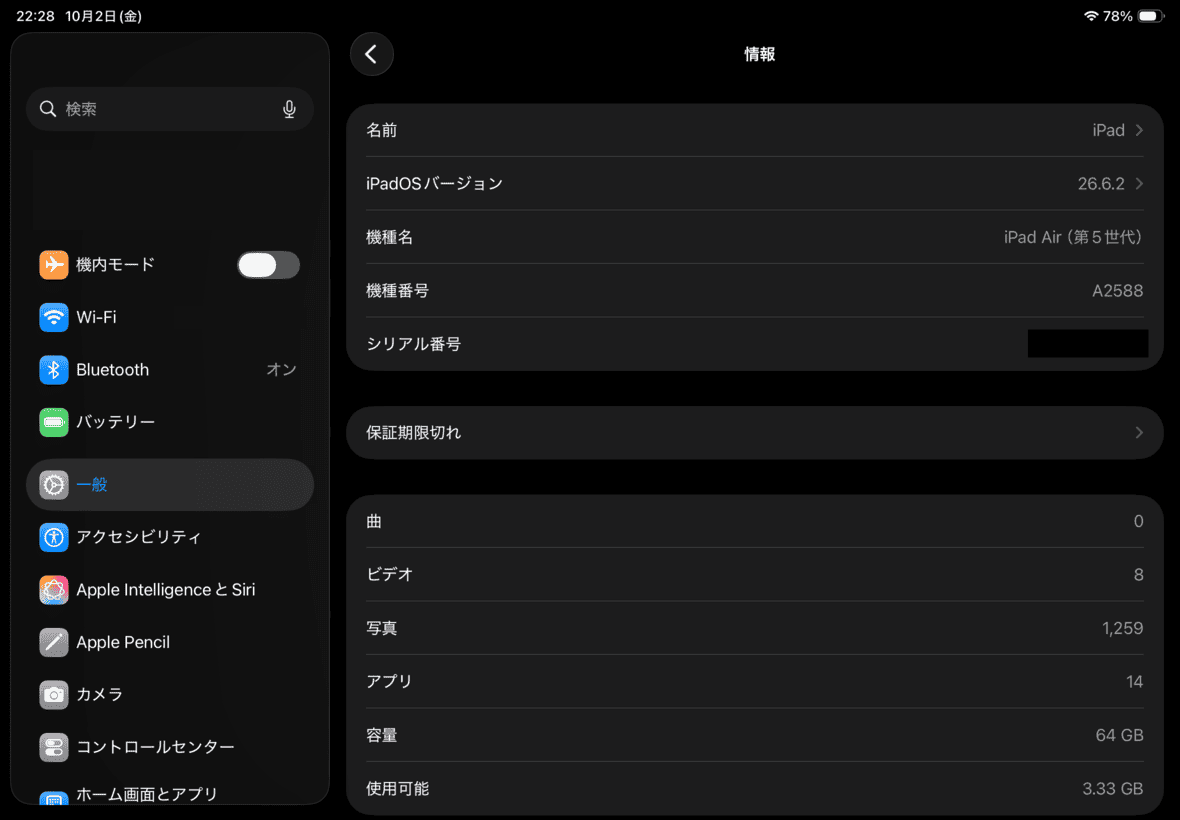
iPad Airの「設定→一般→情報」画面。機種名が第5世代、モデル番号がA2588と表示されている
中古で購入したiPad Airや、家族から譲り受けた端末では、世代を勘違いしている可能性もあります。
第4世代と第5世代は外観が似ていますし、M2以降の11インチモデルもぱっと見ただけでは区別しにくいものです。
画面サイズや本体カラーだけで判断せず、設定画面の機種名を確認するのが確実ですよ。
Apple Pencilの種類を確認する
iPad Airの機種名が分かったら、次はペン自体の種類を確認します。
Apple Pencil 第1世代、第2世代、USB-C、Proは、接続方法が異なります。
外観と購入履歴を確認する
Apple Pencil(USB-C)は、後端部分をスライドするとUSB-C端子が現れます。
一方、Apple Pencil 第2世代とProには、ペアリング用のUSB-C端子がありません。
第1世代はキャップを外すとLightning端子が現れるため、比較的見分けやすいでしょう。
第2世代とProは外観が似ているので、箱や購入履歴を確認するのがおすすめです。
私が持っているApple Pencil 第2世代の型番はMU8F2J/Aです。
2023年9月15日に楽天市場で16,956円で購入しました。
購入履歴や型番を確認できれば、ペンの種類を間違えにくくなります。
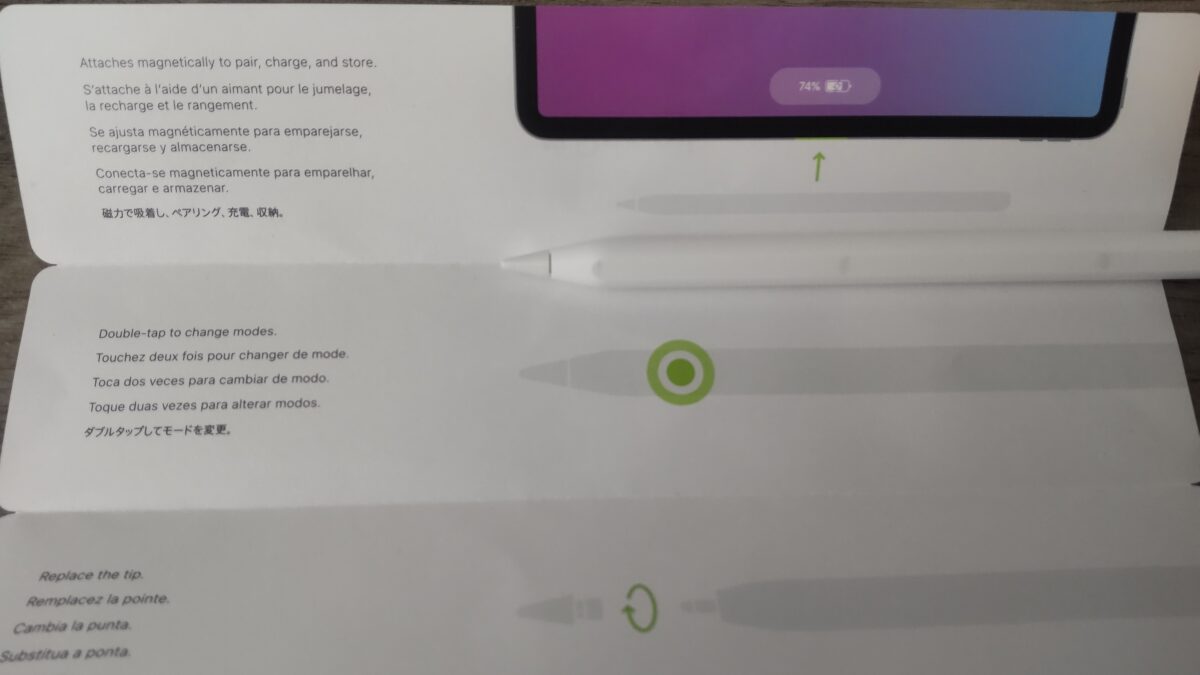
私が購入したApple Pencil 第2世代のパッケージ。磁気装着や充電、操作方法の説明が載っている

Apple Pencilの充電を確認
対応機種なのに接続できない場合は、Apple Pencilのバッテリーを確認しましょう。
ただし、充電方法はモデルによって異なります。
特にUSB-Cモデルを磁石で取り付けただけでは充電できないため、ここは間違えないようにしてください。
第2世代は側面へ装着する
Apple Pencil 第2世代は、対応するiPad Airの側面へ磁気装着することで、ペアリングと充電ができます。
私のiPad Air 第5世代では、本体右側面のマグネット部分へApple Pencilを取り付けています。

iPad Air 第5世代の側面にApple Pencil 第2世代を取り付けた状態。この位置でペアリングと充電を行う
ペンを取り付けたら、画面にApple Pencilの表示が出るか確認してください。
電池が少ない場合は、そのまま充電してから接続を試します。
磁石で取り付けられていても、位置がずれていたり、ケースが間に挟まっていたりすると、充電や認識が正常に行われない可能性があります。
ペンの平らな面が本体側面の充電位置へ合っているか、確認してみましょう。
充電残量の表示を確認する
Apple Pencilが認識されていれば、バッテリー残量を確認できます。
私のiPad Air 第5世代では、Apple Pencil 第2世代を取り付けると、画面上部に残量と充電中の表示が出ます。
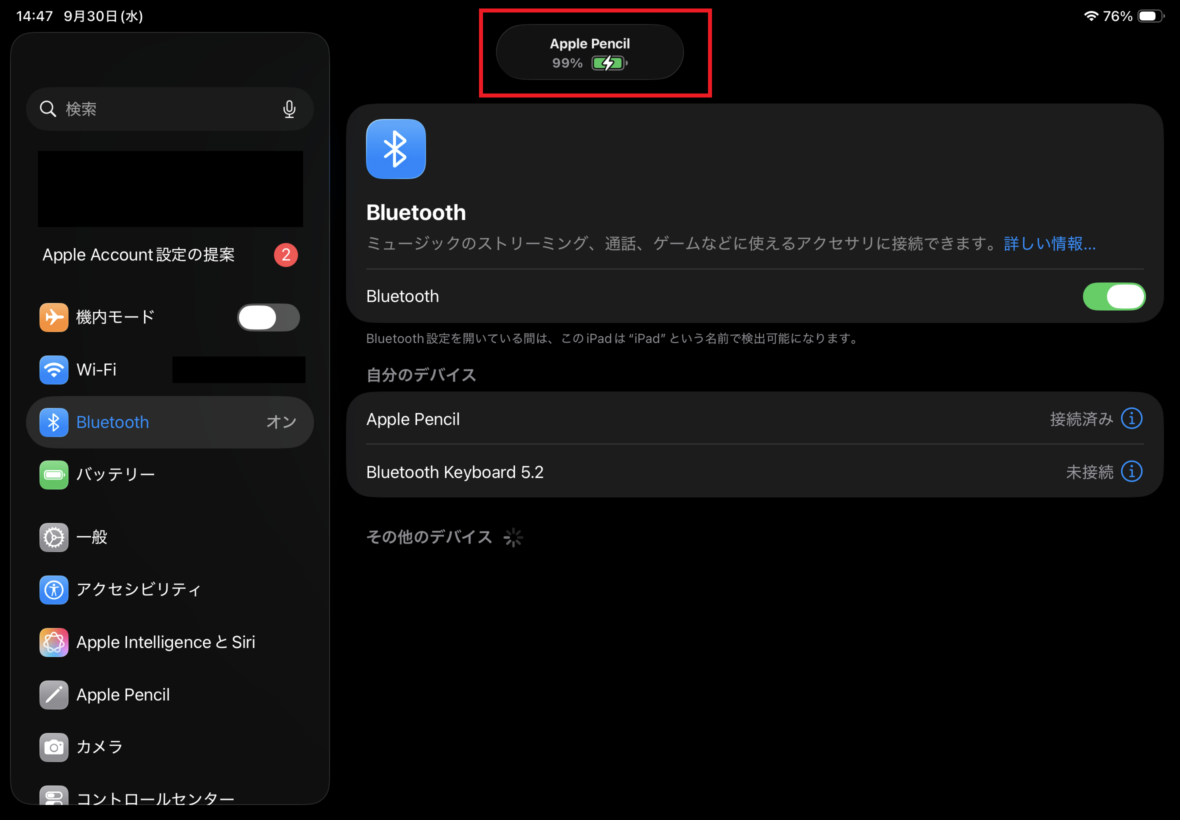
iPad Air 第5世代に接続したApple Pencil 第2世代が99%で充電中と表示されている
この表示が出ていれば、少なくともiPad AirがApple Pencilを認識していることが分かります。
また、ホーム画面のバッテリーウィジェットや、「設定」→「Apple Pencil」から残量を確認できる場合もあります。
ただし、バッテリーの表示が出ないからといって、すぐに故障と決めつける必要はありません。
充電不足で起動できない場合や、そもそもペアリングされていない場合にも表示されないことがあります。
USB-Cモデルはケーブルが必要
Apple Pencil(USB-C)は、iPad Air本体へマグネットで装着できますが、そこでワイヤレス充電はできません。
充電するには、ペンの後端をスライドさせてUSB-C端子を出し、ケーブルを接続します。
iPad Airとペアリングする際も、USB-Cケーブルで両方を接続する必要があります。
「磁石でくっつけているのに接続できない」という場合は、Apple Pencil(USB-C)を使っていないか確認してください。
接続用ケーブルの確認点
USB-Cケーブルにも、充電専用とデータ通信に対応したものがあります。
ペアリングができない場合は、USB-C充電・データ通信ケーブルを使って接続し直すのがおすすめです。
手元にiPad Airへ付属していたUSB-Cケーブルがあれば、まずそれを試してみてください。
なお、USB-C充電器でペンを充電することと、iPad Airへペアリングすることは別の操作です。
外部の電源アダプタで充電しただけでは、iPad Airへの登録が完了するわけではありません。
Proと第1世代の充電方法
Apple Pencil Proは、対応するM2・M3・M4搭載iPad Airの側面へ磁気装着して充電します。
この部分はApple Pencil 第2世代に似ていますが、対応するiPad Airが違う点に注意してください。
一方、iPad Air 第3世代で使うApple Pencil 第1世代は、Lightning端子を利用する方式です。
第3世代のLightning端子へ接続して、ペアリングと充電を行います。
このように、Apple Pencilは世代によって接続の仕組みが違います。
使っているペンに合わない方法を試しても接続できないので、先ほどの対応表と合わせて確認しましょう。
充電しても反応しない場合
Apple Pencilを充電しても何も表示されないなら、少し時間を置いてから接続し直してください。
Apple公式では、ペアリングボタンが表示されない場合、充電されるまで1分ほど待ってから再接続する方法が案内されています。
しばらく使っていなかったペンでは、バッテリーが大きく減っている可能性もあります。
ただし、充電を続ければ必ず復旧するわけではありません。
充電中に異常な発熱、膨張、異臭などがある場合は、すぐに使用と充電を中止してください。
充電しても接続できない場合の注意点
バッテリーの状態によっては、通常の充電で復旧しないことがあります。
また、長時間の充電を続けることがApple Pencilの公式な復旧方法というわけではありません。
反応が戻らない場合は、無理に充電を続けず、ほかの確認項目へ進みましょう。
Bluetoothの接続設定を確認
Apple Pencilの充電ができているようなら、次はBluetoothの設定を確認します。
Apple PencilはBluetoothを利用するため、iPad Air側の設定や登録情報に問題があると、正常に使えない場合があります。
Bluetoothをオンにする
iPad Airの「設定」を開き、「Bluetooth」をタップしてください。
ここでBluetoothがオンになっているか確認します。
オフになっている場合はオンへ切り替え、Apple Pencilを正しい方法で接続しましょう。
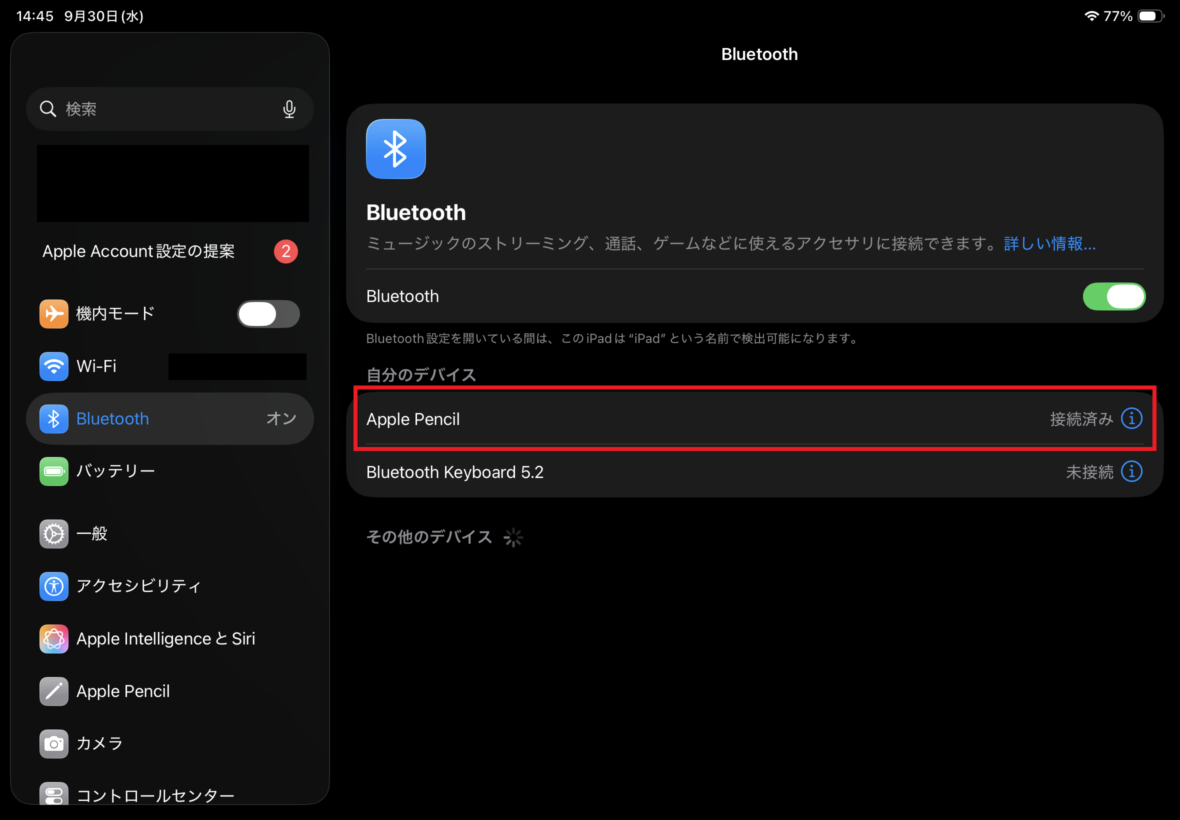
Bluetooth設定画面でApple Pencilが「接続済み」と表示されている状態
私のiPad Airでは、Apple Pencil 第2世代が「自分のデバイス」に表示されています。
すでにペアリング済みのApple Pencilなら、ここで登録状態を確認できることがあります。
なお、Bluetoothをオンにしただけで、未登録のApple Pencilが必ず一覧に表示されるわけではありません。
Apple Pencilの種類に合ったペアリング操作を行う必要があります。
なお、ESR GeoデジタルPencilなどの互換ペンは、Apple Pencilとは接続方法が異なる場合があります。
私が試したESR Geoは、後端のボタンを長押しして電源を入れ、iPad AirのBluetooth設定画面からペアリングする方式です。
Apple Pencil 第2世代のように側面へ取り付けるだけでは初回接続できないため、ESR GeoデジタルPencilの接続方法と使い方で、電源操作からBluetooth設定、接続できないときの確認手順まで紹介しています。
登録を解除して再接続する
Bluetoothをオンにしても接続できない場合は、一度ペアリング情報を削除して登録し直してみましょう。
Apple公式でも案内されている対処法です。
Apple Pencilの再ペアリング手順
- 「設定」→「Bluetooth」を開く
- 「自分のデバイス」からApple Pencilを探す
- 右側の「i」マークをタップする
- 「このデバイスの登録を解除」を選ぶ
- Apple Pencilを取り外す
- 対応する方法でApple Pencilを接続する
- ペアリングの案内が出たら操作する
Apple Pencil 第2世代なら、再びiPad Air側面の磁気コネクタに取り付けます。
Proも対応するiPad Airへ磁気装着する方式です。
USB-Cモデルなら、ケーブルを使ってiPad Airへ接続してください。
表示される案内はApple Pencilの種類や登録状態によって異なるため、画面の指示に従って操作しましょう。
なお、「自分のデバイス」にApple Pencilがない場合は、登録解除の操作を飛ばして構いません。
出典:Appleサポート「Apple PencilがiPadとペアリングされない場合」
接続時の表示を確認する
Apple Pencil 第2世代をiPad Air 第5世代に取り付けると、画面上部に「Apple Pencil」と表示されることがあります。
私のiPadでも、以下のような画面が表示されました。
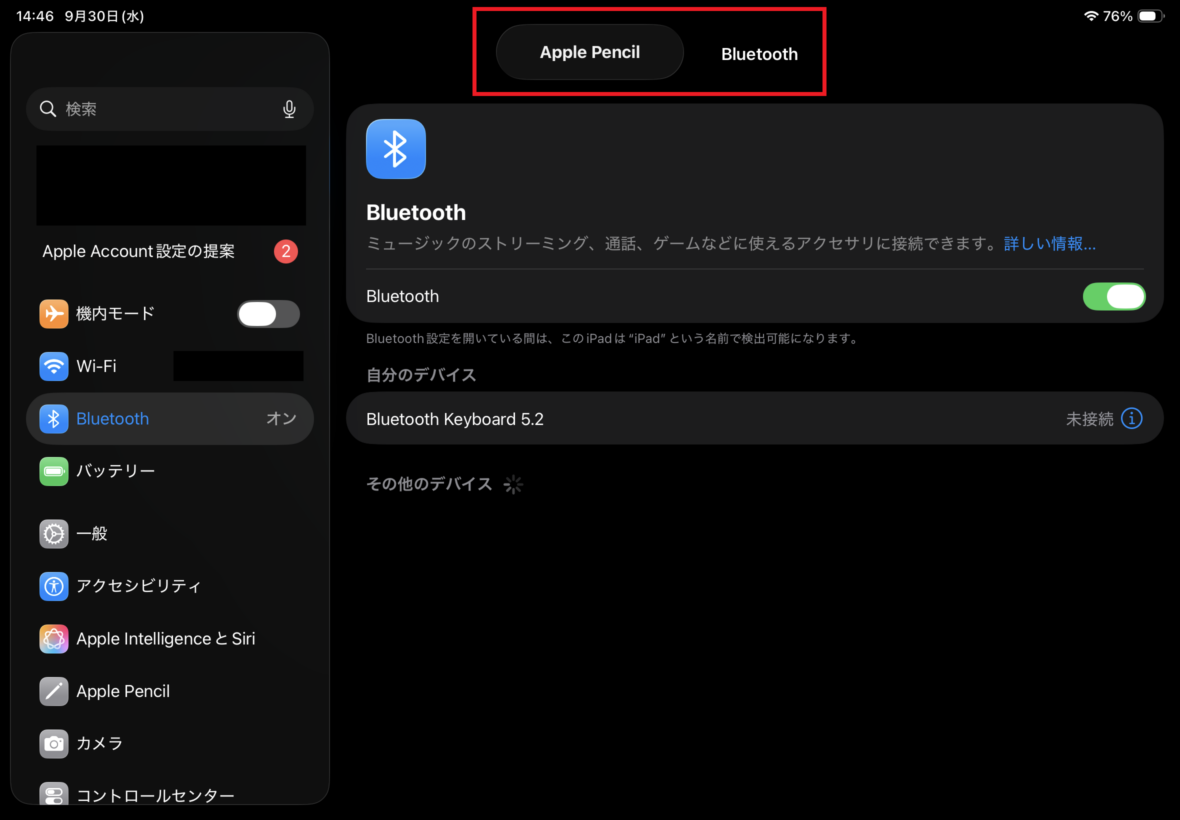
Apple Pencil 第2世代をiPad Airに取り付けた際、画面上部に表示される接続時のポップアップ
この表示が出れば、iPad AirがApple Pencilを検出した手掛かりになります。
ただし、すでに接続されている場合やソフトウェアの状態によっては、毎回同じ表示が出るとは限りません。
表示が出ないときは、Bluetooth設定やバッテリー残量も合わせて確認してください。
iPad Airを再起動する
ペアリングをやり直しても改善しない場合は、iPad Air本体を再起動してみます。
一時的なソフトウェアの不具合が原因なら、再起動によって改善する可能性があります。
iPad Air 第4世代以降のようなホームボタンのないモデルでは、トップボタンといずれかの音量ボタンを同時に長押しすると、電源を切る操作ができます。
電源を切ったあと、トップボタンを押して再起動してください。
ホームボタンのあるiPad Air 第3世代では、トップボタンを長押しして電源を切ります。
Apple公式では、Apple Pencilを接続した状態でiPadを再起動し、ペアリングを試す方法も案内されています。
再起動は通常、写真やアプリのデータを消去する操作ではないので、初期化より先に試しやすい方法です。
iPadOSをアップデートする
接続できない状態が続く場合は、iPadOSの更新状況も確認しましょう。
「設定」→「一般」→「ソフトウェアアップデート」から確認できます。
更新できる場合は、バックアップを取ったうえでアップデートを検討してください。
特にApple Pencil ProやUSB-Cモデルには、対応するiPadOSの最低バージョンが設定されています。
ただし、OSを新しくしても非対応のApple Pencilが使えるようになるわけではありません。
例えば、Apple Pencil 第2世代をM4搭載iPad Airへ接続できない問題は、OS更新では解決しません。
ケースの干渉を確認する
Apple Pencil 第2世代やProを使っている場合は、iPad Airのケースにも注目してください。
私もペン収納付きケースを使っていますが、ケースによっては磁気装着部分が覆われたり、ペンの位置がずれたりする可能性があります。
ケースを外して接続する
まずは、iPad Airからケースを外した状態でApple Pencilを取り付けてみましょう。
ケースを付けたままでは接続できず、取り外すと接続できるなら、ケースの構造が関係している可能性があります。
私はESRのTPUバックカバー付きケースを2023年から使っています。
このケースにはApple Pencilの収納部分があり、ペンを収めた状態で充電できます。
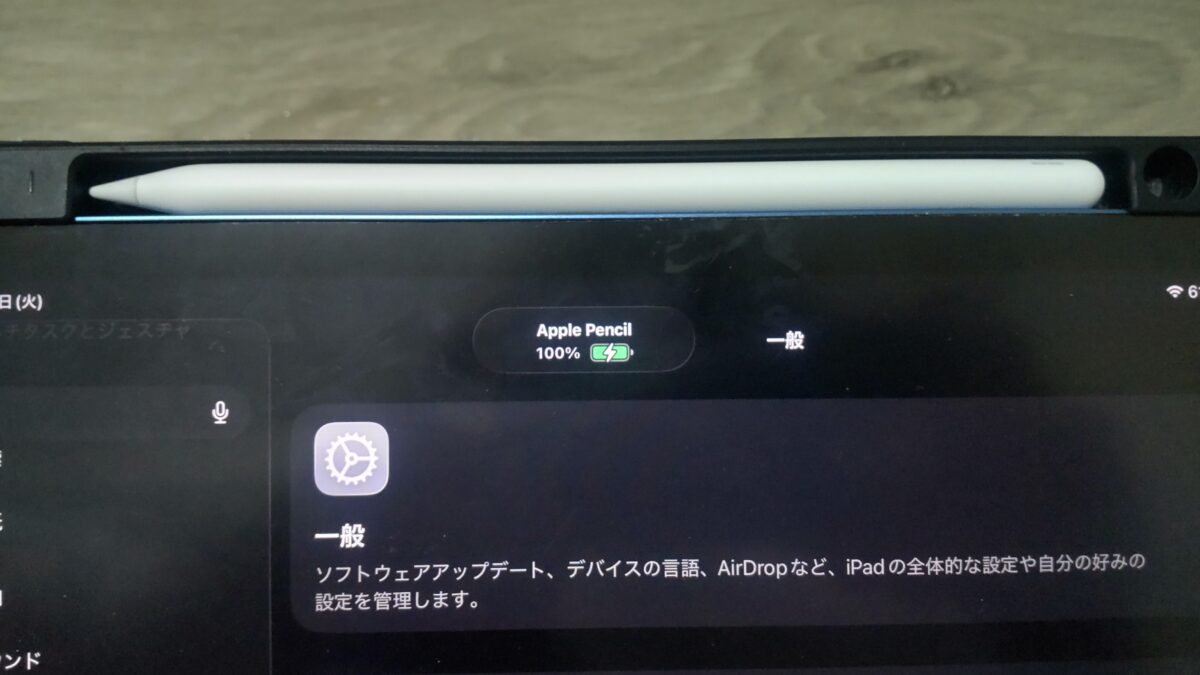
ESRケースのペン収納部にApple Pencilを収めた状態。画面には100%の充電表示が出ている
私の環境では、このケースを装着したままApple Pencil 第2世代を使えています。
ただし、すべてのペン収納付きケースで同じように充電できるとは限りません。
収納できることと、磁気充電に対応していることは別なので、ケースの仕様を確認する必要があります。
取り付け位置を見直す
Apple Pencil 第2世代は、対応するiPad Airの磁気コネクタの中央に取り付けます。
端の方にずれていると、磁石で固定されていても正常に認識されない可能性があります。
ケースを取り外した状態で、ペンを正しい位置へ取り付け直してください。
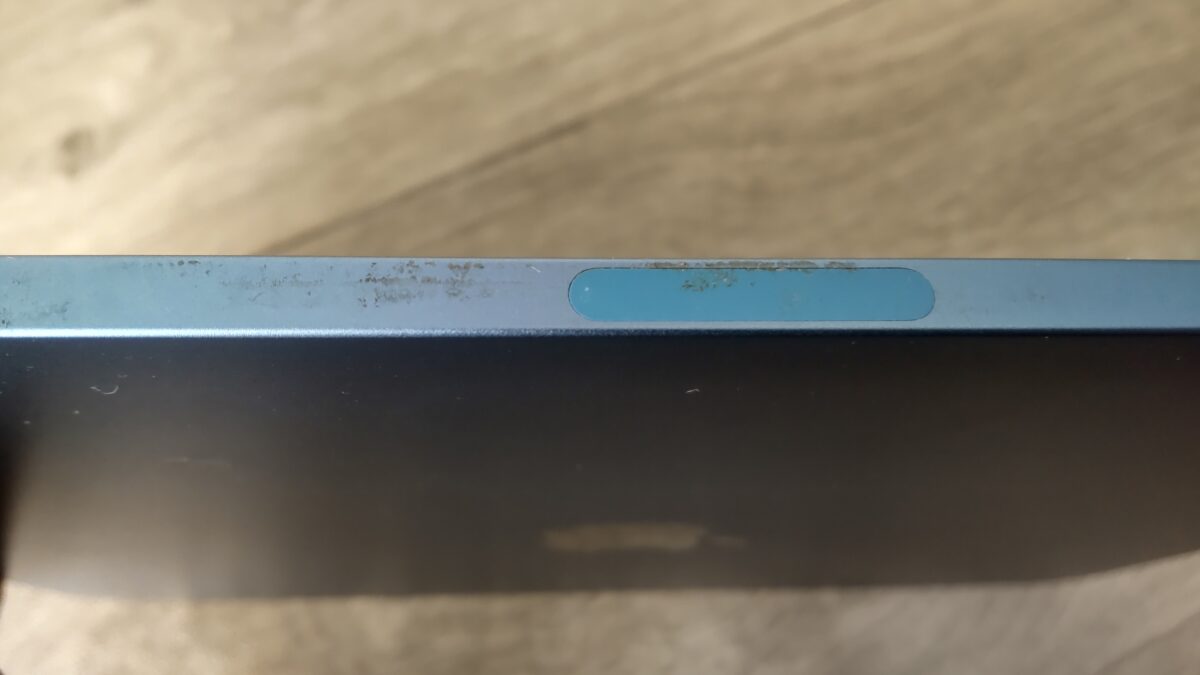
iPad Air 第5世代の側面にあるApple Pencil装着部分。汚れや異物がないか確認したい場所
側面にホコリや汚れが付いている場合は、乾いた柔らかい布などで優しく拭き取ります。
ただし、この写真に写っている汚れが接続不良の原因になったことを確認したわけではありません。
接触や装着位置に問題がないかを調べる際に、確認しておきたい部分です。
ケースを外すときの注意点
ケースを取り外す際は、無理に力を加えないようにしてください。
私が使用しているESRのTPUケースなら、柔らかい縁を少しずつ広げながらiPad Airを取り出せます。
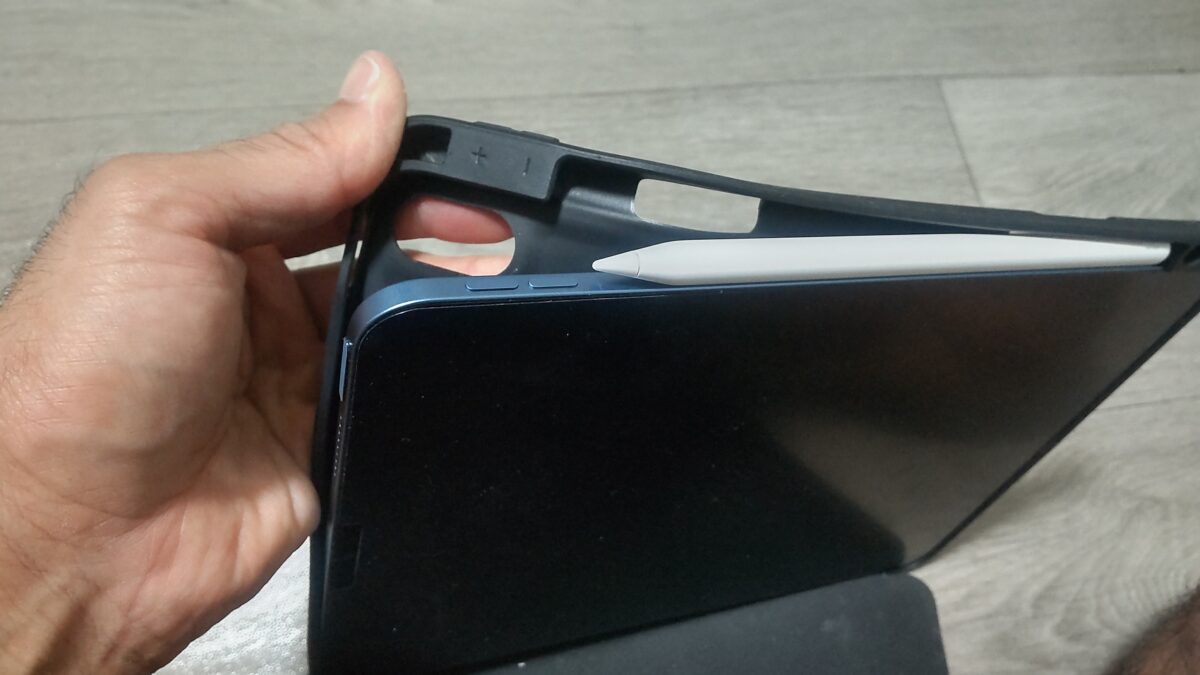
ESRのTPUケースを広げながらiPad Airを取り外している状態。ケースを外してApple Pencilの接続を確認するときの参考になる
硬いケースを無理に引っ張ると、本体やケースを傷める可能性があります。
取り外し方が決まっている製品なら、メーカーが案内する手順に従いましょう。
ケースを外して接続できるようになった場合は、買い替えを考える前に、メーカーのApple Pencil充電対応表記も確認しておくといいですよ。
接続済みなのに使えない場合
Bluetoothで「接続済み」と表示されているのに、Apple Pencilで文字を書けないこともあります。
この場合は、ペアリングそのものとは別の問題が起きている可能性があります。
メモアプリで書けるか確認
まずはiPad Airの標準メモアプリを開き、Apple Pencilで線を描けるか試してください。
普段使っているアプリだけで反応しない場合は、アプリ側の設定や操作方法が関係しているかもしれません。
例えば、PDFを表示しているだけの状態では、ペンで触れても思ったように書き込めないことがあります。
手書きするためのマークアップ機能を有効にする必要がある場合もあるんです。
一方、標準メモアプリでもApple Pencilが反応しないなら、ペン自体やiPad Air側を確認する必要があります。
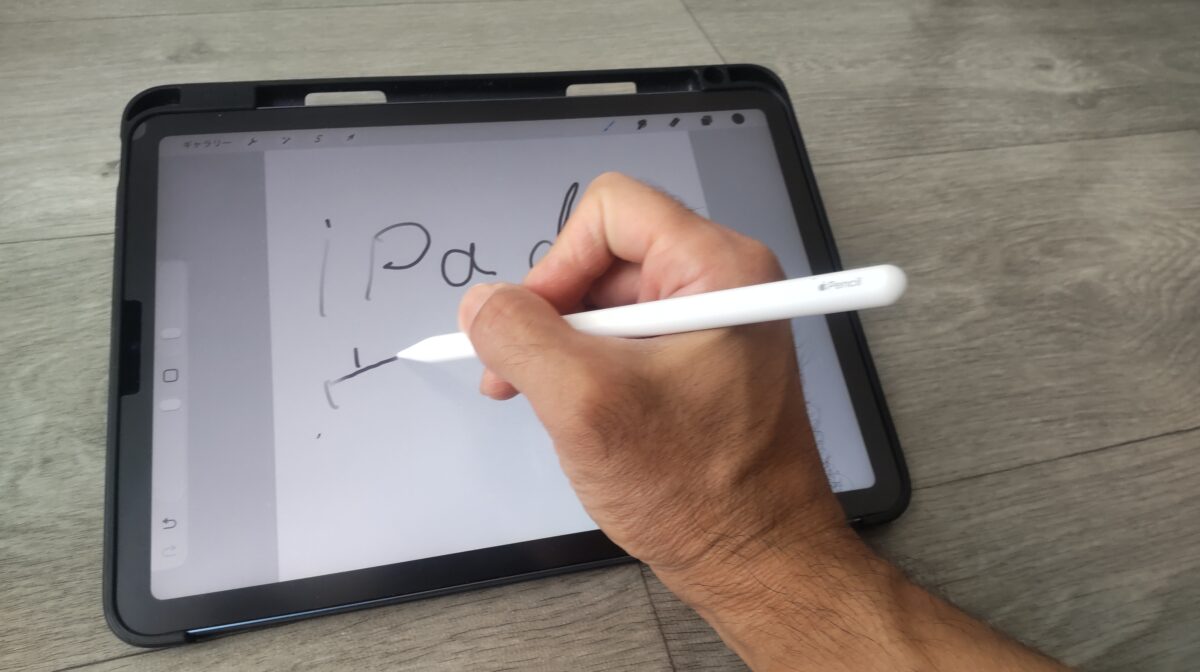
Apple Pencil 第2世代でiPad Air 第5世代へ実際に手書きしている状態
私が使っているApple Pencil 第2世代は、メモだけでなくProcreateでも使用しています。
普段のアプリで急に反応しなくなったら、まず標準メモアプリで簡単な線を描いてみるのがおすすめです。
Apple Pencilのペン先を確認
Apple Pencilが接続済みでも線が描けない場合は、ペン先の状態も見ておきましょう。
ペン先が緩んでいたり、摩耗や破損があったりすると、正常に入力できない可能性があります。
Apple Pencil 第2世代のペン先は、回して取り外せる構造です。
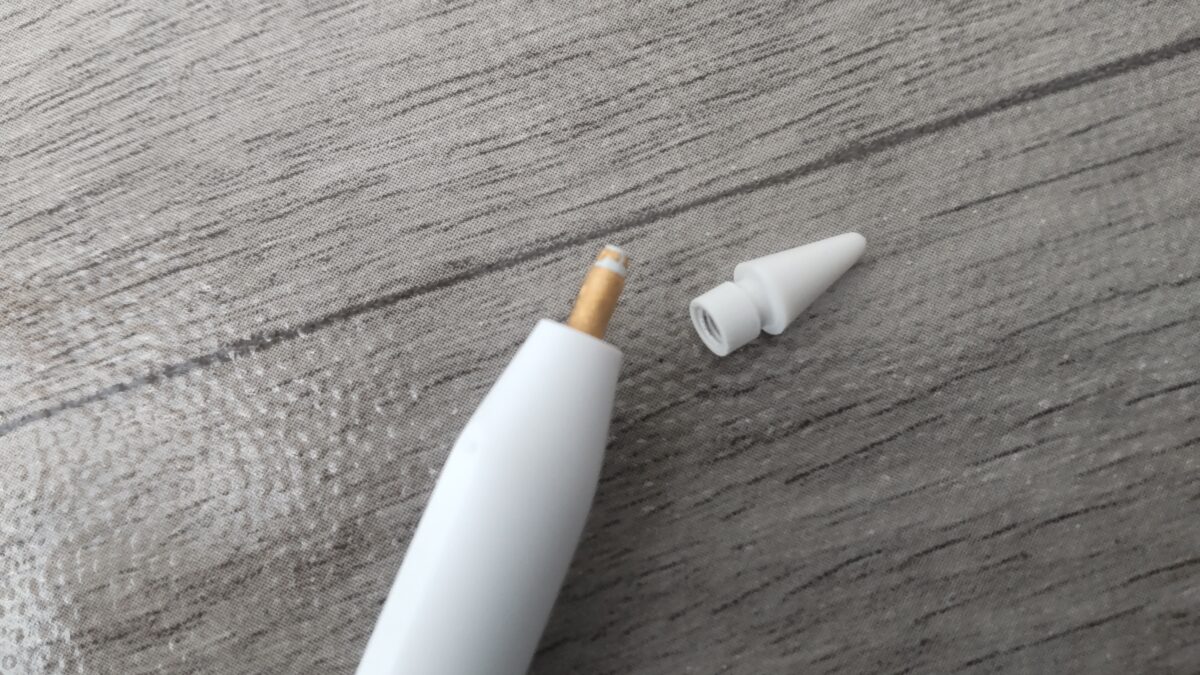
Apple Pencil 第2世代のペン先を外した状態。入力できない場合は緩みや損傷も確認したい
緩んでいる場合は、正しい位置まで取り付け直してください。
ただし、必要以上に力を加えたり、先端の内部を工具で触ったりするのは避けましょう。
ペン先が破損しているなら、対応する交換用ペン先を検討することになります。
なお、ペン先の問題が原因なら、Bluetoothの登録解除を何度行っても直らない場合があります。
イラストアプリ側も確認する
Procreateなどのイラストアプリで反応しない場合は、ブラシ設定やレイヤーの状態も確認してみてください。
例えば、描画対象のレイヤーがロックされていたり、選択しているツールが消しゴムだったりすると、思ったような線を描けません。
また、Apple Pencil(USB-C)は筆圧感知に対応していません。
そのため、ペンで線を描けても、押す力に合わせて線の太さが変化しないのは、故障ではなく仕様です。
私がApple Pencil 第2世代を購入した理由も、まさにこの筆圧感知でした。
接続できないことと、使いたい機能が備わっていないことは、分けて考える必要があります。
KINGONEペンが復旧した体験
ここからは、私が実際に経験した互換スタイラスペンのトラブルについて紹介します。
今回の体験はApple純正のApple Pencilではなく、KINGONEの互換ペンで起きたものです。
純正Apple Pencilに同じ方法をそのまま当てはめられるわけではありませんが、充電不足を疑うきっかけにはなるかなと思います。
久しぶりに使うと無反応だった
私は2023年3月5日にiPad Air 第5世代を購入し、その4日後にKINGONEのスタイラスペンを約3,000円で購入しました。
最初はイラストを描く予定だったので、Apple Pencilより安い互換ペンから始めたんです。
その後、筆圧感知を使いたくなり、2023年9月にApple Pencil 第2世代へ買い替えました。
そのため、KINGONEのペンを使用する機会はかなり減りました。
そして、久しぶりに使おうとしたところ、ペンがまったく反応しなくなっていたんです。
充電しようとしても正常に動かず、iPad Airとの接続もできませんでした。
電源が入った様子もなく、正直もう壊れたのかなと思いました。
過放電を疑って充電した
しばらく使っていなかったことから、バッテリーの過放電を疑いました。
過放電とは、バッテリーの残量が非常に少ない状態まで減ってしまうことです。
長期間使っていなかった電子機器では、こうした状態が原因で起動できなくなる場合があります。
そこで私は、KINGONEのペンをiPad Airへ取り付けて充電を続けてみました。
すると、1〜2日ほど充電した結果、再び電源が入り、使える状態に戻りました。
ただし、バッテリー内部の状態を測定したわけではないため、過放電が原因だったと断定はできません。
また、この方法をすべてのKINGONE製品やApple Pencilにおすすめするものでもありません。
バッテリーの状態によっては復旧しないこともあり、長時間充電の安全性も製品ごとに異なります。
まずはメーカー指定の充電方法と時間を守ることが大切です。
復旧後は接続を確認できた
復旧したKINGONEのペンは、再びiPad Air 第5世代で使用できるようになりました。
私が使っているモデルは、Bluetooth設定に「K-PEN」と表示されます。
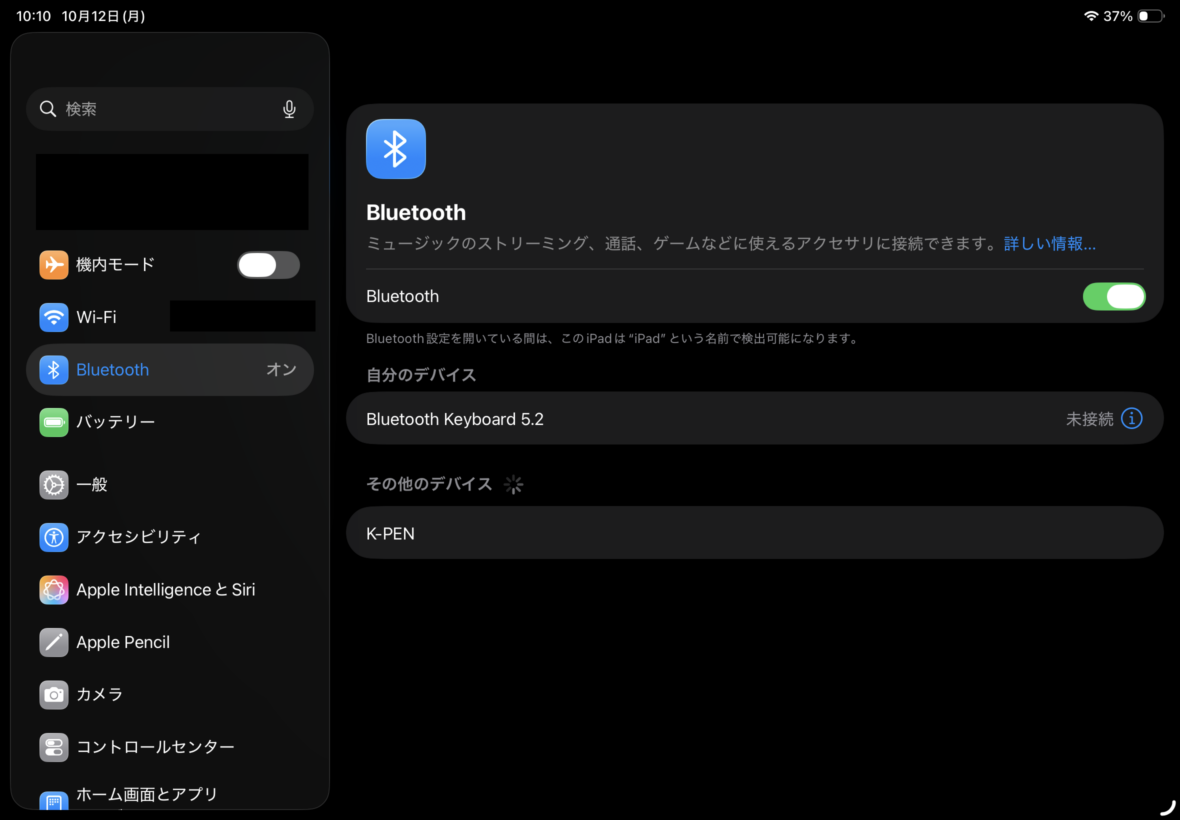
iPad Air 第5世代のBluetooth設定でKINGONEのK-PENが接続候補に表示された状態
接続操作では、Bluetoothのペアリング要求画面も表示されました。
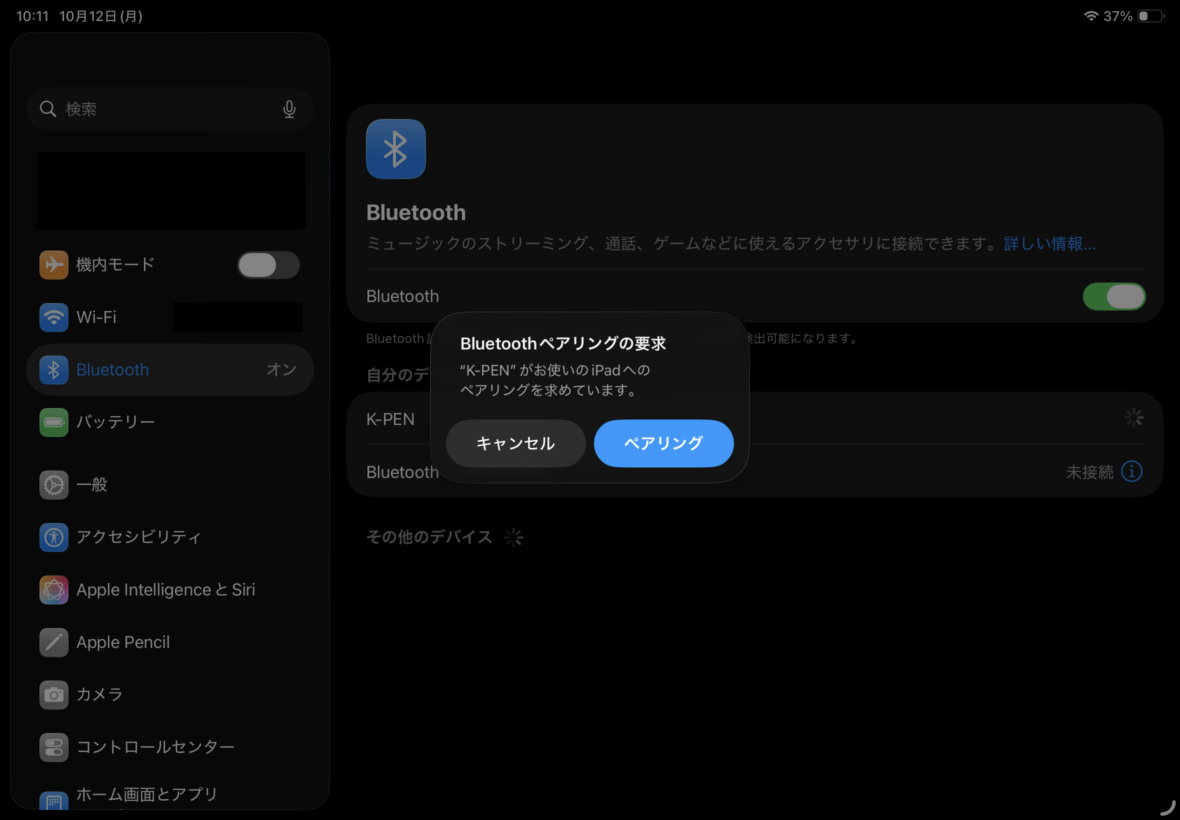
KINGONEスタイラスペンのK-PENをiPad Airへ登録する際のペアリング要求画面
さらに、iPad Airのケースへ装着して充電できていることも確認しています。
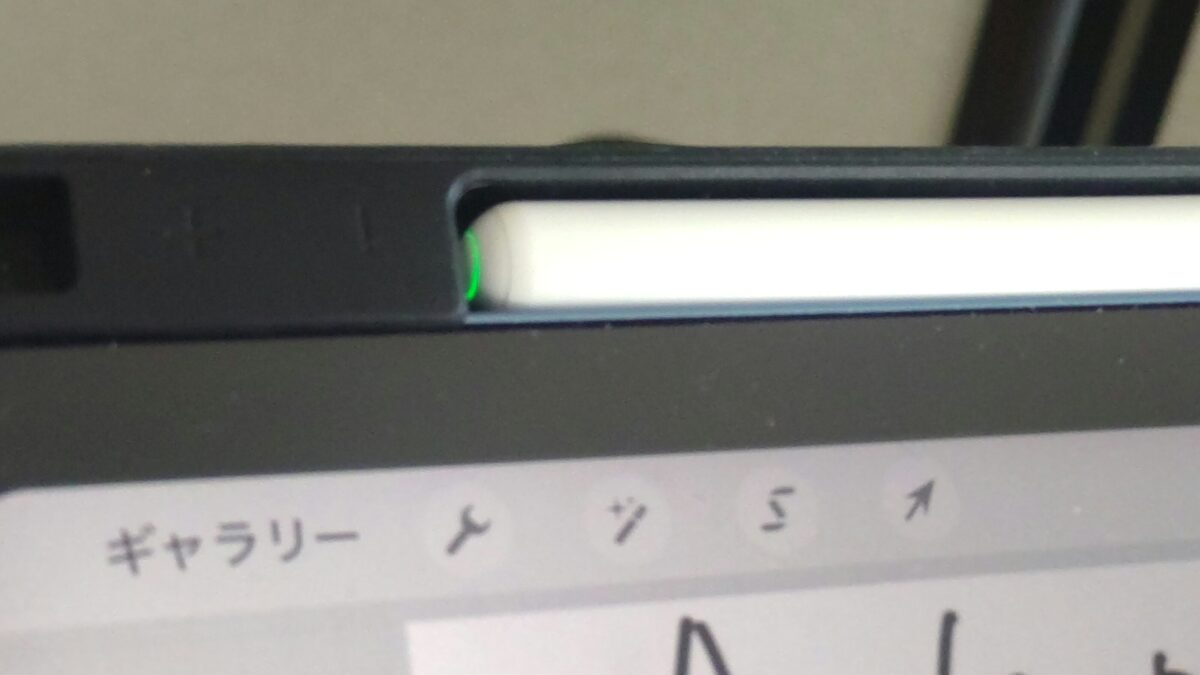
iPad Air 第5世代に取り付けたKINGONEスタイラスペン。充電中を示す緑色のLEDランプが点灯している
もちろん、KINGONEのすべての製品が同じ接続方法というわけではありません。
Bluetoothへの登録が必要なモデルもあれば、電源を入れてそのまま書けるモデルもあります。
互換ペンの場合は、純正Apple Pencilと同じ接続方法を前提にしない方がいいでしょう。
それでも直らない場合の対処
ここまで確認してもApple Pencilが接続できない場合は、ペン自体やiPad Air本体に問題がある可能性があります。
この段階では、何度も同じ操作を繰り返すより、別の方法で原因を確かめる方が判断しやすくなります。
別の対応iPadで試す
家族や友人が対応するiPadを持っている場合は、Apple Pencilをそちらで接続できるか確認してみる方法があります。
ただし、対応機種は必ず確認してください。
例えば、Apple Pencil 第2世代ならiPad Air 第4世代と第5世代などが対象です。
非対応のM4モデルへ取り付けて反応しなくても、それだけで故障とは判断できません。
別の対応iPadでも接続できないなら、ペン側の問題を疑う理由が増えます。
反対に、別のiPadでは接続できるのに自分のiPad Airだけで接続できない場合は、iPad Air側の設定や磁気コネクタなどを確認したいところです。
なお、別のiPadで接続した後に元のiPad Airへ戻す場合は、再ペアリングが必要になることがあります。
本体の初期化は最後にする
Apple Pencilが接続できないからといって、すぐにiPad Airを初期化するのはおすすめしません。
iPad Airを初期化すると、選択する操作によってはアプリや写真、設定などのデータが消去されます。
それに、Apple Pencil自体が故障しているなら、iPad Airを初期化しても解決しない可能性が高いでしょう。
まずは互換性、充電、Bluetooth、ケース、再起動、OS更新まで確認してください。
初期化を検討するなら、バックアップを取ったうえで、ほかのBluetooth機器にも問題が起きていないか確認してから判断したいところです。
初期化前に確認したいこと
Apple Pencilだけが接続できないのか、それともBluetoothキーボードやイヤホンなども接続できないのかを確認しましょう。
Apple Pencilだけの問題なら、iPad Air全体を初期化する前に、ペン側の状態を調べる方が無駄な作業を減らせます。
Appleの修理サービスを確認
対応するApple Pencilで、充電や再ペアリングを試しても改善しない場合は、Appleの修理サービスを確認しましょう。
Appleサポートでは、ペアリングボタンが表示されない場合、修理サービスが必要になる可能性があると案内しています。
保証が残っているか、AppleCare+の対象になるかによって、修理や交換にかかる費用は変わります。
また、症状や製品の状態によっても対応が異なるため、費用を一律に判断することはできません。
購入履歴や保証情報が確認できる場合は、手元に用意しておくと話が進めやすいと思います。
バッテリーの問題が疑われる場合も、無理に自分で分解しないようにしてください。


買い替える場合の選び方
Apple Pencilが故障していた場合や、使っているiPad Airに対応していなかった場合は、買い替えも選択肢になります。
ただし、接続できない理由が分からないまま新しいペンを購入するのは避けたいところです。
第4・第5世代なら第2世代
iPad Air 第4世代または第5世代を使っていて、筆圧感知が必要ならApple Pencil 第2世代が候補になります。
私は第5世代でProcreateを使っていますが、筆圧に合わせて線の太さや濃淡を変えられるのが気に入っています。
側面に取り付けて充電できるため、専用の充電ケーブルが不要な点も便利です。
ただし、Apple Pencil 第2世代はM2以降のiPad Airでは使えません。
今後M2・M3・M4へ買い替える予定がある場合は、ペンを流用できないことも考えて購入してください。
M2以降ならProかUSB-C
iPad Air M2・M3・M4で使える純正ペンは、Apple Pencil ProとApple Pencil(USB-C)です。
イラスト制作で筆圧感知を使いたい場合は、Apple Pencil Proが候補になります。
筆圧や傾きの検知に加えて、スクイーズ、バレルロール、ダブルタップなどにも対応しています。
一方、手書きメモやPDFへの書き込みが中心なら、Apple Pencil(USB-C)でも十分な場合があります。
ただし、USB-Cモデルには筆圧感知がありません。
また、磁気装着できてもワイヤレス充電には対応していないため、充電方法の違いも確認しておきましょう。
互換ペンを選ぶ場合の注意
Apple Pencil以外にも、KINGONEなどの互換スタイラスペンがあります。
私もKINGONEのペンを使っていて、簡単なメモを書く程度なら十分役立ちました。
ただし、互換ペンは製品によって、対応機種、充電方式、Bluetooth接続の必要性、筆圧感知の有無が異なります。
特に「iPad対応」とだけ書かれた商品では、自分のiPad Airの世代に対応しているか分かりにくい場合があります。
購入前に、対応モデルと機能一覧を確認してください。
Apple Pencilと互換ペンの違いは、iPad Air用タッチペンのおすすめと純正・互換比較でも紹介しています。
第5世代から買い替える場合
私が使っているiPad Air 第5世代は、Apple Pencil 第2世代と相性のよいモデルです。
2023年から使用していますが、今でも手書きやProcreateで活躍しています。
ただし、後継のM2以降へ買い替える場合は、Apple Pencil 第2世代を引き継げません。
本体の購入費用だけでなく、新しいApple Pencilの費用も考えておきたいところです。
この違いはiPad Air M2以降でApple Pencil 第2世代が使えない理由でも詳しく解説しています。
ちなみに、私が第5世代を約3年間使った感想は、iPad Air 第5世代の長期使用レビューにまとめています。
ペンシル接続のよくある質問(FAQ)
最後に、iPad AirでApple Pencilが接続できないときによくある疑問をまとめました。
特に、Bluetoothへの表示、充電の確認、対応機種の違いは間違えやすいところです。
Q1. Bluetoothに表示されない理由は?
A. Apple Pencilが未ペアリングだったり、充電不足だったりする可能性があります。
まずは使っているApple PencilがiPad Airに対応しているか確認し、モデルに合った方法で接続してください。
Apple Pencil 第2世代とProは磁気装着、USB-Cモデルはケーブルによる接続が必要です。
Bluetoothをオンにしただけで、すべてのApple Pencilが自動的に一覧へ表示されるわけではありません。
Q2. 第5世代でPencil Proは使える?
A. iPad Air 第5世代ではApple Pencil Proを使用できません。
第5世代に対応している純正ペンは、Apple Pencil 第2世代とApple Pencil(USB-C)です。
Apple Pencil Proは、M2・M3・M4搭載のiPad Airなどに対応しています。
非対応の組み合わせはBluetooth設定やOS更新では解決できません。
Q3. 充電残量が表示されないのは故障?
A. 充電残量が表示されないだけでは、故障と断定できません。
ペアリングされていない場合や、充電不足でApple Pencilが起動できていない場合にも、残量が表示されないことがあります。
対応する充電方法を確認し、ケースを外して接続し直してみてください。
それでも反応がない場合は、再ペアリングや修理サービスの確認へ進みましょう。
Q4. 第2世代はUSB-Cで充電できる?
A. Apple Pencil 第2世代には、USB-Cケーブルを直接差し込む端子がありません。
対応するiPad Air 第4世代または第5世代の側面へ磁気装着して充電します。
USB-Cケーブルで充電するのは、Apple Pencil(USB-C)という別のモデルです。
名前が似ていますが、接続方法は異なります。
Q5. 接続済みなのに書けない場合は?
A. まずは標準メモアプリで線を描けるか確認してください。
標準メモアプリで使えるなら、普段使っているアプリの設定や操作方法に問題がある可能性があります。
どのアプリでも書けない場合は、Apple Pencilのペン先が緩んでいないか、摩耗や破損がないか確認しましょう。
なお、Apple Pencil(USB-C)の筆圧感知が使えないのは故障ではなく製品の仕様です。
まとめ
iPad AirでApple Pencilが接続できない場合は、故障と決めつけず、対応機種と充電方法から確認するのがおすすめです。
特にApple Pencilは世代によって使えるiPad Airが異なるため、互換性の確認が欠かせません。
Apple Pencilが接続できない場合の対処法
- iPad AirとApple Pencilの対応機種を確認する
- モデルに合った充電方法を試す
- Bluetoothがオンになっているか確認する
- ケースを外してペンを取り付け直す
- 登録解除と再ペアリングを試す
- iPad Airを再起動してOS更新を確認する
- 直らない場合はペン先や修理サービスを確認する
私はKINGONEの互換スタイラスペンがまったく反応しなくなり、長時間の充電で復旧した経験があります。
ただし、それがすべてのペンに当てはまるわけではありません。
一方で、Apple Pencil 第2世代をM2以降のiPad Airで使おうとしている場合など、設定変更では解決できないケースもあります。
対応しているのに使えないのか、そもそも対応していないのか。
この違いを確認するだけでも、無駄な操作や買い替えを避けやすくなるはずです。
今のApple Pencilをもう一度使えるように、まずは一つずつ確認してみてくださいね。