
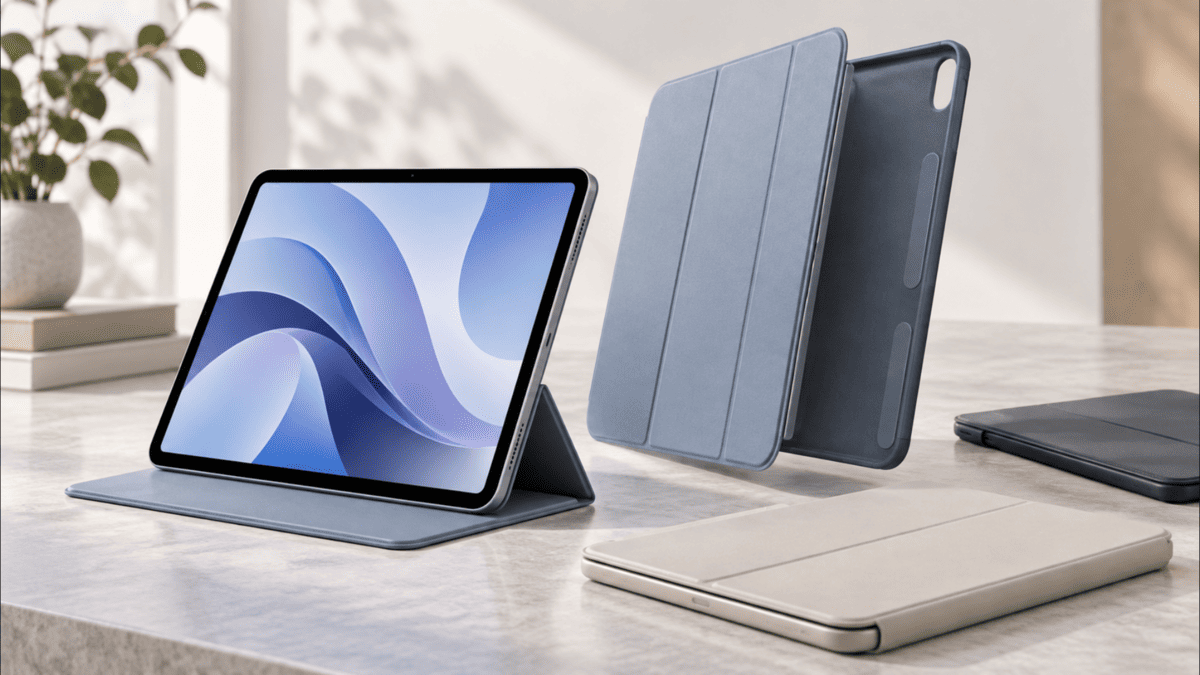
こんにちは、iPad Air実機研究所のヒロトです。
iPad Airのケースを付けたり外したりするのが面倒なら、マグネット式ケースはかなり魅力的な選択肢です。
磁石で本体に吸着するタイプなら、必要なときだけカバーを取り付けられますし、薄型の製品ならiPad Air本来の持ちやすさも残せます。
ただし、マグネット式なら何でも使いやすいわけではありません。
磁力で本体を固定するタイプ、背面ケースにカバーを吸着させるタイプ、磁石を使ったスタンドと組み合わせるタイプでは、使い勝手がかなり違います。
私は2023年3月5日にiPad Air 第5世代を購入し、同時にESRのペン収納付きTPUケースも購入しました。
自宅で使うことが多く、ケースを頻繁に取り外す予定もなかったので、当時は磁気吸着タイプではなく、本体を囲むケースを選んだんです。
3年以上使ってみると、側面保護やスタンド機能の便利さを実感する一方で、ケースを気軽に外せることにも魅力を感じます。
今回は、ESR・PITAKA・MOFT・Appleの製品を中心に、マグネット式iPad Airケースの違いを比較します。
実際に所有しているTPUケースとの違いも交えながら、薄さ、磁気吸着、スタンドの使いやすさ、対応世代まで解説していきます。
記事のポイント
- マグネット式ケースの種類と磁気吸着の仕組み
- ESR・MOFT・PITAKA・Apple製品の違い
- 薄さ・側面保護・スタンド機能の選び方
- 第4世代・第5世代・11インチモデルの互換性
マグネット式ケースの特徴
マグネット式ケースには、通常のTPUケースとは異なる便利さがあります。
まずは、磁石による固定方法と、購入前に知っておきたい特徴から見ていきましょう。
磁気吸着で着脱しやすい
マグネット式ケースの大きな魅力は、iPad Airとカバーを磁石で固定できることです。
例えば、ESRのRebound Magnetic CaseやAppleのSmart Folioは、対応するiPad Airに磁気吸着させて使うタイプです。
本体をケースの四隅にはめ込む必要がないため、取り外したいときに手間がかかりません。
自宅ではケースを外して手持ちで使い、動画を見るときだけカバーを付ける、といった使い分けもしやすくなります。
私が使用しているTPUケースは、四隅と側面をケースにはめ込む構造です。
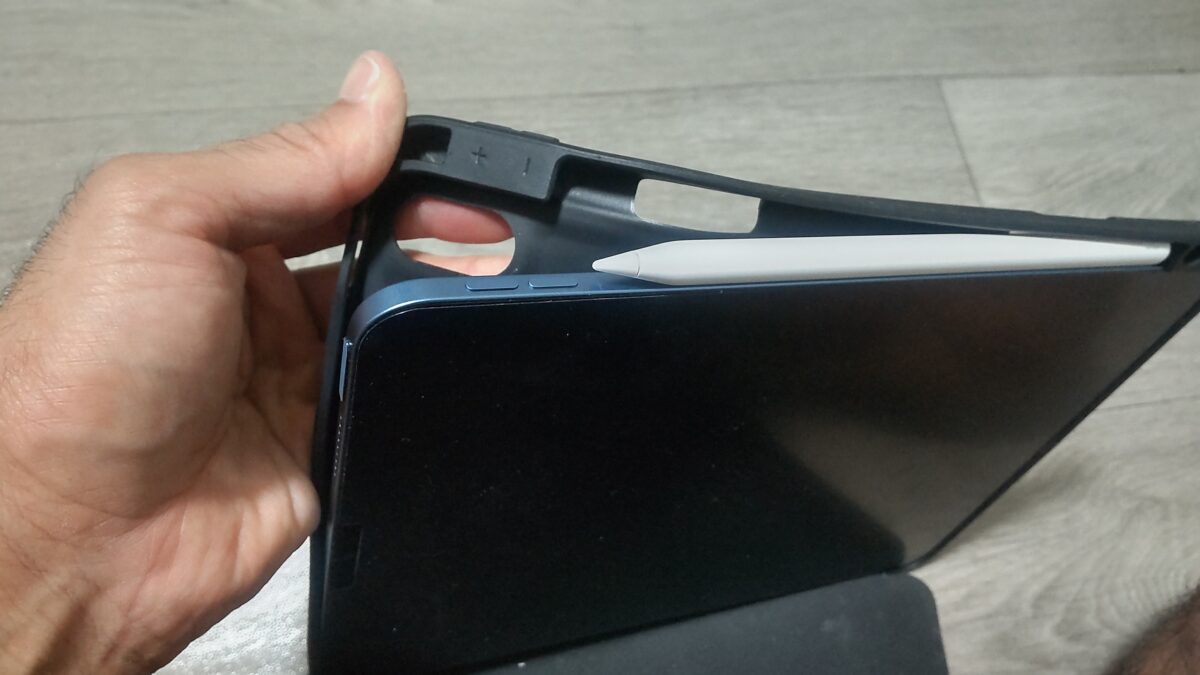
私が使用しているESRのTPUケースを取り外す様子。磁気吸着式とは異なり、ケースの縁を広げて本体を外す必要がある
頻繁に取り外す使い方では、どうしても少し面倒です。
その点、本体に直接吸着するマグネット式なら、ケースを外すまでの手順を減らせます。
ただし、磁気吸着式でも、製品によっては背面ケースが必要になることがあります。
「マグネット式」という言葉だけではなく、何と何が磁石で固定されるのかを確認してください。
薄さを維持しやすい
マグネット式ケースには、前面と背面を薄いカバーで覆う製品があります。
このタイプは、本体の周囲を厚い樹脂で囲む構造ではないため、すっきりした外観になりやすいです。
iPad Airは本体の薄さも魅力なので、ケースで必要以上に厚くしたくない人には相性がいいと思います。
特に、手持ちで読書をしたり、ソファで動画を見たりする時間が長い場合は、ケース込みの重さが気になるところでしょう。
薄型と軽量は別に確認する
ここで気を付けたいのが、薄型と書かれていても必ず軽量とは限らないことです。
磁石の数、カバーの素材、スタンドの構造によって、製品全体の重量は変わります。
さらに、スタンド機能が豊富な製品では、見た目以上に重量が増える場合もあるでしょう。
購入前には厚みだけでなく、ケース単体の重量も確認しておきたいですね。
側面保護には注意が必要
磁気吸着式ケースを選ぶとき、私が特に気になるのは側面と四隅の保護です。
薄型のフォリオケースは、基本的に前面と背面を覆う設計が中心となります。
一方、TPUケースのように本体の角を囲う製品とは、衝撃が加わったときの保護範囲が異なります。
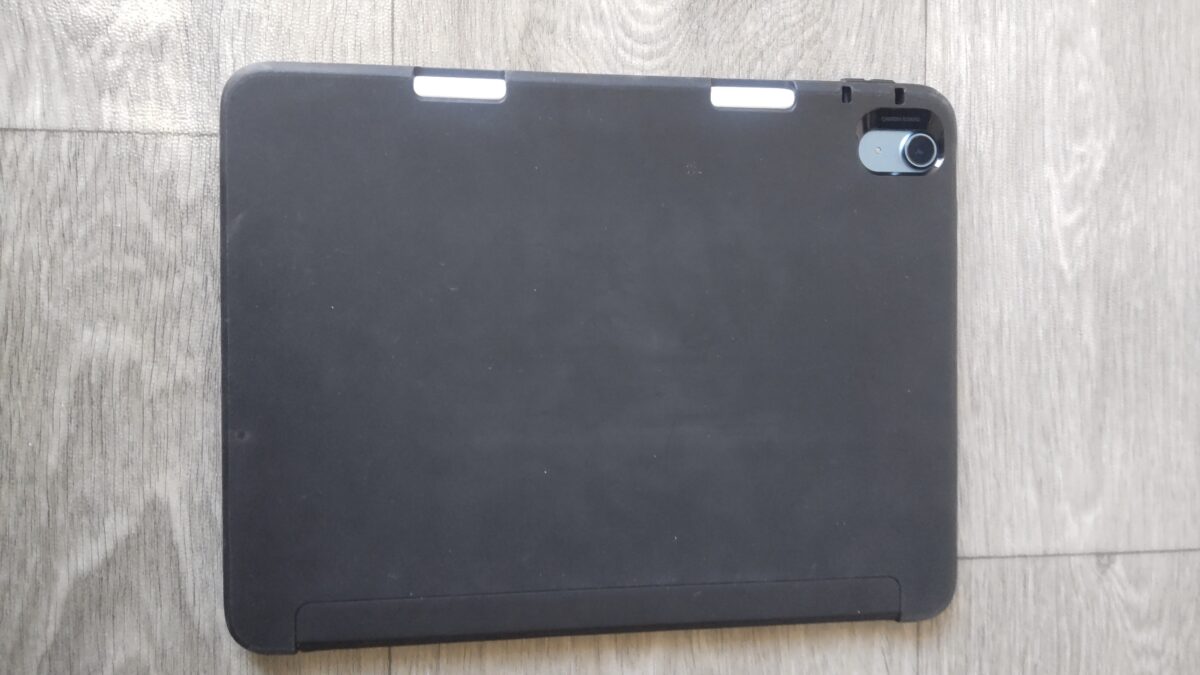
私のESRケースは背面から側面まで覆う構造。薄型の磁気吸着フォリオとは保護する範囲が異なる
私のケースは3年以上使用しているため、角に擦れや傷みが出ています。
それでも、実際にiPad Airを落としてしまったとき、本体には目立つ傷や故障がありませんでした。
もちろん、ケースを付けていれば必ず衝撃から守れるという意味ではありません。
ただ、私としては角まで覆う構造に安心感があります。
薄型ケースと耐衝撃ケースは目的が違います。
マグネット式でも角や側面を保護できる製品はありますが、すべてが同じ構造ではありません。
落下や持ち運びが気になる場合は、磁石の保持力だけでなく、本体のどこまで覆われるかを確認してください。
おすすめのマグネットケース比較
ここからは、iPad Air向けに販売されている代表的なマグネット式ケースを比較します。
それぞれ固定方法が違うため、薄さだけでなく、普段の使い方に合うかどうかも確認していきましょう。
| 製品 | 固定方法 | スタンド | 主な特徴 |
|---|---|---|---|
| ESR Rebound Magnetic | 本体に磁気吸着 | 三つ折り | 薄さと着脱の手軽さ |
| ESR Rebound Hybrid 360 | 背面ケースと磁気着脱カバー | 縦横対応 | 保護と角度の使い分け |
| PITAKA MagEZ Folio 2 | 磁気吸着 | 縦横対応 | 薄型フォリオと複数角度 |
| MOFT Snapケース | 本体にはめ込み、アクセサリーと磁気吸着 | 対応アクセサリーと併用 | 保護ケースとスタンドの組み合わせ |
| Apple Smart Folio | 本体に磁気吸着 | 折りたたみ式 | 薄型の純正カバー |
※比較内容は各メーカーの製品案内に基づくものです。対応機種や機能はモデルによって異なります。
ESR Rebound Magnetic
薄さと着脱のしやすさを優先するなら、まず候補にしたいのがESR Rebound Magnetic Caseです。
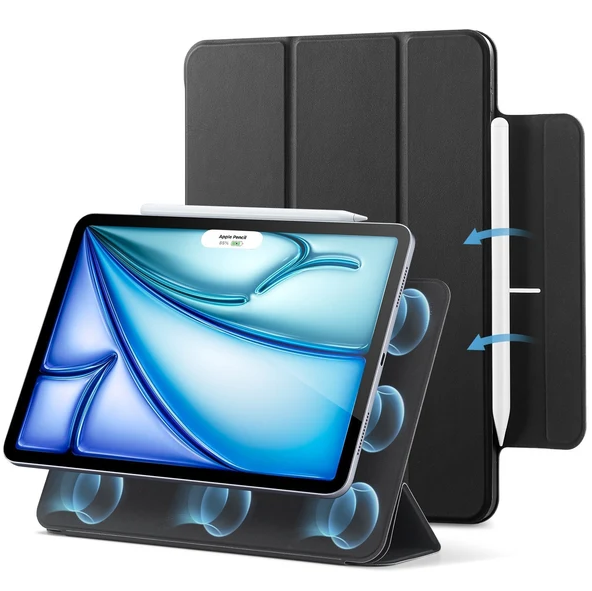
iPad Air 11ʺ (2024), Air 10.9ʺ (5th/4th Gen) Rebound Magnetic Case(出典:ESR公式)
対応するiPad Air本体に磁力で取り付ける構造で、カバーを三つ折りにしてスタンドとしても利用できます。
ESR公式では、iPad Air 第4世代・第5世代向けの10.9インチ対応モデルも案内されています。
私が使っているESRのTPUケースとは、固定方法が異なる製品です。
本体の四隅をケースにはめ込まなくても使えるため、必要なときだけカバーを付けたい人には便利でしょう。
また、三つ折りスタンドを使えば、机の上で動画を見るときや、画面を低い角度にして操作するときにも役立ちます。
反面、薄型の磁気吸着カバーは、TPUケースほど側面を囲う構造ではありません。
自宅中心で使い、カバーの付け外しが多い人に向いていると思います。
製品構造や対応モデルは出典:ESR公式「Rebound Magnetic Case」で確認できます。
ESR Rebound Hybrid 360
薄型のマグネットケースでは側面が心配という人には、ESR Rebound Hybrid Case 360も候補になります。
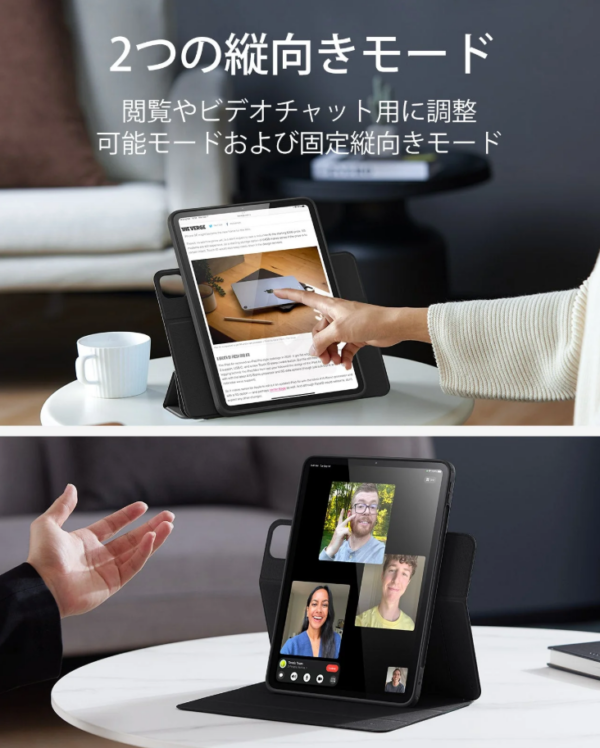
iPad Pro 11インチ(2025/2024年モデル)Rebound ハイブリット360(出典:ESR公式)
こちらは本体を保護する背面ケースと、磁石で取り付けるフロントカバーを組み合わせた製品です。
カバーを外しても背面ケースを残せるため、薄型の磁気吸着フォリオとは使い方が異なります。
例えば、手持ちで使うときは背面ケースだけにして、机に置くときはスタンドになるカバーを取り付ける方法が考えられます。
さらに、対応モデルでは縦向きと横向きの複数の設置方法が用意されています。
私の場合、普段はカバー付きケースのまま使用していますが、手持ちで長時間操作するときはカバー部分を外せると便利そうです。
ただし、背面ケースとカバーを組み合わせる構造なので、薄さや軽さだけを求める場合は注意が必要。
カバーを着脱する便利さと、本体の側面保護を両立させたい人向けの製品ですね。
PITAKA MagEZ Folio 2
薄型カバーでありながら、縦向きと横向きのスタンドも使いたい人にはPITAKA MagEZ Folio 2が候補になります。
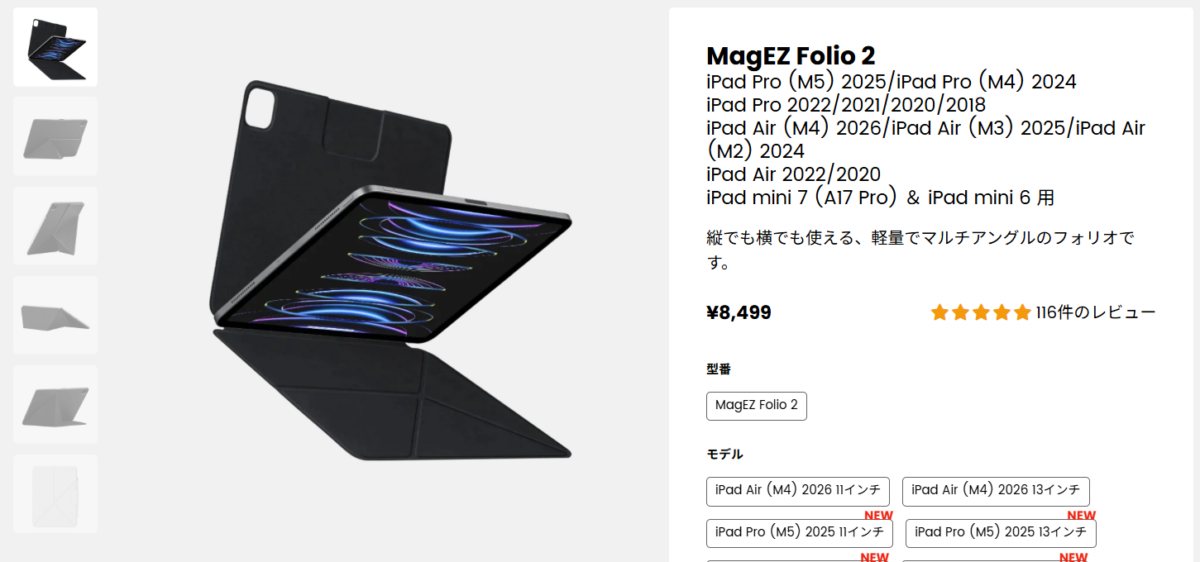
PITAKAのMagEZ Folio 2(出典:PITAKA公式)
PITAKAは、iPad向けの磁気吸着アクセサリーを展開しているメーカーです。
MagEZ Folio 2は、マグネットで取り付けられるフォリオ型カバーで、縦横の設置方法を切り替えられます。
iPad Air 第4世代・第5世代向けの10.9インチ対応モデルも展開されています。
一般的な三つ折りケースでは横向きの設置が中心ですが、縦向きでも使えると、文書やWebページを読むときに便利です。
例えば、WordPressの記事を確認するときは縦向き、YouTubeを見るときは横向きといった使い分けができます。
ただし、PITAKAの製品はMagEZ FolioとMagEZ Folio 2など、名前が似たシリーズも存在します。
購入時はシリーズ名だけでなく、対応世代とサイズを確認してください。
また、側面を大きく覆う耐衝撃ケースとは異なるため、持ち運び時の保護範囲にも注意したいところです。
MOFT Snapケース
ケースとスタンドを組み合わせて使いたいなら、MOFT Snapケースも確認したい製品です。
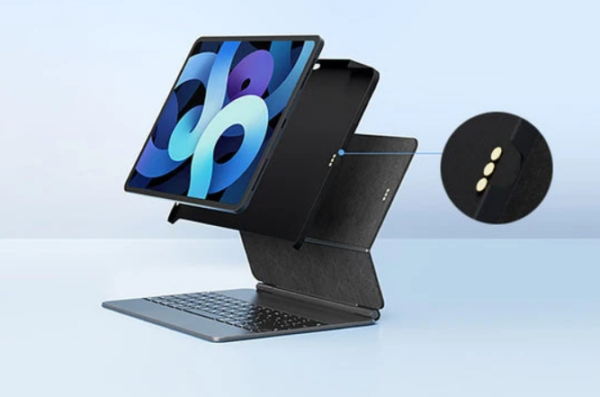
MOFT iPad用 Snapケース(出典:MOFT公式)
MOFTのSnapケースは、対応する磁気吸着式スタンドやアクセサリーと組み合わせることを想定しています。
ただし、ESR Rebound MagneticやApple Smart Folioとは固定方法が異なります。
Snapケース自体はiPadに装着する保護ケースで、内蔵された磁石を使って対応スタンドなどを取り付ける構造です。
つまり、iPad本体を磁石だけで付け外しするタイプと同じではありません。
MOFT公式では、iPad Air 第4世代・第5世代対応のSnapケースも案内されています。
普段は保護ケースとして使用し、机で作業するときに対応スタンドへ吸着させる使い方が考えられます。
私はiPad Airを卓上スタンドに置いて使うことが多いので、スタンドとの組み合わせを重視する人には魅力的だと思います。
ただし、製品によってはケースとスタンドを別々に購入する必要があります。
本体だけで完結するマグネット式フォリオとは違う点を覚えておきましょう。
Apple Smart Folio
できるだけシンプルな構造が好みなら、Apple純正のSmart Folioも候補になります。
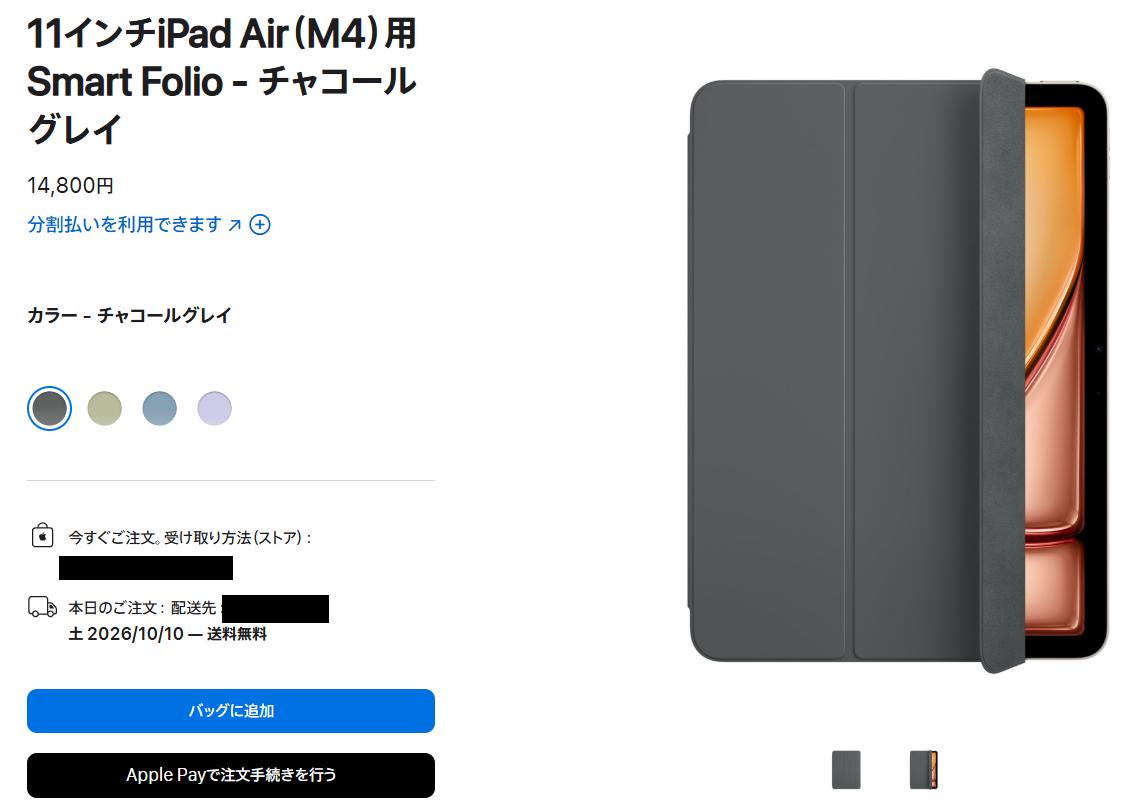
11インチiPad Air(M4)用Smart Folio(出典:アップル公式)
マグネットでiPad Airに取り付けられ、前面と背面をカバーする製品です。
カバーを開くと画面が自動で点灯し、閉じるとスリープ状態になる機能も備えています。
また、カバーを折りたたむことで、動画視聴や文字入力に適した角度に調整できます。
現行の11インチiPad Air用Smart Folioでは、M4・M3・M2に加えて、第5世代と第4世代も対応モデルとして案内されています。
純正品だから古いiPad Airでは使えない、というわけではないんですね。
ただし、私が使用しているTPUケースのように四隅を厚く覆う構造ではありません。
本体の薄さと純正アクセサリーの使い勝手を重視する人に向いているでしょう。
対応機種の詳細は出典:Appleサポート「11インチiPad Air(M2)用Smart Folioの技術仕様」でも確認できます。
薄さと保護性能で選ぶ方法
ケースの候補が分かったら、次は何を優先するか考えてみましょう。
マグネット式ケースでは、薄さを優先するか、保護範囲を優先するかによって、選ぶべき構造が変わります。
薄型ケースが向いている人
自宅でiPad Airを使うことが多く、落とすリスクをできるだけ減らせる環境なら、薄型の磁気吸着フォリオは使いやすそうです。
例えば、ベッドやソファで読書をしたり、動画を見たりするときは、iPad Airを手で持つ機会があります。
そのような場面では、ケースの厚さや重さが負担になることもあるでしょう。
私のiPad Air 第5世代は、本体だけの実測重量が479gでした。
一方、所有しているESRのTPUケース単体は251gあります。
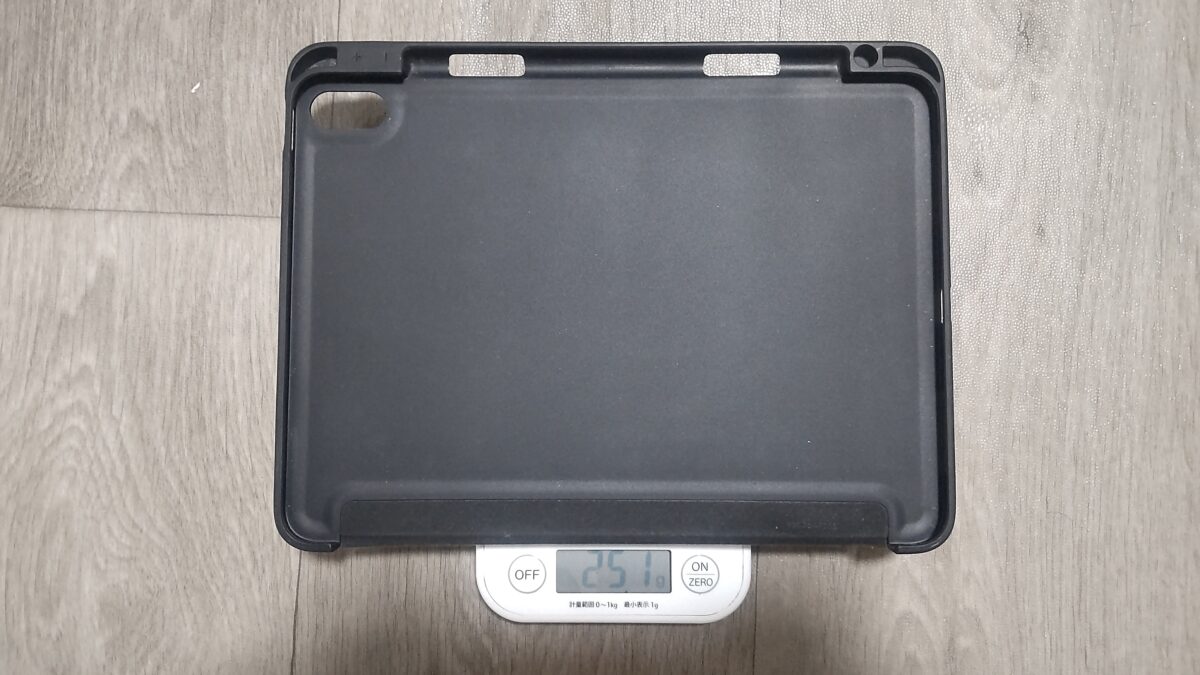
私が3年以上使用しているESRのTPUケースを実測すると251g。ケース選びでは本体に加わる重量も確認したい
実際に持ってみると、ケースを装着した状態と本体だけでは持ち心地が違います。
ただし、マグネット式だから必ず251gより軽いというわけではありません。
各製品の重量を確認して比較する必要があります。

持ち運びなら四隅も確認
外出先へ頻繁に持っていくなら、私なら薄さだけでは決めません。
特に確認したいのが、本体の四隅を覆う構造になっているかどうかです。
iPad Airは大きな画面を持つタブレットなので、バッグへ入れる際にほかの荷物と接触する可能性があります。
また、机から落としてしまった場合には、角や側面が床へ当たることも考えられます。
薄型フォリオでは側面の一部が露出する製品もあるため、衝撃への備えが必要な人は注意してください。
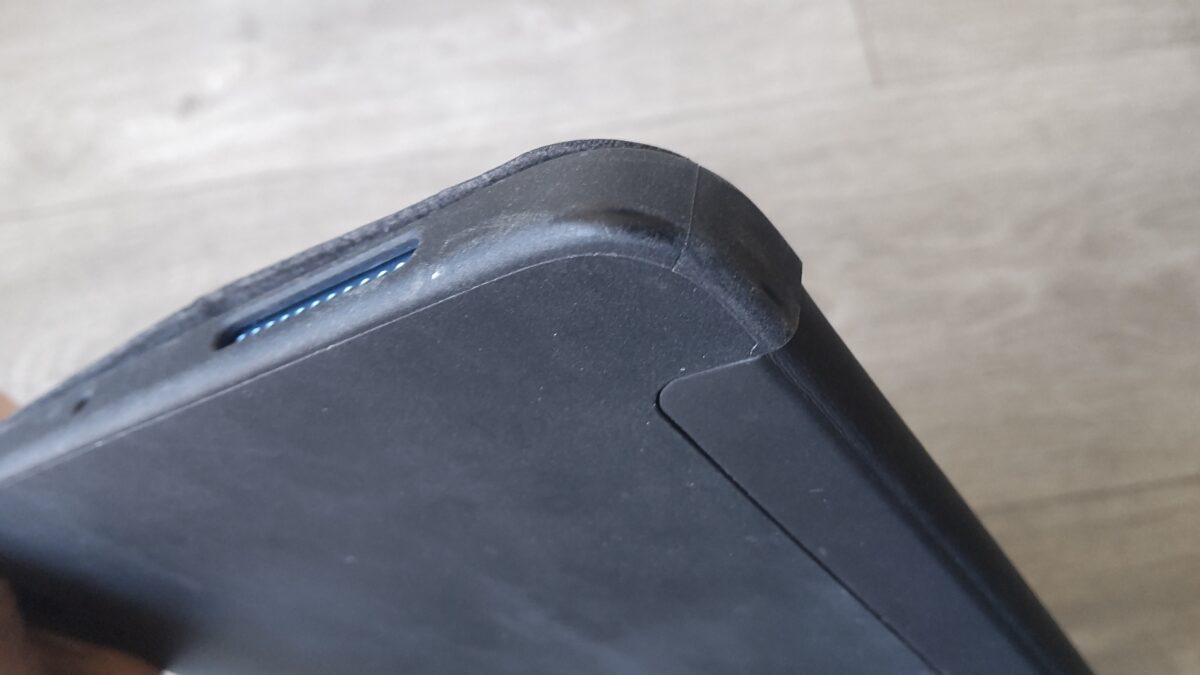
私が3年以上使用したESRケースの角部分。日常使用で角に擦れや傷みが出ている
私のケースにも、このような使用跡が残っています。
ケースの角がどのくらい傷むのかを見ると、本体の角を覆う意味も感じられます。
持ち運びを重視するなら、ESR Rebound Hybrid 360のように背面ケースを残せる製品も検討してみてください。
ケースを外す頻度で選ぶ
マグネット式ケースを選ぶ価値が大きくなるのは、ケースの付け外しを頻繁に行う人です。
例えば、机で動画を見ているときはスタンドが欲しくても、手書きするときはカバーを外したい場合があります。
また、キーボードを使うときだけ別のアクセサリーへ切り替える人にも、着脱のしやすさは魅力でしょう。
一方、私のように何年も同じケースを付けたまま使う人なら、磁気吸着による着脱の便利さを活かす機会は少ないかもしれません。
ケースを外す頻度が選び方の分かれ目です。
着脱が多いなら本体に直接磁気吸着するタイプ、付けたまま使うなら側面保護付きのケースも候補になります。
薄さと保護範囲のどちらを優先するか、普段の使い方から決めてみましょう。
スタンド機能を比較するポイント
マグネット式ケースは、スタンドとしての使いやすさも製品ごとに異なります。
私はiPad Airを動画視聴やイラスト制作に使っているため、スタンドの角度はかなり気になる部分です。
動画視聴なら横置きが便利
YouTubeや動画配信サービスを見るなら、横向きで安定して立てられるケースが便利です。
三つ折りタイプなら、フロントカバーを折りたたんで横向きのスタンドとして使える製品があります。
私のESRケースも、カバーを折ってiPad Airを立てられる構造です。
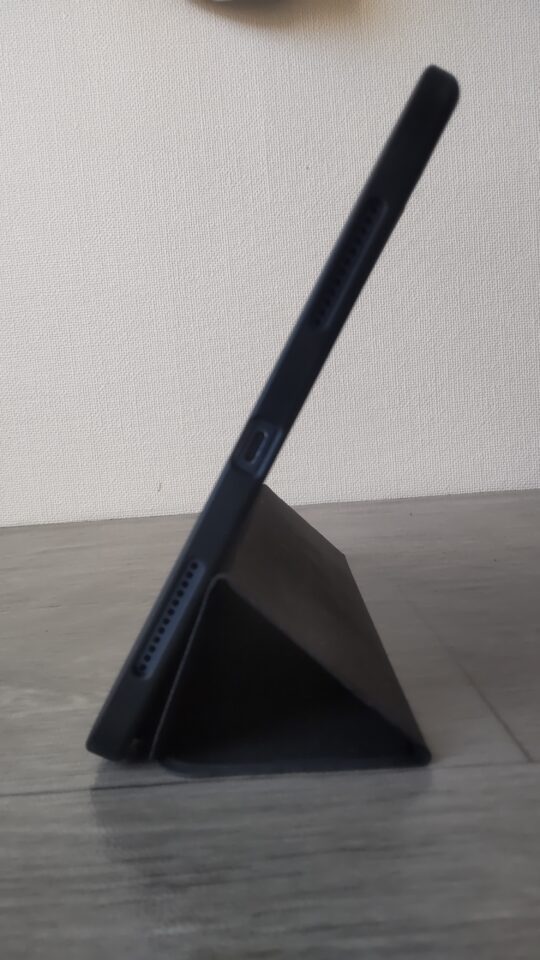
私のESRケースを高い角度にして使用している様子。動画視聴ではこのような設置方法が便利
この角度なら、机にiPad Airを置いたまま画面を見やすくなります。
ただし、マグネット式ではスタンドを作るために折りたたんだカバーが、どのような仕組みで固定されるのかも確認したいところ。
磁石で固定する部分や接地面が小さい製品では、画面をタッチした際に動いてしまう可能性があります。
動画を見るだけなら問題なくても、頻繁に画面を操作する用途では使いにくく感じるかもしれません。
手書きには低い角度が必要
Apple Pencilで文字を書いたり、イラストを描いたりするなら、画面を低い角度に設置できるか確認してください。
私はProcreateでイラストを描くとき、ケースのカバーを折りたたんで画面を少し寝かせています。
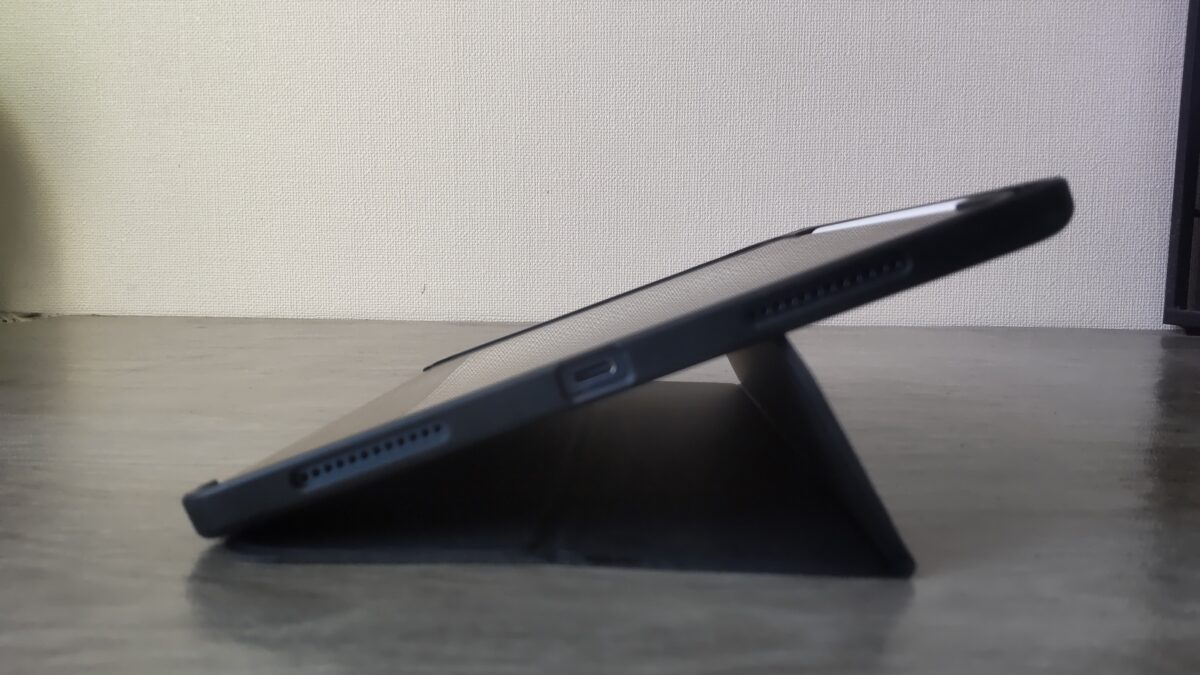
ESRケースの低いスタンド角度。Apple Pencilで文字やイラストを描くときに使いやすい
完全に平らな状態より画面を見やすく、ペンを動かす際の姿勢も変えられます。
ただ、低い角度を作れるだけでは十分ではありません。
手を画面へ置いて描くこともあるため、軽く押しただけでスタンドが倒れないかどうかが大切です。
マグネット式ケースの場合も、手書き姿勢での安定性まで確認しておきましょう。
手書きで使うケースの選び方は、iPad Airのお絵描きケースおすすめと角度の比較でも詳しく紹介しています。
縦置きできると用途が広がる
iPad Airを文書の確認やWeb閲覧に使うなら、縦置きできるスタンドも便利です。
横置きでは左右の表示領域が広くなりますが、縦置きなら文章を上下へ長く表示できます。
私もWordPressの編集画面やGoogleドキュメントを使うので、縦向きにしたい場面があります。
ただし、三つ折りケースは基本的に横向きで使う構造の製品も多いです。
縦置きを重視するなら、PITAKA MagEZ Folio 2やESR Rebound Hybrid 360のように、縦横の切り替えに対応した製品を候補にするといいでしょう。
なお、縦置きに対応していても、角度の調整範囲や安定性は商品ごとに異なります。
画面操作時のぐらつきも確認
スタンド機能を見るときは、置いた状態の写真だけで判断しない方がいいと思います。
画面をタップしたとき、本体がぐらついたり、スタンドがずれたりしないかも大切だからです。
動画を見るだけなら触る機会は少ないものの、文字入力や手書きでは操作する回数が増えます。
商品レビューを確認する場合は、見た目や磁力の評価だけでなく、実際にタッチ操作している人の感想も探してみてください。
第4・第5世代の対応ケース
マグネット式ケースを購入する際は、対応世代の確認が欠かせません。
特にiPad Air 第4世代・第5世代と、M2以降の11インチモデルは、商品名だけでは判断しにくい場合があります。
第4世代と第5世代の互換性
iPad Air 第4世代は2020年、第5世代は2022年に登場した10.9インチモデルです。
この2つは本体サイズや外形が近く、両方に対応するケースが販売されています。
例えば、ESR Rebound MagneticやPITAKA MagEZ Folio 2には、第4世代・第5世代に対応したモデルがあります。
Apple Smart Folioにも、両世代を互換機種として案内している製品があります。
ただし、すべてのケースを共通で使えるという意味ではありません。
カメラやボタンの周囲、Apple Pencil用のスペースなど、ケース側の構造によって対応状況が異なるためです。
購入前には、商品ページに「iPad Air 第4世代」「iPad Air 第5世代」と明記されているか確認してください。
11インチモデルとの違い
2024年に登場したiPad Air M2以降は、11インチと13インチのモデルがあります。
11インチといっても、iPad Proの11インチ用ケースと必ず共用できるわけではありません。
また、10.9インチの第4世代・第5世代用ケースが、そのまま11インチM2・M3・M4に対応するとも限りません。
実際には複数世代に対応する製品もあるため、画面サイズよりメーカーの対応機種一覧を優先してください。
さらに、13インチiPad Airには専用サイズのケースが必要です。
11インチ用と13インチ用を取り違えないようにしましょう。
商品名より型番を確認する
通販サイトでは、ひとつの商品名に複数世代がまとめて書かれていることがあります。
例えば「iPad Air 4/5/11インチ対応」といった表記です。
ただし、選択したサイズやカラーによって対応モデルが変わる商品もあります。
私はiPad Air 第5世代を使っているので、購入するなら第5世代が明確に対応機種へ含まれていることを確認します。
本体の世代が分からない場合は、「設定」からモデル名やモデル番号を確認してください。
ケース全般の対応機種については、iPad Airケースのおすすめと世代別の選び方でも紹介しています。
10.9インチと11インチの数字だけで判断しない
対応世代が異なっていても外形寸法が近いモデルがあります。
しかし、ケースの固定方法や開口部によって互換性は変わるため、メーカーが正式に案内しているモデルを選ぶのが基本です。
磁石とMagSafe充電の違い
iPad Airのマグネットケースを探していると、「MagSafe対応」という言葉を見かけることがあります。
ここは少し紛らわしいので、ケースの磁気吸着とiPad Air本体の充電機能を分けて考えましょう。
磁気吸着は充電機能ではない
iPad Air向けのマグネットケースは、磁石を利用してカバーやアクセサリーを固定するための製品です。
磁石で取り付けられるからといって、iPad Air本体をワイヤレス充電できるようになるわけではありません。
私が使用しているiPad Air 第5世代も、通常はUSB-Cケーブルを接続して充電しています。
マグネットケースを装着しても、iPad Air本体がiPhoneのようなMagSafe充電に対応するわけではないんです。
特に通販サイトでは、マグネット吸着式アクセサリーを指して「MagSafe対応」と表現している商品があります。
その場合も、何が磁石に対応しているのか確認してください。
Apple Pencilの磁気充電は別
iPad Air 第5世代には、Apple Pencil 第2世代を側面へ磁力で取り付け、充電する機能があります。
私はApple Pencil 第2世代も使用していて、普段はケースのペン収納部分へ収めています。

iPad Air 第5世代の側面にApple Pencil 第2世代を磁気吸着させた様子。本体のMagSafe充電とは異なる機能
この磁気充電機能と、iPad Air本体を充電する機能は別のものです。
また、Apple Pencilを側面へ取り付けられるケースでも、ペンの種類やiPad Airの世代によって充電方法が異なります。
マグネット式ケースを選ぶなら、使っているApple Pencilと組み合わせられるかも確認してください。
MagSafeとの違いについては、iPad AirのMagSafe対応とワイヤレス充電の解説でも詳しくまとめています。
私がマグネット式を選ばなかった理由
ここまでマグネット式ケースを紹介してきましたが、私自身は現在もESRのTPUケースを使用しています。
マグネット式を購入して実測比較したわけではないため、ここでは実際に使っているケースの経験から、選び方を考えてみます。
ケースを外す予定がなかった
私がiPad Air 第5世代を購入したのは、2023年3月5日です。
Wi-Fiモデルの64GB、ブルーを楽天市場のディーライズで約75,000円で購入しました。
同じ日に、ESRのペンシルホルダー付きTPUケースも約2,700円で購入しています。
当時は自宅で使うことが中心で、ケースを外して使う予定がほとんどありませんでした。
そこで、取り外しやすさより、本体を囲えることとApple Pencilを収納できることを優先したんです。
現在も同じケースを使用しているので、その判断は私の使い方に合っていたと思っています。
スタンドとペン収納が便利
3年以上使ってみて、特に便利だと感じるのはスタンドとペン収納です。
動画を見るときは高い角度にして、Procreateを使うときは低い角度へ切り替えています。
Apple Pencilもケースの収納部分に入れておけるので、使わないときの置き場所に困りません。
また、キーボードは一体型にせず、折りたたみ式のワイヤレスキーボードを別に購入しました。
自宅にはPCがあるため、iPad Airで長文入力するためだけにキーボードケースを選ぶ必要がなかったからです。
このような使い方では、通常のケースでも十分便利に使えています。
今なら磁気着脱にも魅力を感じる
ただ、もし今からケースを買い直すなら、マグネット式も候補に入れると思います。
理由は、iPad Airを手持ちで使うときに、必要に応じてカバーを外せるからです。
特に薄型フォリオなら、普段はカバーを取り付けておき、必要なときだけ本体を取り外す方法が使えます。
一方で、持ち運びの機会が増えるなら、側面まで保護できるタイプを選びたい気持ちもあります。
その場合は、ESR Rebound Hybrid 360のように、背面ケースと磁気着脱カバーを組み合わせる製品が候補になりそうです。
つまり、私にとってはマグネット式だから優れているのではなく、必要な保護と着脱のしやすさを両立できるかが重要になります。
購入前に確認したい注意点
マグネット式ケースは見た目がシンプルなので、ついデザインや薄さだけで選びたくなります。
ただ、購入後に使いにくさを感じないためには、いくつか確認しておきたいことがあります。
磁力の保持力を確認する
まず確認したいのが、iPad Airを固定する磁石の保持力です。
磁力が十分でない製品では、持ち上げたり、角度を変えたりした際にカバーが外れる可能性があります。
ただし、メーカーが「強力磁石」と説明していても、実際の保持力は取り付け位置や使い方によって変わります。
私は購入前に、実際にケースを持ち上げている写真や動画、長期間使用した人の感想を確認したいです。
特に、カバーをつかんでiPad Airを持ち運ぶことは避け、本体を確実に支えるようにしてください。
カメラやボタンを妨げないか
ケースを装着した際に、カメラ、音量ボタン、トップボタン、USB-C端子が問題なく使えるかも確認しましょう。
磁気吸着式フォリオでは本体の側面が露出している製品もありますが、背面ケース付きタイプでは開口部の位置が重要になります。
また、カメラ部分の形状が合わなければ、正しく装着できない場合があります。
外形寸法が同じように見えるモデルでも、メーカーの対応案内を必ず確認してください。
ペン収納と充電の相性
Apple Pencilを使うなら、マグネットケースにペンの収納場所があるかも気になるところです。
磁力で側面へ付けるだけの製品もあれば、カバーでペンを押さえたり、専用の収納部分を設けたりした製品もあります。
私はApple Pencilを日常的に使うので、収納しやすさはかなり重要です。
磁気吸着式ケースを選ぶ場合も、ペンを取り付けられるか、使用しているモデルで充電できるかを確認しましょう。
外出用には収納方法も考える
マグネット式ケースを付けていれば、バッグの中でも必ず安全というわけではありません。
特に薄型フォリオでは、本体の側面が露出している場合があります。
ほかの荷物とぶつかったり、バッグの中で強い圧力がかかったりすることも考えられます。
外出時の保護が心配なら、ケースに加えてクッション性のあるスリーブを使う方法もあります。
また、ケース込みのサイズがバッグへ収まるか、Apple Pencilが外れやすくないかも確認しておきたいですね。
マグネット式ケースだけで衝撃対策が完成するわけではありません。
着脱のしやすさ、薄さ、側面保護、収納方法をまとめて考えることが大切です。
特に毎日持ち歩く人は、角や側面が露出する範囲まで確認しましょう。
使い方別のおすすめタイプ
ここまで紹介した製品を、使い方ごとにまとめます。
ケースを選ぶときは、機能の数よりも、普段の生活で使う機能が付いているかどうかを優先してください。
自宅中心なら薄型フォリオ
自宅で動画視聴や読書をすることが中心なら、本体に直接吸着する薄型フォリオが候補です。
ESR Rebound MagneticやApple Smart Folioのような構造なら、必要なときだけケースを取り付ける使い方ができます。
本体を手持ちで使うことが多く、厚みを抑えたい人に向いているでしょう。
ただし、側面保護を最優先する人には向かない場合があります。
持ち運びなら保護範囲を優先
通勤や通学でiPad Airを持ち歩くなら、四隅や側面まで覆えるケースを優先したいです。
マグネット式を選ぶ場合は、ESR Rebound Hybrid 360のような背面ケース付きタイプが候補になります。
保護ケースを残したままカバーだけ取り外せるので、用途に応じた使い分けができるでしょう。
ただし、厚さと重さは薄型フォリオより増える場合があります。
縦置きしたいなら多角度タイプ
文書作成、Web閲覧、動画視聴など、さまざまな用途で使いたいなら、縦横に対応した製品が便利です。
例えばPITAKA MagEZ Folio 2は、縦置きと横置きの両方を使いたい人に向いています。
また、ESR Rebound Hybrid 360も対応モデルでは複数の設置方法を選べます。
一方、横向きの動画視聴が中心なら、シンプルな三つ折りタイプでも十分かもしれません。
iPad AirマグネットケースのFAQ
最後に、iPad Airのマグネット式ケースについて、購入前によく気になる疑問に回答します。
Q1. 第4世代と第5世代は同じケースを使える?
A. 両方に対応した製品なら使用できます。
ESRやPITAKAなどには、第4世代・第5世代を対応機種として案内しているマグネットケースがあります。
ただし、すべてのケースが共通ではないため、購入前に商品ごとの対応モデルを確認してください。
Q2. 磁石で取り付けるケースは外れやすい?
A. 保持力は製品や使用状況によって異なります。
磁気吸着式ケースには、磁石を使って本体を固定する製品があります。
ただし、磁石だけで固定している場合は、カバーに無理な力を加えると外れる可能性があります。
持ち運ぶときはカバーだけをつかまず、iPad Air本体を支えるようにしてください。
Q3. マグネットケースでワイヤレス充電できる?
A. マグネットケースを装着しても、iPad Air本体がMagSafe充電に対応するわけではありません。
ケースの磁石は主に固定やスタンド機能のために使われます。
また、Apple Pencilの磁気充電と、iPad Air本体の充電は別の機能です。
iPad Air本体を充電するときは、基本的にUSB-Cケーブルを使用します。
Q4. マグネットケースはApple Pencilと併用できる?
A. 対応製品なら併用できます。
ただし、ペンを側面に取り付けられるか、充電できるか、収納部分があるかは製品によって異なります。
特にApple Pencil 第2世代とApple Pencil Proでは、対応するiPad Airのモデルも違います。
ケースだけでなく、iPad AirとApple Pencilの組み合わせも確認してください。
Q5. 薄型と側面保護付きはどちらがおすすめ?
A. 自宅中心なら薄型、持ち運びが多いなら側面保護付きが候補です。
薄型フォリオは着脱がしやすく、本体の持ちやすさを残しやすい点が魅力です。
一方、四隅まで覆うケースは、日常的な擦れや衝撃への備えを重視したい人に向いています。
どちらが合うかは、使用場所とケースを外す頻度で判断するといいでしょう。
マグネット式ケースのまとめ
iPad Airのマグネット式ケースは、薄さと着脱のしやすさを求める人にとって便利なアクセサリーです。
ただし、同じマグネット式でも、固定方法や保護範囲、スタンド機能は製品ごとに異なります。
- ESR Rebound Magnetic:薄さと本体への磁気吸着を優先したい人向け
- ESR Rebound Hybrid 360:側面保護と着脱式カバーを組み合わせたい人向け
- PITAKA MagEZ Folio 2:薄型フォリオで縦横のスタンドを使いたい人向け
- MOFT Snapケース:保護ケースと対応する磁気吸着式スタンドを組み合わせたい人向け
- Apple Smart Folio:シンプルな純正カバーを使いたい人向け
私はiPad Air 第5世代にESRのTPUケースを付け、3年以上使用しています。
その経験から、ケースを選ぶなら着脱の手軽さだけでなく、側面保護やスタンド機能まで確認することをおすすめします。
また、マグネット式ケースを装着しても、iPad Air本体がMagSafe充電に対応するわけではありません。
磁気吸着とワイヤレス充電は別のものとして考えてください。
最後に、購入前には対応するiPad Airの世代とサイズを必ず確認しましょう。
自宅で使う時間が長いなら薄型フォリオ、外へ持ち運ぶことが多いなら側面保護付きのタイプ。
自分の使い方に合ったケースを選べば、iPad Airをもっと快適に使えると思います。