
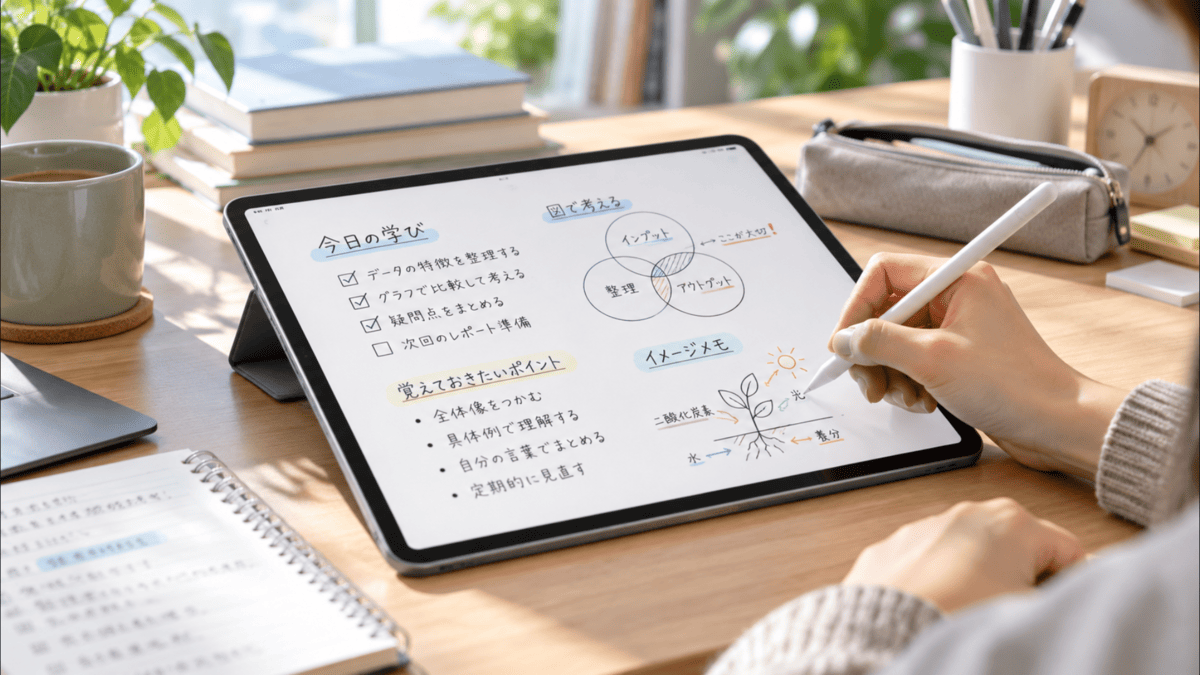
こんにちは、iPad Air実機研究所のヒロトです。
手書きメモや勉強用のノートをタブレットにまとめたいなら、本体の性能だけでなく、タッチペンの書き心地にも注目したいところです。
私は2023年3月からiPad Air 第5世代を使っていて、Goodnotesで勉強のノートを取ったり、Apple Pencilで手書きメモを残したりしています。
最初は約3,000円のKINGONEスタイラスペンを使い、その後、筆圧感知を目的にApple Pencil 第2世代を購入しました。
実際に使い比べると、簡単な文字を書くなら安い互換ペンでも十分ですが、書き心地や対応アプリ、充電方法まで考えると選び方が変わります。
この記事では、iPad Airを3年以上使ってきた経験を交えながら、ノート代わりにおすすめのペン対応タブレットと、購入前に確認したいポイントを紹介します。
記事のポイント
- 手書きタブレットで重視したい機能
- ノート代わりにおすすめのペン対応モデル
- Apple Pencilと互換ペンの実機比較
- Goodnotesなどのノートアプリと周辺機器の選び方
手書きタブレットのおすすめは?
手書きタブレットを選ぶなら、最初に決めたいのは何を書くために使うのかということです。
ちょっとした買い物メモと、授業中に何ページもノートを書く使い方では、必要な機能が違います。
勉強から仕事までならiPad Air
私が手書きノート用としておすすめしたいのは、Apple Pencilに対応したiPad Airです。
GoodnotesやAppleのメモアプリを使いやすく、PDFへの書き込みからイラスト制作まで幅広い用途に対応できます。
2026年10月時点のiPad Air(M4)には11インチと13インチがあり、Apple Pencil ProとApple Pencil(USB-C)が利用可能です。
特に11インチは持ち運びと画面の見やすさを両立させやすく、学校や職場、自宅など、使用場所が変わる人にも向いています。
一方、机の上で資料を見ながら大きく手書きしたいなら、13インチも有力な候補です。
私が使っている10.9インチの第5世代でも、普通のノートを書く分には画面サイズで大きく困っていません。
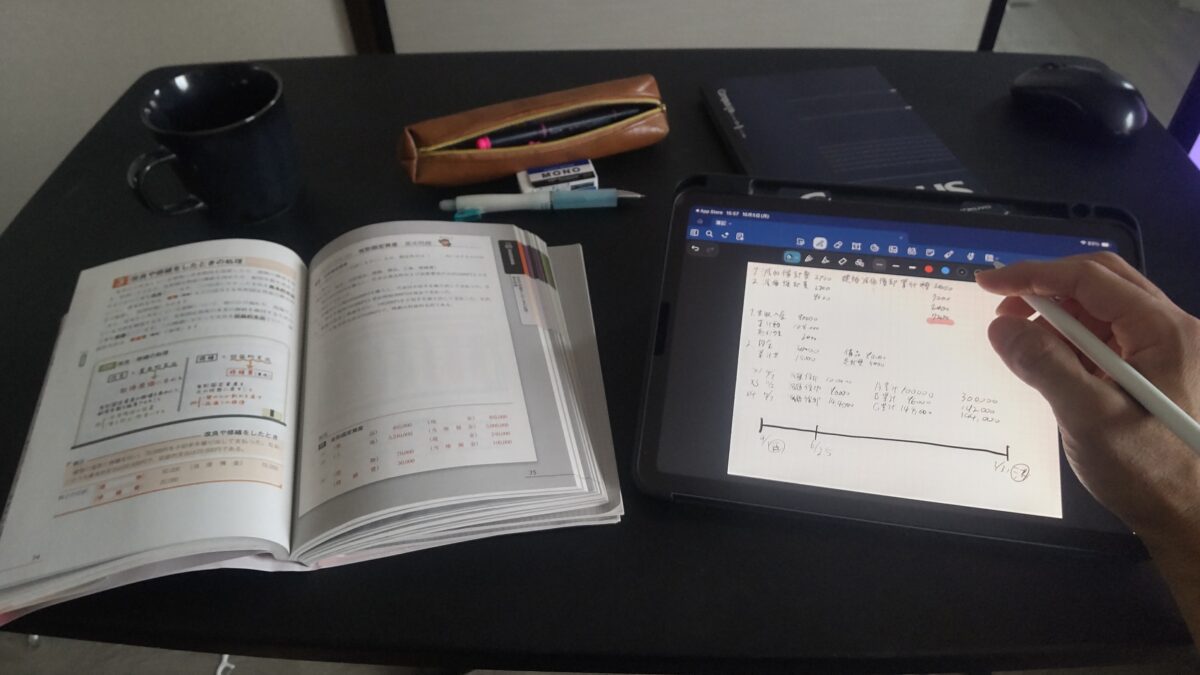
参考書の横にiPad Airを置き、Goodnotesを紙のノート代わりに使って勉強している様子
私は簿記の勉強をしていたとき、参考書を横に置き、iPad AirのGoodnotesへ問題の答えを書いていました。
間違えた計算をその場で消せるうえ、過去のノートをまとめて保存できるのが便利だったんですよ。
勉強だけでなく、会議のメモや仕事のアイデアを書き留める用途にも活用できます。
購入候補としては、11インチiPad Air(M4)が使い道を広げやすいモデルだと思います。
メモ中心なら安価なモデルも候補
ただし、手書きするなら全員がiPad Airを買うべきとは思いません。
短いメモを書く、PDFに丸を付ける、買い物リストを作る程度なら、もっと手頃なタブレットでも十分な場合があります。
例えばiPad(A16)はApple Pencil(USB-C)に対応しており、簡単な手書きノートを始めやすいモデルです。
AndroidならSペンが付属するGalaxy Tabシリーズや、対応ペン付きのLenovo製タブレットも選択肢になります。
大切なのは、タブレット本体の価格ではなく、ペンとノートアプリを含めた使いやすさで判断することです。
手書きタブレットの選び方
短いメモが中心なら、ペンに対応した比較的安価なモデルでも十分検討できます。
勉強や仕事で長く使い、必要に応じてイラストや資料編集にも活用したいなら、iPad Airのようにペンとアプリの選択肢が多いモデルがおすすめです。
手書きタブレットの選び方
タブレットでノートを書く快適さは、CPUの性能だけでは決まりません。
ペンの反応、手のひらの誤操作防止、画面の大きさ、ノートアプリの機能を順番に確認していきましょう。
ペンの反応と書き心地
手書き用タブレットで最初に確認したいのが、ペン先を動かしたときの反応です。
文字を書いた位置と画面に表示される線がずれていたり、ペンを動かしてから線が表示されるまでの遅れが気になったりすると、長時間の筆記では疲れてしまいます。
特に小さな漢字を書く場合、止めたい位置でペンを止められる感覚が大切です。
ただし、書き心地はペン単体ではなく、画面の構造や保護フィルム、アプリによっても変化します。
店頭で試せるなら、大きな線を描くだけでなく、小さな文字や細かな数字も書いてみてください。
ペン先の位置も重要
画面表面と実際に表示される線の位置が離れて見えると、紙へ書くときとは違った感覚になることがあります。
iPad Airはフルラミネーションディスプレイを採用しており、画面へ直接書いているような感覚を得やすいのが特徴です。
一方、安価なタブレットではディスプレイ構造が異なる場合もあるため、実際の筆記感を確認したいところです。
パームリジェクションに対応
パームリジェクションとは、ペンで書いているときに手のひらが画面へ触れても、意図しない入力を防ぐための機能です。
普通のノートなら手を紙へ置いて自然に書けますが、タブレットでは手のひらが画面に触れると誤操作につながる場合があります。
そのため、ノート代わりにするなら、この機能はかなり重要です。
対応するタブレットとペンを使えば、手を浮かせ続ける必要がなく、紙に書くときに近い姿勢で筆記できます。
ただし、ペンやアプリの組み合わせによって動作が変わる場合があります。
「タッチペン対応」という表示だけでなく、パームリジェクションに対応しているかを確認しましょう。
筆圧感知は必要か
筆圧感知は、ペンを押し付ける力によって線の太さや濃淡を変化させる機能です。
イラストを描くときは特に便利ですが、普通のノートを書くときに必須というわけではありません。
私はApple Pencil 第2世代の筆圧感知を利用していますが、買い物メモや短い文章を書く程度なら、筆圧感知のないペンでも問題なく使えていました。
一方、Procreateで鉛筆画や水彩風のイラストを描く場合は、筆圧による表現の違いを感じやすくなります。
ノート中心ならペンの反応や持ちやすさを優先し、イラストも描くなら筆圧感知を確認するのがおすすめです。
画面サイズは11インチ前後
手書きノート用のタブレットでは、画面サイズも使い勝手に影響します。
小さすぎると一度に書ける文字数が限られますし、大きすぎると持ち運びが面倒になるからです。
| 画面サイズ | 向いている用途 | 注意点 |
|---|---|---|
| 8インチ前後 | 短いメモ・移動中の確認 | 長文ノートには窮屈な場合がある |
| 10〜11インチ前後 | 授業ノート・資格学習・仕事のメモ | 資料を並べると表示が狭くなる場合がある |
| 12〜13インチ前後 | PDF教材・図表・複数資料の確認 | 本体が大きく持ち運びに工夫が必要 |
上記はあくまで用途別の目安で、同じインチ数でも画面の縦横比によって書ける範囲は変わります。
私のiPad Air 第5世代は10.9インチですが、机に置いて使えばGoodnotesへの筆記も快適です。
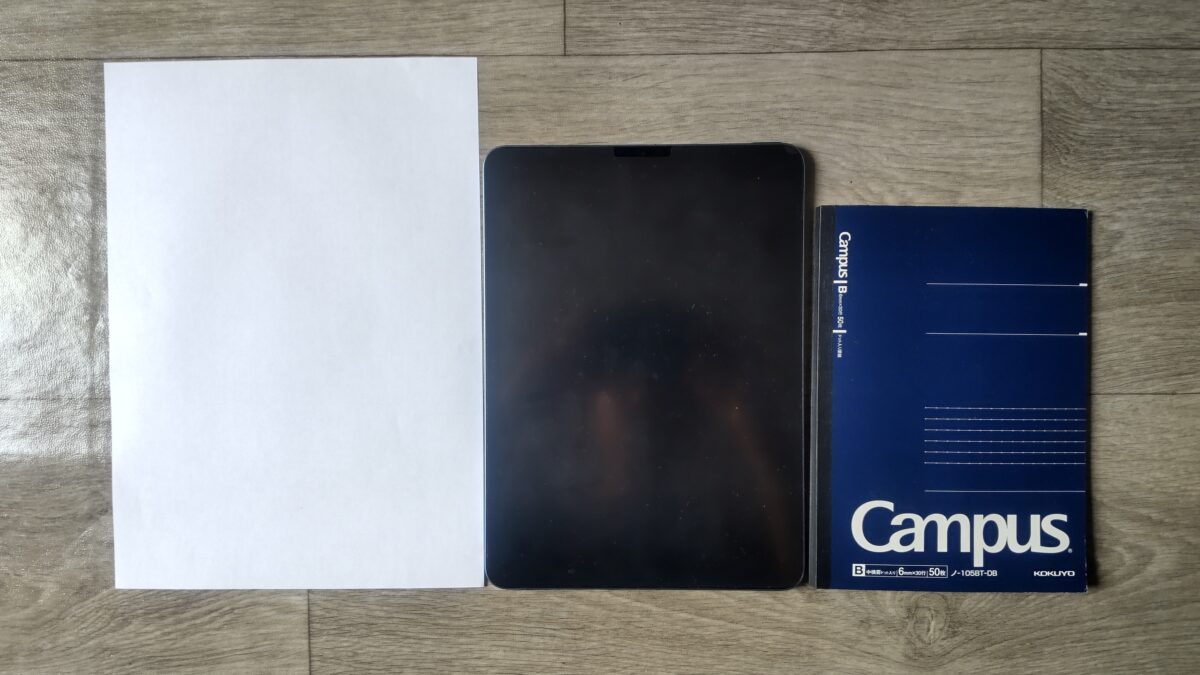
iPad Air 第5世代とA4用紙、A5ノートを並べたサイズ比較。ノート代わりに使う際の大きさが分かる
画面が大きければ必ず書きやすいというわけではありません。
毎日バッグへ入れるなら、収納できる大きさや本体重量まで確認した方がいいですよ。
ノートアプリとの相性
タブレット本体とペンが使いやすくても、ノートアプリが自分の目的に合わなければ不便です。
例えば勉強用なら、ページの追加、手書きした文字の消去、図形の挿入、PDFの読み込みなどを使う機会が増えます。
仕事用なら、複数端末との同期や、メモを探しやすいことも重要でしょう。
私が使用しているGoodnotesは、ノートを複数作成したり、手書きした内容をあとから移動したりできるので、問題演習との相性がいいと感じています。
OneNoteはWindowsパソコンとノートを扱う人にも候補になります。
ただし、同じ名前のアプリでもiPad、Android、Windowsでは利用できる機能が異なることがあります。
購入前に、目的のOSで必要な機能が使えるか確認してください。
ペンの充電と収納方法
意外と見落としやすいのが、タッチペンの充電方法です。
Apple Pencil 第2世代やProは、対応するiPadの側面へ磁力で取り付けて充電できます。
一方、Apple Pencil(USB-C)は、iPadへ磁力で取り付けられても、充電にはUSB-Cケーブルを使用します。
Android用のペンには、充電不要のタイプや電池を使うタイプもあります。
メモを取ろうと思ったときにペンの電池が切れていると、それだけで使う気がなくなってしまうもの。
毎日持ち運ぶなら、ペンをどこに収納できるかも確認しましょう。

ペン対応タブレットおすすめ5選
ここからは、ノート代わりに使いやすいペン対応タブレットを紹介します。
私が実際に使っているのはiPad Air 第5世代で、その他のモデルはメーカーが公開する仕様と対応ペンをもとに比較しています。
実機で使ったことのないモデルの書き心地については、体験したものとして評価しません。
iPad Air(M4)
勉強から仕事、イラストまで幅広く使いたい人におすすめなのがiPad Air(M4)です。
11インチと13インチの2種類があり、Apple Pencil ProとApple Pencil(USB-C)に対応しています。
手書きノートだけでなく、PDFの閲覧、文章作成、動画編集なども一台へまとめやすいのが特徴です。
私は旧モデルの第5世代を使っていますが、M1チップでもGoodnotesでの手書きや普段のメモに性能面の不満はほとんどありません。
だからこそ、手書きメモだけを目的にM4の高性能が必要とは思いませんが、長くさまざまな用途へ使う予定なら有力な候補になります。
ペンについては、文字中心ならUSB-Cモデル、筆圧を利用するイラストまで楽しむならApple Pencil Proという選び方ができます。
なお、私が持っているApple Pencil 第2世代はM4モデルでは使用できません。
iPad Airが向いている人
手書きノート、資料への書き込み、仕事、イラストなどを一台で行いたい人。
Apple Pencilの選択肢やGoodnotesなどのアプリを重視する人にも向いています。
iPad(A16)
できるだけ本体の購入費用を抑えつつ、iPadで手書きしたいならiPad(A16)もおすすめです。
Apple Pencil(USB-C)に対応しているため、普段のメモや授業ノートを手書きで残せます。
Goodnotesなどのノートアプリも利用でき、手書きだけが目的なら高価なiPad Airを選ばなくても十分な人は多いでしょう。
ただし、Apple Pencil Proや第2世代には対応していません。
また、iPad Airとはディスプレイ構造が異なるため、ペン先と画面の見え方や筆記感には違いがあります。
私なら、まずApple Pencil(USB-C)との合計金額を確認し、iPad Airとの差額に納得できるかで判断します。
Galaxy Tab S10 FE
Androidで手書きノートを使いたいなら、SamsungのGalaxy Tab S10 FEが候補になります。
約10.9インチの画面を備え、Sペンが付属しているため、対応するペンを別途探す手間を減らせます。
Samsung Notesで手書きノートを作成したり、資料に書き込んだりする使い方が可能です。
Androidスマートフォンとの組み合わせを重視する人にも検討しやすいでしょう。
Apple PencilやiPad専用アプリは使えないため、Goodnotesなど特定のアプリを使いたい場合は、Android版の対応機能を確認してください。
私はGalaxy Tab S10 FEを実機で使用していないので、iPad Airとの書き心地の優劣は断定できません。
ただ、Sペンが付属するという点は、購入総額を考えるうえで魅力的です。
出典:Samsung公式「Galaxy Tab S10 FE製品仕様」
Lenovo Idea Tab Plus
比較的大きな画面で手書きノートを作りたいなら、Lenovo Idea Tab Plusも選択肢に入ります。
12.1インチの画面を搭載し、国内向けにはLenovo Tab Penが付属する構成が用意されています。
授業の資料や電子書籍を見ながら書き込む場合、広い画面を利用できるのがメリットです。
Googleのサービスを中心に使っている人にとっても検討しやすいAndroidタブレットでしょう。
ただし、付属ペンや販売構成は商品番号によって確認が必要です。
また、12.1インチという大きさは机の上では便利でも、小さなバッグへ収納するときには気になるかもしれません。
毎日持ち歩くなら、画面の大きさだけでなく本体サイズも確認しておきたいところです。
Surface Pro 12インチ
手書きノートとWindowsパソコンの作業を両立したいなら、MicrosoftのSurface Pro 12インチシリーズも候補になります。
対応するSurfaceスリムペンを使えば、OneNoteへの手書き入力や、資料への書き込みができます。
Windowsで使う仕事用ソフトと手書きメモを一台にまとめたい人に向いた製品です。
ただし、iPadやAndroidタブレットと比べる場合は、Windows端末としての価格や本体重量も考慮する必要があります。
さらに、Surfaceスリムペンは別売りの構成があり、キーボードも必要なら追加費用が発生します。
単純な電子ノート代わりなら機能を持て余す可能性もあるため、Windowsが必要かどうかを判断基準にしましょう。
おすすめモデルの比較表
手書き用途との相性を比較しやすいように、各モデルの特徴をまとめました。
| モデル | 対応ペンの例 | 主な用途 | 確認点 |
|---|---|---|---|
| iPad Air(M4) | Apple Pencil Pro・USB-C | 勉強・仕事・イラスト | ペンは別途購入 |
| iPad(A16) | Apple Pencil USB-C | メモ・授業ノート | Pencil Proは非対応 |
| Galaxy Tab S10 FE | Sペン | Androidでの手書き | アプリの対応機能 |
| Lenovo Idea Tab Plus | Lenovo Tab Pen | 大画面ノート・学習 | 販売構成とペンの付属 |
| Surface Pro 12インチ | Surfaceスリムペン | OneNote・Windows業務 | ペンと周辺機器の費用 |
これは販売台数によるランキングではなく、用途とメーカー公表の機能をもとにした比較です。
私なら、ノートアプリの使いやすさと将来の用途を重視してiPad Airを選びますが、Androidを普段から使っているならGalaxy TabやLenovoも比較したいですね。
手書き以外の用途も含めて候補を広げたい場合は、タブレットおすすめ2026の用途別比較も参考にしてください。
iPad Airで手書きを実機検証
ここからは、私が実際に使っているiPad Air 第5世代での手書き体験を紹介します。
使用している本体は、2022年春発売の10.9インチ、Wi-Fi、64GB、M1チップ搭載モデルです。
2023年3月5日に楽天市場のディーライズで約75,000円で購入しました。
Apple Pencilの手書きテスト
現在メインで使っているのはApple Pencil 第2世代です。
2023年9月15日に楽天市場の家電問屋で約17,000円で購入しました。
Goodnotesへ文字を書くときは、ペン先を動かした位置へ自然に線が表示されるので、紙のノートから移行しても大きな違和感はありませんでした。
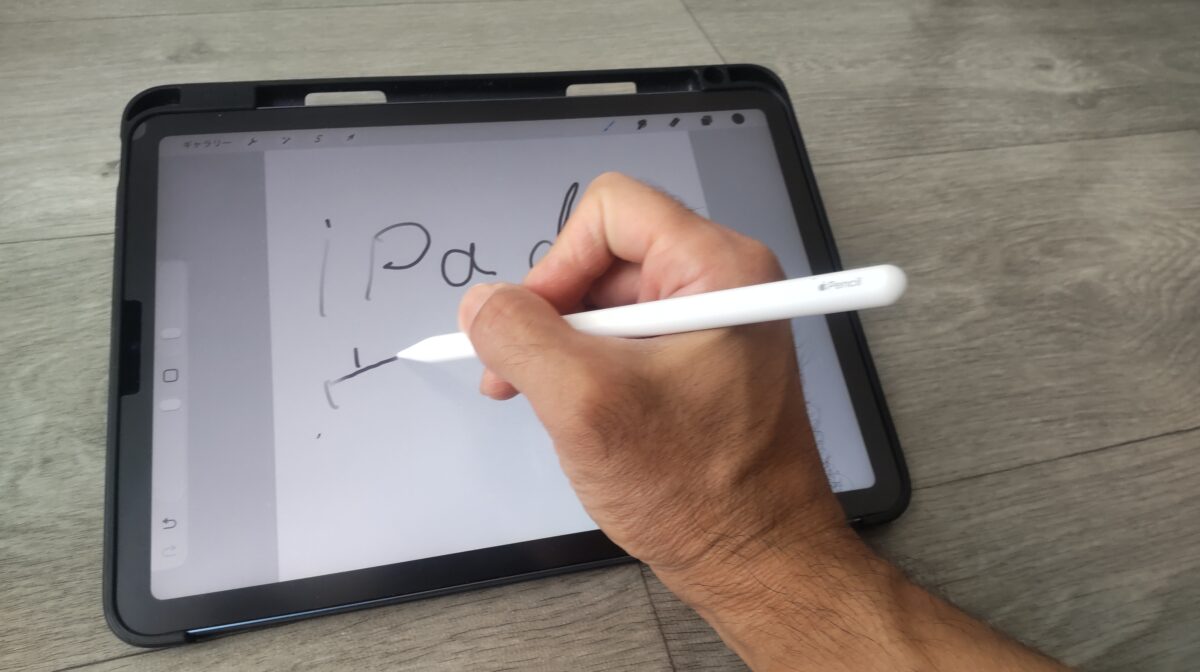
Apple Pencil 第2世代でiPad Air 第5世代に文字を書いている様子
以下の動画では、Apple Pencil 第2世代で実際に文字を書いたときの動きを確認できます。
Apple Pencil 第2世代の手書きテスト。ペン先の動きと文字の描画を確認できます。
私が特に便利だと感じるのは、手書きしたあとに文字を消したり、位置を変更したりできることです。
紙のノートでは書き直しが面倒な図や計算も、タブレットなら修正しやすくなります。
安いKINGONEとの違い
iPad Airを購入した直後は、約3,000円のKINGONEスタイラスペンを使用していました。
最初からApple Pencilを買わなかったのは、ペンに1万円以上かける必要があるのか判断できなかったからです。
実際、ちょっとした手書きメモならKINGONEでも大きな問題はありませんでした。
以下はKINGONEを使って文字を書いている動画です。
KINGONEスタイラスペンを使ったiPad Air 第5世代での手書き入力テスト。
Apple PencilとKINGONEを使い比べると、普段の文字入力よりも、絵を描くときに違いが気になりました。
ペンの重さや形状も異なりますが、手書きメモだけなら高価な純正ペンでなければ使えないということはありません。
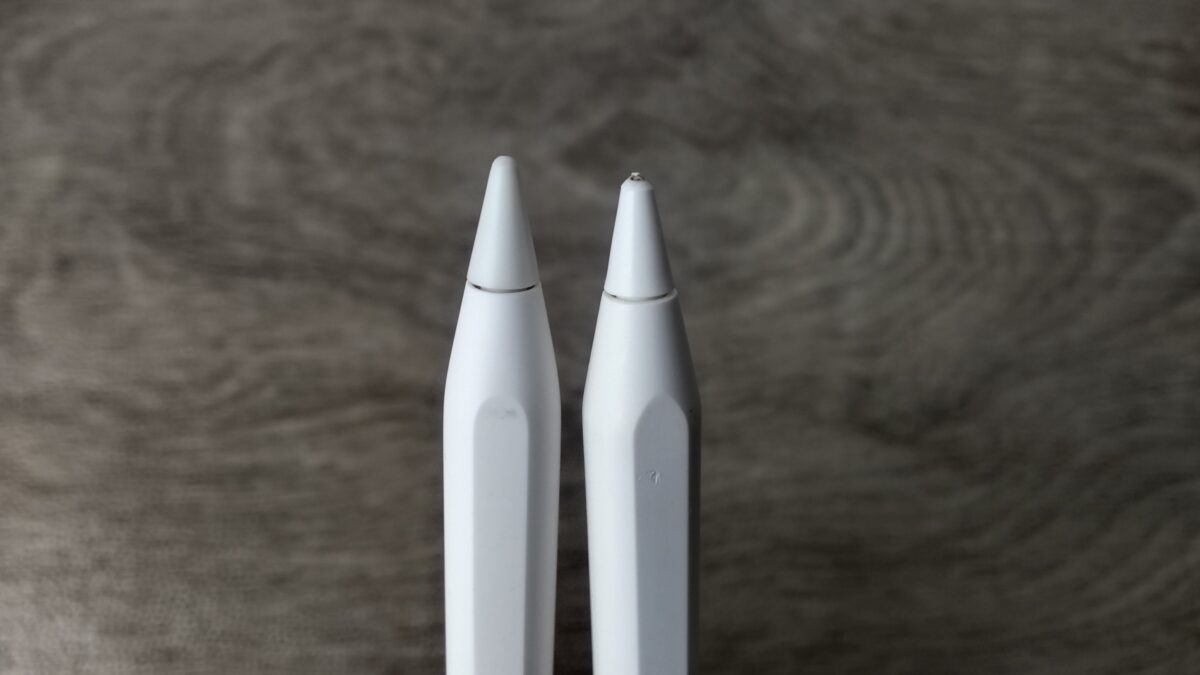
左がApple Pencil 第2世代、右がKINGONEスタイラスペン。ペン先の形状を比較した様子
実機ではApple Pencil 第2世代が18g、KINGONEが15gでした。
どちらも極端に重くはありませんが、長時間使うと握りやすさの好みが分かれると思います。
純正と互換ペンの具体的な違いは、iPad Air用タッチペンおすすめ比較で詳しく紹介しています。
手のひらを置いて書けるか
ノート代わりに使うなら、画面へ手のひらを置いた状態で書けることも重要です。
私も長文を書くときは、紙のノートと同じように手を画面へ乗せています。
以下の動画では、iPad Air 第5世代でスタイラスペンを使い、パームリジェクションの動作を試しています。
iPad Airで手を画面へ置きながら文字を書き、誤操作の起こり方を確認した動画です。
手を浮かせたまま書こうとすると、文字が増えるほど腕が疲れやすくなります。
ノートを数ページ書く予定なら、対応ペンとノートアプリでパームリジェクションが働くか確認しておきましょう。
筆圧感知はイラストで便利
私がKINGONEからApple Pencil 第2世代へ買い替えた理由は、Procreateでイラストを描くようになったからです。
Apple Pencil 第2世代では、ペンを押す力によって線の太さや濃淡を変化させられます。
以下は筆圧を変えて実際に線を描いた動画です。
Apple Pencil 第2世代の筆圧感知テスト。筆圧によって線幅や濃淡が変わる様子を確認できます。

Procreateでストロークや鉛筆、水彩ペンの筆圧感知を比較した結果
ノートに計算式や文章を書くときは、必ずしも筆圧感知を利用する必要はありません。
しかし、イラストや手描きの図に自然な濃淡を付けたいなら、対応ペンのメリットを感じやすくなります。
ノートアプリはどれがおすすめ?
手書きタブレットを活用するには、ノートアプリ選びも欠かせません。
単純なメモ、資格試験の勉強、仕事の議事録では、便利に感じる機能が違います。
Goodnotesは勉強におすすめ
私はiPad AirでGoodnotesを使い、資格試験の勉強や手書きメモを残しています。
Goodnotesの便利なところは、紙のノートのように書きながら、あとから内容を編集できることです。
例えば、間違えた部分を消したり、ページを複製して同じ問題を解き直したりできます。
手書きした内容を選択して移動したり、PDF教材を読み込んで直接書き込んだりできるのも便利です。
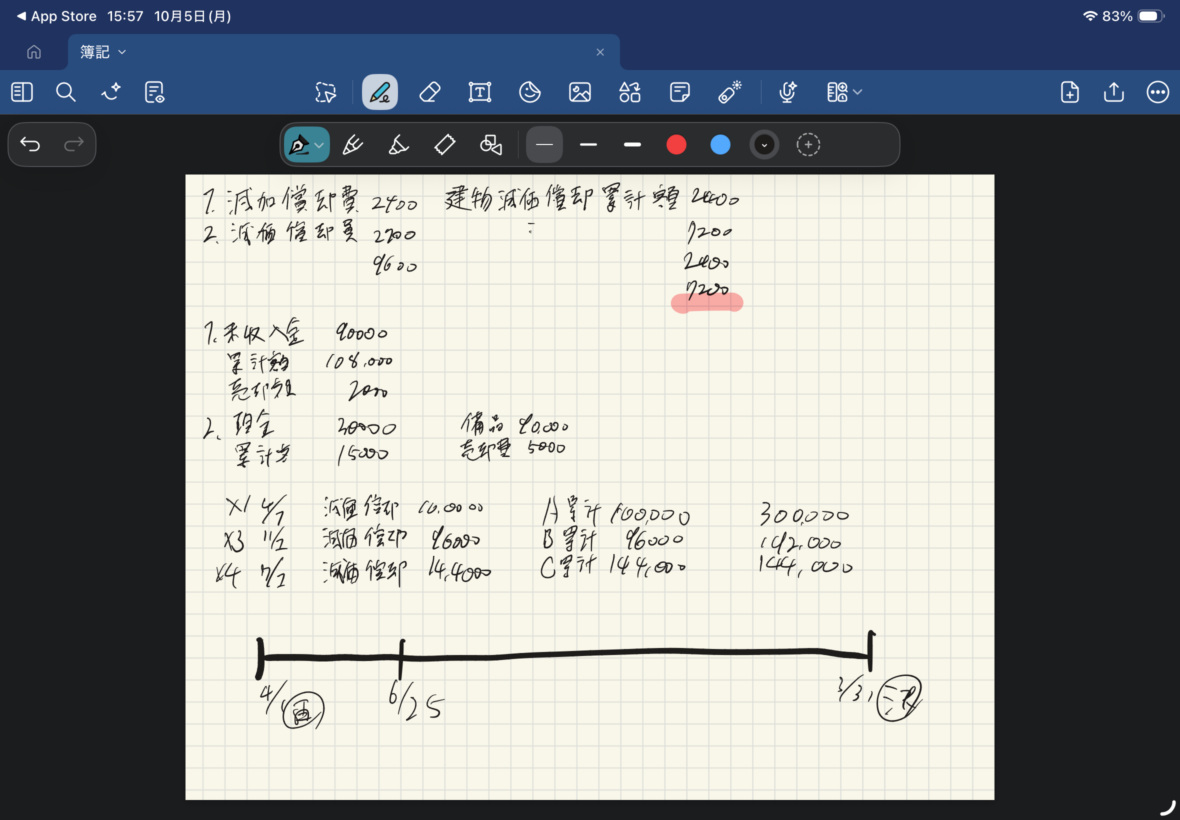
GoodnotesでApple Pencilを使って作成した手書きノート
紙のノートと違い、同じ場所へ何度も書き直せるので、計算問題を繰り返し解く用途に向いています。
また、過去のノートをまとめて持ち運べるため、外出先で復習するときも便利でした。
ただし、Goodnotesの機能や料金プランはOSによって異なるため、購入前に確認してください。
OneNoteは仕事にも使いやすい
MicrosoftのOneNoteは、学校の勉強だけでなく仕事のメモにも向いたアプリです。
手書きと文字入力を組み合わせたり、画像や資料をノートへ入れたりできます。
Windowsパソコンとタブレットの両方でノートを使いたい場合にも候補になります。
例えば会議中はタブレットで手書きし、あとからパソコンで文章を追加するという使い方が考えられます。
ただし、iPad版、Android版、Windows版では利用できる機能が完全に同じではありません。
私はGoodnotesを中心に使っているため、OneNoteとの書き心地について実機での優劣は付けませんが、普段からMicrosoftのサービスを使う人には検討する価値があります。
Appleのメモは気軽に使える
短い手書きメモが中心なら、iPadに標準搭載されているメモアプリも便利です。
思いついたアイデアを書き留めたり、簡単な図を描いたりする用途なら、専用のノートアプリを追加しなくても始められます。
私も、残しておきたい短い文章や日常的なメモを扱う際に利用しています。
ただし、授業ごとにノートを作成したり、大量のPDF教材を管理したりする場合は、Goodnotesなどのアプリも比較したいところです。
まず標準アプリで手書きに慣れてから、必要な機能が見えてきた段階で別のアプリを追加する方法もあります。
PDFへの書き込みにも便利
手書きタブレットは、白紙のノートを書く以外にも活用できます。
私の場合、PDF資料へ丸や文字を書き込む使い方もしています。
例えば、楽譜のPDFに印を付けたり、気になる箇所をハイライトしたりすることが可能です。
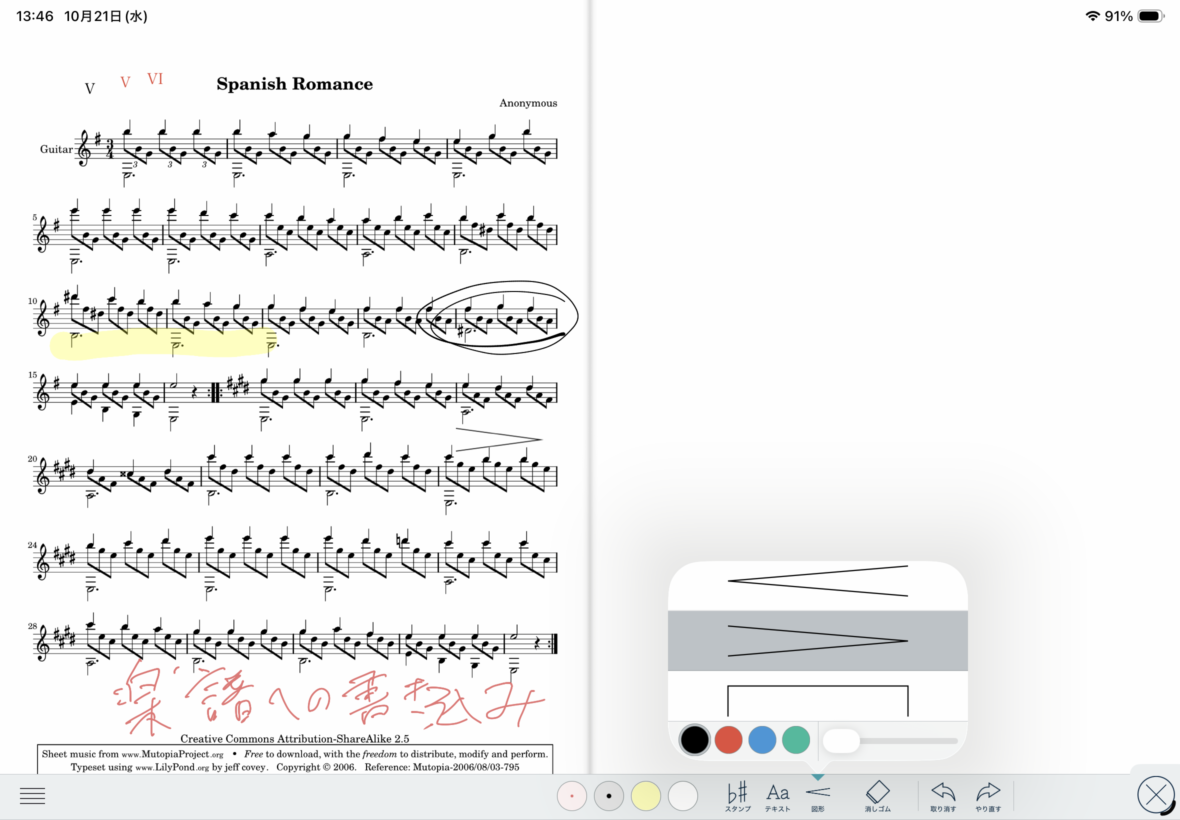
iPad Airで楽譜PDFへ手書きメモや丸印、ハイライトを加えた様子
学校から配布されたPDF教材や、仕事で受け取った資料でも、対応アプリを使えば同じような書き込みができます。
紙に印刷しなくても手書きできるため、資料が増えやすい人ほど便利に感じるかもしれません。
ただし、PDFの閲覧だけに対応したアプリもあるので、書き込みや保存が可能かを確認してください。
PDFを読むだけの人と、授業や仕事で頻繁にペン入力する人では、必要な画面サイズや対応ペンも変わります。
PDFへの手書きを中心に機種を選びたい場合は、PDFの閲覧・書き込みにおすすめのタブレットと選び方も参考にしてください。
手書きに便利な周辺機器
タブレットとペンが決まったら、周辺機器も必要に応じて追加しましょう。
特に画面の保護フィルムとペン収納ケースは、手書きの使い勝手に関わります。
ペーパーライクフィルム
ペーパーライクフィルムは、画面表面に適度な摩擦を加え、紙に近い筆記感を目指した保護フィルムです。
私は2023年3月からOleblissのアンチグレア・ペーパーライクフィルムを使用しています。
Apple Pencilで線を描くときは滑らかに動かしやすく、Procreateでのイラスト制作にも活用しています。
ただし、小さな漢字を書くときは少し滑りすぎると感じることもあります。

ペーパーライクフィルムを貼ったiPad AirでApple Pencilを使用している様子
フィルムによって表面の摩擦感が異なるため、勉強用なら文字向け、イラスト用なら描画向けの製品を比較したいところです。
また、フィルムによっては画面が白っぽく見えたり、ペン先の摩耗が進んだりする可能性もあります。
書き心地を改善したい場合は、iPad Air用ペーパーライクフィルムを検討するとよいでしょう。
種類ごとの違いは、iPad Airペーパーライクフィルムのおすすめ比較で詳しく紹介しています。
ペン収納ケース
手書きノートを持ち運ぶなら、タッチペンを収納できるケースもおすすめです。
私はiPad Air 第5世代を購入したときに、ESRのペン収納付きケースも購入しました。
3年以上使用していますが、ペンを本体と一緒に収納できるので、外出するときに便利です。
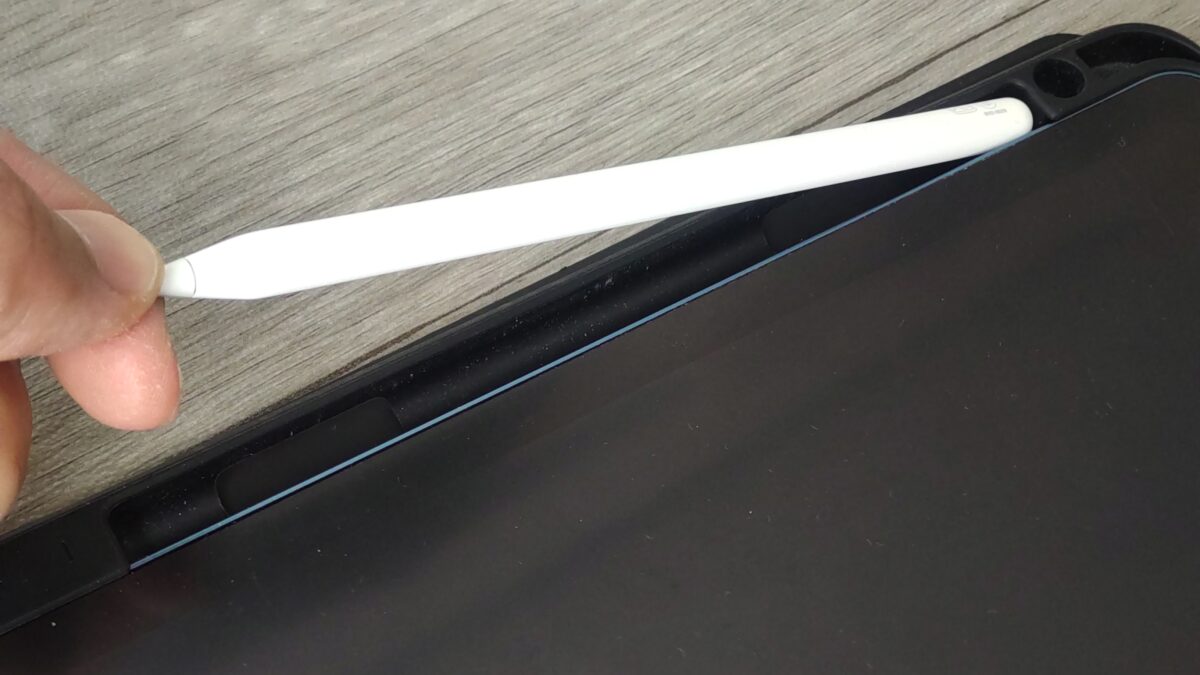
ESRのペン収納付きケースからApple Pencil 第2世代を取り出している様子
Apple Pencilは本体側面へ磁力で取り付けられるモデルもありますが、バッグの中で外れることが心配なら、収納部のあるケースを選ぶと安心感があります。
ケースによっては装着したまま充電できない場合もあるため、購入前に対応状況を確認してください。
スタンドと持ち運び用品
机に置いて長時間ノートを書く場合は、タブレットの角度も大切です。
画面を完全に平らにするより、少し角度を付けた方が書きやすいと感じる人もいるでしょう。
ただし、角度を付けすぎるとペンを押したときに本体が動く場合があります。
私もLomicallのスタンドやESRケースのスタンド機能を使っていますが、長文を書くときは安定した置き方を優先しています。
持ち運ぶなら、本体だけでなくケースやペンを含めたサイズも確認しておきましょう。
購入前に確認したい注意点
ペン対応タブレットは本体だけ買えば完成というわけではありません。
購入したあとに困らないよう、対応関係と総費用を確認しておきましょう。
ペン付きとペン対応は違う
商品説明に「ペン対応」と書かれていても、必ずペンが付属しているとは限りません。
例えば、iPad AirやiPad(A16)では、対応するApple Pencilを別途用意する必要があります。
一方、Galaxy Tab S10 FEのようにSペンが付属するモデルもあります。
また、同じブランドのペンでもすべてのタブレットに対応しているわけではありません。
Apple Pencil 第2世代はiPad Air 第5世代で使用できますが、iPad Air(M4)では使えません。
互換ペンについても、対応するiPadの世代や機能が製品によって異なります。
購入前の注意点
タブレット本体とタッチペンの正式な製品名を確認してください。
「iPad対応」「Android対応」という大まかな表示だけで判断せず、対応機種一覧をチェックすることが大切です。
本体とペンの合計金額
購入費用を比べるときは、本体価格だけで判断しない方がいいでしょう。
私の場合、iPad Air 第5世代が約75,000円、Apple Pencil 第2世代が約17,000円でした。
合計すると約92,000円で、さらにケースやフィルムの購入費用もかかっています。
もっとも、最初に使っていた約3,000円のKINGONEなら、本体とペンの合計は約78,000円でした。
これは2023年当時の私の購入金額であり、現在の販売価格を示すものではありません。
また、ノートアプリによっては有料プランが用意されているため、継続費用も確認しましょう。
最初から高額な構成を購入するより、自分が使う機能を決めてから予算を配分する方が無駄を減らせると思います。
中古タブレットも検討できる
手書きノートを始めるだけなら、必ずしも最新モデルを購入する必要はありません。
私が2023年に購入したiPad Air 第5世代も、2026年現在、Goodnotesでの手書きやメモ作成に使っています。
中古のiPad Air 第5世代と対応するApple Pencil 第2世代を組み合わせる方法もあります。
ただし、中古品ではバッテリーの状態、画面の傷、ペンの接続不良などを確認する必要があります。
特に手書き用途では、画面に深い傷があるとペン先の滑り方が気になるかもしれません。
本体価格の安さだけでなく、返品条件や保証内容も確認してから選びましょう。
⇒iPad含む中古デバイス販売:【中古パソコンショップ Be-Stock】
手書きタブレットのよくある質問(FAQ)
最後に、手書きメモやノート用のタブレットを選ぶときによくある疑問へ回答します。
Q1. 手書きノートにはiPad Airがおすすめですか?
A. 勉強や仕事、PDFへの書き込みなどを長く続けたいなら、iPad Airはおすすめです。
Apple PencilやGoodnotesなどを利用でき、手書き以外の作業にも活用しやすいからです。
ただし、短いメモだけならiPad(A16)やAndroidのペン対応モデルでも十分な場合があります。
Q2. Apple Pencilがなくても手書きできますか?
A. 対応する互換スタイラスペンでも手書きできます。
私も約3,000円のKINGONEを使い、iPad Air 第5世代でメモを書いていました。
ただし、筆圧感知や充電方法、対応するiPadの世代は製品によって異なります。
購入前に機能と互換性を確認してください。
Q3. GoodnotesはAndroidでも使えますか?
A. GoodnotesにはAndroid向けのサービスもあります。
ただし、iPad版とすべての機能が共通しているわけではありません。
使いたい機能が決まっているなら、Android版の対応状況と利用条件を確認してからタブレットを選びましょう。
Q4. メモ用タブレットに筆圧感知は必要ですか?
A. 短いメモや普通の文字を書くことが中心なら、筆圧感知は必須ではありません。
一方、イラストを描いたり、筆圧で線幅や濃淡を変えたりしたい場合は便利です。
文字中心ならパームリジェクションや書き心地を優先し、イラストも描くなら筆圧対応ペンを検討してください。
Q5. 電子ノート専用端末とタブレットはどちらがいいですか?
A. 手書きメモや読書に用途を絞るなら、電子ペーパーを採用した電子ノート専用端末も候補になります。
一方、動画視聴、仕事、勉強アプリ、イラストなどにも使いたいなら、一般的なタブレットの方が用途を広げやすいでしょう。
専用端末では使えるアプリや表示方法が限られる場合もあるので、手書き以外に何をしたいかで判断してください。
手書きタブレットおすすめまとめ
手書きメモやノート用のタブレットは、本体性能よりも、ペンの反応、パームリジェクション、ノートアプリ、画面サイズとの相性を重視して選ぶのがおすすめです。
勉強から仕事まで幅広く使いたいならiPad Air、購入費用を抑えたいならiPad(A16)、Androidで手書きしたいならGalaxy TabやLenovoも候補になります。
- 勉強と仕事の両立:iPad Air(M4)
- iPadで手頃に手書き:iPad(A16)
- Androidでペン付きを選ぶ:Galaxy Tab S10 FE
- 大画面で学習する:Lenovo Idea Tab Plus
- WindowsとOneNoteを使う:Surface Pro 12インチ
私はiPad Air 第5世代を3年以上使っていますが、Goodnotesにノートを残したり、Apple Pencilでメモを取ったりする使い方には今でも満足しています。
一方、約3,000円の互換ペンでも簡単なメモなら十分使えたので、必ずしも最初から高価なペンを購入する必要はありません。
毎日どんな内容を書くのか、どこで使うのか、将来イラストや仕事にも活用したいのか。
この3つを考えると、自分に合った手書きタブレットを選びやすくなると思います。