
こんにちは、iPad Air実機研究所のヒロトです。
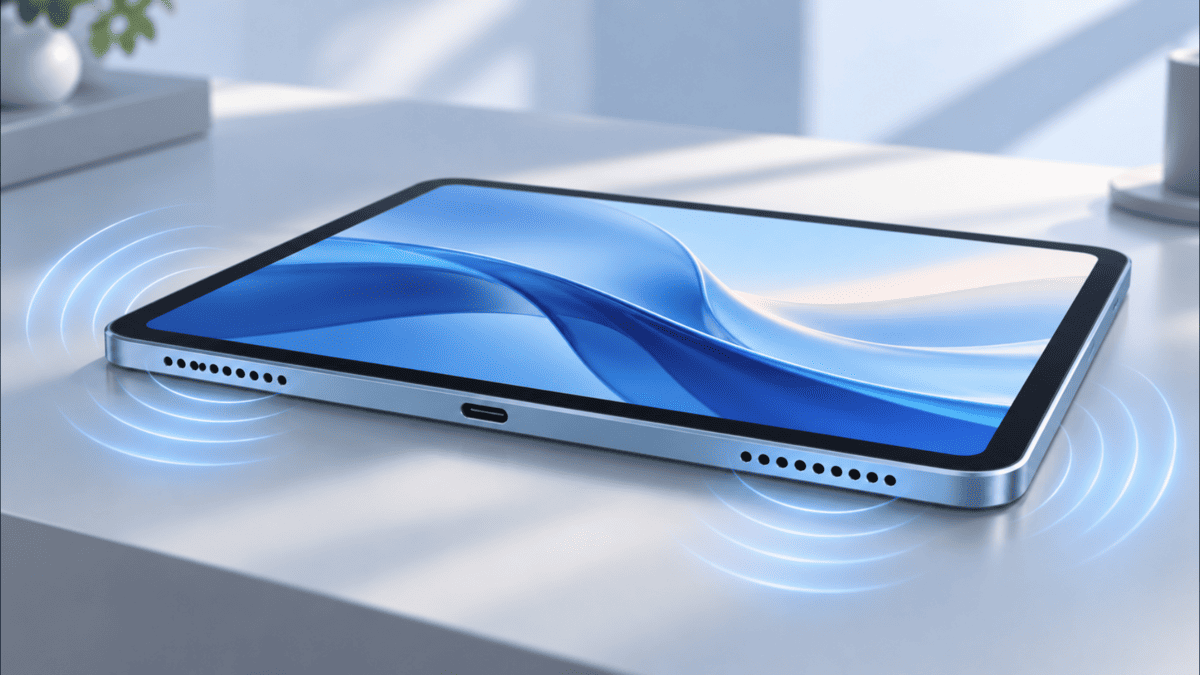
iPad Airの本体を横から見ると、スピーカーらしい穴がいくつも並んでいます。
特に第4世代以降のiPad Airは、上下にそれぞれ2か所ずつ開口部があるため、「スピーカーが4つ搭載されているのかな?」と思うかもしれません。
私も2023年3月からiPad Air 第5世代を使っていて、YouTubeやAmazon Prime Video、ゲームなどを本体のスピーカーで楽しむことが多いです。
購入したのは10.9インチ・Wi-Fi・64GB・ブルーのM1搭載モデルで、2023年3月5日に楽天市場のディーライズで約75,000円で購入しました。
第5世代にはイヤホンジャックがないので、普段は本体スピーカーから音を出しています。
ただし、本体に見えるスピーカー穴の数と、内部に搭載されたスピーカーの数は同じではありません。
また、iPad Airは世代によってスピーカーの位置が変わっていて、現行のM4モデルと古い第3世代では音の聞こえ方にも違いがあります。
この記事では、iPad Airのスピーカーの数や位置、世代ごとの仕様、私が第5世代を使って感じている音質、音を改善する方法まで解説します。
記事のポイント
- iPad Airのスピーカーが4つあるように見える理由
- 第3世代からM4までのスピーカー位置と構成
- 第5世代を使って感じる動画・ゲームの音質
- AirPodsや外部スピーカーで音を改善する方法
iPad Airのスピーカーは4つ?
最初に、スピーカーの数について確認しておきましょう。
iPad AirとiPad Proは見た目が似ていますが、オーディオ部分の仕様は異なります。
4つの穴と4基の違い
現行iPad Airのスピーカーは、Apple公式仕様では「ステレオスピーカー(横向き)」です。
iPad Proのような「4スピーカーオーディオ」とは区別されています。
ステレオとは、基本的に左右の音声を分けて再生する方式のことです。
例えば映画で車が左から右へ移動する場面なら、左右の音の違いによって移動する方向を感じやすくなります。
一方、4スピーカーオーディオは、4基のスピーカーを搭載した構成を指します。
つまり、ステレオ対応だから4基あるわけでも、穴が4か所あるから4基搭載しているわけでもないということです。
Appleの仕様表でも、現行iPad Airは横向きステレオ、現行iPad Proは4スピーカーオーディオと記載されています。
スピーカー穴が4か所ある理由
私が所有しているiPad Air 第5世代を例に見てみましょう。
本体を縦向きにした場合、上側と下側の両方にスピーカー用の開口部があります。
上側には2か所、下側にも2か所あるため、外観上は合計4か所です。
しかし、これは4基のスピーカーを搭載しているという意味ではありません。
スピーカーから出た音を外へ通すための開口部が、複数に分かれている構造になっています。
小さな穴が何個並んでいても、それだけでは内部のスピーカーユニット数を判断できないんです。
スピーカー数を確認するポイント
本体の穴の数ではなく、メーカーが公表しているオーディオ仕様を確認しましょう。
iPad Airの横向きステレオと、iPad Proの4スピーカーオーディオは異なる構成です。

iPad Proとの構成の違い
iPad AirとiPad Proを比較すると、音響面での違いが分かります。
| 比較項目 | iPad Air M4 | iPad Pro M5 |
|---|---|---|
| 発売年 | 2026年 | 2025年 |
| スピーカー仕様 | 横向きステレオ | 4スピーカーオーディオ |
| 本体サイズ | 11・13インチ | 11・13インチ |
| 音の広がり | 横向き再生に対応 | 4基による再生 |
| イヤホン接続 | Bluetooth・USB-C | Bluetooth・USB-C |
スピーカー構成だけを見ると、iPad Proの方が音響面に力を入れた仕様です。
ただし、スピーカーの数が増えれば、どんな音源でも必ず音が良く聞こえるとは限りません。
音質にはスピーカーの大きさや配置、音響設計、再生するコンテンツも関係するためです。
動画のセリフを聞いたり、普段のゲームを楽しんだりする程度なら、iPad Airの横向きステレオでも十分と感じる人は多いでしょう。
逆に、映画の迫力や音楽の細かな表現を本体だけで楽しみたいなら、Proの4スピーカーは比較する価値があります。
スピーカー以外の違いも含めて検討したい場合は、iPad AirとiPad Proの性能や機能の比較も参考にしてください。
iPad Airのスピーカー位置
続いて、スピーカーが本体のどこにあるのかを確認します。
私の第5世代の実機写真を使いながら、上側と下側の位置を見ていきましょう。
第5世代は本体の上下に配置
iPad Air 第5世代では、縦向きに持ったときの上側と下側にスピーカーの開口部があります。
上部にはTouch IDを搭載したトップボタンがあり、その左右側にスピーカー穴が配置されています。
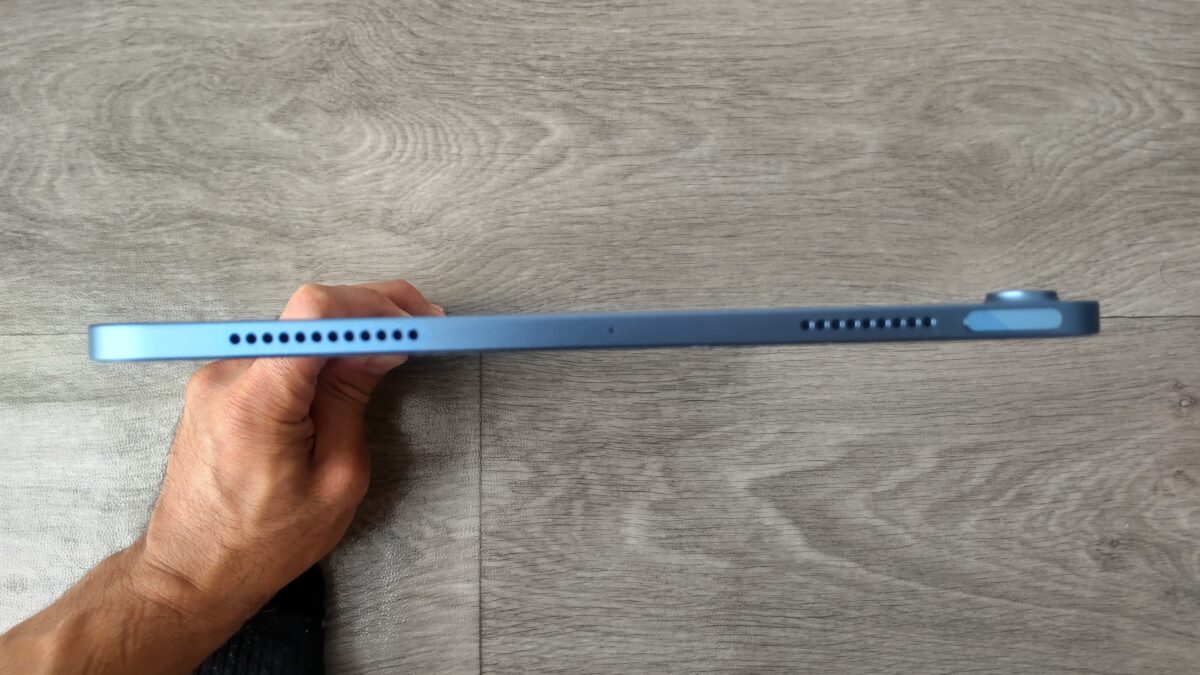
iPad Air 第5世代の本体上部。トップボタン付近のスピーカー用開口部が確認できる
こちらが、私のiPad Air 第5世代を上側から撮影した写真です。
細長いフレームに複数の小さな穴が並んでいるのが分かると思います。
一方、下側にはUSB-C端子があり、その左右にスピーカー穴があります。
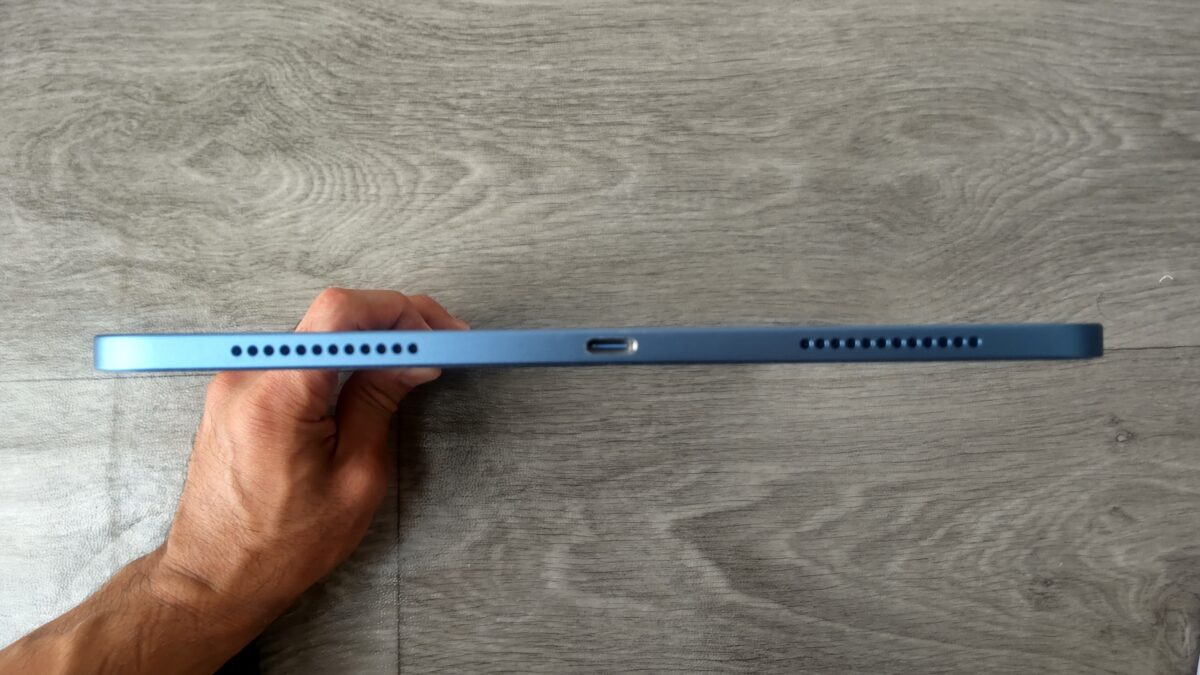
USB-C端子の左右にスピーカー用の開口部が配置されている
これで上下の開口部を確認できました。
縦向きでは上下に分かれた配置ですが、本体を横向きにすると、音の出口が画面の左右側に来ます。
これが横向きでステレオ音声を楽しみやすい理由です。
第5世代を机に置いて動画を見るなら、横向きにする方が左右の音の違いを感じやすいでしょう。
M3とM4のスピーカー位置
iPad Air M3とM4も、横向きステレオスピーカーを採用しています。
本体を縦向きにした場合は、基本的に短辺側にスピーカーの開口部が配置されています。
そのため、横向きに置けば左右から音が聞こえる構成です。
「iPad Air M3のスピーカーはどこ?」と調べている場合も、画面の上下ではなく、本体を横向きにしたときの左右側を確認すると分かりやすいですよ。
M3には11インチと13インチがあり、M4も同じ2サイズ展開です。
どちらのサイズでも横向きステレオに対応しています。
ただし、11インチと13インチで本体内部の音響設計まで完全に同じという意味ではありません。
特に13インチについては、音質面での違いも後ほど紹介します。
Air3は下側にスピーカーがある
iPad Air 第3世代は、2019年に発売された10.5インチモデルです。
第4世代以降とは外観が異なり、ホームボタンとLightning端子を搭載しています。
スピーカーはLightning端子がある本体下側に配置されています。
第3世代もステレオスピーカーを搭載していますが、第4世代以降のように本体上下へ音の出口が分かれている構造ではありません。
つまり、横向きにしてもスピーカーが片側へ集まる形になります。
左右へ音が広がる感覚を重視するなら、この配置の違いは見逃せません。
第3世代と第4世代の変化
第4世代は2020年発売で、ホームボタンがなくなり、端子もLightningからUSB-Cに変わりました。
同時に、スピーカーも本体の上下側に開口部を設けた構造へ変更されています。
そのため、第3世代から第4世代への変更は、単に画面が大きくなっただけではありません。
動画を横向きに再生したときの音の方向感にも関わる変更です。
ただし、同じ音源を同じ条件で実機比較した結果ではないので、音質が何倍良くなったという数値までは断定できません。
ケース装着時の位置も確認
iPad Airにケースを付けている場合は、スピーカー穴が塞がっていないかも確認しましょう。
私が使用しているESRのケースには、スピーカー部分に合わせた開口部があります。
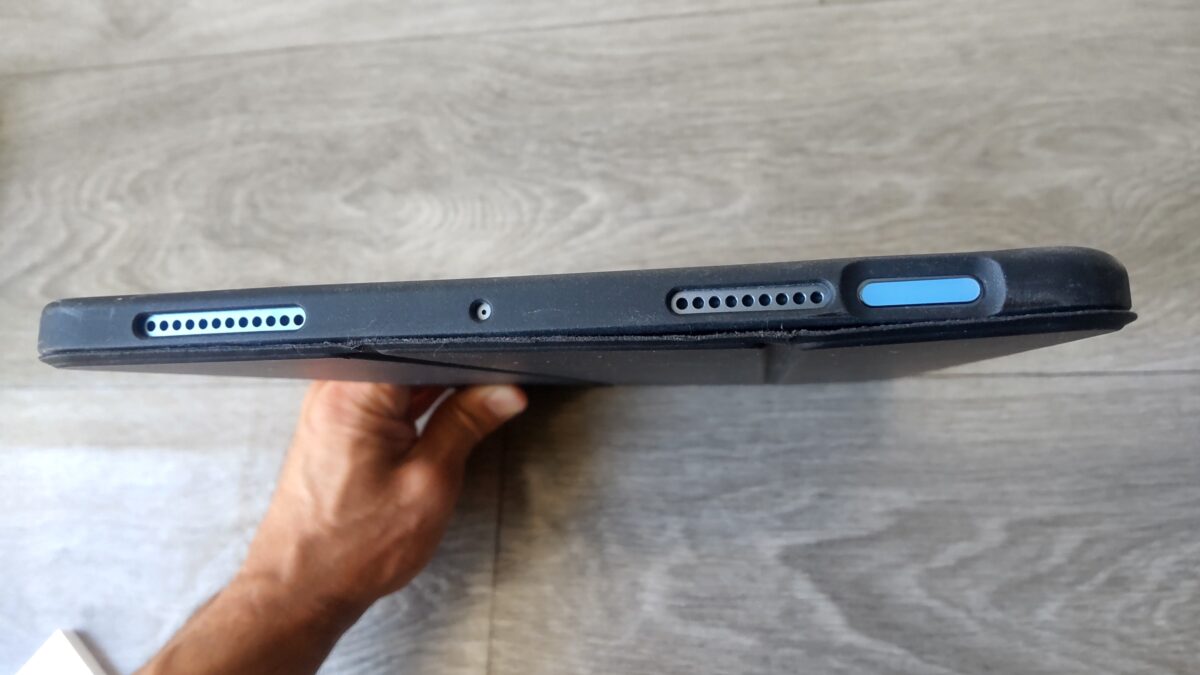
ESRケース装着時の本体上部。スピーカー用の開口部が確保されている
本体上側は、このようにスピーカー穴が露出する形になっています。
下側についても、USB-C端子とスピーカーの部分が開いています。
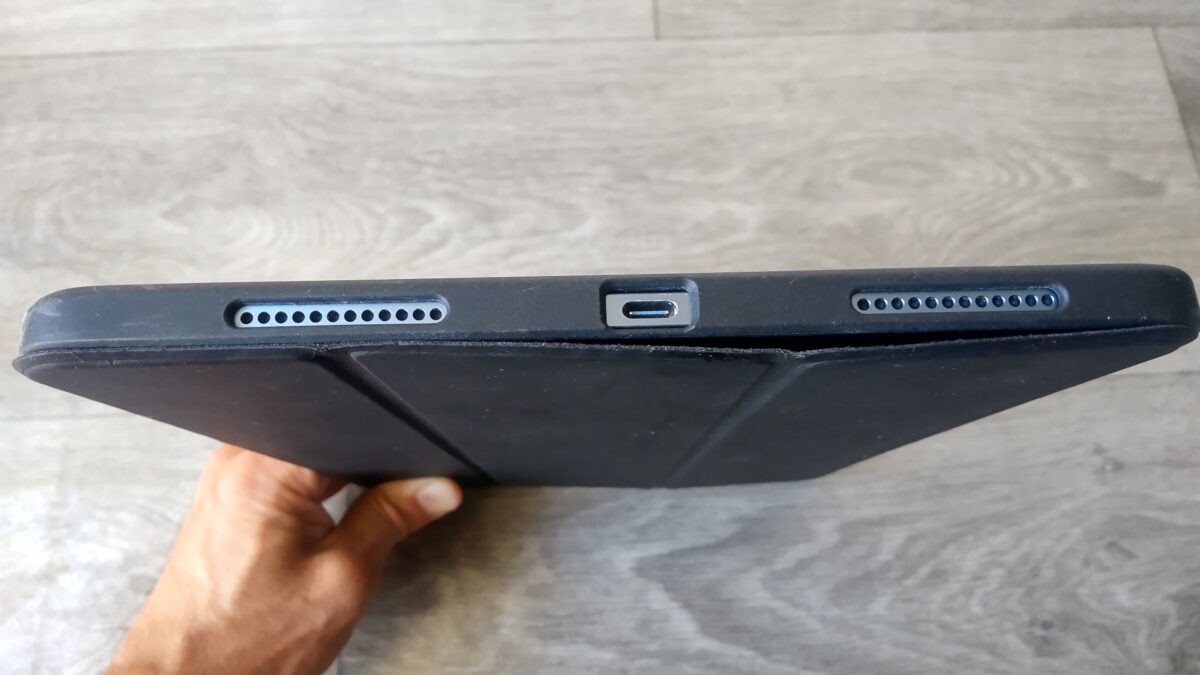
ケース装着時もUSB-C端子の左右にあるスピーカー開口部が確保されている
ただし、すべてのケースが同じ構造とは限りません。
対応世代が違うケースや、厚い素材で側面を覆うケースでは、開口部がずれたり音の出口を塞いだりする可能性があります。
ケースを外すと音が聞こえやすくなる場合は、取り付け位置や開口部を確認してみてください。
iPad Airの世代別スピーカー比較
ここまでの位置の違いを、歴代モデルごとにまとめます。
現在使っている機種が第3世代なのか、M3やM4なのかによって、スピーカーの配置が異なります。
初代からM4までの仕様一覧
| モデル | 発売年 | スピーカー仕様 | 主な位置 |
|---|---|---|---|
| iPad Air 初代 | 2013年 | 内蔵スピーカー | 本体下側 |
| iPad Air 2 | 2014年 | ステレオ | 本体下側 |
| iPad Air 第3世代 | 2019年 | ステレオ | 本体下側 |
| iPad Air 第4世代 | 2020年 | ステレオ | 本体上下 |
| iPad Air 第5世代 | 2022年 | ステレオ | 本体上下 |
| iPad Air M2 | 2024年 | 横向きステレオ | 本体上下 |
| iPad Air M3 | 2025年 | 横向きステレオ | 本体上下 |
| iPad Air M4 | 2026年 | 横向きステレオ | 本体上下 |
ここでの上下は、本体を縦向きにしたときの位置です。
第4世代以降は、横向きにしたときにスピーカーが左右へ分かれる配置になっています。
なお、初代のApple公式仕様は「内蔵スピーカー」という表記で、後のモデルと同じステレオ仕様だとは明記されていません。
また、M2以降はAppleが「横向きステレオスピーカー」と明示しています。
中古iPad Airを探す場合は、チップや容量に加えて、このスピーカー配置の違いも確認しておきたいところです。
第4世代以降は横向きに適する
第4世代と第5世代、M2・M3・M4では、本体を横向きにしたときに左右から音を出せる点が共通しています。
例えばYouTubeで人物が話している動画を再生する場合、音声は中央付近にまとまって聞こえることが多いです。
一方、左右の音が作り分けられている映画やゲームなら、ステレオの効果を感じやすくなります。
ただし、動画自体がモノラル音声なら、横向きにしたからといって左右に大きく音が広がるわけではありません。
音源そのものがステレオかどうかも関係するんです。
11インチと13インチの音質差
2024年のM2以降、iPad Airには11インチと13インチの2サイズが用意されています。
両方とも横向きステレオスピーカーですが、音質が完全に同じというわけではありません。
Appleは2026年のM4発表時、M1搭載モデルからの買い替えでは13インチモデルでより優れた音質を楽しめると説明しています。
13インチモデルは本体が大きく、11インチとは内部の音響設計にも違いがあります。
ただし、Appleが公表している一般向け仕様から、両モデルの音圧差や低音の再生能力を具体的な数値で比較することはできません。
私自身も長期間使っているのは第5世代だけなので、M4の11インチと13インチを実機で聞き比べた結果ではありません。
音楽や映画の音質を重視して13インチを選ぶなら、画面の広さや重量とのバランスも含めて判断するのがおすすめです。
iPad Air第5世代の音質を紹介
ここからは、2023年3月から使っているiPad Air 第5世代について、普段の使い方を交えながら紹介します。
本体スピーカーの感想は、部屋の環境や音量、再生する動画によって変わります。
そのため、音響測定器で計測した性能比較ではなく、日常用途での使用感として読んでください。
YouTubeや動画視聴での使い心地
私はiPad AirでYouTubeやAmazon Prime Videoを見ることが多いです。
第5世代の本体スピーカーを使うと、別の音響機器を接続しなくても動画を再生できるので便利だと感じています。
特に食事中や作業の休憩中など、短時間だけ動画を見たい場面では十分実用的です。
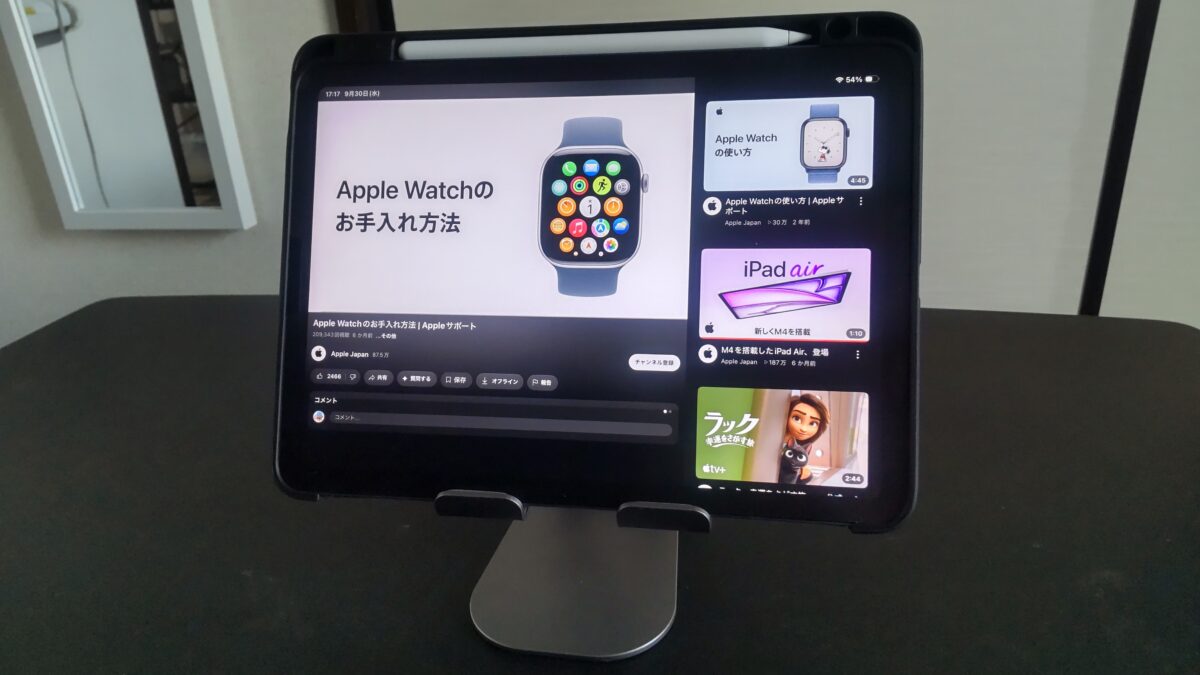
iPad Air第5世代を横向きでスタンドに置き、YouTubeを視聴している様子
こちらはLomicallのスタンドに第5世代を置いてYouTubeを見ている写真です。
横向きに置くことで画面の左右にスピーカーが来るため、ステレオ音声のある動画を自然な配置で楽しめます。
ただし、セリフ中心の動画と、音楽や効果音が多い映画では求める音質も異なります。
私は普段の動画視聴なら本体スピーカーを使いますが、周囲が騒がしい場所や細かい音まで聞きたい場面ではイヤホンも選択肢になると思います。
ゲームでの音の広がり
iPad Air 第5世代では、原神やバンドリ、Arcaeaなどのゲームも試しています。
ゲームの場合、BGMだけでなく効果音や操作音も大切です。
特に左右から異なる音が出るゲームでは、ステレオスピーカーの配置が体験に関わります。
私は横向きに持ってゲームをすることが多いので、両端に音の出口がある構造は扱いやすいと感じています。
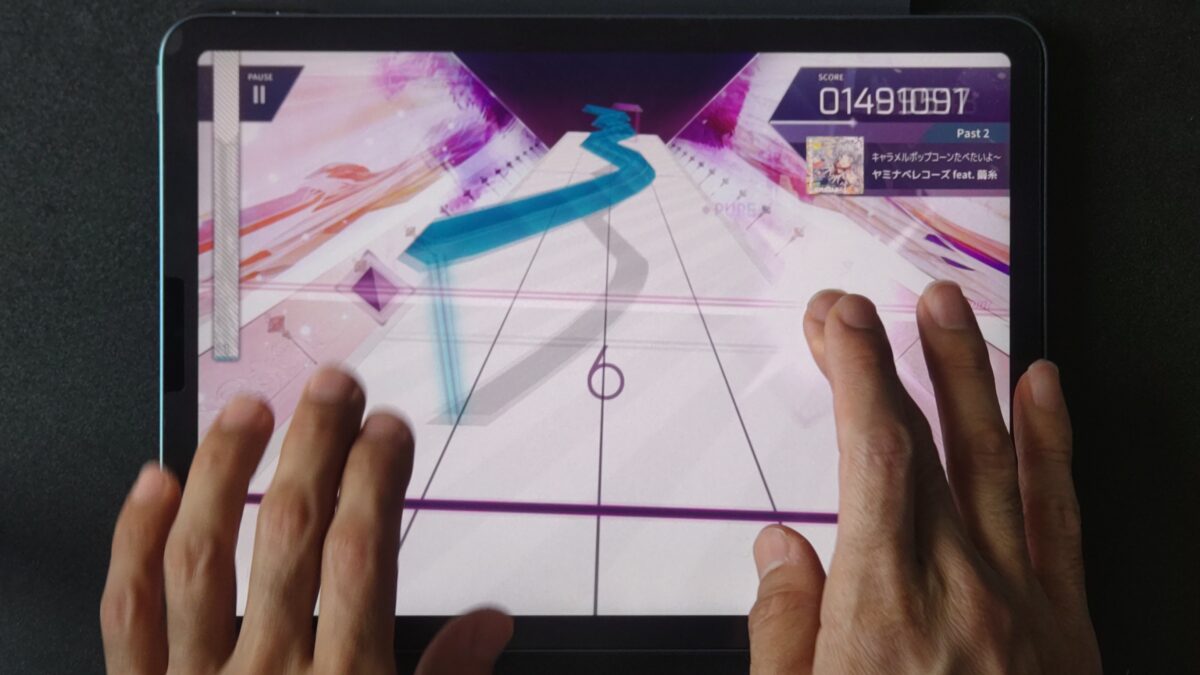
iPad Air第5世代でリズムゲームArcaeaをプレイしている様子
ただし、ゲーム中は指や手のひらで本体の端を押さえることがあります。
スピーカー穴を手で塞いでしまうと、音の聞こえ方が変わる可能性があるため注意してください。
また、音楽ゲームは音質だけでなく、画面操作と音が鳴るタイミングも重要です。
以下は第5世代でバンドリをプレイしたときの実演動画です。
この動画はゲームの操作状況を紹介するもので、iPad Air本体のスピーカー音質を測定した比較動画ではありません。
端末を横向きにしたときの持ち方や操作の様子を確認する参考にしてください。
音楽では低音に物足りなさも
動画視聴には便利なiPad Airの内蔵スピーカーですが、音楽鑑賞で求めるものは少し変わります。
例えば、ベースやドラムの低い音、映画の爆発音などを迫力のある音で楽しみたい場合です。
薄いタブレットの内蔵スピーカーには、本体サイズによる制約があります。
そのため、大きなスピーカーを搭載した音響機器と同じ低音を期待するのは難しいでしょう。
私の場合、普段の動画や作業中のBGMならiPad Air本体で済ませることが多いです。
ただ、好きな音楽を集中して聴く場面なら、イヤホンや外部スピーカーの方が向いていると思います。
本体のスピーカーだけに音質を求めるより、用途によって再生機器を切り替える考え方です。
iPad Airの音質を良くする方法
音質が物足りないからといって、すぐ新しいiPad Airへ買い替える必要はありません。
まずは本体の向きや設置場所、音量など、今の端末で変更できる部分を確認してみましょう。
横向きで動画を再生する
第4世代以降のiPad Airで動画を見るなら、まず本体を横向きにしてみてください。
スピーカーの開口部が左右に来るため、横向きのステレオ音声を活用しやすくなります。
もちろん、縦向きにすると音が出なくなるわけではありません。
縦向きでも動画や音楽を再生できます。
ただし、左右に音が分かれた映像を楽しむなら、画面とスピーカーの向きを合わせた方が自然です。
なお、音声そのものに左右差がなければ、向きを変えても違いは小さい場合があります。
スピーカー穴を塞がない
意外と見落としやすいのが、本体の置き方です。
例えば、ベッドの上にiPad Airを直接置くと、布団や枕がスピーカー部分に触れる場合があります。
柔らかい布などで音の出口を覆うと、高い音がこもって聞こえる可能性があります。
また、横向きでゲームをするときも、本体を持つ手がスピーカー穴に重なることがあります。
音がこもっていると感じたら、一度机の上へ置き、手やケースで塞がれていないか確認してください。
スタンドへ置く場合は、左右のスピーカー部分に余裕があるかも見ておきましょう。
音量と出力先を確認する
音が小さいと感じる場合は、まず音量設定を確認します。
iPad Airは側面の音量ボタンやコントロールセンターから音量を変更できます。
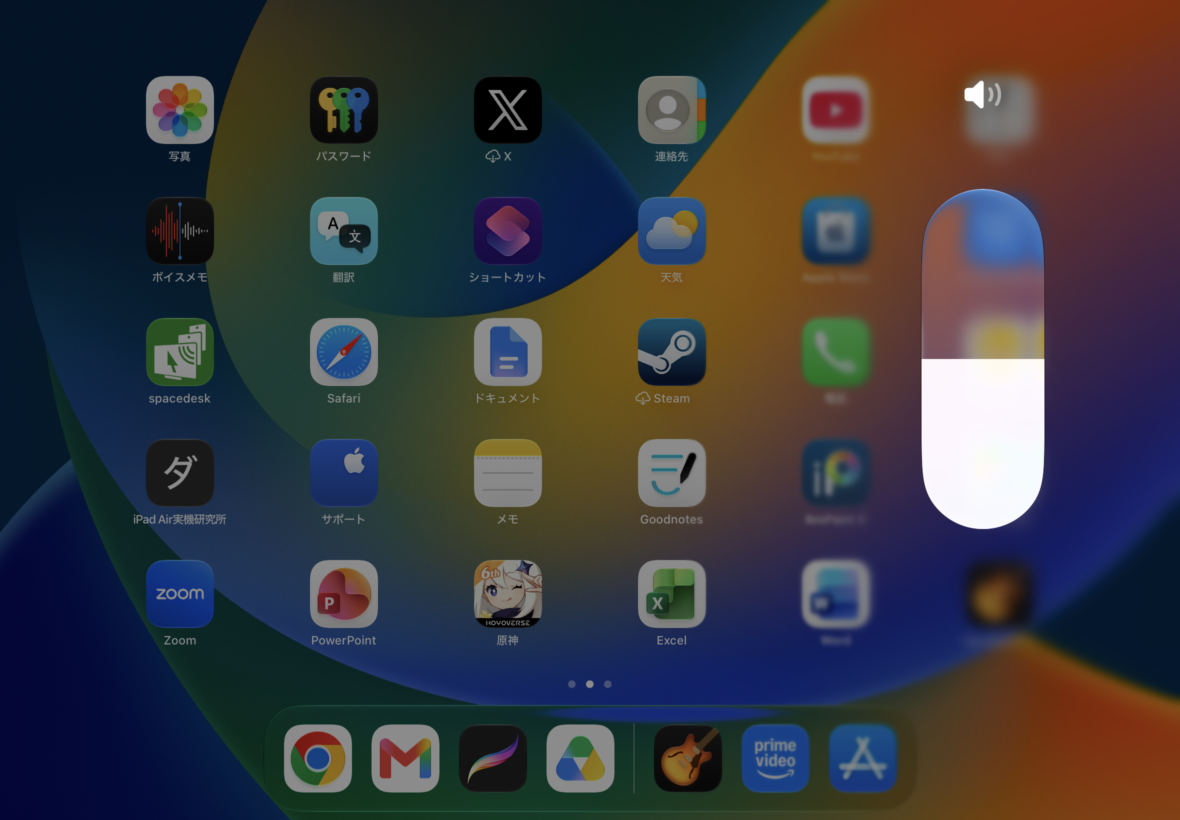
iPad Air第5世代の音量調整画面。スピーカーアイコンと現在の音量バーが表示される
動画が小さく聞こえる場合、本体の音量だけでなく再生アプリ側の設定も確認してみましょう。
また、Bluetoothイヤホンやスピーカーを使ったあとには、音の出力先が切り替わったままになっている場合があります。
例えば、Bluetoothスピーカーに接続されていれば、本体から音が出ないことがあります。
その場合はコントロールセンターで再生先を確認し、必要に応じてiPad本体へ切り替えてください。
本体とアプリの音量を分けて確認
ゲームや動画アプリによっては、アプリ内でBGMや効果音の音量を個別に設定できます。
そのため、本体の音量を上げても、ゲームのBGM設定が小さければ十分な音量になりません。
動画アプリで音が出るのにゲームだけ無音なら、ゲーム側のサウンド設定を確認しましょう。
反対に、すべてのアプリで音が小さい場合は、本体側の音量や出力先が関係している可能性があります。
音楽アプリの設定も見直す
音楽の音質が気になる場合は、再生アプリの設定も確認してみてください。
例えば、一部の音楽アプリには音質設定やイコライザ機能があります。
イコライザとは、低音や高音などの聞こえ方を調整する機能です。
ただし、設定を変えてもスピーカー自体の性能が上がるわけではありません。
低音を過度に上げると音が不自然に聞こえる場合もあります。
まずは標準設定で聞いて、気になる音域がある場合に少しずつ調整するのがおすすめです。
音量を上げすぎないように注意
最大音量にすれば必ず音質が良くなるわけではありません。
音源や再生環境によっては音が荒く感じられる場合もあるため、聞きやすい音量で使用しましょう。
AirPodsや外部スピーカーの活用
ここまで設定や置き方を紹介しましたが、それでも物足りない場合は外部の音響機器が候補になります。
iPad Airの本体スピーカーとイヤホン、Bluetoothスピーカーでは、それぞれ得意な使い方が異なります。
AirPodsは一人で聴くときに便利
自分だけで動画や音楽を楽しみたいなら、ワイヤレスイヤホンが便利です。
特にAirPodsは、Apple製品と組み合わせて使いやすいイヤホンです。
本体スピーカーと違って耳の近くで音を再生するため、周囲へ音を出したくないときにも向いています。
例えば、夜に映画を見る場合や、家族がいる部屋で動画を見る場合などです。
また、対応モデルにはノイズキャンセリング機能もあるため、周囲の音が気になる環境で音声を聞き取りやすくなる場合があります。
ただし、すべてのAirPodsがノイズキャンセリングに対応しているわけではありません。
購入する際はモデルごとの機能を確認してください。
また、iPhoneとiPadの両方を使っている場合は、AirPodsの接続先が自動で切り替わることがあります。
接続が勝手に変わって困る場合は、AirPodsがiPhoneとiPadで自動切り替えされるときの設定方法も参考にしてください。
Bluetoothスピーカーで迫力を出す
複数人で動画を見たり、部屋で音楽を流したりするなら、外部スピーカーの方が便利な場面があります。
例えば、Anker Soundcore 2のようなBluetoothスピーカーです。
外部スピーカーは製品によってドライバーの大きさや低音の設計が異なり、iPad Air本体とは違った音を楽しめます。
ただし、すべてのBluetoothスピーカーが内蔵スピーカーより高音質とは限りません。
小型で携帯性を優先した製品もあれば、低音や音量を重視した製品もあります。
選ぶ際は音質だけでなく、設置場所や持ち運びやすさも考えておくとよいでしょう。
接続方法は一般的なBluetooth機器と同じで、iPad Airの「設定」から「Bluetooth」を開き、ペアリング状態のスピーカーを選択します。
なお、Bluetoothスピーカーは対応する音声方式や本体構成によって、1台だけでステレオ再生できるものと、そうでないものがあります。
左右の音の広がりを重視するなら、ステレオ対応の有無も確認してください。
USB-Cの有線イヤホンも使える
私のiPad Air 第5世代には3.5mmイヤホンジャックがありません。
これは第4世代以降のiPad Airでも共通する特徴です。
そのため、従来の3.5mmプラグを使う有線イヤホンを直接差し込むことはできません。
一方、USB-Cに対応したイヤホンや、USB-Cから3.5mmへ変換するアダプタを使う方法があります。
特にゲームの音と操作タイミングを合わせたい場合、有線接続は候補になります。
ただし、USB-C端子を使用するため、充電しながら使う場合には対応した周辺機器が必要になることもあります。
変換アダプタもすべての製品がiPad Airで使えるわけではないため、対応機種を確認して選びましょう。
音ゲーはBluetoothの遅延に注意
音楽ゲームをする場合は、単純な音質だけでイヤホンを選ばない方がよいです。
Bluetooth接続では、音声の伝送や処理によって遅延が発生する場合があります。
映画やYouTubeでは映像と音声のタイミングが補正されることもありますが、ゲームでは同じように補正できるとは限りません。
特に音楽ゲームでは、画面をタップしたタイミングと音が鳴るタイミングの違いが気になることがあります。
そのため、音ゲーを中心に遊ぶなら、本体スピーカーや有線イヤホンも比較するのがおすすめです。
ゲーム側にタイミング調整機能がある場合は、その設定も確認してみてください。
スピーカーの音が変なときの対処法
音質が悪くなったり、突然音が出なくなったりした場合は、故障と決めつける前に確認できることがあります。
ここではスピーカーの不具合を見分けるポイントを紹介します。
片側から音が出ない場合
iPad Airを横向きにして、片側から音が聞こえないと感じた場合は、まず別の動画や音楽を再生してみましょう。
特定の音源だけで起きるなら、動画やアプリ側の音声設定が原因になっている可能性があります。
また、ステレオ音声では左右で異なる音が再生されるため、曲や場面によって片側の音が小さく感じられる場合もあります。
それでも明らかに片側だけ無音なら、ケースを外してスピーカー穴を確認してください。
さらに「設定」のアクセシビリティにあるオーディオ関連の項目で、左右のバランスが片側へ寄っていないかも確認しましょう。
音量バランスが変わっていると、スピーカーの故障ではなく設定によって聞こえ方が偏る場合があります。
音がこもる場合
音がこもって聞こえる場合は、スピーカー穴に汚れやほこりが付着していないか確認します。
ケースやスタンドで穴が塞がれている場合もあるので、まずは周囲を見てみましょう。
掃除をする場合は、柔らかい乾いた布などで表面の汚れを優しく取り除きます。
穴の中に鋭い物を差し込んだり、液体を直接流し込んだりするのは避けてください。
内部のスピーカーや防護部品を傷める可能性があります。
水分が付着した場合も、無理に加熱して乾かすのではなく、安全な場所で自然に乾燥させることが基本です。
突然無音になった場合
どのアプリでも音が聞こえなくなったときは、まず本体の音量を上げてみてください。
次に、Bluetoothイヤホンなどへ音が出力されていないか確認します。
接続先が原因でなければ、別の動画やアプリで再生できるか試しましょう。
それでも改善しない場合は、iPad Airを再起動する方法もあります。
一時的なソフトウェアの不具合なら、再起動で改善する可能性があるためです。
ただし、本体の落下や水濡れのあとに音が出なくなった場合は、物理的な故障の可能性も考えられます。
音が出ないときの確認順序
最初に本体の音量を確認し、次にBluetoothなどの出力先、再生アプリ、スピーカー穴の状態を見ていくと原因を絞りやすくなります。
いきなり初期化する必要はありません。
iPad AirのスピーカーFAQ
最後に、iPad Airのスピーカーについて質問されやすい内容をまとめます。
Q1. iPad Airのスピーカーは4つありますか?
A. 現行のiPad Airは、iPad Proのような4スピーカーオーディオではありません。
Apple公式では横向きステレオスピーカーと案内されています。
第4世代以降は本体の上下に合計4か所の開口部が見えますが、その数だけスピーカーが搭載されているという意味ではありません。
Q2. iPad Air M3のスピーカーはどこですか?
A. iPad Air M3は、本体を縦向きにしたときの上下側にスピーカー用の開口部があります。
横向きにすると左右に音の出口が来る構造です。
11インチと13インチの両方が横向きステレオに対応しています。
Q3. iPad Air第3世代のスピーカー位置は?
A. 第3世代はLightning端子がある本体下側にスピーカーが配置されています。
ステレオには対応していますが、第4世代以降のような上下に分かれた配置ではありません。
そのため、横向き動画での音の広がりは配置の違いによる影響を受けます。
Q4. iPad Air M4はM3より音質が良いですか?
A. Appleの公開仕様では、M3とM4はいずれも横向きステレオスピーカーです。
M4になっただけで音質が大幅に向上したと判断できる公表数値はありません。
音質を重視するなら、世代だけでなく11インチと13インチの違いや、イヤホンなどの再生機器も考慮しましょう。
Q5. iPad Airの音質を良くするには?
A. まずは本体を横向きにし、スピーカー穴が塞がれていないか確認してください。
音量や再生アプリの設定も見直しましょう。
それでも音の広がりや低音が物足りない場合は、AirPodsなどのイヤホンや外部Bluetoothスピーカーを使う方法があります。
まとめ
iPad Airのスピーカーは、本体の穴の数だけで判断できません。
第4世代以降は上下に複数の開口部がありますが、現行のM4もApple公式仕様では横向きステレオスピーカーとなっています。
一方、iPad Proは4スピーカーオーディオを搭載しており、音響構成が異なります。
世代による大きな違いは、第3世代までは下側にスピーカーが集まり、第4世代以降は本体の上下へ配置されている点です。
そのため、動画やゲームを横向きで楽しむ場合は、第4世代以降の配置が使いやすいと考えられます。
私はiPad Air 第5世代を2023年3月から使用していますが、YouTubeやAmazon Prime Video、ゲームなどは基本的に本体スピーカーで楽しんでいます。
一方、音楽の低音や映画の迫力をさらに求めるなら、イヤホンや外部スピーカーを使う選択肢もあります。
スピーカーの音質だけを理由に本体を買い替える前に、まずは置き方や音の出力方法を変えてみる。
それだけでも、自分の用途に合った聞き方が見つかるかもしれません。
iPad Airの動画視聴や便利な使い道をもっと知りたい場合は、iPad Airの使い方をまとめた総合ガイドも参考にしてください。