
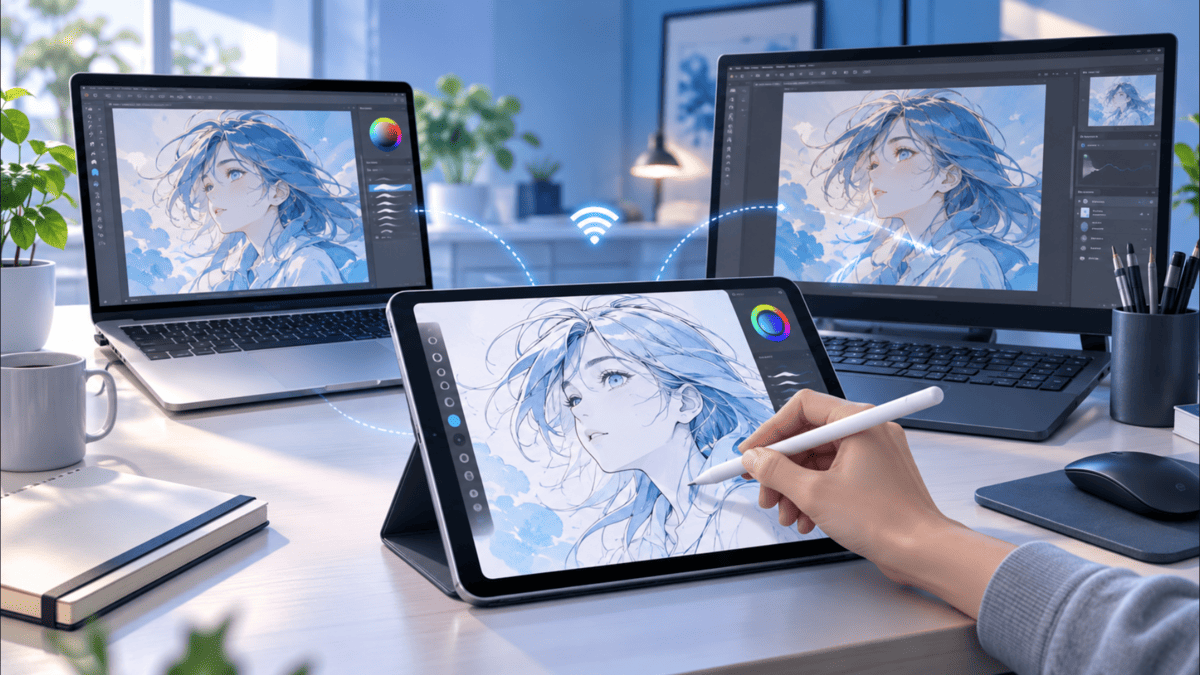
こんにちは、iPad Air実機研究所のヒロトです。
iPad Airを持っているなら、MacやWindowsパソコンにつないで液晶ペンタブレットとして使えないかな、と考えることがありますよね。
専用の液タブを新しく買わなくても、手元のiPad Airでパソコンのイラストソフトを操作できれば、かなり便利です。
私は2023年3月からiPad Air 第5世代を使っていて、ProcreateやCLIP STUDIO PAINTでイラストを描いています。
最初はKINGONEの互換スタイラスペンを使っていましたが、筆圧によって線の太さや濃淡を変えたくなり、Apple Pencil 第2世代を購入しました。
また、WindowsパソコンではSpacedeskを使い、iPad Airを追加ディスプレイとして活用しています。
ただし、パソコンの画面をiPad Airに映すことと、Apple Pencilでパソコンの描画ソフトを操作することは別の話です。
この記事では、MacのSidecarとWindows向けアプリの違い、接続方法、筆圧感知の注意点まで、できるだけ分かりやすく紹介します。
記事のポイント
- iPad Airを液晶ペンタブ化する仕組み
- MacでSidecarを使う条件と接続手順
- Windows向けペンタブ化アプリの違い
- 筆圧感知・遅延・対応機種の確認方法
iPad Airはペンタブ化できる?
iPad Airは、対応するアプリや機能を使えば、パソコンの描画作業に利用できます。
ただし、どの方法を選んでも同じように使えるわけではありません。
まずは普通のiPadとして絵を描く場合と、パソコンに接続して液タブとして使う場合の違いを確認しましょう。
本体だけでもイラストを描ける
iPad Airは、パソコンに接続しなくてもイラスト制作ができます。
例えば、ProcreateやCLIP STUDIO PAINTのiPad版をインストールすれば、対応するApple Pencilで画面へ直接描き込めます。
私が使っているのはM1チップを搭載したiPad Air 第5世代です。
2022年発売のモデルですが、Procreateで猫のイラストを描いたり、CLIP STUDIO PAINTで複数のレイヤーを使ったりしています。
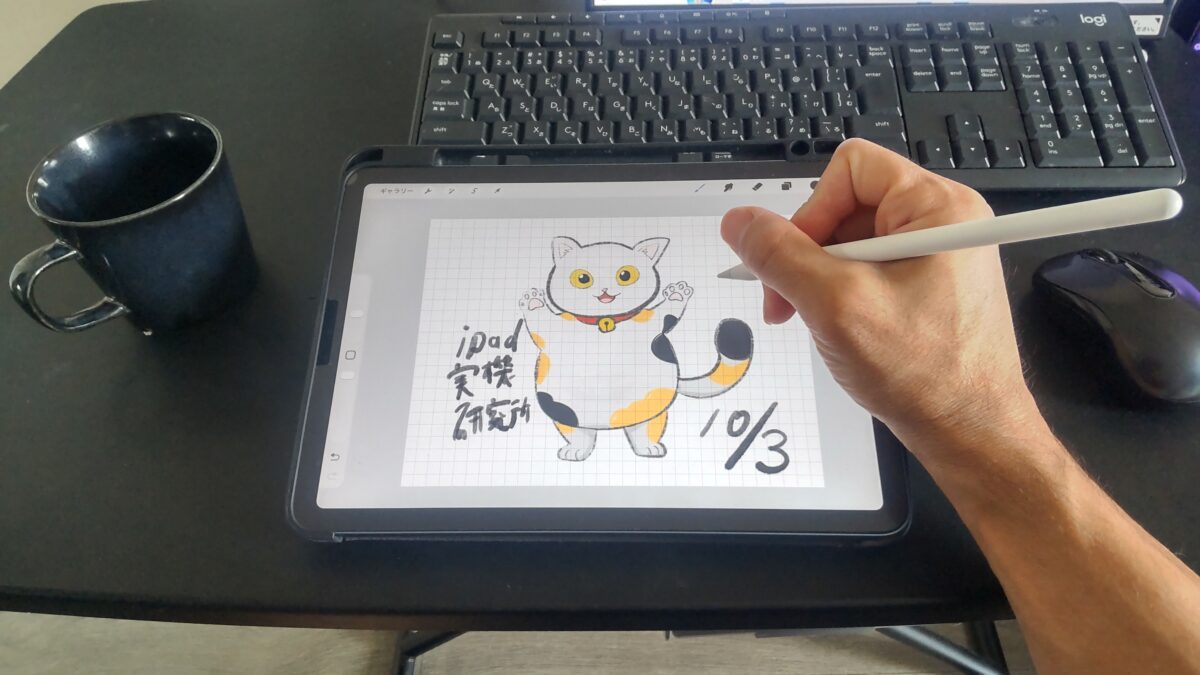
iPad Air 第5世代のProcreateでApple Pencilを使って猫のイラストを制作している様子
私が普段描く範囲では、線を引いたときに動作が大きく遅れたり、頻繁に止まったりすることはありません。
つまり、iPad版の描画アプリで満足できるなら、わざわざパソコンへ接続する必要はないということです。
第5世代での実際の描き心地については、iPad Air第5世代でProcreateを使った実機検証でも詳しく紹介しています。
パソコンの液タブとして使う
一方、パソコンに接続する場合は使い方が変わります。
Windows版PhotoshopやCLIP STUDIO PAINT、Macで使っている描画ソフトなどをiPad Airの画面から操作する形です。
例えば、パソコン上のCLIP STUDIO PAINTをiPad Airへ表示し、Apple Pencilで直接線を描きます。
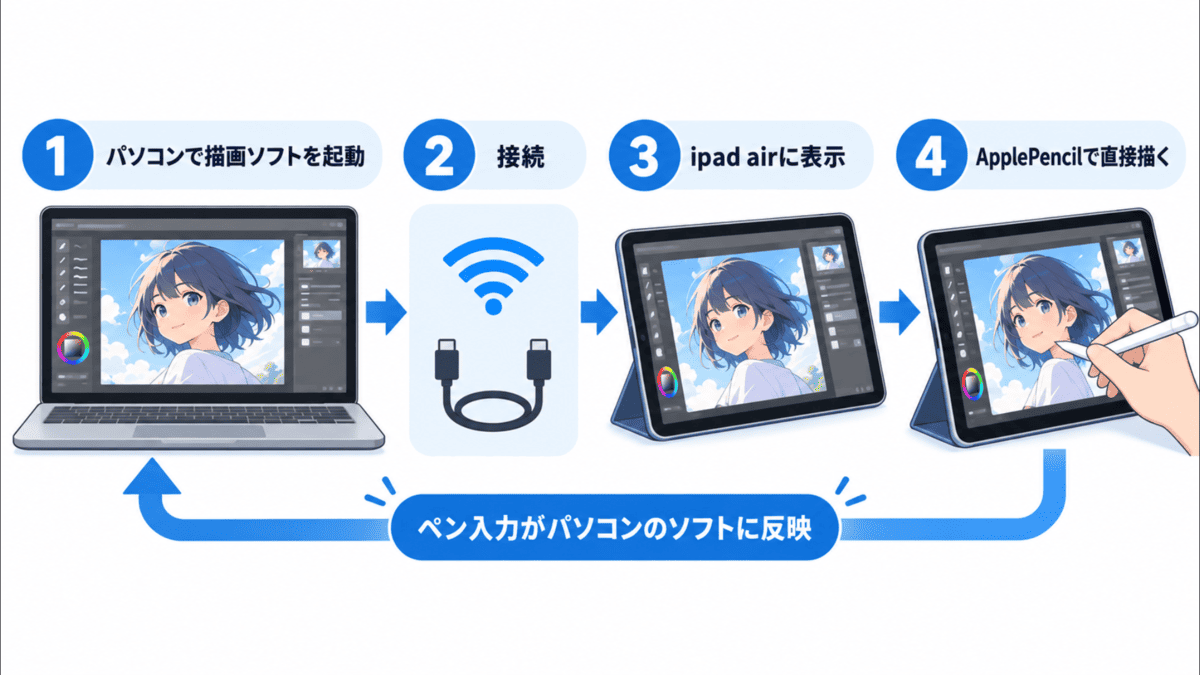
iPad Airを液晶ペンタブとして使う仕組み。MacやWindowsパソコンと対応機能・アプリで接続し、Apple Pencilで描いた内容をパソコンの描画ソフトに反映するイメージ。
この使い方なら、パソコンに保存してある制作データや、普段利用しているデスクトップ版ソフトをそのまま使えるのが魅力でしょう。
ただし、iPad AirとパソコンをUSBケーブルでつなぐだけでは、一般的な液タブとして動作しません。
MacではSidecarなどの機能、Windowsでは対応する専用アプリが必要です。
iPad Airのペンタブ化は主に3種類
- iPad版アプリで単体の描画端末として使う
- パソコンの画面をiPad Airに表示する
- パソコンの描画ソフトをApple Pencilで操作する
筆圧を使ったイラスト制作が目的なら、3つ目の機能に対応する方法を選びましょう。
液タブと板タブの違い
ペンタブレットには、大きく分けて液晶ペンタブレットと板型ペンタブレットがあります。
液タブは画面に表示された絵へ直接ペンを当てるタイプで、板タブは手元の板を操作しながらパソコンのモニターを見て描きます。
iPad Airを描画対応アプリで連携させる場合は、基本的に前者の液タブに近い使い方になります。
描く位置と画面上の線が一致しやすいので、紙に絵を描く感覚に近付けたい人には扱いやすいでしょう。
ただし、すべての接続アプリが筆圧や傾きまで送信できるわけではありません。
ペンタブ化に必要なもの
接続を始める前に、iPad Airの機種、ペン、パソコンの対応条件を確認しておきましょう。
特に古いiPad AirやApple Pencilを使う場合は、ここを間違えるとアプリをインストールしても希望する描画ができない可能性があります。
対応するiPad Airを確認
MacのSidecarは、iPad Air 第3世代以降に対応しています。
第4世代、第5世代、M2、M3、M4搭載モデルも対象です。
一方、iPad Air 第2世代はSidecarの対象外となっています。
Windows用アプリについては、Sidecarとは異なる対応条件が設けられています。
例えばAstropad Studioでは、対応するiPadOSのバージョンや端末性能などが利用条件となります。
| iPad Air | MacのSidecar | 純正ペン |
|---|---|---|
| 第2世代 | 非対応 | Apple Pencil非対応 |
| 第3世代 | 対応 | 第1世代 |
| 第4世代 | 対応 | 第2世代・USB-C |
| 第5世代 | 対応 | 第2世代・USB-C |
| M2 | 対応 | Pro・USB-C |
| M3 | 対応 | Pro・USB-C |
| M4 | 対応 | Pro・USB-C |
なお、Sidecarに対応することと、実際に使うすべての描画アプリで筆圧が動作することは同じではありません。
利用予定のソフト側も含めて確認する必要があります。
Apple Pencilの筆圧対応
イラスト制作をするなら、Apple Pencilの筆圧感知は確認しておきたい機能です。
筆圧感知とは、ペンを押し付ける強さに応じて線の太さや濃淡を変化させる仕組み。
対応するApple Pencil Pro、第2世代、第1世代などで利用できますが、Apple Pencil(USB-C)は筆圧感知に対応していません。
私は最初、2023年3月に約3,000円で購入したKINGONEの互換スタイラスペンを使っていました。
しかし、イラスト制作で筆圧による線の変化を使いたくなり、同年9月に約17,000円でApple Pencil 第2世代へ買い替えています。

ProcreateでApple Pencil 第2世代の筆圧感知を検証した画像。筆圧の強弱による線の違いが分かる
上の写真はiPad版Procreateで確認した結果であり、パソコン接続時の筆圧動作を検証したものではありません。
それでも、私がイラスト用途で筆圧を重視する理由は伝わるかなと思います。

第5世代を使っている人なら、筆圧対応のApple Pencil 第2世代が候補になります。
世代ごとの対応関係は、iPad Air対応Apple Pencilの世代別解説で詳しく比較しています。
接続ケーブルと設置環境
ペンタブ化には、接続方法に応じてUSBケーブルやWi-Fi環境が必要です。
iPad Air 第4世代以降はUSB-C端子を搭載しているため、対応するUSB-Cケーブルを使います。
ただし、USB-Cケーブルなら何でも同じではありません。
充電専用ケーブルではデータ通信ができないため、有線接続アプリを利用する場合はデータ転送に対応した製品を選んでください。
また、USB-A端子しかないWindowsパソコンでは、対応するUSB-AとUSB-Cのケーブルを使う方法もあります。
接続アプリごとに必要なケーブルやドライバーが異なるので、購入前に確認しておきましょう。
描きやすい角度も大切
iPad Airを液タブ代わりに使う場合、机へ完全に平置きするより、少し傾けた方が描きやすいことがあります。
私も机でApple Pencilを使うときは、スタンドに載せることが多いです。
特に長時間の作業では、画面を見るために首を大きく曲げる姿勢が続くと疲れやすくなります。
手を置いてもぐらつきにくいiPadスタンドを選ぶと、作業しやすくなるでしょう。
Macでペンタブ化する方法
MacBook AirやMacBook Pro、iMacなどを使っている場合は、まずApple純正のSidecarを検討するのがおすすめです。
対応機種なら追加の有料接続アプリを購入しなくても、iPad AirをMacの画面として利用できます。
Sidecarの対応条件
Sidecarは、iPadをMacの追加ディスプレイとして利用するAppleの機能です。
単なる画面表示だけでなく、対応するApple Pencilを使ってMacのアプリを操作することもできます。
利用には、iPad AirとMacの両方がSidecarのシステム条件を満たしている必要があります。
MacBook Airは2018年以降に発売されたモデルが対象で、macOS Catalina 10.15以降が必要です。
ほかのMacにも対応モデルがありますが、古いMacでは利用できない機種があるため注意しましょう。
また、MacとiPad Airでは、2ファクタ認証を有効にした同じApple Accountでサインインしておきます。
ワイヤレス接続ではWi-Fi、Bluetooth、Handoffも必要です。
詳しい条件は、出典:Appleサポート「iPadをMacの2台目のディスプレイとして使う」で確認できます。
Sidecarの接続手順
macOS Ventura以降の一般的な操作では、次の流れで設定できます。
- MacとiPad Airを同じApple Accountでサインインする
- 両方の端末でWi-FiとBluetoothを有効にする
- Macの「システム設定」を開く
- 「ディスプレイ」を選択する
- ディスプレイの追加メニューからiPad Airを選ぶ
- ミラーリングまたは拡張表示を設定する
設定項目の名称や位置はmacOSのバージョンで異なる場合があります。
対応環境なら、Macのコントロールセンターにある画面ミラーリングから接続することも可能です。
接続すると、iPad AirがMacの追加ディスプレイとして認識されます。
その状態でMac側の描画ソフトをiPad Airへ移動すれば、Apple Pencilで操作できる環境を作れます。
Macの描画ソフトを操作
Sidecarで接続したら、Mac側で使いたい描画ソフトを開きます。
続いて、そのウインドウをiPad Airの画面へ移動させましょう。
画面の配置が正しく設定されていれば、MacのモニターからiPad Airへウインドウをドラッグできます。
iPad Airに表示された描画画面へApple Pencilを当てれば、対応するソフトで入力できます。
ただし、筆圧感知やダブルタップなどの機能が利用できるかどうかは、ソフト側の対応状況によって変わります。
接続できたら、まず新規キャンバスで細い線と太い線を描き分けられるか確認しておくと安心です。
ミラーリングと拡張の違い
ミラーリングは、MacとiPad Airに同じ画面を表示する方法です。
描画画面を両方に表示したい場合などに使えます。
一方、拡張表示ではMacとiPad Airに異なるウインドウを配置できます。
例えば、Mac側に参考画像や資料を表示し、iPad Air側でキャンバスを操作する使い方です。
私は普段、iPad版Procreateで絵を描いていますが、机の上に参考資料と描画画面を別々に置ける環境は便利だと感じます。
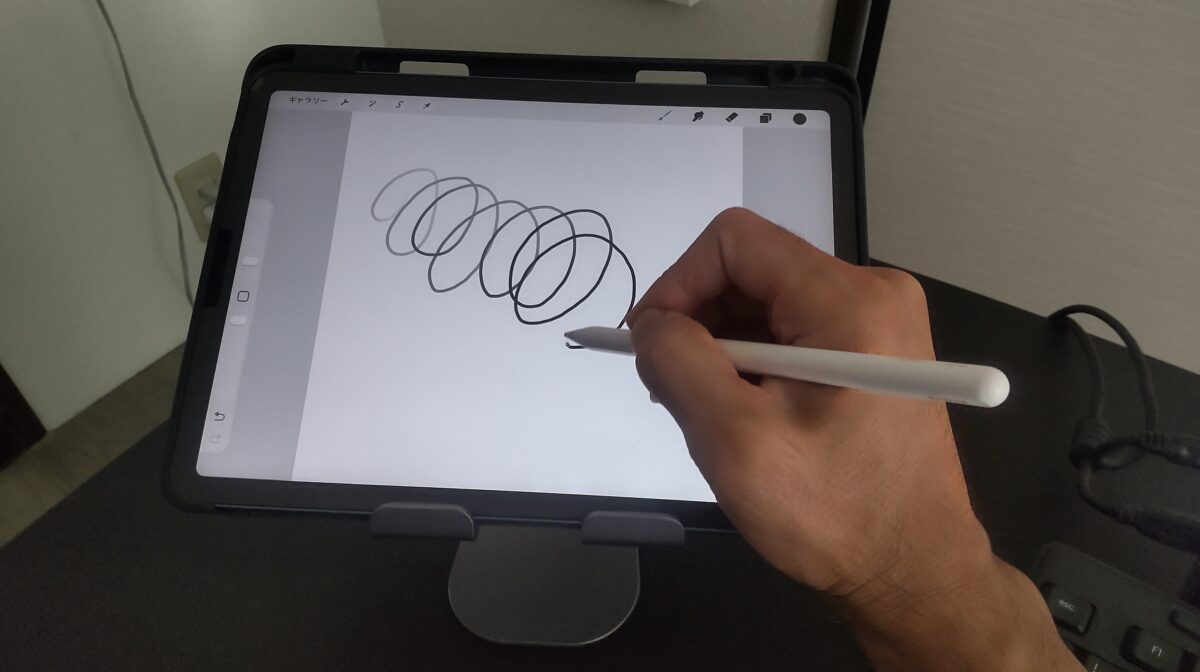
iPad Air単体でProcreateを使っている実機写真。MacのSidecar接続画面ではないが、ペンを使うときの設置例として参考になる
Sidecarでは、Mac側に資料を置き、iPad Air側を描画用にするという使い分けができます。
Sidecarが使えない場合
Sidecarの接続先にiPad Airが表示されない場合は、対応機種とApple Accountを先に確認しましょう。
特に確認しておきたいのは、Macの発売年、OSのバージョン、両方の端末で使っているApple Accountです。
ワイヤレスで接続する場合は、Wi-FiやBluetooth、Handoffが有効になっているかも確認します。
また、iPad Air側でインターネット共有を使っている場合など、Sidecarの利用条件に合わない状態になっていることもあります。
ワイヤレス接続が不安定なら、対応するUSBケーブルでMacに直接接続して試す方法があります。
Sidecarとユニバーサルコントロールは別機能
ユニバーサルコントロールは、MacのキーボードやマウスをiPadでも共用する機能です。
iPad AirをMacの液タブとして使いたい場合は、Sidecarを選んでください。
Windowsでペンタブ化する方法
Windowsパソコンでは、MacのSidecarを利用できません。
そのため、iPad Airを液タブとして使いたいなら、対応する外部アプリを導入する必要があります。
代表的な選択肢には、EasyCanvas、Astropad Studio、Duet Displayなどがあります。
EasyCanvasを使う
EasyCanvasは、iPadをWindowsパソコンの液晶ペンタブレットとして利用できるアプリです。
Windows側とiPad側に必要なソフトを導入し、有線またはWi-Fiで接続します。
アプリの案内では、Apple Pencilの筆圧感知や傾き検知、手を画面に置いたときの誤反応を抑える機能などが紹介されています。
また、Windowsで動作するCLIP STUDIO PAINTやPhotoshopなどを、iPadから操作する用途が想定されています。
AppleのApp Storeではアプリ内購入形式で提供されており、試用機能も用意されています。
Windowsパソコンで初めてペンタブ化を試したい人にとって、比較しやすい候補の一つです。
ただし、利用するWindowsのバージョン、描画ソフト、ドライバーなどによって使い勝手は変わります。
試用できる場合は、購入前に自分の環境で筆圧と遅延を確認するのがおすすめです。
Astropad Studioを使う
Astropad Studioは、iPadをパソコン向けの描画端末として利用するために開発されたアプリです。
MacだけでなくWindowsにも対応しており、Apple Pencilを使った描画ができます。
特徴は、単にパソコン画面をiPadに表示するだけでなく、描画時の筆圧設定や操作用ショートカットなどを調整できることです。
例えば、筆圧を強くかけなくても太い線を描けるように調整したり、描画ソフトの操作に合わせて設定を変更したりできます。
Windows版ではWindows Inkを利用して筆圧入力を行うため、描画ソフト側の設定も重要です。
Astropad Studioはサブスクリプション形式で提供されているので、継続利用する場合の料金も確認しておきたいところ。
無料試用期間が用意されていますが、利用条件や料金は申し込み時の案内を確認してください。
Duet Displayを使う
Duet Displayも、iPadをMacやWindowsパソコンと連携させるためのアプリです。
もともと追加ディスプレイとしての利用に向いていますが、描画用途に対応するDuet Proの機能も提供されています。
そのため、単に画面を増やしたいのか、Apple Pencilで本格的に絵を描きたいのかによって、選ぶプランが変わります。
特に注意したいのが、すべてのプランで同じペン機能が使えるとは限らない点です。
筆圧感知や描画向け機能を使いたい場合は、契約前に対応プランと動作条件を確認しましょう。
また、遅延についてもメーカーが案内する性能だけで判断せず、自宅のWindows環境で試してから決めた方が安心です。
Spacedeskとの違い
私がWindowsパソコンで実際に使っているのはSpacedeskです。
Spacedeskは、Windowsパソコンの画面をiPad Airなどの別端末へ表示するためのソフト。
私はデスクトップパソコンに24インチと約17インチのモニターを設置し、さらにiPad Airを追加しています。
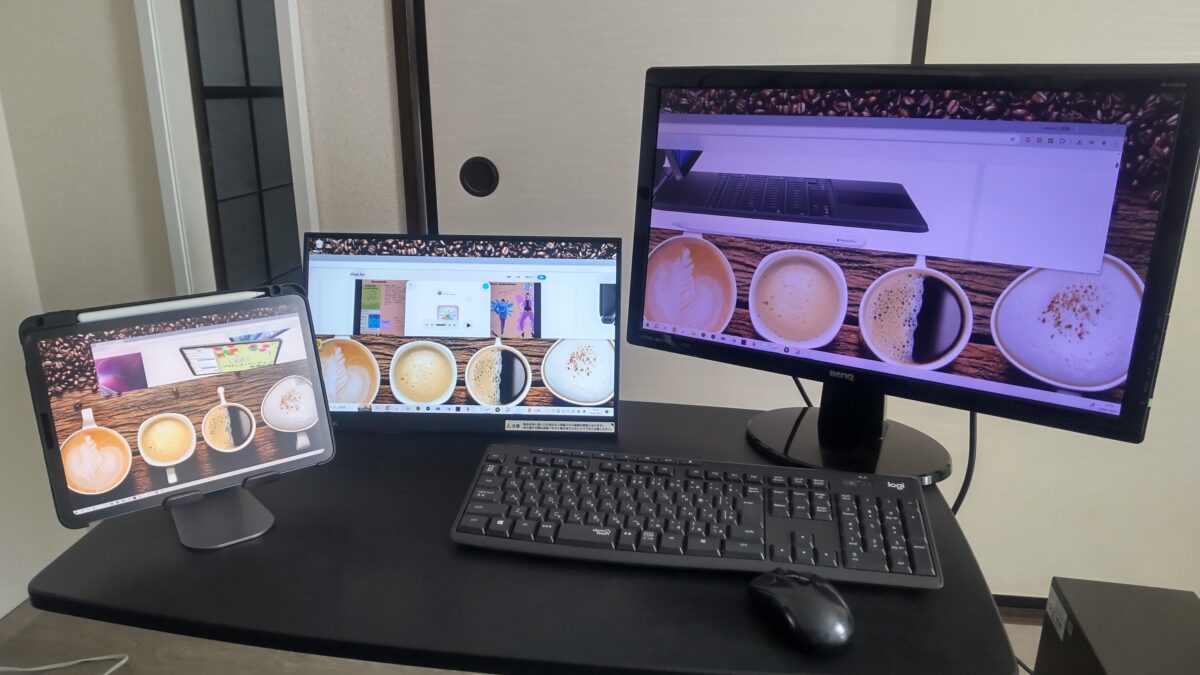
WindowsパソコンとSpacedeskを使った実際の3画面環境。iPad Airを追加モニターとして利用している
この環境では、iPad Air側にWebページや参考資料などを表示しています。
メインモニターで作業しながら別の情報を確認できるため、ウインドウを何度も切り替える必要がありません。
ただし、私が確認しているのはSpacedeskによる追加ディスプレイとしての利用です。
Apple Pencilの筆圧をWindowsの描画ソフトへ送る液タブ機能まで実機検証したわけではありません。
そのため、筆圧を使ったイラスト制作が目的なら、EasyCanvasやAstropad Studioなど、描画機能が明確に案内されているアプリを優先して検討するとよいでしょう。
ペンタブ化アプリを比較
ここまで紹介した方法を、対応するパソコンや主な用途で比較してみましょう。
アプリ選びでは、価格だけでなく筆圧感知、接続方法、対応する描画ソフトを確認することが重要です。
| 方法 | 対応PC | 主な用途 | 料金 |
|---|---|---|---|
| Sidecar | 対応Mac | 画面拡張・Apple Pencil入力 | 標準機能 |
| EasyCanvas | 対応Windows | 筆圧対応の液タブ化 | アプリ内購入 |
| Astropad Studio | Mac・Windows | 描画・筆圧調整 | サブスクリプション |
| Duet Pro | Mac・Windows | 画面共有・描画 | 有料プラン |
| Spacedesk | Windows | 追加ディスプレイ | 利用条件による |
※対応OS、機能、料金は変更される場合があります。利用前に各サービスの公式案内を確認してください。
MacならSidecarから試す
対応するMacを持っているなら、私はまずSidecarを試すのがよいと思います。
Appleの標準機能なので、追加の描画用接続アプリを購入しなくても始められるためです。
もちろん、Sidecarで必要な筆圧機能が使えなかったり、描画ソフトとの相性が悪かったりする場合もあるでしょう。
その場合は、Astropad Studioなどの描画向けアプリを比較する方法があります。
Windowsは描画機能で選ぶ
Windowsでは、iPadを追加モニターとして利用するだけなのか、筆圧付きの液タブとして使うのかを最初に決めましょう。
参考資料を表示したいだけなら、描画に特化した有料アプリを選ぶ必要はありません。
一方、CLIP STUDIO PAINTなどで筆圧を使いたい場合は、EasyCanvasやAstropad Studioが候補になります。
アプリによっては試用期間があるので、接続と描画を確認してから購入する方が無駄を抑えられます。
筆圧感知と遅延の注意点
液タブとして使うとき、私が特に重要だと感じるのが筆圧感知と遅延です。
接続できたとしても、描いた線が遅れて表示されたり、筆圧による変化がなかったりすると、思ったように制作できません。
筆圧が反映されない原因
Apple Pencilが使えているのに線の太さが変わらない場合は、いくつかの原因が考えられます。
まず確認したいのが、使っているペンそのものが筆圧感知に対応しているかです。
Apple Pencil(USB-C)や筆圧非対応の互換ペンでは、アプリ側の設定だけで本来存在しない筆圧機能を追加することはできません。
次に、接続アプリとパソコン側の描画ソフトの設定を確認します。
例えばWindows版Astropad Studioでは、Windows Inkに対応する描画ソフトを利用する必要があります。
CLIP STUDIO PAINTではタブレット入力の設定、Kritaでは入力方式などを変更することで筆圧が利用できる場合があります。
出典として、Astropad公式サポート「Windows版の筆圧感知設定」でも対応ソフトと設定方法が案内されています。
まず描画テストをする
接続後は、いきなり大きな作品を作るより、新規キャンバスで簡単な描画テストをするのがおすすめです。
同じブラシを使い、軽く描いた線と強く描いた線を比べてみてください。
筆圧に対応したブラシであれば、設定に応じて太さや濃淡が変化するはずです。
変化しない場合は、別のブラシへ変更したり、アプリ側の筆圧設定を確認したりしましょう。
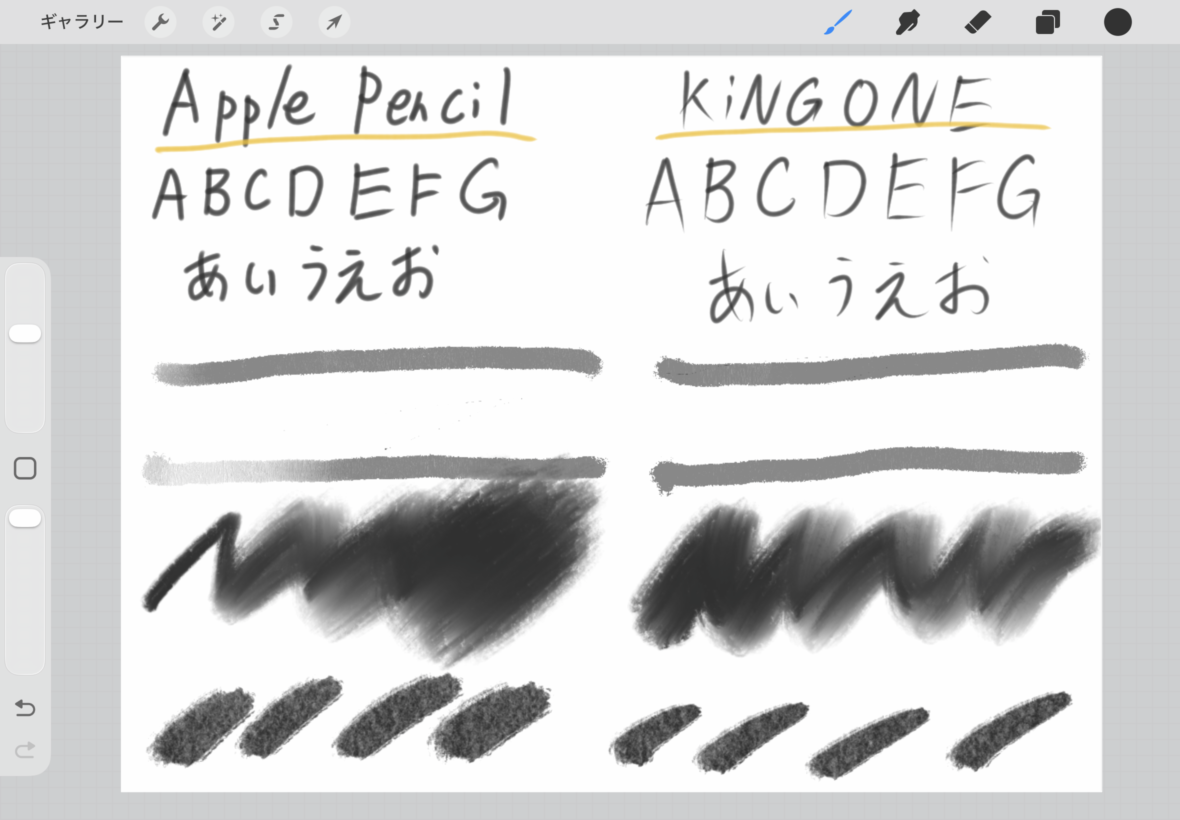
iPad版ProcreateでApple Pencil 第2世代とKINGONE互換ペンを比較した実機画像。パソコン接続時ではなくペン本体の使用感を確認したもの
私が互換ペンからApple Pencilへ変更したのも、この筆圧による描画表現を使いたかったからです。
パソコン側のソフトでも同じように描けるかは、接続アプリとの組み合わせで確認する必要があります。
遅延を減らす接続方法
ペンタブ化アプリでは、パソコンからiPad Airへ画面を送信する処理が発生します。
そのため、iPad単体の描画アプリと比較すると、接続環境によって操作の遅れを感じる場合があります。
特にWi-Fi接続では、無線環境やパソコンの負荷によって反応が変わることがあります。
遅延が気になる場合は、対応するUSBケーブルを使った有線接続を試してみましょう。
ただし、有線にすれば必ず遅延がなくなるわけではありません。
利用するソフトの処理、パソコンの性能、画面解像度なども影響するためです。
遅延が気になるときの確認ポイント
- 対応している場合は有線接続を試す
- パソコン側の不要なアプリを終了する
- 接続アプリの画質や表示設定を見直す
- Wi-Fiの電波状況を確認する
- 描画ソフトのブラシやキャンバス設定を確認する
画面サイズと作業スペース
iPad Airを液タブ化する場合、画面サイズも使いやすさに影響します。
私が使っている第5世代は10.9インチです。
普通にイラストを描くには十分使えていますが、パソコン向けの描画ソフトを表示すると、メニューやツールパネルが多くて狭く感じる場合があります。
特にCLIP STUDIO PAINTなどは、レイヤーやブラシ設定などのパネルを同時に表示することがあります。
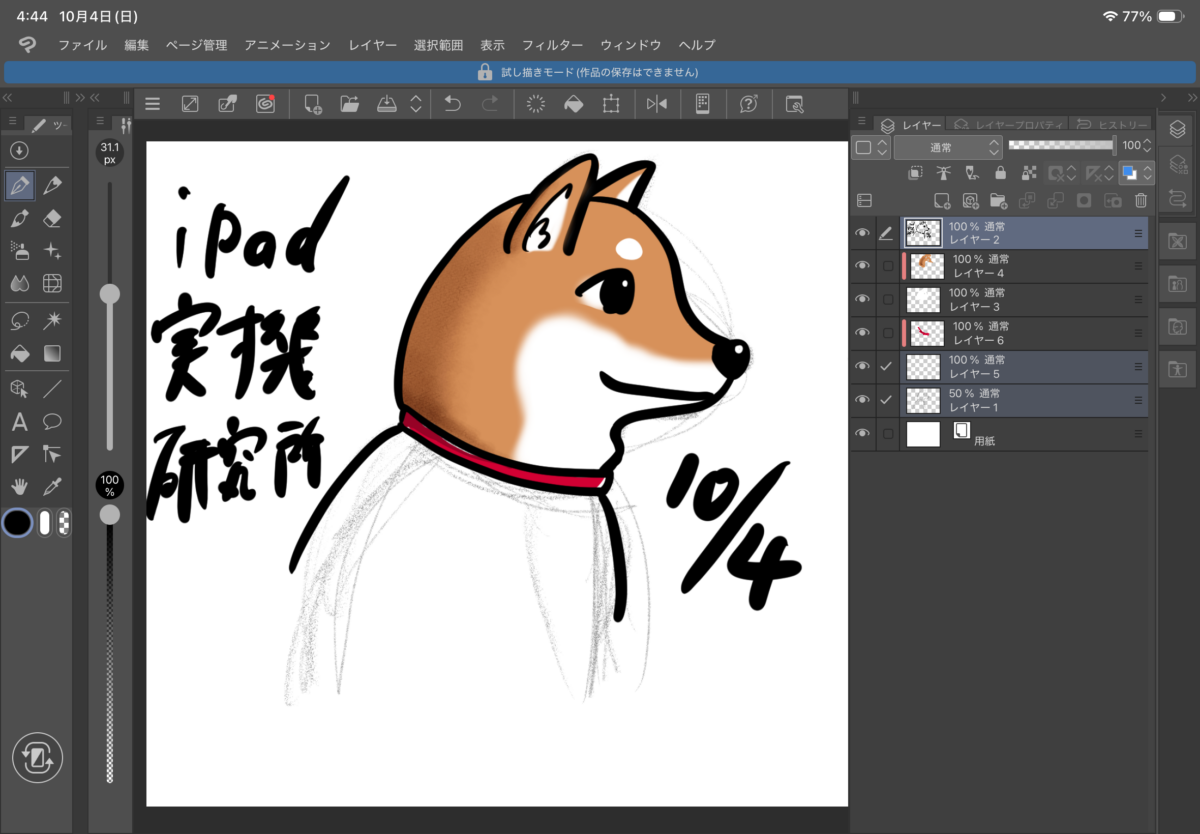
iPad版CLIP STUDIO PAINTで犬のイラストを制作している画面。描画領域と各種操作パネルの配置が分かる
上の写真はiPad版のCLIP STUDIO PAINTですが、描画画面と操作パネルの配置を考える参考になります。
大きなキャンバスで長時間作業するなら、13インチのiPad Airや専用液タブを検討する価値もあるでしょう。
一方、手元の10.9インチや11インチモデルを活用したいなら、まずは画面配置を工夫して使ってみるのがよいと思います。
iPad Air実機で感じたこと
私はiPad Air 第5世代を2023年3月から使い、イラスト制作とパソコンの補助画面という異なる用途で活用しています。
ここでは、実際に使って感じたことと、これからペンタブ化する場合に確認しておきたい点を紹介します。
第5世代でも絵を描ける
私が使っている第5世代は、10.9インチ、Wi-Fi、64GB、M1チップ搭載のブルーモデルです。
購入したのは2023年3月5日で、価格は約75,000円でした。
その後、ProcreateやCLIP STUDIO PAINTを利用し、Apple Pencil 第2世代でイラストを制作しています。
実際にProcreateでは28レイヤーを使った作品を作ったこともあります。
普通に絵を描いている範囲では、処理性能が不足して困ることはほとんどありません。
ただし、これはiPad本体で動作するアプリの使用感です。
SidecarやAstropad Studioなどでパソコンにつないだ場合の動作速度まで保証するものではありません。
互換ペンと純正ペンの違い
最初に購入したKINGONEの互換ペンは、手書きメモなどでは使いやすいものでした。
しかし、イラストでは筆圧による線の変化が欲しくなりました。
そのためApple Pencil 第2世代を購入したわけですが、結果的に私の描画用途にはこちらが合っていました。
ペンタブ化でも、ペン先の位置を認識するだけでよいのか、筆圧まで必要なのかで選ぶべき製品が変わります。
Apple Pencil 第2世代を持っているからといって、すべてのWindows接続アプリで筆圧が動作するとは限りません。
ペン本体、接続アプリ、描画ソフトの3つが対応していることを確認しましょう。
パソコンとの併用が便利
私にとってiPad Airは、パソコンの代わりというより、パソコンの作業を手伝ってくれる端末です。
WindowsパソコンではSpacedeskを使い、参考資料などを表示する追加ディスプレイにしています。
一方、イラストを描きたいときは、iPad Air単体でProcreateを開きます。
このように用途を分けると、毎回パソコンに接続する手間がありません。
ペンタブ化を検討している場合も、現在のiPad版アプリで不便なことがあるかを考えてみるとよいでしょう。
デスクトップ版の機能が必要なら接続する価値がありますが、iPadだけで作品が完成するなら単体利用の方が気軽です。
専用液タブを買うべき?
iPad Airを持っているなら、専用液タブを新たに購入する前に手持ちの端末を活用してみる価値があります。
ただし、すべての用途で専用液タブの代わりになるわけではありません。
iPad Airが向いている人
iPad Airのペンタブ化が向いているのは、すでに対応する本体やApple Pencilを持っている人です。
追加の機材を少なくして、パソコン向け描画ソフトを使いたい場合には魅力があります。
また、普段はタブレットとして使い、必要なときだけ液タブとして使えるのもメリットです。
動画視聴、電子書籍、メモ、イラストなど、一台で複数の役割を担当できるのはiPad Airらしいところでしょう。
特にMacのSidecarが使える環境なら、標準機能から試せるので導入の負担を抑えられます。
専用液タブが向いている人
反対に、毎日長時間イラストを制作する人や、大きな画面で細かい作業をしたい人には専用液タブが向いている場合があります。
専用液タブはパソコンと接続して描画するための機器なので、その用途に合わせたペン入力や操作機能が用意されています。
iPad Airでは追加アプリの対応状況や料金、接続時の遅延を考慮する必要があります。
また、10.9インチや11インチでは画面が狭いと感じる人もいるでしょう。
大きな画面や専用の操作ボタンが必要なら、液タブを選ぶ方が作業しやすい可能性があります。
購入前に試したいこと
専用液タブを買うか迷っているなら、私は次の順番で確認するのがよいと思います。
- iPad Air本体で描画アプリを使う
- 対応するApple Pencilの機能を確認する
- MacならSidecarを試す
- Windowsなら対応アプリを試用する
- 筆圧と遅延を確認してから購入を判断する
最初から新しい液タブを購入するより、手持ちのiPad Airでどこまでできるか試した方が、必要な機能が見えてきます。
逆に、使っていて画面の狭さや接続の手間が気になるなら、専用液タブを検討する理由になります。
iPad Airのペンタブ化FAQ
最後に、iPad AirをMacやWindowsのペンタブレットとして使うときによくある疑問をまとめます。
Q1. iPad Airは無料でペンタブ化できますか?
A. 対応するMacとiPad Airを持っているなら、Apple標準のSidecarで追加の接続アプリを購入せずに利用できます。
Windowsでは外部アプリが必要で、筆圧対応の描画機能を利用する場合は有料となるものがあります。
無料試用期間のあるアプリもあるため、購入前に機能を確認するとよいでしょう。
Q2. iPad Air 第2世代でもペンタブ化できますか?
A. iPad Air 第2世代はAppleのSidecarに対応しておらず、純正Apple Pencilも利用できません。
外部アプリでパソコン画面を表示できる可能性はありますが、対応OSやアプリの提供状況を確認する必要があります。
筆圧感知を使った本格的な液タブとして利用したい場合は、対応する新しいiPad Airを検討した方が選択肢は広がります。
Q3. MacBook AirとiPad Airだけで描けますか?
A. 対応するMacBook AirとiPad Airなら、Sidecarで接続してApple PencilからMacの対応アプリを操作できます。
MacBook Airは2018年以降の対応モデルであることなど、利用条件があります。
また、Apple Pencilは別途必要で、筆圧などの機能は描画ソフトの対応状況によって異なります。
Q4. Windowsのクリスタでも筆圧は使えますか?
A. 対応するiPad Air、Apple Pencil、ペンタブ化アプリを組み合わせれば、Windows版CLIP STUDIO PAINTで筆圧を利用できる場合があります。
例えばAstropad StudioではWindows Inkを利用するため、CLIP STUDIO PAINT側のタブレット入力設定も確認する必要があります。
接続後は筆圧対応ブラシで描画テストを行いましょう。
Q5. USBケーブルだけで液タブ化できますか?
A. 基本的にはできません。
USBケーブルは接続手段の一つであり、パソコン画面の表示やペン入力にはSidecarまたは対応アプリが必要です。
Windowsで有線接続する場合は、利用するアプリに対応したデータ転送可能なケーブルを用意しましょう。
iPad Airのペンタブ化まとめ
iPad Airは、対応する機能やアプリを利用すれば、MacやWindowsパソコンの描画作業に活用できます。
MacではSidecar、WindowsではEasyCanvasやAstropad Studioなどが候補になります。
ただし、画面表示ができることと、Apple Pencilの筆圧を使って絵を描けることは別です。
接続前にiPad AirとApple Pencilの対応関係を確認し、利用するパソコンや描画ソフトとの相性まで調べておきましょう。
私はiPad Air 第5世代を使い、ProcreateやCLIP STUDIO PAINTで絵を描いています。
WindowsパソコンではSpacedeskによる追加ディスプレイとしても活用していますが、描画用のペンタブ化アプリとは用途を分けています。
手元にiPad Airがあるなら、専用液タブを買う前に、まず今の環境でどこまでできるか試してみるのがおすすめです。
あなたが必要としているのが「パソコンの画面を増やすこと」なのか、それとも「パソコンの絵を直接描くこと」なのか。
その違いが分かれば、自分に合った接続方法を選びやすくなりますよ。