
こんにちは、iPad Air実機研究所のヒロトです。
Canvaで画像や資料を作るなら、スマホより画面が広く、指やペンで直感的に操作できるタブレットが便利です。
ただ、いざ購入しようとすると、普通のiPadで十分なのか、iPad Airが必要なのか、それともAndroidタブレットでも問題ないのか、判断が難しいところ。
私は2023年3月からiPad Air 第5世代を使っていて、Canvaでブログのアイキャッチ画像やYouTubeサムネイルなどを編集しています。
実際に使ってみると、M1チップを搭載した第5世代でもCanvaの編集は問題なくできました。
10.9インチの画面も、私の使い方では特に狭いと感じていません。
一方、文字サイズや色を変更する際は、画面上の小さなアイコンを指で押しにくいことがあり、Apple Pencilの便利さを実感しました。
この記事では、私の実機体験を交えながら、Canva向けタブレットのおすすめ機種、画面サイズの選び方、ペンやキーボードの必要性まで紹介します。
記事のポイント
- Canva向けタブレットに必要な性能と画面サイズ
- iPad Air・無印iPad・Androidの選び分け
- iPad Air 第5世代でCanvaを編集した使用感
- Apple Pencilやキーボードを選ぶポイント
Canva向けタブレットの結論
Canvaを中心に使うなら、必ずしも高価な最上位タブレットを買う必要はありません。
大切なのは処理性能だけでなく、画面サイズと文字入力のしやすさ、細かなデザインを操作する方法です。
迷ったら11インチのiPad Air
私がCanva用のタブレットを新しく選ぶなら、まず11インチiPad Airを候補にします。
理由は、画像編集に使いやすい画面の広さと、持ち運びやすさのバランスが取れているからです。
Canvaではテンプレートを選び、画像を差し替え、文字の大きさや配置を調整するといった操作が中心になります。
こうした作業では、最高性能のチップよりも、画面の見やすさや操作のしやすさが重要だと感じます。
現在のiPad Airには11インチと13インチがありますが、SNS画像、ブログ用画像、簡単な資料を作るなら、11インチから検討すれば十分でしょう。
もちろん、毎日長時間デザインを作るなら13インチにも魅力があります。
ただ、大きくなるほど持ち運びの負担も増えるため、最初から画面が大きいモデルを選べば正解というわけではありません。
私のおすすめ基準
Canvaを使う時間が短く、簡単な画像制作が中心なら無印iPadでも候補になります。
画像編集以外にも手書き、文章作成、動画編集などをしたいなら、iPad Airが選びやすいと思います。
Canvaだけなら高性能は不要
Canvaの魅力は、用意されたテンプレートをもとに、専門的なデザインソフトを使わなくても画像や資料を作れるところです。
例えばYouTubeサムネイルなら、テンプレートを選んで写真を入れ替え、タイトルを変更するだけでも形になります。
こうした編集のために、最初からiPad Proのような高性能モデルを用意する必要性は低いでしょう。
私が使っているiPad Air 第5世代は2022年発売のM1チップ搭載モデルですが、Canvaでテンプレートを探したり、文字や色を変更したりする操作で困っていません。
ただし、ページ数の多い資料や大量の高解像度画像を扱う場合は、作業内容によって動作の違いが出る可能性があります。
そのため、Canvaだけを見るのではなく、ほかに使うアプリも含めて必要な性能を考えるのがおすすめです。
制作内容から機種を決める
同じCanvaでも、SNS投稿画像を1枚作る人と、仕事で何十ページもの資料を作る人では必要な環境が違います。
まずは次の表から、自分の使い方に近いものを確認してください。
| 主な用途 | おすすめ候補 | 選ぶ理由 |
|---|---|---|
| SNS画像・チラシ | 無印iPad | 基本的な編集が中心 |
| ブログ・サムネイル | 11インチiPad Air | 操作性と携帯性の両立 |
| プレゼン資料の制作 | 13インチiPad Air | 広い画面で確認しやすい |
| Androidでの制作 | Galaxy Tab Sシリーズ | ペン対応モデルを選べる |
| 高度な画像・動画編集も行う | iPad Air・iPad Pro | ほかの制作アプリも使いやすい |
この表は、私が用途から候補を選ぶ場合の目安です。
Canvaの操作速度を各機種で実測比較した順位ではありません。
特に動画編集や大量の画像を扱う場合は、タブレット本体の性能だけでなく、保存容量や通信環境も確認しておきましょう。
Canva用タブレットの選び方
ここからは、購入前に確認したいポイントを紹介します。
Canvaでは複数の画像や文字を扱うため、スペック表だけでは分かりにくい使いやすさも大切です。
画面は11インチ前後が基準
Canva向けタブレットを選ぶうえで、私が特に重視したいのは画面サイズです。
画面が小さいと、編集する画像そのものだけでなく、色の選択画面や文字編集メニューも狭くなります。
一方、画面が大きければ編集しやすくなるものの、本体も大きくなり、片手で持つ場面では負担が増えます。
私のiPad Air 第5世代は10.9インチですが、Canvaの基本的な画像編集で画面が小さいと感じたことはほとんどありません。
そのため、初めてCanva用のタブレットを購入するなら、11インチ前後を一つの基準にすると選びやすいと思います。
逆に、小さな文字を多く配置した資料や、複数ページの確認が中心なら、13インチ級も候補になります。
自宅の机で使うのか、ソファや外出先でも使いたいのかを考えると、サイズを決めやすくなりますよ。
処理性能は用途に合わせる
Canvaではテンプレートの読み込み、画像の追加、文字編集、書き出しなど、さまざまな処理を行います。
そのため、極端に古いタブレットや性能に余裕がないモデルでは、作業内容によって待ち時間が気になる可能性があります。
ただし、チップの性能が高いほど、すべての操作が同じ割合で速くなるわけではありません。
Canvaはインターネット接続を利用するため、通信環境も使い心地に関係します。
私が使っているM1搭載のiPad Air 第5世代では、少なくとも普段のテンプレート編集や文字の変更で性能不足を感じていません。
新しいタブレットを購入する場合も、Canvaのためだけに最上位モデルを選ぶより、必要な容量や周辺機器へ予算を回したほうが満足できる人は多いと思います。
保存容量は制作物で決める
Canva用のタブレットを選ぶ際は、保存容量も見ておきたいポイントです。
Canvaのデザインはクラウド上で管理できますが、アプリ本体や端末に保存した写真、動画、書き出した画像などは本体容量を使います。
私が2023年に購入したiPad Air 第5世代は64GBモデルです。
Canvaの基本的な編集を行うだけなら、64GBだから使えないということはありません。
ただ、写真や動画を端末にたくさん保存したり、Canva以外の編集アプリも使ったりすると、容量管理が必要になります。
現在のiPad Air M4は128GBから選べるので、新品購入ならまず標準容量で足りるか考えるとよいでしょう。
特に動画素材を端末に残す予定があるなら、購入前に今使っているスマホやパソコンの保存容量を確認しておくと判断しやすいです。
ペン対応と文字入力を確認
Canvaでの操作は、指だけでも十分に行えます。
私もテンプレートの選択や画像の大まかな移動には、普通に指を使っています。
ただ、デザインを細かく調整する段階になると、ペンが欲しくなる場面があります。
小さなアイコンにはペンが便利
例えば文字の大きさや色を変更する場合、画面上に表示される小さなアイコンを押す必要があります。
ここが指だと少し難しいんですよね。
狙った場所とは違うところを押してしまうこともあるので、私はApple Pencilを使うと操作が楽になります。
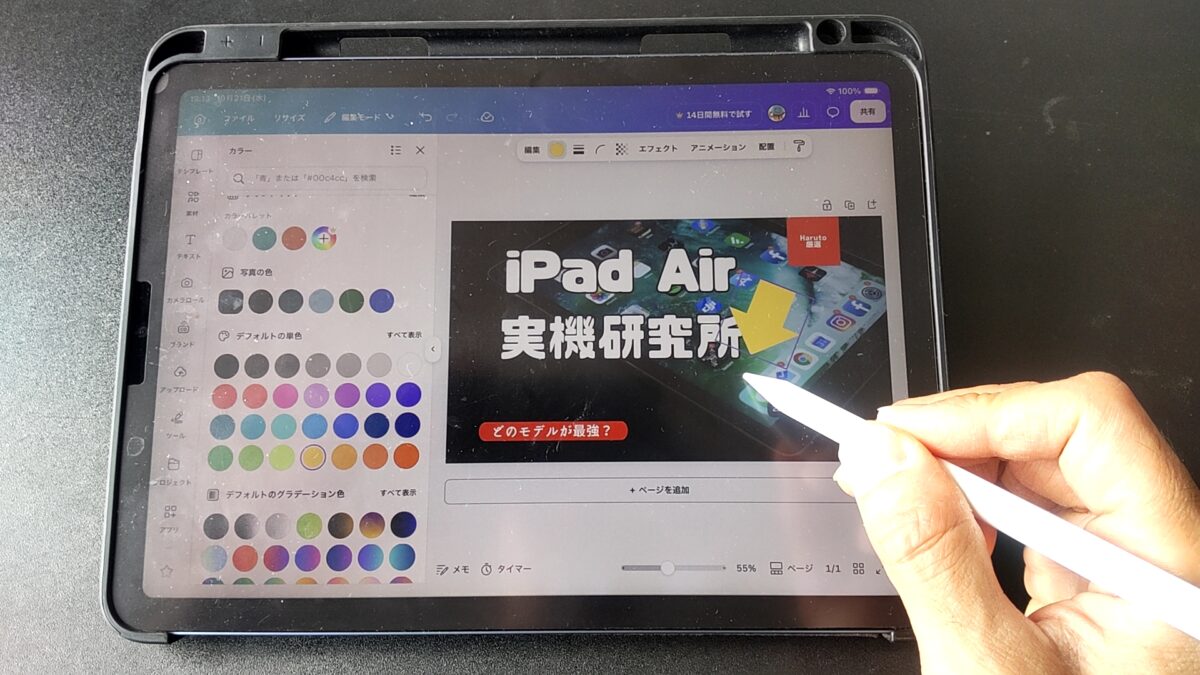
iPad AirでCanvaのカラーパレットを表示し、タッチペンでブログ用画像の色やデザインを調整している様子
ただし、Canvaのためだけに筆圧感知機能が必要というわけではありません。
細かなボタンを正確に押したいだけなら、対応する互換ペンも選択肢になります。
イラスト制作も予定している人は、その段階でApple Pencilの筆圧感知などを考えるとよいでしょう。
OSとアプリの対応を確認
CanvaはiPadだけでなく、Androidタブレットやパソコンからも利用できます。
ただし、同じCanvaでも、端末やアプリの種類によって画面構成や操作方法が異なる場合があります。
そのため、ほかの人が紹介している操作手順が、自分のタブレットでまったく同じとは限りません。
特に注意したいのは、中古や低価格のタブレットを購入するときです。
購入前にはOSのバージョンとCanvaアプリの対応条件を確認してください。
また、Canvaの編集内容を保存するには安定したインターネット接続も大切です。
通信環境が不安定な場所で使うことが多いなら、作業後に編集内容が保存されているか確認する習慣を付けておくと安心です。
出典:Canva公式ヘルプ「Technical requirements」
Canva向けおすすめ機種を比較
ここでは、Canvaを使う目的別にタブレットの候補を紹介します。
私が実際にCanvaを操作したiPad Air 第5世代を基準に、現行モデルや他のタブレットを比較していきます。
11インチiPad Air M4
現在のiPad Airから選ぶなら、11インチM4モデルが最初の候補です。
2026年発売のモデルで、M4チップを搭載し、Apple Pencil ProとApple Pencil(USB-C)に対応しています。
Canvaのテンプレート編集だけなら、この性能をすべて使い切るとは限りません。
しかし、画像編集だけでなく、イラスト、動画編集、文章作成なども一台で行うなら魅力があります。
また、11インチは持ち運びやすく、机の上にも置きやすい大きさです。
私は同じ11インチ級の第5世代を使っていて、写真や文字の編集で画面サイズに大きな不満はありません。
そのため、11インチiPad Airは、Canvaからさまざまな制作作業へ用途を広げたい人におすすめです。
13インチiPad Air M4
13インチiPad Airは、画面の広さを優先したい人に向いています。
Canvaでは編集対象の画像だけでなく、文字や素材のメニューも表示するため、画面が広いほど作業内容を確認しやすくなります。
特にプレゼン資料の作成や、画像と文章を組み合わせるデザインでは、大きな画面が便利でしょう。
一方、13インチM4のWi-Fiモデルは本体だけで616gあり、11インチモデルより重くなります。
さらにケースやキーボードを組み合わせると、持ち運ぶ荷物も増えます。
外出先より自宅の机で作業する時間が長く、画面の広さを優先できる人に選びやすいモデルです。
無印iPad A16
予算を抑えながらCanvaを始めたいなら、A16チップ搭載の無印iPadも候補になります。
11インチ級の画面を備え、Canvaのアプリも利用できます。
テンプレートを選んで文字を変更する、写真を配置する、SNS用の画像を作るといった用途なら、まず検討したいモデルです。
Apple Pencil(USB-C)にも対応するため、指では押しにくい部分をペンで操作する使い方もできます。
ただし、iPad Airとはディスプレイの仕様やチップ性能、対応するアクセサリーに違いがあります。
Canvaだけに使うなら無印iPad、ほかにも制作アプリを多く使うならiPad Airという考え方が分かりやすいと思います。
必要以上に高い機種を買わずに済むのも、用途を決めて選ぶメリットですね。
Galaxy Tab Sシリーズ
Androidを使い慣れているなら、SamsungのGalaxy Tab Sシリーズも候補になります。
例えばGalaxy Tab S10 FEシリーズには10.9インチ級と13.1インチ級のモデルがあり、Sペンにも対応しています。
ただし、販売状況はモデルや店舗によって異なるため、現在購入できる機種を確認する必要があります。
Androidタブレットでは、ペンが付属する製品と別売りの製品があり、対応するペンも機種ごとに違います。
また、CanvaのAndroid版はiPad版と操作画面が異なる場合があります。
私はGalaxy TabでCanvaを長期使用したわけではないため、iPad Airより快適だと断定はできません。
Androidを普段から使っている人は、実際のアプリ画面、ペンの仕様、キーボードへの対応を確認して選ぶのがおすすめです。
中古iPad Air 第5世代
新品にこだわらないなら、iPad Air 第5世代も面白い候補です。
私が2023年3月5日に楽天市場のディーライズで購入したモデルは、10.9インチ・Wi-Fi・64GB・ブルーのMM9E3J/Aです。
購入価格は約75,000円でした。
2026年現在も使い続けており、Canvaの編集で特に困っていません。
動画視聴、WordPressの編集、Googleドキュメント、Procreateなどにも使っているため、Canva専用機になっているわけではありません。
ただし、今から中古で買う場合はバッテリーの状態や容量を確認したいところ。
第5世代には64GBと256GBがあり、Canva以外のアプリも増やすなら容量の余裕を考えて選びましょう。
価格差が小さい場合は、より新しいM2やM3モデルも比較したほうがよいと思います。
iPad Proは必要なのか
Canvaだけを目的にするなら、iPad Proを優先する必要性は低いと考えています。
Proには高性能なチップや上位のディスプレイなどの魅力がありますが、Canvaのテンプレートから画像を作るだけなら、その差を十分に生かせない可能性があります。
もちろん、Canva以外にも高度な写真編集や動画編集などを行い、性能や画面品質にこだわりたい人には選ぶ理由があります。
ただ、予算に限りがあるなら、本体だけを上位機種にするより、使いやすいペンやキーボードをそろえる方法も検討したいところです。
iPad Airの世代や価格を含めた選び方は、iPad Airおすすめ比較と用途別の選び方でも紹介しています。

iPad AirでCanvaを使った感想
ここからは、私が実際にiPad Air 第5世代でCanvaを操作した様子を紹介します。
テンプレートの検索から文字編集まで、実機画面を使いながら説明していきます。
テンプレートを探しやすい
Canvaを開くと、用途に合わせてさまざまなテンプレートを探せます。
私のiPad Air 第5世代でも、ロゴ、プレゼンテーション、Instagram投稿、TikTok動画、チラシなどを検索できました。
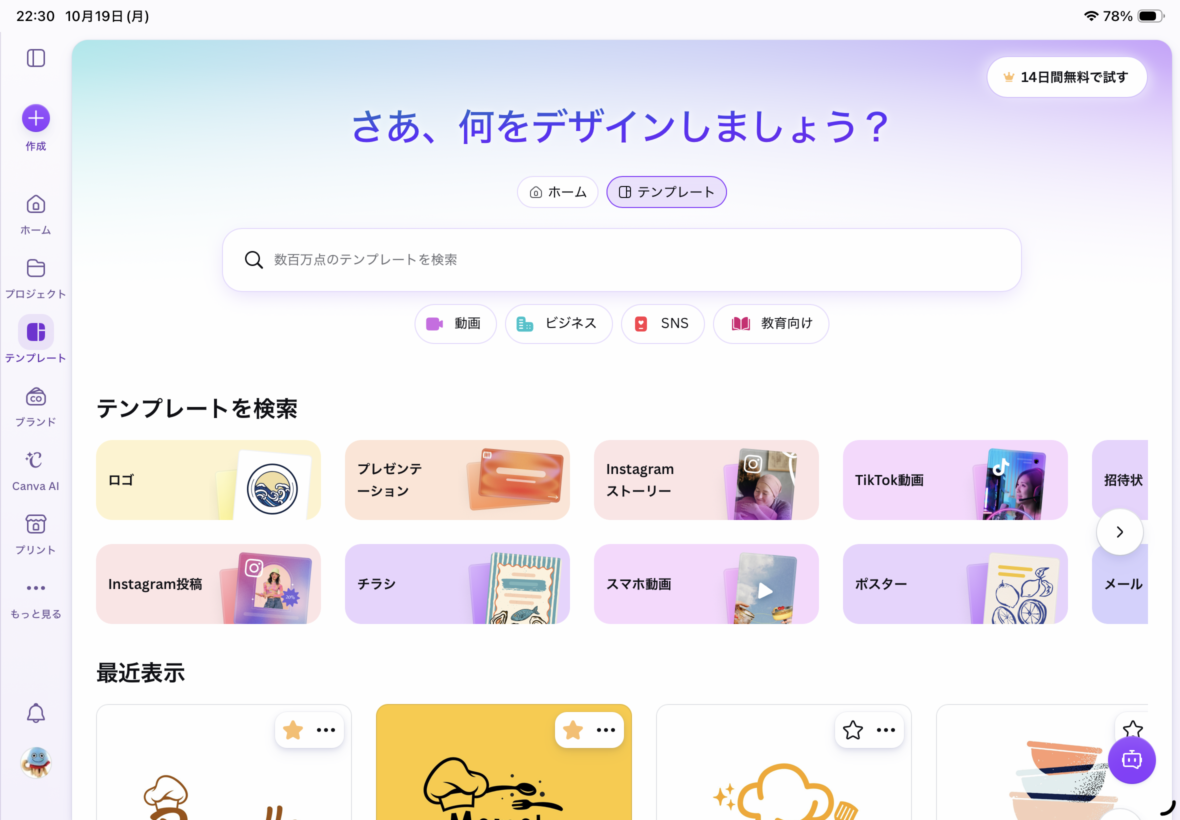
iPad Air 第5世代でCanvaのテンプレート検索画面を表示。SNS投稿やプレゼン資料など、用途別にデザインを探せる
スマホの小さな画面と比べて、11インチ級のタブレットは候補のデザインを見比べやすいのが便利です。
また、最初から何もない状態で作る必要がないため、デザインに慣れていない人でも始めやすいと思います。
私はブログ用画像を作る場合も、完成形に近いテンプレートを選んでから編集する方法が効率的だと感じます。
サムネイルを編集できる
実際にCanvaでYouTubeサムネイルのテンプレートを確認してみました。
以下は1280×720ピクセルのテンプレートを表示した画面です。
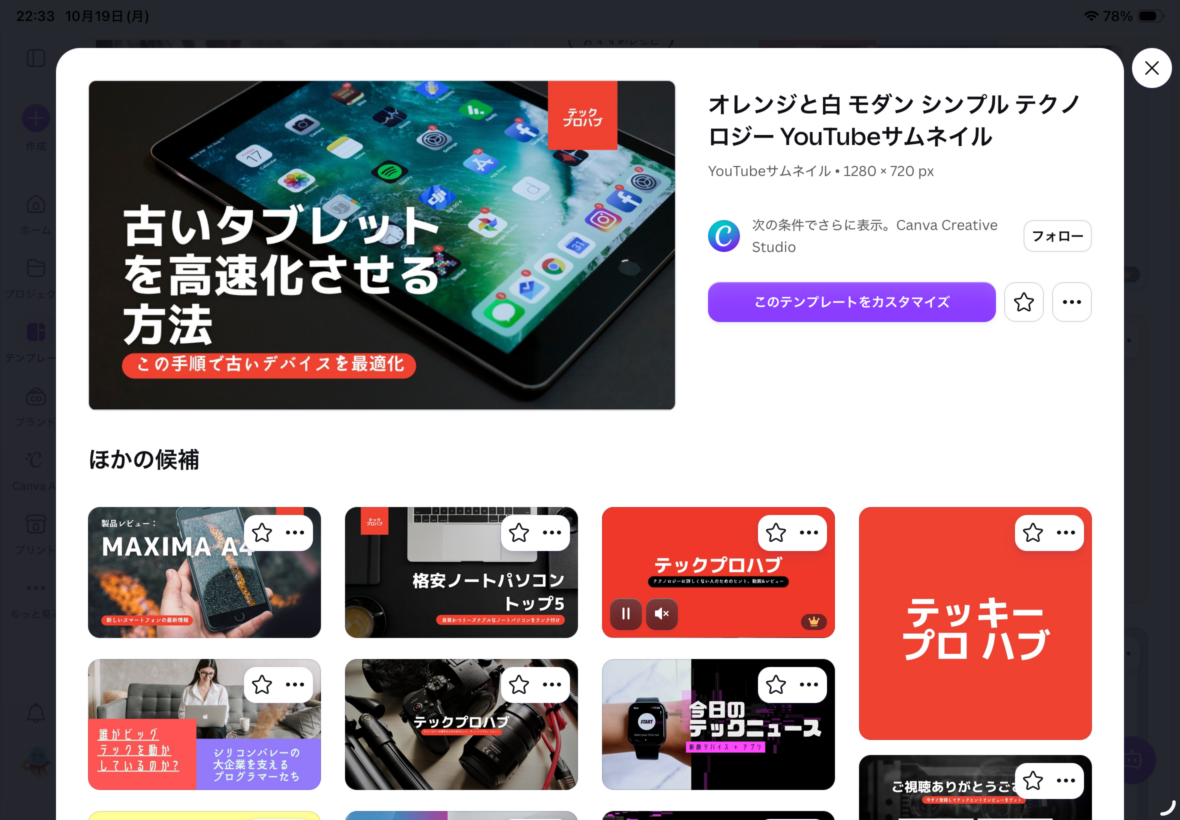
CanvaのYouTubeサムネイルテンプレートをプレビュー。デザインを確認してからカスタマイズを始められる
このように、用意されたデザインを確認してから編集を始められます。
ブログのアイキャッチ画像やSNS投稿画像でも、同じように用途に合ったテンプレートを探すことが可能です。
特に便利だと思うのは、画像の大きさや配置を最初から全部考えなくてもよいところ。
まずテンプレートを選んで、使いたい写真と文字を入れ替えれば、画像制作に慣れていない人でも取り組みやすくなります。
Canvaで作成したアイキャッチ画像をWordPressのブログ記事に使うなら、画像制作だけでなく、記事の執筆や画像のアップロードもタブレットで行えると便利です。
ブログ運営まで含めて機種を選びたい場合は、ブログ執筆におすすめのタブレットと選び方も参考にしてください。
文字編集も問題なくできた
テンプレートを選んだあとは、文字の変更や配置の調整を行います。
以下は、私がCanvaで「iPad Air 実機研究所」という文字を配置して編集した画面です。
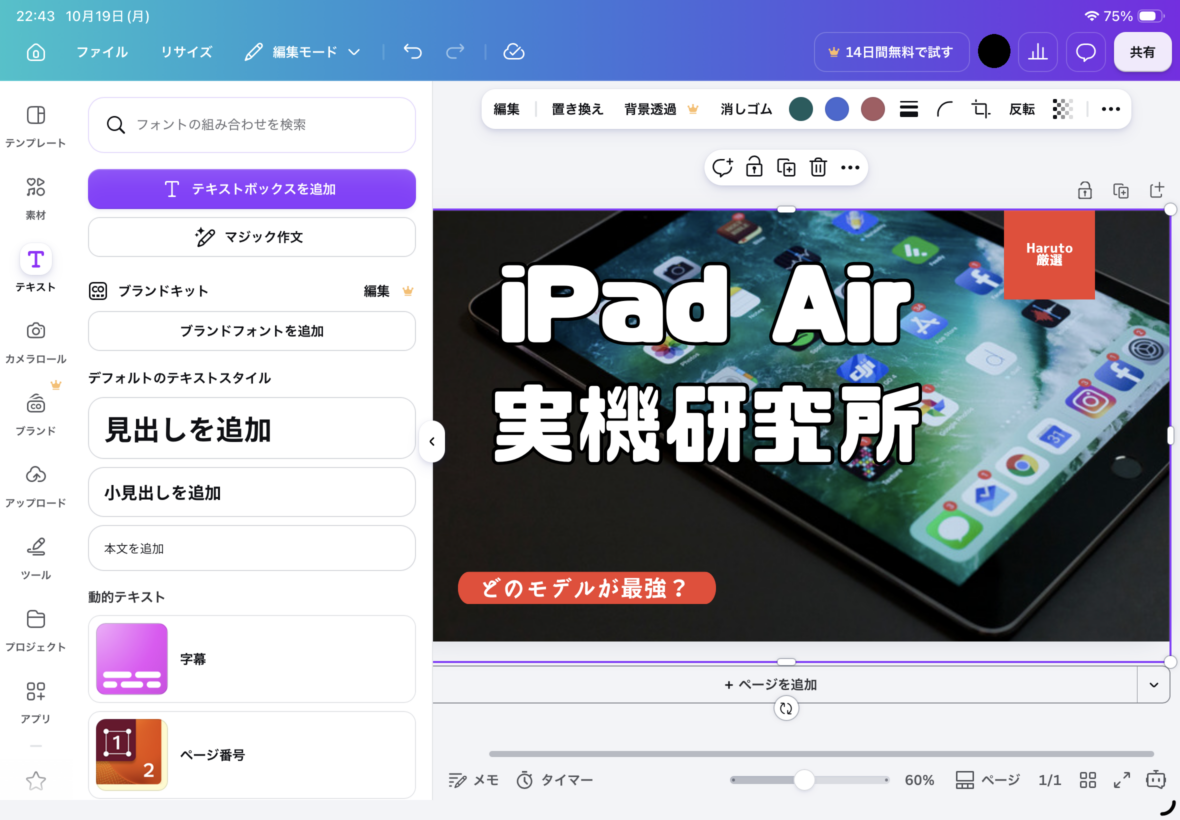
iPad AirでCanvaの文字編集画面を表示。文字を追加し、フォントや配置などを調整できる
第5世代でも文字の追加や編集は普通に行えました。
実際の編集では、文字を入力する作業と、位置や大きさを調整する作業を分けると進めやすいと思います。
長めの文章を入力するなら外付けキーボードが便利ですが、短いタイトルだけなら画面キーボードでも十分対応できます。
ただし、文字が多くなるほど編集画面が窮屈に感じられることもあるため、資料制作では画面サイズの違いが影響しやすいでしょう。
色の選択はペンが便利
Canvaで実際に作業して気になったのが、細かなアイコンの押しにくさです。
大きなテンプレートを選ぶ操作なら指でも困りません。
しかし、文字のサイズや色、細かな設定を変更しようとすると、画面上の小さな項目を正確に押す必要があります。
私はこのような操作でApple Pencilを使うことがあります。
指先で隠れてしまう場所もペン先なら確認しやすく、狙った位置を選択しやすいんですよ。
Canvaはイラスト専用アプリではありませんが、細かいデザイン操作をするならペンを用意する価値があると感じました。
ただ、最初から購入する必要はありません。
まず指で編集してみて、操作しにくい場面が増えてきたら買い足す方法でもよいと思います。
テンプレートの一覧も見やすい
CanvaにはYouTubeサムネイル以外にも、多くの種類のテンプレートがあります。
以下はiPad Air 第5世代で、複数のテンプレートを一覧表示した画面です。
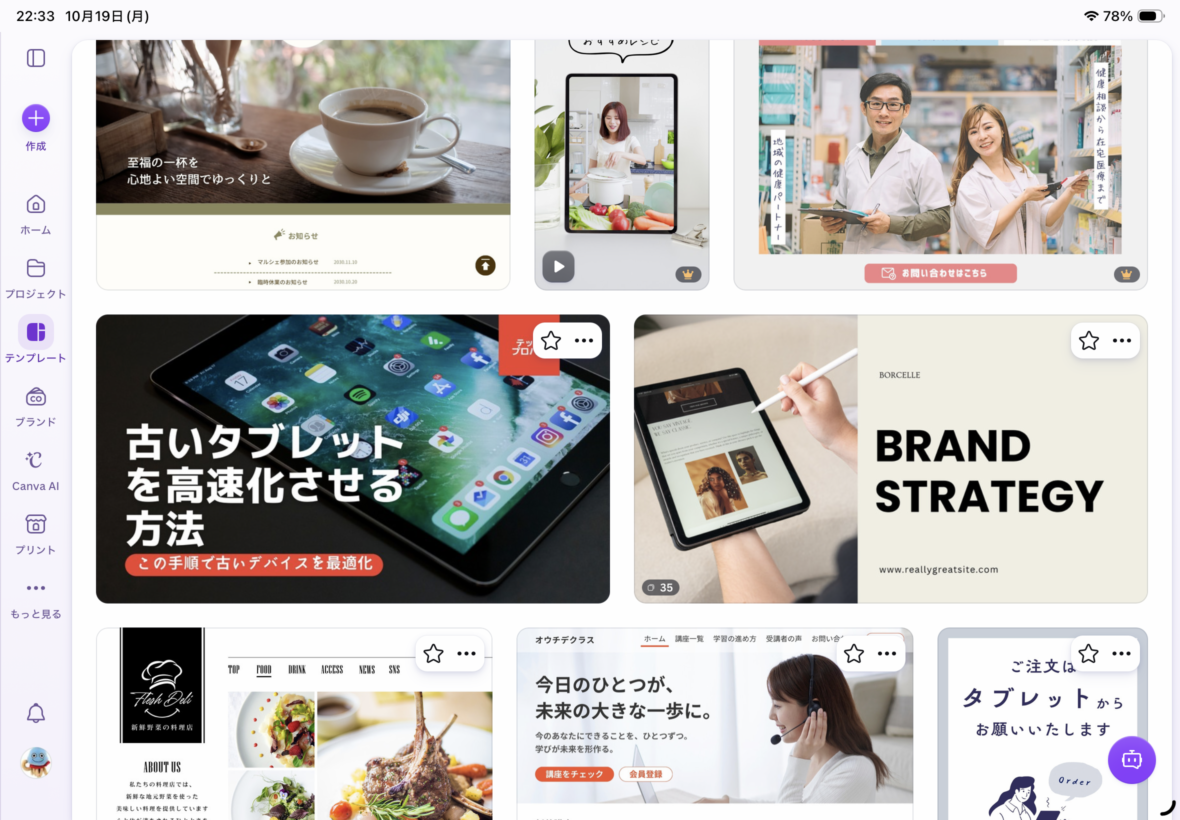
CanvaでYouTubeサムネイルやWebサイト、プレゼン資料などのテンプレートを一覧表示している様子
画面が広いと、完成イメージを確認しながら候補を選びやすいと感じます。
また、Canvaでは複数のジャンルのデザインを作れるため、ブログだけでなく仕事や趣味にも利用できます。
私はブログ用画像が中心ですが、資料やSNS画像も同じ端末で作れるのは便利ですね。
Canva以外の活用方法も知りたい人は、iPad Airの使い方入門と便利な活用法も参考にしてください。
Canvaに便利なアクセサリー
Canvaを使うために、最初からすべての周辺機器をそろえる必要はありません。
ただし、編集する画像の種類や作業時間によっては、ペンやキーボードがあると便利です。
Apple Pencilは細かな操作向け
Canvaで文字の配置や色を調整する機会が多いなら、タッチペンは検討したいアクセサリーです。
私が使っているのはApple Pencil 第2世代で、iPad Air 第5世代に対応しています。
画面上の小さなアイコンを選択したり、細かな位置を指定したりするときに役立っています。
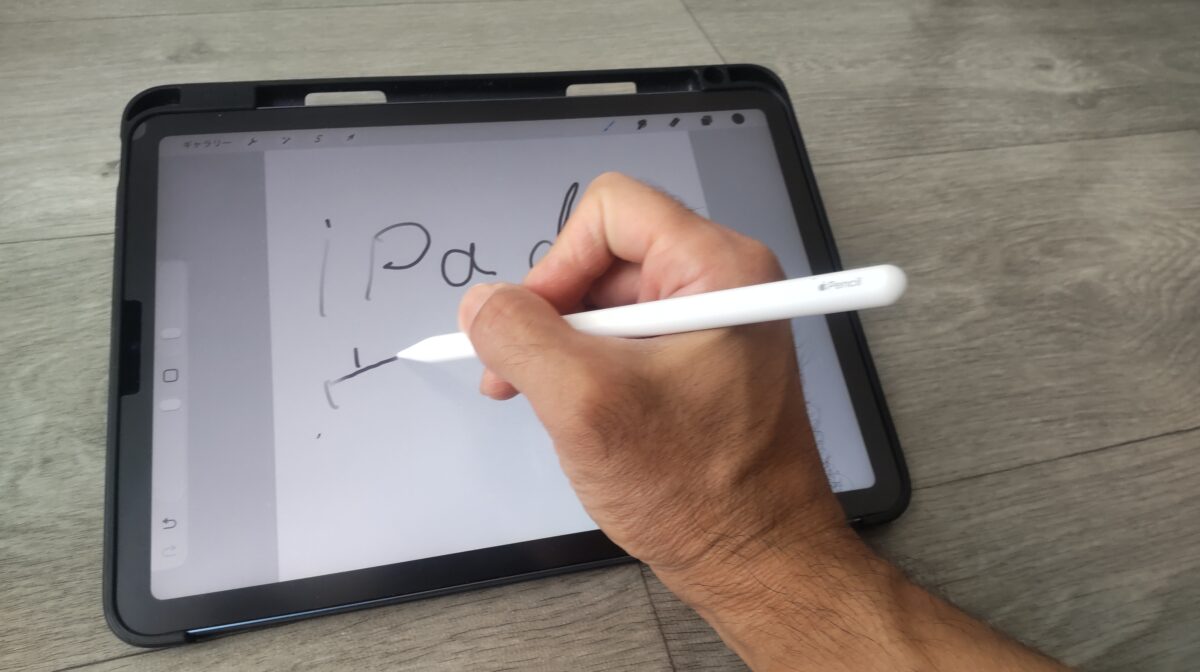
iPad Air 第5世代でApple Pencil 第2世代を使っている様子。細かな画面操作や手書きにも利用できる
ただし、Apple Pencilは機種によって対応モデルが違います。
iPad Air 第5世代には第2世代とUSB-Cモデルが対応し、M2・M3・M4モデルではApple Pencil ProとUSB-Cモデルが対応します。
購入前には、必ず自分のiPadに対応するペンを確認しましょう。
出典:Apple公式「Apple Pencilの対応モデルと機能」
Canvaなら互換ペンも候補
Canvaの操作だけなら、筆圧感知が必要になる場面は限られます。
そのため、基本的なタッチ操作ができる互換ペンでも十分な人はいるでしょう。
私はKINGONEの互換スタイラスペンも使ってきました。
ただ、互換ペンは対応機種や機能が製品によって異なるため、購入前の確認が必要です。
純正と互換ペンの違いについては、iPad Air用タッチペンおすすめと純正・互換の比較で詳しく紹介しています。
Canva以外にイラストも描くなら、筆圧感知の有無まで比較して選ぶのがおすすめです。
キーボードは文字入力に便利
Canvaでプレゼン資料やチラシを作るなら、外付けキーボードが便利になる場面があります。
特に文章量が多い資料では、画面キーボードで文字を入力するたびに編集画面の一部が隠れてしまいます。
外付けキーボードを使えば、画面上のキーボードが占める部分を減らしながら文字を入力できます。
私はOmikamoのワイヤレス折りたたみキーボードを使っています。

Omikamoキーボードを広げ、iPad Air 第5世代のGoogleドキュメントで文字入力している様子
Canvaでも、画像に短いタイトルを入れる程度なら画面キーボードで十分でしょう。
一方、複数ページの資料を作ったり、長い説明文を入力したりするなら、物理キーボードが役立つと思います。
Bluetoothキーボードを選ぶなら、持ち運びやすさに加えて、キー配列や接続の安定性も確認しておきたいところです。
キーボードを買うべきか迷う場合は、iPad Airにキーボードが必要な人と不要な人も参考になります。
スタンドとタッチパッド
長時間Canvaで作業するなら、タブレットスタンドも便利です。
本体を机に平置きするより、画面を見やすい角度へ調整できるため、姿勢を変えながら作業できます。
私はLomicallのスタンドや、タッチパッド付きのOmikamoキーボードを組み合わせて使っています。
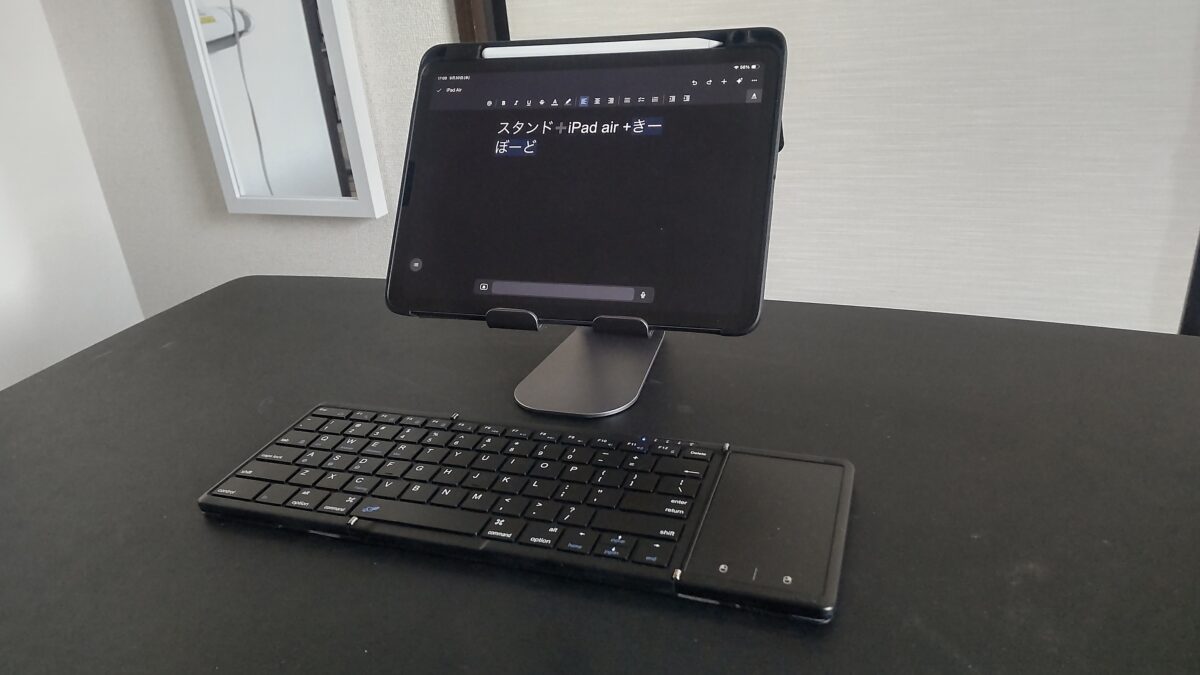
iPad Airをスタンドに置き、手前に折りたたみキーボードを配置した作業環境
Canvaではタッチ操作のほかに、対応するマウスやタッチパッドを使う方法もあります。
実際の操作方法はアプリや接続機器によって異なりますが、長時間机で作業するなら検討したい組み合わせです。
逆に、ソファで短時間だけ画像を編集するなら、スタンドやキーボードを毎回取り出す必要はありません。
ケースとフィルムも考える
Canvaを外出先でも使いたいなら、ケースや保護フィルムも検討しておきましょう。
私はiPad Air 第5世代を2023年から使っており、ESRのペン収納付きケースを装着しています。
持ち運びの際に画面や本体を保護できるほか、Apple Pencilの収納場所を確保できるのが便利です。
保護フィルムは、画面の見やすさとペンの使い心地で選ぶのがおすすめです。
透明度を優先するならガラス系、反射を抑えたいならアンチグレア系、手書きの感触を重視するならペーパーライク系も候補になります。
ただし、マット加工されたフィルムは画面の色や鮮明さの見え方に影響する場合があります。
Canvaで色の確認を重視する人は、貼り付けた後の見え方まで考えて選びたいところです。
Canvaで画像や資料を作るコツ
使うタブレットが決まったら、次は実際の制作方法です。
私は最初から細かなデザインを作り込むより、用途と完成サイズを決めてから編集する方法が進めやすいと思います。
最初に用途とサイズを決める
Canvaを使うときは、最初に何を作りたいのか決めましょう。
例えば、ブログのアイキャッチ画像、YouTubeサムネイル、Instagram投稿、チラシ、プレゼン資料では必要な形が違います。
用途に合ったテンプレートを選べば、最初からサイズを計算する手間を減らせます。
私もCanvaでYouTubeサムネイルのテンプレートを探すときは、対応する画像サイズを確認してから編集を始めています。
ただし、ブログやSNSの推奨画像サイズは掲載先によって異なるため、公開するサービスの条件も確認してください。
最初に完成形を決めておけば、途中でサイズを変更して画像や文字の位置を直す手間も減らせるでしょう。
使う写真や素材を用意する
次に、デザインへ入れる写真やイラストを用意します。
Canvaには多くの素材がありますが、オリジナル写真を組み合わせると自分らしい画像を作りやすくなります。
私の場合はiPad Airや周辺機器を実際に撮影した写真をブログで使用しています。
商品レビューなら、商品の外観や使用している様子を写した写真のほうが、内容を伝えやすい場面も多いです。
写真を用意するときは、あとから文字を入れる位置も考えて撮影しておくと編集が楽になります。
また、Canvaで提供される素材でも、無料で使えるものと有料プランが必要なものがあります。
商用利用を予定している場合は、素材ごとの利用条件も確認しておきましょう。
文字は読みやすさを優先する
Canvaのテンプレートには、おしゃれなフォントや装飾がたくさん使われています。
ただ、デザインがきれいでも文字が読みにくければ、伝えたい内容が届きません。
私はブログのアイキャッチ画像を作る場合、細かな装飾よりも、文字と背景の見やすさを優先したいと考えています。
例えば背景が明るい写真なら、文字を濃い色にしたり、文字の後ろに半透明の帯を入れたりする方法があります。
また、編集画面では大きく見えても、スマホで表示すると文字が小さく感じられる場合があります。
そのため、完成後は縮小表示して、実際に読めるか確認しておくのがおすすめです。
文字数を増やしすぎず、伝えたい言葉を絞るだけでも見やすさは変わりますよ。
書き出し形式を確認する
デザインが完成したら、用途に合わせて保存形式を選びます。
Canvaでは画像やPDFなど、制作内容に応じて書き出し形式を選べます。
ブログやSNSへ掲載する画像なら、PNGやJPGなどが候補になります。
文字や図形が中心の画像ではPNG、写真を多く使いファイル容量を抑えたい場合はJPGなど、目的に応じて選ぶとよいでしょう。
プレゼン資料や配布用の文書なら、PDFで保存する方法もあります。
ただし、保存できる形式や一部の機能は、Canvaのプランやデザインの種類によって異なる場合があります。
ダウンロード後は実際にファイルを開いて、文字切れやレイアウト崩れがないか確認してください。
完成後は別の画面でも確認
タブレットで作った画像は、そのまま同じタブレットで見ると問題がないように感じることがあります。
しかし、スマホやパソコンでは画面の大きさが変わるため、文字や写真の見え方も変化します。
特にSNS投稿画像やブログのアイキャッチは、スマホで見る人も多いでしょう。
そのため、私は完成した画像を実際の掲載サイズで確認することをおすすめします。
文字が細すぎないか、端の部分が切れていないか、背景と文字の色が近すぎないかを見てください。
Canvaの編集画面だけで完成と判断せず、最終的に表示する場所で確認することが大切です。
少し手間は増えますが、公開後に作り直すより楽だと思います。
Canva用タブレットの注意点
Canvaは使いやすいデザインツールですが、どんなタブレットでも同じように快適とは限りません。
購入してから後悔しやすいポイントを確認しておきましょう。
安さだけで選ばない
タブレットは価格帯が広く、低価格のAndroidモデルから高性能なiPad Proまでさまざまです。
Canvaだけに使うなら高性能は必須ではありませんが、安ければ何でもよいというわけでもありません。
例えば画面が小さいモデルでは、文字や画像を細かく調整しにくい可能性があります。
また、動作性能やOSの対応状況によっては、最新アプリを使い続けるうえで不安が出ることもあります。
購入前には画面サイズ、OS、ストレージ、ペン対応、アプリの動作条件を確認しましょう。
特に中古品や無名メーカーの製品では、価格だけを見て判断しないことが大切です。
パソコンの完全な代わりではない
Canvaはタブレットでも画像や資料を作れますが、パソコンと完全に同じ使い勝手になるわけではありません。
特に細かな配置を何度も調整したり、複数の素材を管理したりする作業では、マウスとキーボードを備えたパソコンのほうが操作しやすい場合があります。
私自身もiPad Airとパソコンを使い分けています。
タブレットでは画面を直接触って編集できる一方、長い文章を入力したり複数の画面を確認したりするときは、パソコンが便利に感じます。
そのため、タブレットだけですべての作業を完結させる必要はありません。
外出先でラフな画像を作り、自宅のパソコンで仕上げるという使い方も十分ありです。
通信環境にも気を付ける
Canvaはクラウドを利用するサービスなので、インターネット接続も重要です。
通信が不安定な場所では、素材の読み込みや編集内容の保存に影響が出る可能性があります。
自宅のWi-Fiで作業するなら問題なくても、外出先で同じように使えるとは限りません。
私はiPad AirのWi-Fiモデルを使っていますが、外出先では利用できるネットワークを確認する必要があります。
Canvaのためだけにセルラーモデルを選ぶ必要はありませんが、外出先での利用頻度が高いなら通信方法まで考えておくとよいでしょう。
大切なデザインを編集したあとには、保存状況を確認することもおすすめします。
有料プランは後から判断
Canvaには無料で使える機能と、有料プラン向けの機能があります。
ただ、初めて画像を作る段階で、必ず有料プランに加入する必要はありません。
まず無料で使えるテンプレートや素材を試し、自分の作りたい画像が完成するか確認してみましょう。
実際に使っていて、特定の素材や機能が必要になったら、その段階で有料プランを検討する方法がおすすめです。
また、タブレット本体を購入しただけでCanvaの有料機能が利用できるわけではありません。
本体代、ペンやキーボードの費用、必要に応じたアプリ利用料を分けて考えると、予算を決めやすくなります。
Canva向けタブレットのよくある質問(FAQ)
最後に、Canva用のタブレットを選ぶときによくある疑問に答えます。
Q1. Canvaは普通のiPadでも使えますか?
A. はい、Canvaアプリの動作条件を満たすiPadなら利用できます。
SNS画像や簡単なチラシの作成など、基本的な編集が中心なら無印iPadも候補です。
ただし、画面の仕様やペン対応などはiPad Airと異なるため、Canva以外の使い方も含めて選びましょう。
Q2. Canvaで使うなら11インチと13インチのどちらがおすすめですか?
A. 持ち運びやすさと作業のしやすさを両立したいなら、11インチがおすすめです。
私は10.9インチのiPad Air 第5世代でCanvaを使っていますが、普段の画像編集で特に画面が狭いとは感じていません。
一方、複数ページの資料を頻繁に作る場合や、机での作業が中心なら13インチも検討する価値があります。
Q3. Canvaの編集にApple Pencilは必要ですか?
A. 必須ではありませんが、細かな操作をするときに便利です。
Canvaでは指だけでもテンプレートの選択や文字編集ができます。
ただ、私の場合は色の変更やフォントサイズの調整など、小さなアイコンを押すときにApple Pencilが役立っています。
まずは指で操作し、不便を感じてから購入しても遅くありません。
Q4. CanvaはAndroidタブレットでも使えますか?
A. はい、対応するAndroidタブレットでもCanvaを利用できます。
ただし、機種によって画面サイズ、ペン対応、処理性能が異なります。
また、iPad版とAndroid版では一部の操作画面や利用環境が異なる場合があるため、購入前にアプリの対応条件を確認してください。
Q5. Canvaで仕事の資料を作るならパソコンは不要ですか?
A. 簡単な資料ならタブレットでも作れますが、すべての仕事でパソコンが不要になるわけではありません。
長文入力や複数素材の管理、細かなレイアウト調整が多い場合は、パソコンのほうが作業しやすいことがあります。
タブレットにキーボードを追加したり、外出先ではタブレット、自宅ではパソコンと使い分けたりする方法もおすすめです。
まとめ
Canva向けタブレットを選ぶなら、最上位の性能を求めるよりも、画面サイズと操作のしやすさを優先するのがおすすめです。
私は2023年3月からiPad Air 第5世代を使っていますが、Canvaで画像や文字を編集する際に性能不足を感じていません。
10.9インチの画面も普段の画像制作には十分な大きさでした。
一方、細かな色や文字の設定を変更するときは、Apple Pencilを使うと操作しやすくなります。
Canva向けタブレットの選び方
- 簡単な画像制作が中心なら無印iPadも候補
- 幅広い制作作業に使うなら11インチiPad Air
- 資料作成が多く画面を広く使いたいなら13インチ
- 細かな操作にはタッチペン、長文入力にはキーボード
- 中古を選ぶなら容量やバッテリーの状態も確認
これからCanvaを始める人なら、無理に高性能なモデルを購入する必要はありません。
まずはどんな画像や資料を作りたいのか考え、その用途に合った画面サイズと操作方法を選びましょう。
私としては、Canvaだけでなくブログ、イラスト、文章作成などにも使いたいなら、iPad Airはかなり使い勝手のよい選択肢だと思います。