
こんにちは、iPad Air実機研究所のヒロトです。
YouTubeやNetflix、Amazonプライムビデオを見るためにタブレットを買うなら、できるだけ安く、それでいて映像がきれいなものを選びたいですよね。
ただ、タブレットは1万円台の低価格モデルから10万円を超えるiPad Airまで種類が豊富です。
動画を見るだけなのに高性能な機種を買う必要があるのか、反対に安すぎる機種では画質や動作に不満が出ないのか、判断しにくいところだと思います。
私は2023年3月にiPad Air 第5世代の10.9インチモデルを約75,000円で購入し、現在もYouTubeやAmazonプライムビデオで映画、アニメなどを楽しんでいます。
スマホでも動画を見ますが、iPad Airの画面に切り替えると映像の迫力が全然違います。
再生中のカクつきも特に気にならず、10.9インチという画面サイズにも満足しています。
とはいえ、動画を見るためだけにiPad Airを購入する必要があるかと聞かれたら、私はそうは思いません。
この記事では、動画視聴用タブレットのおすすめ機種と選び方を、実際にiPad Airを使ってきた経験も交えながら紹介します。
記事のポイント
- 動画視聴におすすめのタブレットと特徴
- 画面サイズ・画質・音質の選び方
- YouTubeやNetflixなどの対応確認
- 動画専用と複数用途での機種選びの違い
動画用タブレットの結論
動画視聴用のタブレットは、何を見るのか、どこで使うのか、動画以外にも利用するのかによっておすすめが変わります。
私なら、YouTubeや映画を見るだけの人には低価格モデルを、勉強や仕事にも使う人にはiPadシリーズを中心におすすめします。
動画を見るだけなら安価でも十分
動画専用なら、高性能なCPUや大量のメモリより、画面の見やすさとアプリの対応状況を優先するのがおすすめです。
例えば、YouTubeで料理動画を見る、Netflixでドラマを楽しむ、Amazonプライムビデオでアニメを見るといった使い方。
これらの用途では、重いゲームや本格的な動画編集ほどの処理性能は必要ありません。
もちろん、極端に性能の低い端末ではアプリの起動や画面の切り替えに時間がかかる場合があります。
ただ、比較的手頃な価格でも、フルHD級の画面やステレオスピーカーを備えたモデルは存在します。
動画を見る時間が大半なら、まずはFire HD 10やRedmi Pad 2などを比較するとよいでしょう。
動画以外も使うならiPadが候補
動画視聴に加えて、勉強、資料の閲覧、手書きノート、仕事などにも使いたいなら、iPadを選ぶ理由が増えてきます。
私の場合、iPad Airを購入した当初は動画を見るための大画面端末という感覚がありました。
しかし現在では、WordPressでブログを書いたり、Procreateで絵を描いたり、Google Keepでメモを取ったりと、動画以外にもかなり活用しています。
iPad Airならではの処理性能や対応アクセサリーが便利になるのは、こうした使い方まで広がったときですね。
動画を見るだけなら無印iPadでも十分候補になりますが、複数のアプリを使った作業や制作まで考えるならiPad Airも検討したいところです。
iPad Airの活用方法を幅広く知りたい場合は、親記事のiPad Airの使い方入門と便利な活用方法も参考にしてください。
予算と用途で候補を絞る
動画視聴用タブレットを選ぶときは、最初に予算を決めておくと候補を絞りやすくなります。
| 予算の目安 | 候補 | 向いている用途 |
|---|---|---|
| 1万〜2万円台 | Fire HD 10など | 動画・電子書籍中心 |
| 2万〜4万円台 | Redmi Pad 2・OPPO Pad SEなど | 動画と普段使い |
| 5万〜8万円台 | iPad(A16)など | 動画・勉強・軽作業 |
| 8万円以上 | iPad Airの新品・中古など | 動画・仕事・制作 |
金額は販売店やセール、中古品の状態によって変わる一般的な予算の目安であり、各製品の固定価格ではありません。
大切なのは、予算を使い切ることではなく、必要な性能を満たすことです。

動画視聴用タブレットの選び方
おすすめ機種を比較する前に、動画視聴で重視したいポイントを確認しましょう。
スペック表に書かれている数字が大きいほど快適とは限らず、実際の視聴環境に合っているかが大切です。
画面サイズは10〜11インチが便利
映画やアニメを楽しむなら、10〜11インチ前後は使いやすいサイズだと思います。
スマホよりも映像を大きく表示でき、机やテーブルに置いて視聴する場合にも扱いやすいからです。
私が使っているiPad Air 第5世代は10.9インチですが、画面が小さくて困ったことはほとんどありません。
映画の字幕もスマホより読みやすく、アニメの背景や登場人物の表情も確認しやすくなりました。
自宅だけでなく、旅行先や外出先でも動画を楽しみたいなら、11インチ前後のタブレットは画面の広さと持ち運びやすさを両立しやすいサイズです。
iPadとAndroidの違いや、機種ごとの重さ・性能を比較したい人は、11インチタブレットのおすすめ機種と選び方も参考にしてください。
一方、ベッドで手に持って見る機会が多いなら、8インチ前後の小型モデルも候補になります。
13インチ級は画面の迫力がありますが、本体が大きく重くなるため、手持ちよりスタンドでの視聴に向いています。
映画は画面比率にも注目
画面サイズと一緒に確認したいのが、画面の縦横比です。
一般的なYouTube動画には16対9の横長映像が多いものの、タブレットの画面比率は機種によって違います。
そのため、動画を全画面に表示しても上下や左右に黒い帯が残ることがあります。
画面サイズが同じでも動画の実際の表示面積は異なるので、映画中心なら製品レビューの横画面表示も確認するとよいでしょう。
画質はフルHD級を基準にする
映画やドラマをきれいな映像で楽しみたいなら、ディスプレイの解像度も大切です。
私なら10インチ以上のタブレットでは、1920×1080程度のフルHD級を一つの目安にします。
解像度が低いと、細かな文字や背景の輪郭が粗く感じられることがあるためです。
ただし、解像度が高いだけで必ず映像が美しくなるわけではありません。
液晶の発色、明るさ、コントラスト、視野角なども見え方を左右します。
また、YouTubeやNetflixの配信画質は、契約プランや作品、通信状態、機器の対応状況によって変わります。
高解像度の画面を搭載していても、すべての作品が最高画質で再生されるとは限らない点には注意してください。
スピーカーは左右の音を重視
動画視聴では、画面だけでなく音の聞こえ方も重要です。
特に映画やアニメは、会話、効果音、音楽などが同時に流れるため、スピーカーの違いが視聴体験に影響します。
横向きで視聴するなら、左右から音を出せるステレオスピーカー搭載モデルがおすすめです。
Fire HD 10やRedmi Pad 2など、比較的購入しやすい価格帯にも複数のスピーカーを備えた製品があります。
ただし、スピーカーの数が多いほど必ず音が良いとは限りません。
音の広がりや人の声の聞き取りやすさは、実際の音作りによっても変わります。
夜間に動画を見る人や周囲への音漏れが気になる人は、Bluetoothイヤホンへの対応も確認しておきましょう。
CPUとメモリは動作の安定性
動画視聴が中心なら、最新の高性能チップを搭載したタブレットでなくても十分楽しめます。
とはいえ、性能が低すぎる端末では、動画アプリの起動や検索、画面切り替えが遅くなることがあります。
動画そのものは再生できても、作品一覧をスクロールすると引っかかるような操作感では、毎日使うのが面倒になりそうですよね。
メモリについては、安価なAndroidタブレットなら実装4GB程度を一つの比較基準にすると分かりやすいです。
ただ、Fire HD 10のように3GBでも動画向けとして販売されている機種はあります。
必要なメモリ量はOSやアプリによって異なるため、数値だけで機種を選ぶのは避けたいところです。
大容量メモリ表記に注意
低価格タブレットの中には、実装メモリとストレージを利用した仮想メモリを合算して、大きな数字で表示している製品があります。
仮想メモリは実際のRAMと同じ性能ではないため、購入前に実装メモリ容量を確認してください。
保存容量は使い方で変わる
YouTubeなどの動画をインターネット経由で再生するだけなら、端末に大量の動画データを保存する必要はありません。
そのため、動画専用なら32GBや64GBのモデルでも使い方によっては足ります。
ただし、NetflixやAmazonプライムビデオなどで作品をダウンロードしておきたい場合は別です。
映画やアニメを端末に保存すれば、その分ストレージ容量を消費します。
旅行前に複数の作品を保存したい人や、長編ドラマをまとめて持ち歩きたい人には、128GB以上も検討しやすいでしょう。
Fire HD 10やRedmi Pad 2のようにmicroSDカードに対応する機種もありますが、動画アプリごとに保存先の制限がある場合があります。
microSDカードを挿せることと、すべての配信アプリの動画をそこへ保存できることは別なので注意してください。
Wi-Fiとバッテリーを確認
動画を途切れずに楽しむためには、タブレット本体だけでなく通信環境も大切です。
自宅のWi-Fiで視聴するなら、安定して接続できることを優先しましょう。
通信が不安定だと、どれだけ高性能なタブレットでも再生が止まったり、画質が自動的に下がったりする場合があります。
バッテリーについては、メーカーの公表時間を参考にしつつ、実際の使用条件も考えたいところ。
画面の明るさ、音量、通信状況、動画の画質によって消費電力は変わります。
自宅の机で使うなら充電しながら視聴できることも便利ですが、手に持って長時間見るなら軽さとバッテリー持ちを重視したいですね。
配信アプリの対応を確認する
動画用タブレットで特に注意したいのが、利用予定の動画配信サービスに対応しているかという点です。
例えば、YouTubeはブラウザでも視聴できますが、アプリならではの操作や機能を使いたい場合があります。
Netflix、TVer、DAZN、U-NEXTなどについても、アプリの対応OSや必要なバージョンはそれぞれ異なります。
購入前には、端末の公式アプリストアで目的のサービスが利用できるかを確認しましょう。
Netflixの高画質再生にも注意
安価なAndroidタブレットでは、画面の解像度が高くてもNetflixをHD画質で再生できない場合があります。
ここで関係するのが、動画の著作権を保護する仕組みであるWidevineです。
Netflixでは、Android端末でHD画質を再生する条件の一つとしてWidevine L1への対応を案内しています。
ただし、L1対応という表示だけで、希望するすべてのサービスの高画質再生まで保証されるわけではありません。
購入前にはNetflix側の対応情報や、対象モデルの実際の再生仕様を確認しておくと安心です。
出典:Netflixヘルプセンター「AndroidスマートフォンまたはAndroidタブレットでNetflixを利用する方法」
動画視聴におすすめの機種
ここからは、動画視聴用として比較しやすいタブレットを紹介します。
なお、私が長期間使用しているのはiPad Air 第5世代であり、紹介するAndroidタブレットやFireタブレットをすべて購入して使い比べたわけではありません。
ほかの機種についてはメーカーの公表仕様を中心に、向いている用途と注意点を紹介します。
| 機種 | 画面サイズ | 主な特徴 | 向いている人 |
|---|---|---|---|
| Fire HD 10(第13世代) | 10.1インチ | フルHD級・Fire OS | 動画専用・価格重視 |
| Redmi Pad 2 | 11インチ | 2.5K液晶・4スピーカー | 映像と音を重視 |
| OPPO Pad SE | 約11インチ | 大容量バッテリー | 動画と普段使い |
| iPad(A16) | 11インチ | iPadOS・幅広いアプリ | 動画・勉強・軽作業 |
| iPad Air(M4) | 11・13インチ | M4チップ・高性能 | 動画・仕事・制作 |
| 中古iPad Air 第5世代 | 10.9インチ | M1チップ・中古価格次第 | 予算を抑えてAirを使いたい人 |
Fire HD 10は価格重視におすすめ
AmazonのFire HD 10は、動画視聴を主な目的としてタブレットを探している人にとって、比較候補に入れやすいモデルです。
2023年発売の第13世代は、10.1インチのフルHD級ディスプレイとデュアルステレオスピーカーを搭載しています。
メーカー公表のバッテリー駆動時間は最大13時間ですが、実際の使用時間は視聴条件で変わります。
Prime Videoや電子書籍など、Amazonのサービスを中心に使いたい人には魅力があります。
ただし、一般的なAndroidタブレットと違い、Google Playストアには標準対応していません。
YouTubeはブラウザを利用する方法がありますが、Google Play版の公式アプリを使うことを前提に購入しない方がよいでしょう。
また、Fire向けアプリの提供状況はサービスごとに異なるため、Netflixやほかの動画配信サービスについても事前確認が必要です。
Prime Video中心で、アプリの選択肢をある程度割り切れるなら、有力な候補になると思います。
Redmi Pad 2は映像と音が魅力
XiaomiのRedmi Pad 2は、比較的手頃な価格帯で画面とスピーカーを重視したい人に向いています。
11インチのディスプレイは2560×1600の解像度を備えており、メーカーは2.5Kディスプレイとして案内しています。
さらに4つのスピーカーを搭載しているため、動画を横向きで楽しむ用途とも相性がよさそうです。
バッテリー容量は9000mAhで、メーカーの試験条件による動画再生時間は最大17時間とされています。
もちろん、実際に17時間再生できるかは画面の明るさや通信状況などで変わるため、目安として考えてください。
Android系のアプリを幅広く使いたい人にも候補になりますが、Netflixなどの高画質再生条件は購入するモデルで確認したいところです。
Fireタブレットのアプリ環境が気になるなら、こちらを比較してみる価値があります。
OPPO Pad SEは日常使い向け
OPPO Pad SEも、動画視聴と普段使いを両立したい人にとって候補になるタブレットです。
画面サイズは約11インチで、解像度は1920×1200です。
画面の大きさとしては映画やアニメを楽しみやすく、Webサイトを見たり電子書籍を読んだりする用途にも使えます。
大容量バッテリーを搭載していることも特徴の一つです。
ただ、基本性能は本格的な動画編集や高負荷なゲームを優先した設計ではないため、購入前に用途を決めておきたいですね。
動画、Web検索、読書が中心なら検討しやすい一台です。
iPadはA16モデルでも十分
Appleのタブレットを使いたいものの、iPad Airほど高性能である必要はない人にはiPad(A16)が候補になります。
2025年発売のiPad(A16)は、11インチと呼ばれるLiquid Retinaディスプレイを搭載しています。
解像度は2360×1640で、YouTubeや映画を楽しむ用途にも十分検討しやすい仕様です。
iPadOSのアプリを利用できるため、動画視聴だけでなく、メモ、資料閲覧、Web検索などにも使えます。
さらに、対応するApple Pencilを追加すれば、手書きノートなどに使うことも可能です。
ただし、Apple Pencilの対応モデルはiPad Airと同じではありません。
動画を見る、授業の資料を読む、簡単なノートを取る程度なら、無理にAirを選ばずA16モデルへ予算を回すのもよいと思います。
iPad Airは複数用途で選びたい
動画視聴に加えて、長文作成、イラスト制作、写真編集なども行いたい人にはiPad Airがおすすめです。
2026年の現行iPad AirはM4チップを搭載し、11インチと13インチの2サイズが用意されています。
11インチモデルは持ち運びと画面サイズのバランスがよく、13インチモデルは机に置いて動画や資料を大きく表示したい人に向いています。
特に自宅で映画やドラマをじっくり楽しみたいなら、13インチ級の大画面タブレットも魅力的です。
ただし、動画の画面比率によって実際の表示面積が変わるため、本体のインチ数だけで判断しないことも大切です。
大画面モデルを詳しく比較したい人は、13インチタブレットのおすすめ機種と選び方も参考にしてください。
ただし、動画再生だけでM4の高い処理性能を使い切る場面は多くありません。
本体価格も安くはないため、動画しか見ない人には積極的にすすめず、今後やりたいことまで含めて判断するのがよいと思います。
私の使っている第5世代でさえ、YouTubeやAmazonプライムビデオを見る用途では性能不足を感じていません。
新しいM4モデルを購入するなら、動画以外の作業にも性能を活用したいところですね。
Apple Storeでの価格やサイズ、仕様を確認したい場合は、Apple公式サイトのiPad Air購入ページが参考になります。
中古の第5世代も選択肢
iPad Airが欲しいものの、新品は予算オーバーという人なら、中古の第5世代も候補に入ります。
iPad Air 第5世代は2022年発売のM1チップ搭載モデルです。
私が実際に使っているのもこのモデルで、YouTubeやAmazonプライムビデオの再生中に目立つカクつきを感じることはありません。
ただし、中古品は個体ごとの状態に差があります。
特にバッテリーの劣化、画面の傷、容量、保証内容などは購入前に確認したいポイントです。
動画専用なら中古でも十分な場合がありますが、安さだけで状態の悪い端末を選ぶのは避けたいですね。
⇒iPad含む中古デバイス販売:【中古パソコンショップ Be-Stock】
配信サービス別の選び方
タブレットの使いやすさは、利用する動画配信サービスによっても変わります。
同じ動画を見る用途でも、YouTube中心なのか、Netflixで映画を見るのか、スポーツのライブ配信を楽しむのかで重視する部分は少し違います。
YouTubeなら操作性も大切
YouTube用タブレットでは、画質だけでなくアプリの操作性も気にしたいところです。
動画を検索したり、関連動画を選んだり、再生リストを切り替えたりする機会が多いからです。
私はiPad Air 第5世代でYouTubeをよく見ますが、動画を探して再生するまでの操作に大きな不満はありません。
画面が10.9インチあるので、スマホより細かな映像を確認しやすく、料理動画などの実用的な内容を見るときにも便利です。
ただし、縦型のYouTubeショートが中心なら、手軽に持てるスマホの方が使いやすい場面もあります。
通常の横長動画をじっくり見るなら10〜11インチ、移動中に短い動画を見るなら小型端末という選び方もよいでしょう。
NetflixはHD再生を確認
Netflix用のタブレットでは、ディスプレイの解像度に加えて、Netflixがその端末でどの画質まで再生できるかを確認しましょう。
特に低価格Androidタブレットでは、Widevineの対応状況だけを見て判断しないことが大切です。
動画の高画質再生には、端末側の対応、アプリ、作品、契約プランなど複数の条件が関係します。
映画をよく見る人なら、黒い部分の見え方や画面の明るさ、スピーカーの音も重要でしょう。
一方、字幕付きのドラマを中心に見るなら、画面の大きさと文字の読みやすさを重視すると満足しやすいと思います。
アマプラやU-NEXTにも対応
AmazonプライムビデオやU-NEXTなど、複数の配信サービスを使う人はアプリの対応状況を横断して確認しましょう。
iPadや一般的なAndroidタブレットでは、公式アプリストアから対応アプリを導入できる機種が多くあります。
ただし、OSのバージョンが古い中古端末などでは、最新アプリを利用できない可能性があります。
Amazonプライムビデオでは、映画やアニメをタブレットへダウンロードして楽しむ使い方もあります。
旅行中や外出先で見る予定があるなら、保存容量とオフライン視聴の条件も確認したいところです。
なお、動画をダウンロードできるかどうかは作品や契約条件によって異なります。
TVerやDAZNは用途で選ぶ
TVerで見逃し配信を見るなら、普段使いしやすい10〜11インチ前後が候補になります。
テレビ番組は横長映像が中心なので、画面を横向きにしてスタンドに置くと見やすいでしょう。
一方、DAZNなどでスポーツをライブ視聴する場合は、通信の安定性も重要になります。
サッカーや野球の試合では映像が頻繁に動くため、回線が不安定だと視聴しにくくなります。
ただし、画面のリフレッシュレートが高ければ配信動画そのもののフレーム数まで増えるわけではありません。
利用するサービスが対応している配信方式や画質を確認したうえで選びたいですね。
dアニメやニコニコ動画の場合
dアニメストアでアニメを楽しむ人なら、10インチ以上の画面はかなり使いやすいと思います。
キャラクターの表情や背景をスマホより大きく表示できるため、細かい部分も確認しやすくなります。
ただし、アニメ専用に高価なタブレットを購入する必要はありません。
使いたいアプリに対応していて、画面と音に満足できれば、比較的安価な機種でも十分候補になります。
ニコニコ動画の場合も、コメント表示やアプリ独自の操作を使いたいなら、その端末で希望する機能が利用できるかを確認してください。
単に動画が再生できるだけでなく、普段使っている機能が利用できることも大切です。
iPad Airで動画を見た感想
ここからは、私が実際に使用しているiPad Air 第5世代での動画視聴について紹介します。
スペック表の比較だけでは伝わりにくい部分もあるので、実機写真とともにまとめます。
YouTubeは大画面で見やすい
私はiPad Air 第5世代でYouTubeを見ることが多く、机の上では卓上スタンドに載せて視聴しています。
スマホで見るときは画面を顔に近づけることがありますが、iPad Airなら机に置いた状態でも映像を確認しやすいです。
特に長めの動画では、ずっと手で持っていなくてよいのが便利ですね。
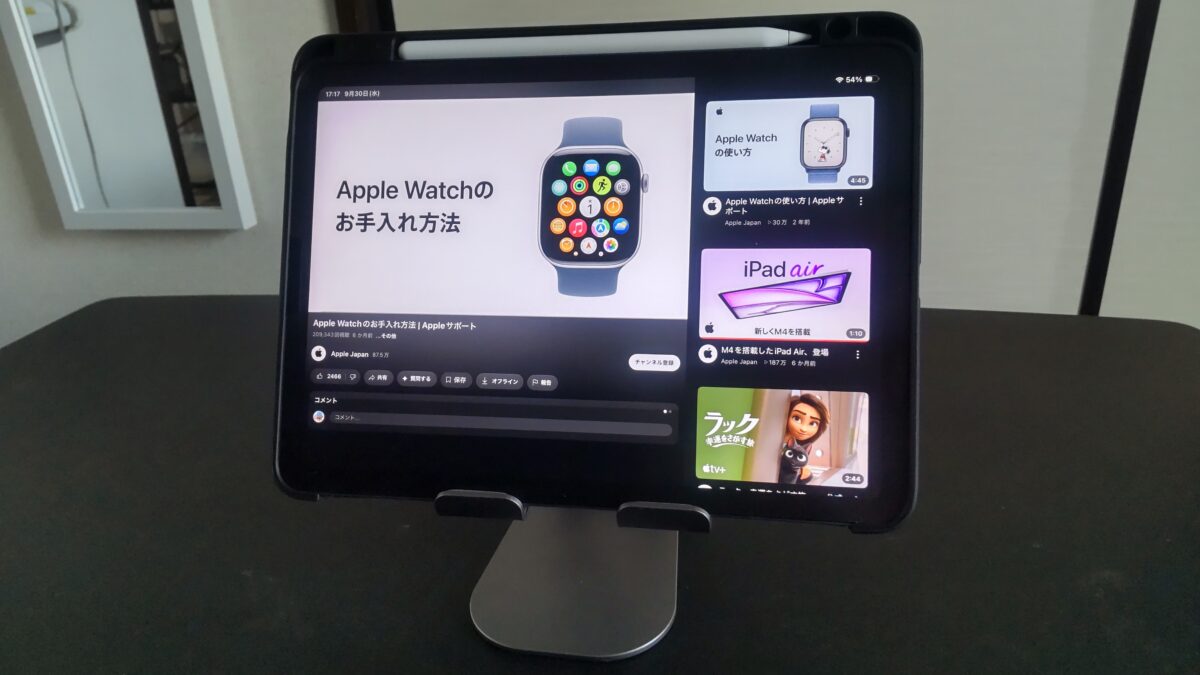
iPad Air 第5世代をLamicallスタンドに置いてYouTube動画を視聴している実際の使用風景
私の使い方では動画の再生中に目立つカクつきはなく、画面の大きさにも不満はありません。
もちろん、動画そのものの画質は再生設定やインターネット回線によって変わります。
それでも、スマホより大きな画面で映像を楽しめるだけで、購入した価値を感じる場面は多いです。
料理動画を見るときも便利
意外と便利なのが、キッチンでYouTubeの料理動画を見る使い方です。
スマホの小さな画面だと材料や手順を確認しにくいことがありますが、iPad Airなら離れた位置からでも見やすく感じます。
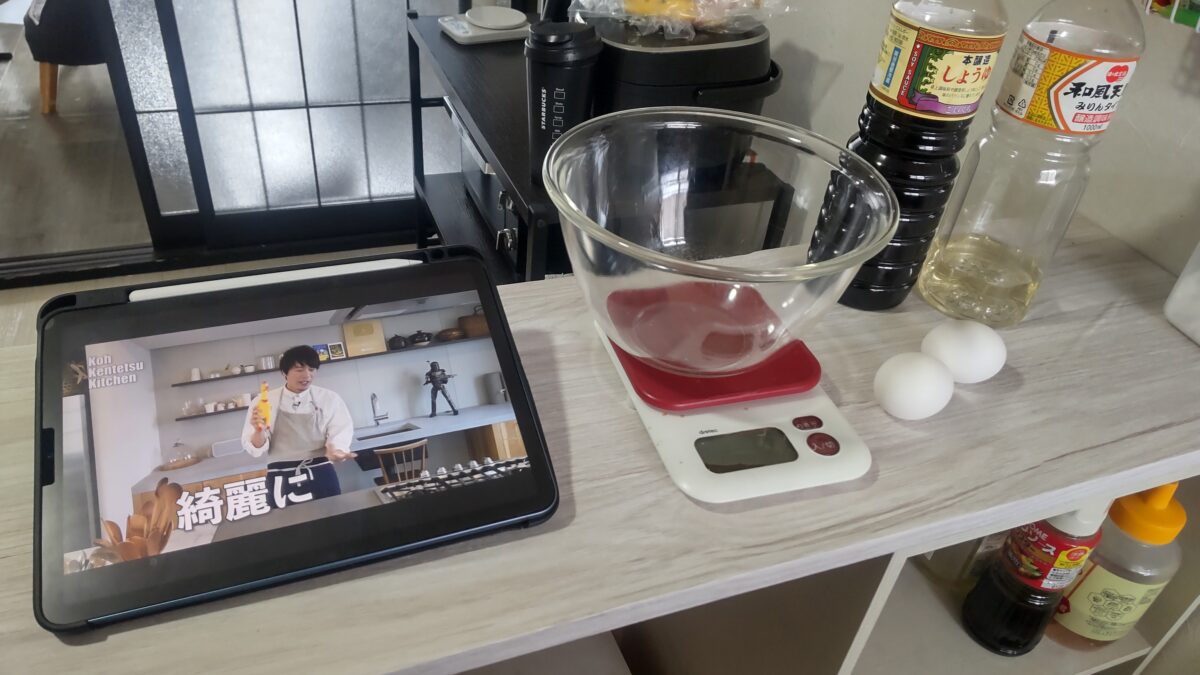
iPad Air 第5世代で料理動画を確認しながら調理している様子
動画を一時停止して手順を確認したり、必要なところまで戻したりする操作も簡単です。
ただし、iPad Air本体は調理中の水や油がかからない場所に置く必要があります。
画面を大きくできる便利さと、設置場所の安全性を両方考えたいですね。
映画やアニメも快適に見られる
私がiPad Airで特によく楽しんでいるのが、Amazonプライムビデオの映画やアニメです。
もともとスマホでも動画を見る習慣がありましたが、iPad Airでは映像が大きく表示されるため、作品に集中しやすいと感じます。
10.9インチはテレビほど大きくありませんが、一人で机に向かって見るなら十分な迫力があります。
音声も本体のスピーカーで楽しめますし、周囲が気になるときはイヤホンに切り替えることも可能です。
また、映画を途中で止めて別の作業へ移り、あとから続きを見るといった使い方もしています。
動画専用端末としてだけでなく、普段使う端末の中に動画視聴が自然に組み込まれている感覚です。
動画と別作業も同時にできる
iPad Airを使っていて便利だと感じるのは、動画を見る以外の作業も同じ端末で行えることです。
私は対応する表示機能を使って、動画とほかのアプリを同時に扱うこともあります。
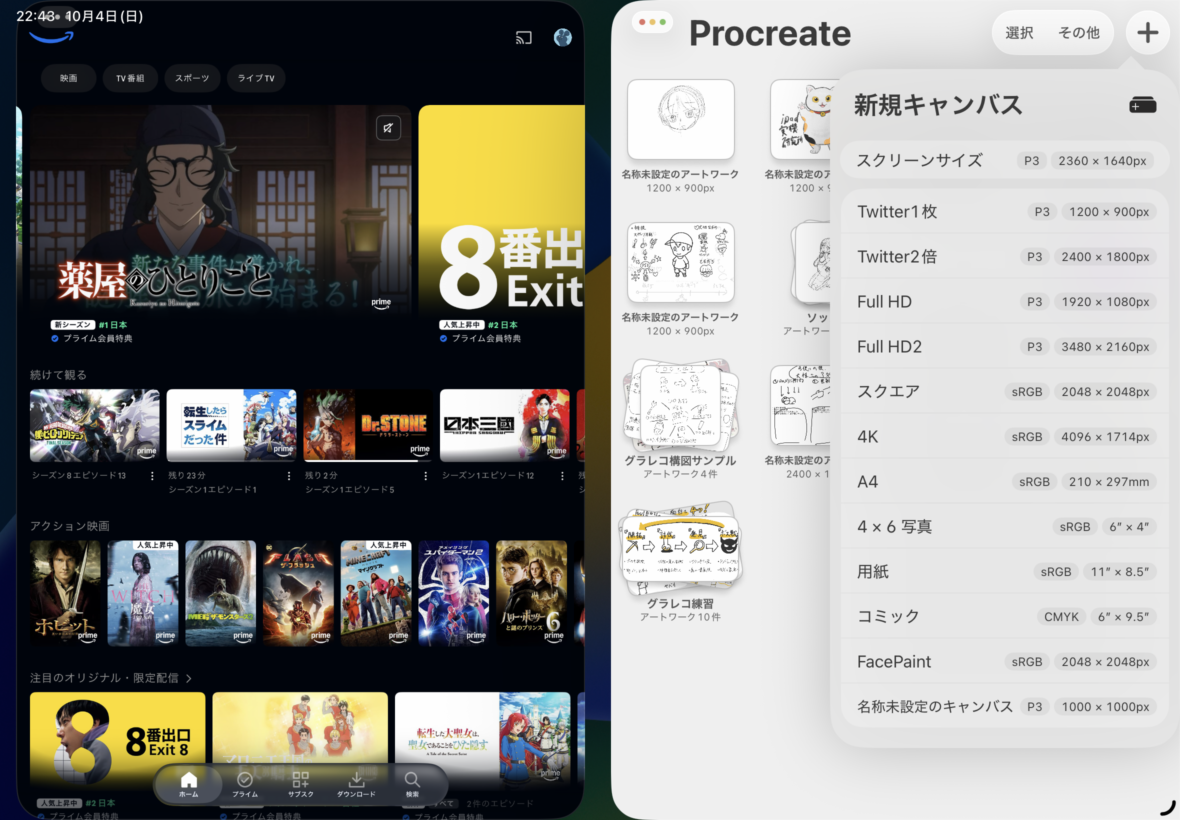
iPad Airで動画配信アプリとProcreateを横並びに表示している様子
動画を再生しながらメモを取ったり、別のアプリを確認したりできると、単なる動画専用タブレットとは違った便利さがあります。
ただし、アプリによって同時表示やバックグラウンド再生の対応状況は異なります。
また、画面を分けると一つひとつの表示領域が狭くなるため、映画をじっくり見るときは全画面に戻した方が快適です。
外部ディスプレイとの併用
iPad Airは、対応する外部ディスプレイと組み合わせて利用することもできます。
私はiPad Air 第5世代を外部モニターに接続し、iPad側にAmazonプライムビデオ、モニター側にGoogleドキュメントとメモ帳を表示したことがあります。
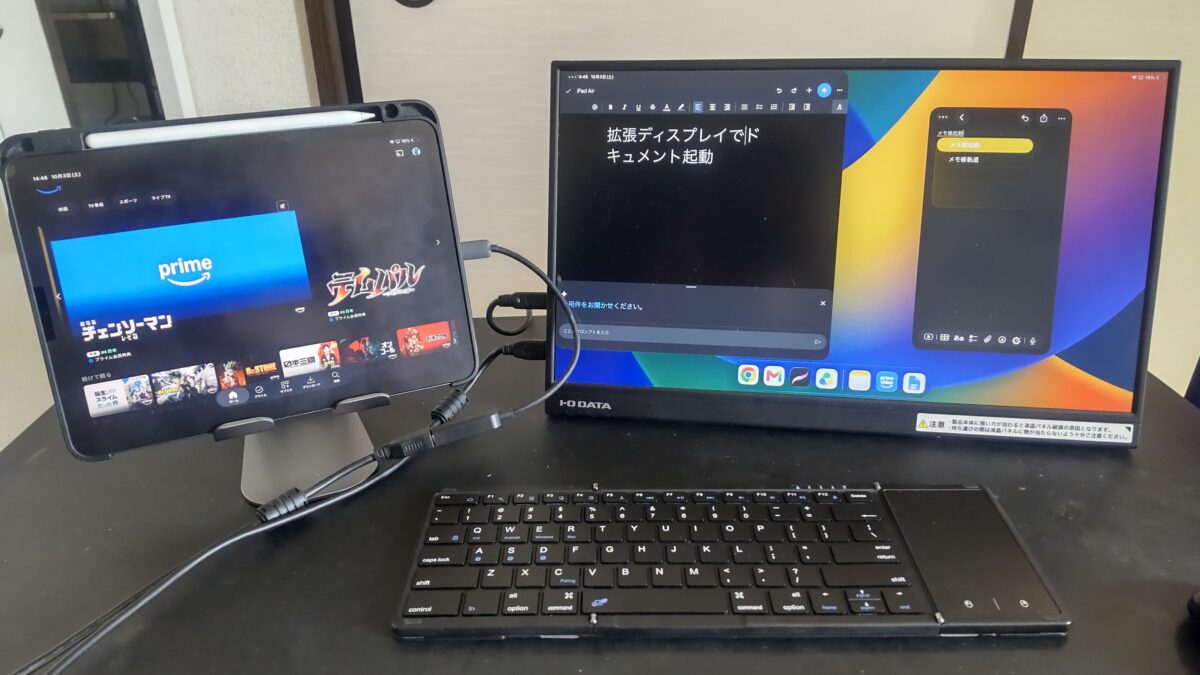
iPad AirでPrime Videoを表示し、外部モニターにGoogleドキュメントとメモ帳を表示した作業環境
こうした使い方は、動画専用の低価格タブレットを選ぶ場合と、iPad Airを選ぶ場合の違いが表れやすい部分だと思います。
ただし、動画配信サービスには著作権保護による外部出力の制限があり、接続方法やアプリによっては映像を外部画面へ表示できない場合があります。
外部モニターで動画を見られることを前提に購入するなら、利用する配信サービスの対応条件を確認してください。
動画視聴を快適にする周辺機器
タブレット本体を選んだら、次に考えたいのが設置方法です。
私の経験では、動画視聴の快適さは本体の性能だけでなく、画面の高さや角度によっても変わります。
卓上スタンドがあると便利
机やテーブルで動画を見るなら、卓上タブレットスタンドがあると便利です。
私はLamicallの金属製スタンドを使用しており、動画を見るときはiPad Airを横向きに置いています。
角度を変えられるので、椅子に座っている位置に合わせて調整できるのが気に入っています。
また、充電ケーブルを接続したまま設置できる点も便利ですね。
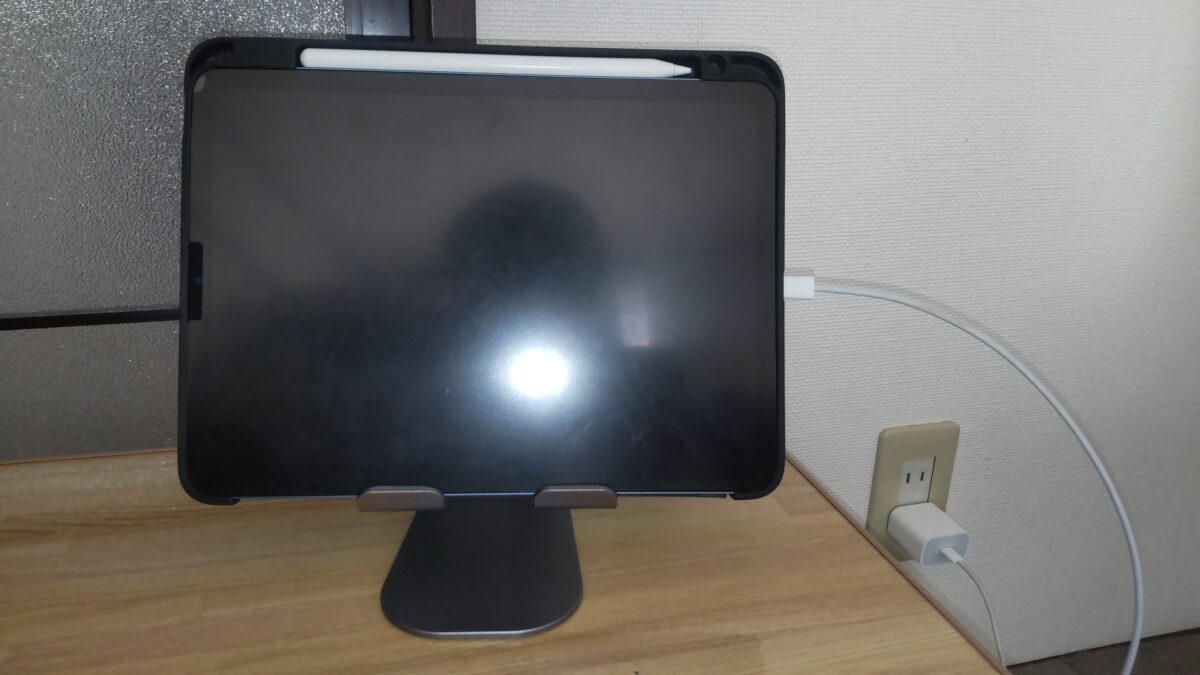
LamicallスタンドでiPad Air 第5世代を横向きに支え、充電ケーブルを接続している様子
動画を見るだけなら高価なスタンドを用意する必要はなく、軽量な折りたたみ式でも十分な場合があります。
ただし、13インチ級の大きなタブレットを使用する場合は、対応サイズや耐荷重も確認しておきましょう。
スタンドの種類や選び方は、iPad Airスタンドおすすめと用途別の選び方で詳しく紹介しています。
フィルムは透明度も考える
動画視聴中心で使うなら、高透明タイプの保護フィルムも候補になります。
私はiPad Air 第5世代にアンチグレア系のフィルムを貼っています。
指紋や映り込みを抑えやすい一方、表面の加工によっては映像の鮮明さや白っぽさの感じ方が変わることがあります。
明るい室内で反射を抑えたい人にはアンチグレアが向いていますが、映画やアニメの鮮やかな映像を優先するなら透明度の高い光沢タイプもおすすめです。
また、フィルムは画面サイズや世代によって対応商品が異なります。
購入するときは「iPad Air用」と書かれているだけで判断せず、使っているモデルの対応表を確認してください。
フィルムの違いについては、iPad Air保護フィルムのおすすめと選び方も参考になります。
寝ながら見るならアーム式
ベッドで寝ながら動画を見たい人には、タブレット用アームスタンドも選択肢になります。
机に置く卓上型と違い、ベッドフレームや机の端などに固定して画面の位置を調整できるタイプがあります。
ただし、アーム式は固定する場所の強度と、タブレットを保持できる重量を確認することが大切です。
特に大きなタブレットでは、アームがたわんだり画面が揺れたりする場合があります。
また、顔の真上に固定する場合は、落下しないよう保持機構や固定状態を十分確認したいところです。
まずはスタンド機能付きケースで見やすい角度を作り、それでも不便ならアーム式を検討するという順番でもよいと思います。
動画用タブレットで失敗する原因
安いタブレットでも動画を楽しめますが、購入してから気付きやすい問題もあります。
特にアプリの対応状況、画質、保存容量、使う場所については購入前に確認しておきましょう。
安さだけで選んでしまう
通販サイトには非常に安価なAndroidタブレットも多数あります。
ただし、販売ページに大容量メモリや高解像度と書かれていても、実際のアプリ動作や映像の見え方まで判断できるとは限りません。
特にメーカー名や型番が分かりにくい製品は、OSの更新やサポート情報も確認しにくい場合があります。
私は価格だけでなく、メーカーが仕様を公開しているか、目的の動画アプリが使えるかも確認して選ぶ方が安心だと思います。
数千円安く買えても、普段見るサービスが使いにくかったら意味がありません。
動画アプリが使えない
動画視聴用で最も避けたいのが、購入した端末で目的の配信アプリを利用できないことです。
特にFireタブレットと一般的なAndroidタブレットでは、利用できるアプリストアが異なります。
iPadでも、古い中古モデルではOSの対応状況が問題になる場合があります。
アプリがインストールできるかだけでなく、現在のバージョンが利用できるか、動画再生に制限がないかまで確認してください。
購入前の確認ポイント
利用予定のYouTube、Netflix、Prime Video、TVer、DAZN、dアニメストア、U-NEXTなどについて、公式アプリの提供状況と対応OSを確認しましょう。
配信サービス側の仕様変更によって、以前は使えていた機種が対象外になる場合もあります。
Wi-Fiモデルで通信に困る
動画専用だからWi-Fiモデルで十分と考えていても、外出先で視聴する機会が増えると困る場合があります。
Wi-Fiモデルは、Wi-Fiのない場所で単体のモバイル通信を利用できません。
スマホのテザリングを使う方法はありますが、スマホ側の通信量やバッテリーも消費します。
通勤中や旅行先で頻繁に動画を見るなら、事前ダウンロードや通信環境まで含めて検討したいところです。
自宅だけで使うなら、無理にセルラーモデルを選ぶ必要はないでしょう。
動画の保存容量が足りない
ストリーミング再生だけなら容量をそれほど使わなくても、ダウンロードを始めると話が変わります。
特に映画やアニメをまとめて保存したい場合、32GBモデルでは余裕が少なくなる可能性があります。
さらにOSやアプリ本体もストレージを消費するため、表示された容量をすべて動画保存に使えるわけではありません。
後から使い方が広がりそうなら、最初から128GB前後のモデルも比較しておくとよいでしょう。
動画専用と兼用はどちらが得か
最後に考えたいのが、タブレットを動画専用にするのか、ほかの用途にも使うのかという部分です。
この違いによって、適切な予算はかなり変わると思います。
動画専用なら予算を抑える
YouTubeやNetflixを楽しむことが購入目的のほとんどを占めるなら、画面と音に満足できる安価なタブレットを選ぶのが合理的です。
高価な端末の処理性能は、動画再生だけでは十分に活用できないことがあります。
大きな画面で見ることが目的なら、まずは10〜11インチ前後のモデルを中心に検討してください。
そのうえで、スタンドやイヤホンなどの必要な周辺機器へ予算を回すと、使いやすい環境を作れるでしょう。
複数用途ならAirの価値が上がる
反対に、動画だけでなく、WordPressでの文章作成、PDFへの書き込み、イラスト制作、写真編集などにも使いたいならiPad Airの価値が上がります。
私の場合、動画を見ることに加えて仕事や趣味にも使っているため、購入してから3年以上経った現在も出番があります。
実際、2023年に購入した第5世代でも、普段の動画視聴や文章作成などで大きな不満はありません。
動画専用のためにiPad Airを買うと割高に感じても、長期間にわたって複数の用途に使うなら、購入費用の考え方は変わってきます。
ただし、将来使うかもしれない機能のために必要以上の性能を買うことはおすすめしません。
現在の使い方と、近いうちに始める予定の作業を基準に考えるのがよいでしょう。
動画用タブレットのよくある質問
動画視聴用タブレットを購入する前に気になりやすい疑問をまとめます。
Q1. 動画を見るだけなら安いタブレットでも十分?
A. はい、動画を見るだけなら比較的安価なタブレットでも十分な場合があります。
ただし、画面の解像度、スピーカー、利用する動画配信アプリへの対応状況は確認してください。
価格だけで選ぶより、普段使うサービスを快適に再生できる機種を選ぶことが大切です。
Q2. Netflixを見るなら何インチがおすすめ?
A. 自宅で映画やドラマを見るなら、10〜11インチ前後がおすすめです。
スマホより映像や字幕を大きく表示でき、卓上スタンドを使った視聴にも向いています。
手に持つ時間が長いなら8インチ前後、机で大画面を楽しみたいなら13インチ級も候補になります。
Q3. YouTubeだけならiPad Airは必要?
A. YouTubeを見るだけなら、iPad Airである必要はありません。
無印iPadや対応するAndroidタブレットでも十分候補になります。
一方、動画視聴に加えて仕事、勉強、イラスト制作などにも使うなら、iPad Airの高い処理性能や対応アクセサリーを活用しやすくなります。
Q4. 動画用タブレットは64GBで足りる?
A. ストリーミング視聴が中心なら64GBでも足りる場合があります。
ただし、映画やアニメをダウンロードして保存する場合は容量を消費するため、128GB以上も検討してください。
必要な容量は保存する作品数や画質、ほかのアプリの利用状況によって変わります。
Q5. Wi-Fiなしでも動画を見られる?
A. 対応する動画配信アプリで作品を事前にダウンロードしておけば、Wi-Fiのない場所でもオフライン視聴できる場合があります。
ただし、すべての作品がダウンロードに対応しているわけではなく、保存期限や再生期限が設定されることもあります。
外出前にダウンロードを済ませ、実際にオフラインで再生できるか確認しておくと安心です。
動画視聴用タブレットのまとめ
動画視聴用タブレットは、価格の高さよりも使う目的に合っていることが重要です。
私なら、次のように選びます。
- 動画専用・価格重視:Fire HD 10などの低価格モデル
- 画面と音を重視:Redmi Pad 2などの11インチ級Androidタブレット
- 動画と普段使い:iPad(A16)やOPPO Pad SE
- 動画・仕事・制作:iPad Air
- Airを安く使いたい:状態のよい中古iPad Air 第5世代
私はiPad Air 第5世代を2023年3月から使用しており、YouTubeやAmazonプライムビデオで映画やアニメを楽しんでいます。
スマホよりも大きな画面で動画を見ることができ、普段の視聴ではカクつきも気になりません。
ただ、動画を見るだけなら高価なiPad Airが必須というわけではありません。
動画専用なら価格と画面の見やすさを優先し、勉強や仕事にも使うならiPad Airを検討する。
この考え方なら、必要以上にお金をかけず、自分の使い方に合ったタブレットを選びやすいと思います。
まずは普段見る動画配信サービスと、タブレットで動画以外に何をしたいのかを考えてみてください。
そこが決まれば、あなたに合う一台も見つけやすくなるはずです。