
こんにちは、iPad Air実機研究所のヒロトです。
タブレットで絵を描きたいと思っても、iPad、Android、液晶ペンタブレットと候補が多く、何を基準に選ぶか迷いますよね。
私は2023年3月からiPad Air 第5世代を使い、Procreateで猫などのイラストを描いています。
今のところ私が作る作品では動作がカクついたり、レイヤー数が足りなくなったりすることはありません。
この記事では、実際に絵を描いて分かったことを交えながら、初心者が使いやすく、長く続けやすいイラスト用タブレットの選び方を紹介します。
記事のポイント
- イラスト用タブレットで重視したい機能
- iPad・Android・液タブの選び分け
- iPad AirとApple Pencilの実機使用感
- ペンやアプリを含めた購入前の注意点
イラスト用タブレットの結論
私なら、これからデジタルイラストを始める人には、筆圧感知に対応するApple PencilとiPad Airの組み合わせを第一候補にします。
もちろん、予算や描きたい作品によって正解は変わります。
長く描くならiPad Air
iPad Airをおすすめする理由は、対応するペンを選べば自然な筆圧表現ができ、Procreateをはじめとするイラストアプリを利用できるからです。
画面の大きさと持ち運びやすさのバランスもよく、リビングでも机でも描き始めやすいと感じています。
私が使う10.9インチの第5世代でも、シンプルな一枚絵や趣味のキャラクターイラストには十分な作業スペースがあります。
購入予算に余裕があるなら、現行の11インチ・13インチiPad Air(M4)も候補になります。
ただし、高価な本体を買うことより、描きたいアプリと筆圧対応ペンをそろえることが優先です。
選び方の基本:筆圧感知、イラストアプリ、画面サイズ、レイヤーを扱う処理性能の順に確認すると、買ってからの後悔を減らしやすいですよ。
安さを優先する場合
最初は落書きや簡単な線画だけ試したいなら、無印iPadや対応ペン付きのAndroidタブレットも検討できます。
ただ、安い端末を選んでも筆圧に対応するペンを別途買えなかったり、目的のアプリが使えなかったりすると、結局買い替えが必要になるかもしれません。
逆に、最初から本格的な漫画原稿や大きなキャンバスを扱うなら、iPad Proやパソコンにつなぐ液晶ペンタブレットを比較してみる価値があります。
つまり、最安値の端末ではなく、自分が描きたい絵を無理なく制作できる一式を選ぶのが近道です。
絵を描くタブレットの選び方
動画視聴やWeb閲覧とは違い、お絵描きではペンの反応やアプリの使い勝手が作品づくりに直結します。
購入前に押さえておきたい条件を順番に見ていきましょう。
筆圧に対応するペンを選ぶ
最優先にしたいのは筆圧感知です。
筆圧感知とは、ペンを押す力に応じて線の太さや濃淡を変えられる機能のこと。
例えば、鉛筆で下書きを薄く描き、輪郭を強くなぞって濃くするような表現がしやすくなります。
筆圧感知がないペンでも描画は可能ですが、ブラシ設定を変更したり、線を描き直したりする場面が増えます。
私も最初はKINGONEの互換ペンを使い、その後Apple Pencil 第2世代へ買い替えました。
イラストで線の変化を付けたいなら、単に「タッチペン対応」と書かれているだけでは不十分です。
ペンと本体の両方が筆圧に対応し、使用予定のアプリでも機能するかを確認してください。

Apple Pencil第2世代の筆圧を変えて描いた線の比較。使うブラシによって表現の変わり方も異なる
実際の線の変化は、こちらの動画でも確認できます。
傾き検知と誤反応防止も大切
傾き検知は、ペンを寝かせたときに鉛筆の腹で塗るような効果を出せる機能です。
もう一つ便利なのが、画面に手を置いて描いても余計な線が入りにくいパームリジェクション。
小さな線を何度も重ねるとき、手を浮かせ続けるのは疲れるので、長時間のお絵描きではありがたい機能です。
とはいえ、誤反応防止があるから絶対にミスしないわけではありません。
手の置き方やアプリの設定によって違うため、実際のレビュー動画を確認すると判断しやすいでしょう。
使いたいアプリを先に決める
本体選びより先に、何のアプリで絵を描くかを決めておくと失敗しにくいです。
私が普段使うProcreateはiPad向けのアプリなので、Android端末やWindowsタブレットを購入しても、そのまま同じアプリは使えません。
一方、アイビスペイントやCLIP STUDIO PAINTのように複数のOSで展開されているアプリもあるため、クリスタを使いたい方はCLIP STUDIO PAINT向けタブレットの選び方で対応環境や必要スペックも確認しましょう。
ただし、アプリ名が同じでもOSごとに機能や料金体系、対応機器が異なることがあります。
「使えそう」という印象だけで買うのではなく、購入候補の端末とOSで使えることを公式の対応情報で確かめましょう。
また、手描きのイラストだけでなく、ロゴやアイコン、ベクターイラストなどのデザイン制作をしたい場合は、Adobe Illustratorも選択肢になります。
iPad版とパソコン版では利用できる機能が異なるため、Illustratorにおすすめのタブレットと選び方も参考にしてください。
画面は11インチ前後が目安
画面が小さいほど軽く持ち運べますが、ブラシやレイヤー一覧を出すと、絵を描くスペースが狭くなります。
私は10.9インチのiPad Air 第5世代を使っていて、猫のイラストや簡単な一枚絵ならちょうどよく感じています。
机の上だけでなく、少し場所を変えて描くこともあるため、扱いやすいサイズです。
ただ、背景を細かく描き込む人や、資料を横に並べて作業する人は13インチ級の画面が快適かもしれません。
小型のタブレットはラフスケッチや移動中のアイデア出しには便利ですが、長い時間をかけた完成イラストでは拡大・縮小の回数が増えがちです。
レイヤーを扱える性能を見る
デジタルイラストでは、下書き、線画、色、影、背景などを別々のレイヤーに分けると修正しやすくなります。
そのぶん、絵が複雑になるほど本体に求められる性能も上がります。
特にキャンバスの解像度を大きくすると、使えるレイヤーの枚数が少なくなる場合があるんです。
Procreate公式の案内でも、キャンバスサイズと使用可能なレイヤー数には関係があると説明されています。
何枚まで使えるかは機種やキャンバス条件によって変わるので、一律の数字で判断しないようにしましょう。
私の場合はM1チップのiPad Air 第5世代で困っていませんが、巨大な印刷原稿や多数の効果を重ねる作品でも同じとは限りません。
容量は作品の保存先も考える
ストレージ容量は、アプリ本体だけでなく完成作品、制作途中のファイル、参考資料、タイムラプス動画の保存にも使います。
私は64GBモデルを選びましたが、イラスト以外のアプリや動画も入れるので、空き容量を気にする場面があります。
これから購入するなら、作品を長く保管する人や複数の制作アプリを使う人は、容量に余裕を持たせた方が楽でしょう。
クラウドへ移せばある程度は補えますが、作業中に必要なファイルまで毎回移動するのは面倒です。
予算が限られるときは、チップの性能だけでなく保存容量とのバランスも見てください。
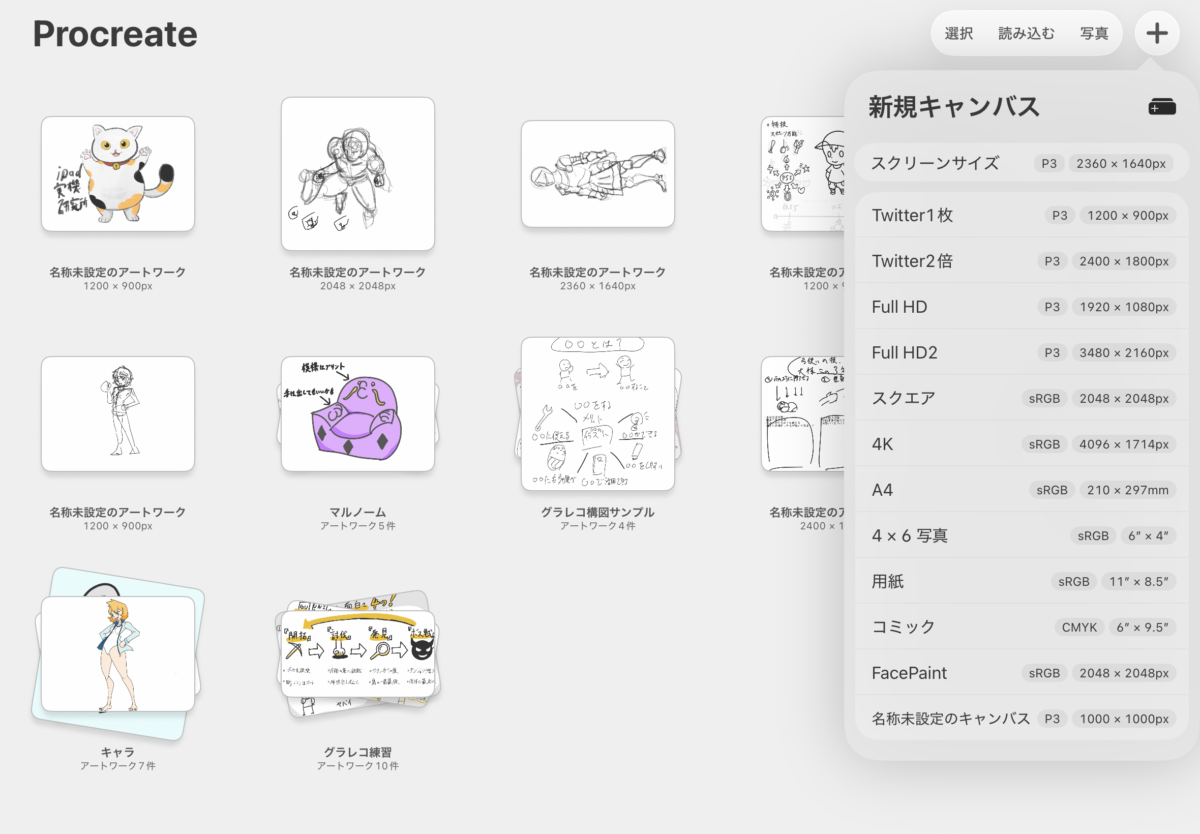
Procreateでキャンバスサイズを選択している画面。作品の用途に合わせてサイズを決める
画面表面の書き心地を確認
絵の描きやすさは、本体の性能だけでは決まりません。
ツルツルした画面にペンを当てると滑りやすく感じる人もいれば、抵抗が少ない方を好む人もいます。
私はペーパーライク系のフィルムを貼っており、ペン先に少し抵抗がある感触が気に入っています。
一方、フィルムによっては画面が白っぽく見えたり、ペン先が摩耗しやすくなったりする場合もあります。
おすすめタブレットを用途別比較
候補となるタブレットは、価格帯だけでなく、使いたいアプリとペンの組み合わせで比較すると分かりやすいですよ。
iPad Airは趣味から本格制作まで
私が最もおすすめしやすいのはiPad Airです。
Procreateでイラストを描けて、対応するApple Pencilを選べば筆圧表現も楽しめます。
現行のM4モデルには11インチと13インチがあり、携帯性を重視するか、大きな画面を重視するかで選べます。
第5世代を使う立場としては、簡単なイラストなら旧モデルでも描けるため、無理に最新モデルへ買い替える必要は感じていません。
新品から選ぶ人は現行モデル、中古を検討する人は対応ペンと本体の状態まで確認して選ぶといいでしょう。
iPad Air全体の世代やサイズで迷う人向けに、iPad Airのおすすめモデルと用途別の選び方もまとめています。
無印iPadは手軽に始めたい人
無印iPadは、予算を抑えつつお絵描きに挑戦したい人の候補になります。
手書きメモや簡単な色塗りが中心なら、上位機種の性能を使い切らない場合もあるでしょう。
ただし、対応する純正ペンの種類と、そのペンに筆圧感知があるかはモデルごとに確認が必要です。
特にApple Pencil(USB-C)は便利な純正ペンですが筆圧感知には対応していません。
本体価格が安くても、描きたい線の表現ができなければ満足度は下がってしまいます。
iPad Proは大画面や描画環境重視
iPad Proは、より上位の画面表示や高性能な処理環境が欲しい人の選択肢です。
大きなキャンバスを扱う人、複雑な作品を描く人、描画中の表示の滑らかさまでこだわる人なら比較する価値があります。
ただ、価格が上がれば絵が自動的に上手くなるわけではありません。
私の用途ではAirの画面と性能で十分なので、まず制作したい作品に必要な機能を考えます。
Androidはアプリと専用ペン次第
Androidタブレットも、お絵描きに向く製品があります。
ペンが付属するモデルや、筆圧感知に対応する専用ペンを使えるモデルなら有力候補です。
ただし、Androidならどれでも同じように描けるわけではありません。
手のひらの誤反応対策やペン先の追従性、使用予定のアプリとの相性を確認する必要があります。
Procreateを使うつもりならiPadを選ぶ必要があるため、Androidは別のアプリで描く人向けと考えると分かりやすいです。
液晶ペンタブレットはPC作業向け
液晶ペンタブレット、いわゆる液タブは、タブレット端末とは使い方が少し違います。
パソコンにつないで対応ソフトで制作する製品が多く、単体では動かないモデルもあります。
すでにパソコンを持ち、自宅で腰を据えて漫画やイラストを制作したい人には便利でしょう。
一方、カフェやソファで思い立ったときにすぐ描きたいなら、単体でアプリを起動できるiPadやAndroid端末の方が身軽です。
| 候補 | 向いている人 | 注意すること |
|---|---|---|
| iPad Air | 筆圧を使って長く描きたい人 | 世代別の対応ペン |
| 無印iPad | 予算を優先して始めたい人 | 筆圧対応の可否 |
| iPad Pro | 大画面や上位の表示性能が欲しい人 | 本体とペンの総額 |
| Android | 対応アプリが決まっている人 | 専用ペンとアプリの互換性 |
| 液晶ペンタブレット | パソコンで制作する人 | PC接続や設置スペース |
iPad Air第5世代で描いた感想
ここからは私自身が使っているiPad Air 第5世代の話です。
スペック表では伝わりにくい部分を、実際の作品と描画の様子で紹介します。
Procreateで猫を描いている
私のiPad Airは2022年春モデルの10.9インチ・Wi-Fi・64GBで、M1チップを搭載しています。
2023年3月5日に楽天市場のディーライズで約75,000円で購入しました。
その後、同年9月15日にApple Pencil 第2世代を約17,000円で購入し、今もイラスト制作に使っています。
普段はProcreateでラフを描き、線を整え、色や影を重ねていく流れです。
私が描くシンプルなイラストなら、11インチ前後の画面で不足を感じることはほぼありません。
パソコンを起動しなくても思い立ったときにすぐ描けるのが、何より気に入っているところです。
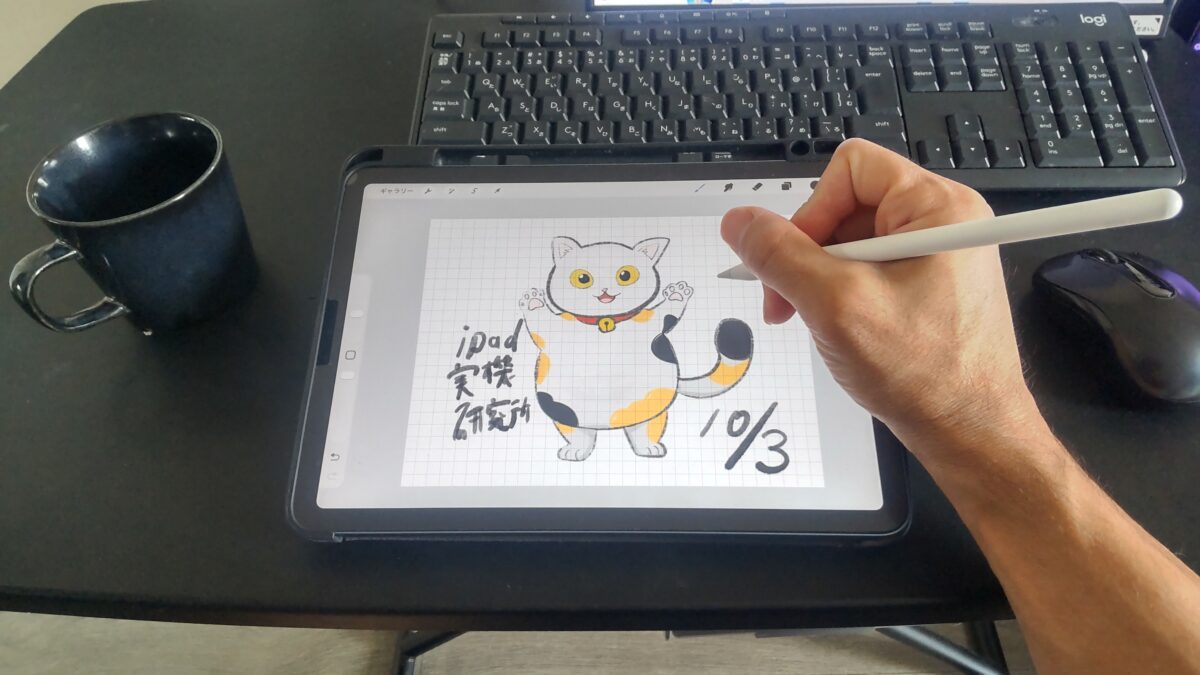
iPad Air 第5世代でProcreateを開き、Apple Pencilを使って猫のイラストを描いている様子
下の動画はProcreateで猫を描いた過程をまとめたタイムラプスです。

28レイヤーでも困らなかった
実際にProcreateで猫の絵を制作したときには、28レイヤーを使った作品もあります。
この作品を扱う範囲では、私の第5世代でカクつきやレイヤー不足は気になりませんでした。
ただし、これは私のキャンバスサイズと作風での感想です。
同じiPadでも画像を大きくしたり、レイヤーを大量に増やしたりすれば、使える枚数や動作は変わります。
制作する絵の大きさが決まっている人は、アプリで希望のサイズを作って試せると安心でしょう。
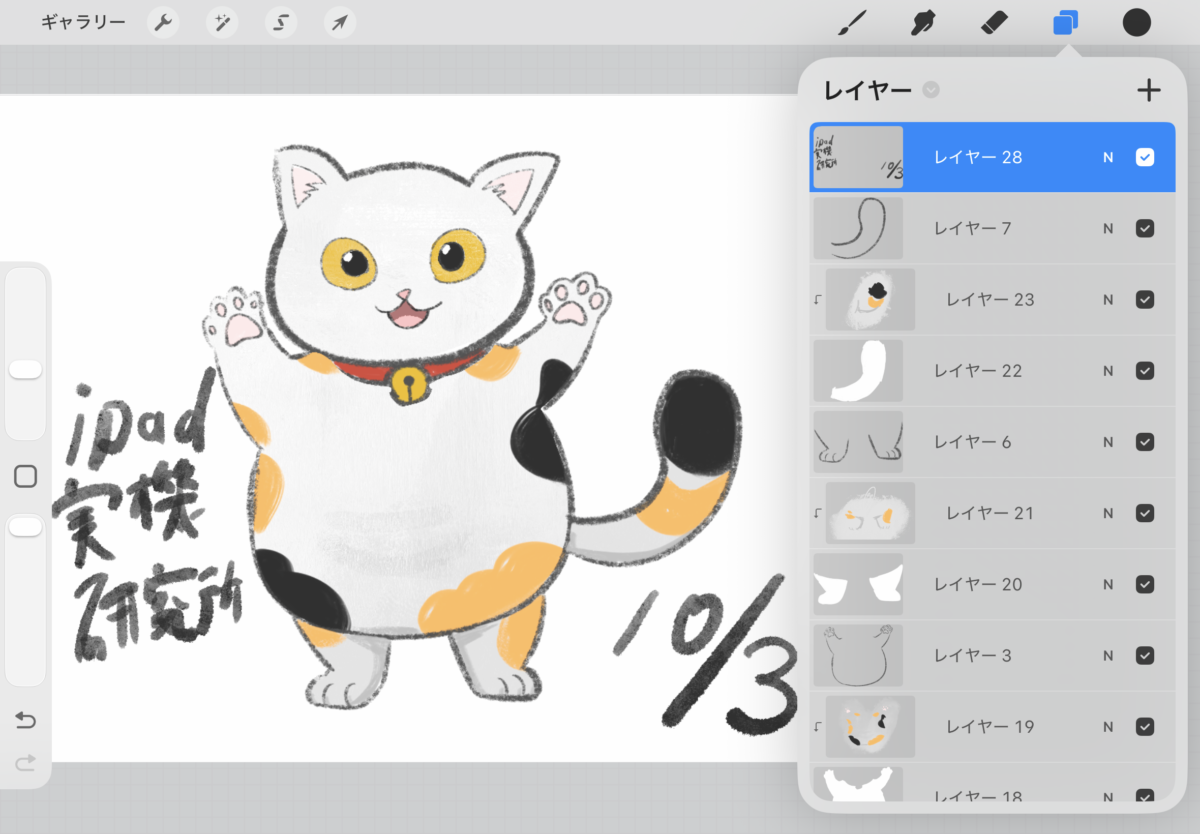
Procreateで猫のイラストを制作し、28レイヤーを使用したときの画面
互換ペンと純正では差がある
最初に購入したKINGONEの互換スタイラスペンは、文字を書く用途では十分便利でした。
しかし、Procreateで筆圧を変えて描こうとすると、Apple Pencil 第2世代との違いが分かりました。
ペン先を押し込む強さに応じて線を変えたい人には、筆圧感知に対応した純正ペンの方が使いやすいと感じます。
一方、単純な線画や塗りつぶしが中心なら、筆圧のない互換ペンが合う場合もあるはずです。
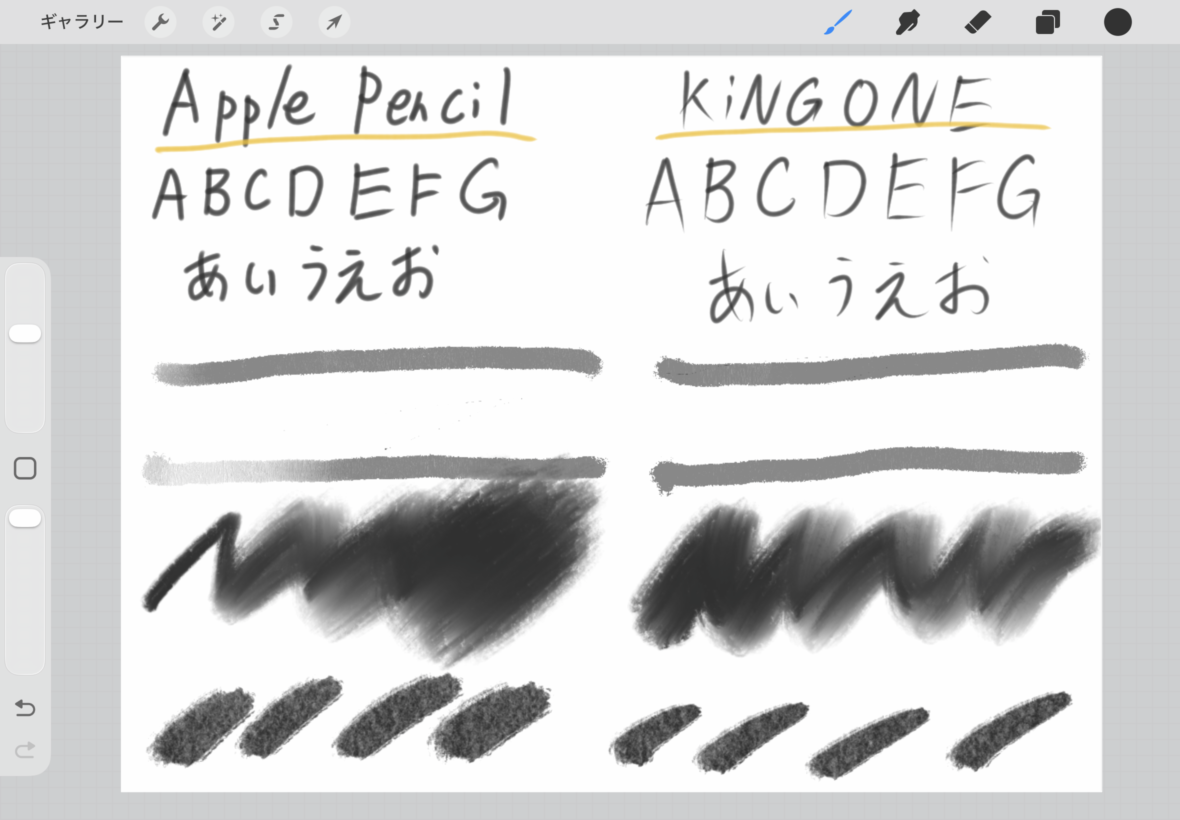
ProcreateでApple Pencil 第2世代とKINGONEの描画結果を比べた画面
KINGONEで筆圧を変えようとした際の様子も動画に残しました。
さらに細かなペン選びは、iPad Airのイラスト用ペンと筆圧の比較でまとめています。
ダブルタップで道具を切り替える
Apple Pencil 第2世代には、本体側面のダブルタップでツールを切り替える機能があります。
Procreateでブラシと消しゴムを行き来するときなど、画面上のボタンを毎回探さずに済むのは便利です。
もちろん、ダブルタップだけで絵の仕上がりが変わるわけではありません。
ただ、小さな操作を何度も繰り返す制作では、こうした使い勝手の差が積み重なります。
実際に感じた弱点もある
iPad Airは気に入っていますが、万能というわけではありません。
小さいキャンバスの細部を描くときには拡大が必要ですし、資料を並べると描画領域が狭くなります。
また、本体だけでなくApple Pencilやフィルムなどをそろえると、購入費用は思ったより増えます。
作品のバックアップや容量管理も忘れたくないところです。
それでも、私のように趣味のイラストを気軽に描く人には、持ち出せてすぐ始められる利便性が大きいと感じています。
イラストアプリのおすすめ
どのタブレットを購入するか決める前に、描きたい絵とアプリの特徴も照らし合わせておきましょう。
Procreateは直感的に描きやすい
私がよく使うProcreateは、ブラシを選び、線を描き、レイヤーを重ねる操作が分かりやすく、趣味のお絵描きにぴったりです。
描いた過程をタイムラプスとして残せるのも面白いところ。
自分の線の描き方を振り返ったり、完成までの過程を動画にしたりできます。
ただし、ProcreateはiPad向けなので、使いたいと決まっているなら本体もiPadから選んでください。
アプリが最新OSに対応しているかも、古い中古機を選ぶときの確認ポイントです。
アイビスペイントは気軽に試せる
アイビスペイントも、イラスト用タブレットで候補になるアプリです。
ブラシやレイヤーを使って描画できるため、初めてのデジタルイラストにも取り組みやすいと思います。
私もiPad Airでペンギンのイラストを描き、レイヤーを切り替えながら作業しました。
アプリ内の一部機能や広告、料金条件などは利用プランによって異なるので、使い始める前に確認してください。
これからアイビスペイントを使い始めるなら、タブレットの価格だけでなく、筆圧感知に対応するペンや画面サイズも確認しておきたいところです。
初心者向けの機種を詳しく知りたい人は、アイビスペイントにおすすめのタブレットと選び方も参考にしてください。
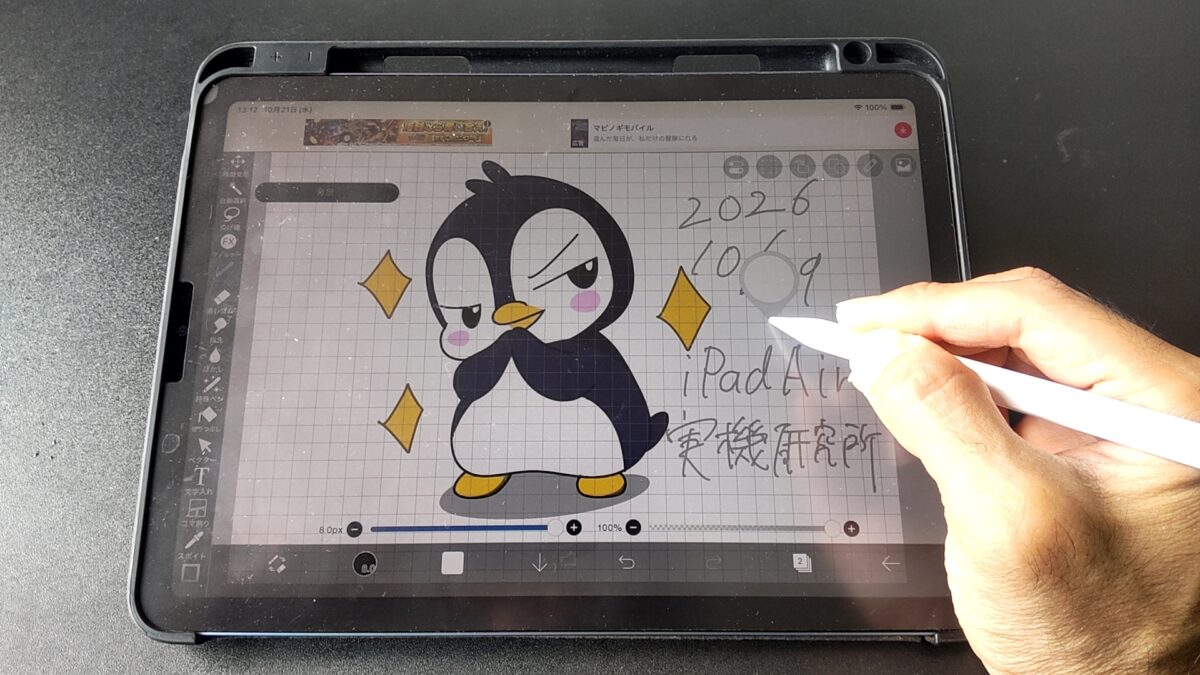
iPad Airのアイビスペイントでペンギンのイラストを編集している様子
クリスタは漫画制作にも便利
CLIP STUDIO PAINTは、漫画やイラストをじっくり制作したい人にも検討してほしいアプリです。
私はiPad Air 第5世代で犬のイラストを描き、複数レイヤーを使った作業も試しています。
漫画のコマ割りや原稿作成を予定しているなら、必要な機能が利用するプランに含まれるかも確認しましょう。
すでにパソコン版を使っている人は、同じ制作環境を別端末へ広げる方法も比較できます。
クリスタを中心にイラスト制作をするなら、ブラシやレイヤーを快適に扱える性能に加えて、ツールの見やすさやペンの操作性も重要です。
必要なスペックや機種ごとの違いは、クリスタ向けタブレットのおすすめ機種と選び方で詳しく比較しています。
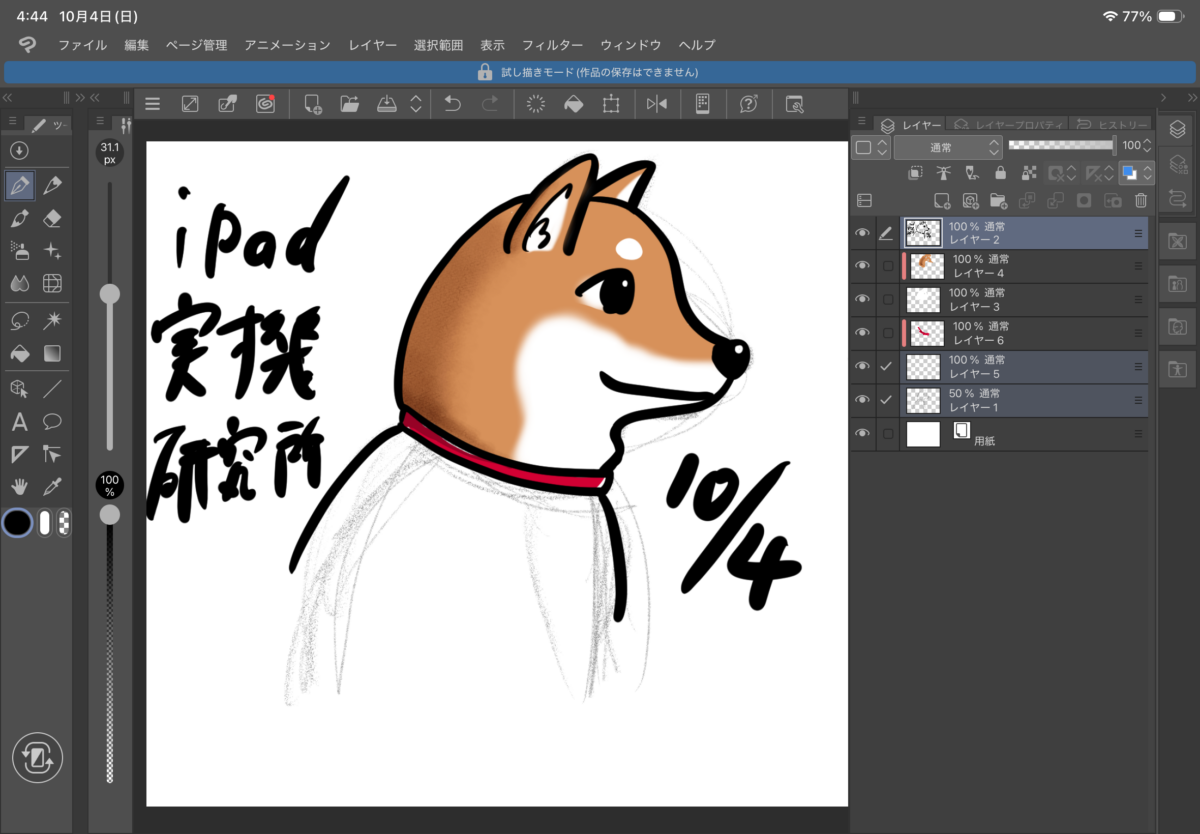
iPad Air 第5世代でCLIP STUDIO PAINTを使い、犬のイラストを制作している画面
お絵描き環境を快適にする方法
本体とペンが決まったら、周辺機器は必要なものから少しずつ追加すると無駄を抑えられます。
フィルムは好みで選ぼう
紙に近い抵抗感が欲しい人には、ペーパーライクフィルムが候補になります。
私もiPad Air 第5世代にアンチグレア・ペーパーライク系のフィルムを貼り、その上からApple Pencilを使っています。
ペン先が滑りにくく感じる一方、画面の見え方や摩耗には好みが分かれるでしょう。
購入する際は、11インチ、13インチ、第5世代など、フィルムの対応サイズを必ず確認してください。
フィルムの違いを知りたい場合は、iPad Air用ペーパーライクフィルムの選び方も参考にしてください。

ペーパーライクフィルムを貼ったiPad Airで、Apple Pencilのペン先を画面に当てている様子
ケースやスタンドで角度を付ける
タブレットを机に平置きすると、長く描くうちに首が疲れたり、画面が見にくく感じたりすることがあります。
私は浅い角度にできるケースやスタンドを使って描くことが多いです。
手のひらを画面に置くため、角度だけでなくぐらつきにくさも重要。
高い位置で立てられるものが必ず描きやすいとは限らず、低めの角度を好む人もいるでしょう。
本体とペンの総額で考える
購入前には本体代だけでなく、ペン、アプリ、必要な保護用品まで合算しましょう。
私が2023年に購入したときは、iPad Air 第5世代が約75,000円、Apple Pencil 第2世代が約17,000円でした。
これは当時の私の購入額であり、現在の新品や中古相場を示す数字ではありません。
同じ予算でも、少し前のiPad Airと筆圧対応ペンを組み合わせるか、新しい本体に筆圧非対応ペンを付けるかで描き心地は変わります。
イラストが目的なら、私はペンの機能を優先して予算を配分します。
購入前に気を付けたいこと
最後に、機種名だけで判断しないためのチェックポイントを確認しましょう。
Apple Pencilの対応世代
Apple Pencilには複数の種類があり、すべてのiPadで使い回せるわけではありません。
例えば、私が使うiPad Air 第5世代はApple Pencil 第2世代に対応しますが、Apple Pencil Proには対応していません。
一方、iPad AirのM2・M3・M4モデルではApple Pencil Proが使えますが、第2世代は使えません。
また、Apple Pencil(USB-C)は対応範囲が広いものの筆圧感知は非対応なので、イラスト目的なら機能差を理解してから選びたいところです。
購入直前に、出典:Apple公式「Apple Pencilを選択」で機種とペンの組み合わせをチェックしてください。
注意:「Apple Pencil対応」と書かれていても、筆圧対応とは限りません。特に中古のiPad Airと別売ペンを組み合わせる際は、モデル名を確認しましょう。
中古は状態や容量も見る
中古端末は予算を抑えやすい反面、バッテリーの状態、画面の傷、充電端子、販売店の保証なども購入判断に入ります。
イラストでは画面にペン先を繰り返し当てるため、ディスプレイ表面に気になる傷がないかも確認したいところです。
保存容量が少ないモデルは、制作アプリや作品が増えると管理が必要になります。
古い端末の場合は、使うイラストアプリが要求するOSに対応できるかも大切です。
安さだけに引っ張られず、購入後に何年くらい使いたいかまで考えて選ぶと安心でしょう。
絵のジャンルから決める
同じ「お絵描き」でも、描くものによって欲しい性能は変わります。
例えば、アイコン用のシンプルな絵なら、私の使っている第5世代でも快適に制作できています。
一方、巨大なポスター、複雑な背景、細かな漫画原稿などを作る人は、画面や性能、必要なレイヤー数の条件を少し厳しく見るべきでしょう。
特に漫画制作では、一枚絵とは違い、ネームやコマ割り、ペン入れ、トーン、仕上げまで作業する場合があります。
漫画を描くことが主な目的なら、漫画制作におすすめのタブレットと選び方も確認して、必要な画面サイズやアプリの機能を比較してみてください。
まずは自分が作りたい作品を一つ思い浮かべ、そのサイズと使いたいブラシ、保存形式を確認してみてください。
それが分かれば、必要以上に高価なモデルを選ぶことも減らせると思います。
まだ作風が決まっていない場合は、初心者向けのアプリを試しながら必要な機能を見つける方法もあります。最初から最高性能を目指す必要はありません。
イラスト用タブレットのよくある質問(FAQ)
初めて絵を描くタブレットを買うときに、気になりやすい疑問をまとめました。
Q1. 初心者でもiPad Airは必要ですか?
A. 必須ではありませんが、長くイラストを楽しみたいなら有力候補です。
筆圧感知に対応するペンを選べて、Procreateなどの描画アプリも使えるため、簡単な絵から少しずつ表現を広げられます。
まず落書きだけ試したいなら、予算に合わせて無印iPadなどと比較してもいいでしょう。
Q2. 安いタッチペンでも絵は描けますか?
A. 描ける場合はありますが、筆圧感知の有無によって表現の幅が変わります。
私もKINGONEの互換ペンから始めましたが、Procreateで力の加減による線の変化を付けたくなり、Apple Pencil 第2世代へ替えました。
購入前にペンとアプリ双方の対応を確認してください。
Q3. 11インチと13インチはどちら?
A. 携帯性を重視するなら11インチ前後、広い作業画面が欲しいなら13インチ級をおすすめします。
私は10.9インチで猫などのイラストを描いており、シンプルな作品なら十分だと感じています。
資料を横に表示したり、背景まで細かく描くなら大画面の方が快適な場合があります。
Q4. 64GBでもイラスト制作はできますか?
A. できますが、保存する作品やアプリが増える人は容量に余裕を持たせる方が快適です。
私は64GBの第5世代でProcreateを使っていますが、ほかのアプリも入れるため空き容量の管理が必要です。
大きな作品やタイムラプス動画を多く残すなら、保存方法も決めておきましょう。
Q5. AndroidでもProcreateは使える?
A. iPad向けのProcreateをAndroidタブレットでそのまま使うことはできません。
Procreateを使いたいなら対応するiPadを選び、Androidを購入する場合はアイビスペイントやCLIP STUDIO PAINTなど、対応する別のアプリを検討してください。
まとめ|絵を描くならペンから選ぶ
イラスト用タブレットは、価格やチップの名前だけで決めるよりも、筆圧対応ペン・使いたいアプリ・画面サイズ・レイヤーを扱える性能の4点から選ぶのがおすすめです。
私自身、iPad Air 第5世代とApple Pencil 第2世代でProcreateを使い、シンプルなイラストを快適に描いています。
初めての一台を長く使いたい人には、iPad Airと対応するApple Pencilの組み合わせが良い選択肢になると思います。
ただし、落書き中心なら無印iPad、本格的な大画面制作ならiPad Proや液晶ペンタブレット、対応アプリが決まっているならAndroidも候補です。
あなたが描きたい一枚を思い浮かべて、まずは使うアプリとペンを決めてみてください。
その順番なら、数字の大きさに惑わされず、自分に合ったお絵描き環境を選びやすくなりますよ。