
こんにちは、iPad Air実機研究所のヒロトです。
CLIP STUDIO PAINT(クリスタ)でイラストや漫画を描くなら、タブレットは画面の大きさだけでなく、処理性能やメモリ、ペンの描き心地まで考えて選びたいところです。
クリスタはブラシやレイヤー、3D素材などを使える本格的な制作アプリなので、作品によって必要な性能が変わります。
私は2023年3月からiPad Air 第5世代を使っていて、実際にクリスタの体験版でイラスト制作を試しました。
22レイヤーを使った作品でも、私が試した範囲では目立ったカクつきや処理落ちはなく、M1チップでも十分に描けると感じています。
ただ、10.9インチの画面ではツールのアイコンが小さく、指だけで細かく操作するのは少し大変でした。
この記事では、クリスタ向けのおすすめタブレットを比較しながら、必要なスペックや画面サイズ、実機で分かった使いやすさを紹介します。
記事のポイント
- クリスタ向けのおすすめタブレットと機種ごとの特徴
- 快適に描くために必要なメモリやストレージ
- iPad Air第5世代でクリスタを試した実機レビュー
- 画面サイズやApple Pencilの選び方
クリスタ向けタブレットの結論
クリスタでイラストを描くために、必ずしも最高性能のタブレットを購入する必要はありません。
ただし、これから長く使うつもりなら、最低動作条件を満たすだけでなく、作品が複雑になっても対応しやすい機種を選びたいところです。
持ち運ぶならiPad Airがおすすめ
私が最もおすすめしやすいのは、iPad Airと筆圧感知に対応したApple Pencilの組み合わせです。
iPad Airなら本体だけでクリスタを動かせるため、パソコンや液晶ペンタブレットを別に用意する必要がありません。
机に置いてじっくり描くことも、リビングや外出先で作業することもできます。
現行のiPad Air(M4)は11インチと13インチから選べるので、持ち運びやすさを優先するか、広い作業画面を優先するかで選択できるのも魅力です。
私は10.9インチの第5世代を使っていますが、趣味のイラスト制作では画面の大きさと携帯性のバランスが気に入っています。
一方、漫画の細かな背景や大きな原稿を中心に制作するなら、13インチの方が作業しやすい場面もあるでしょう。
おすすめの選び方
外出先でも描くなら11インチiPad Air、大きなキャンバスで描くなら13インチiPad Airを第一候補にするのがおすすめです。
本格的な作業ならWindowsも候補
すでにパソコン版のクリスタを使っている人は、Windowsタブレットも比較してみてください。
例えばSurface Proのようなペン対応の2in1パソコンなら、対応するWindows版クリスタを利用できます。
普段の制作でWindows向けの周辺機器やほかのパソコン用ソフトを組み合わせている場合は、作業環境を引き継ぎやすいでしょう。
ただし、Windowsタブレットなら何でも快適に描けるわけではありません。
機種ごとのメモリ容量やCPU、ペンの対応状況を確認する必要があります。
また、ARM版Windows搭載モデルでは、一部の周辺機器やドライバーに制限があるため注意してください。
私は持ち運びやすさを重視するならiPad Airを選びますが、PC環境との連携を最優先する人にはWindowsをおすすめします。
最低スペックだけで選ばない
クリスタは、同じアプリでも描く作品によって負荷が大きく変わります。
小さなイラストを数枚のレイヤーで描く場合と、高解像度の漫画原稿に大量のレイヤーや3D素材を配置する場合では、必要な処理性能が違うんです。
そのため、最低動作条件を満たすことと、快適に制作できることは別だと考えています。
特にメモリ容量とストレージ容量には余裕を持たせたいところです。
クリスタだけでなく、Procreateやアイビスペイントなど、ほかのお絵描きアプリも使いたい場合は、対応OSやペンの性能まで比較しておくと安心です。
アプリをまだ決めていない人は、イラスト用タブレットのおすすめ機種と選び方も参考にしてください。
クリスタに必要なスペック
タブレットを購入する前に、クリスタが求める動作環境と、快適さに関係する性能を確認しておきましょう。
特に重要なのはメモリ、ストレージ、画面サイズ、ペンの対応状況です。
メモリは余裕を持って選ぶ
CLIP STUDIO PAINT Ver.5の公式動作環境では、iPad版はメモリ3GB以上が必須、4GB以上が推奨されています。
Androidタブレット版では4GB以上が必須、6GB以上が推奨です。
Windows版については2GB以上が必須、8GB以上が推奨されています。
| 使用環境 | 必須メモリ | 推奨メモリ |
|---|---|---|
| iPad版 | 3GB以上 | 4GB以上 |
| Androidタブレット版 | 4GB以上 | 6GB以上 |
| Windows版 | 2GB以上 | 8GB以上 |
ただし、これはアプリを使用するための条件であり、あらゆる作品が快適に描けることを保証する数字ではありません。
大きなキャンバスや複数のレイヤーを扱う場合は、より多くのメモリが必要になります。
メモリ8GB以上なら余裕を持ちやすい
私が使用しているiPad Air 第5世代は、M1チップと8GBのメモリを搭載しています。
クリスタで複数レイヤーを表示しても、今回試した作品では動作が気になることはありませんでした。
その経験から、これから本格的に描くためのタブレットを選ぶなら、8GB程度以上のメモリを一つの目安にするのは悪くないと思います。
もちろん、8GBあればどんな作品でも快適という意味ではありません。
印刷用の大きな原稿や大量の3D素材を扱うなら、さらに余裕のある機種を検討してください。
ストレージは128GB以上が候補
クリスタではアプリ本体だけでなく、制作中の作品、完成した画像、ダウンロードした素材なども保存します。
イラストを描いているうちに、気に入ったブラシや背景素材が増えていくこともあるでしょう。
そのため、私はこれから購入するなら128GB以上を候補にします。
作品を大量に保存したい場合や、ほかの動画編集アプリなども使うなら256GBも検討したいところです。
私は64GBのiPad Air 第5世代を使っていますが、クリスタ以外にもProcreateや動画編集アプリを入れているため、空き容量が少なくなっています。
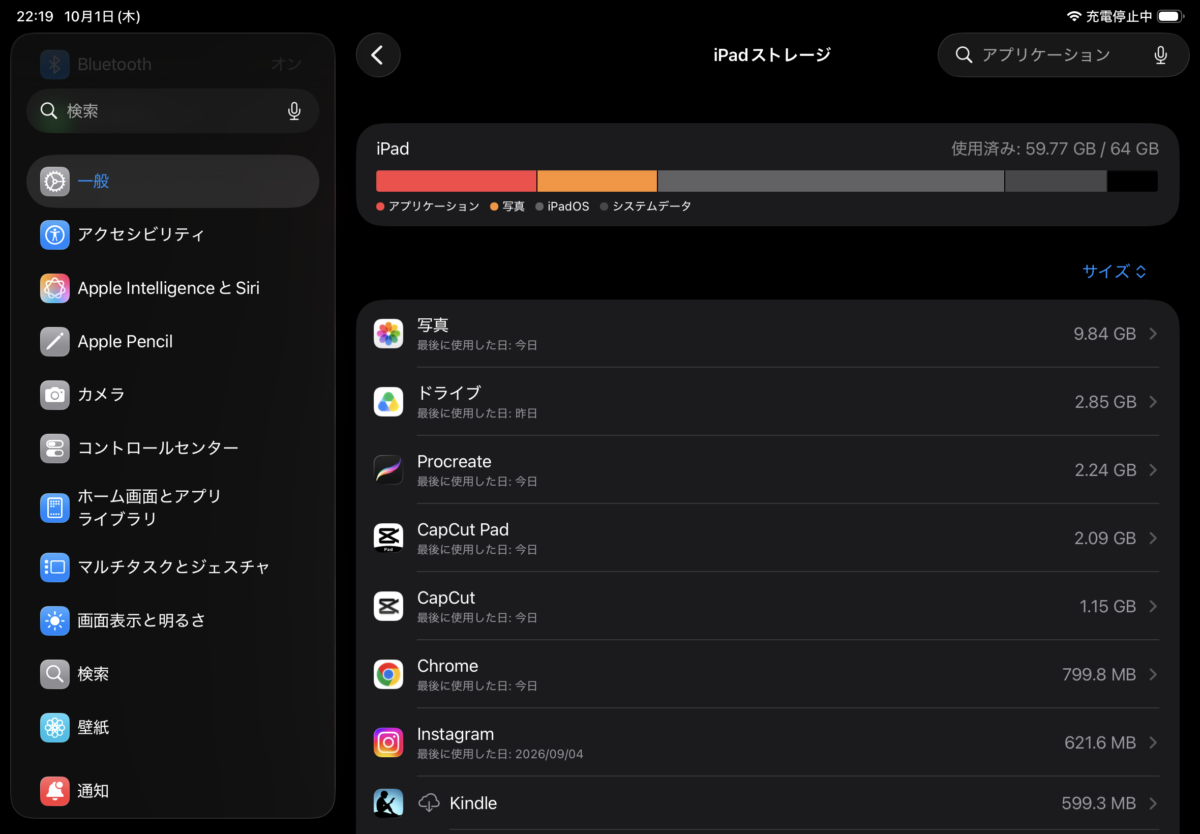
私が使うiPad Air第5世代64GBモデルのストレージ使用状況。複数の制作アプリを入れているため、空き容量が少なくなっている
本体の処理性能が足りていても、保存容量が不足すると作品や素材の管理が面倒になります。
クラウドや外部ストレージを活用する方法もありますが、購入時点である程度の余裕を確保しておくと使いやすいですよ。
画面サイズは11〜13インチ
クリスタは一般的なメモアプリと比べて、画面上に表示する操作ボタンやパネルが多いアプリです。
ブラシ一覧、レイヤー一覧、色の設定などを表示すると、実際に絵を描く部分が狭くなります。
そのため、私は10.5インチ以上の画面をおすすめします。
クリスタの公式動作環境でも、iPad版は10.5インチ以上のディスプレイが推奨されています。
私が使っている10.9インチでも描画できますが、細かなアイコンを選ぶときにはペンがあった方が快適です。
大きな画面ならツールを開いた状態でもキャンバスを広く表示できますが、本体のサイズや重量は増えます。
自宅と外出先の両方で使うなら11インチ前後、自宅で長時間描くなら13インチ級が選びやすいでしょう。
筆圧感知に対応するペンを選ぶ
タブレットの性能と同じくらい重要なのが、スタイラスペンの機能です。
クリスタではブラシの設定によって、筆圧に応じて線の太さや濃淡を変えられます。
例えば、髪の毛の細い線や服のシワを描くときには、筆圧感知があると表現しやすくなります。
反対に、筆圧感知に対応していないペンでは、力の入れ方だけで同じような線の変化を出せません。
タブレット本体が高性能でも、ペンが目的の描画機能に対応していなければ、使い勝手に差が出ます。
本格的にクリスタを使いたいなら、筆圧感知と傾き検知への対応を確認してください。
クリスタ向けおすすめタブレット
ここからは、クリスタで使うことを前提に、おすすめのタブレットを紹介します。
私自身が描画テストを行ったのはiPad Air 第5世代です。
それ以外の機種については、メーカーの仕様やクリスタの対応環境をもとに、どのような人に向いているかを比較します。
iPad Air M4はバランス重視
これから新品のタブレットを購入するなら、まず検討したいのがiPad Air(M4)です。
2026年発売のモデルで、11インチと13インチの2サイズが用意されています。
M4チップと12GBのユニファイドメモリを搭載しているため、私が使っているM1モデルよりも性能面で余裕があります。
また、Apple Pencil Proに対応しており、筆圧感知を使ったイラスト制作が可能です。
私はM4モデルでクリスタを実測したわけではありませんが、公式仕様と第5世代での使用経験を踏まえると、有力な購入候補だと思います。
初めてクリスタを使う人から、イラスト制作を長く続けたい人まで検討しやすいモデルです。
ただし、本体とApple Pencil Proを別々に購入する必要があるため、合計金額は確認しておきましょう。
iPad Air第5世代は中古向け
購入予算を抑えたいなら、M1チップを搭載したiPad Air 第5世代も候補になります。
私が2023年3月5日に購入したのは、10.9インチ・Wi-Fi・64GB・ブルーのモデルです。
当時の購入価格は約75,000円でした。
2026年現在も使っていて、クリスタの体験版でイラストを描くことができています。
22レイヤーを使用した作品でも、私の環境では目立ったカクつきはありませんでした。
そのため、簡単なイラストを描く用途なら、必ずしも最新モデルが必要とは感じません。
ただし、64GBモデルは保存容量が少なく、今から購入するなら注意が必要です。
中古価格と新しいiPad Airの価格差が小さい場合は、後継モデルを選んだ方がよいケースもあります。
第5世代の長期使用で感じたメリットや注意点は、iPad Air第5世代を3年以上使った実機レビューでも詳しく紹介しています。
⇒iPad含む中古デバイス販売:【中古パソコンショップ Be-Stock】
iPad Proは大画面と表示性能
予算に余裕があり、画面の表示性能までこだわりたい人にはiPad Proも候補になります。
iPad Proは上位のディスプレイ性能を備えており、対応するApple Pencil Proを使って描画できます。
特に大きなキャンバスで細部を描き込んだり、画面の滑らかさを重視したりする人には魅力的でしょう。
一方、クリスタで絵を描くためだけにiPad Proが必須というわけではありません。
私のM1搭載iPad Airでも、今回試した範囲では十分に作業できています。
本体価格が高くなる分、iPad Airとの差額でApple Pencilや保護用品をそろえる考え方もあります。
なお、iPad Proでも作品サイズやレイヤー数によって負荷は変わるので、最高性能の機種なら一切処理落ちしないとは限りません。
Galaxy TabはAndroid派向け
Androidタブレットから選びたいなら、SamsungのGalaxy Tabシリーズが候補になります。
対応するGalaxy TabではSペンを使えるため、ペン入力を重視する人にも向いています。
クリスタのGalaxy版はSペンに対応しており、公式の動作環境でも案内されています。
特に普段からAndroidスマートフォンやGalaxy製品を使っている人なら、操作環境をそろえやすいでしょう。
ただし、Galaxy Tabという名前が付いていても、機種によって性能や対応するペンが異なります。
購入するモデルがクリスタの対応端末に含まれているか、必ず確認してください。
また、メモリやストレージの容量、ペンの付属状況も機種ごとに違います。
私はGalaxy Tabでクリスタの描画テストを行っていないため、実際のブラシの反応速度については評価を控えます。
Surface ProはPC作業向け
Windowsでクリスタを使いたいなら、Microsoft Surface Proのようなペン対応タブレットPCも候補です。
Windows版クリスタを利用できるため、パソコンで使っているアプリや対応機器と組み合わせやすいのが特徴です。
キーボードを取り付ければ一般的なパソコンとしても使えるので、イラスト以外の作業をする人にも向いています。
ただし、機種によって搭載CPUやメモリ容量が大きく異なる点には注意したいところです。
さらに、ペンは別売りの場合があり、購入時の合計金額も確認する必要があります。
Windows版のクリスタではメモリ8GB以上が推奨されていますが、私は大きな作品も扱う予定なら16GB構成も検討したいと思います。
これは公式の必須条件ではなく、ほかのアプリとの同時使用や今後の作業量を考えた選び方です。
おすすめ機種を比較
紹介したタブレットを、選び方の観点から比較すると次のようになります。
| 機種 | 向いている人 | 注意点 |
|---|---|---|
| iPad Air M4 | 持ち運びと描画性能を両立したい人 | Apple Pencil Proは別売り |
| iPad Air 第5世代 | 中古で費用を抑えたい人 | 容量と本体の状態 |
| iPad Pro | 画面の表示性能にこだわる人 | 購入費用が高め |
| Galaxy Tab | Android環境で描きたい人 | 機種ごとの対応確認 |
| Surface Pro | Windowsで制作したい人 | CPUやメモリ、ペンの互換性 |
私は外出先でも気軽に描きたいのでiPad Airを選びますが、Windows環境での制作が中心ならSurface Proなども比較したいところです。
何を描くかだけでなく、どこで描くかも考えると選びやすくなります。
iPad Air第5世代でクリスタを検証
ここからは、私がiPad Air 第5世代でCLIP STUDIO PAINTを実際に使ってみた感想を紹介します。
クリスタの体験版を使い、イラストの描画やレイヤー操作、画面の見やすさを確認しました。
クリスタの体験版で描いてみた
私は普段Procreateでイラストを描くことがありますが、今回はクリスタの体験版を使ってみました。
操作画面にはブラシやレイヤーなどの項目が並んでおり、普段使っているProcreateよりも多機能な印象です。
実際に犬のイラストを制作したときも、複数のレイヤーを使いながら作業できました。
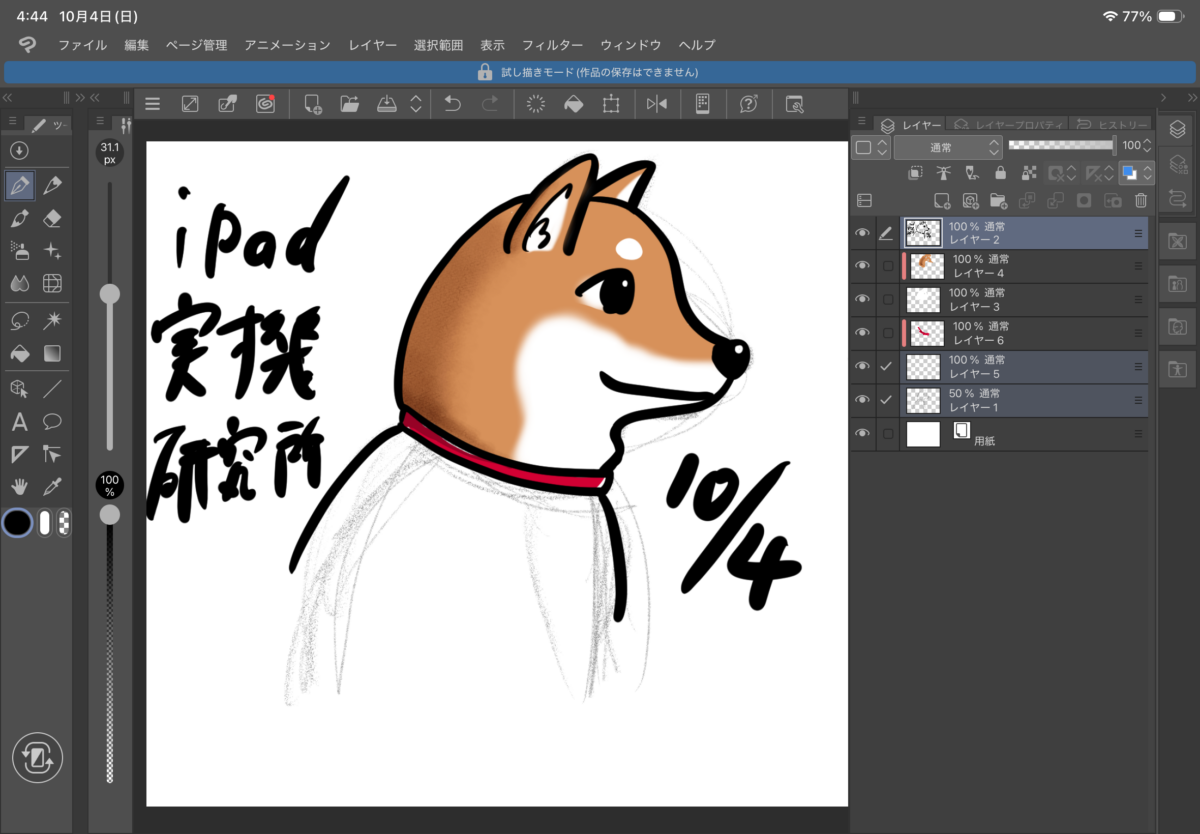
iPad Air第5世代でCLIP STUDIO PAINTを起動し、複数のレイヤーを使って犬のイラストを制作した様子
細かな機能が多いので最初は少し戸惑いましたが、ブラシを選んで描き、レイヤーを切り替える基本的な操作は問題なく行えました。
ただ、今回の体験だけですべてのクリスタ機能を検証できたわけではありません。
特に大きな漫画原稿や大量の3D素材については、今回の結果とは分けて考える必要があります。
22レイヤーでも快適だった
次に確認したのが、複数レイヤーを扱ったときの動作です。
カエルのイラストを編集した際には、22レイヤーを使用した状態で操作してみました。
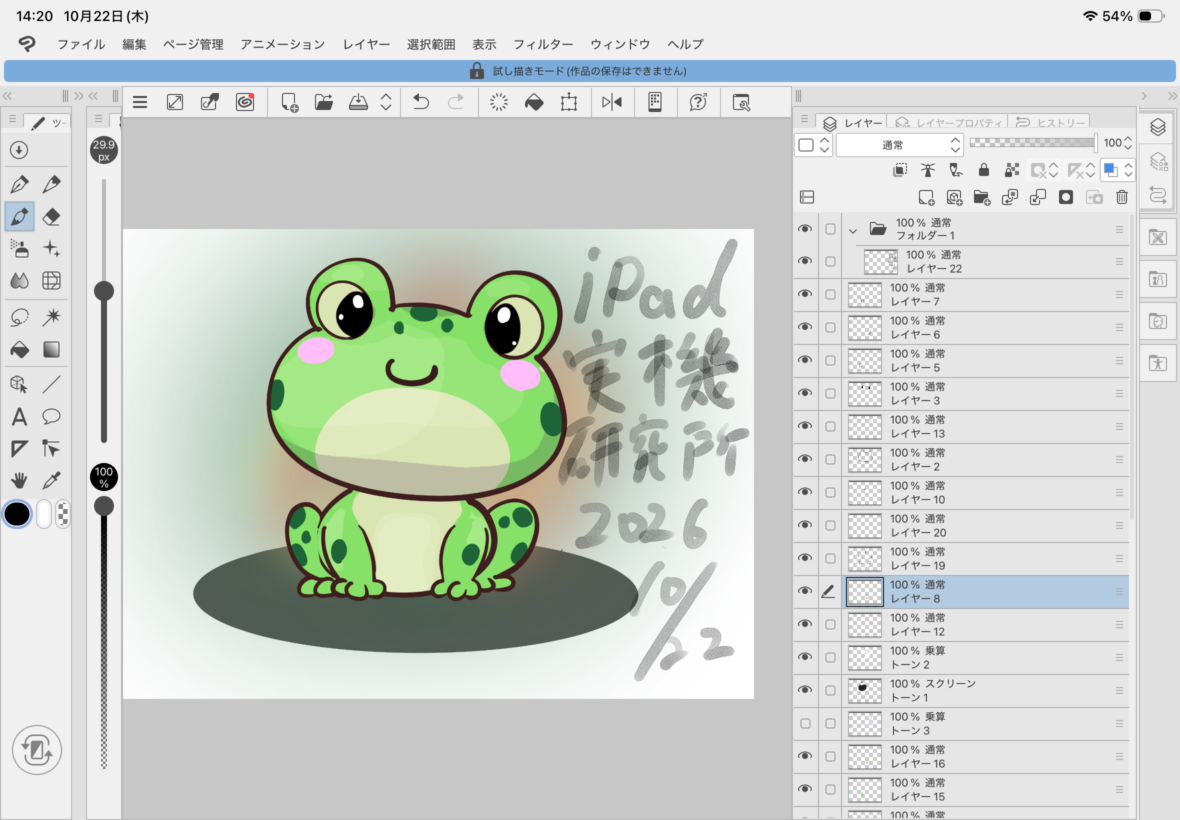
iPad Air第5世代でCLIP STUDIO PAINTを使用し、22レイヤーでカエルのイラストを編集している様子
私が試した範囲では、レイヤーを表示した状態でも目立ったカクつきや処理落ちはありませんでした。
そのため、今回のような作品ならM1チップでも十分に作業できると感じています。
とはいえ、レイヤーが22枚なら必ず快適に動くという意味ではありません。
同じ22レイヤーでもキャンバスの解像度やブラシ、素材の内容によって負荷は変わります。
特に解像度の高い原稿や大きな3Dデータを扱う場合は、より高性能な端末が必要になる可能性もあります。

Apple Pencilで描画を確認
クリスタでイラストを描くなら、私はApple Pencilを使うことをおすすめします。
実際にiPad Air 第5世代の画面にペンを当てて描いてみると、指で操作するより細かな部分を扱いやすく感じました。
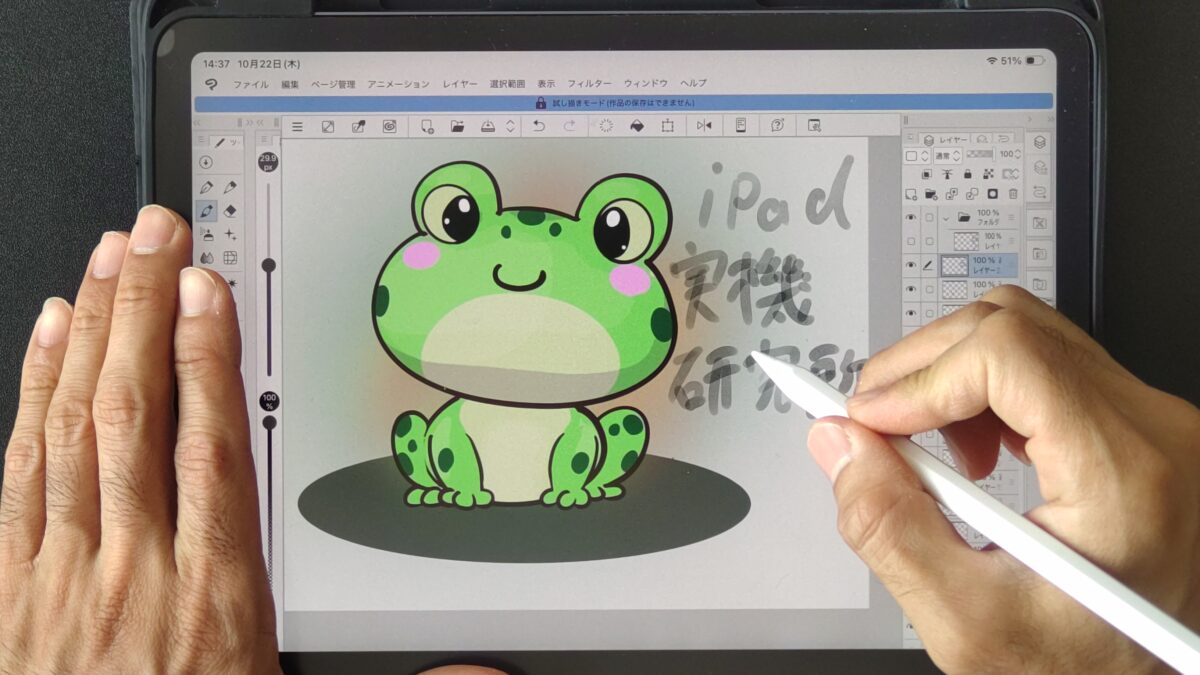
iPad Air第5世代でクリスタを開き、Apple Pencilを使ってカエルのイラストを編集している様子
ペン先で細かな位置を指定できるので、線を描くだけでなく、ツールの選択にも役立ちます。
下の動画では、iPad Air 第5世代のクリスタでApple Pencilを使って描画する様子を確認できます。
特に長時間イラストを描くなら、ペンの持ちやすさや画面への反応は重要です。
端末本体の性能だけでなく、ペンを組み合わせた状態で使いやすいかを確認しておきたいところです。
ツールのアイコンは小さめ
私がクリスタを使っていて気になったのは、画面上のツールアイコンの大きさです。
10.9インチのiPad Airでは、ブラシやレイヤーなどの項目を多く表示すると、一つひとつの操作部分が小さくなります。
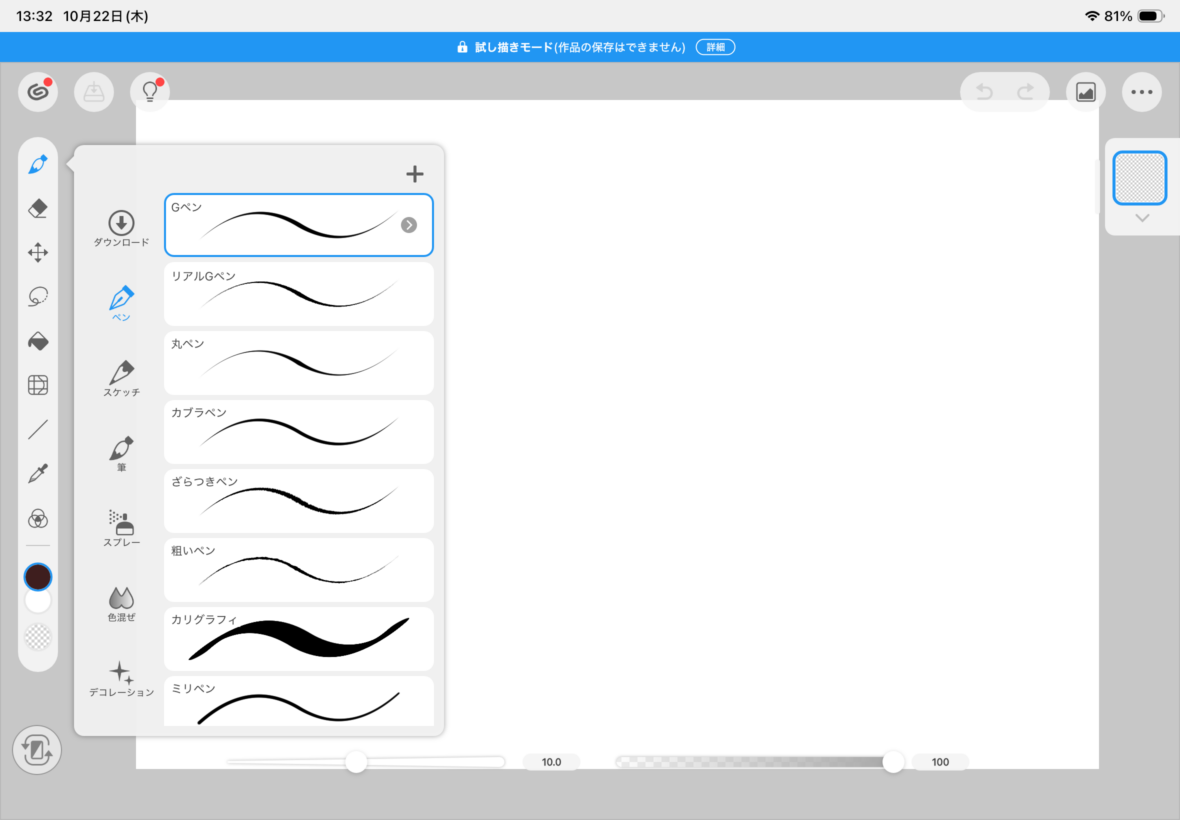
クリスタのペンツール一覧。GペンやリアルGペンなどのブラシを選択できるが、10.9インチ画面ではアイコンが細かく表示される
指でタップすると、狙った項目とは違う場所を押してしまうこともありました。
そのため、10〜11インチでクリスタを使うなら、スタイラスペンはほぼ必須だと感じています。
もちろん、画面が大きい13インチなら操作しやすくなる場面もあるでしょう。
ただし、ツールを何種類も表示すれば大画面でも描画領域は狭くなります。
私は持ち運びやすい11インチ前後が好みですが、細かな操作を頻繁にする人は13インチも検討してみてください。
パネルを閉じると描きやすい
10.9インチの画面でも、レイヤーなどのパネルを閉じることでキャンバスを広く使えます。
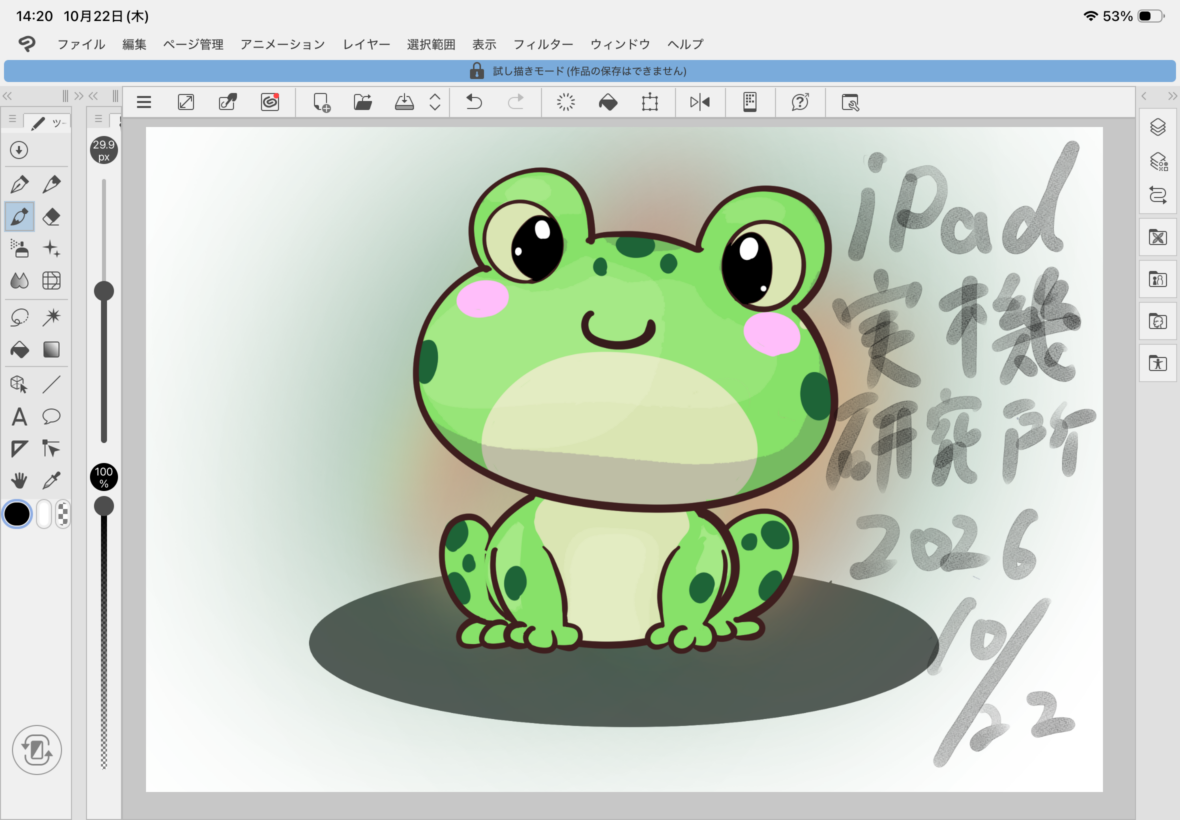
レイヤーパネルを閉じてキャンバスを大きく表示した状態。10.9インチのiPad Airでも描画領域を広げられる
私は細かな部分を描き込むときには、必要のないパネルを閉じておく方が使いやすいと感じました。
レイヤーを操作するときだけパネルを表示し、描画するときには閉じるという使い方です。
これなら大きな画面のタブレットでなくても、ある程度の作業領域を確保できます。
ただし、ブラシやレイヤーを頻繁に切り替える人には、パネルを何度も開閉する操作が面倒かもしれません。
自分がどのような制作をするかによって、最適な画面サイズは変わってきます。
クリスタ用のペンを選ぶ
タブレット本体が決まったら、次はペンの選び方です。
イラスト制作では筆圧感知の有無が描き心地に関わるため、購入前に確認しておきましょう。
Apple Pencil Proが有力
現行のiPad Air(M4)でクリスタを使うなら、Apple Pencil Proがおすすめです。
Apple Pencil Proは筆圧感知と傾き検知に対応しており、ブラシの設定に応じて線の太さや濃淡を変えられます。
また、スクイーズなどの操作機能も備えているため、対応するアプリでは作業中のツール操作にも利用できます。
ただし、これらの追加機能がクリスタのすべての操作にそのまま対応するわけではありません。
購入前には、使いたい機能がアプリ側でも対応しているか確認してください。
クリスタで本格的にイラストを描きたいなら、まず筆圧感知への対応を優先して選ぶのがおすすめです。
第5世代ならApple Pencil第2世代
私が使っているiPad Air 第5世代には、Apple Pencil 第2世代が対応しています。
2023年9月に約17,000円で購入して以来、手書きメモやイラスト制作に使用しています。
本体の側面に磁石で取り付けて充電できるため、使いたいときにすぐ取り出せるところも便利です。

iPad Air第5世代の側面にApple Pencil第2世代を装着した状態。磁気充電に対応している
私はこのペンをProcreateでも使っていて、筆圧を変えながら線を描いたときに、安い互換ペンとの違いを感じました。
以下の動画は、Apple Pencil 第2世代の筆圧感知を別の描画アプリで確認したものです。
クリスタ自体の筆圧テストではありませんが、ペンを押す力によって描画がどのように変わるかの参考になります。
なお、Apple Pencil 第2世代は、M2・M3・M4搭載のiPad Airには対応していません。
新しいiPad Airへ買い替える場合は、Apple Pencil Proなど対応するペンを選ぶ必要があります。
安い互換ペンとの違い
私はApple Pencilを購入する前、約3,000円のKINGONEスタイラスペンを使用していました。
手書きメモや簡単な操作には十分便利でしたが、イラストを描くときには筆圧感知の違いが気になりました。
使用しているKINGONEは筆圧感知に対応していないため、ペンを押す力だけで線の太さを変えることができません。
下の動画では、そのKINGONEで筆圧を変えようとしたときの描画結果を確認できます。
こちらもクリスタではなく別の描画アプリでの比較ですが、筆圧感知のないペンの特徴を確認する参考になるでしょう。
もちろん、筆圧感知がなくてもイラストは描けます。
ただ、ペンを押す力で自然に線の表情を変えたいなら、私はApple Pencilを選びます。
Apple Pencilの種類に注意
Apple Pencil(USB-C)は純正品ですが、筆圧感知には対応していません。
クリスタで筆圧を使った描画をしたい場合は、対応するApple Pencil ProやApple Pencil 第2世代などを選んでください。
対応するモデルや筆圧の違いは、iPad Airのイラスト用ペンおすすめと描き心地の比較でも紹介しています。
クリスタの画面サイズを比較
クリスタ向けのタブレットでは、画面サイズも使いやすさに関わります。
特に11インチと13インチのどちらにするかは、購入前に考えておきたいポイントです。
11インチは持ち運びやすい
11インチ前後のタブレットは、クリスタを使えるだけの画面サイズを確保しながら、持ち運びもしやすいのが魅力です。
私が使っている第5世代は10.9インチで、本体はおおよそ縦25cm・横18cmほど。
A4用紙と比較しても、それほど大きな端末ではありません。
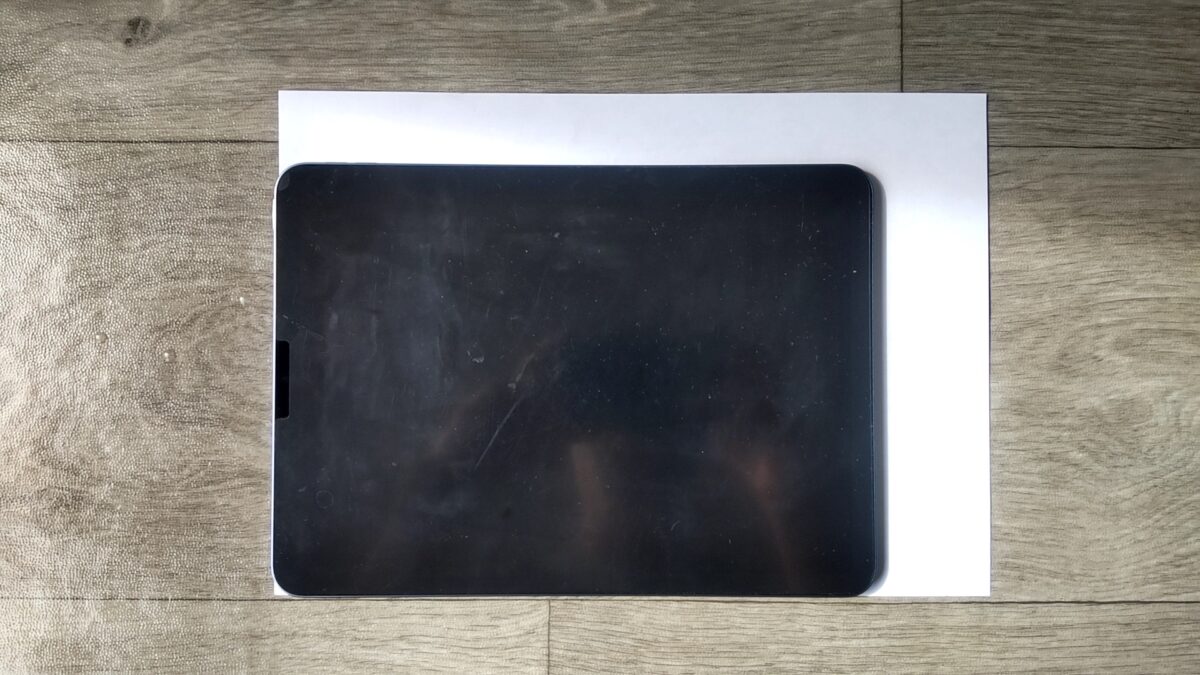
A4用紙の上にiPad Air第5世代を置いた写真。10.9インチのタブレットを持ち運ぶ際のサイズ感が分かる
私は普段からiPad Airをケースに入れ、外出するときにはリュックへ収納しています。
このくらいのサイズなら、使いたい場所へ持っていきやすいと感じています。
一方、クリスタではパネルが多いため、実際に描く部分は画面の大きさより狭くなります。
作品の細かな部分を描くときには、拡大操作を繰り返すこともあるでしょう。
13インチは細かな作業に便利
13インチの魅力は、何といってもキャンバスを広く表示できることです。
レイヤーやブラシのパネルを開いた状態でも、11インチより広い描画領域を確保できます。
漫画の背景を描いたり、複数の資料を見ながらイラストを制作したりする人には便利でしょう。
また、漫画制作では背景の描き込みだけでなく、コマ割り、ペン入れ、トーン、セリフの配置なども必要になります。
クリスタを使って漫画原稿を制作したい場合は、漫画制作におすすめのタブレットと選び方も参考にしてください。
また、細かなボタンも11インチより操作しやすく感じる可能性があります。
ただし、画面が大きくなる分、本体も大きく重くなります。
机に置いて使う時間が長いなら問題になりにくいですが、手に持って描くことが多い人は負担に感じるかもしれません。
私なら、外出先でも頻繁に描くなら11インチ、自宅でじっくり制作するなら13インチを選びます。
画面の見やすさは設定でも変わる
クリスタの操作画面は、パネルの表示方法によっても使いやすさが変わります。
例えば、描画するときにはレイヤーパネルを閉じ、レイヤーを編集するときだけ開く方法です。
必要なツールを使いやすい場所へ配置したり、画面の表示を調整したりすることでも改善できます。
私はクリスタを使ってみて、画面サイズの違いだけでなく、表示する情報の量が重要だと感じました。
11インチでも自分に合った表示方法を見つければ、快適に描ける場面は増えると思います。
クリスタを快適に使う周辺機器
タブレットとペンが決まったら、必要に応じて周辺機器もそろえていきましょう。
ただし、最初からすべて購入する必要はありません。
実際に描いてみて、不便に感じた部分を補う形で追加するのがおすすめです。
ペーパーライクフィルム
画面にペンを当てたときの滑りやすさが気になるなら、ペーパーライクフィルムも候補になります。
私はiPad Air 第5世代にアンチグレア・ペーパーライク系のフィルムを貼っています。
ガラスの画面へ直接描くよりペン先に抵抗を感じやすく、紙に近い感触を求める人には便利です。

ペーパーライクフィルムを貼ったiPad Air第5世代でApple Pencilを使って描画している様子
ただし、ペーパーライクフィルムにはデメリットもあります。
表面加工によって画面の鮮明さが変わったり、ペン先が摩耗しやすくなったりする場合があるんです。
クリスタで色を確認する機会が多い人は、画面の見え方にも注意したいところです。
書き心地や種類については、iPad Airのペーパーライクフィルムおすすめと選び方で詳しく紹介しています。
スタンドとケース
長時間イラストを描くなら、タブレットの置き方も意外と重要です。
机の上に平置きすると、画面をのぞき込む姿勢になりやすく、首や肩が疲れることがあります。
少し角度を付けられるケースやスタンドを使うと、画面を見やすい位置に調整できます。
ただし、高い位置に立てるだけでは描きやすくなりません。
Apple Pencilを画面に押し当てたとき、ぐらつかず安定していることも重要です。
私は普段iPad Airをスタンドに置くことが多いですが、実際にペンで描くなら、低めの角度で安定する置き方が使いやすいと思います。
キーボードは必要に応じて
クリスタを使うために、キーボードが必須というわけではありません。
基本的なイラスト制作なら、タブレットとペンだけでも進められます。
ただし、ショートカットを使って作業したい人には、外付けキーボードが便利な場合があります。
私もiPad Airで折りたたみ式のBluetoothキーボードを使っていますが、文章入力以外にも用途を広げられるのが魅力です。
ただし、クリスタで利用できるキー操作や割り当ては、アプリの設定や使用環境によって確認が必要です。
最初はペンだけで試し、ツールの切り替えなどをもっと効率よく行いたくなってから追加しても遅くありません。
購入前に確認したい注意点
タブレットの性能が十分でも、購入後に困ることはあります。
特にクリスタでは、ライセンスの違いや対応ペン、保存容量などを確認しておきたいところです。
クリスタは利用料金がかかる
クリスタを使う場合は、タブレット本体の購入費用だけでなく、アプリの利用料金も考えておく必要があります。
iPad版やAndroid版は、年額・月額利用プランなどで提供されています。
一方、Windows版やmacOS版では、対応する一括払いの無期限版も用意されています。
ただし、一括払いで購入できるパソコン版のライセンスを、そのままiPad版へ適用できるわけではありません。
すでにWindowsでクリスタを使用している人は、ライセンスの契約内容や利用可能な端末数を確認してください。
また、クリスタにはPROとEXなどのグレードがあります。
一般的なイラスト制作ならPROが候補になり、複数ページの漫画制作や高度なアニメーション制作を予定しているならEXも検討したいところです。
料金や利用条件は変更される可能性があるため、申し込む前に公式サイトで最新情報を確認しましょう。
ペンの互換性を確認する
Apple Pencilは、製品名が似ていても対応するiPadが違います。
特に中古のiPad Airを購入するときは注意してください。
| iPad Air | 筆圧対応の推奨ペン |
|---|---|
| 第4世代 | Apple Pencil 第2世代 |
| 第5世代(M1) | Apple Pencil 第2世代 |
| M2 | Apple Pencil Pro |
| M3 | Apple Pencil Pro |
| M4 | Apple Pencil Pro |
クリスタで筆圧を活用したい場合は、タブレット本体の世代と、ペンの機能をセットで確認しましょう。
特にApple Pencil(USB-C)は筆圧感知に対応していないため、価格だけで選ばないようにしてください。
作品の保存方法を決めておく
クリスタで作品を描き続けるなら、バックアップの方法も考えておきたいところです。
タブレット本体だけに作品を保存していると、故障や紛失などでデータを失う可能性があります。
そのため、クラウドや外部ストレージなどを使い、必要に応じて別の場所にも保存することをおすすめします。
ただし、すべての保存方法で同じように編集できるわけではありません。
制作途中の作品は、クリスタで再編集できる形式を残しておくことが重要です。
完成した画像だけを保存すると、レイヤー情報などを後から編集できなくなる場合があります。
体験版で使い勝手を確かめる
すでにタブレットを持っているなら、購入前にクリスタの体験版を試してみるのがおすすめです。
私もiPad Air 第5世代で体験版を使用したことで、実際の動作や画面の見やすさを確認できました。
カタログに書かれたCPUやメモリの数字だけでは、アイコンの押しやすさや描画時の感覚までは分かりません。
体験版を使う際は、自分が普段描きたい作品に近いサイズのキャンバスを用意してみてください。
さらに、よく使うブラシやレイヤー操作を試すと、使い勝手を判断しやすくなります。
無料体験の期間や利用条件、契約後の料金については、申し込み画面で確認しておきましょう。
クリスタ向けタブレットのよくある質問(FAQ)
最後に、クリスタ向けのタブレットを選ぶ際によくある疑問に回答します。
Q1. クリスタはiPad Airで快適に動きますか?
A. 私が使っているiPad Air 第5世代では、クリスタの体験版を問題なく使用できました。
22レイヤーを使ったイラストでも、試した範囲では目立ったカクつきや処理落ちはありません。
ただし、作品の解像度や使用する素材によって負荷が変わるため、すべての制作環境で同じ結果になるわけではありません。
Q2. クリスタには何GBのメモリが必要ですか?
A. 公式動作環境では、iPad版は3GB以上が必須、4GB以上が推奨です。
ただし、大きなキャンバスや多数のレイヤーを使う場合は、より多くのメモリが必要になります。
私はこれから本格的に制作するなら、8GB程度以上を一つの目安として考えます。
Q3. 11インチと13インチはどちらがおすすめですか?
A. 持ち運びやすさを重視するなら11インチ前後、広い作業領域が欲しいなら13インチ級がおすすめです。
私は10.9インチのiPad Airでクリスタを使用できていますが、アイコンが小さいと感じる場面もありました。
漫画の細かな背景や大きな原稿を描く人は、13インチも比較してみてください。
Q4. クリスタはApple Pencilなしでも描けますか?
A. 指や対応するスタイラスペンでも描画できますが、細かなイラスト制作では筆圧感知に対応したApple Pencilをおすすめします。
特にクリスタは操作するアイコンやパネルが多いため、ペンがあると細かな位置を指定しやすくなります。
購入時には、使うiPad Airの世代に対応するペンを確認してください。
Q5. クリスタは買い切りで使えますか?
A. Windows版やmacOS版には一括払いの無期限版がありますが、iPad版は年額・月額利用プランなどで提供されています。
そのため、買い切りのクリスタを利用したい人はWindowsやMacでの制作環境も比較してみてください。
なお、利用できるバージョンや追加機能は契約内容によって異なります。
まとめ|クリスタに合う一台を選ぼう
クリスタ向けのタブレットを選ぶなら、私は処理性能、メモリ、ストレージ、画面サイズ、ペンの性能を重視します。
クリスタは作品サイズやレイヤー数によって動作の負荷が変わるため、最低動作条件を満たすだけでなく、今後の制作も考えて余裕のある機種を選ぶことが大切です。
私が実際に試したiPad Air 第5世代では、22レイヤーを使ったイラストでも目立った処理落ちはありませんでした。
一方、10.9インチの画面ではツールが小さく感じられたため、ペンを組み合わせることをおすすめします。
クリスタ向けタブレットの選び方まとめ
- 持ち運びながら描くならiPad Air
- 広い作業画面を重視するなら13インチ級
- 本格制作ならメモリと保存容量に余裕を持たせる
- 筆圧感知に対応するペンを選ぶ
- Windows版の作業環境を使いたいならSurface Proなども比較する
これから新品を購入するなら、iPad Air(M4)は有力な候補です。
ただし、すでにiPad Air 第5世代などを持っている場合は、すぐに買い替える必要はないかもしれません。
まずはクリスタの体験版で、自分が描きたい作品を試してみてください。
実際に描いてみると、性能の不足なのか、画面サイズの問題なのか、それともペンの使いにくさなのかが分かりやすくなります。
高価なタブレットを選ぶことより、自分の描きたい作品を無理なく制作できる一台を見つけることが大切だと思います。