
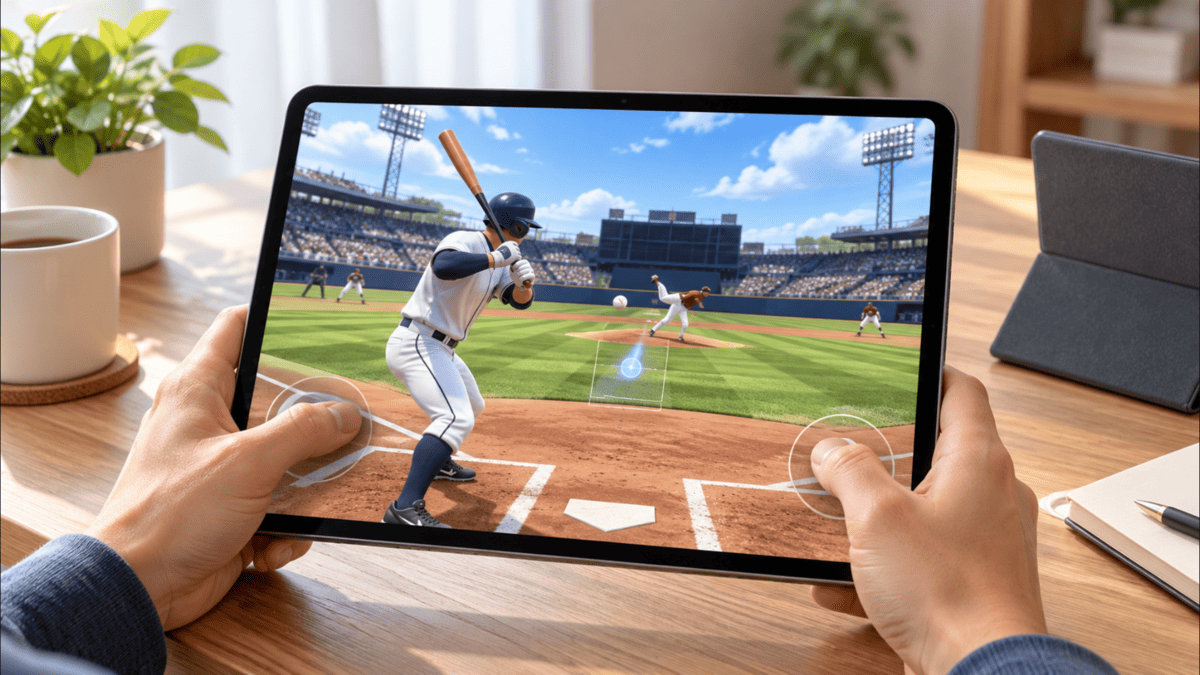
こんにちは、iPad Air実機研究所のヒロトです。
プロスピAをタブレットで遊ぶなら、処理性能だけでなく、バッティングの操作がしやすい画面サイズにも注目したいところです。
スマホでは画面が小さく、球筋が見づらかったり、指で操作する範囲が窮屈に感じたりすることがあります。
とはいえ、タブレットなら何でも快適というわけではありません。
画面が大きすぎると指の移動距離が長くなりますし、本体が重ければ手持ちでの操作も大変になります。
私は2023年3月5日に、M1チップを搭載したiPad Air 第5世代の10.9インチ・Wi-Fi・64GBモデルを約75,000円で購入しました。
実際にプロ野球スピリッツAをプレイしたところ、バッティングやピッチング操作で気になるカクつきはなく、ガチャや試合演出も問題なく楽しめました。
この記事では、その実機経験をもとに、プロスピA向けタブレットのおすすめ機種、安いモデルの選び方、画面サイズや操作環境について紹介します。
記事のポイント
- プロスピAにおすすめのタブレットと価格帯
- 打撃や投球を操作しやすい画面サイズ
- iPad Air 第5世代でプレイした実際の動作
- カクつき対策と操作しやすい設置方法
プロスピA向けタブレットの結論
プロスピA用のタブレットを今から選ぶなら、私がおすすめしたいのは11インチ前後のiPadです。
特に、11インチiPad Airは画面の広さと操作しやすさを両立しやすく、性能にも余裕があります。
おすすめ機種の比較表
2026年10月時点で候補になるiPadを、用途別に比較してみました。
| 機種 | 画面 | 特徴 | おすすめの人 |
|---|---|---|---|
| iPad Air(M4) | 11インチ | 高い処理性能と使いやすいサイズ | 快適さを優先する人 |
| iPad(A16) | 11インチ | Airより購入費用を抑えやすい | 安さを重視する人 |
| iPad Air(M1) | 10.9インチ | 実機でプロスピAの動作を確認済み | 中古も検討する人 |
| iPad mini(A17 Pro) | 8.3インチ | 軽量で手持ち操作しやすい | 携帯性を重視する人 |
| iPad Pro(M5) | 11インチ | 最大120Hz表示に対応 | 画面性能にもこだわる人 |
これは実測フレームレートによるランキングではなく、公式仕様と私のiPad Airでの使用経験から考えたおすすめです。
プロスピA以外のゲームも遊びたい場合は、高性能タブレットのおすすめ機種とゲーム向けの選び方も参考になります。
迷ったら11インチのAir
私なら、予算に余裕がある場合は11インチiPad Air(M4)を最初の候補にします。
2026年モデルはM4チップと12GBのメモリを搭載しており、プロスピA以外のゲームや普段の作業にも使いやすい構成です。
Apple公式ストアで確認できる11インチ128GB・Wi-Fiモデルの価格は、2026年10月時点で129,800円からとなっています。
ただ、プロスピAだけを遊ぶ目的なら、必ずしも最新のAirを購入する必要はありません。
実際、私が使っている2022年発売のM1モデルでも問題なく遊べたため、予算に合わせてiPad(A16)や中古のAirを検討するのも十分ありです。
プロスピA用タブレット選びのポイント
価格を抑えるならiPad(A16)、性能に余裕を持たせるならiPad Air(M4)、手持ちで遊びたいならiPad miniが候補になります。
ゲームをプレイする姿勢まで考えて選ぶと、購入後の満足度が変わりますよ。
プロスピAで重要な性能
プロスピAは3Dで野球の試合を再現するゲームなので、画面の大きさだけでなく、映像を描画する性能も大切です。
ただし、高性能なチップを搭載していれば、必ず打撃がうまくなるというわけではありません。
CPUとGPUの性能
CPUはゲームの処理全般、GPUは選手や球場などの3D映像を描画する役割を担います。
プロスピAでは、投手のフォームや打球の動き、球場の背景などが表示されるため、GPUの性能も関係してきます。
処理能力が不足すると、描画が不安定になったり、画面の切り替えに時間がかかったりする可能性があります。
特に、バッティングではボールの軌道を見ながらタイミングを合わせるため、画面の動きが不安定だと操作しにくく感じるでしょう。
そこで私が一つの判断材料にしているのが、M1チップを搭載したiPad Air 第5世代での実際の動作です。
このモデルでプロスピAをプレイした際、私が確認した範囲では打撃や投球がカクつくことはありませんでした。
つまり、プロスピAのためだけに最新の最高性能チップを追いかける必要性は、それほど高くないと感じています。
ただし、プロスピA以外にも原神や音ゲー、3Dアクションなどを遊ぶ予定なら、ゲームごとに求められる処理性能や画面の特徴を比較しておきたいところです。
複数のゲームに使える機種を探している人は、ゲーム用タブレットのおすすめ機種と選び方も参考にしてください。
フレームレートと画面表示
フレームレートは、1秒間に何枚の映像を描画するかを表す数字です。
一方、リフレッシュレートはディスプレイが1秒間に画面を更新できる回数を表します。
どちらも映像の滑らかさに関係しますが、同じ意味ではありません。
iPad Air 第5世代やM4モデルのディスプレイは60Hzなので、120Hz表示を目的に選ぶ機種ではないです。
ただし、60HzだからプロスピAの操作に支障が出るということでもありません。
私は60HzのiPad Air 第5世代でバッティングとピッチングを問題なく操作できています。
なお、ゲーム内で60fpsに設定できても、常に60fpsで動作していることを保証するものではありません。
120Hzは必要なのか
iPad Proには、最大120Hzに対応するProMotionディスプレイが搭載されています。
対応する映像では、60Hzより滑らかな表示が期待できます。
ただし、プロスピA側の対応フレームレートやゲームの実行状態によって、実際に得られる効果は変わります。
したがって、プロスピAのためだけに高価なiPad Proを選ぶ必要があるとは考えていません。
タッチ操作の反応
バッティング操作では、画面を指で触りながら狙う位置を調整するため、タッチ操作の感覚が重要です。
指を動かしたときの追従性や、画面表面の滑りやすさがプレイのしやすさに関係します。
ただし、タッチ操作の快適さはチップ性能だけでは判断できません。
保護フィルムの表面加工や指先の状態、画面の大きさも影響します。
また、画面上で指を移動する距離が長くなると、細かい操作が難しいと感じる人もいるでしょう。
私は10.9インチのiPad Airを使っていますが、スマホより広い画面で操作できる点は魅力だと感じます。
一方、指先のわずかな動きで操作したい人は、小型の端末の方が合う可能性もあります。

プロスピAにおすすめの画面サイズ
プロスピA用タブレットで、性能と同じくらい慎重に選びたいのが画面サイズです。
大画面は見やすい反面、手持ちでは扱いにくくなるため、普段の遊び方から考えてみましょう。
8インチ前後は手持ち向け
8インチ前後のタブレットは、片手で支えたり、両手で持ったりしながら操作したい人に向いています。
例えば、iPad mini(A17 Pro)は8.3インチで、Wi-Fiモデルの重量は約293gです。
11インチiPad Airと比べてコンパクトなので、ソファで遊んだり、外出先へ持ち運んだりするときには便利でしょう。
一方、画面の表示領域は11インチ級より狭くなります。
投手の球筋や打者の姿を大きく表示したい場合は、物足りなさを感じるかもしれません。
スマホに近い持ち方を維持したいならmini、大きな画面でプレイしたいならAirという考え方が分かりやすいです。
11インチ前後はバランス型
私がプロスピA用として最もおすすめしやすいのは、10.9〜11インチ前後です。
スマホより画面が広く、球場や選手の表示を見やすくしながら、13インチほど大型にならないのが魅力。
特に自宅で机に置いて遊ぶ場合は、このサイズが扱いやすいと思います。
私のiPad Air 第5世代は10.9インチなので、現行の11インチモデルと近いサイズ感です。
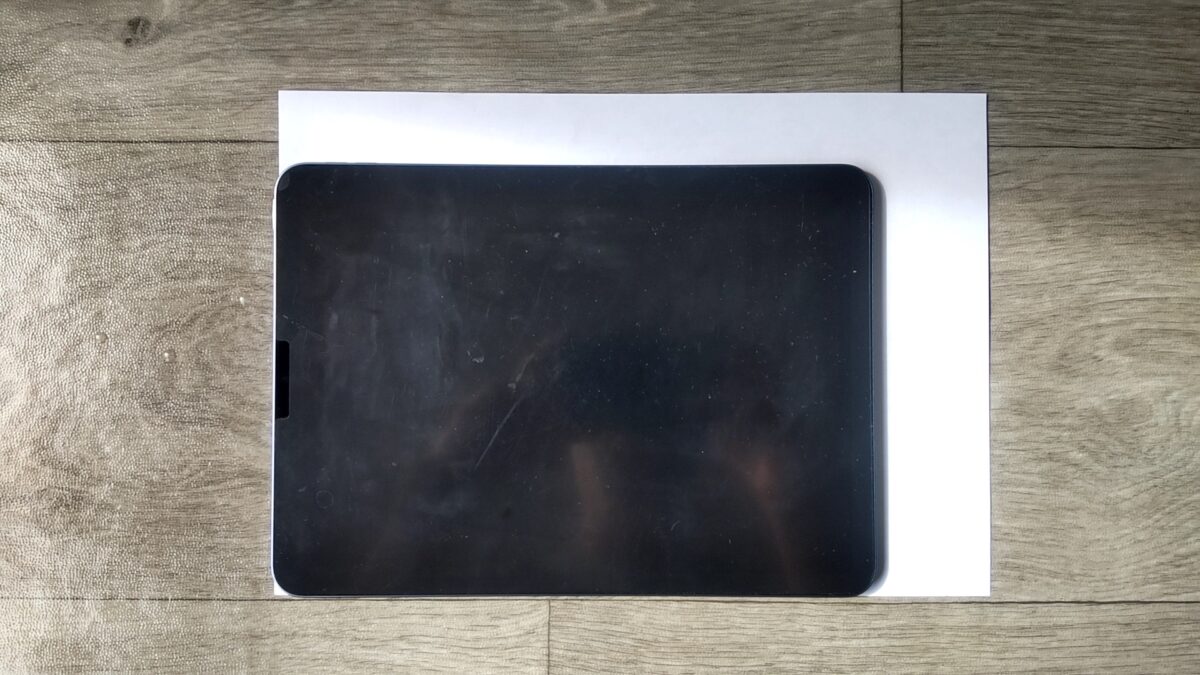
iPad Air第5世代をA4用紙の上に横向きで置いた写真。11インチ前後のタブレットの大きさをイメージできる
この写真を見ると、11インチ前後のタブレットがどのくらいの大きさなのか分かりやすいと思います。
手で支えながら長時間遊ぶには多少の重さがありますが、机に置けば画面の広さを活かせます。
バッティングでは画面の大きさが操作感に影響するため、購入前に指の移動範囲も確かめたいところです。
13インチは設置場所に注意
13インチのiPad Airは、選手や球場を大きな画面で楽しみたい人に向いています。
映像の迫力を重視するなら魅力的ですが、ゲーム操作では必ずしも大きいほど有利になるわけではありません。
画面が広くなると、指を動かす範囲も変わります。
また、本体が大きい分、手持ちでの長時間プレイには向かないと感じる人もいるでしょう。
スタンドや机に置いて遊ぶつもりなら候補になりますが、プロスピAを中心に遊ぶために13インチを選ぶ必要性は高くないかなと思います。
ゲーム以外にも動画編集や資料作成などで大画面を使うなら、13インチを検討する理由はあります。
縦向きと横向きの違い
プロスピAでは、ホーム画面などの操作と実際の試合で画面の向きが変わる場面があります。
タブレットを選ぶ際は、縦向きでも横向きでも扱いやすいかを確認すると安心です。
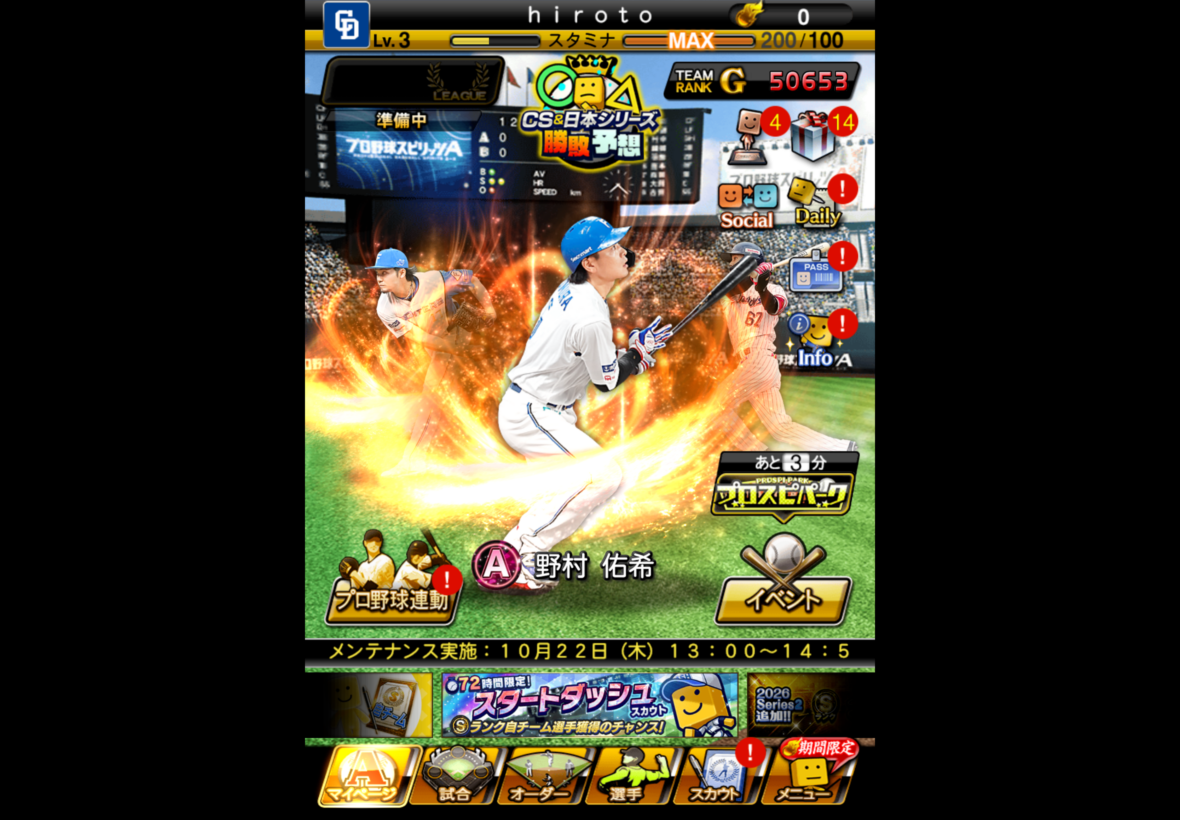
iPad Air第5世代でプロスピAのホーム画面を表示。縦向き操作時の画面表示を確認できる
私のiPad Airでも、ホーム画面やゲーム進行、ガチャの演出などは問題なく表示できました。
ただし、縦向きで本体を持つ場合と、横向きで試合を操作する場合では、手の位置が大きく変わります。
頻繁に持ち替えるのが面倒なら、画面の向きを簡単に変更できるスタンドを使うのも一つの方法です。
iPad Air第5世代で実機検証
ここからは、実際に私が所有しているiPad Air 第5世代でプロスピAをプレイした様子を紹介します。
スペック表だけでは分からないバッティングやピッチングの動作を、動画と画面写真で確認してください。
使用したiPad Airの仕様
今回使用した端末は、2022年春に発売されたiPad Air 第5世代です。
| 項目 | 使用端末 |
|---|---|
| モデル | iPad Air 第5世代 |
| 型番 | MM9E3J/A |
| チップ | Apple M1 |
| 画面サイズ | 10.9インチ |
| ストレージ | 64GB |
| 通信 | Wi-Fi |
| カラー | ブルー |
| 購入日 | 2023年3月5日 |
| 購入価格 | 約75,000円 |
このモデルは最新機種ではありませんが、M1チップを搭載しているため、今でもさまざまなアプリを動かせます。
私は普段、WordPressの記事編集やProcreateでのイラスト制作などにも使用しています。
今回はプロスピAを起動し、試合や各種メニューでの動作を確認しました。
バッティング操作は快適
プロスピAで特に気になるのが、バッティング時の操作です。
投球を見ながら打撃位置を動かすので、映像が途中で止まったり、指の操作が極端に遅れたりすると遊びにくくなります。
私のiPad Air 第5世代では、バッティング操作中に気になるカクつきはありませんでした。
下の動画は、実際にプロスピAで打撃操作をしている様子です。
動画では、横向き画面での打撃操作や選手の動きを確認できます。
私がプレイした範囲では、投球の表示や打撃後の演出も自然で、操作を妨げるような問題は感じませんでした。
もちろん、タブレットを変えたからといって、すぐに打撃成績が向上するわけではありません。
それでも、画面が見やすく安定して操作できる環境を用意することには意味があると思います。
ピッチングも問題なし
ピッチングについても、iPad Air 第5世代で問題なく操作できました。
球種を選んだり、コースを指定したりする動作も、私が確認した範囲ではスムーズです。
こちらは縦向きでピッチング操作を行っている動画になります。
縦向きで使ったときの表示や、実際の投球操作を確認できます。
11インチ前後の画面なら、選手や各種表示を見ながら操作できるので、スマホとは違った使い心地を楽しめます。
一方で、縦向きのタブレットを片手で支え続けると疲れやすい可能性もあります。
私は長く遊ぶなら、机やスタンドも使いながら操作する方が快適だと思います。
高画質と60fpsの設定
プロスピAには、画質やフレームレートを調整する設定項目があります。
私のiPad Air 第5世代では、画質を高画質、フレームレートを60fpsに設定した画面を確認しています。
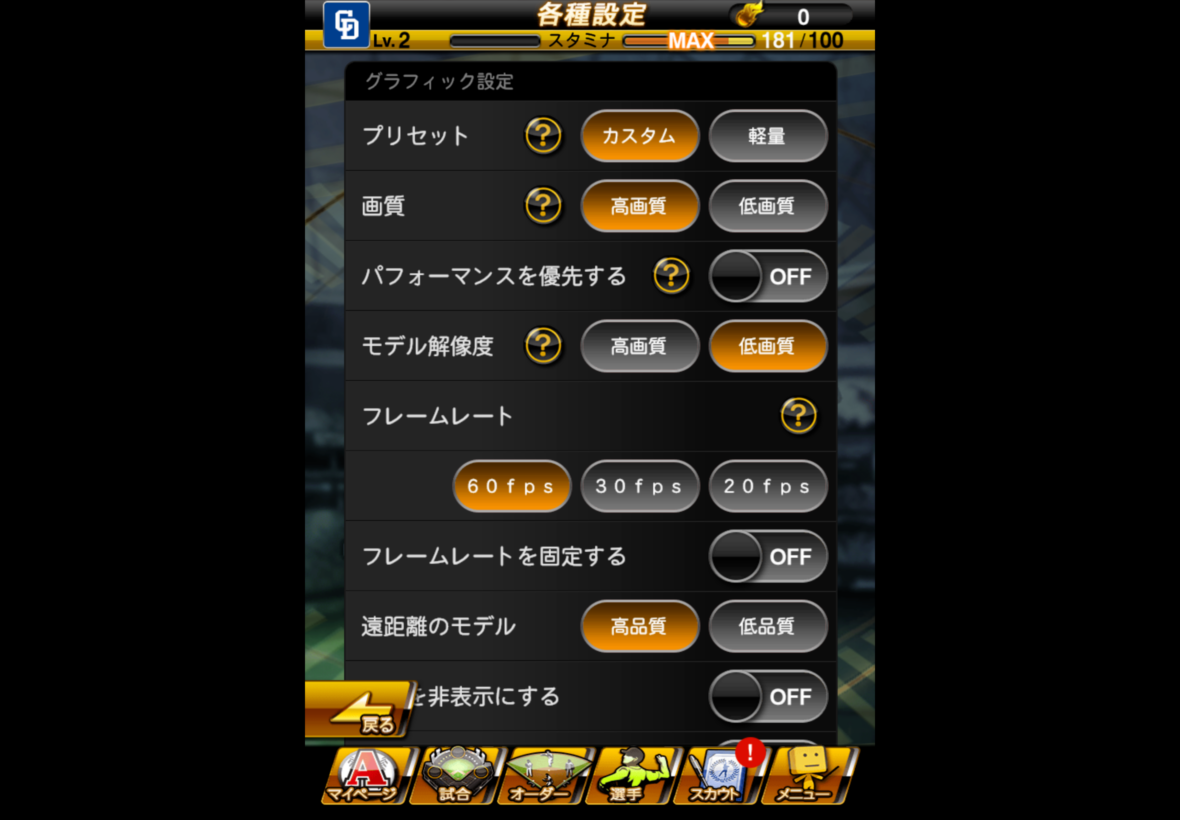
iPad Air第5世代でプロスピAの画質を高画質、フレームレートを60fpsに設定した画面
このように、ゲーム内から画質やフレームレートを選択できます。
ただし、設定項目に60fpsと表示されていることと、実際に全場面で60fpsを維持することは別です。
今回の確認ではフレームレートを計測器で測定していないため、常時60fpsであるとは断定できません。
それでも、バッティングやピッチングを普通に遊ぶ範囲では、十分満足できる動作でした。
詳細設定も変更できる
さらに、プロスピAでは観客表示やエフェクトなど、細かなグラフィック項目も調整できます。
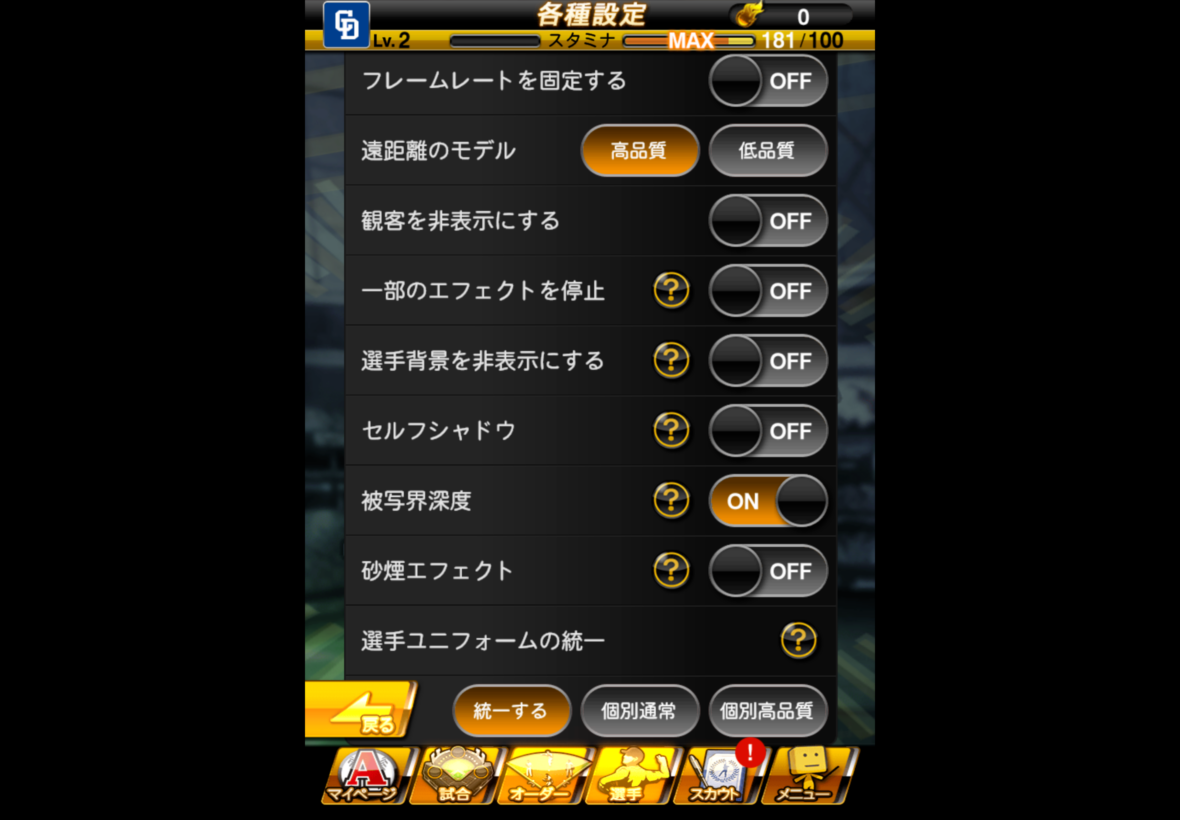
プロスピAのグラフィック詳細設定。観客表示、エフェクト、セルフシャドウ、被写界深度などの項目を確認できる
もしゲーム中に動作が不安定になった場合は、こうした項目を見直す方法もあります。
画質を高くすると映像を楽しみやすい一方、描画負荷が増える場合もあるためです。
私は最初からすべての項目を最高設定にするより、実際にプレイしながら調整することをおすすめします。
ガチャやゲーム進行も快適
プロスピAは試合だけでなく、選手の育成、メニュー操作、ガチャなどを行う時間もあります。
私のiPad Air 第5世代では、こうした画面の切り替えや演出も問題なく動作しました。
ゲームを起動するたびに画面が止まったり、操作不能になったりするような問題も、今回確認した範囲ではありません。
大きな画面で選手の情報を確認したり、チーム編成を進めたりできるのもタブレットの良さですね。
試合以外の操作も含めて快適に遊びたい人にとって、iPad Airは十分候補になると思います。
ほかのゲームでの使用感も気になる場合は、iPad Air第5世代のゲーム性能を原神などで検証した記事で紹介しています。
プロスピAにおすすめの機種
実機での動作を踏まえ、これから購入するならどのモデルが向いているのかを考えてみます。
予算や持ち運びの頻度によっておすすめは変わるので、自分の遊び方に近いものを選んでください。
iPad Air M4は快適さ重視
予算に余裕があり、長く使えるタブレットを探しているなら、11インチiPad Air(M4)が有力候補です。
M4チップを搭載しており、ゲーム以外にも動画編集やイラスト制作など、幅広い用途に対応できます。
11インチなので、机に置いてプロスピAを遊ぶ場合にも扱いやすいサイズです。
最小ストレージが128GBからとなっている点も、64GBモデルを使ってきた私には魅力的に感じます。
ただし、私がプロスピAで動作を確認したのはM1モデルであり、M4のプロスピAにおけるフレームレートを実測したわけではありません。
公式仕様上はM1より処理性能が向上していますが、実際のゲーム体験はアプリ側の設定にも左右されます。
プロスピAだけでなく、ほかのゲームや普段の作業にも使う予定なら、購入する価値のあるモデルでしょう。
iPad A16は安さ重視
できるだけ安い新品タブレットを選びたいなら、iPad(A16)も候補になります。
11インチの画面を搭載し、128GBモデルから選べるため、普段使いにも便利です。
Apple公式ストアで確認できる2026年10月時点の128GB・Wi-Fiモデルの価格は74,800円からです。
iPad Air(M4)より購入費用を抑えられるため、ゲームを中心に使う人には魅力があります。
ただし、私はiPad(A16)でプロスピAを実測検証したわけではありません。
画質設定を高くした際の動作や、長時間プレイでの発熱などは、Airと同じ結果になるとは限らない点に注意してください。
処理性能に余裕を求めるならAir、購入価格を優先するならA16という選び方が基本です。
中古のAir M1も候補
新品にこだわらないなら、中古のiPad Air 第5世代も検討する価値があります。
私が実際にプロスピAを遊んで問題なかったモデルなので、動作のイメージを持ちやすいのが理由です。
ただし、今から中古を選ぶなら保存容量とバッテリー状態に注意したいところ。
第5世代には64GBと256GBがあり、私は64GBモデルを使っています。
購入当時はゲーム用として使う予定が少なかったので64GBを選びましたが、今では容量の余裕が気になる場面があります。
複数のゲームをインストールするなら、256GBモデルも比較したいですね。
中古価格は状態や販売店によって変わるため、単純に安いものが最適とは限りません。
バッテリーの劣化、画面の傷、保証の有無まで確認し、現行モデルとの価格差が十分ある場合に選ぶのがおすすめです。
⇒iPad含む中古デバイス販売:【中古パソコンショップ Be-Stock】
iPad miniは手持ち向け
自宅の机ではなく、ソファや外出先でプロスピAを遊ぶ時間が長いなら、iPad miniもおすすめ候補です。
8.3インチのコンパクトな画面なので、11インチモデルより持ち運びやすいのが特徴。
一方、試合画面の大きさやタッチ操作の範囲は11インチとは異なります。
スマホから乗り換える場合、画面が大きくなるメリットを感じられても、思ったほど広くないと感じる可能性もあるでしょう。
プロスピAの打撃を細かく操作したいなら、できれば購入前に店頭などで本体のサイズ感を確認してください。
プロスピAを快適に遊ぶ方法
タブレットを購入したら、設定や設置方法も見直してみましょう。
同じ端末でも、持ち方や画面の状態によって使いやすさは変わります。
スタンドで本体を固定する
11インチ前後のタブレットを手で持ち続けると、腕や手首が疲れてくることがあります。
そこで便利なのが、机に置いて使うタブレットスタンドです。
私はiPad Air 第5世代を2023年から使っていますが、自宅ではスタンドに載せて操作することが多いです。
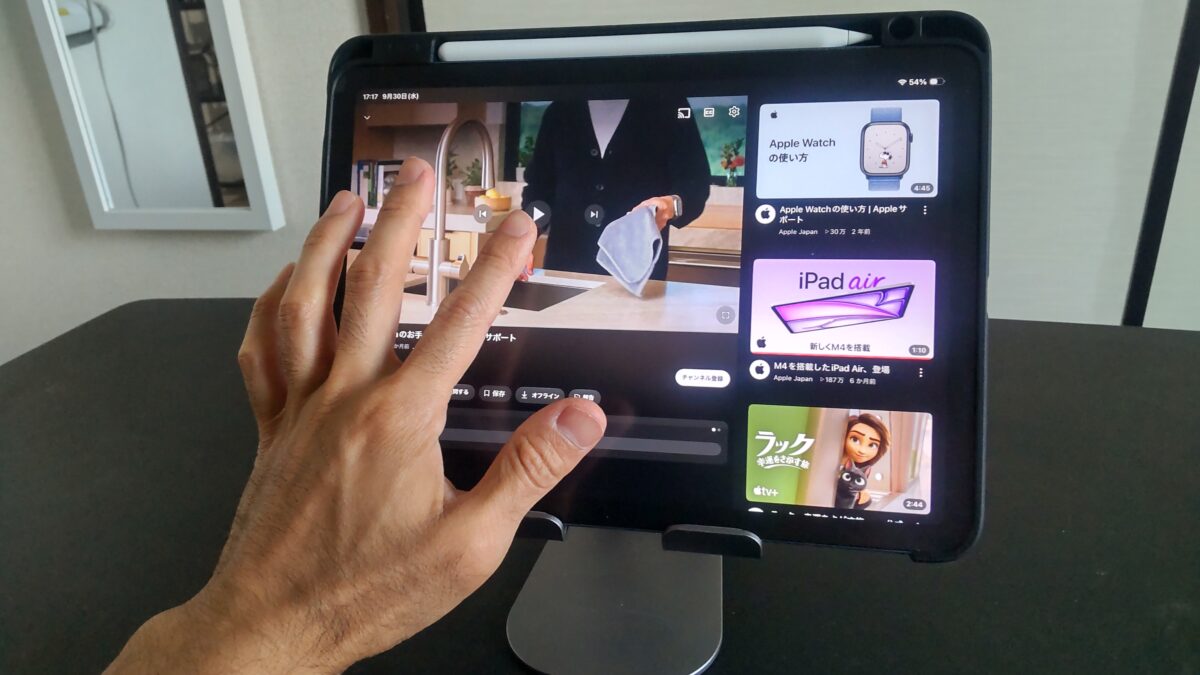
卓上スタンドに載せたiPad Air第5世代を指でタッチ操作している様子
画面を触って操作するときは、スタンドがぐらつきにくいことも重要になります。
特にプロスピAでは、画面をタップするだけでなく、指を動かす操作も行うためです。
スタンドによっては、画面を押したときに本体が揺れたり、台座ごと動いたりするものもあります。
私は安定感のある卓上タイプを選び、必要に応じて角度を調整しています。
設置方法で迷う場合は、iPad Airにおすすめのスタンドと選び方も参考にしてください。
なお、角度調整できるタブレットスタンドを選ぶなら、縦向きと横向きの両方で使いやすいかも確認しましょう。
保護フィルムの滑りを確認
プロスピAの操作では、画面の上で指を動かす場面があります。
そのため、保護フィルムの表面加工によって操作感が変わることがあります。
一般的なガラスフィルムは滑らかな表面の製品が多く、指を動かしやすいのが特徴です。
アンチグレアフィルムは反射を抑えやすく、製品によっては指紋が目立ちにくいものもあります。
一方、ペーパーライクフィルムは表面に抵抗があるため、指で素早く動かす操作には好みが分かれます。
私はiPad Air 第5世代にアンチグレア系のフィルムを貼っていますが、プロスピAを遊ぶこと自体に問題はありませんでした。
ただ、フィルムによって指の滑り方は違うので、ゲーム中心なら滑りのよい保護フィルムを検討してもよいと思います。
フィルムの違いについては、iPad Air用保護フィルムの種類とおすすめの選び方で詳しく紹介しています。
通信環境を安定させる
プロスピAはオンラインゲームなので、通信環境も重要になります。
どれだけ高性能なタブレットでも、通信が不安定なら快適にプレイできない場合があります。
特にリアルタイム対戦では、端末の描画性能だけでなくネットワークの状態も気にしたいところです。
自宅で遊ぶ場合は、Wi-Fiルーターとの距離や電波状況を確認しましょう。
通信が途切れやすいなら、ルーターの近くで試したり、電波が届きやすい場所へ移動したりする方法があります。
また、ゲーム中に大きなファイルをダウンロードしていると、通信が混み合う可能性もあります。
試合中の反応が悪いと感じたときは、すぐに端末の性能不足と決めつけず、通信状態も確認してみてください。
重いときは設定を見直す
プロスピAで動作が重くなった場合は、最初にゲーム内のグラフィック設定を見直すのがおすすめです。
画質やエフェクトの設定を変更することで、描画の負担を抑えられる場合があります。
また、端末の空き容量が少ない場合は、不要なアプリや大きなファイルを確認してみましょう。
本体が熱くなっている場合は、プレイを中断して温度が下がるのを待つ方法もあります。
充電しながら長時間ゲームをすると発熱することもあるため、使用環境にも注意したいですね。
なお、画質を下げれば必ず通信遅延が改善するわけではありません。
映像のカクつきと通信による遅延は原因が異なるため、それぞれ確認する必要があります。
安いタブレットで失敗しない選び方
プロスピA用タブレットを安く購入したい場合は、本体価格だけでなく、保存容量や今後の使い方も考えたいところです。
購入時は安くても、容量不足ですぐに買い替えることになれば、結果的に出費が増えてしまいます。
アプリの必要容量を確認
プロスピAをインストールするには、アプリ本体だけでなく、ゲームデータを保存する領域も必要です。
私のiPad Airでストレージを確認した際は、アプリ本体が2.99GB、書類とデータが762.6MBと表示されていました。
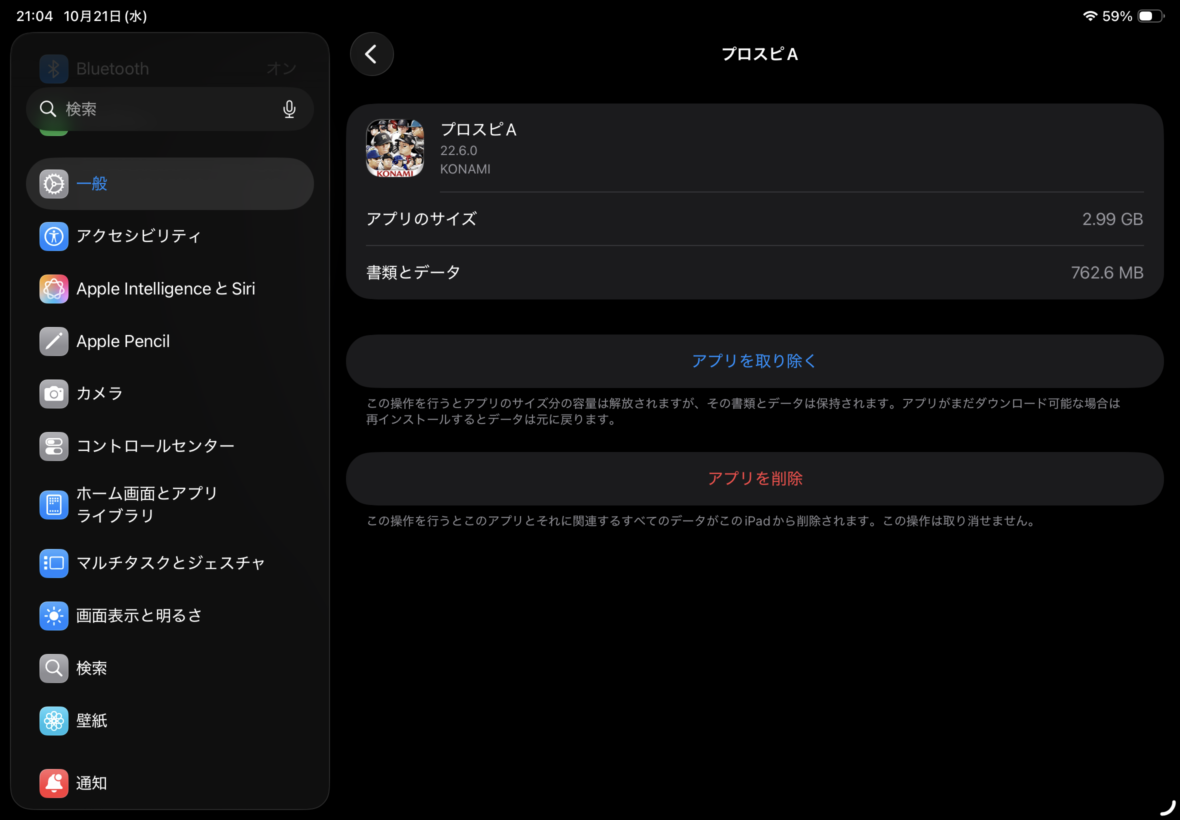
iPad Airで確認したプロスピAのストレージ使用状況。アプリ本体2.99GB、書類とデータ762.6MBと表示されている
これは撮影時点の使用容量なので、アップデートやゲームの進行状況によって変わります。
また、プロスピA以外にも、iPadOSや写真、動画、ほかのアプリがストレージを使用します。
ゲームを一つだけ遊ぶなら比較的小さな容量でも管理できる場合がありますが、複数タイトルを入れるなら余裕がほしいところです。
これから新品を買うなら、私は128GBを一つの目安にするのがいいと思います。
中古はバッテリーも確認
中古のiPad Airを購入する場合は、バッテリー状態も確認してください。
ゲームでは画面を表示し続けるため、バッテリーの劣化が進んだ端末だと使用時間が短く感じられる可能性があります。
また、画面の傷やタッチ操作の不具合も見落としたくありません。
プロスピAでは指で画面を操作するため、ディスプレイの一部が反応しにくい端末は避けたいところです。
中古販売店で購入する場合は、商品の状態説明や返品条件、保証内容まで確認しましょう。
価格が安いという理由だけで選ばず、安心して使い続けられるかを考えることが大切です。
Androidも選択肢になる
プロスピAはiPadだけでなく、対応するAndroid端末でもプレイできます。
そのため、予算を抑えたい場合はAndroidタブレットも候補になります。
ただし、Androidは機種によって搭載チップや画面性能、メーカーの更新方針などが大きく異なります。
同じ価格帯でも性能差があるため、画面サイズだけで購入するのはおすすめしません。
特に安価なAndroidタブレットでは、3Dゲームを高画質で遊ぶ際に処理性能が不足する可能性があります。
購入前に、対象モデルでプロスピAが動作するか、実際のプレイ動画やユーザーレビューなどを確認しておきたいですね。
なお、私が今回実機で確認したのはiPad Air 第5世代なので、Android端末でも同じ快適さになるとは断定できません。
公式の動作条件も確認
2026年10月時点で、プロスピAの公式案内ではiPadOS 15.0以降が対応OSとして示されています。
Androidについても対応OSや端末側の条件が案内されています。
ただし、動作環境を満たしていても、すべての機種で快適な動作が保証されるわけではありません。
購入前には、出典:コナミデジタルエンタテインメント『プロ野球スピリッツA 2026シーズン開幕』で公開されている対応OSの情報も確認しておきましょう。
プロスピA向けタブレットのよくある質問(FAQ)
最後に、プロスピA用タブレットの購入前に気になりやすい疑問へ回答します。
Q1. プロスピAには何インチのタブレットがおすすめ?
A. 私のおすすめは11インチ前後です。
スマホより画面が広く、選手や投球を見やすい一方、13インチほど大型にならないためです。
手持ちで遊ぶ時間が長い人は、8インチ前後のiPad miniも候補になります。
自宅でスタンドを使うなら11インチ、携帯性を優先するなら8インチ前後という選び方が分かりやすいでしょう。
Q2. プロスピAはiPad Air第5世代でも快適?
A. 私が実際にプレイした範囲では、問題なく遊べました。
M1チップ搭載のiPad Air 第5世代で、バッティングやピッチング操作に気になるカクつきはありませんでした。
ガチャやメニューの操作、試合演出も正常に表示されています。
ただし、長時間の連続プレイや、あらゆる通信環境で同じ動作になることまで保証するものではありません。
Q3. プロスピAに120Hzのタブレットは必要?
A. 必須ではありません。
私のiPad Air 第5世代は60Hz表示ですが、プロスピAの基本操作は問題なく行えています。
120Hz対応ディスプレイには対応映像を滑らかに表示できるメリットがありますが、実際のゲーム画面はアプリ側の仕様にも左右されます。
そのため、120Hzだけを目的に高価なiPad Proを選ぶ必要はないと考えています。
Q4. 安いAndroidタブレットでも遊べる?
A. 対応条件を満たすAndroidタブレットならプレイできる可能性があります。
ただし、アプリが起動できることと、高画質で快適に動作することは別です。
特に安価なモデルでは、チップの性能やメモリ容量に注意してください。
購入前に対応OSと機種の仕様を確認し、実際にプロスピAをプレイしている情報があると判断しやすいです。
Q5. プロスピAだけなら64GBでも足りる?
A. プロスピAだけなら管理できる場合もありますが、今から購入するなら128GB以上をおすすめします。
私の64GBモデルでは、プロスピA以外にも複数のアプリをインストールしているため、容量を気にする場面があります。
ゲームデータはアップデートによって増えることもあり、OSや写真なども容量を消費します。
長く使う予定なら、購入時に保存容量へ余裕を持たせておく方が安心です。
プロスピA向けタブレットのまとめ
プロスピAを快適に遊ぶためには、処理性能だけでなく、画面サイズやタッチ操作のしやすさが重要です。
私はiPad Air 第5世代で実際にバッティングとピッチングを試しましたが、気になるカクつきはなく、試合やガチャなども問題なく楽しめました。
最新の高性能モデルでなければ遊べないゲームというわけではないため、予算や使い方に合わせて選んでみてください。
プロスピA向けタブレットの選び方
- 快適さ重視:11インチiPad Air(M4)
- 安さ重視:iPad(A16)
- 中古も検討:iPad Air 第5世代(M1)
- 持ち運び重視:iPad mini(A17 Pro)
- 画面性能重視:iPad Pro(M5)
私なら、プロスピAを中心に遊ぶ場合は11インチ前後を選び、予算が許せばiPad Airを購入します。
一方、購入費用を抑えたいなら、iPad(A16)や状態のよい中古のAirを検討するのもいいと思います。
そして、購入後はスタンドや保護フィルムにも注目してみてください。
タブレットは性能の高いものを選ぶだけでなく、自分が操作しやすい環境を作ることも大切です。
あなたが普段どんな姿勢でプロスピAを遊んでいるのかを考えながら、使いやすい一台を選んでみてくださいね。