
こんにちは、iPad Air実機研究所のヒロトです。
ロブロックス(Roblox)をタブレットで遊ぶなら、できるだけ安く、それでいてゲームがカクカクしない機種を選びたいところです。
特に子ども用として購入する場合、ロブロックスだけでなく、YouTubeや勉強にも使えるか、何年くらい使い続けられるかも気になりますよね。
私は2023年3月からiPad Air 第5世代を使っていて、実際にRobloxをインストールし、いくつかのゲームをプレイしてみました。
M1チップを搭載した2022年モデルですが、私が試した3DアクションやFPS系のゲームでは、気になるカクつきもなく操作できました。
ただし、ロブロックスだけを遊ぶために高価なiPad Airを購入する必要はありません。
価格重視なら無印iPadやAndroidタブレットも候補になりますし、複数のゲームや学習アプリまで長く使いたいならiPad Airにも魅力があります。
この記事では、私の実機テスト結果を交えながら、ロブロックス向けタブレットのおすすめ機種と、子ども用として失敗しにくい選び方を紹介します。
記事のポイント
- ロブロックス向けタブレットのおすすめ機種
- 快適に遊ぶための性能と容量の目安
- iPad Air 第5世代で遊んだ実機検証結果
- 子どもの利用時間管理と周辺機器の選び方
ロブロックス向けのおすすめ結論
ロブロックス向けタブレットは、予算と使い方によっておすすめが変わります。
私なら、ロブロックスが主な目的なら無印iPadやAndroidタブレット、ほかのゲームや勉強まで長く使うならiPad Airを候補にします。
用途別のおすすめ早見表
まずは、今回おすすめする機種の特徴を比較してみましょう。
| 機種 | 向いている人 | 注意点 |
|---|---|---|
| iPad(A16) | 価格と使いやすさを両立したい | 高負荷ゲームではAirより余裕が少ない |
| iPad Air(M4) | 複数ゲームや学習まで長く使いたい | 本体価格が高め |
| iPad Air(M2・M3) | 型落ちで性能と価格を両立したい | 現行モデルとの価格差を確認 |
| Galaxy Tab A11+ | Androidで使いやすい機種が欲しい | 重い3Dゲームは設定調整が必要な場合もある |
| REDMI Pad 2 | 購入費用を抑えたい | メモリ容量とゲームごとの負荷に注意 |
ここで紹介するのは、ロブロックス専用機ではなく、動画視聴や普段使いにも対応できるタブレットです。
なお、私がRobloxで直接動作確認したのはiPad Air 第5世代のみで、ほかの機種は公開されている仕様をもとに候補を選んでいます。
ロブロックスだけなら無印iPad
初めて子ども用タブレットを買うなら、iPad(A16)は検討しやすいモデルです。
2025年発売のA16モデルは128GBから選べるため、ゲームをいくつか入れる場合にも容量を確保しやすくなっています。
画面も約11インチあり、スマホより広い表示でキャラクターを操作できます。
さらにiPadOSのスクリーンタイムを利用すれば、保護者がアプリの使用時間などを管理できるのもメリットです。
ロブロックス中心の使い方なら、最初から上位のiPad Airを選ばなくても満足できる可能性があります。
長期利用ならiPad Air
ロブロックス以外にも、3Dゲーム、動画編集、お絵描き、オンライン学習などを楽しむ予定ならiPad Airが候補になります。
2026年10月時点の現行モデルはM4チップ搭載のiPad Airです。
私が使っているM1搭載の第5世代でもRobloxを問題なくプレイできているため、M4は処理性能に余裕を持たせたい人向けと考えています。
ただし、新しいチップだからといって、すべてのRobloxゲームで最高の画質やフレームレートが保証されるわけではありません。
まず予算を決めてから、どこまでの性能が必要か考えるのがおすすめです。

ロブロックスに必要な性能
タブレットを選ぶ前に、Robloxの動作条件と、快適に遊ぶための性能を確認しておきましょう。
公式の最低動作条件を満たしていることと、実際に快適に遊べることは別です。
公式の動作条件を確認
Roblox公式サポートでは、モバイル版の動作環境が案内されています。
| OS | 最低条件 |
|---|---|
| iPadOS | iPadOS 14以降 |
| Android | Android 8.0以降、OpenGL ES 3.0以上 |
| Fireタブレット | 公式に指定された対応モデル |
ただし、この条件はあくまで対応状況を判断するための最低ラインです。
古いiPadでもインストールできる場合がありますが、重いゲームまで快適に動くとは限りません。
これから新品を購入するなら、最低条件ぎりぎりの端末を選ぶ必要はないでしょう。
3Dゲームは処理性能が重要
Robloxには、比較的軽いゲームから、3Dの建物やキャラクターが大量に表示されるゲームまであります。
例えば、障害物を避けながら進むゲームと、多人数が同時に戦うアクションゲームでは、端末にかかる負荷が異なります。
この違いに関係するのが、CPUとGPUの性能です。
CPUはキャラクターの動きやゲーム内の処理を担当し、GPUは3D映像などを表示する役割があります。
処理能力が不足すると、画面が一瞬止まったり、キャラクターの動きがぎこちなくなったりする場合があります。
遊ぶゲームで負荷が変わる
ロブロックスは一つのゲームではなく、さまざまなゲームを楽しめるプラットフォームです。
そのため、同じタブレットでもプレイするゲームによって動作の印象が変わります。
特に、遠くまで景色が表示されるゲームや、エフェクトが多いゲームは負荷が高くなりやすいです。
購入するなら、今遊んでいるタイトルだけでなく、今後別のゲームも試す可能性を考えておきましょう。
メモリは余裕があると便利
Androidタブレットを選ぶときは、メモリ容量も確認したいところです。
私なら価格重視でも4GB以上を一つの目安とし、予算が許すなら6GBや8GBモデルを比較します。
これはRoblox公式が指定した推奨メモリ量ではなく、複数アプリを使う場合も考えた購入時の目安です。
メモリに余裕があれば、ゲームを終了してブラウザや動画アプリへ切り替えるときにも有利になる場合があります。
ただし、メモリが多くてもCPUやGPUが低性能なら、ゲームの動作が大幅に改善するとは限りません。
Wi-Fi環境も重要
Robloxはオンラインで遊ぶゲームが中心なので、端末の性能だけでなく通信環境も大切です。
いくら高性能なタブレットでも、Wi-Fiが不安定だとほかのプレイヤーが突然移動したように見える場合があります。
特に対戦ゲームでは、端末の処理落ちと通信の遅延を混同しがちです。
自宅で遊ぶなら、まずWi-Fiが安定して届く場所を確認してみてください。
快適に遊ぶための基本
購入前はCPU・GPU、メモリ、保存容量、Wi-Fi環境の4点を確認しましょう。
ロブロックスを遊ぶだけなら最高級モデルは必要ありませんが、最低動作条件だけで購入を決めるのもおすすめしません。
おすすめタブレット5機種
ここからは、用途別に選びやすいタブレットを紹介します。
価格は販売店や購入時期によって変わるため、今回は具体的な金額よりも、性能と使い方の違いを中心に比較します。
iPad A16
ロブロックス用として最初に検討したいのが、2025年発売のiPad(A16)です。
A16チップを搭載し、保存容量は128GB・256GB・512GBから選べます。
約11インチの画面は、ゲームだけでなく、YouTubeやオンライン授業にも使いやすい大きさです。
また、Appleのスクリーンタイム機能を利用できるため、保護者が使用時間やアプリの利用を管理しやすい点も魅力でしょう。
一方、高負荷の3Dゲームを長時間遊ぶなら、上位のiPad Airより性能面の余裕は少なくなります。
ロブロックス中心で、必要以上に予算をかけたくない家庭に向いています。
128GBから始めやすい
iPad(A16)は最小容量が128GBなので、ゲームを複数入れる場合にも選びやすいです。
特に子どもは興味のあるゲームやアプリが変わりやすいため、最初から容量に余裕があると便利ですよ。
11インチiPad Air M4
性能と長期利用を重視するなら、2026年発売の11インチiPad Air(M4)がおすすめ候補です。
M4チップと12GBのユニファイドメモリを搭載しており、Robloxだけでなく、動画編集やイラスト制作などにも使える性能があります。
保存容量は128GBから1TBまで用意されています。
私が使っている第5世代と近い本体サイズなので、11インチ級の大きさは普段使いにも適していると感じます。
ただし、ロブロックスだけなら性能を使い切れない可能性があります。
将来ほかの3Dゲームを遊ぶ予定がある、学校や家庭学習にも活用したいといった場合に検討するとよいでしょう。
現行モデルから長く使う予定なら、11インチiPad Air(M4)を購入候補にできます。
13インチは必要か
iPad Air M4には13インチモデルもありますが、ロブロックス目的なら11インチから検討するのがおすすめです。
13インチは画面が広い反面、持ち運びや手持ち操作では負担が増えます。
特に小さな子どもが使うなら、画面が大きいことが必ずしも操作しやすさにつながるとは限りません。
机に置いてゲームや学習をする時間が長く、大画面が必要な場合に13インチを候補へ加えるとよいでしょう。
iPad Air M2・M3
現行のM4モデルが予算を超えるなら、型落ちのM2やM3モデルも選択肢になります。
M2は2024年、M3は2025年に発売されたiPad Airです。
どちらも11インチと13インチが用意され、最小容量は128GBになっています。
ロブロックスを遊ぶ目的なら、M4との性能差より、実際の販売価格との差を優先してもよいと思います。
ただし、型落ちという理由だけで購入するのはおすすめしません。
価格差が小さいなら、より新しいモデルを選んだ方が長期的には納得しやすいでしょう。
また、中古品を買う場合は、バッテリー状態や保証の有無も確認してください。
iPad Airの世代ごとの違いは、iPad Airのおすすめモデルと用途別の選び方で詳しく比較しています。
Galaxy Tab A11+
Androidタブレットなら、SamsungのGalaxy Tab A11+も候補になります。
日本向けWi-Fiモデルには、11インチ画面、6GBメモリ、128GBストレージを備えた構成があります。
動画視聴やWeb閲覧、一般的なゲームなど、幅広い用途に使いやすいモデルです。
また、Androidを使い慣れている家庭なら、操作方法を覚えやすいメリットもあります。
ただし、私はこの機種でRobloxの動作検証を行っていません。
負荷の高い3Dゲームを遊ぶ場合は、画質設定を下げる必要があるかもしれません。
購入前に、目的のRobloxゲームを実際にプレイした人の動作報告も確認すると安心でしょう。
REDMI Pad 2
購入費用を抑えたい場合は、XiaomiのREDMI Pad 2も比較候補です。
11インチディスプレイとMediaTek Helio G100-Ultraを搭載し、4GB・6GB・8GBメモリの構成があります。
比較的大きな画面で動画やゲームを楽しめるため、価格を重視する家庭に向いています。
ただし、ロブロックスのゲームによっては、上位モデルほど滑らかに動かない可能性があります。
また、4GBモデルを選ぶ場合は、ほかのアプリと併用したときの余裕も考えたいところです。
私なら長く使う前提では、6GB以上の構成も比較します。
なお、REDMI Pad 2についても実機でRobloxを検証したわけではないため、快適性を保証するものではありません。
Fireタブレットについて
Amazon FireタブレットにもRoblox公式が対応機種として挙げているモデルがあります。
ただし、すべてのFireタブレットが対応するわけではなく、一般的なAndroidタブレットともアプリ環境が異なります。
購入する場合は、機種名と世代、Robloxアプリの提供状況を必ず確認しましょう。
iPad Air第5世代で実機検証
ここからは、私が所有しているiPad Air 第5世代でRobloxをプレイした結果を紹介します。
カタログスペックだけでは分からない部分なので、これからタブレットを購入する人の参考になればうれしいです。
使用したiPad Airの仕様
今回使ったのは、2022年春発売のiPad Air 第5世代です。
2023年3月5日に楽天市場のディーライズで約75,000円で購入し、現在まで使い続けています。
| モデル | iPad Air 第5世代 |
|---|---|
| 型番 | MM9E3J/A |
| チップ | Apple M1 |
| 画面 | 10.9インチ |
| 容量 | 64GB |
| 通信 | Wi-Fi |
| カラー | ブルー |
現行モデルではありませんが、今でも普段使いで性能不足を感じる場面は少ないです。
今回のテストでも、Robloxのインストールからログイン、ゲームプレイまで問題なく進められました。
ログインとゲーム起動
Robloxアプリを起動すると、ホーム画面にさまざまなゲームが表示されました。
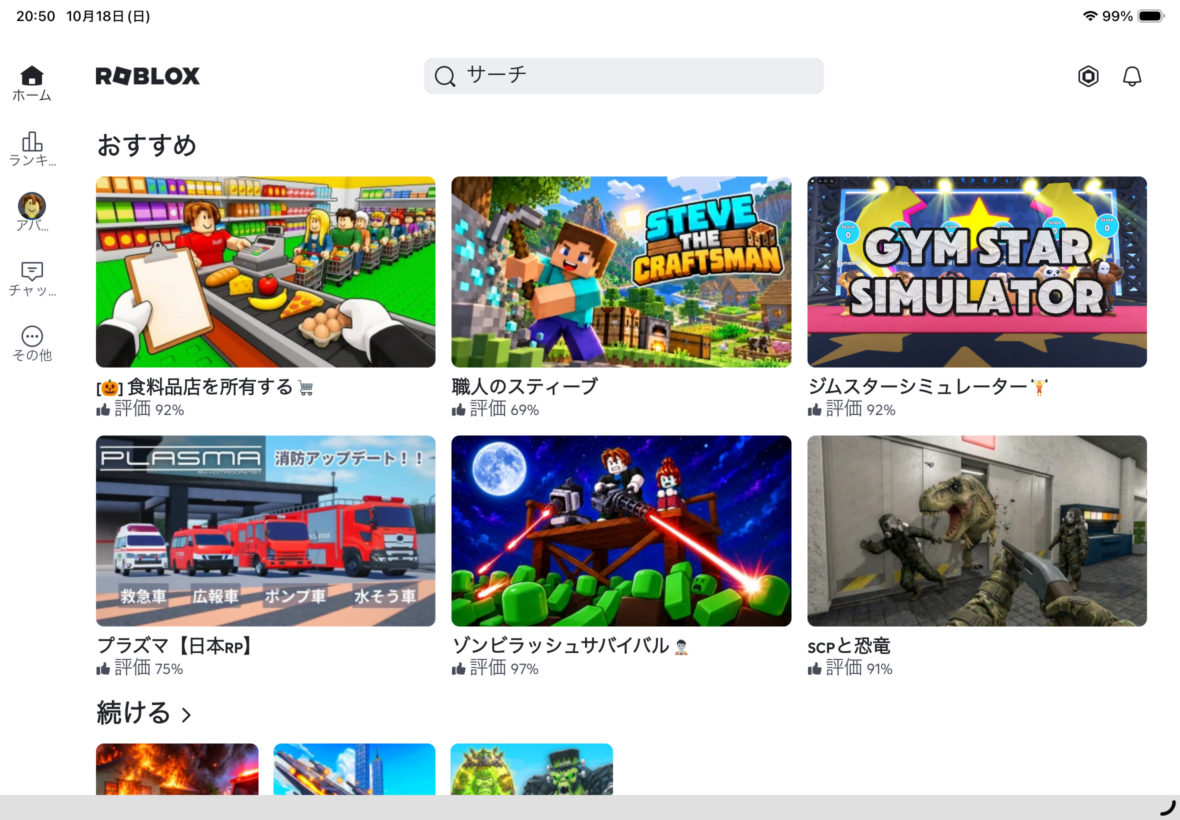
iPad Air 第5世代で開いたRobloxのホーム画面。さまざまなゲームがサムネイル付きで表示されている
「職人のスティーブ」「ジムスターシミュレーター」「ゾンビラッシュサバイバル」などのゲームが並んでいます。
10.9インチの画面なら、ゲームのアイコンやメニューもスマホより大きく確認できます。
小さな文字を読む場面でも、画面が広いことはメリットですね。
特に子どもが使う場合、目的のゲームを探しやすい点は便利だと思います。
3Dアクションの動作
実際にゲームを起動して操作したところ、私が試した範囲では気になるカクつきはありませんでした。
3D空間でキャラクターを動かしたり、視点を切り替えたりする操作も問題なく行えています。
重そうに感じるFPS系や3Dアクションでも、M1チップの性能不足を実感することはありませんでした。
ただし、Robloxには非常に多くのゲームがあるため、すべて同じように動くとは限りません。
プレイヤーが集中する場面や、描画負荷が高いゲームでは結果が変わる可能性があります。
30分プレイの電池消費
Robloxをプレイするとき、バッテリーの減り方も確認してみました。
最初にバッテリー残量を100%にして、ストップウォッチで時間を計測しています。
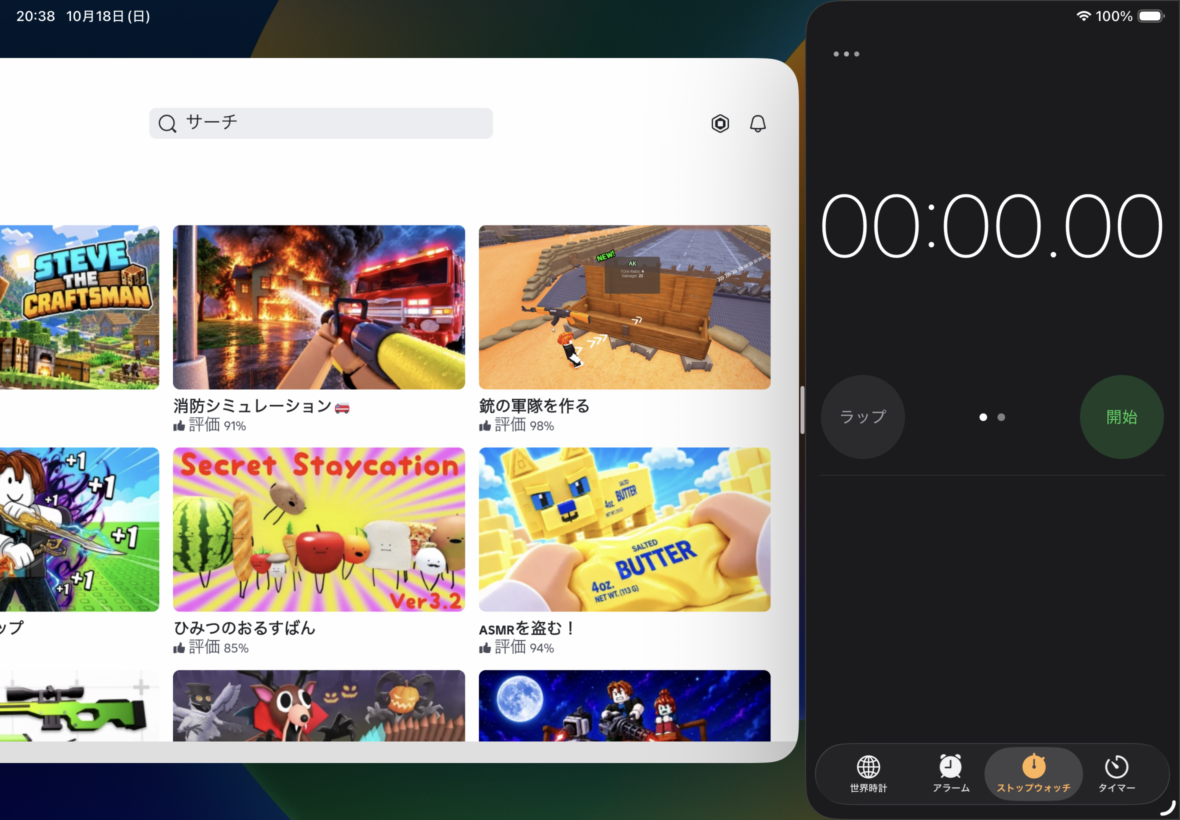
Robloxのゲーム一覧とストップウォッチを表示し、バッテリー残量100%から計測を開始した様子
30分間プレイした結果、バッテリー残量は91%になりました。
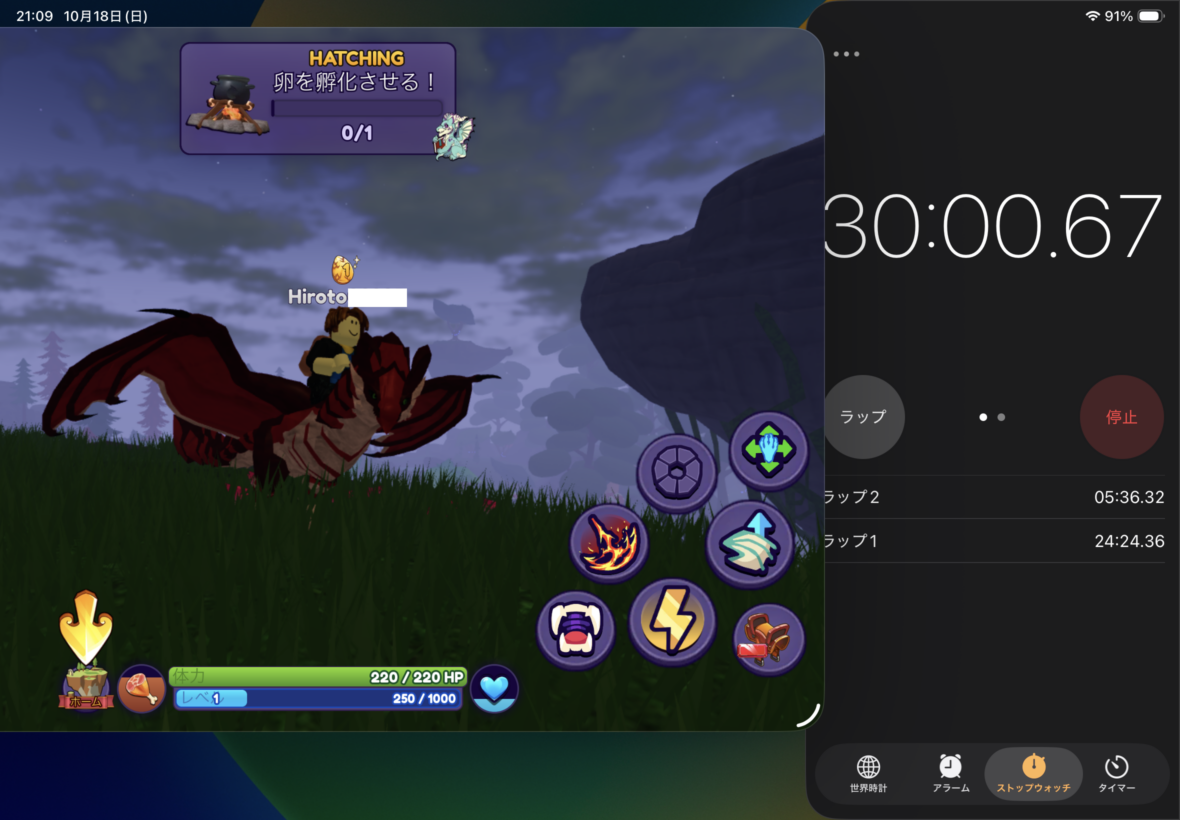
Robloxを30分間プレイした結果。ストップウォッチは約30分、バッテリー残量は91%を表示している
つまり、今回の検証では30分で9ポイントのバッテリー残量が減少しています。
ただし、この結果だけで何時間連続プレイできるかを正確に判断することはできません。
画面の明るさ、通信状態、プレイするゲーム、端末のバッテリー劣化などで消費量が変わるからです。
あくまで私のiPad Air 第5世代で計測した、一回の実測結果として参考にしてください。
Robloxの設定画面
Robloxには、ゲームの動作や表示に関係する設定も用意されています。
私の端末で確認した設定画面には、振動や視差効果、文字サイズなどの項目が表示されていました。
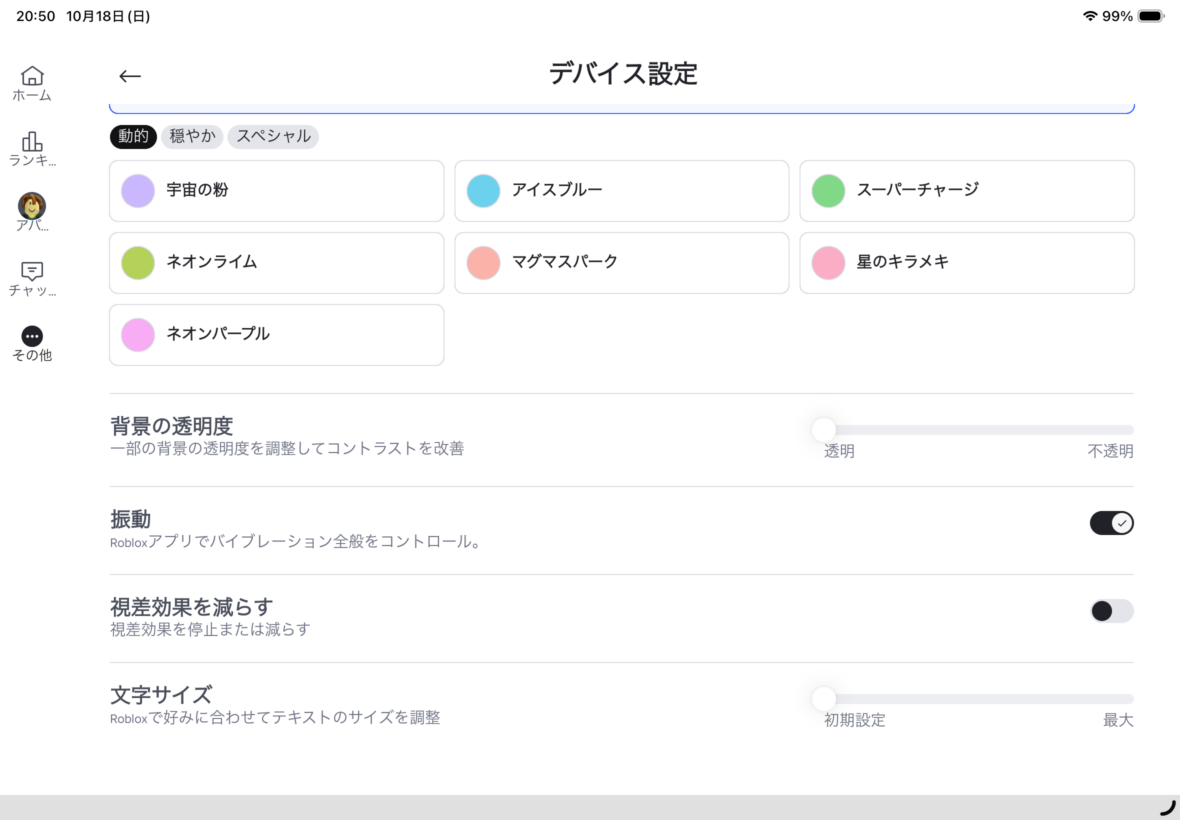
Robloxのデバイス設定画面。振動や視差効果など、表示や操作に関する項目を確認できる
もしプレイ中に動作が重くなる場合は、ゲーム内のグラフィック設定も確認するとよいでしょう。
対応するゲームでは、描画品質を下げることで動作が改善する場合があります。
ただし、画質を下げれば必ず滑らかになるわけではなく、通信環境やゲーム側の処理も関係します。
Robloxの保存容量
ゲームを複数インストールする予定なら、保存容量にも注目してください。
私のiPad AirでRobloxのストレージ使用量を確認したところ、アプリ本体が220.1MB、書類とデータが915.2MBと表示されていました。
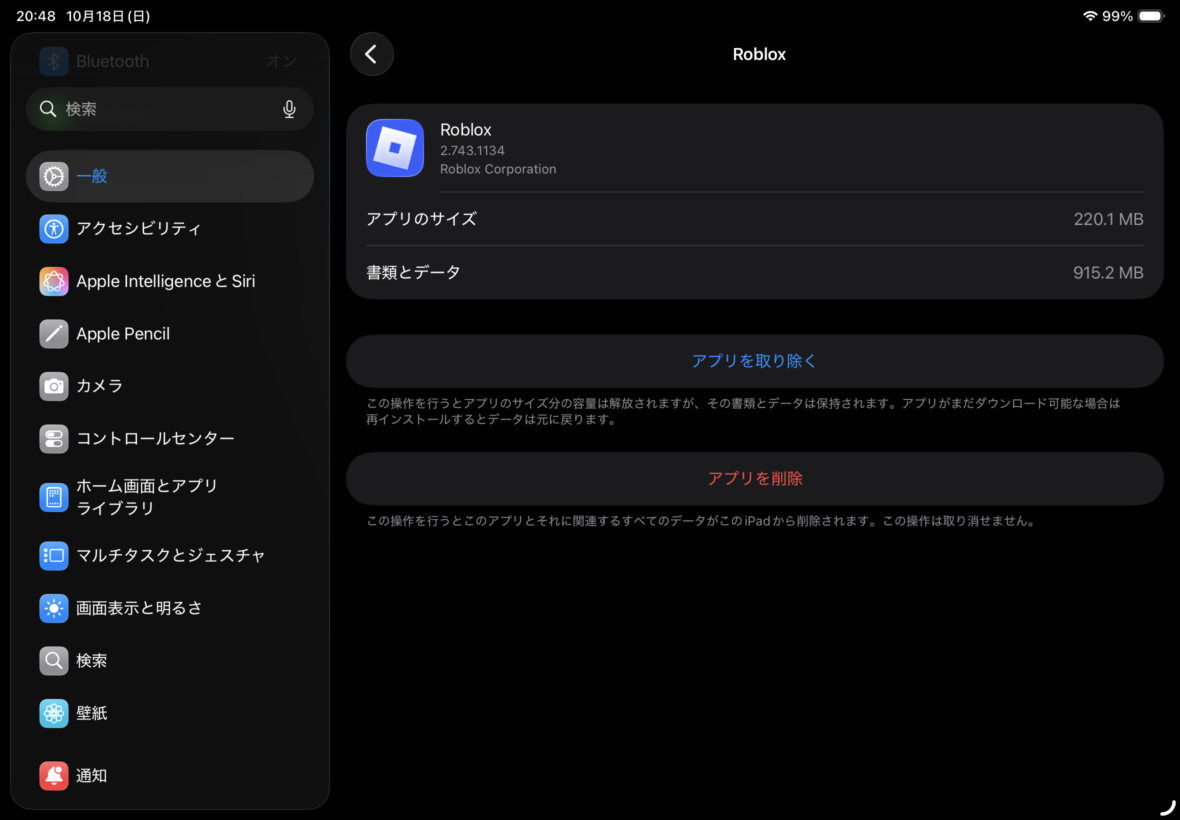
Robloxのストレージ使用量。検証時はアプリ本体220.1MB、書類とデータ915.2MBと表示された
合計すると約1.1GBですが、これは検証時点の数値です。
遊ぶゲームや保存されるデータによって使用量は変わります。
また、Roblox以外のゲームは、それぞれ別の保存容量が必要になります。
私の第5世代は64GBなので、ゲームをたくさん保存する使い方では容量が気になるところです。
今から新しく購入するなら、128GB以上を基準に考えると選びやすいでしょう。
子ども向けの選び方
子ども用のタブレットは、処理性能だけでなく、操作のしやすさや使い方の管理も重要です。
購入した後で困らないように、画面サイズと保存容量を確認しておきましょう。
画面は10〜11インチが便利
ロブロックス用なら、私は10〜11インチ前後のタブレットをおすすめします。
スマホより画面が広いため、移動ボタンやジャンプボタンを操作しやすく、ゲーム内の景色も見やすくなります。
私が使っている10.9インチのiPad Airも、机に置いて使うにはちょうどよいサイズ感です。
ただし、小さな子どもが両手で持つには少し重く感じる可能性があります。
手持ちで長時間使う予定なら、本体重量まで確認しておきましょう。
保存容量は128GBが基準
新しくタブレットを買う場合、私は128GBを一つの基準にします。
Robloxだけなら64GBでも足りることがありますが、別のゲームを追加すると容量不足につながるかもしれません。
また、ゲーム以外に写真や動画を保存する場合も、ストレージが必要です。
特に子ども用では、購入時に予定していなかったアプリを後から使い始めることもあるでしょう。
256GBモデルは、複数の大容量ゲームや動画データを保存したい人向けです。
反対に、Robloxと動画視聴が中心なら、最初から256GB以上を選ばなくてもよいと思います。
OSの更新期間を確認
長く使いたい場合は、OSの更新状況も確認してください。
タブレットは購入直後に動作しても、将来アプリ側の対応OSが引き上げられる可能性があります。
そのため、古い中古タブレットを購入するときは、現在のRobloxの動作条件だけで判断しない方がよいでしょう。
メーカーが公開しているOS更新方針や、セキュリティ更新の提供状況も参考になります。
ただし、新しい端末でも将来の更新終了時期が必ず保証されているわけではありません。
長期間使う予定なら、発売から年数が経過しすぎていない機種を優先するのが無難です。
中古はバッテリーに注意
予算を抑えるなら、中古のiPad Airも候補になります。
私が使っている第5世代も、Robloxを遊ぶ性能はまだ十分あると感じています。
ただし、中古端末ではバッテリーの劣化状態が個体によって異なります。
ゲーム中の電池の減りが早い、充電しながらでないと長く遊べない、といった状態では使いにくいでしょう。
また、画面のタッチ反応や充電端子の状態も確認したいところです。
中古購入で確認するポイントは、iPad Air 第5世代を3年以上使った実機レビューでも紹介しています。
安さだけで古いモデルを選ばない
極端に古い機種は、現在Robloxを起動できても、今後の更新で対応状況が変わる可能性があります。
価格、バッテリー、OS対応、保証をまとめて確認してください。
子どもの利用を管理する方法
子どもにロブロックス用タブレットを購入する場合、ゲームの動作と同じくらい気になるのが安全面です。
Robloxはオンラインでほかのユーザーと関わる可能性があるため、最初に保護者向けの設定を確認しておきましょう。
ゲーム時間を制限する
iPadでは、スクリーンタイムを使ってアプリや端末の利用時間を管理できます。
子ども用のApple Accountをファミリー共有に登録すれば、保護者の端末から管理できる機能もあります。
設定方法はiPadOSのバージョンによって異なりますが、「設定」から「ファミリー」や「スクリーンタイム」を確認してください。
利用時間の上限や使える時間帯を決めておくと、ゲームを終えるタイミングを共有しやすくなります。
例えば、平日と休日で利用時間を変えるなど、家庭のルールに合わせた運用も考えられます。
出典:Apple公式「スクリーンタイムを使ってお子様のiPhoneやiPadを管理する」
Robloxの保護者設定
Roblox自体にも保護者向けの設定が用意されています。
子どもの年齢やアカウントの種類に応じて、利用時間、コミュニケーション、コンテンツの範囲などを管理できます。
保護者が自分のRobloxアカウントを子どものアカウントと連携することで利用できる機能もあります。
ただし、設定できる内容は子どもの年齢や地域、アカウントの区分によって異なります。
端末側のスクリーンタイムだけに頼らず、Roblox側の設定も確認しておくとよいでしょう。
チャット設定を確認
Robloxでは、ゲーム内でほかのプレイヤーと交流する場面があります。
子どもが利用する場合は、誰とコミュニケーションできるかを確認しておきましょう。
年齢によって利用できるチャット機能や保護者の許可が必要な機能が異なるため、実際のアカウント画面で確認することが大切です。
知らない相手から個人情報を聞かれても教えないことなど、基本的なルールも一緒に話しておきたいですね。
課金の設定を確認する
Robloxには無料で遊べるゲームが多くありますが、ゲーム内で有料アイテムなどを購入する仕組みもあります。
Robuxを使う購入や、ゲームによって用意されている有料コンテンツには注意が必要です。
Roblox側では保護者向けに支出を管理する機能が用意されており、端末側でも購入に関する制限を設定できます。
ただし、設定した支出制限がすべての購入方法に同じように適用されるとは限りません。
保護者の許可なく購入できないよう、ストアの購入設定も合わせて確認しておきましょう。
ゲームを始める前に「有料アイテムが欲しいときは相談する」と決めておくだけでも、後からのトラブルを防ぎやすくなります。
子ども用のアカウントを作る
保護者のアカウントをそのまま子どもに使わせるより、年齢に合った子ども用アカウントを用意する方が管理しやすい場合があります。
Apple AccountとRobloxアカウントは別のものなので、それぞれの設定が必要です。
生年月日は正しく登録し、年齢に応じた保護機能が適用される状態にしておきましょう。
また、ログイン情報を忘れてしまうと、端末を買い替えたときに困る可能性があります。
保護者がアカウントの復旧方法を把握しておくことも大切です。
一緒に用意したい周辺機器
ロブロックス用タブレットを購入するなら、本体だけでなく、ケースや保護フィルムも考えておきましょう。
特に子どもが使う場合は、落下や画面への傷を想定した準備が大切です。
落下対策には保護ケース
ゲームに集中していると、タブレットを机の端に置いてしまったり、持ち直すときに滑らせたりする可能性があります。
そのため、子ども用では本体の角まで保護できるケースを候補にしたいです。
私が使っているiPad Air 第5世代にも、ESRのTPUバックカバー付きケースを装着しています。
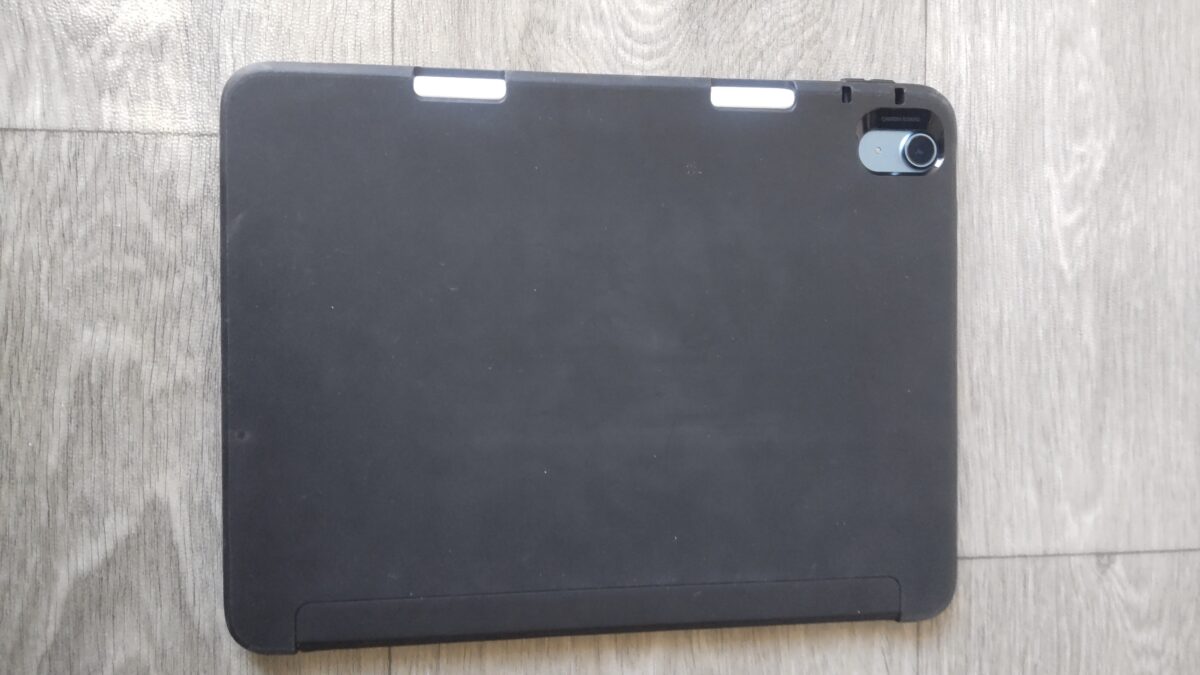
iPad Air 第5世代に装着したESRの保護ケース。背面や角を覆う構造が分かる
2023年から使い続けていますが、ケースを装着しておくことで、机に置くときの擦れなどを気にせず扱いやすくなりました。
ただし、ケースを付けても落下による故障を完全に防げるわけではありません。
持ち運ぶことが多いなら、角の保護構造や滑りにくさも確認するとよいでしょう。
画面には高透明フィルム
Robloxの映像をできるだけ鮮明に見たいなら、透明度の高い保護フィルムが候補になります。
私はiPad Airでイラストを描くため、アンチグレア系のフィルムを使っています。
ただ、ゲーム中心なら、画面の色や細かな文字が見やすい光沢タイプもよいと思います。
特に3Dゲームでは、背景やキャラクターの見え方も楽しみの一つです。
購入する際は、高透明ガラスフィルムも比較してみてください。
フィルムの種類による違いは、iPad Air用保護フィルムのおすすめと選び方で紹介しています。
机ではスタンドも便利
長時間タブレットを持ってゲームをするより、机に置いて使った方が楽な場面もあります。
私はLamicallの金属製タブレットスタンドを使っていて、動画を見るときや画面をタッチするときに活用しています。
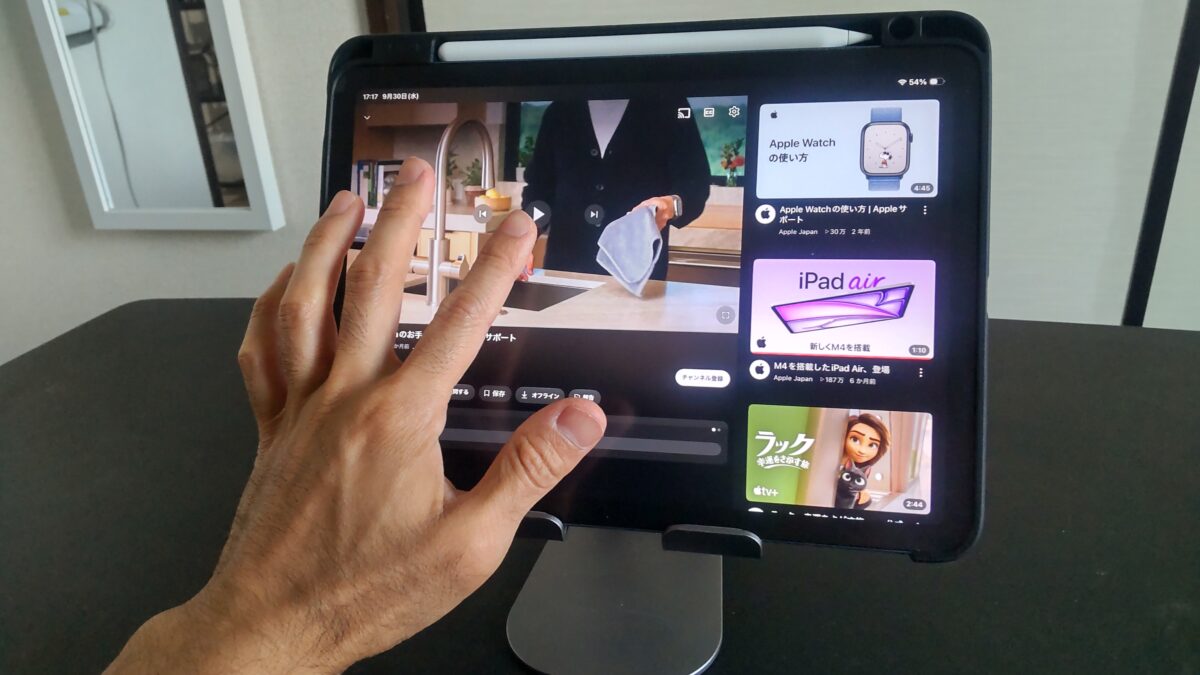
Lamicallスタンドに置いたiPad Air 第5世代をタッチ操作している様子
ただし、Robloxのように画面を頻繁に触るゲームでは、スタンドが揺れたり、本体がずれたりすることがあります。
購入するなら、台座の安定感や角度調整のしやすさを確認してください。
机に固定するアーム式も選択肢ですが、可動部の安定性や耐荷重には注意が必要です。
自宅で使うことが多いなら、まずは安定した卓上タブレットスタンドから考えるとよいでしょう。
ほかのゲームにも使える?
ロブロックス以外のゲームも遊びたいなら、タブレットの性能に余裕があると用途が広がります。
特に3Dゲームを複数楽しむ場合は、保存容量と描画性能の両方を確認しておきたいところです。
3Dゲームの動作も確認
私はiPad Air 第5世代で、Roblox以外のゲームも試しています。
例えば「崩壊:スターレイル」のように、キャラクターや戦闘エフェクトが多いゲームです。
以下は、iPad Air 第5世代で崩壊:スターレイルの戦闘画面を操作した動画になります。
これはRobloxのプレイ動画ではありませんが、同じ端末で別の3Dゲームを操作した例として参考になります。
ただし、ゲームごとに処理内容や画質設定が異なるので、この動画だけでRobloxの動作を比較することはできません。
複数ゲームなら容量に注意
ロブロックス以外にもゲームをインストールするなら、128GB以上の容量がより魅力的になります。
特に3Dゲームでは、アプリ本体とは別に追加データのダウンロードが必要になることもあります。
私のiPad Air 第5世代は64GBなので、大容量ゲームを複数保存する使い方にはあまり向いていません。
不要なゲームを削除して入れ替える方法もありますが、そのたびにデータをダウンロードするのは面倒ですよね。
複数ゲームを並行して遊ぶ予定なら、購入時点で容量に余裕を持たせておく方が便利です。
子ども用に購入する場合は、今遊んでいるRobloxだけでなく、マインクラフトや音ゲーなど、今後興味を持つゲームにも対応できるか考えておきたいところです。
ゲームの種類に合わせた性能や価格を比較したい人は、ゲーム用タブレットのおすすめ機種と選び方も参考にしてください。
勉強や動画視聴にも活用
子ども用タブレットを長く使うなら、ゲーム以外に何ができるかも考えたいところです。
iPad Airなら、動画視聴、電子書籍、手書きノート、イラスト制作などにも活用できます。
私自身も、動画を見るだけでなく、Google KeepやGoodnotes、Procreateなどを使っています。
ただし、これらの用途すべてにiPad Airの高性能が必要なわけではありません。
動画を見るだけなら無印iPadでもよいですし、簡単な学習アプリならAndroidタブレットも候補になります。
一方、ゲームから学習、イラスト制作まで幅広く使いたいなら、iPad Airを選ぶ理由が増えてきます。
購入前に気を付けたいこと
最後に、ロブロックス用タブレットを選ぶときに見落としやすい注意点を紹介します。
購入後に後悔しないためにも、本体価格だけで判断しないことが大切です。
安すぎるタブレットに注意
通販サイトでは、非常に安いAndroidタブレットが販売されていることもあります。
ただし、価格が安いからといって、すべての製品がロブロックスを快適に遊べるとは限りません。
特にCPUの型番が分からない製品や、メモリ・OSの説明が不十分な製品は慎重に比較したいところです。
購入前にはメーカー名、型番、CPU、メモリ、OSのバージョンを確認してください。
スペックが同じように見えても、ゲーム中の発熱や処理性能に違いが出る場合があります。
充電しながらの長時間使用
ゲームを長時間遊ぶ場合、バッテリー残量が気になって充電しながら使うこともあるでしょう。
ただし、充電とゲームの処理が重なると、端末が温かくなることがあります。
極端に熱くなる場合は、プレイを中断して端末を冷ましてください。
また、布団やクッションの上など、熱がこもりやすい場所での使用も避けたいところです。
保護ケースを付けている場合も、熱のこもり方には注意しましょう。
ゲーム目的ならペンは不要
iPad Airを購入すると、Apple Pencilも必要なのか気になるかもしれません。
しかし、ロブロックスを遊ぶことが主な目的なら、Apple Pencilを一緒に購入する必要はありません。
基本的なゲーム操作は、タブレットのタッチ画面で行えます。
ペンが役立つのは、手書きノートやイラスト制作など、別の用途でも使う場合です。
周辺機器を一度に買いすぎるより、まず本体と保護ケースを用意し、必要になってから追加すると無駄を減らせます。
ロブロックス向けタブレットのFAQ
ロブロックス用タブレットを購入する前によくある疑問をまとめました。
Q1. ロブロックスは安いタブレットでも遊べる?
A. Robloxの動作条件を満たしていれば、安価なタブレットでも遊べる可能性があります。
ただし、3Dゲームやプレイヤーが多い場面では、端末の処理性能によって動作が変わります。
購入前にCPUやメモリを確認し、できれば同じ機種でのプレイ報告も参考にしてください。
Q2. ロブロックスにiPad Airは必要?
A. ロブロックスだけを遊ぶなら、iPad Airは必須ではありません。
無印iPadでも候補になりますし、Androidタブレットでも動作条件を満たす機種があります。
ただし、ほかの3Dゲームや動画編集、学習などにも長く使いたいなら、iPad Airの性能が役立つ場面は増えるでしょう。
Q3. ロブロックス用なら64GBで足りる?
A. Roblox中心なら64GBでも足りることがありますが、今から購入するなら128GB以上を一つの基準にするのがおすすめです。
私のiPad Air 第5世代は64GBでRobloxをプレイできています。
ただし、別のゲームや動画データをたくさん保存する場合は、容量不足になる可能性があります。
Q4. 子どものゲーム時間を制限できる?
A. iPadならスクリーンタイム、Robloxなら保護者向けの設定を利用できます。
利用時間やコンテンツ、コミュニケーションなどを管理する機能がありますが、設定できる範囲は年齢やアカウントによって異なります。
子どもが使い始める前に、保護者が設定を確認しておくとよいでしょう。
Q5. 何年も使うならどのタブレットがおすすめ?
A. 長期利用を重視するなら、発売年が新しく、性能に余裕のあるモデルを候補にしてください。
iPad Air M4は、ロブロックス以外の用途にも対応しやすいモデルです。
ただし、将来のOS更新期間が無期限に保証されるわけではありません。
予算を抑えるならiPad(A16)や型落ちのiPad Airも比較し、必要な性能と価格の差で決めましょう。
ロブロックス用タブレットのまとめ
ロブロックス向けのタブレットは、必ずしも高性能なモデルを選ぶ必要はありません。
大切なのは、どんなゲームを遊ぶのか、子どもが何年間使う予定なのか、ゲーム以外にも使うのかという点です。
私がiPad Air 第5世代で実際にRobloxをプレイした限りでは、M1チップでも快適に操作できました。
ただし、すべてのゲームで同じ結果になるわけではないため、購入時は端末の性能とゲームの負荷を合わせて考えたいところです。
ロブロックス用タブレットの選び方
- 価格重視:iPad(A16)やAndroidタブレットを比較
- 長期利用重視:iPad Air(M4)を候補にする
- 型落ち重視:iPad Air(M2・M3)の価格差を確認
- 子ども用:使用時間管理、保護ケース、保存容量も確認
私なら、ロブロックス中心なら無印iPadから検討し、ほかのゲームや勉強まで長く使う予定ならiPad Airを選択肢に加えます。
タブレットは一度購入すると、ゲーム以外にもさまざまな使い道が生まれるものです。
本体の価格だけでなく、これからどんな用途に使いたいかまで考えて選んでみてください。