
こんにちは、iPad Air実機研究所のヒロトです。
2026年に登場したiPad Air M4は、パソコンにも採用される高性能なM4チップを搭載しています。
原神や崩壊:スターレイル、鳴潮のような重いゲームを遊びたい人にとって、かなり気になるモデルですよね。
ただ、ゲーム目的で購入するなら、チップの性能だけで判断するのはおすすめしません。
iPad Air M4は高性能な一方、ディスプレイのリフレッシュレートは60Hzで、iPad Proの120Hz表示には対応していないからです。
私は2023年3月にiPad Air 第5世代のM1モデルを約75,000円で購入し、原神や崩壊:スターレイル、バンドリなどを実際にプレイしてきました。
M1でも十分に楽しめるゲームは多いものの、画質設定を上げたときの負荷や64GBモデルの容量不足には悩まされています。
この記事では、M4の公式仕様と私が所有する第5世代での実機検証を区別しながら、重いゲームへの適性、60fpsと120fpsの違い、おすすめの容量まで解説します。
ゲームのためにiPad Air M4を買う価値があるのか、購入前に判断する材料にしてみてください。
記事のポイント
- iPad Air M4のゲーム向け性能と特徴
- 原神やスターレイルなど重いゲームへの適性
- 60Hzと120Hzの違いとiPad Proとの比較
- ゲーム目的で選びたい画面サイズと保存容量
iPad Air M4はゲームに向く?
iPad Air M4は、高画質の3Dゲームも楽しみたい人にとって有力な選択肢です。
ただし、快適さを何で判断するかによっておすすめできる人が変わります。
重いゲームにも十分な処理性能
iPad Air M4には、8コアCPUと9コアGPUを備えたApple M4チップが搭載されています。
GPUはゲーム内のキャラクターや背景、光の表現などを描画するための重要な部分です。
原神のような広いフィールドを移動するゲームでは、多数のオブジェクトや戦闘エフェクトを表示するため、GPUの性能が重要になります。
M4はこうした処理を想定できる高性能な構成です。
また、12GBのユニファイドメモリを搭載しているため、私が使っているM1搭載iPad Air 第5世代の8GBより容量に余裕があります。
そのため、高負荷なゲームを60fps前後で楽しむ目的なら、iPad Air M4は十分に検討する価値があると考えています。
ただし、私はM4モデルを所有しておらず、実際のゲームでフレームレートを測定したわけではありません。
どのゲームでも最高画質60fpsを安定維持できると保証するものではない点は理解しておいてください。
iPad Air M4のゲーム性能に関する結論
- 高負荷な3Dゲームにも対応しやすい高性能なM4チップ
- 12GBメモリで複数の大容量アプリを使いやすい構成
- 60fps中心のゲーム用途なら有力候補
- 120Hz表示を最優先するならiPad Proが候補
ゲーム目的ならiPad Proも比較
iPad Air M4の注意点は、ディスプレイが60Hz表示であることです。
いくらチップの性能が高くても、画面そのものを120Hzで更新することはできません。
対戦ゲームで画面の滑らかさを重視する人や、120fps対応タイトルを最大限楽しみたい人にはiPad Proの方が向いています。
一方、60fpsを中心に遊ぶなら、Proの高リフレッシュレート表示が必須というわけではありません。
ゲーム以外に動画視聴、仕事、イラスト制作などもするなら、Airの価格と性能のバランスは魅力的です。

iPad Air M4のゲーム向け性能
ここからは、iPad Air M4の公式仕様を確認します。
ゲーム性能に関係するチップ、メモリ、ディスプレイ、保存容量を中心に見ていきましょう。
| 項目 | iPad Air M4 |
|---|---|
| 発売日 | 2026年3月11日 |
| チップ | Apple M4 |
| CPU | 8コア |
| GPU | 9コア |
| メモリ | 12GB |
| メモリ帯域幅 | 120GB/s |
| 画面サイズ | 11インチ・13インチ |
| 画面の種類 | Liquid Retina |
| リフレッシュレート | 60Hz |
| ProMotion | 非対応 |
| ストレージ | 128GB・256GB・512GB・1TB |
| レイトレーシング | ハードウェアアクセラレーテッドレイトレーシング対応 |
M4チップとGPUの特徴
ゲームの快適さを考えるとき、CPUとGPUにはそれぞれ違う役割があります。
CPUはゲーム内の計算や処理を担当し、GPUはキャラクター、背景、影、光などの描画を担当します。
どちらか一方だけが高性能でも、必ず快適になるわけではありません。
iPad Air M4は8コアCPUと9コアGPUを備え、3Dグラフィックを多用する用途にも対応しやすい構成ですが、負荷の高いタイトルを中心に遊ぶなら鳴潮におすすめのタブレット比較も確認してみてください。
レイトレーシングにも対応
M4はハードウェアアクセラレーテッドレイトレーシングにも対応しています。
レイトレーシングとは、光の反射や影などを、より現実に近い形で表現するための技術です。
対応するゲームでは映像表現の向上が期待できます。
ただし、すべてのiPad向けゲームがこの機能を利用するわけではありません。
レイトレーシング対応という仕様だけで原神やスターレイルの映像が必ず大幅に変わるとは限らないため、スターレイル用の端末選びでは崩壊:スターレイル向けタブレットの必要スペックも確認するのがおすすめです。
M1やM3からどれだけ進化?
Appleの公式発表では、M4搭載iPad AirはM1搭載モデルと比較して、処理性能が最大2.3倍高速と案内されています。
また、M3搭載モデルよりも最大30%高速とされています。
ただし、これはAppleが指定した条件での性能比較です。
原神のフレームレートがM1の2.3倍になるという意味ではありません。
ゲームによってCPUとGPUの負荷や設定できるフレームレートの上限が異なるため、原神を快適に遊ぶためのタブレット選びのように、タイトルごとの必要スペックを確認することが大切です。
それでも、M1からM4へ世代が進んだことで、負荷の高い設定を選びやすくなる可能性は十分にあります。
メモリは8GBから12GBへ
私のiPad Air 第5世代は8GBメモリですが、M4モデルでは12GBに増えています。
メモリはゲームやアプリが動作中に必要なデータを一時的に扱う場所です。
大きなゲームを実行したり、ほかのアプリへ切り替えたりするときに容量の余裕が役立つ場合があります。
ただし、メモリが増えた分だけゲームのfpsも上がるわけではありません。
メモリ容量と保存容量も別物なので、購入時には混同しないようにしてください。
60fpsと120fpsはどこが違う?
ゲーム目的でiPad Air M4を購入するとき、特に知っておきたいのがfpsとHzの違いです。
この2つを理解しておくと、iPad Proへ追加費用を払うべきか判断しやすくなります。
fpsはゲームの描画速度
fpsは、1秒間に何枚の映像を描画するかを表す数字です。
例えば30fpsなら1秒間に30枚、60fpsなら60枚の画像を描画します。
数字が高いほどキャラクターやカメラの動きが滑らかに見えやすくなります。
一方、同じ時間内に多くの画像を描く必要があるため、GPUへの負荷も増えます。
ゲームを高画質にするときは、この描画速度とのバランスが重要なんです。
iPad Air M4の画面は60Hz
Hzはディスプレイが1秒間に画面を更新する回数を示します。
iPad Air M4は60Hzなので、1秒間に最大60回の画面更新を行います。
仮にゲーム側で120fpsの描画に対応していても、Airのディスプレイが120Hz表示になるわけではありません。
そのため、M4チップの処理性能と、画面に表示できる滑らかさは分けて考える必要があります。
ただ、60Hzだからゲームに向いていないというわけでもありません。
30fpsや60fpsを中心に遊ぶタイトルなら、画面の更新速度が致命的な問題にならない人も多いでしょう。
私自身も60HzのiPad Air 第5世代で原神や音楽ゲームを遊んでいます。
普段60Hzで遊んでいて気にならないなら、最新のAirでも十分満足できる可能性があります。
iPad Proは120Hzに対応
iPad Pro M5は、最大120Hzの可変リフレッシュレートに対応したProMotionディスプレイを搭載しています。
動きの速い対戦ゲームや高フレームレートに対応したタイトルでは、この違いが購入理由になるでしょう。
ただし、120Hzの画面ならすべてのゲームが120fpsで動くわけではありません。
ゲーム側の対応状況や端末への負荷も関係します。
| 比較項目 | iPad Air M4 | iPad Pro M5 |
|---|---|---|
| ディスプレイ | Liquid Retina | Ultra Retina XDR |
| 最大リフレッシュレート | 60Hz | 120Hz |
| ProMotion | 非対応 | 対応 |
| チップ | M4 | M5 |
| ゲーム向けの特徴 | 60fps中心で高性能 | 高リフレッシュレート表示 |
| 向いている人 | 価格と性能を両立したい人 | 滑らかさを優先する人 |
なお、ゲーム用タブレット全体の選び方は、親記事のゲーム用タブレットおすすめと性能の選び方でも紹介しています。
重いゲームは快適に遊べる?
ここからは、原神やスターレイルなど、具体的なゲームについて見ていきます。
私が所有しているのはM1搭載のiPad Air 第5世代なので、掲載する実機写真と動画はすべて第5世代で撮影したものです。
M4の実測結果ではありませんが、旧世代でどのようなゲームを動かせたのか、設定によって負荷がどう変わったのかを確認できます。
原神は高画質でも遊べる?
原神は広いフィールドを探索したり、複数のキャラクターを切り替えながら戦闘したりする3Dゲームです。
キャラクターのエフェクトやフィールドの描画など、GPUへの負荷が大きくなる場面があります。
私のiPad Air 第5世代でも、実際にフィールドを移動して戦闘を楽しめました。
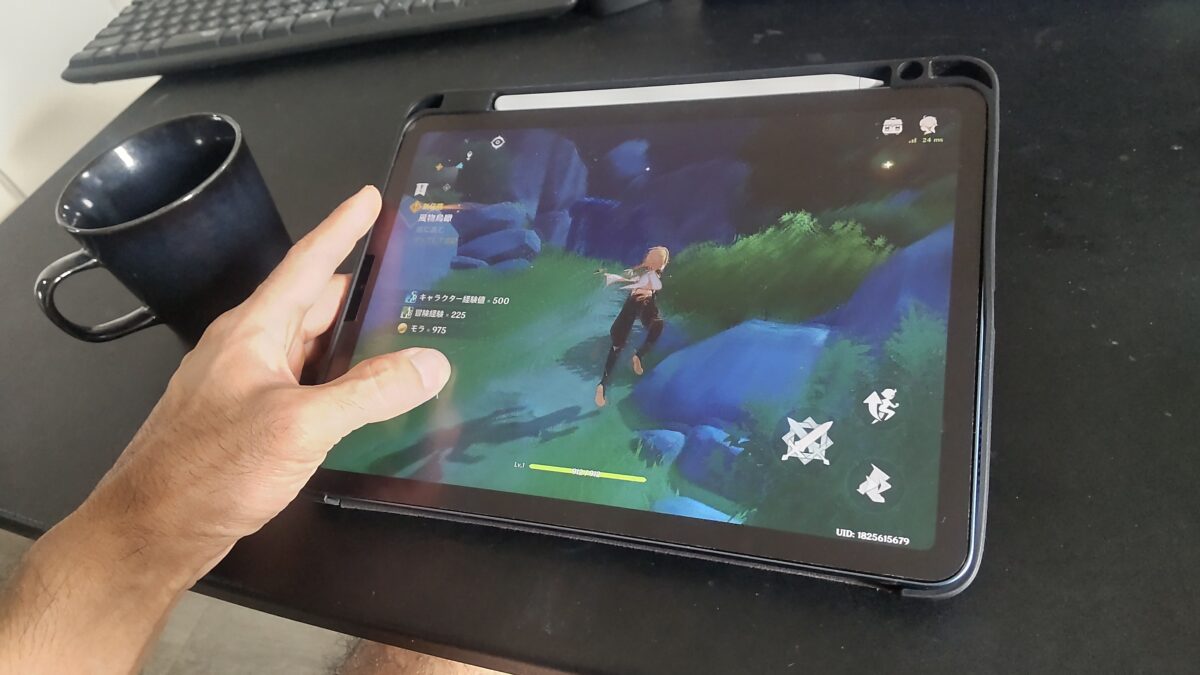
iPad Air 第5世代で原神をタッチ操作している様子。M4ではなくM1モデルでの実機検証
以下は、私が実際に原神をプレイして撮影した動画です。
このようにM1でも原神は動作しますが、設定を変更するとゲーム側の負荷表示に違いが出ました。
第5世代での画質設定
原神の画質を「高」、フレームレートを30fpsに設定したところ、ゲーム内のデバイス負荷は「スムーズ」と表示されました。
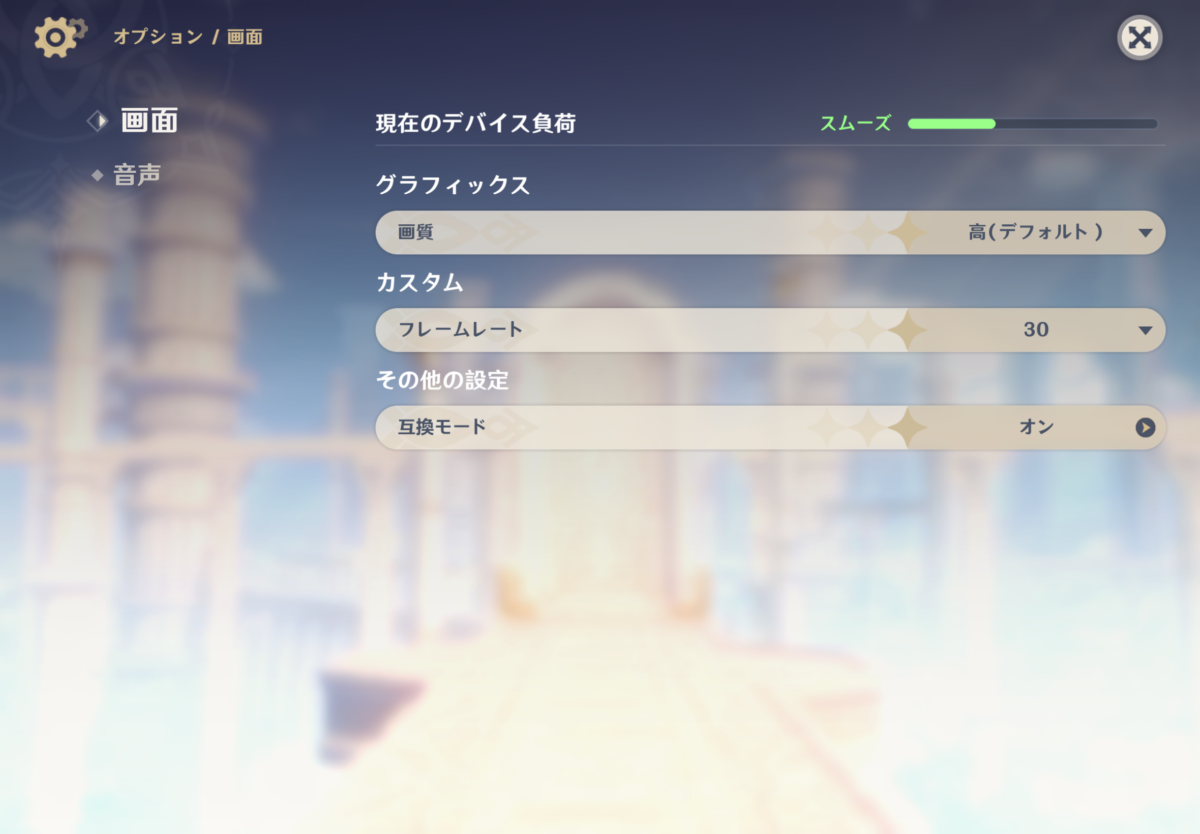
M1搭載iPad Air 第5世代の原神設定。画質「高」、30fpsでデバイス負荷が「スムーズ」と表示された
ところが、フレームレートを60fpsに変更すると、負荷表示が「非常に高い」に変わりました。
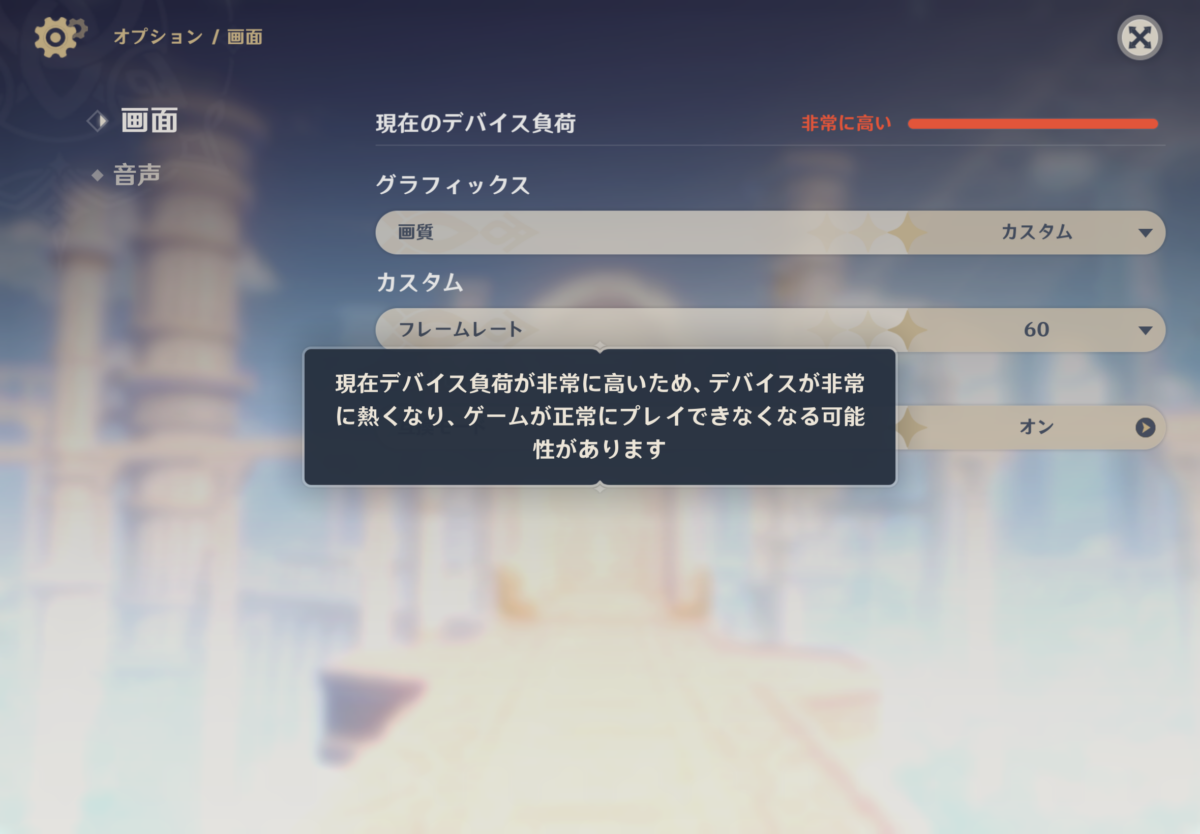
原神を60fpsに設定した際の負荷表示。M1搭載モデルでは「非常に高い」と警告された
これはM1搭載モデルでの結果ですが、フレームレートを上げると負荷が増えることがよく分かります。
M4はM1より新しい高性能なチップなので、高めの設定を選びたい人にとって期待できるモデルです。
ただし、M4で最高画質60fpsを安定して維持できるかは、実際の動作検証が必要になります。
原神を中心にタブレットを選ぶなら、原神向けタブレットのおすすめ機種と容量の比較も参考にしてください。
崩壊スターレイルの動作
崩壊:スターレイルも、高品質な3Dキャラクターと派手な戦闘演出が特徴のゲームです。
私のiPad Air 第5世代では、画質と解像度を最高、フレームレートを30fpsに設定して戦闘を確認しています。
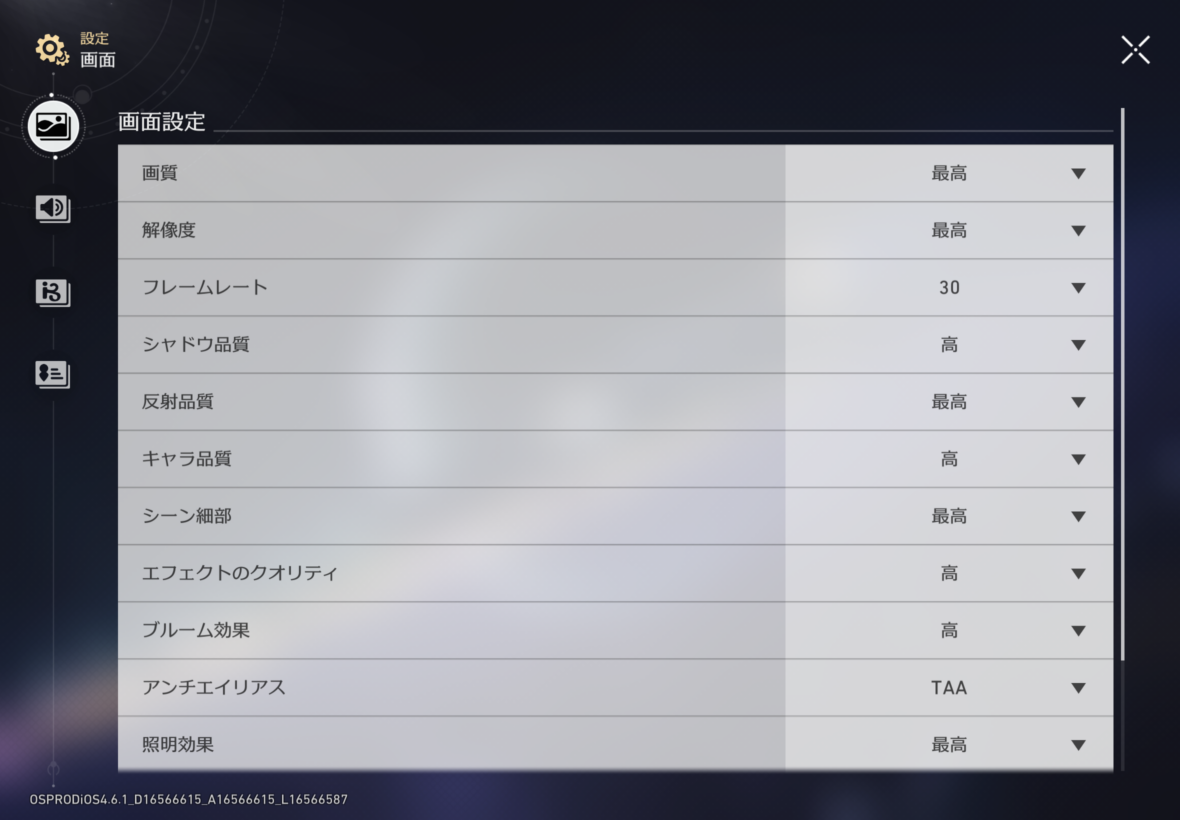
M1搭載iPad Air 第5世代で崩壊:スターレイルの画質と解像度を最高、フレームレートを30fpsに設定
実際の戦闘ではキャラクターの攻撃やエフェクトが表示され、私が試した範囲では操作を妨げるような大きなカクつきは感じませんでした。
また、ストップウォッチを使って30分以上ゲームを動かした状態も確認しています。
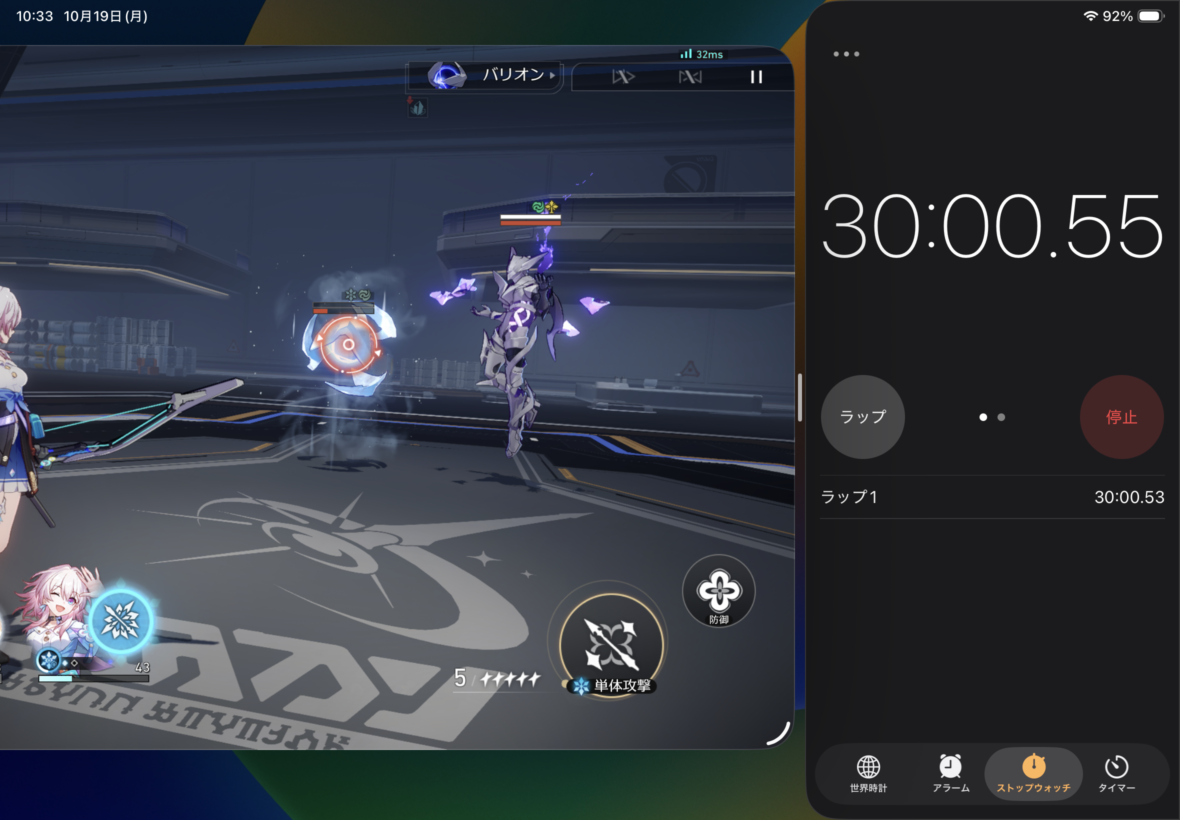
iPad Air 第5世代で崩壊:スターレイルを30分以上動かした状態
ただし、専用ツールでフレームレートを測定したわけではないため、常に30fpsを維持できていたとは断定できません。
M4モデルならより高い画質やフレームレートを狙いやすい構成ですが、長時間の安定動作は別途確認したいところです。
鳴潮やゼンゼロはどう?
鳴潮やゼンレスゾーンゼロも、iPadのゲーム性能を考えるうえで気になるタイトルです。
ただ、私の64GBのiPad Air 第5世代では、ここで大きな問題が発生しました。
ゲームを起動して追加データをダウンロードしようとしたものの、空き容量が足りず先に進めなかったんです。
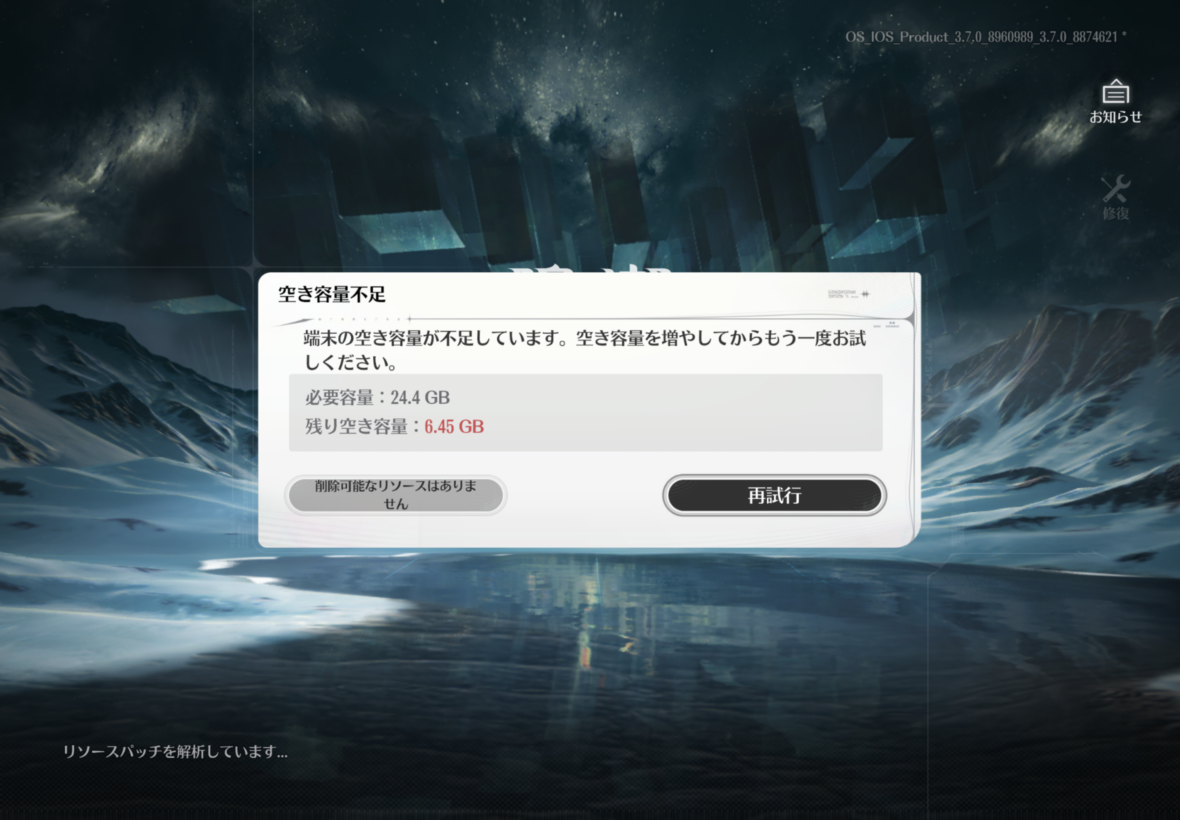
鳴潮の追加データ保存時に容量不足のエラーが発生。必要な空き容量24.4GBに対し、残りは6.45GBだった
鳴潮では、追加データのダウンロードに24.4GBの空き容量が必要と表示されました。
ところが、私の端末に残っていたのは6.45GBだけです。
ゼンレスゾーンゼロでも、追加データのダウンロード時に31.53GBの空き容量を求められ、先に進めませんでした。
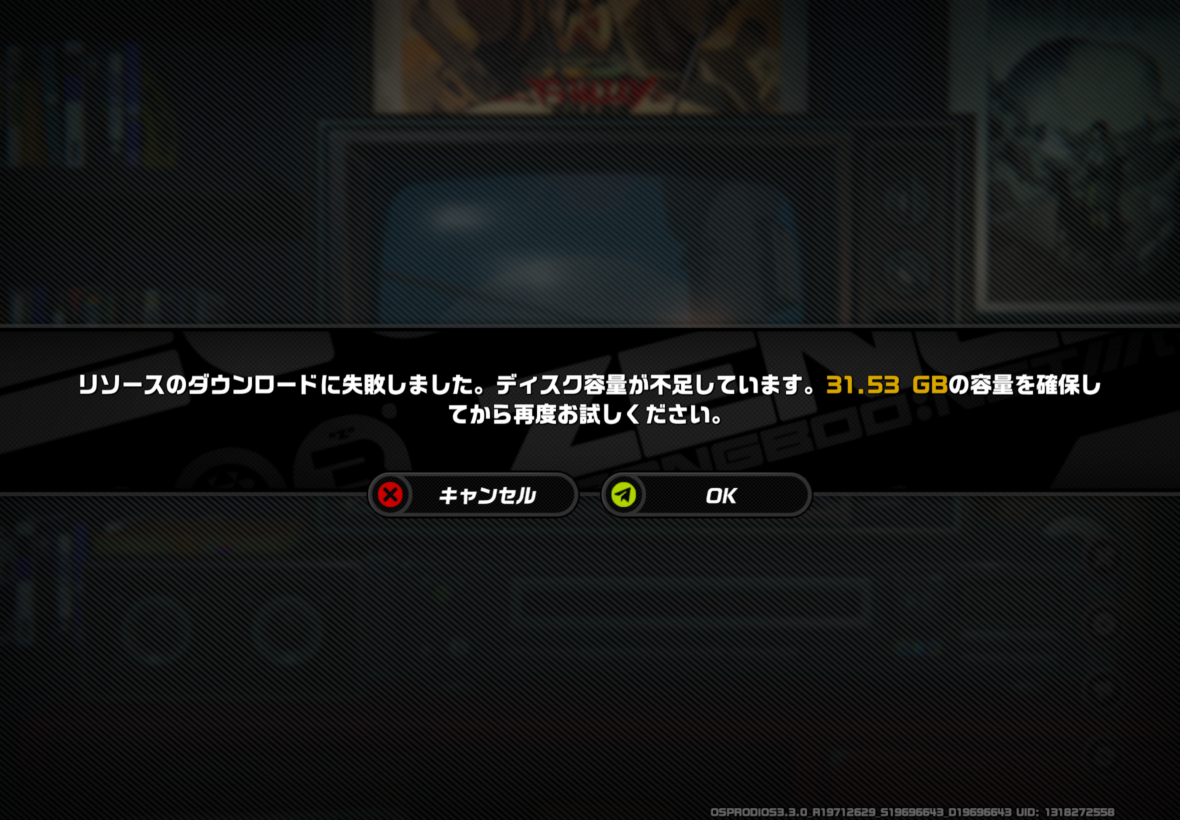
ゼンレスゾーンゼロの追加データダウンロード時に空き容量不足が発生した画面
これらの数字は撮影時の要求容量であり、現在も同じ容量が必要とは限りません。
それでも、重いゲームでは処理性能だけでなく、データを保存できる容量も重要だと実感しました。
M4での動作結果ではありません
鳴潮とゼンレスゾーンゼロは、私の第5世代64GBモデルでは容量不足によりゲーム本編を十分に検証できませんでした。
そのため、M1やM4で最高画質60fpsが安定するかについて、実測結果としては断定していません。
音ゲーは快適に遊べる?
プロセカやバンドリのような音楽ゲームでは、GPUの性能だけでなく、タッチ操作のしやすさも重要です。
私のiPad Air 第5世代でも、バンドリのリズムゲームをプレイしました。
実際にノーツをタップして遊んだ範囲では、大きな操作の違和感はありませんでした。
さらに、プロセカでもプロローグの演奏を試しています。
ただし、タッチ入力の遅延を専用機器で測定したわけではありません。
また、プロセカでは追加データのダウンロード中に容量不足が発生したため、すべての楽曲やプレイ状況を検証できているわけでもありません。
本格的に音ゲーをするなら、表示の滑らかさ、タッチの感覚、画面サイズ、フィルムの滑りやすさまで確認したいですね。
11インチと13インチはどっち?
iPad Air M4は11インチと13インチから選べます。
チップの基本構成は共通ですが、画面サイズによって操作感が変わります。
手持ちプレイなら11インチ
私なら、ゲームを中心に使う場合は11インチを選びます。
理由は、横向きに持ったときの操作のしやすさです。
私が使っている第5世代は10.9インチですが、原神のような横画面ゲームを両手で操作できます。
スマートフォンより画面が大きいため、キャラクターや背景を見やすいのもメリットです。
一方、13インチになると本体が大きくなり、画面の端にある操作ボタンまで指を伸ばす距離も変わります。
長時間持って遊ぶなら、画面の大きさより持ちやすさを優先する選び方も十分ありでしょう。
13インチは据え置き向け
13インチは大きな画面でゲームを楽しみたい人に向いています。
例えば、タブレットスタンドに置いてコントローラーで操作する場合です。
本体を持ち続ける必要がないため、大画面のメリットを生かしやすくなります。
また、ゲーム以外にもイラスト制作や資料閲覧をするなら、広い画面が便利に感じられるでしょう。
ただし、13インチだから11インチよりゲームのfpsが高くなるわけではありません。
画面が広くても表示できるリフレッシュレートは同じ60Hzです。
ゲーム用の容量は何GB必要?
iPad Air M4をゲーム目的で買う場合、チップ性能と同じくらい重視してほしいのがストレージ容量です。
私自身、64GBモデルを3年以上使ってきて、保存容量の重要性を何度も感じています。
128GBはゲームの本数次第
iPad Air M4の最小ストレージは128GBです。
第5世代の64GBと比べれば選びやすくなりました。
ただし、128GBのすべてをゲームデータに使えるわけではありません。
iPadOSや標準アプリのほか、写真、動画、書類なども容量を使用します。
遊びたいゲームが1本か2本程度で、ほかのデータをあまり保存しないなら128GBでも候補になります。
一方、原神、スターレイル、鳴潮などをまとめて入れたい場合は、容量不足を避けるために余裕を持たせたいところです。
複数遊ぶなら256GBが候補
私がこれからゲーム用にiPad Air M4を購入するなら、256GBモデルを優先的に検討します。
ゲームは購入時にダウンロードするデータだけでなく、アップデートや追加コンテンツでも容量を消費します。
また、大きな更新では、完成後のゲームデータとは別に一時的な空き容量が必要になることもあります。
私の64GBモデルでも、ストレージ使用量が59.77GBに達したことがありました。
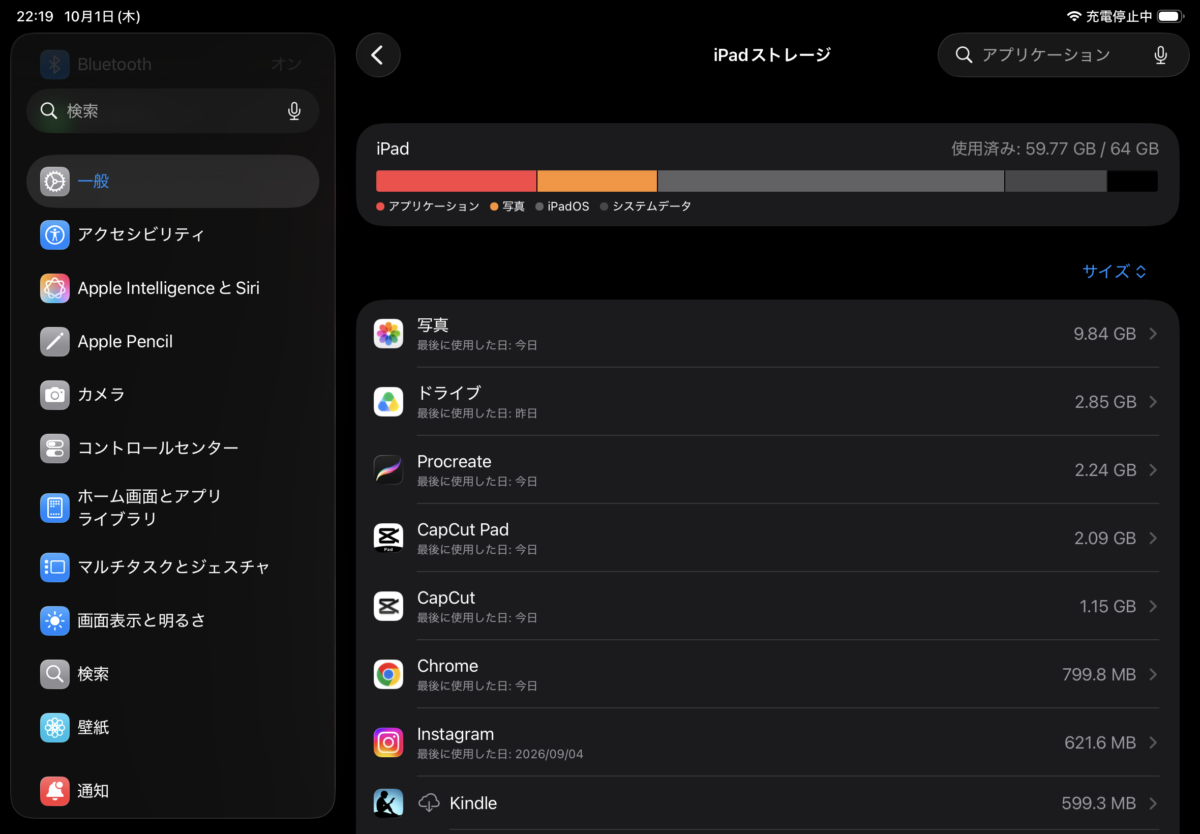
iPad Air 第5世代の64GB中59.77GBを使用していたときのストレージ設定画面
ゲームだけでなく、私はWordPressの記事編集、Procreate、Google Keep、動画編集アプリなども利用しています。
こうした使い方をすると、ゲーム用に確保できる容量はさらに少なくなります。
ゲーム目的の容量選び
- 128GB:遊ぶゲームが少なく、写真や動画もあまり保存しない人
- 256GB:複数の3Dゲームを保存したい人
- 512GB:大容量ゲームを多く入れ、動画なども保存する人
- 1TB:ゲーム以外の大容量データも本体に大量保存する人
これらは一般的な選び方の目安です。必要容量はゲームの更新状況や保存するデータによって変わります。
ゲームをいくつも入れる予定なら、最小容量を選んで後から困るより、購入時に256GB以上を検討する方が安心だと思います。
発熱とバッテリーにも注意
高性能なiPadでも、長時間ゲームを動かしたときに最初と同じ状態が続くとは限りません。
特に重い3Dゲームでは、本体温度とバッテリー消費を確認しておきたいところです。
長時間プレイでは熱が発生
ゲームでCPUやGPUに高い負荷がかかると、本体が温かくなる場合があります。
温度が高くなりすぎると、端末を保護するために処理性能が制限されることもあります。
その結果、ゲーム開始直後は快適でも、長時間遊ぶうちにフレームレートが下がる可能性があるわけです。
M4は高性能なチップですが、発熱の影響をまったく受けないという意味ではありません。
高画質設定で長時間プレイするなら、室温やケースの構造も気にしておきたいところです。
第5世代での電池消費
私のiPad Air 第5世代では、原神を動かしたときのバッテリー残量も記録しました。
検証では、約1時間4分後に76%、約1時間30分後に64%という結果になっています。
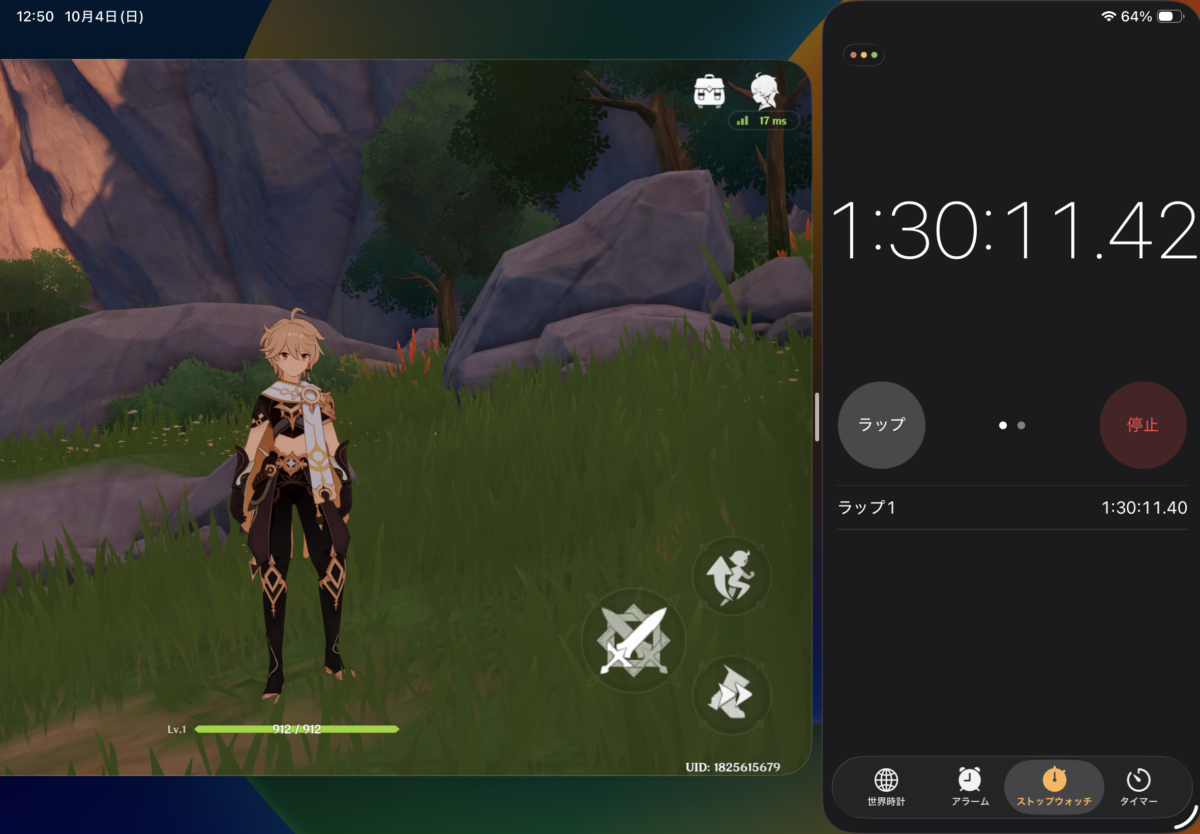
iPad Air 第5世代で原神を約1時間30分動かした際の記録。バッテリー残量は64%だった
ただし、これは私の端末で撮影時に確認した結果です。
画面の明るさや音量、端末の劣化状態、ゲーム内の操作内容によって消費電力は変わります。
M4モデルのバッテリー持続時間を、この結果から直接予測することはできません。
発熱を減らすための工夫
ゲーム中に本体がかなり温かくなる場合は、まず画質設定を確認してみてください。
描画品質や影の設定、フレームレートを少し下げることで、GPUへの負荷を減らせる場合があります。
また、厚いケースを装着している場合は、熱の逃げ方に影響する可能性があります。
私は第5世代にESRのTPUケースを装着していますが、使い方によってはケースを外した方がよい場面もあるでしょう。
直射日光の当たる場所や布団の上など、熱がこもりやすい環境での長時間プレイも避けたいところです。
冷却するときの注意点
本体を急激に冷やしたり、結露するほど冷たいものを直接当てたりする方法は避けてください。
冷却アクセサリーを使う場合も、対応サイズや使用方法を確認することが大切です。
ゲーム向けアクセサリー
iPad Air M4をゲームに使うなら、周辺機器によって操作のしやすさが変わることもあります。
すべてを買い揃える必要はありませんが、自分のプレイスタイルに合うものを選ぶと便利です。
コントローラーで操作する
原神のような3Dアクションゲームを遊ぶなら、コントローラーもおすすめです。
私はiPad Air 第5世代にDualSenseをBluetooth接続して、原神を操作したことがあります。
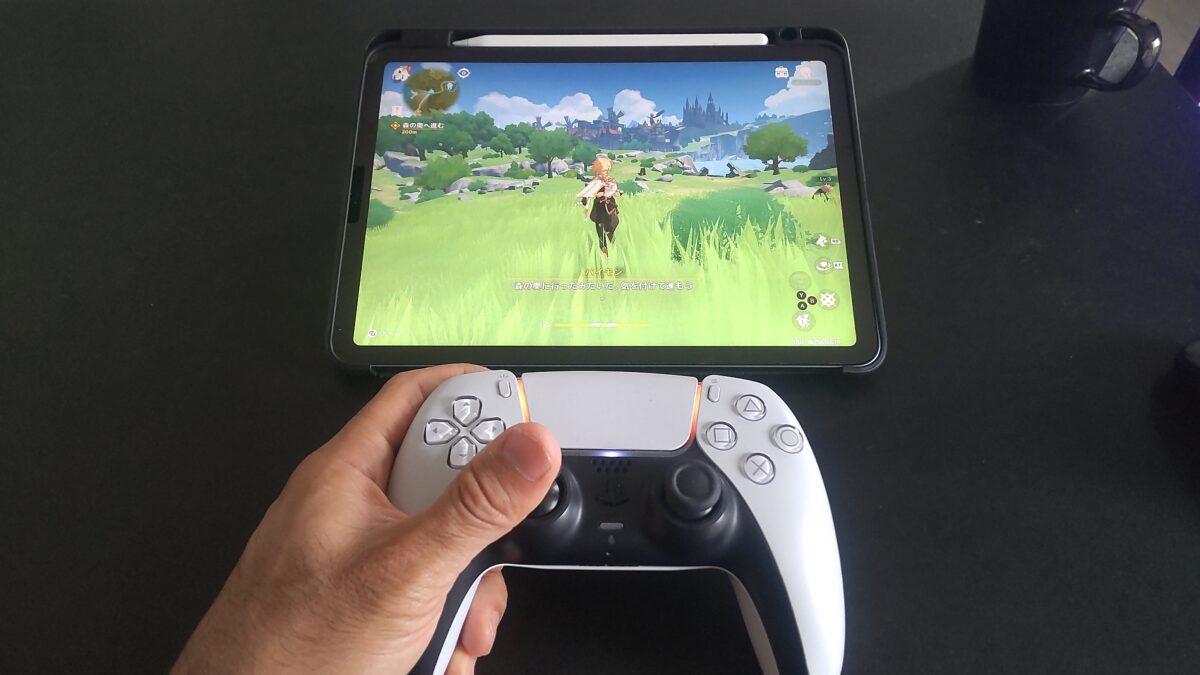
iPad Air 第5世代とDualSenseワイヤレスコントローラーを組み合わせて原神をプレイしている様子
画面上の仮想ボタンを指で操作する代わりに、スティックとボタンを使ってキャラクターを動かせます。
特にタブレットをスタンドに置いて遊ぶ場合、本体を持ち続けなくてよいのがメリットです。
すでにPlayStation 5を持っているなら、手元のコントローラーを活用できるか確認してみてください。
新しく購入する場合は、DualSenseワイヤレスコントローラーも候補になります。
ただし、すべてのiPad向けゲームがコントローラー操作に対応しているわけではありません。
接続方法や対応製品は、iPad Air対応ゲームコントローラーのおすすめと選び方でも紹介しています。
スタンドで画面を固定する
長時間ゲームをするなら、タブレットスタンドも便利です。
特にコントローラーを使う場合は、本体を机に置いて画面を見やすい角度に固定できます。
11インチでも13インチでも、長時間持ち続けると手や腕が疲れることがあります。
一方、プロセカやバンドリのような音ゲーでは、スタンドの角度や揺れが操作に影響するかもしれません。
画面を直接タップするなら、滑りにくい場所に平置きする方法も試したいですね。
イヤホンで音を聞きやすく
ゲームの音をしっかり聞きたい場合は、イヤホンを使う方法もあります。
ただし、音楽ゲームでは音声の遅延が気になる場合があります。
Bluetoothイヤホンは便利ですが、製品や接続方式によって遅延の感じ方が変わるため、購入前に確認したいところです。
また、USB-C接続のイヤホンや変換アダプターを使う場合も、iPadOSとの互換性を確認してください。
高価なイヤホンを買えば必ず音ゲーが上達するわけではないので、操作と音のタイミングを合わせやすいものを選ぶのがおすすめです。
ゲーム目的で買う価値はある?
ここまでの特徴を踏まえると、iPad Air M4は高性能なゲーム用タブレットとして十分魅力があります。
ただ、最高性能だけを求める人と、価格も重視する人では最適な選択が変わります。
価格と性能を両立したい人
私がiPad Air M4をおすすめしたいのは、60fps前後のゲームを中心に楽しみつつ、iPad Proより購入費用を抑えたい人です。
2026年10月24日に確認したApple公式ストアの掲載価格では、11インチiPad Air M4は129,800円から、11インチiPad Pro M5は209,800円からとなっています。
ただし、Airの最小容量は128GB、Proの最小容量は256GBなので、同じ保存容量で比較した価格ではありません。
価格は購入時期や販売店によって変わるため、実際の購入時に確認してください。
ゲームで120Hz表示を必要としないなら、Proとの差額をほかの用途や周辺機器に回す選択もできます。
また、ゲーム以外にイラスト制作や文章作成、動画視聴などもしたい人にとって、iPad Airは活用できる場面が多いタブレットです。
私も第5世代をゲーム専用機としてではなく、仕事や趣味のために使い続けています。
120Hzが必要ならPro
対戦ゲームを本格的に遊びたい人や、画面の滑らかさを最優先する人にはiPad Proがおすすめです。
iPad Air M4は高性能でも、60Hzというディスプレイの仕様は変わりません。
一方、Proなら最大120Hzの表示に対応し、ディスプレイも有機ELを採用しています。
高コントラストの映像や高リフレッシュレート表示に魅力を感じるなら、追加費用を払う意味があるでしょう。
ただし、ゲーム側が120fpsに対応していない場合、そのメリットを十分に生かせないこともあります。
型落ちのM2やM3も候補
最新モデルでなくてもよいなら、M2やM3搭載iPad Airを比較する方法もあります。
これらもMシリーズチップを搭載しており、11インチと13インチのモデルが用意されています。
ただし、型落ちだから必ずお得というわけではありません。
販売店に残っている新品の価格があまり下がっていなければ、M4との差額が小さい場合もあります。
私は型落ちを選ぶなら、価格差だけでなく保存容量、バッテリー状態、保証も確認します。
中古の第5世代を検討する場合も、64GBモデルの容量不足には特に注意してください。
ゲーム目的の購入候補
60fpsを中心に重いゲームも楽しみたいなら、iPad Air M4の256GBモデルを最初の候補にするのがおすすめです。
120Hz表示が必要ならiPad Pro、購入費用をさらに抑えたいならM2・M3の型落ちモデルも比較してみてください。
iPad Air M4のゲーム性能FAQ
最後に、iPad Air M4でゲームを遊びたい人が気になりやすい質問に回答します。
Q1. iPad Air M4で原神を最高画質で遊べる?
A. M4は高性能なGPUを搭載しているため、原神のような3Dゲームにも適した構成です。
ただし、最高画質で常に60fpsを維持できるかは、ゲームのバージョンや負荷、発熱によって変わります。
私はM4で実測していないため、最高画質60fpsの安定動作までは保証できません。
Q2. iPad Air M4は120fpsでゲームできる?
A. iPad Air M4の内蔵ディスプレイは60Hzなので、120Hzの画面表示には対応していません。
ゲーム側が高いフレームレートに対応していても、Airの画面を120Hzで更新することはできません。
120Hz表示を重視する場合は、ProMotion対応のiPad Proを検討してください。
Q3. ゲーム用なら128GBで足りる?
A. 遊ぶゲームが少なく、ほかのデータをあまり保存しないなら128GBも候補になります。
ただし、原神や鳴潮などの大容量ゲームを複数保存するなら、256GB以上をおすすめします。
ゲームの更新には追加の空き容量が必要になる場合もあるため、少し余裕を持たせておくと安心です。
Q4. M1の第5世代から買い替えるべき?
A. 現在遊んでいるゲームが快適なら、すぐに買い替える必要はないと思います。
私のM1搭載第5世代でも原神やスターレイルをプレイできました。
ただし、高い画質設定を使いたい場合や保存容量が不足している場合は、M4へ買い替える理由になります。
今の端末で何に不満があるのかを確認してから判断するのがおすすめです。
Q5. 11インチと13インチのどちらがゲーム向き?
A. 手で持って操作するなら11インチ、スタンドに置いて大画面で楽しむなら13インチがおすすめです。
どちらもM4チップを搭載し、画面のリフレッシュレートは60Hzです。
画面サイズが大きい方が必ずゲーム性能も高いわけではないため、操作方法や設置場所で選んでください。
まとめ:ゲーム用ならM4は有力
iPad Air M4は、重い3Dゲームを楽しみたい人にとって十分に魅力のあるタブレットです。
高性能なM4チップと12GBメモリを搭載しており、ゲーム以外の作業にも幅広く使えます。
ただし、ディスプレイは60Hzなので、120Hz表示を最優先する人にはiPad Proの方が向いています。
iPad Air M4のゲーム性能まとめ
- M4チップは高負荷な3Dゲームにも対応しやすい構成
- 画面は60Hzで120HzのProMotionには非対応
- ゲーム中心なら持ちやすい11インチがおすすめ
- 複数の大容量ゲームを入れるなら256GB以上を検討
- 120Hz表示が必要ならiPad Proが候補
私はM1搭載のiPad Air 第5世代を使ってきましたが、ゲームを遊ぶうえで意外と困ったのは処理速度より保存容量でした。
その経験も踏まえると、これからゲーム目的でiPad Airを購入するなら、11インチiPad Air M4の256GBモデルが最初に比較したい候補です。
もちろん、120Hz表示にこだわるならiPad Proを選ぶ理由もあります。
遊びたいゲームの設定や必要容量を確認し、自分が求める快適さに合うモデルを選んでください。