
こんにちは、iPad Air実機研究所のヒロトです。
2026年の現行iPadを比較すると、11インチiPad Air(M4)とiPad(A16)は、見た目がよく似ているのに価格がかなり違います。
Apple Storeの通常価格では、iPad(A16)が74,800円から、iPad Air(M4)が129,800円から。
同じ128GBのWi-Fiモデルで比べると、差額は55,000円です。
この金額を追加してM4を選ぶ価値があるのか、それともA16で十分なのか。購入前にじっくり考えたいところですよね。
私は2023年3月からM1チップ搭載のiPad Air 第5世代を使っています。
最初は動画視聴やイラスト用に購入しましたが、今ではWordPressの記事編集やキーボードを使った文章作成など、仕事でも出番が増えました。
この記事では、実際に長く使っている第5世代の経験を交えながら、現行M4とA16の価格、画面、性能、Apple Pencil、使い道を比較します。
なお、私が所有しているのは第5世代であり、M4とA16の両機種を実機で直接比較したわけではありません。現行モデルの数値や対応機能はAppleの公表仕様を基準にしています。
記事のポイント
- iPad Air M4とiPad A16の価格差と主要スペック
- 動画視聴・勉強・ゲームでの性能の違い
- Apple Pencil Proや13インチを選ぶ価値
- 55,000円の価格差を払うべき人の特徴
iPad Air M4とA16はどっち?
最初に、どちらが向いているのかを用途別に見ていきましょう。
高価なモデルを買えば必ず満足できるわけではありません。普段何をするかによって、必要な性能は変わります。
普段使いならiPad A16で十分
ネット検索、YouTube、電子書籍、オンライン授業、簡単なメモが中心なら、iPad(A16)で十分な人が多いと思います。
A16には5コアCPUと4コアGPUが搭載され、11インチのLiquid Retinaディスプレイも備えています。
画面の広さを生かして動画を見たり、Webサイトを閲覧したりするだけなら、M4の高性能を使い切る場面は限られるでしょう。
特に、初めてタブレットを購入する人にとって、74,800円から選べる価格は大きな魅力です。
安く済ませた分をケースやフィルム、キーボードに回す方法もあります。
私自身、初めてiPad Airを購入したときは「スマホより画面が大きければ便利そう」という感覚でした。
その使い方が中心なら、最初から13万円近い本体を購入する必要はないかもしれません。
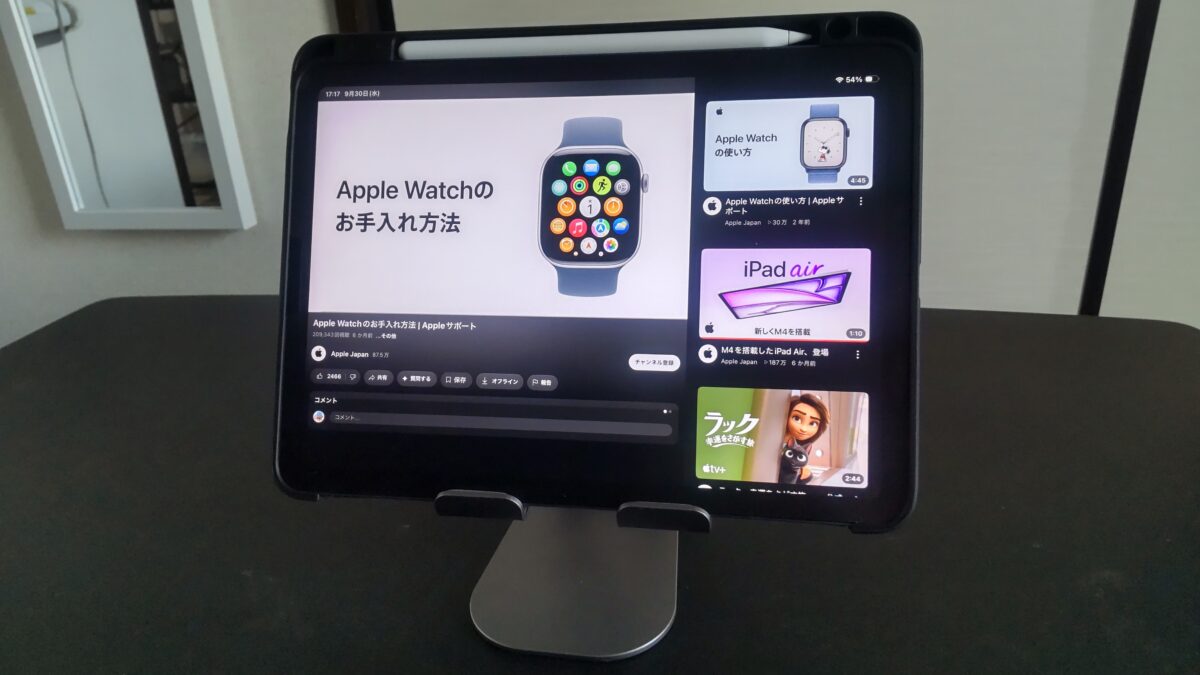
私が使っているiPad Air 第5世代。動画を見るだけでもスマホより広い画面が便利です
創作や仕事ならAir M4が有利
一方、イラスト制作、動画編集、複数アプリを使った作業などを本格的に行いたいなら、iPad Air(M4)が有力候補になります。
M4は8コアCPU、9コアGPU、12GBユニファイドメモリを搭載しています。
処理性能だけでなく、Apple Pencil Pro、Apple Intelligence、高速なUSB 3転送など、対応する機能も充実しています。
さらに、11インチだけでなく13インチも選べます。
単にアプリを開くだけではなく、大きなイラストを描いたり、動画素材を読み込んで編集したりする人ほど、この違いを利用しやすいでしょう。
性能より使いたい機能で決める
私なら、まずM4でしか使えない機能が必要かを考えます。
Apple Pencil Proでイラストを描きたい、13インチの大画面が欲しい、外付けSSDから動画素材を頻繁に読み込みたい。
こうした目的がはっきりしていれば、価格差を払う理由になります。
逆に、今の時点で具体的な使い道がなければ、A16から始めてもよいと思います。

M4とA16のスペック比較
ここでは購入判断に関係する基本仕様をまとめます。
両方とも現行の11インチモデルがあるため、画面サイズを揃えて比べると違いが分かりやすいですよ。
主要スペックの比較表
| 項目 | iPad Air M4 | iPad A16 |
|---|---|---|
| 発売年 | 2026年 | 2025年 |
| チップ | M4 | A16 |
| CPU | 8コア | 5コア |
| GPU | 9コア | 4コア |
| 画面サイズ | 11・13インチ | 11インチ |
| 解像度(11インチ) | 2360×1640 | 2360×1640 |
| リフレッシュレート | 最大60Hz | 最大60Hz |
| 広色域P3 | 対応 | 非対応 |
| フルラミネーション | 対応 | 非対応 |
| Apple Intelligence | 対応 | 非対応 |
| Apple Pencil Pro | 対応 | 非対応 |
| Apple Pencil USB-C | 対応 | 対応 |
| USBデータ転送 | USB 3 最大10Gb/s | USB 2.0 最大480Mb/s |
| Wi-Fi | Wi-Fi 7 | Wi-Fi 6 |
| 11インチ重量 | 464g | 477g |
| ストレージ | 128GB〜1TB | 128〜512GB |
| 公称バッテリー | 最大10時間 | 最大10時間 |
※重量はWi-Fiモデル、バッテリーはWi-Fiでのインターネット利用またはビデオ再生のApple公称値です。
※転送速度は規格上の最大値であり、実際の速度は接続機器やケーブルなどによって変わります。
同じ128GBなら55,000円差
2026年10月時点のApple Store通常価格を基準にすると、128GB・Wi-Fiモデルの価格は次のとおりです。
| モデル | 価格 | A16との差 |
|---|---|---|
| iPad A16 11インチ | 74,800円 | 基準 |
| iPad Air M4 11インチ | 129,800円 | +55,000円 |
| iPad Air M4 13インチ | 169,800円 | +95,000円 |
55,000円あれば、周辺機器を購入してもある程度の予算が残ります。
13インチを選ぶ場合は差額が95,000円まで広がるため、大画面を利用する目的がより重要になります。
ただし、通販サイトでは販売店によって価格が異なり、セールやポイント還元によって実質負担が変わります。
購入する際は、iPad Air M4の販売価格とiPad A16の販売価格を同じ容量、通信方式、新品条件で比較してください。
容量を揃えて比較する
両モデルとも最小容量は128GBです。
そのため、基本モデル同士の55,000円差は、保存容量の違いによるものではありません。
ただし、最大容量はA16が512GB、M4が1TBとなっています。
本体に高画質動画や大量のイラストデータを保存したい人には、M4の方が選択肢は多くなります。
256GBを優先する考え方
個人的には、処理性能を上げる前に必要な容量を確保することも大切だと思います。
例えば、A16の128GBでは足りない可能性があるなら、A16の256GBを検討する方法があります。
性能が高くても容量が不足してしまうと、不要なアプリやファイルを削除する手間が増えるからです。
画面の見やすさはどう違う?
11インチモデル同士なら解像度は同じですが、画面の構造や色の表現には違いがあります。
動画視聴では気にならなくても、ペンで文字を書いたり、イラストを描いたりすると選び方が変わります。
11インチの解像度は同じ
iPad Air M4の11インチとiPad A16は、どちらも2360×1640ピクセル、264ppiのLiquid Retinaディスプレイを搭載しています。
表示の細かさという点では、同等の数値です。
両方ともTrue Toneに対応し、周囲の光に合わせて画面の色合いを調整できます。
また、最大120HzのProMotionには対応しておらず、通常の画面更新は最大60Hzです。
つまり、M4を選んだからといって、スクロールの滑らかさが120Hzになるわけではありません。
動画視聴やWeb閲覧では、画面サイズと解像度が同じという部分も購入判断の材料になるでしょう。
Airはフルラミネーション対応
iPad Air M4はフルラミネーションディスプレイを採用しています。
これは画面表面のガラスと表示部分を一体化させ、表示とペン先の距離感を抑える構造です。
一方、iPad A16はフルラミネーション非対応です。
ペンで文字や線を書く際には、Airの方が画面に直接書いているような感覚を得やすいと考えられます。
さらにM4はP3の広色域と反射防止コーティングにも対応しています。
写真やイラストの色を大切にしたい人にとって、見逃せない違いです。
ただし、私の第5世代に貼っているような保護フィルムでも反射や指ざわりは変わります。
実際の見え方は利用環境やフィルムの種類にも左右されるので、画面の仕様だけですべてを判断しない方がよいでしょう。
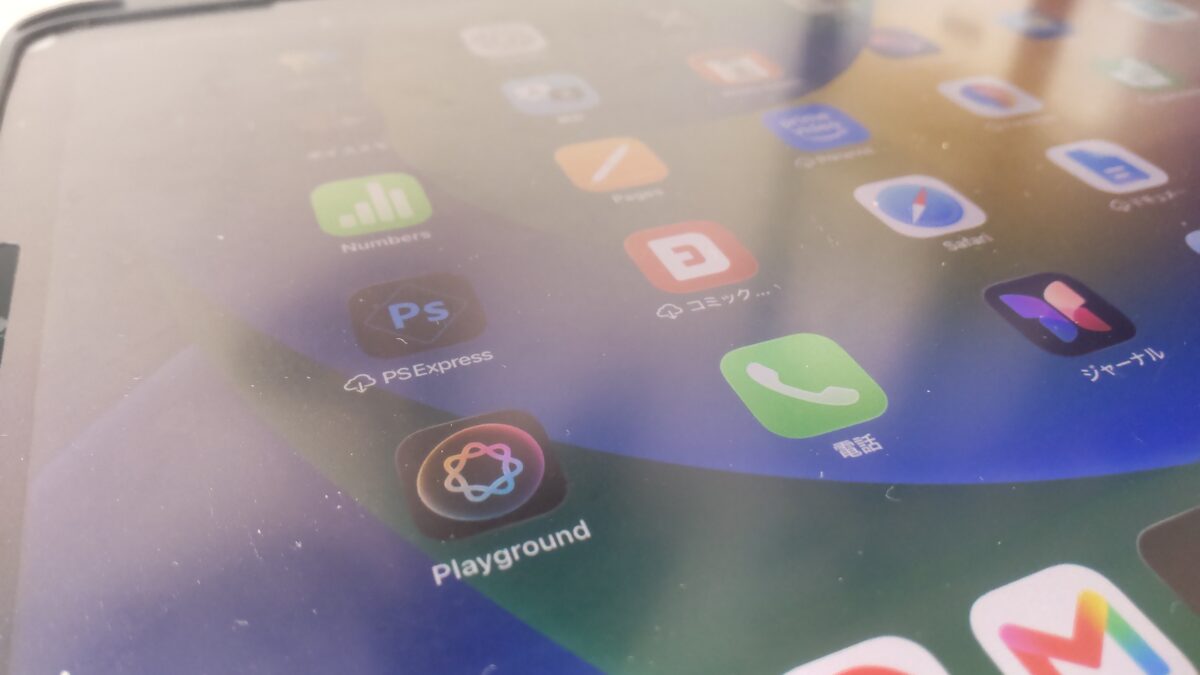
私が使用するiPad Air 第5世代のアンチグレアフィルム。画面の見え方はフィルムによっても変わります
13インチはM4だけ選べる
大画面が必要なら、iPad Air M4が有利です。
iPad A16は11インチのみですが、Air M4には13インチがあります。
13インチなら、資料を大きく表示したり、イラストのキャンバスとツールを並べたりする際に、より広い表示領域を使えます。
特にA4資料や電子雑誌、楽譜を読む人には、大きな画面が魅力になるでしょう。
一方、11インチ程度でも動画視聴や電子書籍には十分な大きさを感じられます。
大画面は重量にも注意
11インチiPad Air M4のWi-Fiモデルは464gですが、13インチは616gです。
その差は152gあり、ケースを装着するとさらに重くなります。
毎日バッグに入れて持ち歩くなら、画面の広さだけでなく重量も考えたいところです。
私は10.9インチの第5世代をリュックで持ち歩いていますが、持ち運びと作業のしやすさを両立するなら、11インチ前後は扱いやすいサイズだと感じています。
普段の使い道で性能を比較
M4とA16ではチップの性能に差があります。
ただ、性能差があっても、すべてのアプリで同じように体感できるわけではありません。
ここでは、具体的な使い道ごとにどちらが向いているかを見ていきます。
動画やネット閲覧ならA16
YouTube、Amazon Prime Video、ニュースサイト、SNSなどを使うなら、A16で必要な機能はおおむね揃っています。
動画再生にM4の9コアGPUが必須というわけではありません。
また、どちらの11インチモデルも横向きのステレオスピーカーを搭載しており、動画視聴に使いやすい設計です。
ネット検索をしながら動画を見たり、レシピを表示したりする用途でも、A16は購入候補になります。
私が第5世代を使っていても、動画視聴が目的の日は高性能なM1チップを使い切っている感覚はありません。
そのため、動画を見る時間が大半なら、M4へ追加料金を払う優先度は低いかなと思います。
勉強やノートもA16で対応
授業の資料を閲覧したり、PDFへ簡単な書き込みをしたり、ノートアプリで文字を入力したりするなら、A16でも対応できます。
Apple Pencil(USB-C)にも対応しているため、純正ペンで手書きメモを取ることも可能です。
ただし、ノートを頻繁に手書きする場合は、画面のフルラミネーションやペンの充電方法にも注目したいところ。
毎日のように長時間書くなら、Air M4の画面やApple Pencil Pro対応に価値を感じる可能性があります。
反対に、勉強で使うのがPDF閲覧とキーボード入力中心なら、A16でも十分候補になるでしょう。
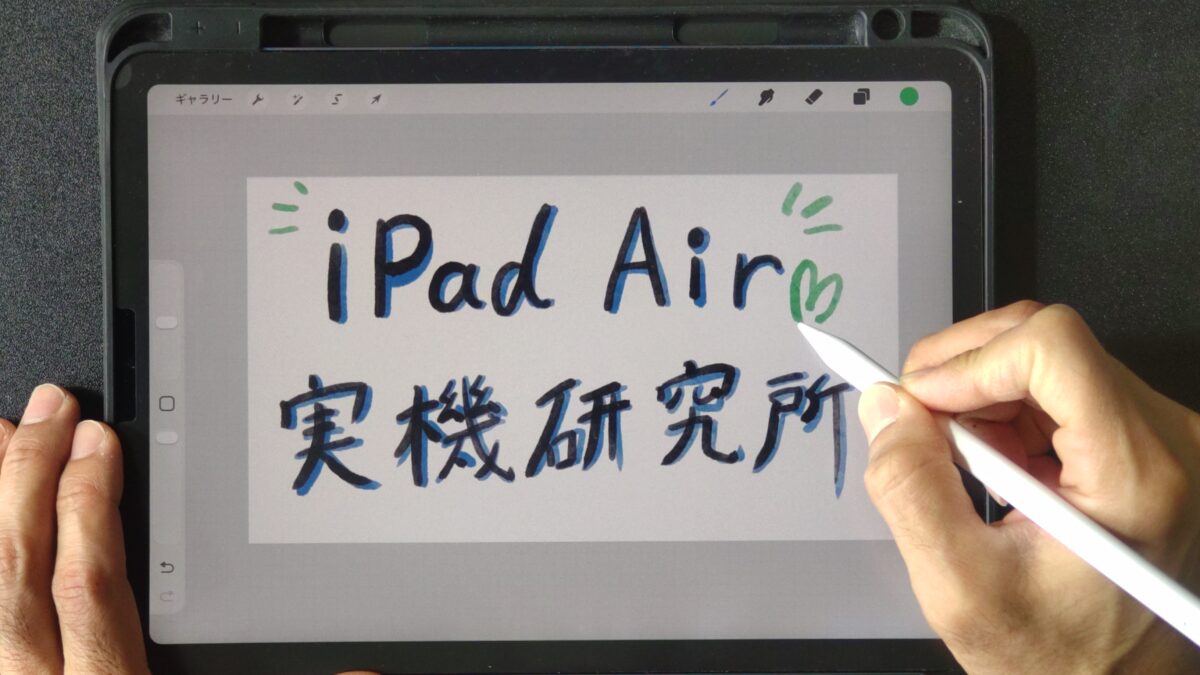
iPad Air 第5世代とApple Pencil 第2世代による手書きの様子。ペンを使う頻度も機種選びの判断材料です
3DゲームならM4に余裕
原神や崩壊:スターレイルなど、3D描画の多いゲームを遊ぶなら、M4の処理性能が魅力です。
M4はハードウェアアクセラレーテッドレイトレーシングにも対応しています。
対応するゲームや描画設定では、より高度な表現や処理性能を生かせる可能性があります。
ただし、ゲームが常に最高設定で動くという意味ではありません。
画質設定、解像度、発熱、アプリ側の最適化によって実際の動作は変わります。
A16もゲームを遊べないわけではなく、軽いゲームや一般的なタイトルなら十分候補になります。
私はM1搭載の第5世代でもゲームを遊んでいますが、高性能なチップ以上に保存容量が気になることがありました。
以下は第5世代で原神の戦闘を操作した動画です。M4やA16の直接比較ではありませんが、古いM1モデルでもゲームを動かしている参考例になります。
高画質で長く遊びたいならM4、ゲームはたまに遊ぶ程度ならA16も含めて検討する、という選び方がおすすめです。
イラスト制作ならM4
ProcreateやCLIP STUDIO PAINTでイラストを描きたいなら、私はM4を優先して考えます。
理由は、チップ性能だけでなく、フルラミネーションディスプレイとApple Pencil Proの組み合わせを使えるからです。
Procreateで多数のレイヤーを使ったり、高解像度のキャンバスを編集したりする場合、処理性能やメモリ容量が影響することがあります。
もちろん、A16でも対応アプリで絵を描くことは可能です。
ただし、Apple Pencil Proを使えないため、ペンの機能を重視する人は注意してください。
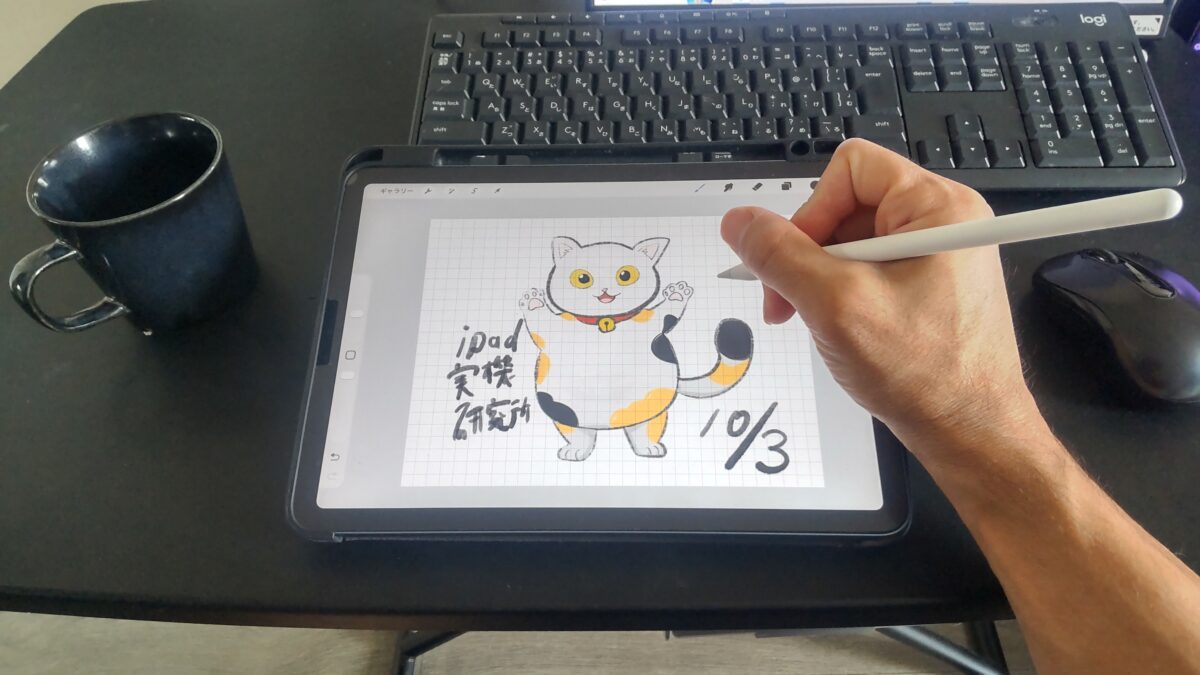
私がM1搭載のiPad Air 第5世代でProcreateを使用している様子。イラスト制作ではペンの使い心地も大切です
Apple Pencil Proのメリット
Apple Pencil Proには筆圧感知、傾き検知、スクイーズ、バレルロール、ダブルタップなどの機能があります。
ペンを握ってツールを切り替えたり、軸を回転させてブラシの向きを変えたりできるため、対応アプリでは制作作業を便利に進められます。
私が使っているApple Pencil 第2世代でも筆圧感知やダブルタップは便利なので、ペンにこだわる人にとってProの機能は魅力的です。
ただし、どの機能が使えるかはアプリによって異なります。
また、iPad A16で使えるApple Pencil 第1世代にも筆圧感知があります。
A16では筆圧を使った絵が一切描けない、というわけではありません。
文章作成やOfficeは両方対応
Word、Excel、PowerPoint、Googleドキュメントなどを使う場合、基本的な文章作成や資料閲覧ならA16でも対応できます。
キーボードを接続して長文入力をすることも可能です。
私も第5世代にワイヤレスキーボードを接続し、WordPressの記事編集をしています。
一方、複数の資料を並べたり、画像を大量に配置したりする作業では、M4の処理性能や13インチの大画面を利用しやすいでしょう。
ただし、OfficeアプリはiPad版とパソコン版で使える機能が異なります。
高性能なM4を購入しても、WindowsやMac専用の機能がすべて使えるようになるわけではありません。
こちらは私が第5世代と外付けキーボードを組み合わせてWordを編集した動画です。
文章作成が中心なら、まずは必要なキーボードやアプリの使い勝手を優先してもよいと思います。
動画編集はM4が有利
動画をカットしたり、字幕を付けたりする程度なら、A16でも対応アプリを利用できます。
しかし、長時間の高画質動画、多数の素材、複雑なエフェクトを扱うならM4を選ぶ理由が増えます。
M4には動画処理に使うメディアエンジンが搭載されており、ProResなどにも対応しています。
加えて、M4はUSB転送が高速なので、外付けストレージから素材を取り込む使い方にも向いています。
私も第5世代で動画編集アプリを利用していますが、撮影した素材を増やしていくと処理性能だけでなく容量にも気を配る必要があります。
趣味の短い動画ならA16、本格的に編集するならM4という考え方が分かりやすいでしょう。
Apple Pencilの対応を比較
手書きメモやイラストを予定しているなら、ペンの対応状況は本体価格と同じくらい大切です。
iPad Air M4とA16では使えるApple Pencilが異なるため、購入後に買い直すことがないよう確認しましょう。
対応する純正ペンの違い
| Apple Pencil | Air M4 | A16 |
|---|---|---|
| Apple Pencil Pro | ○ | × |
| Apple Pencil USB-C | ○ | ○ |
| Apple Pencil 第2世代 | × | × |
| Apple Pencil 第1世代 | × | ○ |
Apple Pencil 第1世代をA16で使う場合は、ペアリングや充電にUSB-C - Apple Pencilアダプタが必要です。
また、Apple Pencil(USB-C)は両モデルで使用できますが、筆圧感知には対応していません。
勉強のメモが中心ならUSB-Cモデル、本格的な描画なら筆圧や操作機能を考慮して選びたいところです。
Air M4は磁気充電が便利
Air M4とApple Pencil Proを組み合わせる場合は、本体の側面へ取り付けてペアリングや充電ができます。
私は第5世代とApple Pencil 第2世代でこの使い方をしていますが、充電を意識せずにペンを取り出せる点がかなり便利です。
一方、Apple Pencil(USB-C)は磁石で取り付けられても、充電はUSB-Cケーブルで行います。
毎日使う道具なので、こうした小さな違いも積み重なると使い心地に影響します。
購入候補には、Apple Pencil Proも含めて、本体とペンの合計金額を確認しておきましょう。
第2世代ペンシルは使えない
注意したいのが、Apple Pencil 第2世代を持っている場合です。
私が使用している第2世代は、現行のAir M4でもA16でも使用できません。
旧モデルから乗り換える人は、ペンをそのまま使えると考えない方が安心です。
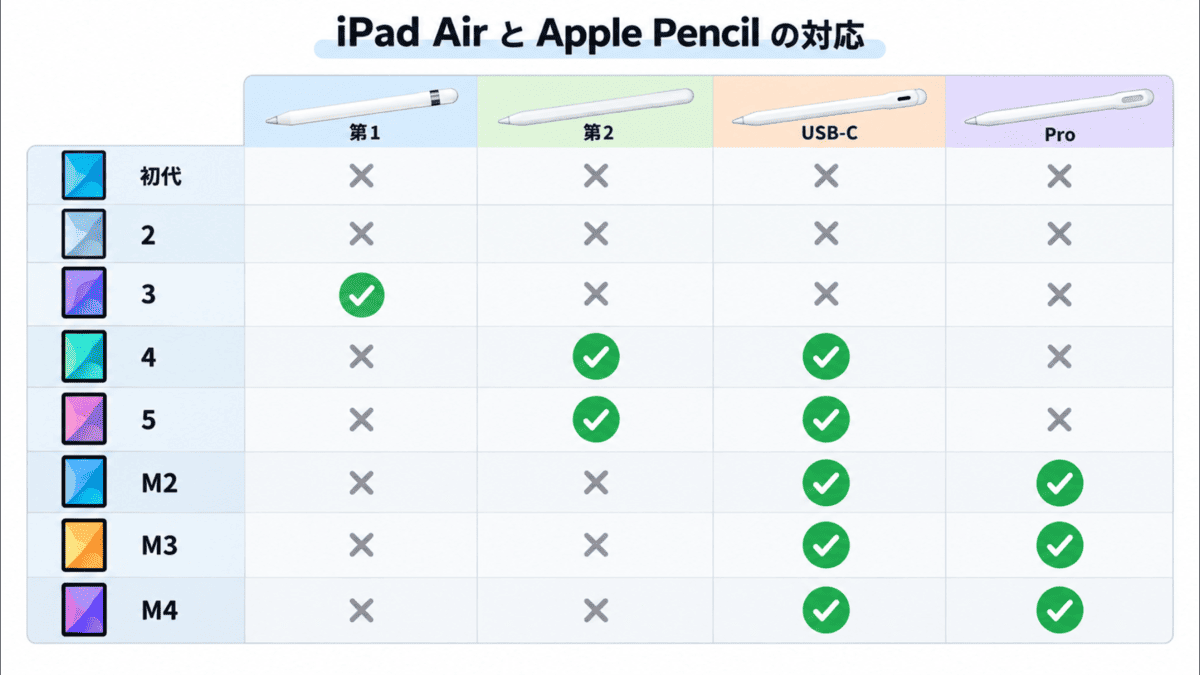
iPad Air初代・第2世代はApple Pencil非対応。第3世代は第1世代、第4・第5世代は第2世代とUSB-C、M2・M3・M4はProとUSB-Cに対応しています。
詳しい対応状況は、iPad Air M2以降でApple Pencil 第2世代が使えない理由でも解説しています。
AIやUSBなど機能面の違い
チップ性能以外にも、現行モデルではApple Intelligenceや通信規格、USB-Cの転送速度が異なります。
これらは普段使いでは差を感じにくいものの、特定の作業では購入理由になる機能です。
Apple IntelligenceはM4のみ
Apple Intelligenceは、Appleが提供する文章作成や画像関連の機能などを含むAIシステムです。
iPad Air M4は対応していますが、iPad A16は対応していません。
今後、iPadに組み込まれたAI機能を活用したいならM4が選択肢になります。
ただし、Apple Intelligenceの機能はOSのバージョンや対応言語、利用地域などによって異なります。
また、A16でもブラウザやアプリを使って外部のAIサービスを利用することは可能です。
Apple Intelligence非対応だからAIを一切使えない、という意味ではありません。
何となくAIが使えそうという理由だけでなく、目的の機能が必要かを確認して選ぶのがおすすめです。
USB転送速度は大きく違う
USB-Cの端子は両方にありますが、データ転送速度には大きな差があります。
iPad Air M4はUSB 3で最大10Gb/s、A16はUSB 2.0で最大480Mb/sです。
規格上の最大転送速度を比べると、M4はA16の約20.8倍に相当します。
ただし、これは実際のファイルコピーが必ず20倍速くなるという意味ではありません。
SSDの性能やケーブル、ファイルの種類などによって転送時間は変わります。
それでも、動画素材や大量のRAW写真を外付けストレージとやり取りするなら、M4の方が有利な仕様です。
逆に、写真を少し移したり、クラウドでファイルを共有したりする程度なら、A16で不便を感じない人も多いでしょう。
外部モニターへの出力も違う
Apple公表仕様では、M4は最大6K・60Hzの外部ディスプレイ、A16は最大4K・60Hzの外部ディスプレイに対応しています。
どちらも外部モニターへ映像を出力できますが、対応解像度に差があります。
ただし、外部ディスプレイへ映せることと、パソコンのように自由に画面を拡張できることは同じではありません。
使える表示方法はiPadOSやアプリ、モデルによって異なります。
私は第5世代を外部ディスプレイに接続してWordPressの記事を編集していますが、作業画面が広がる便利さは実感しています。
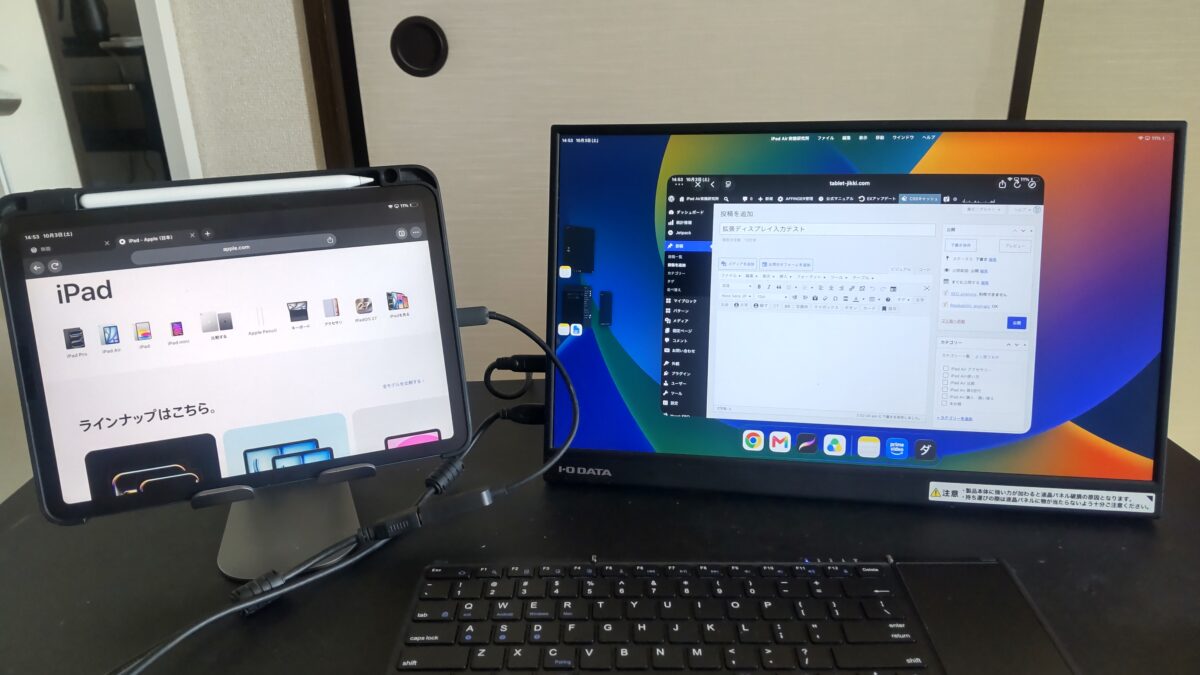
iPad Air 第5世代と外部モニターを使った私の作業環境。M4やA16で同じ表示方法が使えるとは限りません
Wi-Fi 7とWi-Fi 6の違い
M4はWi-Fi 7、A16はWi-Fi 6に対応しています。
Wi-Fi 7は新しい通信規格ですが、その性能を利用するには対応ルーターや適切な通信環境も必要です。
自宅のインターネット回線やWi-Fiルーターが古い場合は、M4にしただけで通信が大幅に速くなるとは限りません。
動画を見たり、Webサイトを開いたりする程度なら、Wi-Fi 6でも実用的です。
自宅の通信環境を新しくする予定があり、大きなデータを頻繁に転送するなら、M4の対応規格が将来的なメリットになるかもしれません。
実機を3年以上使った感想
ここからは、私が所有しているiPad Air 第5世代の実体験をもとに、スペック表だけでは分からない購入時の考え方を紹介します。
M4やA16の直接的な動作検証ではありませんが、初めてタブレットを買う人には参考になる部分があると思います。
初めてのiPadは約75,000円
私は2023年3月5日に、iPad Air 第5世代の10.9インチ・Wi-Fi・64GB・ブルーを購入しました。
購入先はディーライズ楽天市場店で、実際に支払った金額は74,960円です。
初めてのタブレットだったので、購入前はかなり迷いました。
スマホでも動画は見られるし、パソコンも持っているため、必ず必要なものではなかったからです。
それでも実際に使い始めると、スマホ以上、パソコン以下という立ち位置が思っていた以上に便利でした。
パソコンを起動するほどではない作業を気軽にできる点が気に入り、今では仕事にも利用しています。
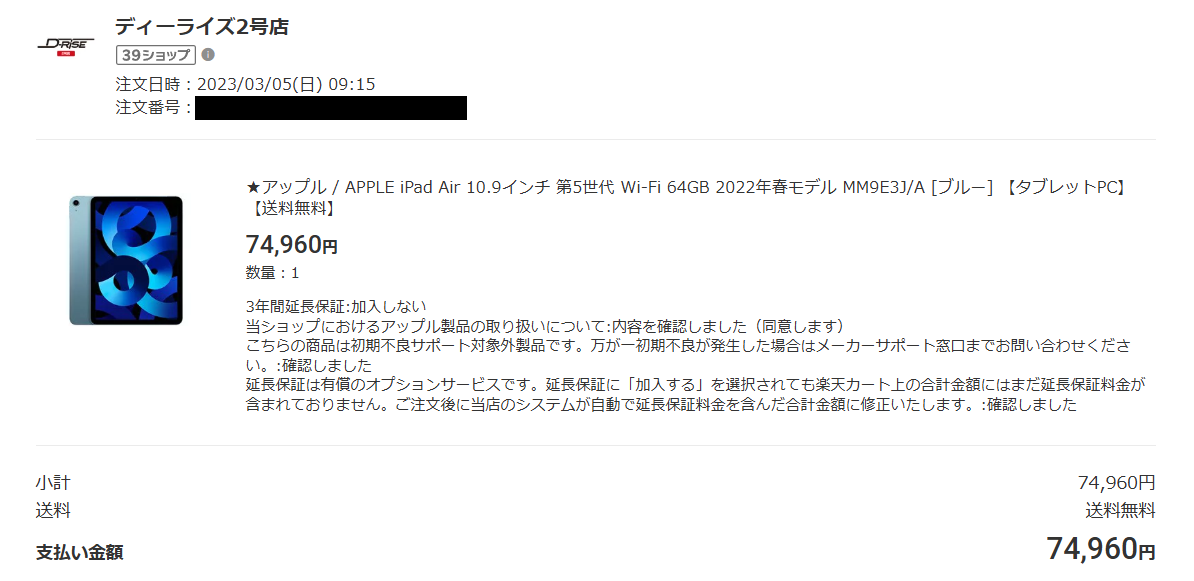
私が2023年3月5日にiPad Air 第5世代を74,960円で購入したときの注文履歴
M1でも日常用途は快適
私が使っている第5世代のM1チップは、M4より古い世代です。
それでも動画視聴、Googleドキュメント、Google Keep、WordPressの編集、Procreateなどで現在も利用しています。
日常的な作業では、処理性能が不足してすぐに買い替えたいと感じる場面はあまりありません。
もちろん、A16とM1ではチップ構成や対応機能が異なるため、同じ性能と考えることはできません。
ただ、私の経験から言うと、iPadを便利に使うために必ず最新の高性能チップが必要というわけではないんです。
そのため、軽い用途しか予定していない人にはA16をおすすめしやすいと感じます。
64GBの容量不足は気になった
一方、3年以上使っていて不便に感じたのが64GBのストレージです。
写真や動画、イラスト制作アプリを入れていくと、保存容量の残りが少なくなりました。
ゲームをインストールしようとした際、空き容量が足りずに困ったこともあります。
現在のM4とA16はどちらも128GBから選べるので、私の64GBモデルより保存容量には余裕があります。
ただし、128GBでもゲームを大量に入れたり、動画を本体へ保存したりする人には不足する可能性があります。
私なら、用途によってはチップ性能より256GBへの増量を優先します。
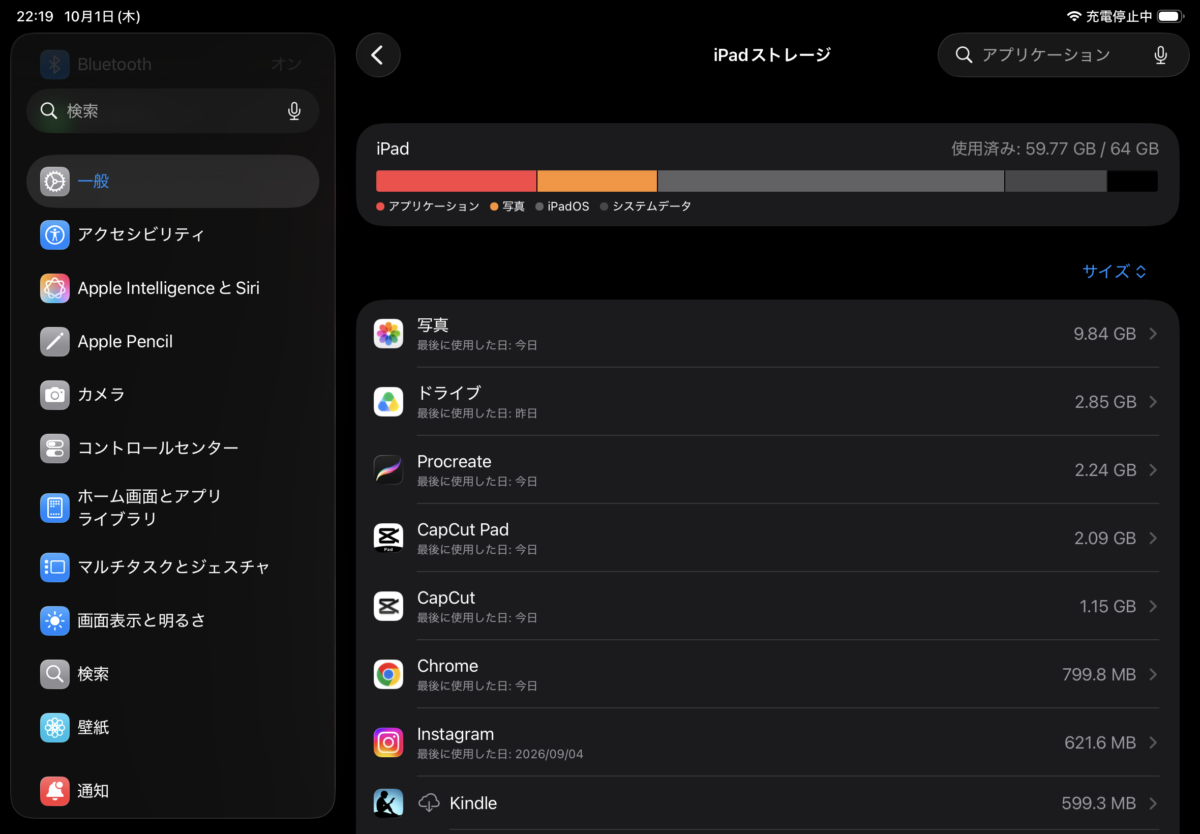
私のiPad Air 第5世代64GBモデルの保存容量。59.77GBを使用しており、空き容量が少なくなっています
容量不足は性能で解決しない
処理性能が高いM4を購入しても、保存容量がいっぱいになればファイルの管理が必要です。
クラウドや外付けストレージを利用する方法はありますが、すべてのアプリデータを自由に外部へ移せるわけではありません。
ゲームを何本も遊ぶ予定なら、購入前に必要容量を見積もっておくと安心です。
より詳しい第5世代の使用感は、iPad Air 第5世代の3年使用レビューでも紹介しています。
予算別におすすめを考える
ここまでの違いを踏まえて、実際に購入するとしたらどのモデルを選ぶべきかを考えてみましょう。
ポイントは、本体の価格だけでなく、使いたいアクセサリーまで含めた予算で比べることです。
予算を抑えるならA16
ネット検索、動画視聴、読書、軽い勉強が中心なら、私はiPad(A16)を第一候補にします。
11インチの画面と128GBの容量があり、基本的なiPadの使い方には対応できます。
本体価格を抑えられるため、残った予算で保護フィルムやスタンド、キーボードを用意するのもよいでしょう。
また、タブレットが自分の生活に必要か分からない人にも向いていると思います。
初めから高価な機種を買わなくても、動画視聴や簡単な作業でタブレットの便利さを十分味わえるはずです。
長く幅広く使うならM4
イラスト、動画編集、仕事、ゲームなど、幅広い用途に利用するなら11インチiPad Air M4がおすすめです。
高性能なチップと12GBのメモリ、Apple Pencil Proへの対応が魅力になります。
ただし、高性能だから必ず長い年数使えると保証されているわけではありません。
OSのサポート期間やバッテリーの寿命は、利用環境やAppleの対応方針によっても変わります。
それでも、今後やってみたい作業が増える予定なら、性能に余裕のあるM4を選ぶ意味はあるでしょう。
大画面が必要なら13インチ
13インチiPad Air M4は、イラストを描く人や大きな資料を扱う人に向いています。
11インチより画面が広いため、作業画面とツールを同時に表示しやすくなります。
反面、重量と価格が上がり、片手で長時間持つには負担が増えます。
私なら、机に置いて作業する時間が長く、11インチでは狭いと感じる理由が明確な場合に選びます。
Air M4の11インチと13インチ、さらに旧世代まで検討したい場合は、iPad Airおすすめモデルの比較と選び方も参考にしてください。
周辺機器込みの総額を確認
購入後に必要になりやすいのは、ケース、保護フィルム、スタンド、Apple Pencil、キーボードなどです。
私も第5世代を購入してから、こうした周辺機器を少しずつ追加しました。
特にApple Pencilや純正キーボードを選ぶ場合、本体以外の費用も大きくなります。
予算いっぱいでM4を購入するより、A16と使いやすいアクセサリーを揃えた方が満足できる人もいるでしょう。
逆に、Apple Pencil Proや13インチが必要なら、最初からM4を選んだ方が買い直しを避けられます。
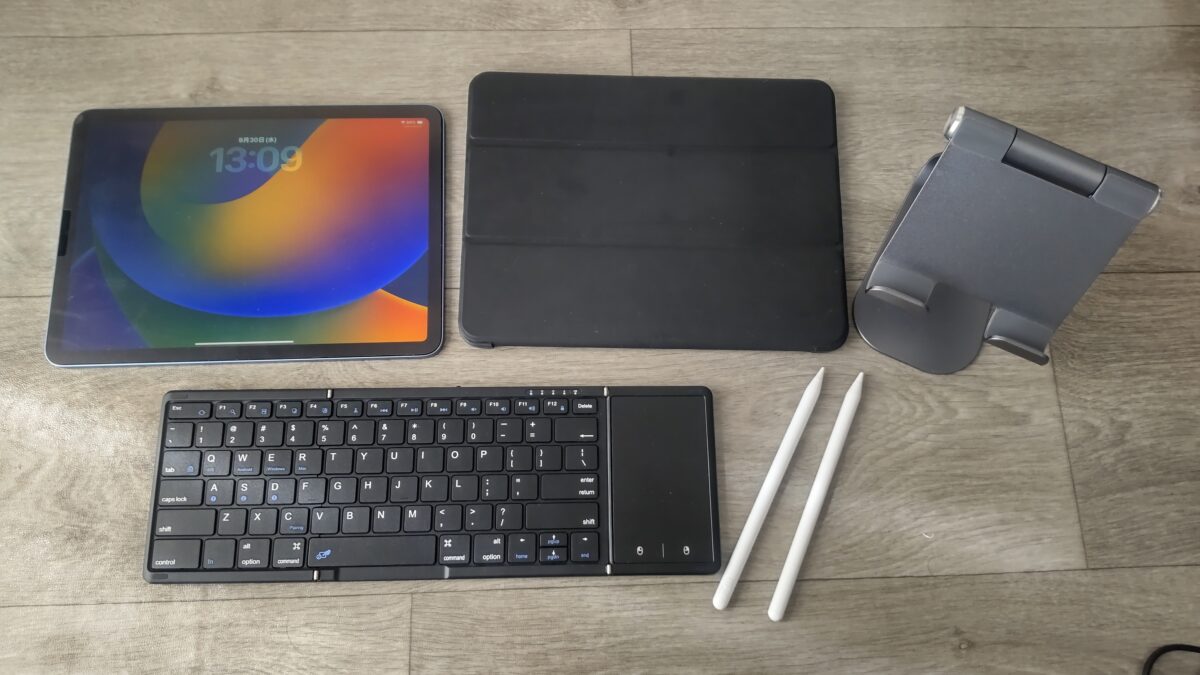
私が使っているiPad Airと各種アクセサリー。本体だけでなく周辺機器も含めて購入予算を考えています
ケースやキーボードにも注意
iPad Air M4とA16は画面サイズが近くても、ケースやキーボードの対応製品が同じとは限りません。
Apple純正のキーボードも、M4はiPad Air用Magic Keyboard、A16はMagic Keyboard Folioに対応しています。
それぞれ対応する本体が異なるため、単純に使い回せるとは考えない方が安心です。
サードパーティー製ケースも、カメラやボタン、端子の位置に合わせて作られています。
購入するときは11インチという表記だけではなく、必ずM4用かA16用かを確認しましょう。
iPad Air M4とA16のよくある質問
最後に、2つのモデルを比較するときに気になりやすい疑問へ回答します。
Q1. 動画を見るだけならA16で十分?
A. はい。動画視聴が中心なら、iPad(A16)で十分な人が多いと思います。
11インチのLiquid Retinaディスプレイと横向きのステレオスピーカーを備えているため、YouTubeや動画配信サービスを楽しむ用途に向いています。
13インチの大画面が必要な場合を除き、動画視聴だけを目的にM4を選ぶ優先度は高くありません。
Q2. A16でもイラストは描ける?
A. はい。iPad A16でも対応する描画アプリとApple Pencilを使ってイラストを制作できます。
Apple Pencil 第1世代を使えば筆圧感知にも対応しますが、接続や充電には専用アダプタが必要です。
Apple Pencil Proの操作機能やフルラミネーションディスプレイを重視するなら、Air M4が向いています。
Q3. M4ならゲームが快適になる?
A. M4はA16より高性能なチップを搭載しており、負荷の大きいゲームで性能を生かせる可能性があります。
ただし、ゲームの動作はアプリの対応状況や画質設定、発熱などによって変わります。
すべてのゲームで最高画質や高フレームレートが保証されるわけではないので、遊びたいタイトルの推奨環境も確認してください。
Q4. A16でもAIは利用できる?
A. 外部のAIサービスであれば、対応アプリやブラウザから利用できます。
ただし、Apple IntelligenceはiPad A16に対応していません。
Apple Intelligenceに含まれる機能を使いたい場合は、対応モデルであるAir M4を検討しましょう。
Q5. 5万5000円の差を払う価値は?
A. Apple Pencil Pro、13インチ、Apple Intelligence、高速USB転送、M4の処理性能を使いたいなら、価格差を払う価値があります。
一方、ネット検索や動画視聴、軽い学習が中心ならA16で十分な可能性が高いです。
私なら、M4にしかない機能を具体的に使う予定があるかどうかで判断します。
まとめ|価格差は使い道で判断
iPad Air M4とiPad A16の違いは、単なる処理性能だけではありません。
画面の構造、対応するApple Pencil、Apple Intelligence、USB転送速度、13インチの有無など、使い方に関わる部分にも差があります。
今回の比較でおすすめしたい選び方
- iPad A16:動画視聴・ネット閲覧・軽い勉強を安く始めたい人
- iPad Air M4 11インチ:イラスト・仕事・ゲームなど幅広い用途に使いたい人
- iPad Air M4 13インチ:大きな画面で資料やイラストを扱いたい人
- 容量選び:ゲームや動画を多く保存するなら256GB以上も検討
2026年10月時点のApple Storeでは、A16が74,800円から、11インチAir M4が129,800円からです。
この55,000円の差額は、決して小さくありません。
私は第5世代を3年以上使って、タブレットは高性能なこと以上に、生活の中で気軽に使えることが大切だと感じました。
普段使いが中心ならA16、本格的な創作や仕事をしたいならM4。
まずは自分が毎日どんな使い方をするかを考え、必要な機能と予算が釣り合う方を選んでみてください。
なお、歴代モデルやiPadシリーズ全体を比べたい場合は、親記事のiPadとiPad Airの違いを比較した総合ガイドでも詳しく解説しています。