

こんにちは、iPad Air実機研究所のヒロトです。
大学で使うタブレットは、授業のノート、配布されたPDF資料、レポート作成など、使う場面によって必要な機能がかなり違います。
せっかく買うなら、入学してから卒業するまで、無理なく使い続けられるものを選びたいですよね。
私は2023年3月にiPad Air 第5世代を約75,000円で購入し、簿記の勉強では参考書の横に置いてノート代わりに使っていました。
現在もGoogleドキュメントでの文章作成やPDFへの書き込み、パソコンの補助画面など、さまざまな用途で活用しています。
その経験から感じるのは、大学生のタブレット選びでは、処理性能だけでなく、ペンの書きやすさ、キーボード、持ち運びやすさが大切だということです。
この記事では、2026年に購入候補となるタブレットを比較しながら、大学の授業や勉強に合う選び方を紹介します。
記事のポイント
- 大学生におすすめのタブレットと機種別の特徴
- 授業ノートやPDFに使いやすい性能とサイズ
- レポート作成に必要なペンとキーボード
- 学部や予算に合わせて後悔せず選ぶ方法
大学生向けタブレットの結論
大学生向けタブレットを選ぶなら、まずは勉強とレポートのどちらに重点を置くか考えてみてください。
手書きノートが中心なのか、文章作成まで1台で行いたいのかによって、おすすめは変わります。
目的別のおすすめ機種
2026年10月時点で、私なら次のように選びます。
| 使い方 | おすすめ機種 | 主な理由 |
|---|---|---|
| 授業ノート中心 | iPad(A16) | 基本機能が充実し、費用を抑えやすい |
| 勉強もレポートも | iPad Air 11インチ(M4) | 性能と携帯性のバランスがよい |
| 大きな資料を読む | iPad Air 13インチ(M4) | PDFや複数資料を広く表示できる |
| Androidで手書き | Galaxy Tab S12+ | Sペン付属で手書き学習に向く |
| 予算重視の中古 | iPad Air 第5世代 | M1搭載で基本的な学習用途に対応 |
| 専門的な制作 | iPad Pro(M5) | 高度な制作作業にも対応しやすい |
これは売上ランキングではなく、用途との相性から選んだ候補です。
ノートやPDFを読むだけなら、必ずしも高性能なハイエンドタブレットを買う必要はありません。
一方で、複数のアプリを使ったり、動画編集やイラスト制作まで行ったりするなら、iPad Air以上の性能が役立ちます。
勉強以外の用途も含めた機種選びは、親記事のタブレットおすすめ2026|用途別の選び方と注目機種でも紹介しています。
迷ったら11インチのAir
私が大学生向けに特におすすめしたいのは、11インチのiPad Airです。
授業では手書きノート、図書館ではPDF、帰宅後はキーボードを使ったレポート作成と、一台で役割を切り替えられます。
13インチほど場所を取らず、机の上に参考書と並べても使いやすい大きさです。
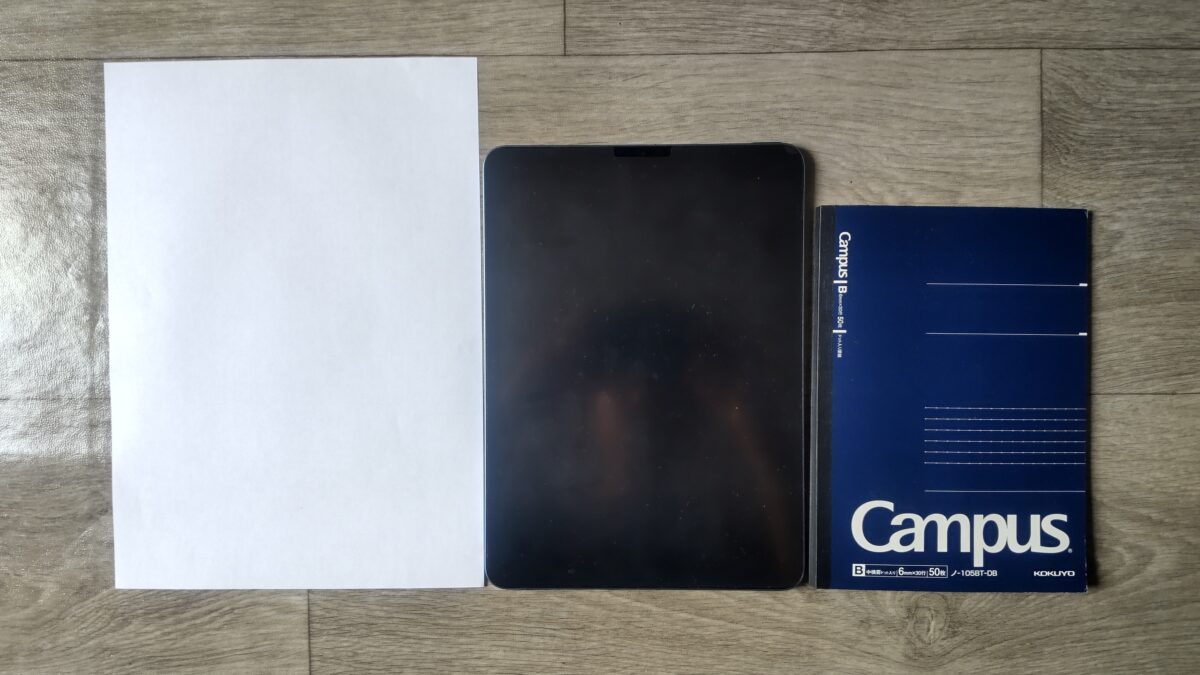
iPad Air 第5世代とA4用紙、A5ノートのサイズ比較。大学の授業で持ち運ぶ大きさをイメージしやすい
もちろん、すでにノートパソコンを持っていて、タブレットは資料閲覧だけという場合は、無印iPadでも十分候補になります。
大学生の基本的な選び方
費用重視ならiPad(A16)、勉強から文章作成まで幅広く使うならiPad Air、専門的な制作まで行うならiPad Proを検討するのがおすすめです。
大学生が確認したい選び方
人気モデルを選んでも、実際の授業で使いにくければ意味がありません。
購入前に確認したいポイントを、大学生活の場面に合わせて紹介します。
手書きノートの使いやすさ
講義中にタブレットへノートを書くなら、ペンの性能が重要です。
特に数式、図表、解剖図などを書く授業では、指で操作するだけのタブレットより、専用ペンに対応したモデルの方が便利でしょう。
確認したいのは、ペン先の精度、手のひらを画面へ置いたときの誤操作防止、書き始めの反応などです。
手のひらを画面に置いて書ける機能は、一般的にパームリジェクションと呼ばれます。
ただし、対応状況は本体、ペン、アプリの組み合わせによって変わります。
長時間ノートを書く予定なら、実機レビューや動作映像で確認しておくと安心です。
Goodnotesなどで授業ノートを取るなら、対応ペンだけでなく画面の書き心地も確認したいところです。機種ごとの違いを詳しく比較したい人は、手書きノートにおすすめのタブレットと選び方も参考にしてください。
PDFの見やすさと画面サイズ
大学では、スライド資料や論文などをPDFで配布される場合があります。
PDFは拡大できるものの、小さな画面では細かい図表を何度も動かす必要が出てきます。
私なら、通常の授業で持ち運ぶなら11インチ前後、机に置いて大量の資料を読むなら13インチ前後を候補にします。
一方、8インチ台のコンパクトなタブレットは、電車での読書や暗記には便利ですが、A4資料への書き込みでは窮屈に感じるかもしれません。
PDF教材へ直接書き込む機会が多いなら、画面の広さに加えて、対応ペンやPDFアプリの機能も比較したいところです。PDFの閲覧・書き込みにおすすめのタブレットでは、資料を読むだけの場合と手書きする場合の選び方も紹介しています。
2つの資料を並べる場合
教科書のPDFとノートアプリを同時に表示したいなら、画面が広いモデルの方が便利です。
ただし、画面分割やウインドウ操作はOSやアプリによって動作が異なります。
購入予定のモデルで、使いたいアプリを同時に表示できるか確認しておきましょう。
レポート用キーボード
大学のレポートは、数行のメモとは違い、長い文章を入力することがあります。
タブレットの画面上に表示されるキーボードでも文章は書けますが、画面の一部が隠れるため、長時間の入力では不便に感じることがあります。
そこで役立つのがBluetoothキーボードやキーボードケースです。
ただし、キーボードを付けたからといって、パソコンと完全に同じ機能が使えるわけではありません。
大学指定のソフトやファイル形式がある場合は、入学前に対応状況を確認するのがおすすめです。
Wordでレポートを仕上げたり、Excelでデータを整理したり、PowerPointで発表資料を作ったりするなら、アプリごとの機能も購入前に確認したいところです。Officeを使えるタブレットのおすすめ機種と選び方も合わせて読むと、必要な作業に合う端末を絞りやすくなります。
容量は128GBを基準にする
これから購入するなら、私は128GBを一つの基準にしたいです。
PDFやノートだけなら保存容量を大きく使わない場合もありますが、授業動画やアプリ、写真が増えると状況が変わるため、資料への書き込みを重視する方はPDF書き込み向けタブレットの選び方も確認してみてください。
私は64GBのiPad Air 第5世代を使っていて、アプリを増やした結果、空き容量が少なくなったことがあります。
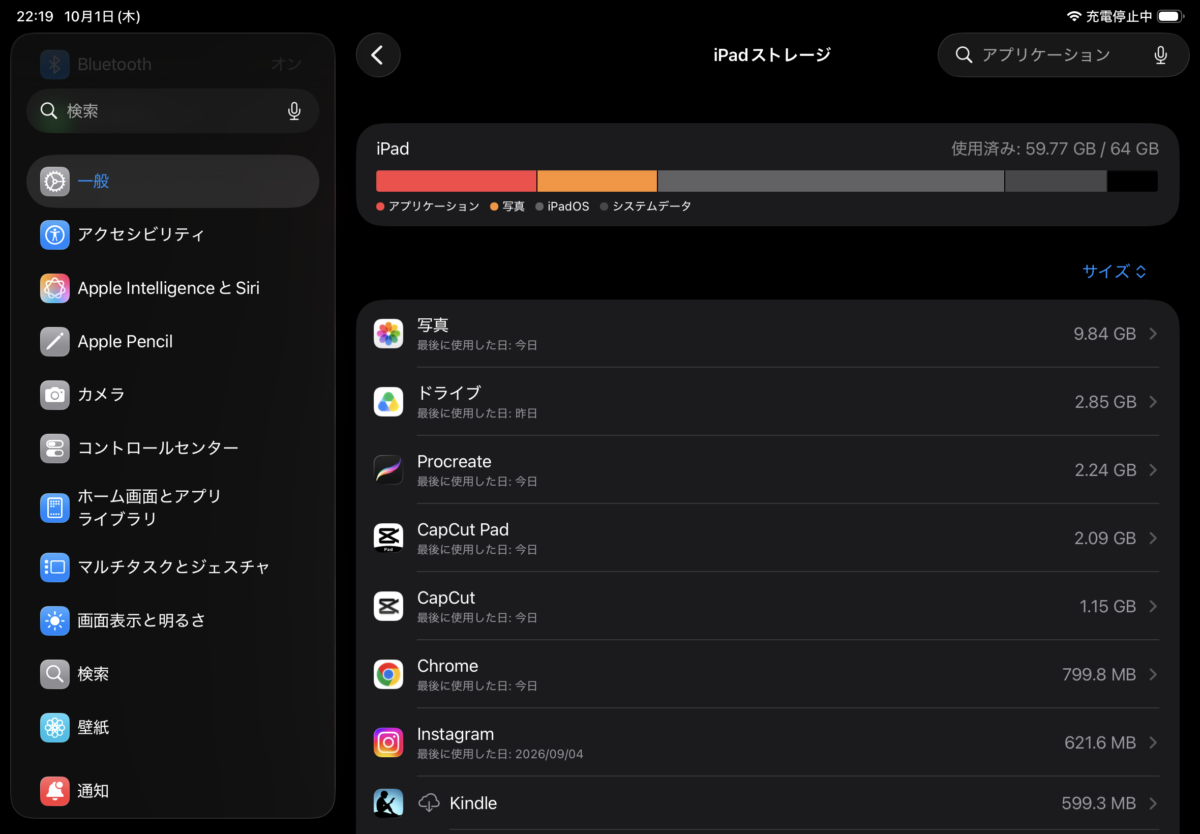
私が使っている64GBモデルのストレージ状況。アプリやデータが増えて空き容量が少なくなった
クラウドストレージを使えば端末内の容量を節約できますが、インターネットに接続できない場面も考えておきたいところです。
容量が大きいほどよいというわけではなく、必要なアプリと保存する資料の量に合わせて選びましょう。
大学の指定環境も確認する
購入前に忘れず確認したいのが、大学や学部で指定されているパソコン環境です。
授業によっては、WindowsやmacOS向けの専門ソフトが必要になることもあります。
その場合、タブレットだけでは授業の課題に対応できない可能性があります。
特に工学系、情報系、研究室での専門作業などを予定している人は注意してください。
購入前の注意点
大学の推奨パソコン、必須ソフト、オンライン試験の動作条件などを確認しましょう。
タブレットは便利ですが、大学で必要なパソコンを必ず代替できるわけではありません。
大学生におすすめのタブレット
ここからは、実際に候補にしたいモデルを紹介します。
価格や処理性能だけでなく、講義室での使いやすさや周辺機器も考えて選びました。
iPad(A16)
費用をできるだけ抑えながら、授業ノートやPDFに使いたい学生におすすめです。
11インチの画面を搭載し、Apple Pencil(USB-C)に対応しています。
PDFへの手書きメモやGoogleドキュメントなど、一般的な学習用途に使えます。
初めてタブレットを購入する場合にも候補にしやすいでしょう。
ただし、Apple Pencil Proには対応していません。
また、無印iPadとiPad Airでは画面構造や対応アクセサリー、処理性能に違いがあります。
細かいペン操作や制作作業まで重視するなら、iPad Airとの違いを確認してから選んでください。
iPad Air 11インチ(M4)
勉強だけでなく、レポート、プレゼンテーション、イラスト制作など、幅広い用途で使いたい学生におすすめです。
2026年3月発売のM4モデルは、Apple Pencil ProやApple Pencil(USB-C)に対応しています。
私が使っているM1モデルより新しいチップを搭載しており、負荷のかかる作業にも対応しやすくなっています。
11インチなら教科書と並べて使いやすく、通学時の持ち運びにも向いています。
大学生活で長く使うことを考えるなら、iPad Air 11インチ(M4)は有力な候補です。
Appleの発表時点では、11インチWi-Fiモデルが98,800円から、学生・教職員価格では90,800円からと案内されています。
ただし、価格は購入時期や容量などによって変わるため、注文時に確認してください。
出典:Apple「M4を搭載した新しいiPad Airを発表」
iPad Air 13インチ(M4)
論文を読むことが多い学生や、2つの資料を並べて作業したい人には13インチモデルもおすすめです。
11インチより表示領域が広いため、PDFを拡大する回数を減らしやすくなります。
例えば、左側に講義資料、右側にノートを表示して勉強するような使い方です。
一方で、本体が大きくなるため、小さな机や混雑した電車では扱いにくいかもしれません。
毎日大学へ持っていくなら、画面の広さだけでなく収納性も確認しましょう。
Galaxy Tab S12+
Androidタブレットを希望するなら、SamsungのGalaxy Tab S12+も候補になります。
Sペンを利用できるため、手書きノートや資料への書き込みを重視する学生にも向いています。
Samsung製スマートフォンを使っている場合は、同じメーカーの機器を組み合わせるメリットもあるでしょう。
ただし、学習アプリにはiPad版とAndroid版で機能や提供状況が異なるものがあります。
購入前に、大学で使うアプリとファイル共有方法を確認してください。
中古のiPad Air 第5世代
予算を抑えながらiPad Airを使いたいなら、M1チップ搭載の第5世代も検討できます。
2022年発売の旧モデルですが、私自身は2023年3月から使い続けています。
簿記の勉強、Googleドキュメント、PDF確認など、日常的な作業で役立っています。
ただし、私が使っている64GBモデルでは、アプリを増やすと容量不足を感じるようになりました。
中古で購入する場合は、バッテリーの状態、容量、外観、保証、OS対応状況を確認しましょう。
また、iPad Air 第5世代に対応するApple Pencil 第2世代は、M4モデルには対応していません。
⇒iPad含む中古デバイス販売:【中古パソコンショップ Be-Stock】
iPad Pro(M5)
iPad Proは高性能なハイエンドタブレットを探している学生向けです。
大きな制作データを扱う作業や、映像編集、イラスト制作などを行う場合に候補となります。
ただし、PDFを読む、手書きノートを取る、レポートを書くといった用途だけなら、iPad Airでも十分な場合が多いです。
大学生活では本体以外にも教科書、資格試験、交通費など出費があります。
本当に必要な機能がある場合に選ぶのがよいと思います。

実機で分かった勉強の使い方
ここでは、私がiPad Air 第5世代を使ってきた経験から、大学の勉強にも取り入れやすい使い方を紹介します。
実機写真を使いながら、ノート、PDF、パソコンとの併用方法を見ていきましょう。
参考書と手書きノートを併用
私が簿記の勉強で便利だと感じたのは、参考書の横へiPad Airを置き、紙のノート代わりにする方法です。
参考書を読みながら、覚えておきたい内容や計算の途中経過をGoodnotesに書いていました。
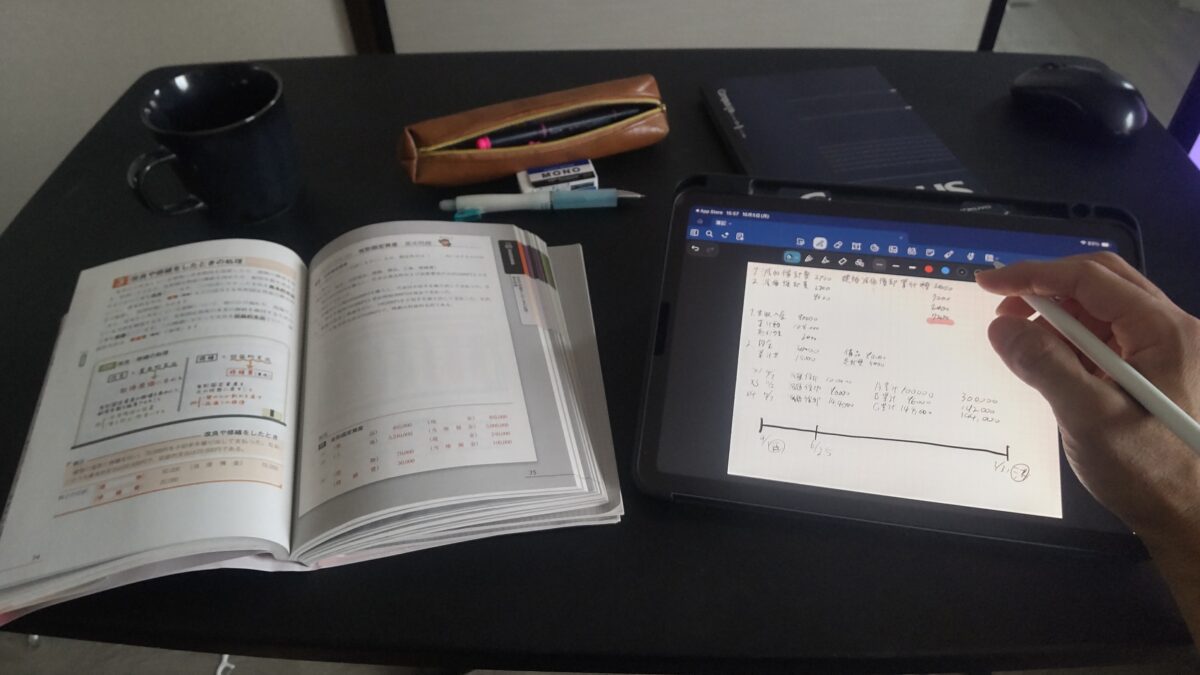
参考書を読みながらGoodnotesでノートを取っている様子。紙のノートをiPad Airへ置き換えて勉強していた
紙のノートも好きですが、デジタルなら消しゴムのかすが出ず、ページを追加してもノートそのものが分厚くなりません。
また、図や文字を書き直したいときも、最初から全部書き直す必要がないのは便利です。
ノートを科目ごとに分ける
大学で使うなら、授業科目ごとにノートを分けて管理する方法がおすすめです。
例えば、経済学、英語、統計学などをそれぞれ別のノートにすれば、復習時に探しやすくなります。
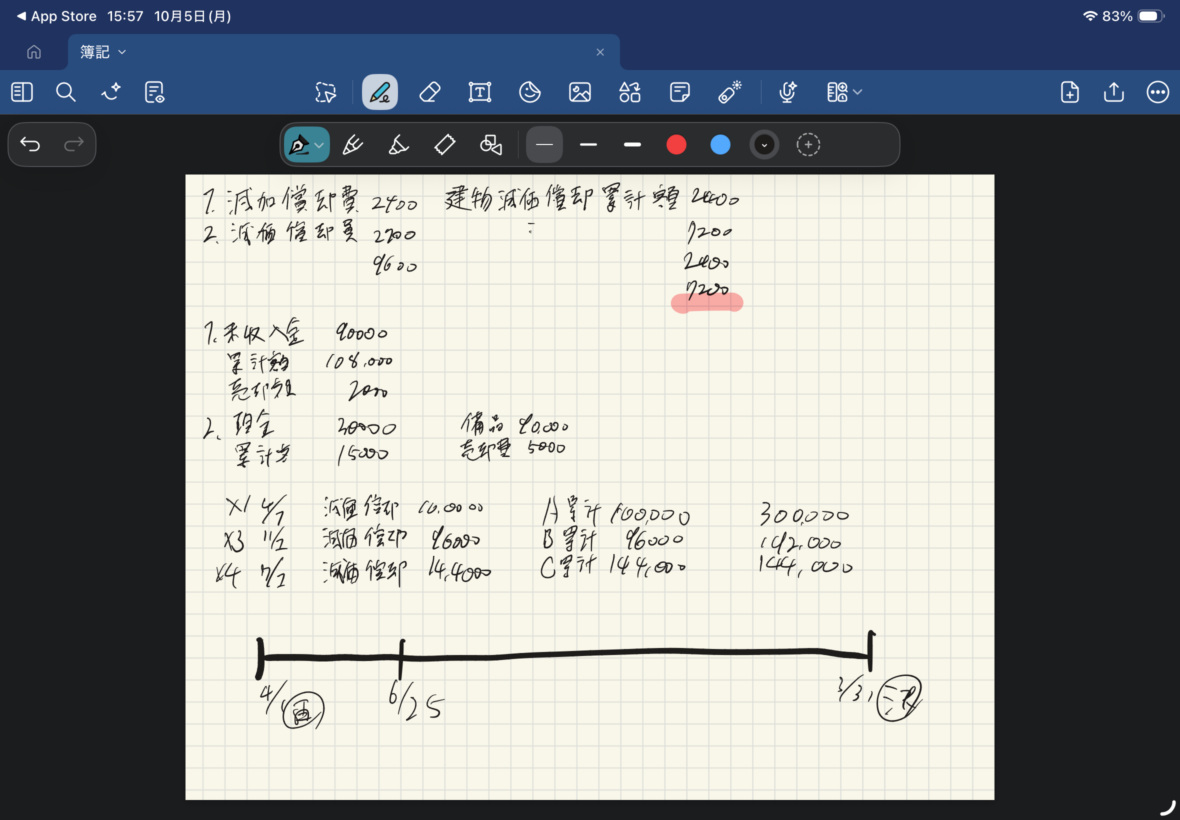
Goodnotesで作成した手書きノート。科目ごとに分けて学習記録を残す使い方にも向いている
ただし、ノートアプリによって無料で使える機能や保存できるノート数は違います。
最初は標準のメモアプリなども試し、必要になってから有料サービスを検討するとよいでしょう。
PDFへ直接書き込んで勉強
大学の講義資料がPDFで配布されるなら、タブレットの便利さを感じやすいと思います。
私はiPad AirでPDFを開き、標準のマークアップ機能を使って文字や図形を書き込んだことがあります。
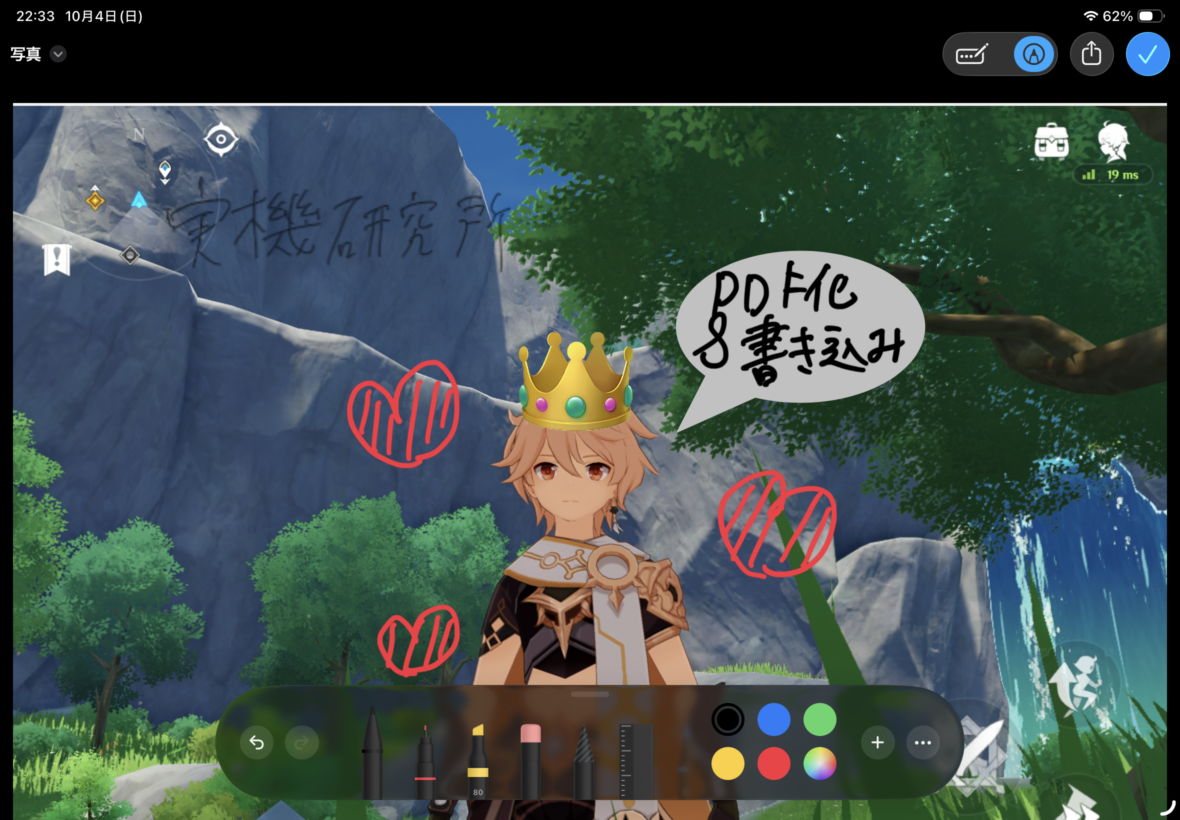
iPad AirのPDFマークアップ機能。配布資料にメモや図形を追加する用途にも利用できる
例えば、講義中に教授が説明した内容を余白へ書いたり、重要な部分へ線を引いたりする使い方です。
紙に印刷しなくても書き込めるので、授業ごとのプリントが増えにくいというメリットもあります。
PDFの基本操作や保存方法は、iPad AirでPDFに書き込む方法とペンの活用術で実機画面を使って解説しています。
配布資料の取り扱いについて
授業で配布されたPDFは、大学側の利用条件に従って保存・共有してください。
個人の勉強に使うことと、無断でインターネットへ公開することは別の話です。
パソコンの補助画面に使う
私が自宅でよく使う方法の一つが、パソコンで文章を書きながらiPad Airに資料を表示することです。
WindowsパソコンではSpacedeskを利用し、iPad Airを追加モニターとして使っています。
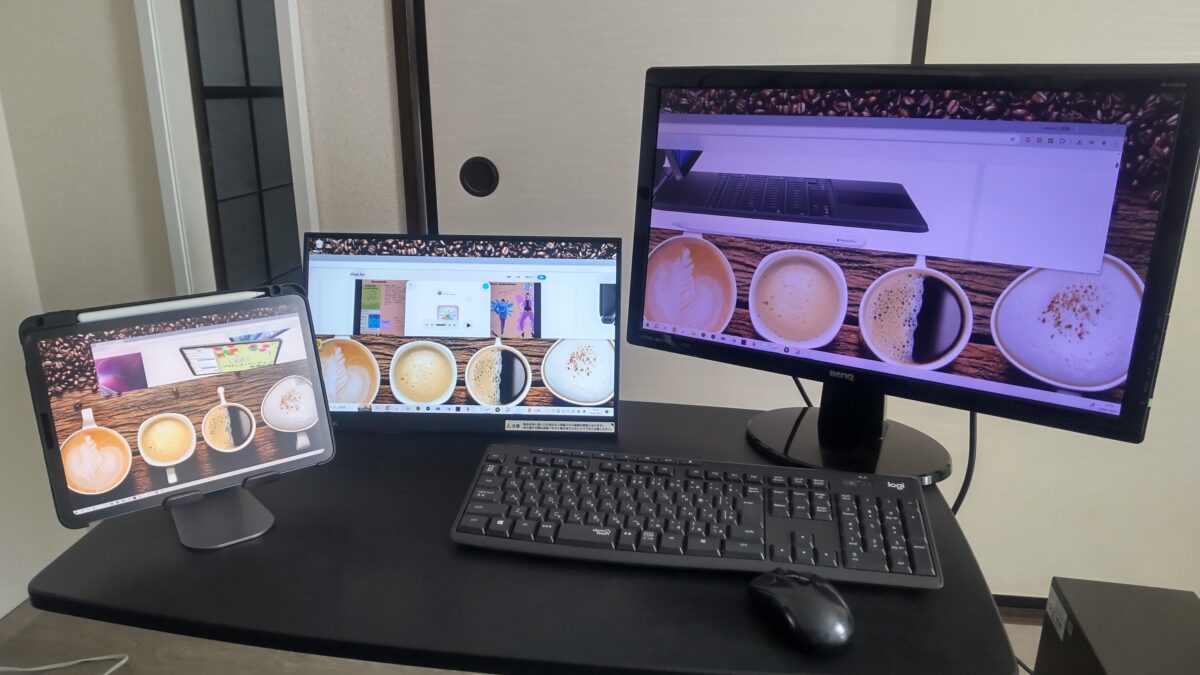
パソコンの左側にiPad Airを追加モニターとして設置した作業環境。資料を表示しながら文章を書くときに便利
大学生なら、パソコンでレポートを書きながら、iPad Air側に参考文献や講義資料を表示する使い方が考えられます。
ウインドウを何度も切り替える必要が減るので、長い文章を書くときにも便利です。
ただし、Spacedeskなどの追加画面アプリは接続環境に条件があります。
タブレットを買えばすべてのパソコンで同じように使える、というわけではありません。
勉強に必要なペンとキーボード
タブレット本体の性能がよくても、ノートが書きにくかったり文字入力が面倒だったりすると、使う機会が減ってしまいます。
ここからは、私が実際に使用している周辺機器と、勉強で使うときの選び方を紹介します。
Apple Pencilの書き心地
私が使っているのはApple Pencil 第2世代です。
iPad Air 第5世代に接続して、Goodnotesでの手書きやProcreateでのイラスト制作に利用しています。
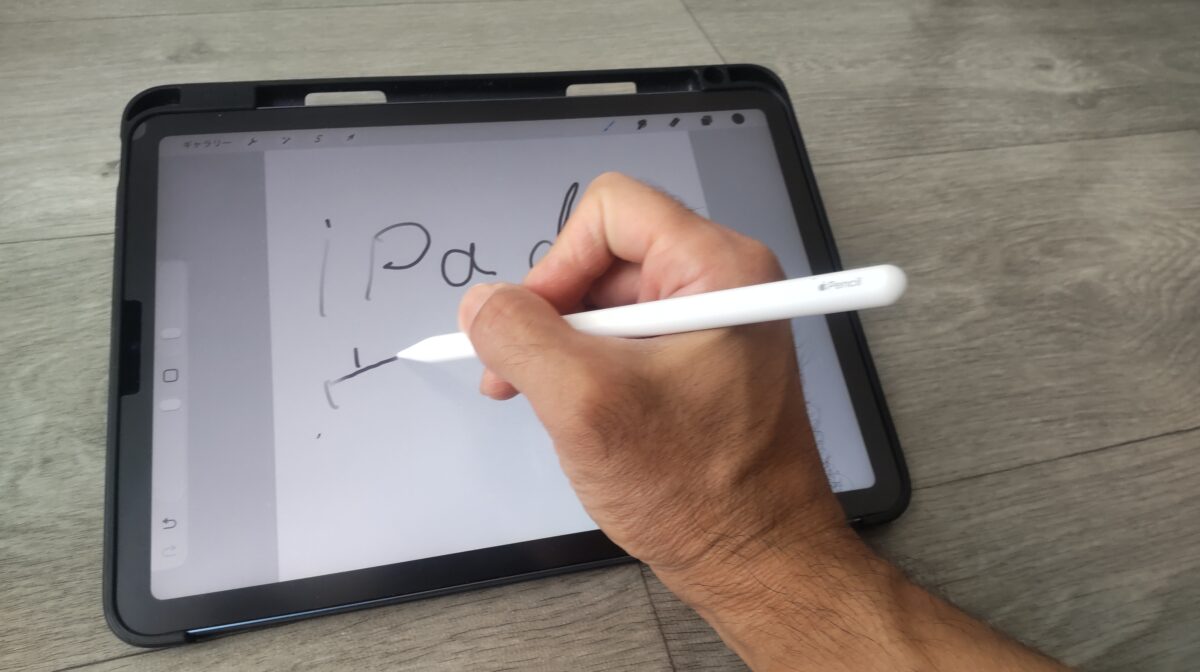
Apple Pencil 第2世代でiPad Air 第5世代に手書きしている様子
実際の手書き操作は、以下の動画でも確認できます。
画面へ文字を書くときは、ペン先の位置と実際に表示される線の感覚が重要です。
特に小さな文字や数字を続けて書く場合は、書き心地が勉強のしやすさに影響します。
Apple Pencilには複数の種類がありますが、すべてのiPadに対応しているわけではありません。
| iPad | 対応する主な純正ペン |
|---|---|
| iPad(A16) | Apple Pencil(USB-C)・第1世代 |
| iPad Air 第5世代 | Apple Pencil 第2世代・USB-C |
| iPad Air(M4) | Apple Pencil Pro・USB-C |
iPad(A16)でApple Pencil 第1世代を使用する場合は、接続や充電に対応アダプタが必要です。
また、Apple Pencil(USB-C)には筆圧感知機能がありません。
ノートを書くことが中心ならApple Pencil(USB-C)も候補になりますが、筆圧を活用してイラストを描くなら対応する上位モデルを検討するとよいでしょう。
安い互換ペンでも勉強できる?
私はApple Pencil 第2世代以外に、KINGONEの互換スタイラスペンも使っています。
高価な純正品を買う前に、比較的手頃なペンを試してみるのも一つの方法です。
以下はKINGONEで手書きしたときの実機動画です。
文字や簡単な図形を書く用途なら、互換ペンでも十分と感じる人はいると思います。
ただし、筆圧感知、充電方法、ショートカット機能などは製品によって異なります。
パームリジェクションも確認
手書きで重要なのが、手のひらを画面へ置いた状態でも正常に書けるかという点です。
私はiPad Air 第5世代とスタイラスペンを使い、手を画面へ置いた状態での操作も確認しています。
授業中に急いでノートを取る場合、手が触れるたびに余計な線が入ると面倒です。
互換ペンを選ぶなら、価格だけでなく、自分のiPadとの対応状況や手書き時の動作も調べておきましょう。
折りたたみキーボードの実力
大学のレポート作成までタブレットで行うなら、キーボードも検討したいところです。
私はOmikamoの折りたたみBluetoothキーボードを使っています。
外出時には折りたたんで持ち運び、机では広げてGoogleドキュメントなどの文字入力に利用しています。

Omikamoの折りたたみキーボードでGoogleドキュメントへ文字を入力している様子
実際のキー入力の様子は、次の動画で確認できます。
私が使っているモデルは、開いたときの横幅が約34cm、折りたたんだときが約20cmです。
毎日ノートパソコンと一緒に持ち歩くなら荷物が増えるので、キーボードの重さや収納サイズも確認したいですね。
iPad Air用キーボードの種類は、iPad Airキーボードおすすめ|純正・安いモデルの比較で詳しく紹介しています。
画面キーボードだけでも使える
タブレットで文章を書くからといって、最初から物理キーボードが必要なわけではありません。
短いメモや調べ物なら、画面上のソフトウェアキーボードでも対応できます。
以下はiPad Air 第5世代で日本語入力を行っている様子です。
文字を入力するたびに画面のキーボードを表示するため、長い文章では資料の表示範囲が狭くなります。
反対に、授業で少しメモする程度なら、荷物を増やさずに使えるのがメリットです。
私なら、最初は画面キーボードで使い、レポートを書く頻度が増えてから外付けキーボードを追加します。
ケースと保護フィルム
毎日大学へ持っていくなら、本体を保護するケースも用意したいところです。
私はiPad Air 第5世代にESRのケースを装着し、持ち運ぶときはインナーケースやリュックに収納しています。
ノートを取る場合は、ペンを一緒に収納できるケースが便利です。
また、ペーパーライクフィルムは紙に近い摩擦感を求める人に向いています。
ただし、製品によっては画面の見え方が変わったり、ペン先が摩耗しやすくなったりすることがあります。
文字を書く機会が少ないなら、通常の保護フィルムでも十分でしょう。
学部や勉強内容で選ぶ
大学生といっても、授業内容は学部によって大きく違います。
どのモデルが合うかを考えるために、代表的な学習場面を見ていきましょう。
文系学生のレポート作成
文系の授業では、資料を読んで文章を書いたり、プレゼンテーションを作成したりする機会があります。
この場合、極端に高性能なタブレットよりも、キーボードと文章作成アプリの使いやすさが大切です。
Googleドキュメントなどで下書きを作り、必要に応じてパソコンで仕上げる方法も便利でしょう。
ただし、大学によってはWordファイルでの提出や細かな書式指定があるため、対応アプリの機能を確認してください。
看護学生のノートと資料
看護学生なら、解剖学などの図が多い資料を読むことや、手書きのメモが重要になる場面も考えられます。
そのため、ペン入力しやすい11インチ以上のタブレットが候補になります。
配布資料へ色分けして書き込み、授業ごとに保存する方法も便利です。
一方で、実習時に持ち込める端末や資料の取り扱いは学校・実習先のルールに従う必要があります。
看護学生だから必ず最上位モデルが必要というわけではありません。
理系学生の計算と専門ソフト
理系の授業では、数式やグラフを書いたり、実験データを確認したりすることがあります。
手書きで計算するなら、ペンの使いやすいiPad AirやGalaxy Tabなどが候補です。
ただし、プログラミングやCAD、解析ソフトなどは、タブレットだけでは使えない場合があります。
理系学生の場合は、まず大学の推奨パソコンを確認し、そのうえで補助的なタブレットが必要か考えるのがおすすめです。
卒論や論文を読む学生
卒論や研究で論文を読む機会が多いなら、画面サイズの優先度が上がります。
英語論文や図表を頻繁に読む場合は、13インチクラスの大きなタブレットが便利でしょう。
ただし、引用文献の管理や複雑な書式設定まで考えると、パソコンと併用する方が使いやすい場面もあります。
私はパソコンで文章を書くとき、iPad Air側に資料を表示する使い方をしています。
論文作成でも、タブレットにすべてを任せるより、読む作業と書く作業で端末を分ける方法が考えられます。
大学生が購入前に注意すること
タブレットは本体だけ買えば完成というものではありません。
周辺機器の予算や持ち運び方、購入後の使い道も含めて考えることが大切です。
本体以外の費用も考える
手書きノートとレポート作成の両方を行うなら、タブレット本体以外にも費用がかかります。
例えば、ペン、キーボード、ケース、保護フィルムなどです。
すべてを最初から購入する必要はありませんが、必要なものを後から追加できるよう予算を考えておきましょう。
私は特に、本体を高性能モデルへ変更するより、使いやすい周辺機器を追加した方が便利になるケースもあると思っています。
学割と購入先を確認
Apple製品を購入するなら、学生・教職員向けの価格も確認したいところです。
対象条件を満たす学生は、一般向け価格と異なる価格で購入できる場合があります。
ただし、すべての販売店で同じ学割が使えるわけではありません。
また、一般の通販サイトがセールを行っている場合もあるため、購入時には総額を比較しましょう。
中古はバッテリーも確認
中古タブレットを検討する場合は、価格だけでなく本体の状態も重要です。
特にバッテリーの劣化が進んでいると、講義中に充電が必要になるかもしれません。
購入前には、保証の有無、返品条件、バッテリーの状態について販売店の説明を確認しましょう。
古いモデルの場合は、今後必要な学習アプリに対応し続けられるかも気になるところです。
通学時の重さと収納
毎日大学へ持っていくなら、タブレット本体の重さも無視できません。
教科書、ノートパソコン、水筒などと一緒に持つと、荷物は意外と重くなります。
私もiPad Air 第5世代を持ち歩くときは、ケースやキーボードを組み合わせることがあります。
本体だけの重量ではなく、実際に持ち歩く一式の重さで考えるのがおすすめです。
さらに、ケースを装着すると本体サイズが大きくなるため、普段使っているバッグへ収まるか確認しておきましょう。
買ってから使わなくなる原因
タブレットを購入しても、使い道が決まっていなければ出番が少なくなる可能性があります。
例えば、授業はすべて紙のノート、レポートはパソコン、動画はスマホという生活なら、タブレットが必要ない人もいるでしょう。
反対に、紙のプリントを減らしたい、PDFへ直接書きたい、参考書とノートを一台にまとめたいという目的があるなら便利です。
iPad Airを買った後の活用方法は、iPad Airの使い方入門|勉強から仕事までの活用法でも紹介しています。
大学生向けタブレットのFAQ
大学で使うタブレットを選ぶ際によくある質問に回答します。
Q1. 大学生はiPadとパソコンのどちらが必要?
A. 大学で必須とされているパソコン環境を優先するのがおすすめです。
タブレットはノートやPDF閲覧に便利ですが、授業によってはパソコン専用ソフトが必要になります。
すでにパソコンを持っているなら、タブレットを勉強用の補助端末として追加する方法もあります。
Q2. 大学生のタブレットは何インチがおすすめ?
A. 持ち運びと書きやすさを両立したいなら、11インチ前後がおすすめです。
授業ノートやPDFに使いやすく、バッグにも収納しやすい大きさです。
一方、論文や複数の資料を並べて読む時間が長い場合は、13インチも候補になります。
Q3. 看護学生にはどんなタブレットがおすすめ?
A. 手書きペンに対応した11インチ前後のタブレットが候補になります。
図や資料への書き込みを重視するなら、ペンの書き心地と画面サイズを確認してください。
実習先での利用条件や大学の指定アプリについても、購入前に調べておきましょう。
Q4. 大学生に64GBのタブレットは足りる?
A. PDFや手書きノートだけなら使える場合もありますが、長く使うなら容量に余裕があるモデルをおすすめします。
私は64GBのiPad Airを使っていて、アプリが増えるにつれて容量不足を感じるようになりました。
これから購入するなら128GBを基準に考え、動画や大量のデータを保存する場合はさらに大きい容量も検討しましょう。
Q5. 高性能なタブレットは勉強に必要?
A. 一般的なノート作成やPDF閲覧だけなら、必ずしもハイエンドモデルは必要ありません。
ただし、動画編集や高度な制作作業まで行う場合は、高性能なタブレットのメリットが大きくなります。
勉強以外にどのような用途で使うかを考え、必要な性能を決めることが大切です。
大学生向けタブレットのまとめ
大学生向けタブレットは、授業内容や使い方に合わせて選ぶことが大切です。
ノートやPDF閲覧が中心ならiPad(A16)、勉強からレポート作成まで幅広く使いたいならiPad Air 11インチ、広い画面が必要なら13インチモデルが候補になります。
一方で、大学指定の専門ソフトを使う必要がある場合は、パソコンとの併用も考えましょう。
大学生のタブレット選びで大切なこと
- 授業ノート中心ならペン入力を優先する
- PDFや論文を読むなら画面サイズを確認する
- レポートを書くならキーボードも検討する
- 本体と周辺機器の総額で予算を考える
- 大学指定のアプリやパソコン環境を確認する
私は2023年3月からiPad Air 第5世代を使い続けていますが、簿記の勉強でノート代わりに利用できたことは、購入してよかったと感じる理由の一つです。
さらに、現在は文章作成やパソコンの補助画面にも活用できています。
ただ、便利だからといって、すべての大学生にタブレットが必要だとは思いません。
大切なのは、自分の大学生活で使う場面が具体的に思い浮かぶかどうかです。
まずは授業でやりたいことを考え、必要な機能を備えた一台を選んでみてください。